
Makaleler:
- Siparişler: sipariş oluşturma ve düzenleme.
- Bir öğrenciye bireysel ödeme bağlantısı nasıl eklerim
- İşlemler
- Satın alma sonrasında kendi e-postanızı göndermeyi ayarlama
- Sendpulse sohbet botu ile entegrasyon
- Kwiga'da ödeme sistemi nasıl entegre edilir
- Teklif sayfası için belirli bir dil nasıl ayarlanır
- Önemli Proje Ayarları
- Satışlar Kwiga üzerinden yapılmadıysa öğrencilere erişim nasıl verilir
- Yetkilendirme olmadan ödeme
- Kendi programınızla yeni bir akış nasıl oluşturulur
- Bir öğrenciye erişim nasıl verilir
- Bir öğrencinin erişimi nasıl değiştirilir
- Bir kursa demo erişimi, okulda açık gün nasıl ayarlanır
- Otomasyon: Takip e-posta dizileri (ödenmemiş siparişler ve başvurular)
- Abonelikleri ayarlama (yinelenen ödemeler)
- Promosyon teklifi
- Krediler ve taksitler, parça parça ödeme
- Ön ödemeli kurs kaydı nasıl başlatılır
- İndirim kuponları ve olası ayarlar
- Kwiga'da çapraz satış teklifleri nasıl oluşturulur
- Kwiga'da satışa nasıl başlanır: fiyat planı oluşturma
- Birden fazla fiyatlandırma planı oluşturma
- Danışmanlık ve bire bir oturum satışı
- Bir Öğrencinin Planı Nasıl Değiştirilir (Kwiga'da Ek Ödeme)
- Kursun bölümleri nasıl satılır (erişim nasıl verilir)
- Erişim yenileme satışları nasıl uygulanır
- Üçüncü taraf bir sitedeki kayıt formu aracılığıyla satış
- Kwiga'da oluşturulan mini açılış sayfası üzerinden satış
- Bir sayfaya video ekleme (mini açılış sayfası, kurs sayfası)
- Uygulanmış kuponla bağlantı nasıl oluşturulur
- Kwiga'da Teklifler ve Ödemeler: Nasıl Çalışır?
- Tekrarlayan Satışlar: Satın Alma Sayısına Göre Koşulları Ayarlama ve Kupon Gönderme
- Telegram kanalında bildirimleri ayarlama
- Promosyon Kodlarıyla E-posta Gönderme (Ödenmemiş Siparişler)
- Kurs Mağazası: Ayarlar ve Özellikler
- Herkese Açık Teklif Sayfasını Ayarlama
- Kwiga'da Sürekli Mesleki Gelişim organizasyonu: adım adım rehber
- Ödeme sonrası teşekkür sayfası nasıl ayarlanır
- Derslere, bölümlere ve modüllere erişimi ayarlayın
- Siparişteki iletişim bilgisi nasıl değiştirilir
- Harici WayForPay düğmeleri aracılığıyla ödeme alın
Otomatik yenilenen ödemeleri, yinelenen ödemeleri ve abonelik tabanlı ödemeleri nasıl ayarlayacağınızı açıklayacağız.
Bu makalede:
Platformda abonelik ödemeleri ayarlayabilirsiniz — belirli bir tutar düzenli aralıklarla öğrencinin kartından otomatik olarak tahsil edilir. Kartta yeterli bakiye yoksa veya kartın süresi dolmuşsa ödeme gerçekleştirilemez ve ürünlere erişim kapatılır.
Aboneliği yapılandırmadan önce erişimini satacağınız ürünleri oluşturun. Ürünlerin içeriklerini tamamen doldurmanız gerekmez; platformda ürünleri oluşturmanız yeterlidir.
Abonelik iki şekilde işleyebilir: Tutarın öğrencinin işlem yapmasına gerek kalmadan tahsil edildiği otomatik ödemelerle veya öğrencinin her taksiti bir ödeme bağlantısı üzerinden ödediği manuel ödemelerle. Otomatik ödemeler de iki şekilde gerçekleştirilebilir: Platformda saklanan bir token kullanılarak veya ödeme sisteminin yönettiği bir takvime göre. Manuel ödemeler daha çok üyelik aidatına benzer. Her iki durumda da ödeme zamanında yapılmazsa erişim kapatılır.
Fiyatlandırma Planında Abonelik Yapılandırma
Abonelik tabanlı erişim, kurs, maraton, özel grup gibi herhangi bir ürün için yapılandırılabilir.
Örnek olarak, bir kurs ve özel Telegram sohbeti için aylık ödemeli bir abonelik fiyatlandırma planının nasıl oluşturulacağını göstereceğiz. Öğrenciler her iki ürüne de aynı anda bir aylık erişim elde edecek. Ödemeler zamanında yapıldığı sürece erişim etkin kalacak. Tekrarlanan bir ödeme başarısız olursa kursa erişim kapatılacak ve öğrenci sohbetten çıkarılacak.
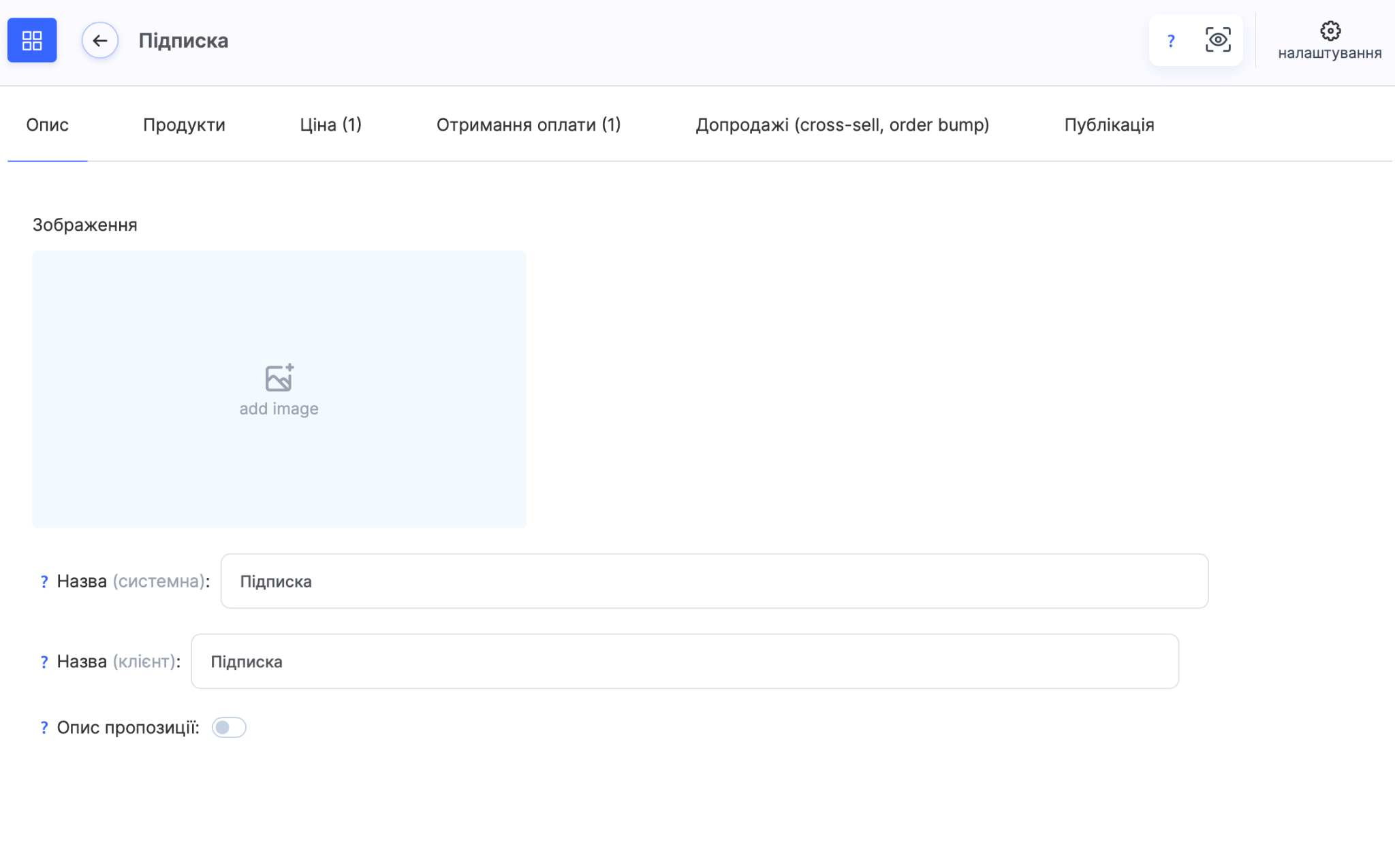
Şu bölüm üzerinden bir fiyatlandırma planı oluşturun: Kurslar - Fiyatlandırma Planları, Teklifler menüsünden veya şu makalede açıklandığı gibi kurs kartından: Kwiga'da Satışa Nasıl Başlanır: Fiyatlandırma Planı Oluşturma. Şu sekmede: Açıklama fiyatlandırma planının adını girin. Ad genellikle kursun ve fiyatlandırma planının adını, satışlar belirli bir grupla bağlantılıysa grubun adını içerir. Gerekirse öğrencinin neler elde edeceğini açıklayın.
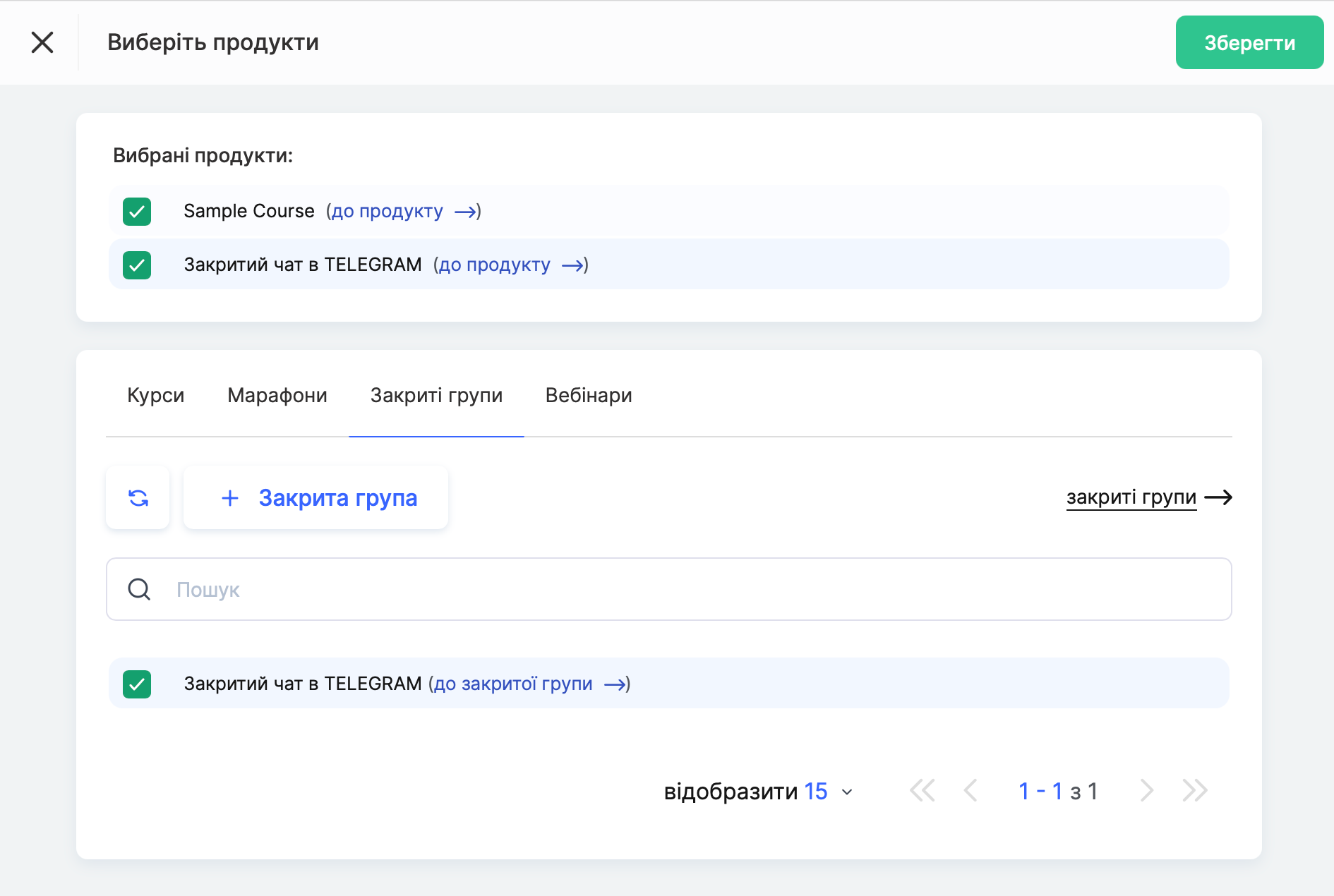
Şu sekmede: Ürünler kursu ve özel sohbeti ekleyin.
Şu ayarlarda: Erişim Süresi tek bir ödemenin kapsadığı süreyi değil, aboneliğin tamamının azami süresini belirtin. Kurs aylık ödemelerle bir yıl sürüyorsa 12 ay belirtin. Sohbete erişim süreyle sınırlı değilse süre sınırı koymayın.
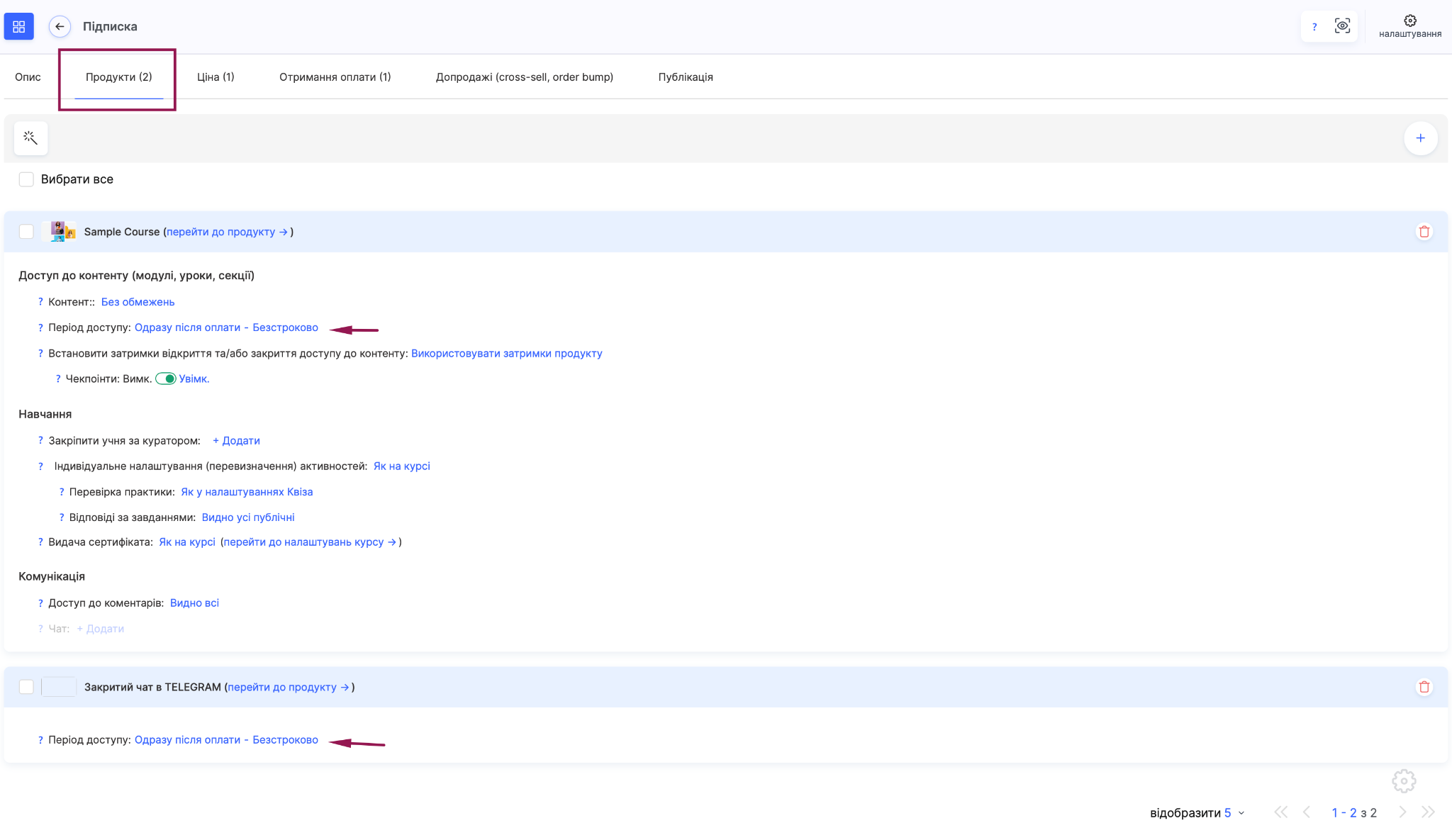
Kurs için bir ders yayınlama takvimi yapılandırılmışsa aboneliklerde şu seçeneği korumanızı öneririz: Ürün Gecikmelerini Kullan Takvimi fiyatlandırma planı düzeyinde değil, kurs düzeyinde yönetin. Bu sekmedeki diğer ayarları (eğitmenler, uygulama incelemesi, sertifikalar, yorumlar) normal bir fiyatlandırma planında olduğu gibi yapılandırın.
Şu sekmede: Fiyat abonelik fiyatını, yani her bir tekrarlanan ödemenin tutarını belirtin.
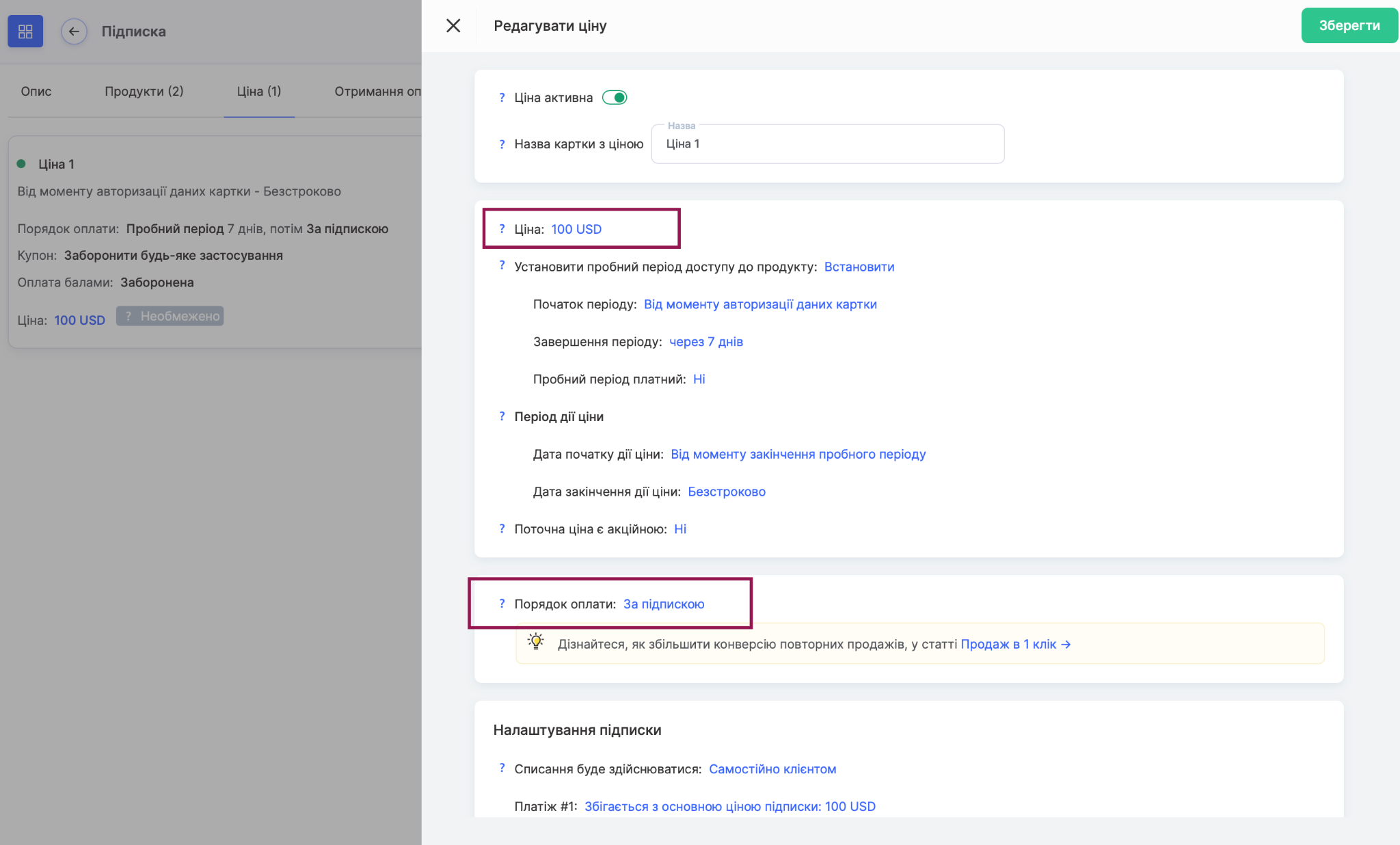
Şu başlık altında: Ödeme Koşulları, şunu seçin: Abonelik, ardından şu blok aşağıda görünür: Abonelik Ayarları bloğu aşağıda görünür.
Önce ödemelerin nasıl gerçekleştirileceğini seçin: Müşteri Tarafından Manuel, Ödeme Sistemi Üzerinden Otomatik (Token) veya Ödeme Sistemi Koşullarına Göre Otomatik.
Bu seçenekler arasındaki farklar sonraki bölümde açıklanmaktadır. Ardından ödeme takvimini yapılandırın. Ödeme #1 - bu, varsayılan olarak ana abonelik fiyatıyla aynı tutarda olan ilk ödemedir. Sonraki Ödeme alanında ödemeler arasındaki süreyi belirleyin; örneğin, önceki ödemeden bir ay sonrası. Ödeme Günü alanında tahsilat tarihinin ilk ödeme tarihiyle aynı güne denk gelip gelmeyeceğini seçin. Yenileme Sayısı aboneliğin kaç kez yenileneceğini belirler: Abonelik öğrenci iptal edene kadar etkin kalacaksa Sınırsız seçeneğini koruyun; örneğin kurs tamamlandığında otomatik olarak sona erecekse bir sayı belirtin. Şu alanda: Kapat Başarısız Ödeme Sonrası Erişim alanında, bir ödeme başarısız olursa erişimin ne zaman kapatılacağını belirtin. Varsayılan olarak erişim hemen kapatılır, ancak öğrencilere ödemeyi tamamlamaları için birkaç gün tanımanızı öneririz.
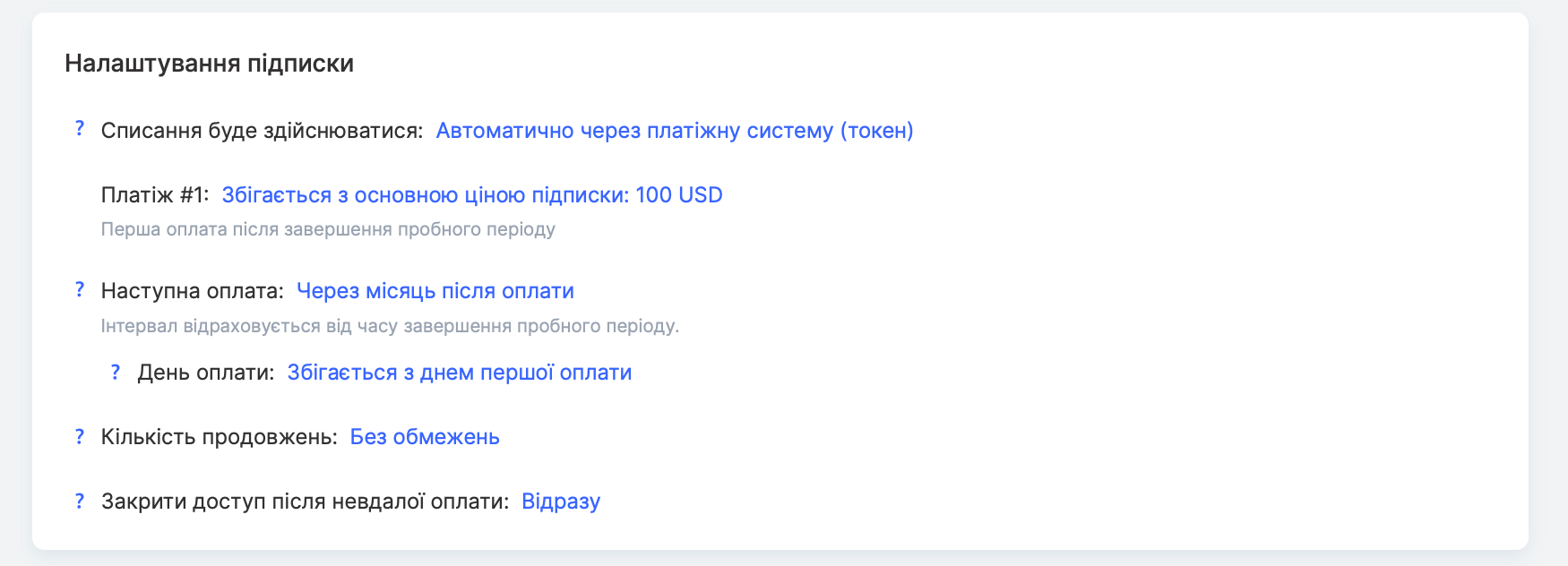
Aynı sekmede bir deneme süresi yapılandırılmışsa ilk ödeme ve ödemeler arasındaki sürelerin hesaplanması, deneme süresi sona erdikten sonra başlar.
Ödeme Tahsilatı sekmesinde bir ödeme sistemi bağlayın.
Kwiga ile Ödeme Sistemi Nasıl Entegre Edilir?.
Ödeme Sistemlerinin Özellikleri ve Sınırlamaları
Abonelik ödeme yöntemi, bağlı ödeme sistemine göre değişir. Kwiga üç seçenek sunar: Müşteri Tarafından Manuel Olarak, Ödeme Sistemi Üzerinden Otomatik Olarak (Token) ve Ödeme Sisteminin Koşullarına Göre Otomatik Olarak.
Müşteri Tarafından Manuel Olarak - token desteği olmayanlar da dahil olmak üzere bağlı tüm ödeme sistemleriyle çalışan en basit seçenektir. Platform ödemeleri otomatik olarak tahsil etmez. Öğrenci, her ödemeden önce ödeme bağlantısı içeren bir e-posta alır. Aynı bağlantıya kişisel hesabındaki Satın Alma Geçmişi bölümünde, ilgili siparişin yanında her zaman erişebilir.
Hatırlatmalar ödeme tarihinden 7 gün, 3 gün, 1 gün ve 1 saat önce gönderilir. Gerekirse bu e-postaların her biri fiyatlandırma planı ayarlarından devre dışı bırakılabilir. Bu seçenek, öğrencilerin her ödemeyi kendilerinin onaylamaya istekli olduğu üyelik ücretleri ve özel topluluklara erişim için uygundur. Ödeme zamanında alınmazsa erişim kapatılır. Öğrencilerin öğrenimlerine ara vermeden ödeme yapabilmeleri için Başarısız Ödeme Sonrası Erişimi Kapatma alanında birkaç ek gün de tanımlayabilirsiniz.
Ödeme Sistemi Üzerinden Otomatik Olarak (Token) sonraki her ödemenin öğrencinin katılımı olmadan tahsil edilmesini sağlar. Öğrencinin yalnızca token oluşturulurken yapılan ilk ödemeye katılması gerekir. Ödemeler, ödeme sisteminin kendi takvimine göre değil token kullanılarak işlendiğinden ödemeler arasındaki süreler herhangi bir kısıtlama olmadan belirlenebilir.
Önemli! PayPal, WayForPay, LiqPay ve Payment by Mono için kart tokenlarının saklanmasını etkinleştirmek üzere ayrıca ödeme sisteminin destek ekibiyle iletişime geçmeniz gerekir. Kartın veya tokenın süresi dolarsa abonelik, öğrenci kart bilgilerini güncelleyene kadar otomatik olarak manuel ödeme moduna (Müşteri Tarafından Manuel Olarak) geçer. Ayrıca ilgili ödeme sistemi için Gelecekteki Ödemelerde Kullanmak Üzere Kart Bilgilerini Kaydet seçeneğinin etkin olduğundan emin olmak üzere Kwiga tarafındaki entegrasyon ayarlarını kontrol edin.
Ödeme Sisteminin Koşullarına Göre Otomatik Olarak farklı çalışır: ödemeler doğrudan ödeme sisteminin kendi içinde belirlenen takvime göre tahsil edilir; dolayısıyla kullanılabilecek ödeme aralıkları ödeme sisteminin özelliklerine bağlıdır.
Önemli! Klarna, Przelewy24, RedSys, CoinPayments ve Interkassa kendi taraflarında yerleşik yinelenen tahsilatları desteklemez. Bu nedenle, bu ödeme sistemlerini kullanan abonelikler yalnızca Müşteri Tarafından Manuel Olarak veya Otomatik Olarak Ödeme Sistemi Üzerinden (Token) seçenekleriyle yapılandırılabilir.
Aboneliği İptal Etme
Hem öğrenciler hem de uzmanlar aboneliği iptal edebilir. İptal işlemi erişimi hemen kapatmaz: öğrenci, ödemesi yapılmış dönemin sonuna kadar (fiyatlandırma planı ayarlarında belirtilen ek günler dahil) öğrenmeye devam edebilir. Erişim ancak bu dönem sona erdikten sonra kapatılır. Abonelik iptal edildiğinde ödeme hatırlatmaları durur.
Öğrenciler Aboneliği Nasıl İptal Eder?
Öğrenciler aboneliklerini kişisel hesaplarından iptal edebilir: Satın Alma Geçmişi - ilgili siparişi seçin - İptal Et.
Platform, öğrenciden işlemi onaylamasını ister ve erişimin hangi tarihe kadar devam edeceğini hatırlatır. Onaydan sonra sipariş sayfasında Abonelik İptal Edildi etiketi görünür.
Uzmanlar Aboneliği Nasıl İptal Eder?
İlgili siparişi açın ve Aboneliği İptal Et.
Bu düğme, yalnızca henüz iptal edilmemiş abonelikler içeren siparişlerde ve ödeme sistemi iptali destekliyorsa görünür.
Ödeme Yöntemine Göre Ne Olur?
Ödemeler Müşteri Tarafından Manuel Olarak yöntemiyle işleniyorsa ödeme sistemi yinelenen tahsilatlara dahil olmaz; dolayısıyla iptal işlemi yalnızca ödeme hatırlatıcılarını durdurur.
Ödemeler doğrudan ödeme sistemi tarafından tahsil ediliyorsa (Stripe, WayForPay, Monobank, Hutko, LiqPay, Fondy, Tranzzo), platform önce iptal talebini ödeme sistemine gönderir ve yalnızca onay aldıktan sonra aboneliği Kwiga üzerinde iptal edilmiş olarak işaretler.
Ödeme Sistemi Yönetim Panelinde Bir Aboneliği İptal Ederseniz
Platform, bu tür iptallerle ilgili bilgileri yalnızca Stripe ve bazen WayForPay üzerinden alır. Diğer tüm durumlarda yinelenen tahsilatlar durur ancak abonelik Kwiga üzerinde aktif kalır ve öğrenci ödeme hatırlatıcıları almaya devam eder. Bu nedenle aboneliği platformdaki sipariş ayrıntılarından da iptal etmelisiniz.
Mevcut Aboneliklerde Değişiklik Yapma
Bir fiyatlandırma planının fiyatını, abonelik koşullarını veya ödeme sistemini değiştirebilirsiniz. Ancak bu değişikliklerin tümü yalnızca yeni satın alımlar için geçerlidir. Öğrencilerin zaten satın aldığı abonelikler, önceki koşullarıyla devam eder. Değişiklikleri kaydettiğinizde platform da bu konuda bir uyarı gösterir.
Abonelik fiyatını veya koşullarını değiştirmek için mevcut fiyatı düzenlemeyin. Bunun yerine, fiyatlandırma planındaki Fiyat sekmesine yeni bir fiyat kartı ekleyin. Ardından eski karttaki Fiyat Aktif anahtarını kapatın. Eski kart fiyatlandırma planında kalır ancak yeni öğrenciler artık onu göremez; mevcut aboneler ise önceki koşullarıyla ödeme yapmaya devam eder. Fiyatların belirli bir zamanda değişmesi gerekiyorsa her fiyat için bir geçerlilik dönemi belirleyin; böylece fiyatlar otomatik olarak birbirinin yerini alır.
Kapsanan ürünler veya erişim süresi gibi erişim koşulları değişiyorsa ya da yeni öğrencilere temelden farklı bir paket sunmanız gerekiyorsa ayrı bir fiyatlandırma planı oluşturmanız daha iyi olur. Böylece farklı öğrenci gruplarının yaptığı ödemeler için hangi ayarların geçerli olduğunu her zaman net olarak görebilirsiniz.
Belirli bir aboneliği sonlandırmanız gerekiyorsa abonelik iptali bölümünde açıklandığı gibi sipariş ayrıntılarından iptal edin.
Cevabı bulamadınız mı? Destek ekibiyle şu yolla iletişime geçin: çevrimiçi sohbet veya Telegram