
Makaleler:
- Siparişler: sipariş oluşturma ve düzenleme.
- Bir öğrenciye bireysel ödeme bağlantısı nasıl eklerim
- İşlemler
- Satın alma sonrasında kendi e-postanızı göndermeyi ayarlama
- Sendpulse sohbet botu ile entegrasyon
- Kwiga'da ödeme sistemi nasıl entegre edilir
- Teklif sayfası için belirli bir dil nasıl ayarlanır
- Önemli Proje Ayarları
- Satışlar Kwiga üzerinden yapılmadıysa öğrencilere erişim nasıl verilir
- Yetkilendirme olmadan ödeme
- Kendi programınızla yeni bir akış nasıl oluşturulur
- Bir öğrenciye erişim nasıl verilir
- Bir öğrencinin erişimi nasıl değiştirilir
- Bir kursa demo erişimi, okulda açık gün nasıl ayarlanır
- Otomasyon: Takip e-posta dizileri (ödenmemiş siparişler ve başvurular)
- Abonelikleri ayarlama (yinelenen ödemeler)
- Promosyon teklifi
- Krediler ve taksitler, parça parça ödeme
- Ön ödemeli kurs kaydı nasıl başlatılır
- İndirim kuponları ve olası ayarlar
- Kwiga'da çapraz satış teklifleri nasıl oluşturulur
- Kwiga'da satışa nasıl başlanır: fiyat planı oluşturma
- Birden fazla fiyatlandırma planı oluşturma
- Danışmanlık ve bire bir oturum satışı
- Bir Öğrencinin Planı Nasıl Değiştirilir (Kwiga'da Ek Ödeme)
- Kursun bölümleri nasıl satılır (erişim nasıl verilir)
- Erişim yenileme satışları nasıl uygulanır
- Üçüncü taraf bir sitedeki kayıt formu aracılığıyla satış
- Kwiga'da oluşturulan mini açılış sayfası üzerinden satış
- Bir sayfaya video ekleme (mini açılış sayfası, kurs sayfası)
- Uygulanmış kuponla bağlantı nasıl oluşturulur
- Kwiga'da Teklifler ve Ödemeler: Nasıl Çalışır?
- Tekrarlayan Satışlar: Satın Alma Sayısına Göre Koşulları Ayarlama ve Kupon Gönderme
- Telegram kanalında bildirimleri ayarlama
- Promosyon Kodlarıyla E-posta Gönderme (Ödenmemiş Siparişler)
- Kurs Mağazası: Ayarlar ve Özellikler
- Herkese Açık Teklif Sayfasını Ayarlama
- Kwiga'da Sürekli Mesleki Gelişim organizasyonu: adım adım rehber
- Ödeme sonrası teşekkür sayfası nasıl ayarlanır
- Derslere, bölümlere ve modüllere erişimi ayarlayın
- Siparişteki iletişim bilgisi nasıl değiştirilir
- Harici WayForPay düğmeleri aracılığıyla ödeme alın
Sürekli Mesleki Gelişim etkinliğinizi çevrim içi düzenlemenin ve katılımcılara otomatik olarak sertifika vermenin pratik bir yolunu mu arıyorsunuz? Bu makalede, Kwiga platformunda adım adım kurulum rehberini bulacaksınız.
Bu makalede:
Sertifika düzenlenen bir CPD etkinliği gerçekleştirmek için çeşitli unsurları tek bir yerde bir araya getirmeniz gerekir: katılımcıları kaydetmek, eğitimi vermek, bilgiyi bir testle değerlendirmek ve başarılı olanlara otomatik olarak sertifika düzenlemek.
Kwiga'da bunu üçüncü taraf hizmetlere ihtiyaç duymadan organize edebilirsiniz. Webinar, kayıtlı kurs, test ve sertifika — hepsi tek bir kontrol panelinde. Katılımcı etkinliği tamamlar ve hemen e-posta yoluyla sertifikasını alır; siz de her katılımcının sonuçlarını CRM'de görüntüleyebilirsiniz.
Canlı webinar: nereden başlamalı
CPD etkinliğiniz gerçek zamanlı gerçekleşiyorsa, Kwiga'da bir webinar oluşturarak başlayın. Yayın sırasında katılımcılar sohbete yazabilir, banner'ları ve düğmeleri görebilir; tüm işlemleri otomatik olarak CRM'ye kaydedilir.
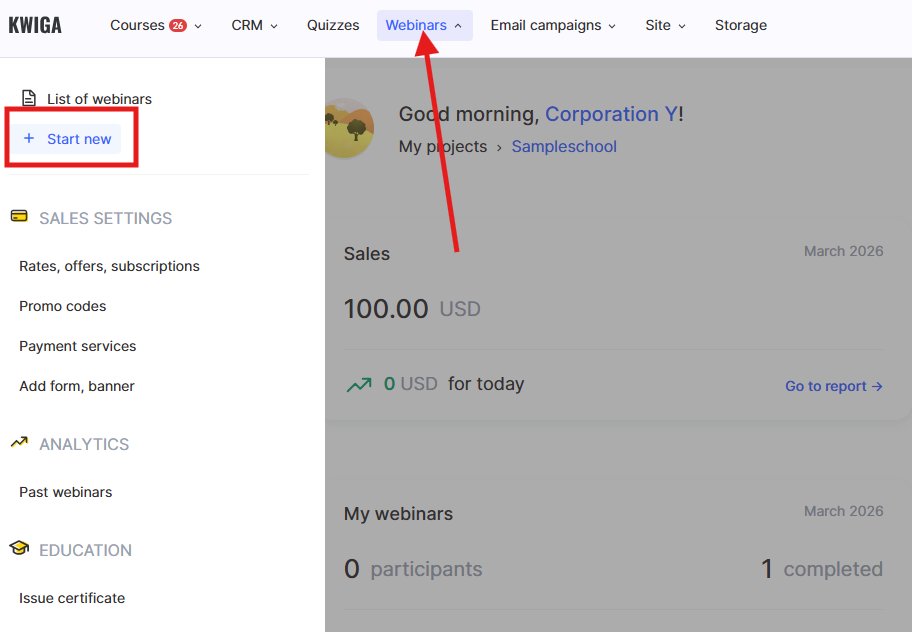
Webinar oluşturmak için: Webinars menüsüne gidin → + Launch New. Yayın, YouTube entegrasyonu ile gerçekleştirilir.
Not: Etkinlik üçüncü taraf bir hizmette gerçekleştiriliyorsa, katılımcı listesini Kwiga'ya içe aktarın. Ardından materyalleri ve testi içeren kursa erişim elde edeceklerdir.
Webinar oluşturuldu — kurs ayarlarına geçin.
Eğitim içeriğini, testi ve sertifikayı tek bir kursta nasıl birleştirirsiniz
Kurs, tüm eğitim içeriğini bir araya getirir: webinar kaydı, ek materyaller, final değerlendirmesi ve sertifika. Kurs oluşturmak için: Courses menüsüne gidin → sağ köşedeki + düğmesine veya üst paneldeki + simgesine tıklayın → Course.
Ekleyin dersler ekleyin ve bunları içerikle doldurun - videolar (örneğin, YouTube'dan bir webinar kaydı), dosyalar ve metin materyalleri.
Platformda nasıl kurs oluşturacağınız hakkında daha fazla bilgiyi ayrı makalede bulabilirsiniz.
Doktorlar, eğitimciler veya saat doğrulaması gereken diğer profesyoneller için CPD düzenliyorsanız, sertifika düzenlenmeden önce test zorunlu bir adımdır. Kwiga'da bu doğrudan kursa entegredir.
Final değerlendirmesi için ders içindeki Practice düğmesini kullanarak uygulamalı bir ödev ekleyin — testler Quizzes bölümünde ayrı olarak oluşturulur.
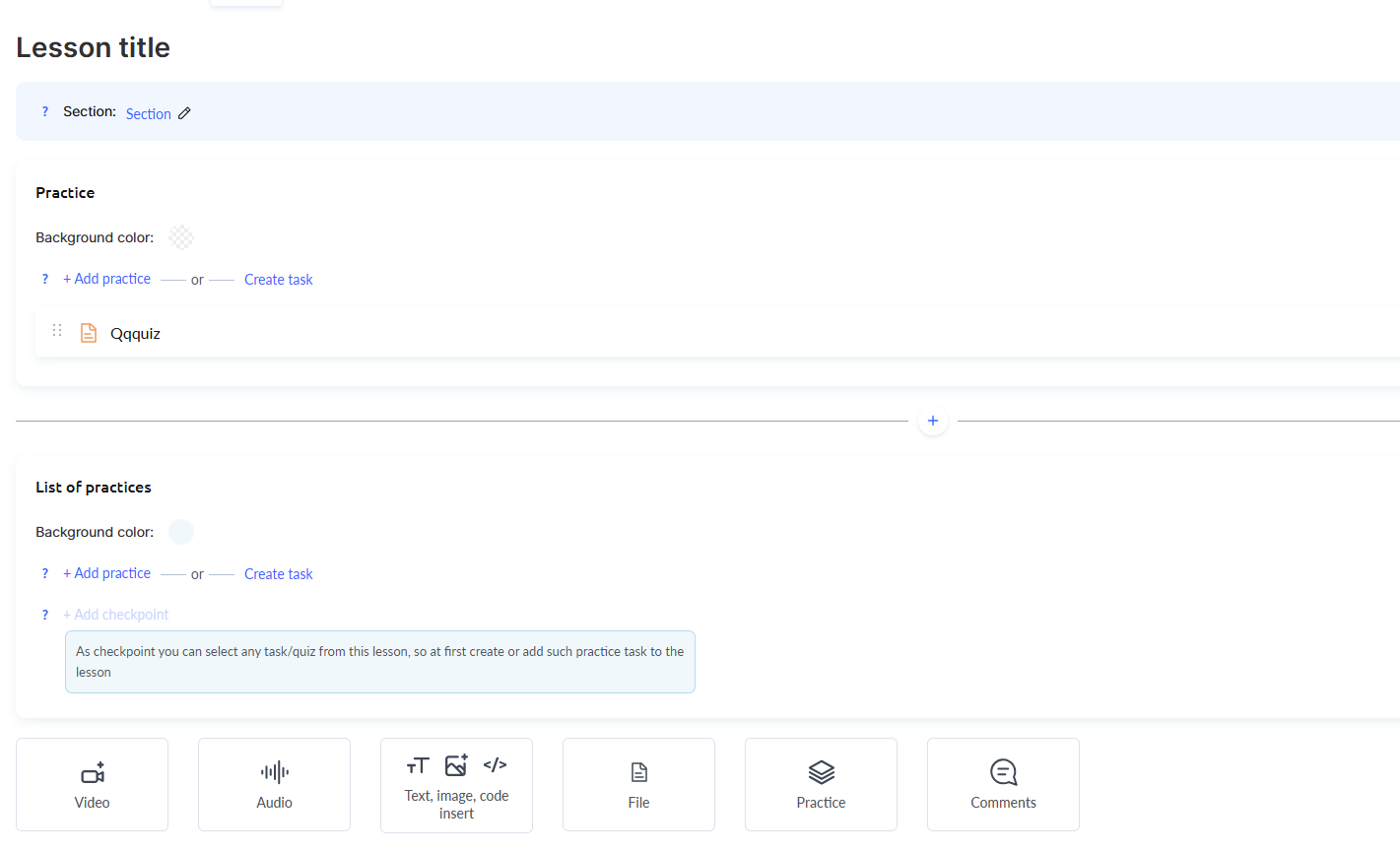
Nasıl puanlamalı test oluşturacağınızı okuyun.
Sertifika, Course Settings → Education → Course Result bölümünde yapılandırılır. Burada düzenleme koşullarını ayarlar ve gerekirse kendi şablonunuzu yüklersiniz.
Sertifika nasıl oluşturulur ve yapılandırılır
CPD için sertifika numaralandırması nasıl ayarlanır
CPD için her sertifikanın gerekli formatta benzersiz bir numaraya sahip olması önemlidir — bu, kayıt tutmayı ve katılımcı verilerini dışa aktarmayı kolaylaştırır.
Numara iki bölümden oluşur: sabit bölüm (genellikle sağlayıcı kodunu ve CPD etkinliğinin sıra numarasını içerir) ve değişken bölüm (katılımcının bireysel numarası).
Örneğin: 2026-2789-1023456-000001.
Adım 1. CRM'yi hazırlayın
Sertifika numarası için özel bir global alan oluşturun: CRM → Contacts → Settings → + Global field.
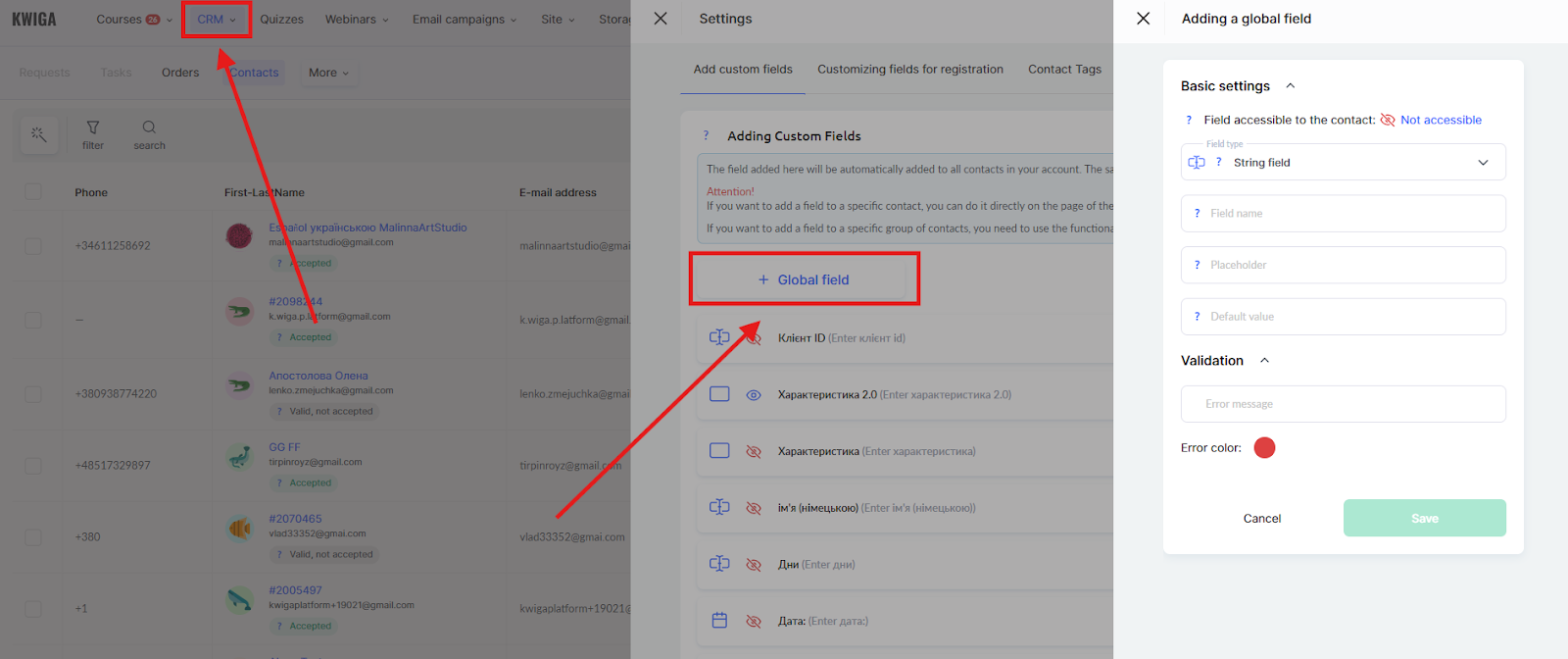
“Text field” türünü seçin ve buna açık bir ad verin; örneğin, “Certificate Number.”
Katılımcı erişimini kısıtlı tutun — alan yönetici tarafından doldurulur.
Daha fazla bilgiyi şu makalede bulabilirsiniz: CRM'de global alan nasıl eklenir.
Alanı oluşturduktan sonra numaraları kişi kartlarına manuel olarak veya içe aktarma yoluyla girin.
Adım 2. Numaranın sabit bölümünü içeren şablonu hazırlayın
Yüklemeden önce numaranın sabit bölümünü doğrudan şablona eklemek daha pratiktir. Böylece Kwiga'da yalnızca katılımcının bireysel numarasını içeren değişken bölümü eklemeniz gerekir.
Şablon numarasız olarak zaten hazırsa, sol panelden bir metin bloğu sürükleyin ve düzenleyicide sabit bölümü manuel olarak girin.
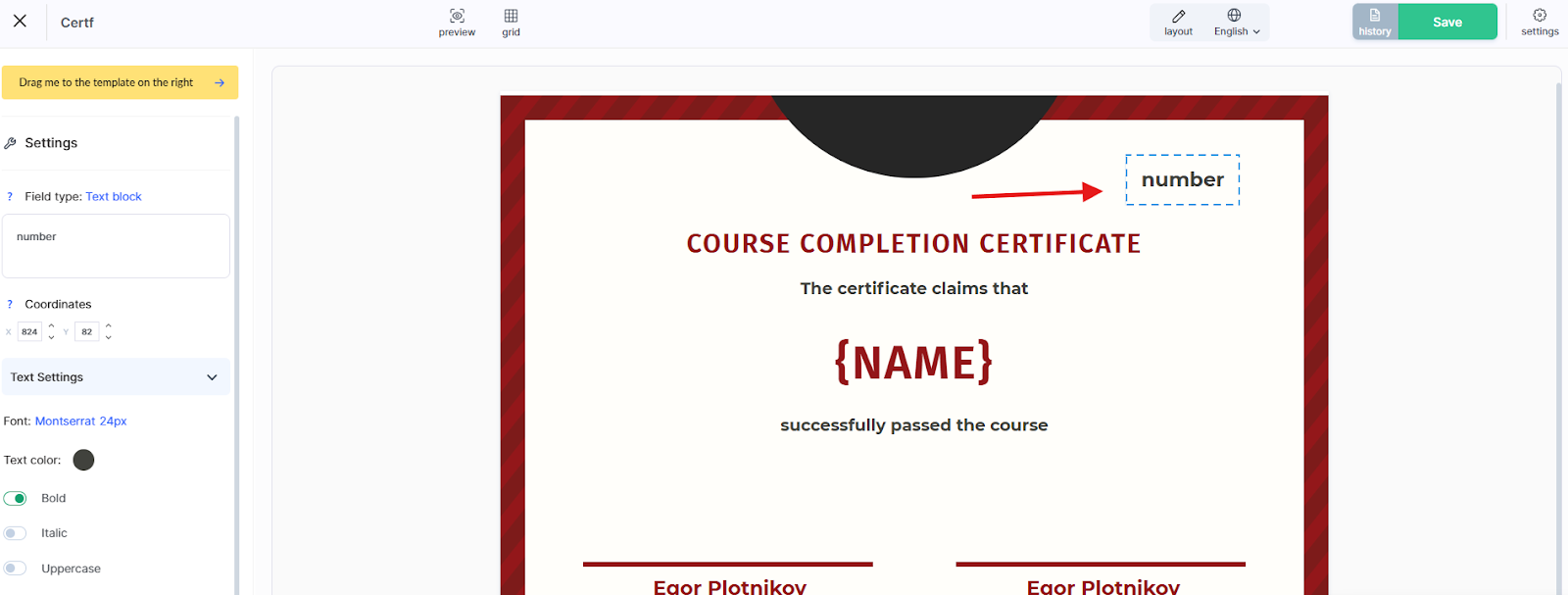
Adım 3. Katılımcı numarasını içeren değişken bölümü ekleyin
Başka bir metin bloğunu sürükleyin ve yanına yerleştirin. Blok ayarlarında, normal metin yerine Adım 1'de oluşturduğunuz özel alanı seçin.
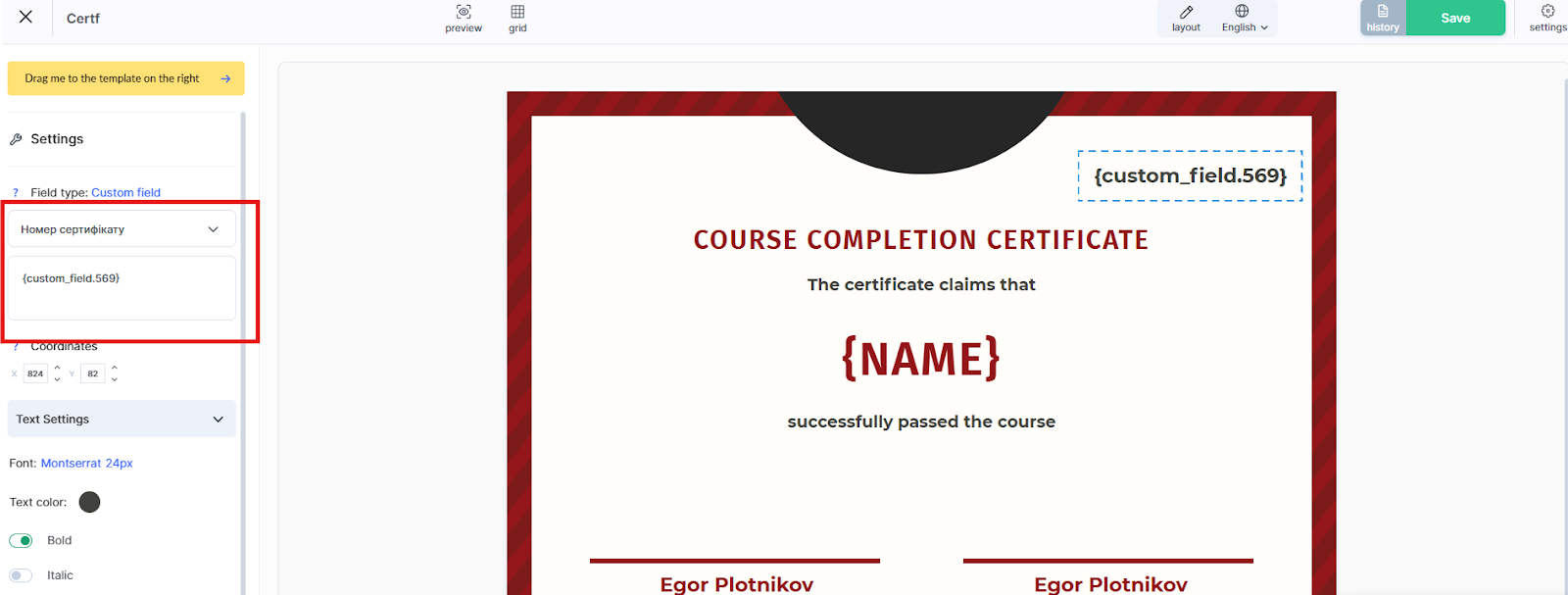
Platform, her katılımcının kişi kartına eklenen bireysel numarasını ekler.
Materyalleri, testi ve sertifikayı içeren kurs ayarlandıktan sonra, katılımcıların erişim kazanması için teklife geçin.
Teklif aracılığıyla katılımcı erişimi nasıl yönetilir
Teklif, kursa erişim koşullarını belirler: ücretsiz veya ücretli olup olmadığı, ne kadar süreyle geçerli olduğu ve başlangıç tarihi. Katılımcı, kayıt veya ödeme sonrasında kursa teklif aracılığıyla erişim kazanır.
Örneğin, başlangıç tarihi sabit olan CPD için teklif, her katılımcıyı manuel olarak onaylamadan doğru zamanda otomatik erişim vermenizi sağlar.
Teklif oluşturmak için: Courses menüsüne gidin → Pricing, Offers → + Offer. Product bölümüne kursu ekleyin ve fiyat ile erişim koşullarını ayarlayın.
Teklifin nasıl ayarlanacağına ilişkin daha fazla ayrıntıyı ayrı makalede bulabilirsiniz.
Bir teklif paket olabilir; yani aynı anda hem webinara hem de materyalleri içeren kursa erişim sağlayabilir. Bunu yapmak için tek bir teklife birden fazla ürün eklemeniz yeterlidir. Canlı webinara katılımı kayıt erişimiyle birlikte satıyorsanız bu kullanışlıdır — katılımcı bir kez ödeme yapar ve her iki ürünü de alır.
Öneri: Etkinlik ücretsiz olsa bile, fiyatsız bir teklif oluşturun. Bu, erişimi doğru şekilde yönetmenizi ve katılımcıları takip etmenizi sağlar. Ücretsiz teklif, bir katılımcı kitlesi oluşturmayı ve kimlerin kaydolduğunu, testi tamamladığını ve sertifika aldığını takip etmeyi mümkün kılar.
Teklif oluşturuldu — kayıt sayfası ayarlarına geçin.
Katılımcılar nasıl toplanır: açılış sayfası, kayıt formu veya ödeme düğmesi
Mini açılış sayfası, kendi bağlantısına sahip, katılımcılarla paylaşılabilen veya kurumun web sitesinde yayınlanabilen CPD etkinliği için ayrı bir kayıt sayfasıdır.
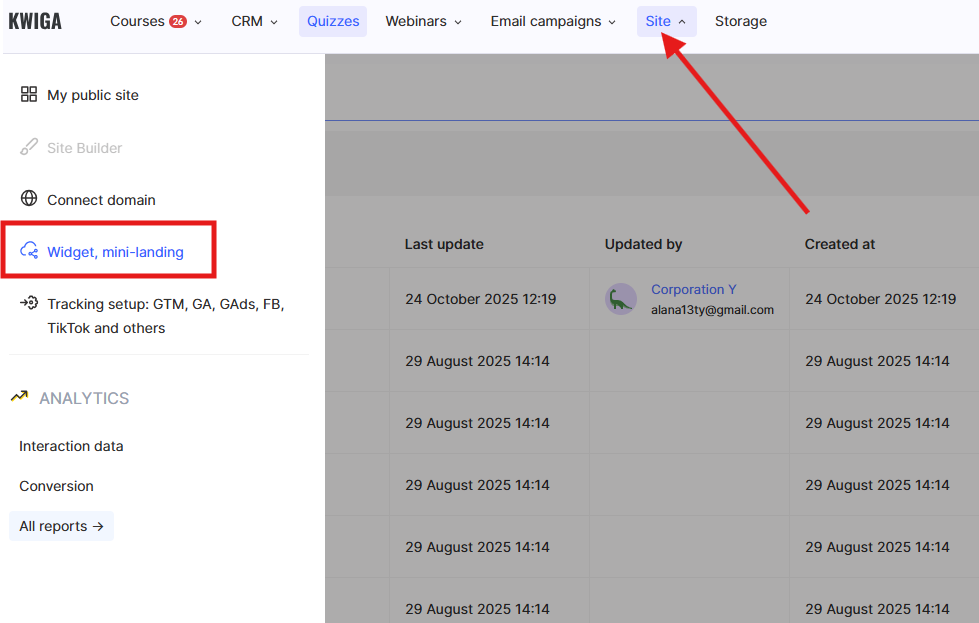
Oluşturmak için: Site menüsüne gidin → Widget, Mini Landing → +. Oluşturucuda senaryoya göre metin, görsel ve düğme veya form ekleyin:
● kayıt formu — katılımcı iletişim bilgilerini bırakır ve erişim kazanır
● teklif sayfasına yönlendiren düğme — katılımcı önce ayrıntıları görür, ardından ödeme yapar
● doğrudan ödeme düğmesi — ek adımlar olmadan hızlı kayıt için; şu koşulla: yetkilendirme olmadan ayarlanmıştır
Mini açılış sayfası bağlantısı, ayarlarda kaydettikten sonra kopyalanabilir: Publication → Widget veya Mini Landing sekmesi.
Mini açılış sayfası üzerinden satış hakkında daha fazla bilgiyi ayrı makalede bulabilirsiniz.
Kendi web siteniz varsa, kayıt formu veya ödeme düğmesi buraya widget olarak yerleştirilebilir, ayrı bir Kwiga sayfasına yönlendirme olmadan.
Kayıt sayfası oluşturuldu. Bağlantıyı kopyalayın ve katılımcılara gönderin veya kurumun web sitesine yerleştirin.
Kurulumdan sonra katılımcı açılış sayfasında kaydolur, webinara katılır, testi tamamlar ve sertifikayı otomatik olarak alır. Organizatör, tüm katılımcıları, sonuçlarını ve durumlarını tek bir Kwiga kontrol panelinde görebilir. Her şey yapılandırıldıktan sonra sertifika düzenlenen bir CPD etkinliği yürütmek çok daha kullanışlı hâle gelir: kayıt, materyallere erişim, test ve sertifika düzenleme — hepsi tek bir yerde.
Cevabı bulamadınız mı? Destek ekibiyle şu yolla iletişime geçin: çevrimiçi sohbet veya Telegram