
Makaleler:
- Siparişler: sipariş oluşturma ve düzenleme.
- Bir öğrenciye bireysel ödeme bağlantısı nasıl eklerim
- İşlemler
- Satın alma sonrasında kendi e-postanızı göndermeyi ayarlama
- Sendpulse sohbet botu ile entegrasyon
- Kwiga'da ödeme sistemi nasıl entegre edilir
- Teklif sayfası için belirli bir dil nasıl ayarlanır
- Önemli Proje Ayarları
- Satışlar Kwiga üzerinden yapılmadıysa öğrencilere erişim nasıl verilir
- Yetkilendirme olmadan ödeme
- Kendi programınızla yeni bir akış nasıl oluşturulur
- Bir öğrenciye erişim nasıl verilir
- Bir öğrencinin erişimi nasıl değiştirilir
- Bir kursa demo erişimi, okulda açık gün nasıl ayarlanır
- Otomasyon: Takip e-posta dizileri (ödenmemiş siparişler ve başvurular)
- Abonelikleri ayarlama (yinelenen ödemeler)
- Promosyon teklifi
- Krediler ve taksitler, parça parça ödeme
- Ön ödemeli kurs kaydı nasıl başlatılır
- İndirim kuponları ve olası ayarlar
- Kwiga'da çapraz satış teklifleri nasıl oluşturulur
- Kwiga'da satışa nasıl başlanır: fiyat planı oluşturma
- Birden fazla fiyatlandırma planı oluşturma
- Danışmanlık ve bire bir oturum satışı
- Bir Öğrencinin Planı Nasıl Değiştirilir (Kwiga'da Ek Ödeme)
- Kursun bölümleri nasıl satılır (erişim nasıl verilir)
- Erişim yenileme satışları nasıl uygulanır
- Üçüncü taraf bir sitedeki kayıt formu aracılığıyla satış
- Kwiga'da oluşturulan mini açılış sayfası üzerinden satış
- Bir sayfaya video ekleme (mini açılış sayfası, kurs sayfası)
- Uygulanmış kuponla bağlantı nasıl oluşturulur
- Kwiga'da Teklifler ve Ödemeler: Nasıl Çalışır?
- Tekrarlayan Satışlar: Satın Alma Sayısına Göre Koşulları Ayarlama ve Kupon Gönderme
- Telegram kanalında bildirimleri ayarlama
- Promosyon Kodlarıyla E-posta Gönderme (Ödenmemiş Siparişler)
- Kurs Mağazası: Ayarlar ve Özellikler
- Herkese Açık Teklif Sayfasını Ayarlama
- Kwiga'da Sürekli Mesleki Gelişim organizasyonu: adım adım rehber
- Ödeme sonrası teşekkür sayfası nasıl ayarlanır
- Derslere, bölümlere ve modüllere erişimi ayarlayın
- Siparişteki iletişim bilgisi nasıl değiştirilir
- Harici WayForPay düğmeleri aracılığıyla ödeme alın
Basit adımlarla siparişteki iletişim bilgisini hızla değiştirin.
Katılımcılar satın alma işlemi yaparken genellikle bir e-posta adresi kullanır ancak kursa başka bir e-posta adresiyle katılmak ister. Bu gibi durumlarda, yeni bir sipariş oluşturmadan mevcut siparişi gerekli kişiye aktarmak pratiktir.
Kişiyi değiştirmek için gerekli siparişi açın ve sağdaki Müşteri bölümünde Kişiyi değiştir.
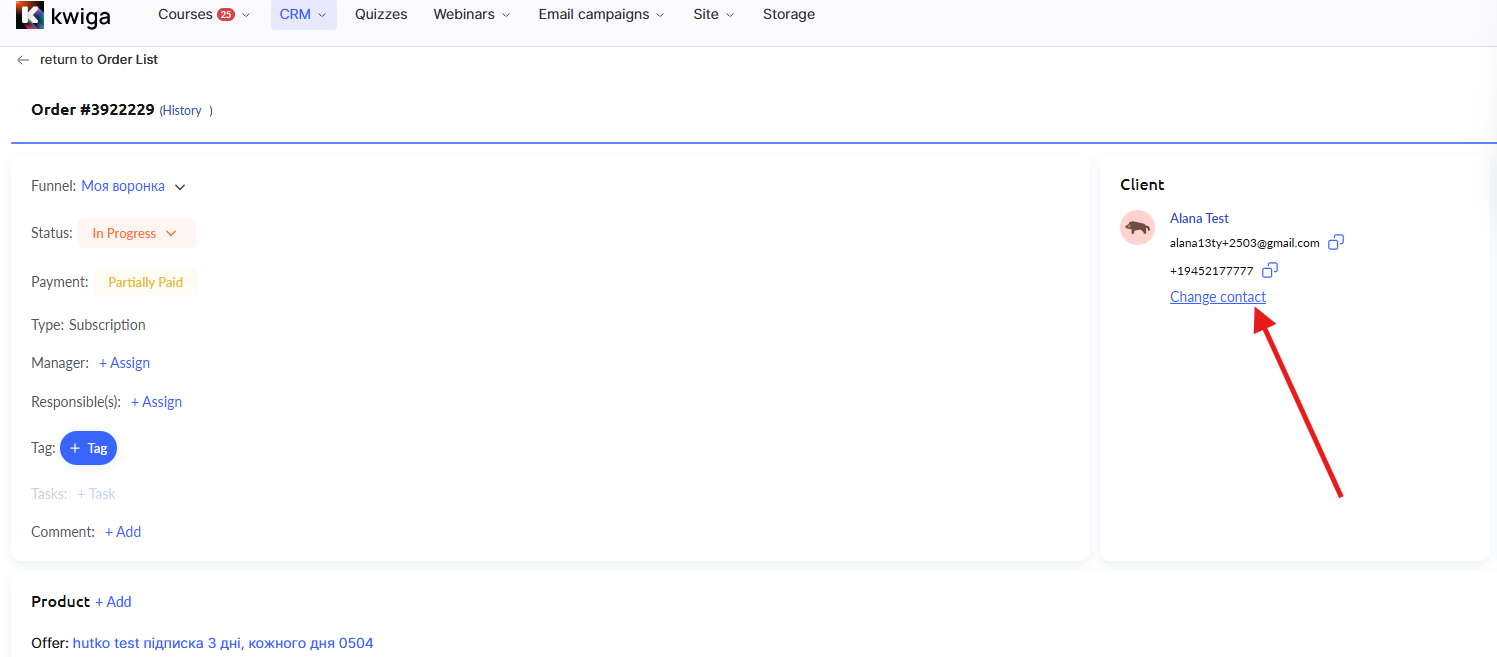
bağlantısına tıklayın. İki seçenekten birini belirleyebileceğiniz açılır liste içeren bir pencere görüntülenecektir.
Gerekli kişi zaten veritabanındaysa Bul seçeneğini belirleyin. Bir arama alanı ve mevcut kişilerin listesi görüntülenecektir. Listede gezinebilir veya gerekli müşteriyi hızlıca bulmak için aramaya bir ad ya da e-posta yazabilirsiniz. Bir kişi seçtikten sonra ilişkilendirmeyi onaylamak için Ekle düğmesine tıklayın.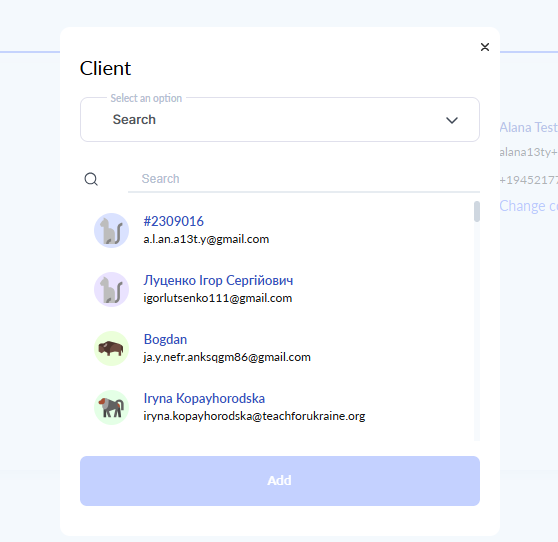
Gerekli kişi henüz veritabanında değilse Ekle seçeneğini belirleyin. Müşterinin adını, e-posta adresini (bu alan zorunludur) ve telefon numarasını girebileceğiniz küçük bir form açılacaktır. Ayrıca verilerin kullanıcının onayıyla eklendiğini onaylamalısınız; aksi takdirde onay düğmesi etkin olmayacaktır.
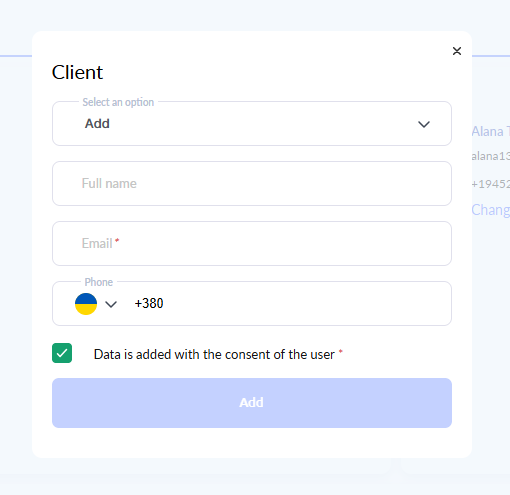
Formu doldurduktan sonra Ekleseçeneğine tıklayın; yeni kişi oluşturulacak ve siparişe bağlanacaktır.
Kişiyi değiştirdikten sonra, siparişin kendisindeki Kaydet düğmesine tıklamayı unutmayın.
Bu yaklaşım, siparişi müşterinin gerçekten kursa katılacağı kişiyle ilişkilendirirken tüm sipariş geçmişini, durumu, ödemeleri ve ürünleri korumanızı sağlar.
Cevabı bulamadınız mı? Destek ekibiyle şu yolla iletişime geçin: çevrimiçi sohbet veya Telegram