
Makaleler:
- Siparişler: sipariş oluşturma ve düzenleme.
- Bir öğrenciye bireysel ödeme bağlantısı nasıl eklerim
- İşlemler
- Satın alma sonrasında kendi e-postanızı göndermeyi ayarlama
- Sendpulse sohbet botu ile entegrasyon
- Kwiga'da ödeme sistemi nasıl entegre edilir
- Teklif sayfası için belirli bir dil nasıl ayarlanır
- Önemli Proje Ayarları
- Satışlar Kwiga üzerinden yapılmadıysa öğrencilere erişim nasıl verilir
- Yetkilendirme olmadan ödeme
- Kendi programınızla yeni bir akış nasıl oluşturulur
- Bir öğrenciye erişim nasıl verilir
- Bir öğrencinin erişimi nasıl değiştirilir
- Bir kursa demo erişimi, okulda açık gün nasıl ayarlanır
- Otomasyon: Takip e-posta dizileri (ödenmemiş siparişler ve başvurular)
- Abonelikleri ayarlama (yinelenen ödemeler)
- Promosyon teklifi
- Krediler ve taksitler, parça parça ödeme
- Ön ödemeli kurs kaydı nasıl başlatılır
- İndirim kuponları ve olası ayarlar
- Kwiga'da çapraz satış teklifleri nasıl oluşturulur
- Kwiga'da satışa nasıl başlanır: fiyat planı oluşturma
- Birden fazla fiyatlandırma planı oluşturma
- Danışmanlık ve bire bir oturum satışı
- Bir Öğrencinin Planı Nasıl Değiştirilir (Kwiga'da Ek Ödeme)
- Kursun bölümleri nasıl satılır (erişim nasıl verilir)
- Erişim yenileme satışları nasıl uygulanır
- Üçüncü taraf bir sitedeki kayıt formu aracılığıyla satış
- Kwiga'da oluşturulan mini açılış sayfası üzerinden satış
- Bir sayfaya video ekleme (mini açılış sayfası, kurs sayfası)
- Uygulanmış kuponla bağlantı nasıl oluşturulur
- Kwiga'da Teklifler ve Ödemeler: Nasıl Çalışır?
- Tekrarlayan Satışlar: Satın Alma Sayısına Göre Koşulları Ayarlama ve Kupon Gönderme
- Telegram kanalında bildirimleri ayarlama
- Promosyon Kodlarıyla E-posta Gönderme (Ödenmemiş Siparişler)
- Kurs Mağazası: Ayarlar ve Özellikler
- Herkese Açık Teklif Sayfasını Ayarlama
- Kwiga'da Sürekli Mesleki Gelişim organizasyonu: adım adım rehber
- Ödeme sonrası teşekkür sayfası nasıl ayarlanır
- Derslere, bölümlere ve modüllere erişimi ayarlayın
- Siparişteki iletişim bilgisi nasıl değiştirilir
- Harici WayForPay düğmeleri aracılığıyla ödeme alın
Kişisel danışmanlık, bire bir oturumlar, incelemeler, denetimler ve diğer hizmetleri sunuyor ve bunları Kwiga'da satmak istiyorsanız, bu makalede bunu nasıl yapacağınız açıklanmaktadır.
Bu makalede:
Kwiga'da kurslara, maratonlara, kapalı gruplara, web seminerlerine erişim gibi ürünlerin yanı sıra danışmanlık veya bireysel seanslar da satabilirsiniz. Danışmanlık satışı ayarları, kurs satışı ayarlarıyla aynıdır—teklifi yapılandırır, fiyatı belirler ve ödeme sistemini seçersiniz. Başka bir seçenek de ödeme almadan danışmanlık veya seans taleplerini kabul etmektir—ayrıntılar bu makalede yer alır.
Danışmanlık Satışı için Teklif Oluşturma
Satışlar - Teklifler bölümüne gidin ve +Teklif seçeneğini belirleyin. Aşağıdaki alanları göreceksiniz:
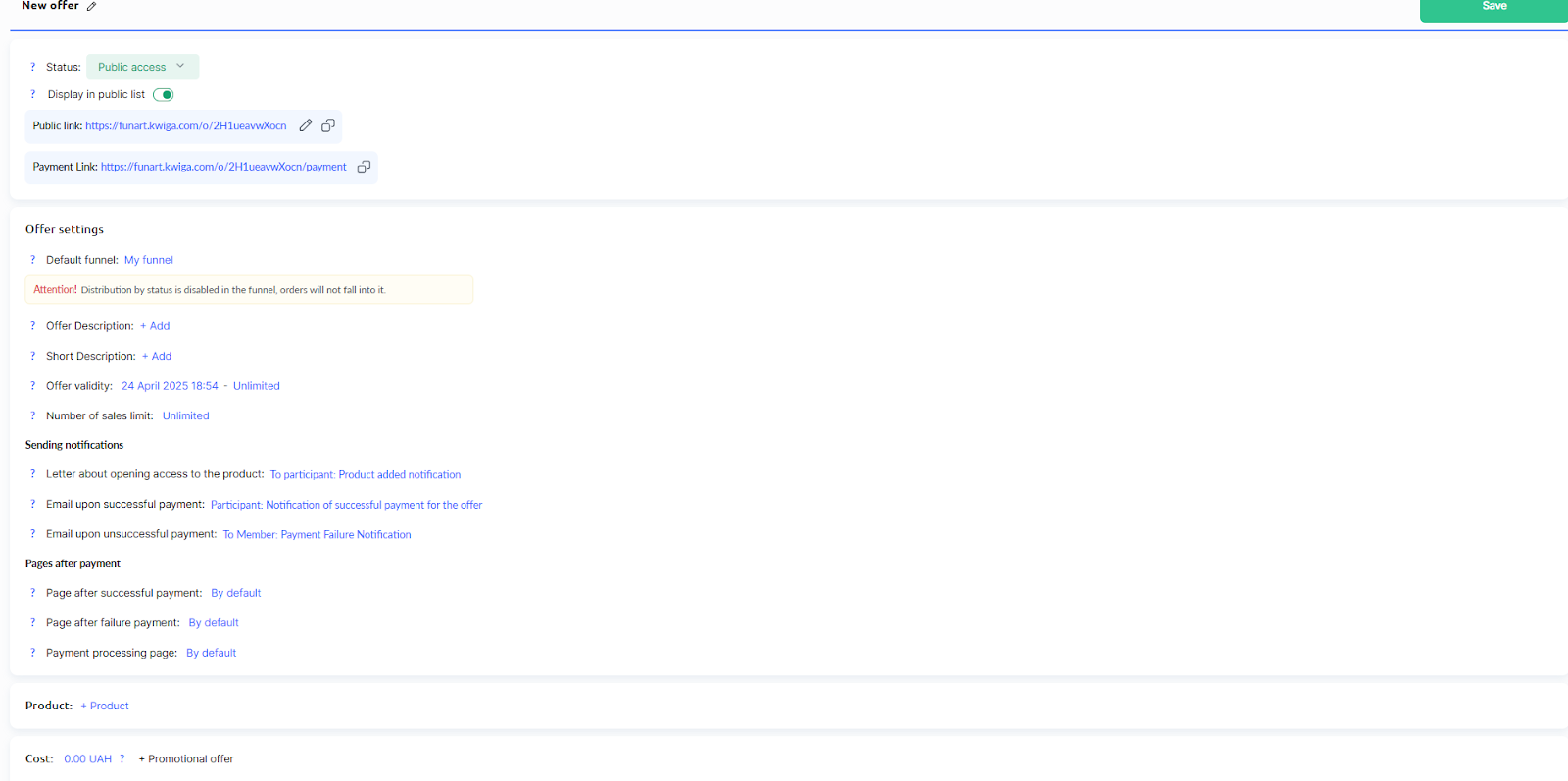
Teklif başlığında, ödemenin ne için yapılacağını belirtin; örneğin:
- ... ile bireysel danışmanlık
- Kişisel danışmanlık, 1 saat
- Doğum haritası analizi
- Kurs denetimi
Bu, hem ödemenin ne için olduğunu anlamanız hem de bu başlık ödeme öncesinde ve sonrasında görüneceği için müşterileriniz açısından gereklidir.
Teklif durumu için Herkese açık erişim'i seçin; bağlantıyı hemen göreceksiniz. Müşteriler bağlantıya tıkladığında danışmanlık için ödeme yapabilirler.
Teklif Ayarları
Teklifin Açıklamasını doldurarak müşterilerinizin danışmanlık sonucunda neler elde edeceğini açıklayın. Bu alan isteğe bağlıdır ve atlayabilirsiniz. Ancak danışmanlık süresi, yeri, sonuçları ve diğer ayrıntılar gibi önemli bilgileri eklemenizi öneririz. Kısa açıklamayı atlayabilirsiniz.
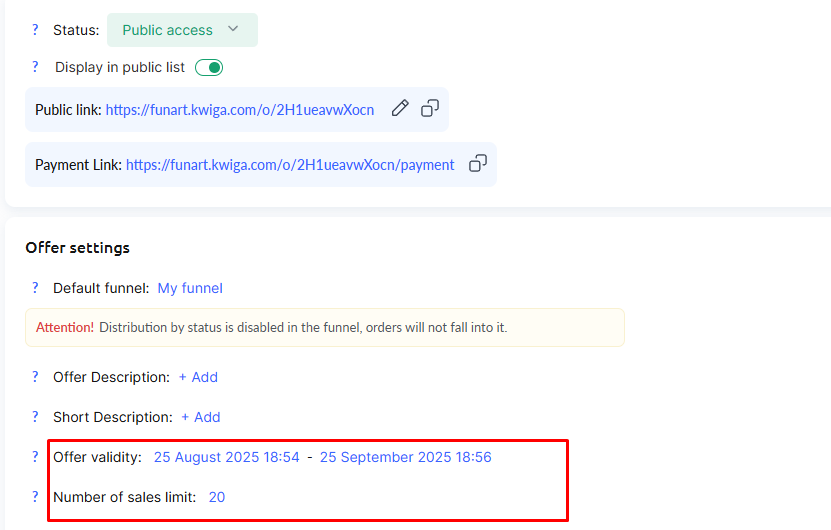
Teklif geçerlilik süresi – müşterilerinizin danışmanlık için ödeme yapabileceği dönemdir. Bu, danışmanlığın gerçekleşeceği zaman değildir. Genellikle süreyi mevcut tarihten "sonsuz"a kadar ayarlayabilirsiniz.
Satış limiti – satılacak maksimum danışmanlık sayısını belirleyebilir veya sınırsız bırakabilirsiniz.
Bu örnekte, Eylül ayındaki danışmanlıklar için ayarları gösterecek ve sayıyı 20 danışmanlık ile sınırlayacağız. Satışlar Ağustos'ta başlar.
Bildirim Gönderimi
Burada, ödeme başarılı veya başarısız olduğunda müşterilerin alacağı e-postayı ayarlayabilirsiniz.
E-posta gönderimini iptal etmek için e-posta başlığına tıklayın ve ardından üstteki anahtarı "E-posta gönderme" olarak değiştirin.
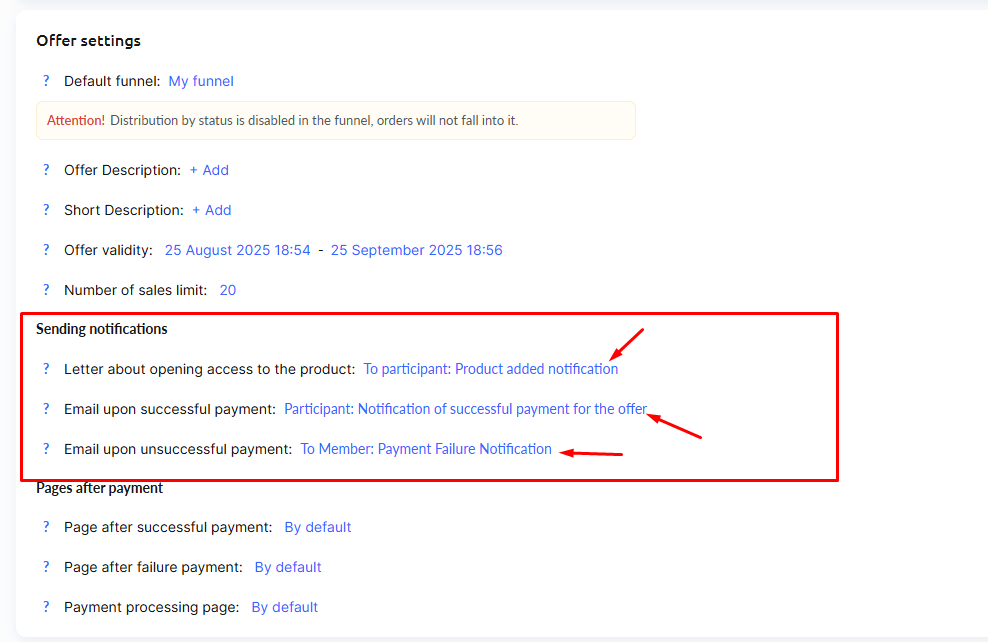
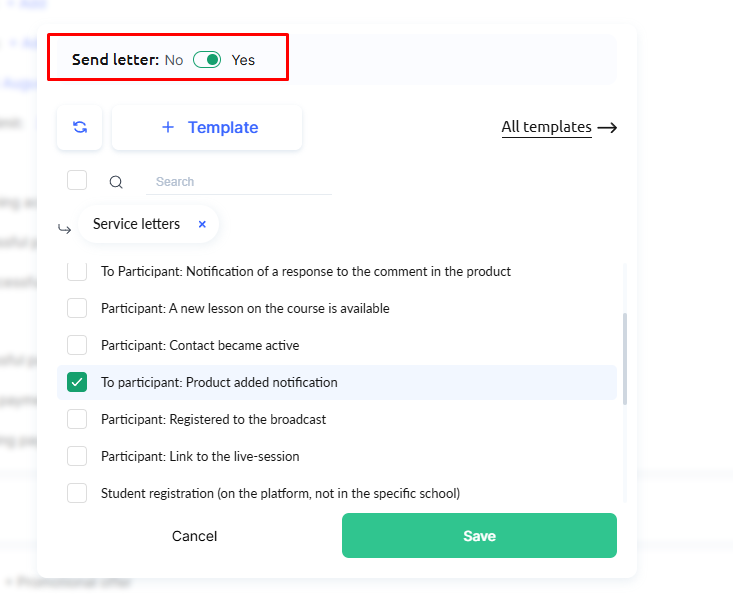
Danışmanlıklar için, danışmanlığın nerede gerçekleşeceği, nasıl hazırlanılacağı ve diğer ilgili ayrıntılar gibi gerekli tüm bilgileri içeren ayrı e-postalar oluşturmanızı öneririz. Platformdaki standart e-postalar bu bilgileri içermez; bu nedenle başarılı ve başarısız ödemeler için kendi e-postalarınızı oluşturun ve bunları teklif ayarlarında belirtin. Başarılı (veya başarısız) bir ödemeden sonra e-posta göndermek için farklı bir şablon seçmek üzere üstteki anahtarın e-posta gönderimine izin verdiğinden emin olun ve istediğiniz şablonu seçin. Kwiga'da e-posta oluşturucuyla çalışma hakkında daha fazla bilgi için " makalesine bakın.E-posta Pazarlama Kampanyası Nasıl Oluşturulur."
Ödeme Sonrası Sayfalar
Varsayılan olarak öğrenciler standart "Teşekkür Ederiz" sayfasına (veya başarısız ödemeler için ilgili sayfaya) yönlendirilir ve buradan kişisel hesaplarına yönlendirilir. Danışmanlıklar için mini açılış sayfası veya tam sayfa kullanarak oluşturabileceğiniz ayrı bir sayfa oluşturmanızı öneririz. Ayrıca bu bölümde bir takvim hizmetine (Calendly veya Google Appointment Scheduler gibi) ya da bir Telegram botuna bağlantı belirtebilirsiniz. Takvim entegrasyonu çözümleri hakkında daha fazla ayrıntı için aşağıdaki makaleye göz atın.
Ürün
Bu durumda Kwiga'da bir ürüne erişim satmadığınız için "Ürün - Harici Ürün" seçeneğini belirlemeniz gerekir.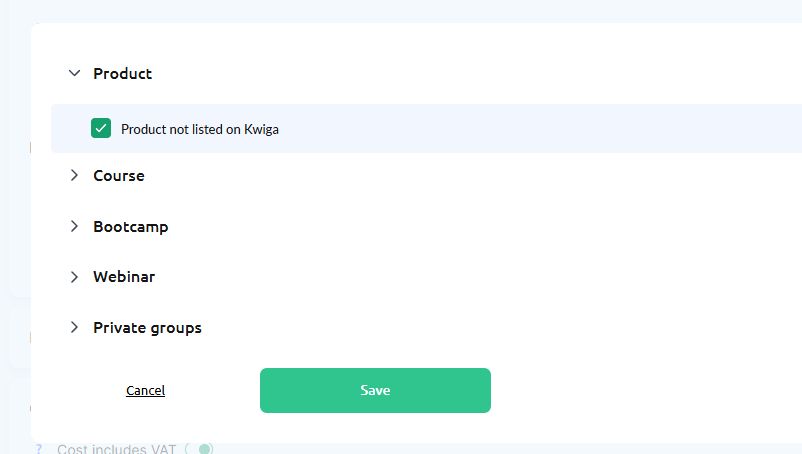
Fiyat
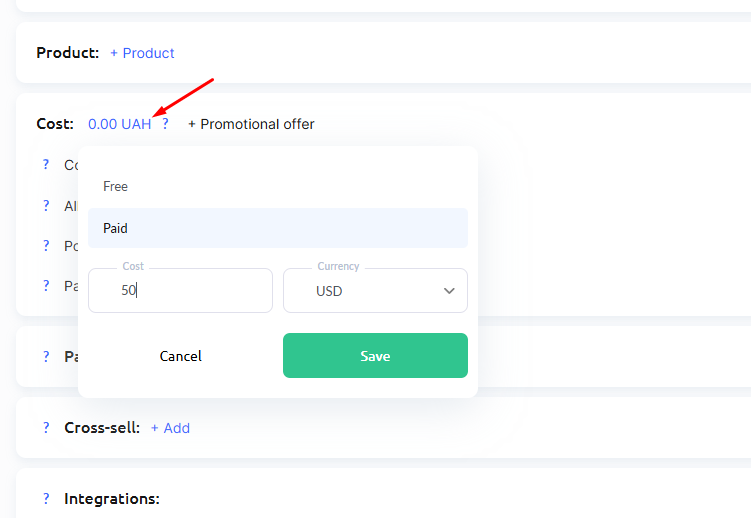
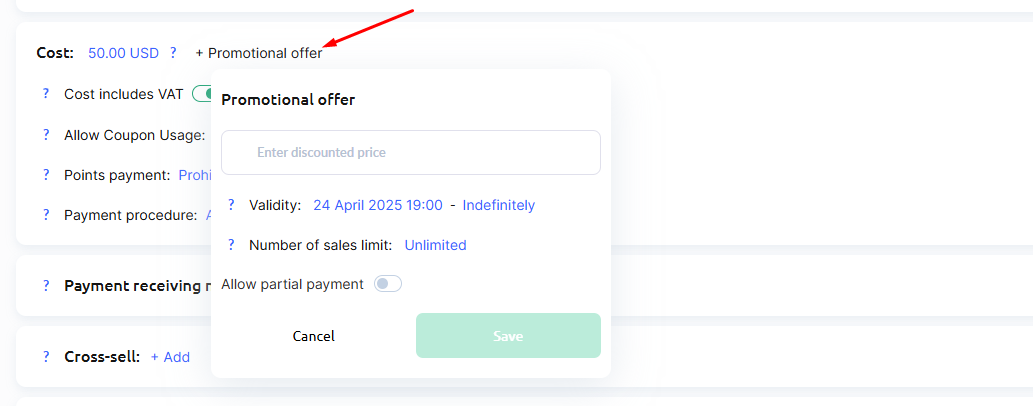
"Ücretli" seçeneğini belirleyin; fiyatı ve para birimini belirtmek için ek ayarlar hemen açılır. Burada kurs için maksimum fiyatı belirtin; ardından promosyon teklifleri ekleyebilirsiniz.
Ödeme Yöntemi
Bu teklif için ödeme almak üzere kullanmak istediğiniz ödeme sistemini seçin. Kwiga'nın bir ödeme sistemi olmadığını unutmayın; öğrencilerin otomatik olarak kursa erişebilmesi için platformda ödeme kabul etmek istiyorsanız bir ödeme sistemi bağlamalısınız (bunun nasıl yapılacağına ilişkin talimatlar için "Kwiga'da ödeme sistemi nasıl entegre edilir?" makalesine bakın).
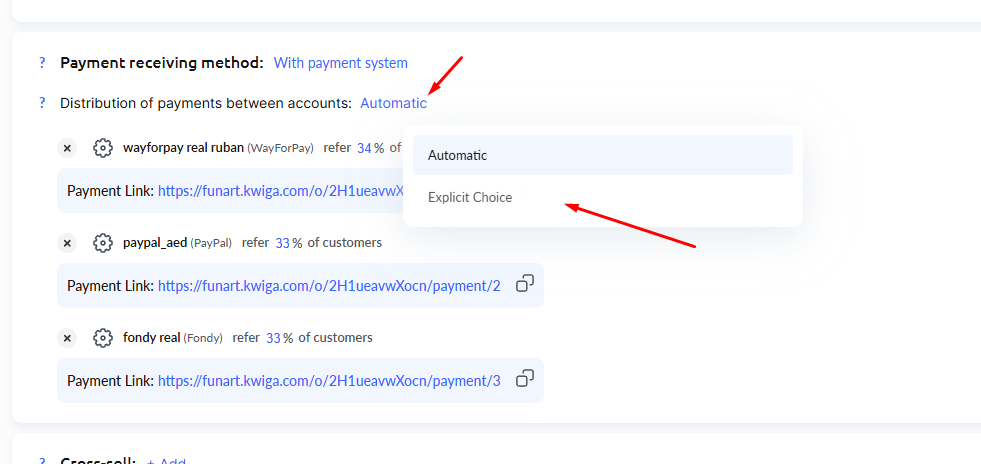
Birden fazla ödeme sistemi bağlıysa (veya bir ödeme sisteminde birden fazla farklı hesabınız varsa), otomatik ödeme kabulünü ayarlayabilir ve dağıtım yüzdesini belirtebilirsiniz.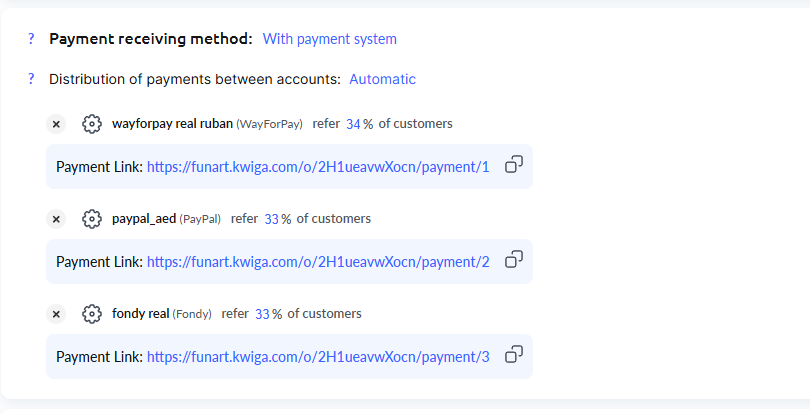
Ödeme sistemi seçimini müşterilerinize bırakabilirsiniz:
Takvim Entegrasyonu
Danışmanlık satarken, müşteriye danışmanlık için uygun bir zaman aralığını hemen sunmak gerekebilir. Bunun için danışmanlıklar için uygun saatleri gösteren takvimleri veya Calendly gibi planlama hizmetlerini kullanabilirsiniz.
Ödeme sonrası sayfaya bağlantılar ekleyerek herhangi bir takvimi entegre edebilirsiniz. En basit çözüm, zaman seçimi vb. hakkında bilgi verebileceğiniz Kwiga'da bir mini açılış sayfası oluşturmaktır.
Tüm Çözümler - Site - Widget, Mini Açılış Sayfası bölümüne gidin. Açılan sayfada +CTA seçeneğini belirleyin. Sayfayı göreceksiniz: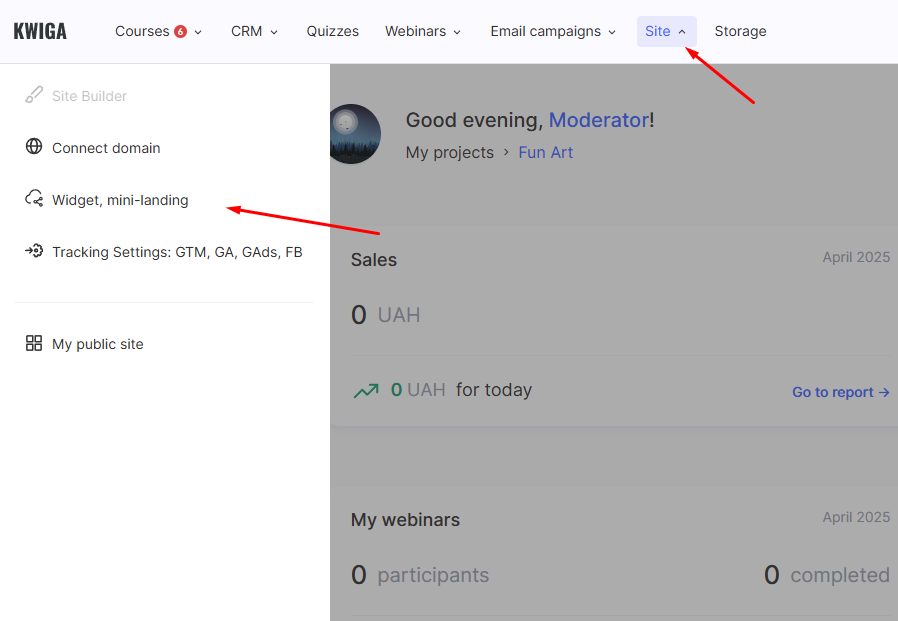
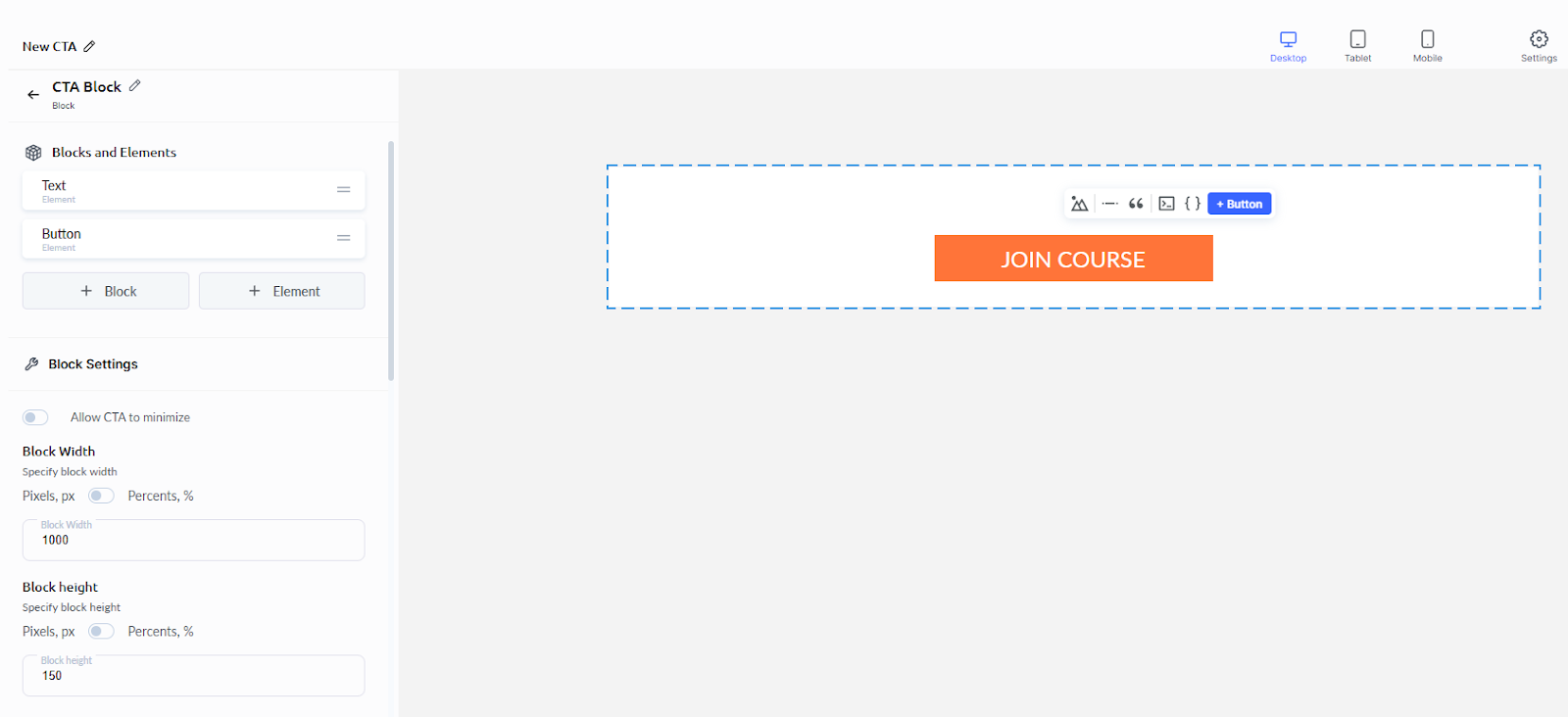
Burada metni, yazı tiplerini, renkleri özelleştirebilir ve görseller ekleyebilirsiniz. Bu örnekte, metin ve takvime bağlantı eklemeyi göstereceğiz.
Metin bloğuna tıklayın, varsayılan metni silin ve kendi metninizi girin.
Düğmeye tıklayın — sol panelde takviminize bağlantı ekleyebilir, ayrıca düğme metnini, rengini ve diğer özelliklerini düzenleyebilirsiniz. Bu örnekte Google Calendar bağlantısı kullanıyoruz ancak başka herhangi bir hizmeti kullanabilirsiniz.
Ayrıca logo, görseller ve önemli gördüğünüz diğer bilgileri ekleyebilirsiniz.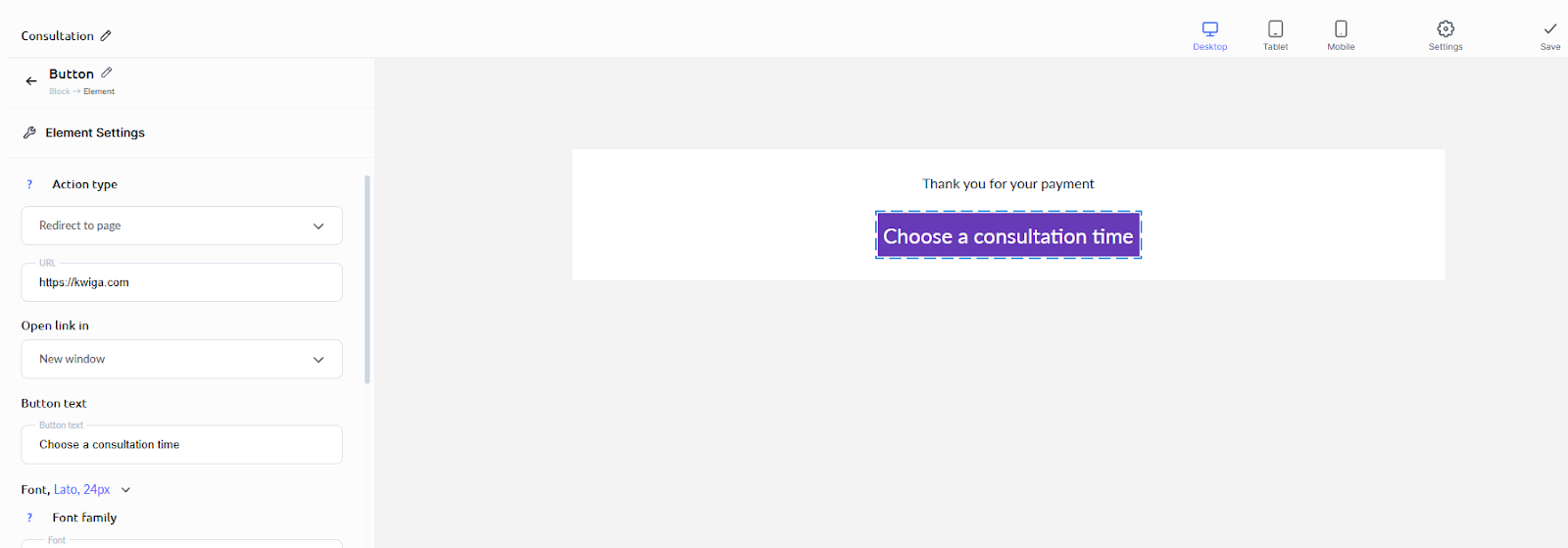
Değişiklikleri kaydettikten sonra düzenleyiciden çıkın. İstediğiniz widget'ı bulun ve “üç nokta” menüsüne tıklayın, ardından şunu seçin: widget kodu.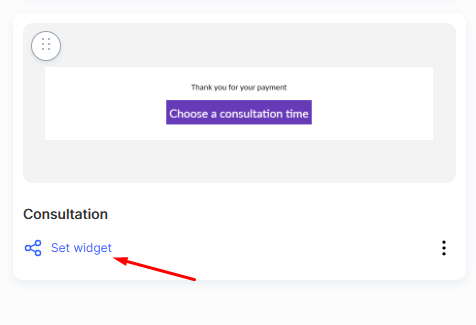
Şuraya gidin: Bağlantılar ve Mini Açılış Sayfası sekmesi — burada bu sayfanın bağlantısını bulacaksınız. Kopyalayıp şu alana yapıştırmanız gereken bağlantı budur: Ödeme Sonrası Başarı Sayfası Teklif ayarlarınızda bulunan alan.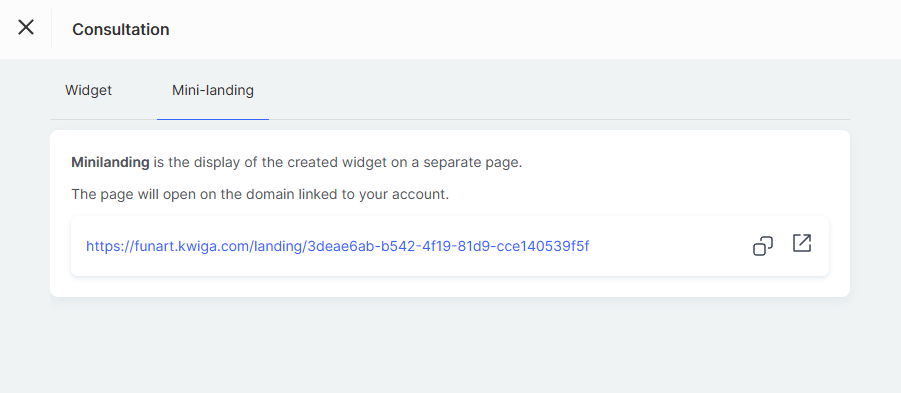
Kursunuza Satış Nasıl Entegre Edilir
Müşterilerinizi danışmanlıklarınız hakkında bilgilendirebilir ve yalnızca ana sayfanızdan değil, kurs sayfasından ve hatta kurs derslerinden doğrudan satın almalarına veya rezervasyon yapmalarına olanak tanıyabilirsiniz. Bunun için şuna ihtiyacınız olacak: danışmanlık teklifi bağlantısı.
-
Danışmanlık bağlantısını yerleştirmek istediğiniz kurs veya ders sayfasını açın.
Bu, basit bir köprü veya tercihen bir düğme, müşteriler için daha görünürdür. -
Örneğin, kurs tanıtım sayfasına bir düğme ekleyelim:
-
Kursunuzu açın
-
Şuraya gidin: Ayarlar → Herkese Açık Sayfalar
-
Buradan doğrudan danışmanlık teklifine bağlantı veren harekete geçirici mesaj düğmesi ekleyebileceksiniz.
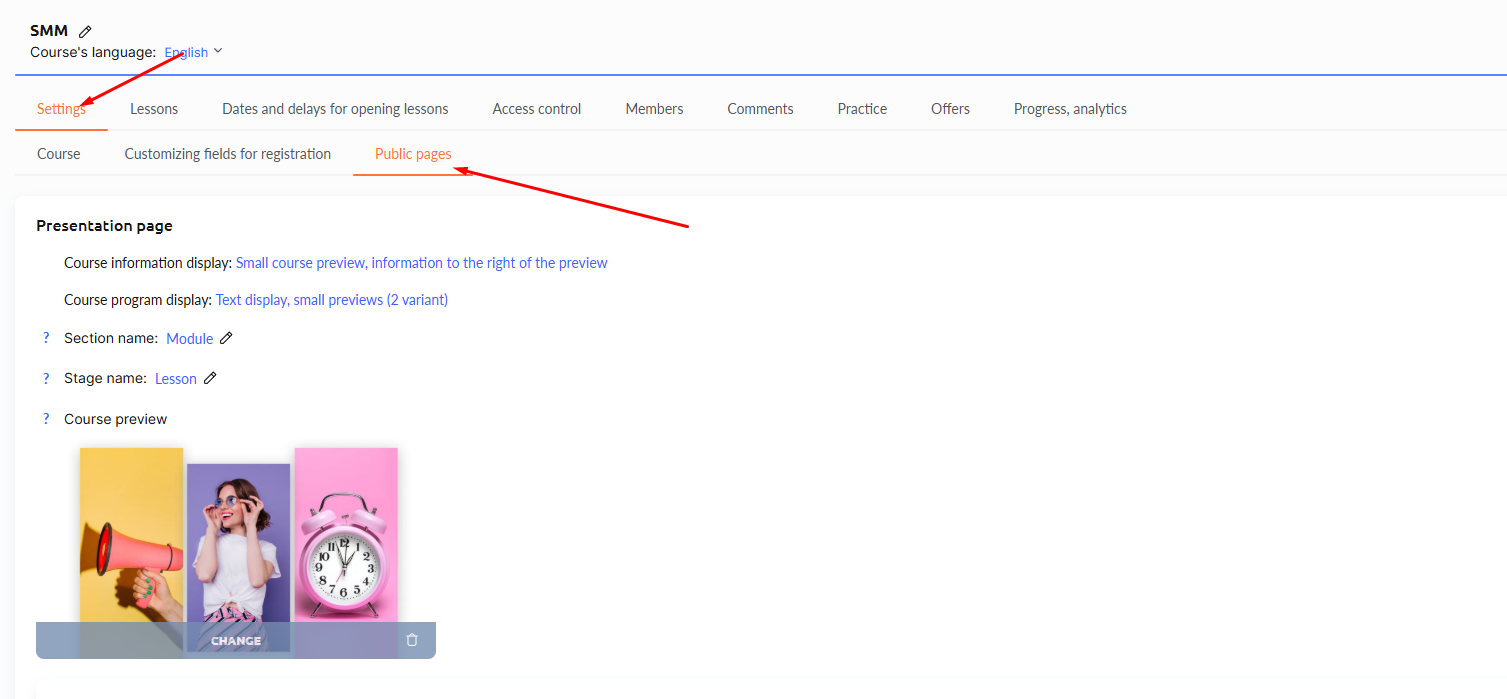
Aşağı kaydırın ve düğmeyi yerleştirmek istediğiniz bölümü bulun. Destekleyici bir metin ekleyin, alanı vurgulayın ve menüden şunu seçin: Kod (HTML).
Ardından adımlarınız şu makalede açıklananlarla aynı olacaktır: Derse düğme nasıl eklenir.
Hatırlatma: eklemeniz gereken bağlantıyı şurada bulabilirsiniz: Teklif Kartı.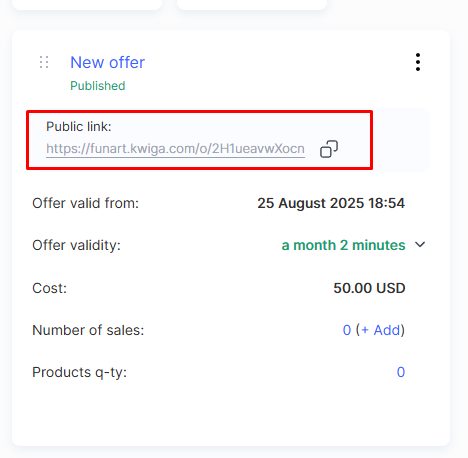
Çapraz satış fırsatlarından yararlanma
Çapraz satış özelliğini kullanmak için danışmanlıklarınızı satın alma seçeneğini yalnızca kurs sayfasına değil, ürün tekliflerinizi içeren sayfaya da ekleyebilirsiniz. Bu durumda müşterileriniz kurs ödeme sayfasına ulaştığında danışmanlık sunduğunuzu görebilir ve ürünle birlikte danışmanlık satın alma fırsatına sahip olabilir.
Bunu ayarlamak için:
-
Teklifler bölümüne gidin Kwiga hesabınızda.
-
Ürün teklifinizi oluşturun veya düzenleyin çapraz satış fırsatlarını dahil etmek için.
-
Danışmanlık teklifinizi ekleyin kurs ödeme sayfasında gösterilmek üzere ilgili ürün (çapraz satış) olarak ekleyin.
Bu, müşterilerinizi kursları için ödeme yaparken ek hizmetler (danışmanlık gibi) satın almaya teşvik edebilir
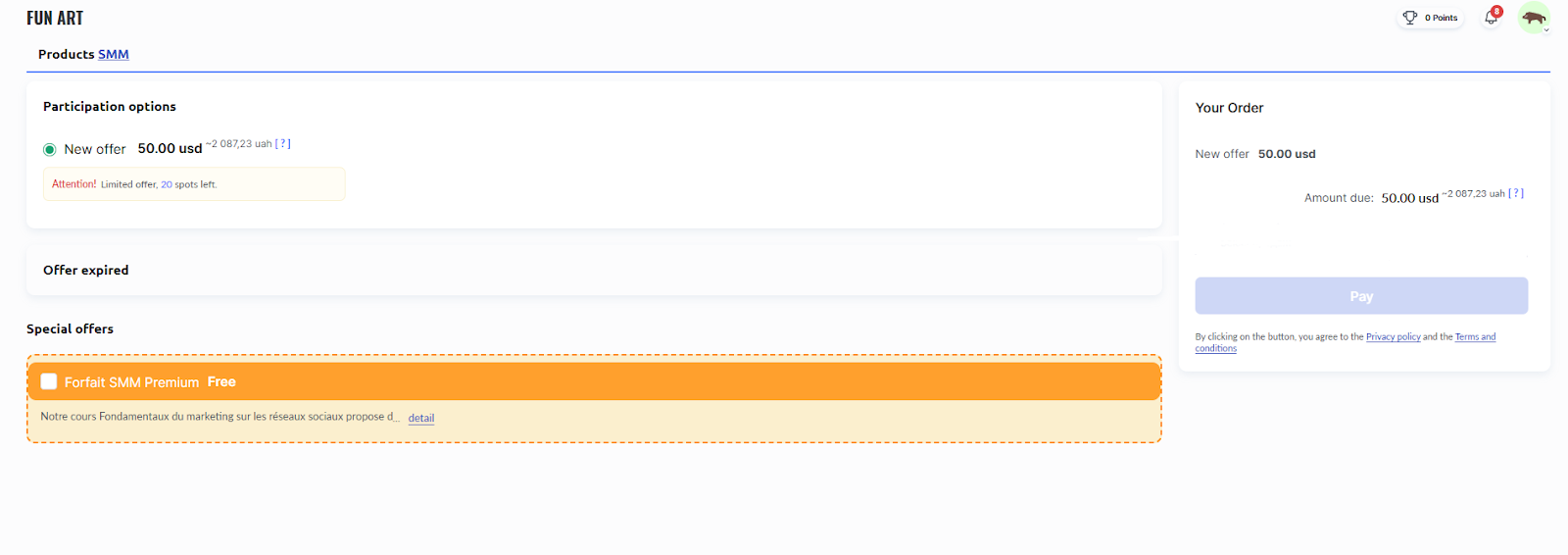
Kwiga'da çapraz satış ayarlamak için:
-
Kurs satışı için teklifi açın.
-
Şuraya gidin: Çapraz satış bölümü.
-
Danışmanlıklar veya diğer ürünler gibi, kursunuzla birlikte görüntülemek istediğiniz bir veya daha fazla teklifi seçin.
-
Değişiklikleri kaydedin.
Bundan sonra müşteriler kurs ödeme sayfasına gittiklerinde, kursla birlikte satın alabilecekleri ek ürün tekliflerini (ör. danışmanlıklar) görecekler.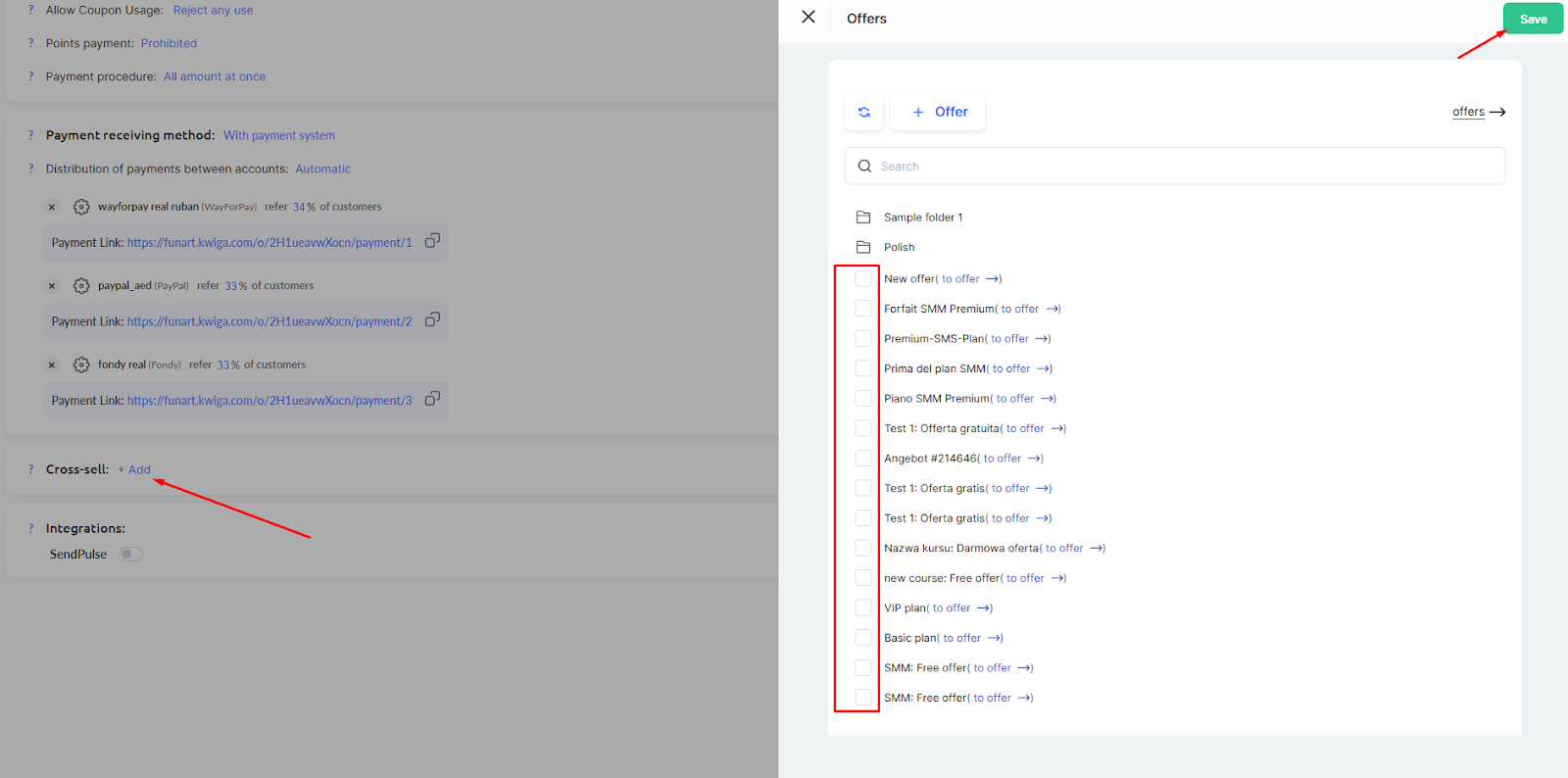
Satış bildirimlerini ayarlama
Tüm satışlar veya belirli teklifler için bildirimler ayarlayabilirsiniz. Danışmanlıklar kişisel ilgi ve katılım gerektirir, bu nedenle bunlara ait hiçbir ödemeyi kaçırmamak önemlidir. Bu bildirimleri yapılandırmak için:
-
Açın: Ayarlar ana menüsündeki menüsünü.
-
Şuraya gidin: Bildirimler.
-
Sol menüden şunu seçin: Satışlar ardından Teklifler.
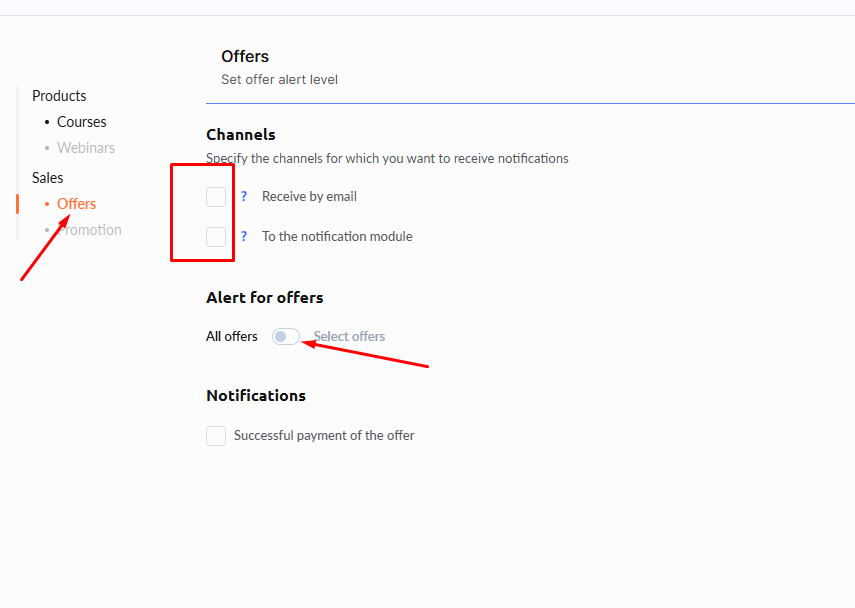
Bildirimleri nasıl almak istediğinizi seçin: e-posta ile veya bildirim modülü üzerinden. Aşağıda, tüm ödemeler için mi yoksa yalnızca belirli ödemeler için mi bildirim almak istediğinizi ayarlayabilirsiniz. Aşağıda gösterilen ayarlar yalnızca danışmanlık teklifi için e-posta bildirimlerine yöneliktir: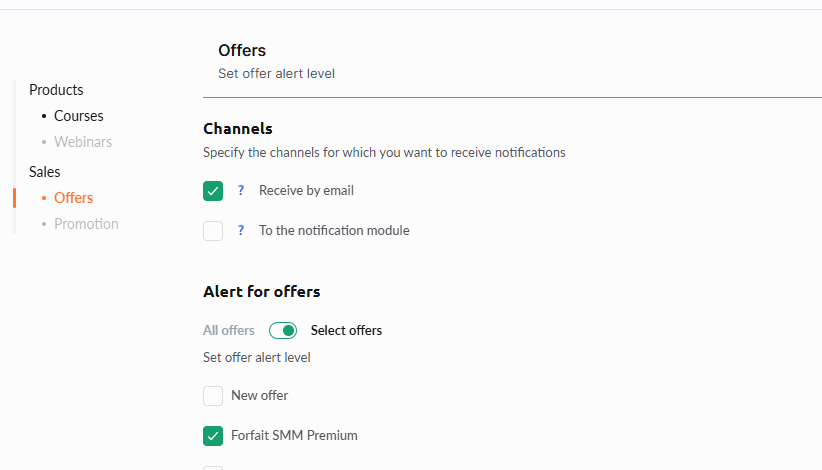
Satış analizlerini görüntüleme
Belirli bir teklif için satın alma listesini görüntülemek üzere Analizler - İşlemler bölümüne gidin: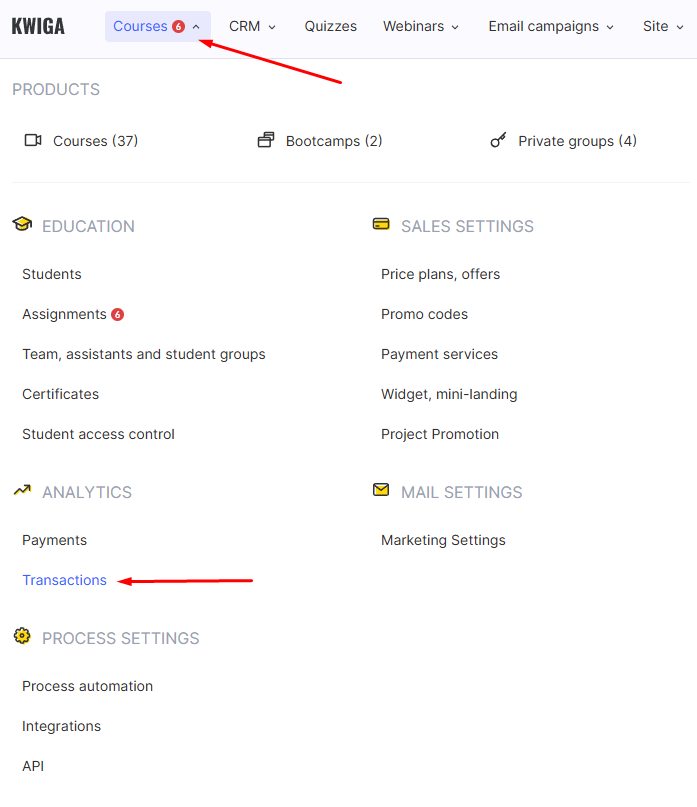
Bu rapor, projenizdeki tüm başarılı ve başarısız ödemeleri gösterir. Yalnızca belirli teklifle ilgili olanları—danışmanlıkları—görüntülemek için filtreyi kullanın (Teklif'i ve ilgili teklifi seçin), ardından Filtreyi Uygula'ya tıklayın.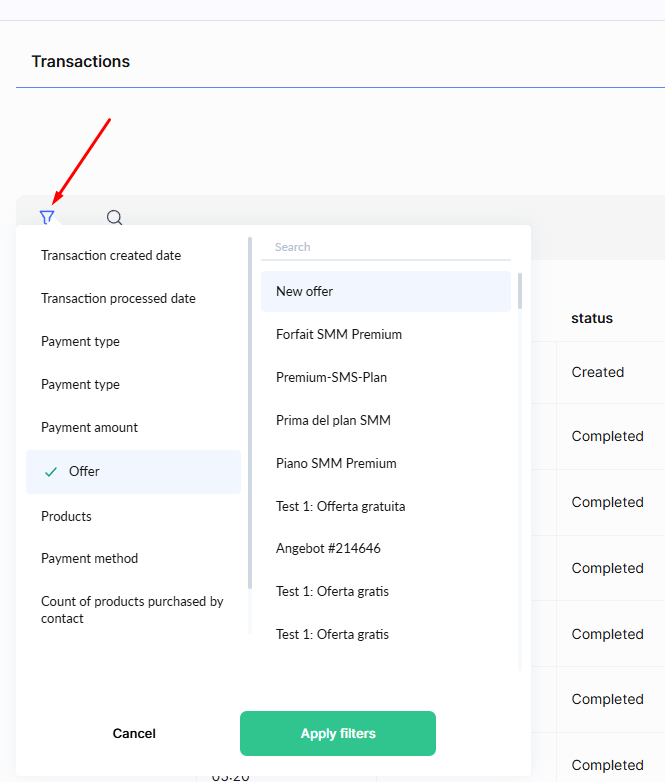
Bu rapordaki sütun görünümünü tercihlerinize göre özelleştirebileceğinizi unutmayın. Daha fazla bilgi için şu makaleyi okuyun: İşlemler.
Cevabı bulamadınız mı? Destek ekibiyle şu yolla iletişime geçin: çevrimiçi sohbet veya Telegram