
Makaleler:
- Siparişler: sipariş oluşturma ve düzenleme.
- Bir öğrenciye bireysel ödeme bağlantısı nasıl eklerim
- İşlemler
- Satın alma sonrasında kendi e-postanızı göndermeyi ayarlama
- Sendpulse sohbet botu ile entegrasyon
- Kwiga'da ödeme sistemi nasıl entegre edilir
- Teklif sayfası için belirli bir dil nasıl ayarlanır
- Önemli Proje Ayarları
- Satışlar Kwiga üzerinden yapılmadıysa öğrencilere erişim nasıl verilir
- Yetkilendirme olmadan ödeme
- Kendi programınızla yeni bir akış nasıl oluşturulur
- Bir öğrenciye erişim nasıl verilir
- Bir öğrencinin erişimi nasıl değiştirilir
- Bir kursa demo erişimi, okulda açık gün nasıl ayarlanır
- Otomasyon: Takip e-posta dizileri (ödenmemiş siparişler ve başvurular)
- Abonelikleri ayarlama (yinelenen ödemeler)
- Promosyon teklifi
- Krediler ve taksitler, parça parça ödeme
- Ön ödemeli kurs kaydı nasıl başlatılır
- İndirim kuponları ve olası ayarlar
- Kwiga'da çapraz satış teklifleri nasıl oluşturulur
- Kwiga'da satışa nasıl başlanır: fiyat planı oluşturma
- Birden fazla fiyatlandırma planı oluşturma
- Danışmanlık ve bire bir oturum satışı
- Bir Öğrencinin Planı Nasıl Değiştirilir (Kwiga'da Ek Ödeme)
- Kursun bölümleri nasıl satılır (erişim nasıl verilir)
- Erişim yenileme satışları nasıl uygulanır
- Üçüncü taraf bir sitedeki kayıt formu aracılığıyla satış
- Kwiga'da oluşturulan mini açılış sayfası üzerinden satış
- Bir sayfaya video ekleme (mini açılış sayfası, kurs sayfası)
- Uygulanmış kuponla bağlantı nasıl oluşturulur
- Kwiga'da Teklifler ve Ödemeler: Nasıl Çalışır?
- Tekrarlayan Satışlar: Satın Alma Sayısına Göre Koşulları Ayarlama ve Kupon Gönderme
- Telegram kanalında bildirimleri ayarlama
- Promosyon Kodlarıyla E-posta Gönderme (Ödenmemiş Siparişler)
- Kurs Mağazası: Ayarlar ve Özellikler
- Herkese Açık Teklif Sayfasını Ayarlama
- Kwiga'da Sürekli Mesleki Gelişim organizasyonu: adım adım rehber
- Ödeme sonrası teşekkür sayfası nasıl ayarlanır
- Derslere, bölümlere ve modüllere erişimi ayarlayın
- Siparişteki iletişim bilgisi nasıl değiştirilir
- Harici WayForPay düğmeleri aracılığıyla ödeme alın
Kurs açıklama sayfasına veya mini açılış sayfasına nasıl tanıtım videosu ekleyeceğinizi açıklayacağız.
Kurs açıklama sayfasına veya mini açılış sayfasına tanıtım videosu eklemek istiyorsanız, bu video YouTube, Vimeo ya da benzer başka bir hizmete yüklenmiş olmalıdır. Şimdilik depolama alanındaki bir videoyu kullanmak mümkün değildir.
YouTube'da video kodu nasıl alınır
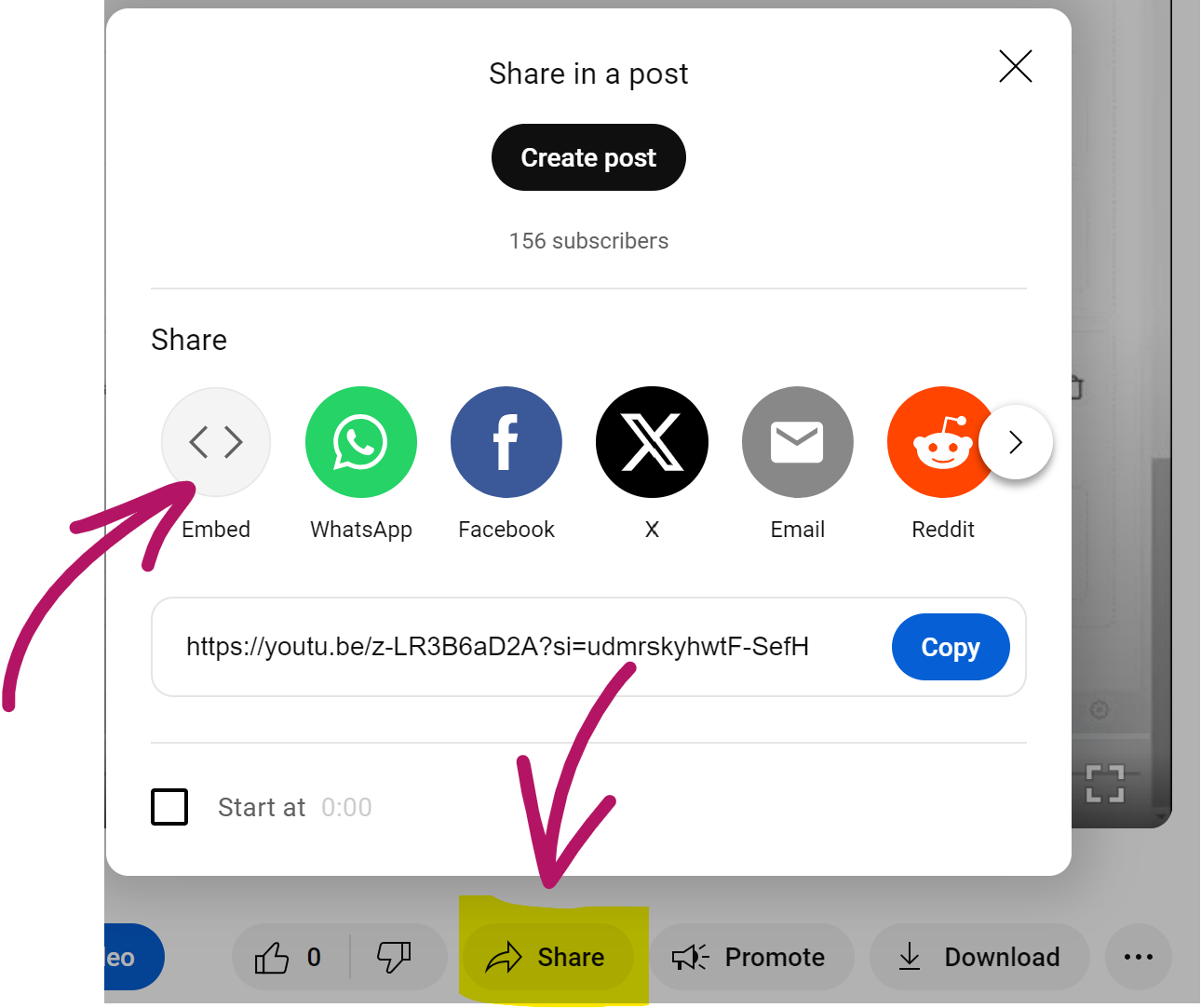
Videonun altındaki Paylaş düğmesine tıklayın ve Yerleştir'i seçin:
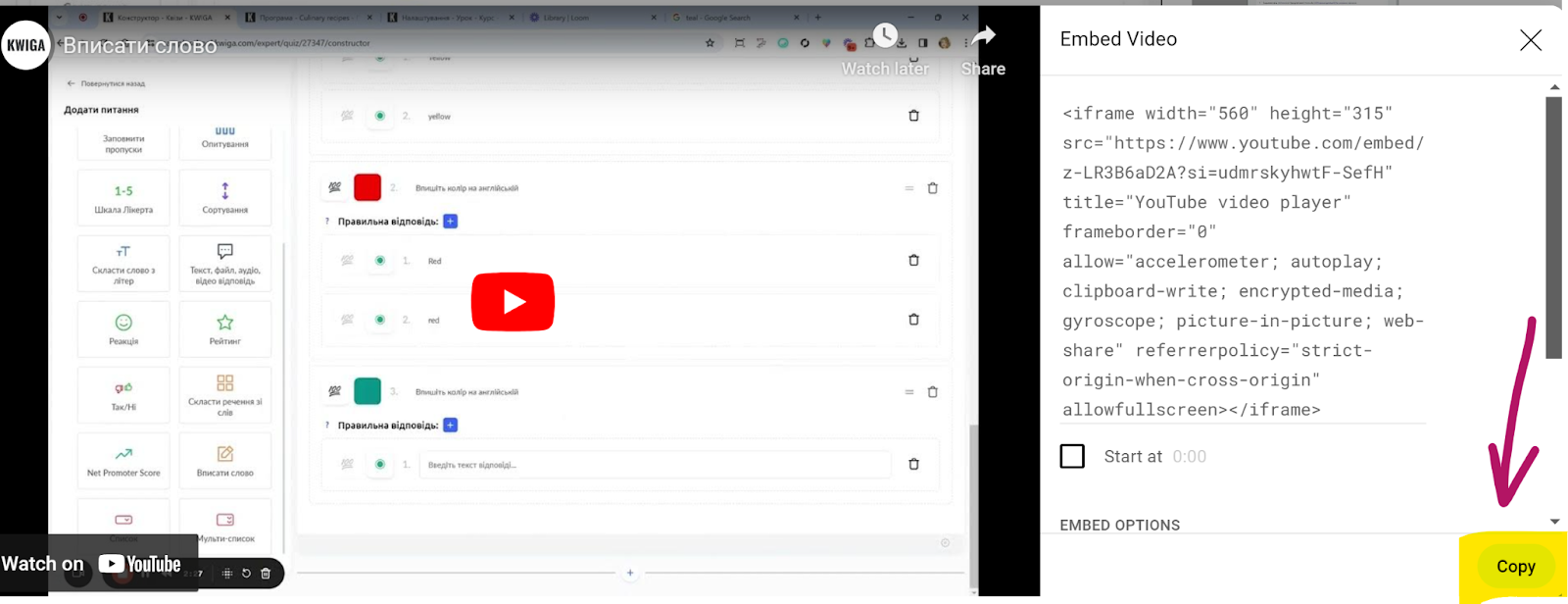
Kodun tamamını kopyalamak için Kopyala düğmesine tıklamanız yeterlidir
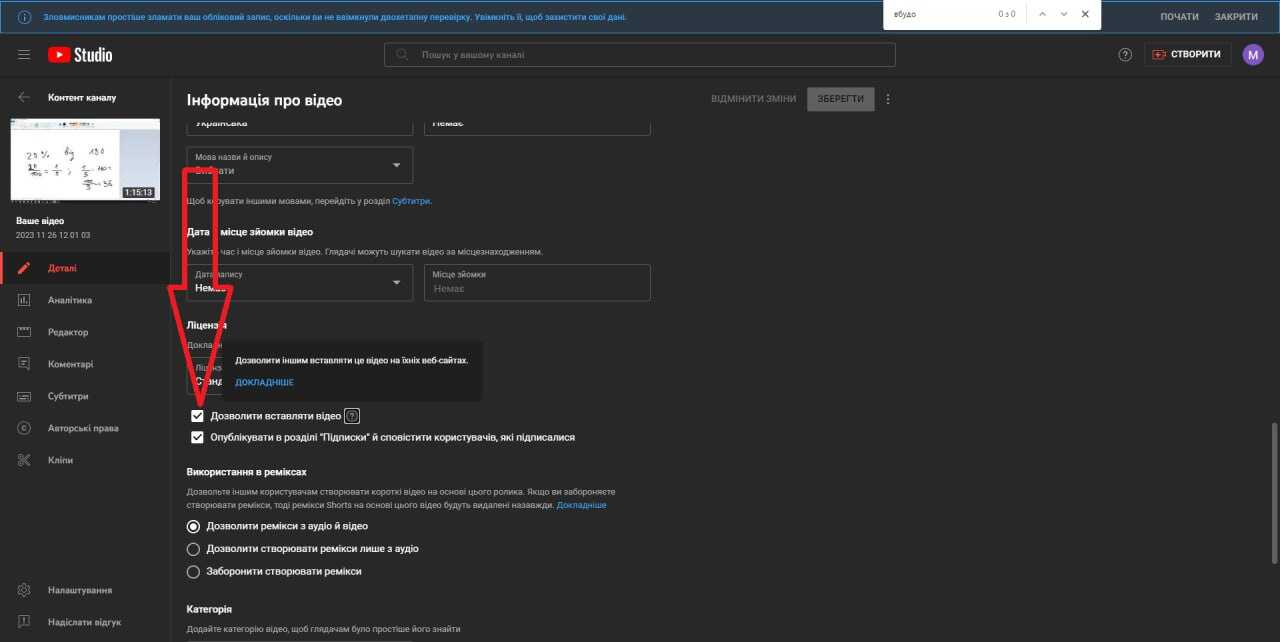
Bu sizin videonuzsa, YouTube'daki video ayarlarınızın videonun diğer kaynaklara yerleştirilmesine izin verdiğinden emin olun.
Kurs açıklama sayfasına video nasıl eklenir
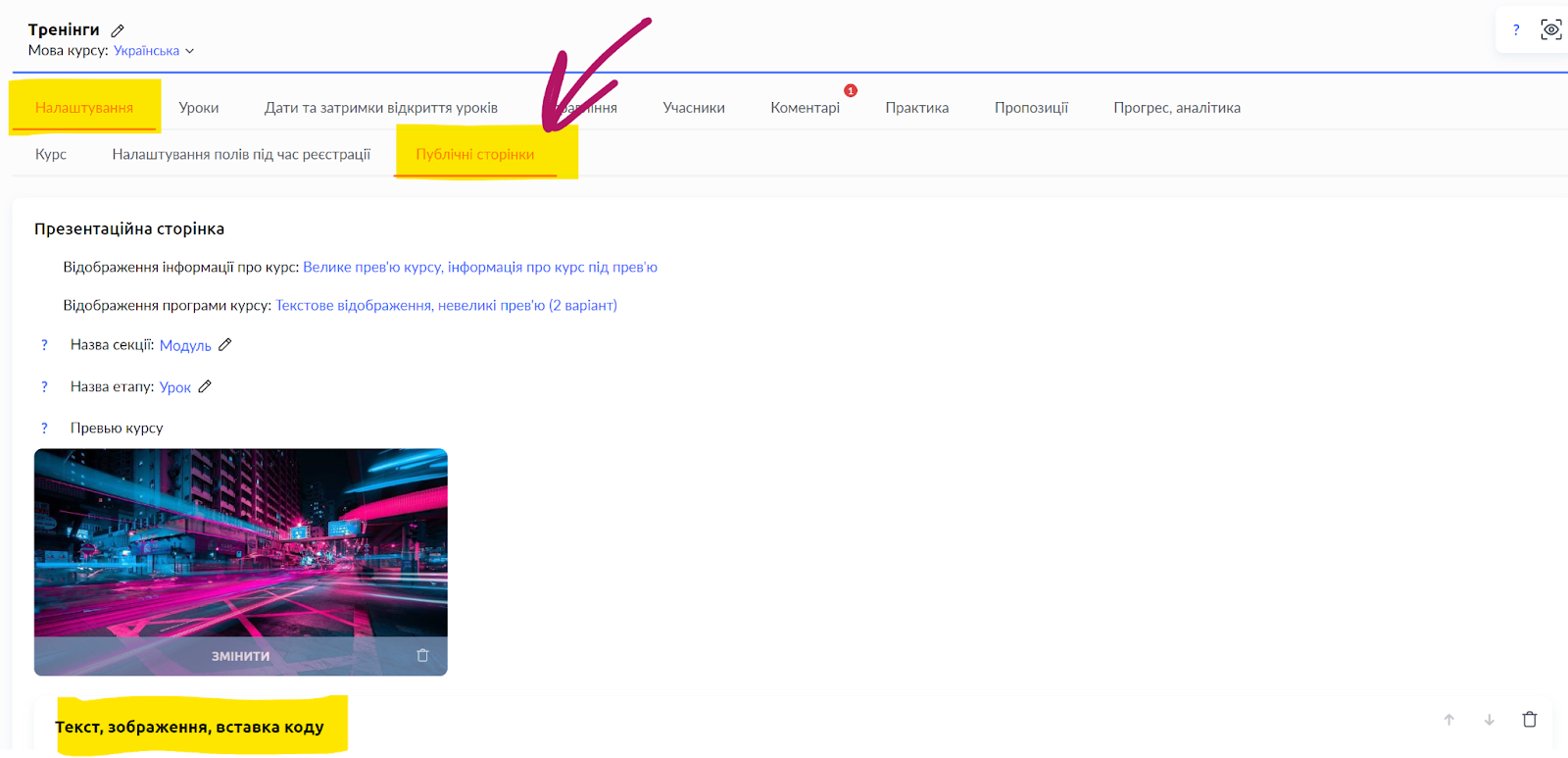
Kurs ayarlarını açın:
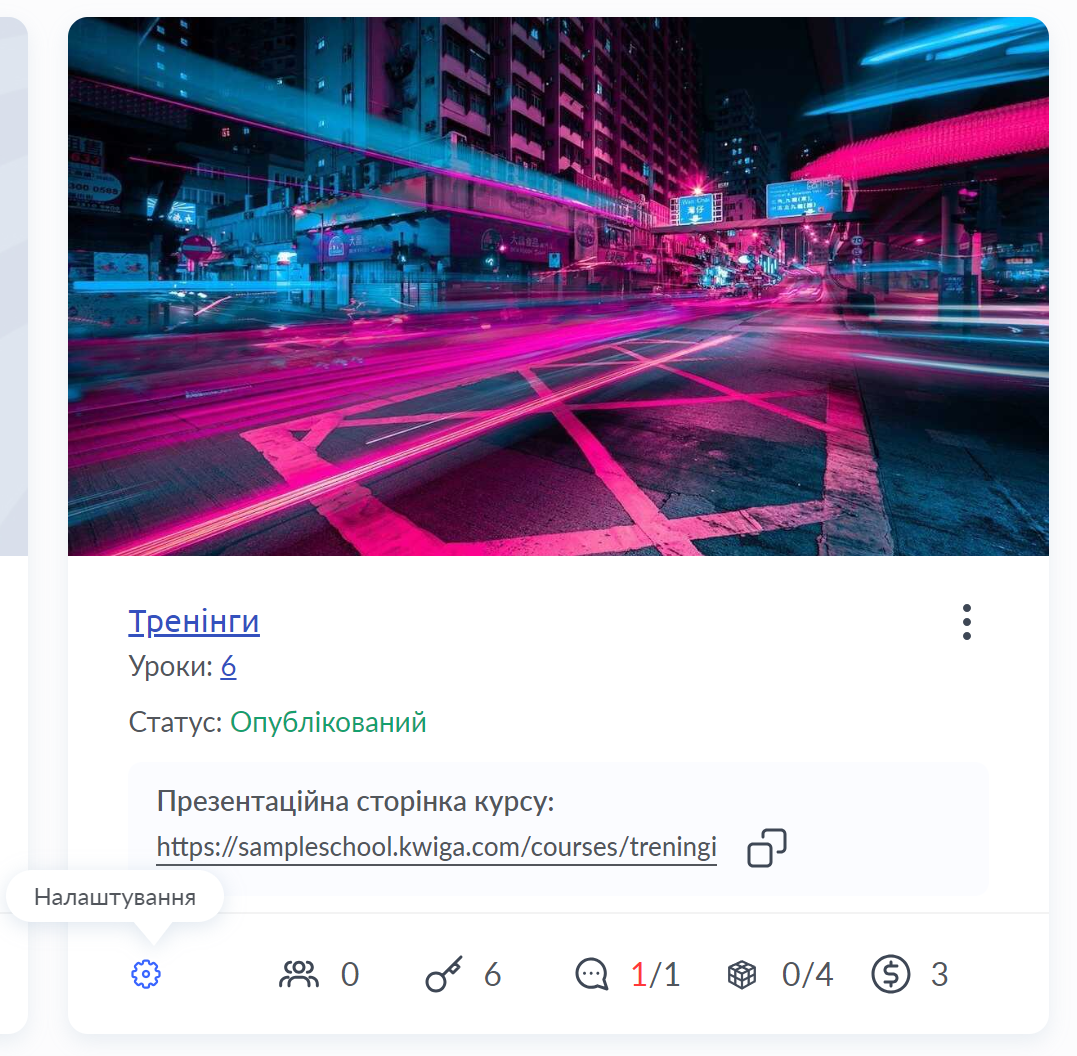
Herkese Açık Sayfalar sekmesine gidin ve Metin, resim, kod yerleştirme bloğuna ilerleyin – bu blokta kursun herkese açık sayfasında görüntülenen metni, resimleri düzenleyebilir ve video da ekleyebilirsiniz.
Video ekleme işlemi, YouTube'daki video sayfasından kolayca kopyalayabileceğiniz iframe kodunu ekleyerek yapılır (bu işlem yukarıdaki videoda daha ayrıntılı gösterilmiştir).
Mini açılış sayfasına video nasıl eklenir
Mini açılış sayfasına video eklemek, kurs açıklama sayfasına video eklemeye benzer; yani YouTube'daki video sayfasından alabileceğiniz iframe kodunu ekleyerek yapılır.
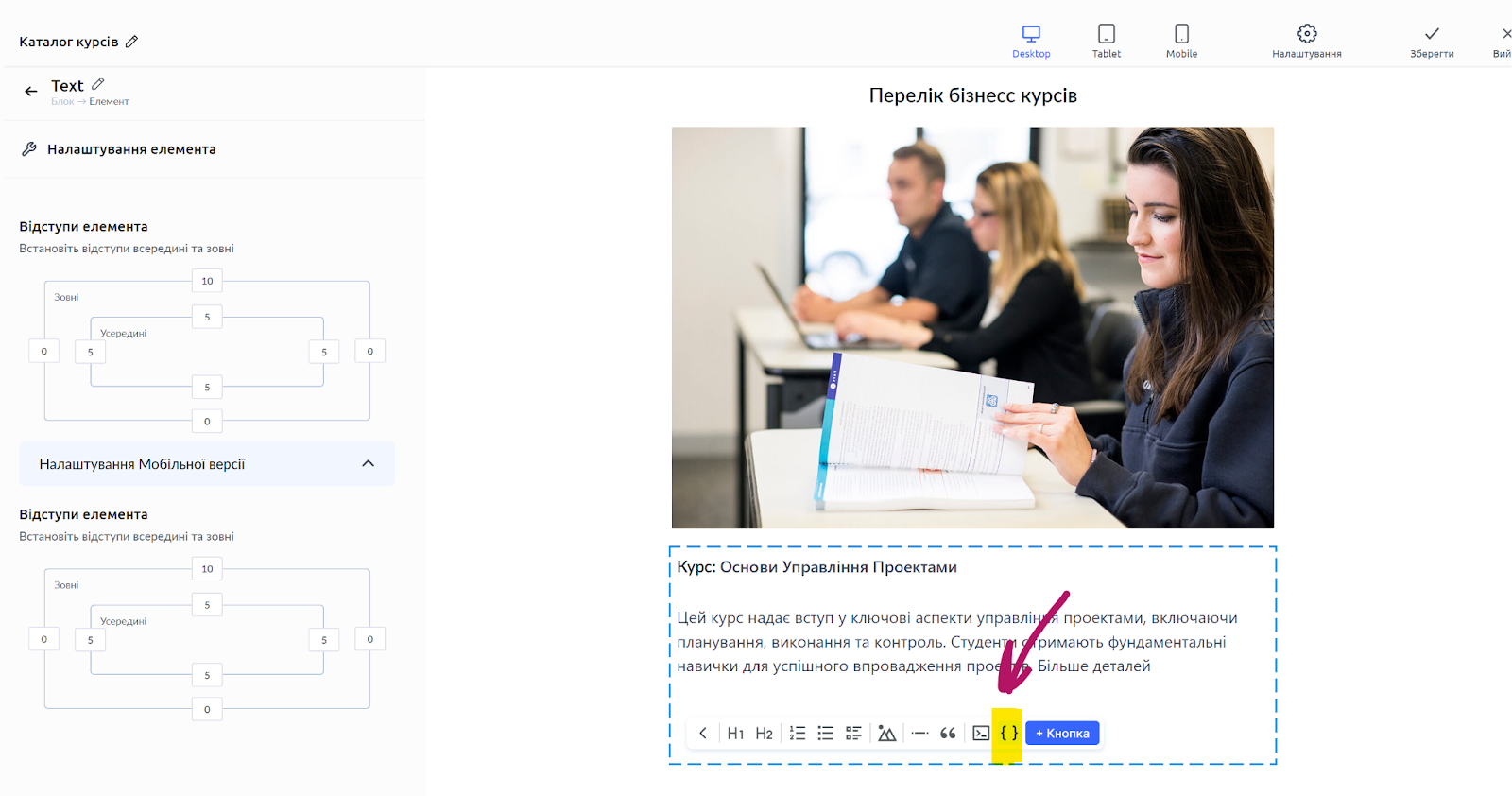
Video eklemek istediğiniz mini açılış sayfasını açın, bir Metin öğesi ekleyin (veya mevcut bir metin öğesini seçin), mavi + düğmesine tıklayın ve HTML'yi seçin, ardından video kodunu kopyalayın. İşlem videoda daha ayrıntılı gösterilmiştir.
Cevabı bulamadınız mı? Destek ekibiyle şu yolla iletişime geçin: çevrimiçi sohbet veya Telegram