
Makaleler:
- Siparişler: sipariş oluşturma ve düzenleme.
- Bir öğrenciye bireysel ödeme bağlantısı nasıl eklerim
- İşlemler
- Satın alma sonrasında kendi e-postanızı göndermeyi ayarlama
- Sendpulse sohbet botu ile entegrasyon
- Kwiga'da ödeme sistemi nasıl entegre edilir
- Teklif sayfası için belirli bir dil nasıl ayarlanır
- Önemli Proje Ayarları
- Satışlar Kwiga üzerinden yapılmadıysa öğrencilere erişim nasıl verilir
- Yetkilendirme olmadan ödeme
- Kendi programınızla yeni bir akış nasıl oluşturulur
- Bir öğrenciye erişim nasıl verilir
- Bir öğrencinin erişimi nasıl değiştirilir
- Bir kursa demo erişimi, okulda açık gün nasıl ayarlanır
- Otomasyon: Takip e-posta dizileri (ödenmemiş siparişler ve başvurular)
- Abonelikleri ayarlama (yinelenen ödemeler)
- Promosyon teklifi
- Krediler ve taksitler, parça parça ödeme
- Ön ödemeli kurs kaydı nasıl başlatılır
- İndirim kuponları ve olası ayarlar
- Kwiga'da çapraz satış teklifleri nasıl oluşturulur
- Kwiga'da satışa nasıl başlanır: fiyat planı oluşturma
- Birden fazla fiyatlandırma planı oluşturma
- Danışmanlık ve bire bir oturum satışı
- Bir Öğrencinin Planı Nasıl Değiştirilir (Kwiga'da Ek Ödeme)
- Kursun bölümleri nasıl satılır (erişim nasıl verilir)
- Erişim yenileme satışları nasıl uygulanır
- Üçüncü taraf bir sitedeki kayıt formu aracılığıyla satış
- Kwiga'da oluşturulan mini açılış sayfası üzerinden satış
- Bir sayfaya video ekleme (mini açılış sayfası, kurs sayfası)
- Uygulanmış kuponla bağlantı nasıl oluşturulur
- Kwiga'da Teklifler ve Ödemeler: Nasıl Çalışır?
- Tekrarlayan Satışlar: Satın Alma Sayısına Göre Koşulları Ayarlama ve Kupon Gönderme
- Telegram kanalında bildirimleri ayarlama
- Promosyon Kodlarıyla E-posta Gönderme (Ödenmemiş Siparişler)
- Kurs Mağazası: Ayarlar ve Özellikler
- Herkese Açık Teklif Sayfasını Ayarlama
- Kwiga'da Sürekli Mesleki Gelişim organizasyonu: adım adım rehber
- Ödeme sonrası teşekkür sayfası nasıl ayarlanır
- Derslere, bölümlere ve modüllere erişimi ayarlayın
- Siparişteki iletişim bilgisi nasıl değiştirilir
- Harici WayForPay düğmeleri aracılığıyla ödeme alın
Bir kurs, maraton veya başka bir ürün için taksitli ödeme, ertelenmiş ödeme ve kısmi ödeme nasıl ayarlanır?
Kwiga platformunda, taksitli ödemeler ve kendi taksit planlarınız dahil olmak üzere çeşitli ödeme düzenlemeleri yapılandırabilirsiniz.
Lütfen unutmayın: Kwiga bir ödeme sistemi değildir; finansman veya taksitli kredi sağlamaz ve bir öğrencinin kalan bakiyeyi ödeyeceğini garanti edemez. Böyle bir garanti için bankanın sunduğu taksitli finansman veya kredileri kullanmalısınız. Platform yalnızca ödemeleri planlamanıza olanak tanır. Her taksitin ödenip ödenmediğini takip eder, yaklaşan ödemeler için hatırlatmalar gönderir, ödeme alınmazsa erişimi kapatır ve bekleyen ödeme başarıyla işleme alındığında erişimi otomatik olarak yeniden açar.
Platform, taksitli ödemelere ek olarak aynı tutarın düzenli aralıklarla otomatik olarak tahsil edildiği abonelikleri de destekler. Bu seçenek şu makalede açıklanmaktadır: Abonelik Kurulumu (Yinelenen Ödemeler).
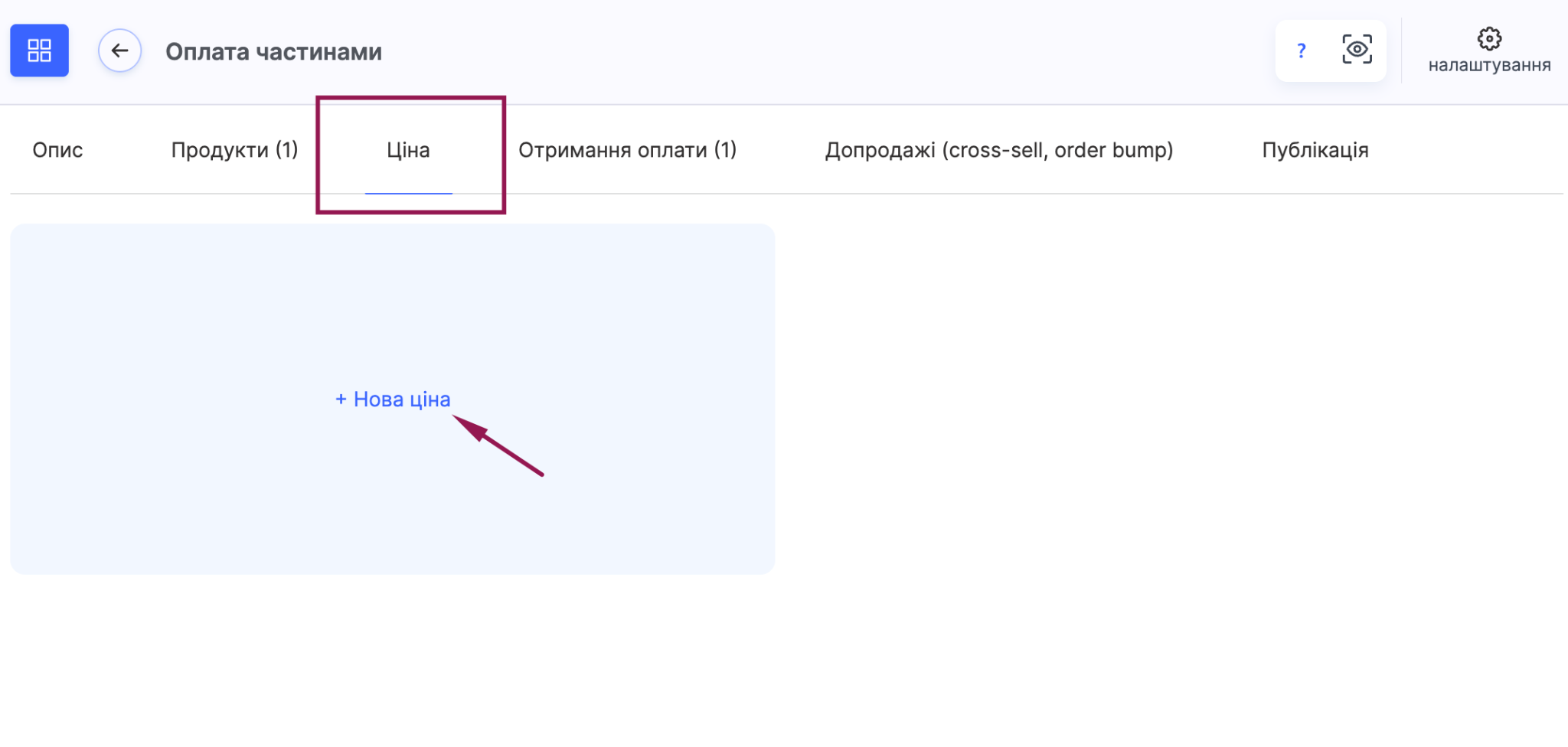
Taksitli ödemeler, fiyatlandırma planı düzenleyicisindeki Fiyat sekmesinden yapılandırılır.
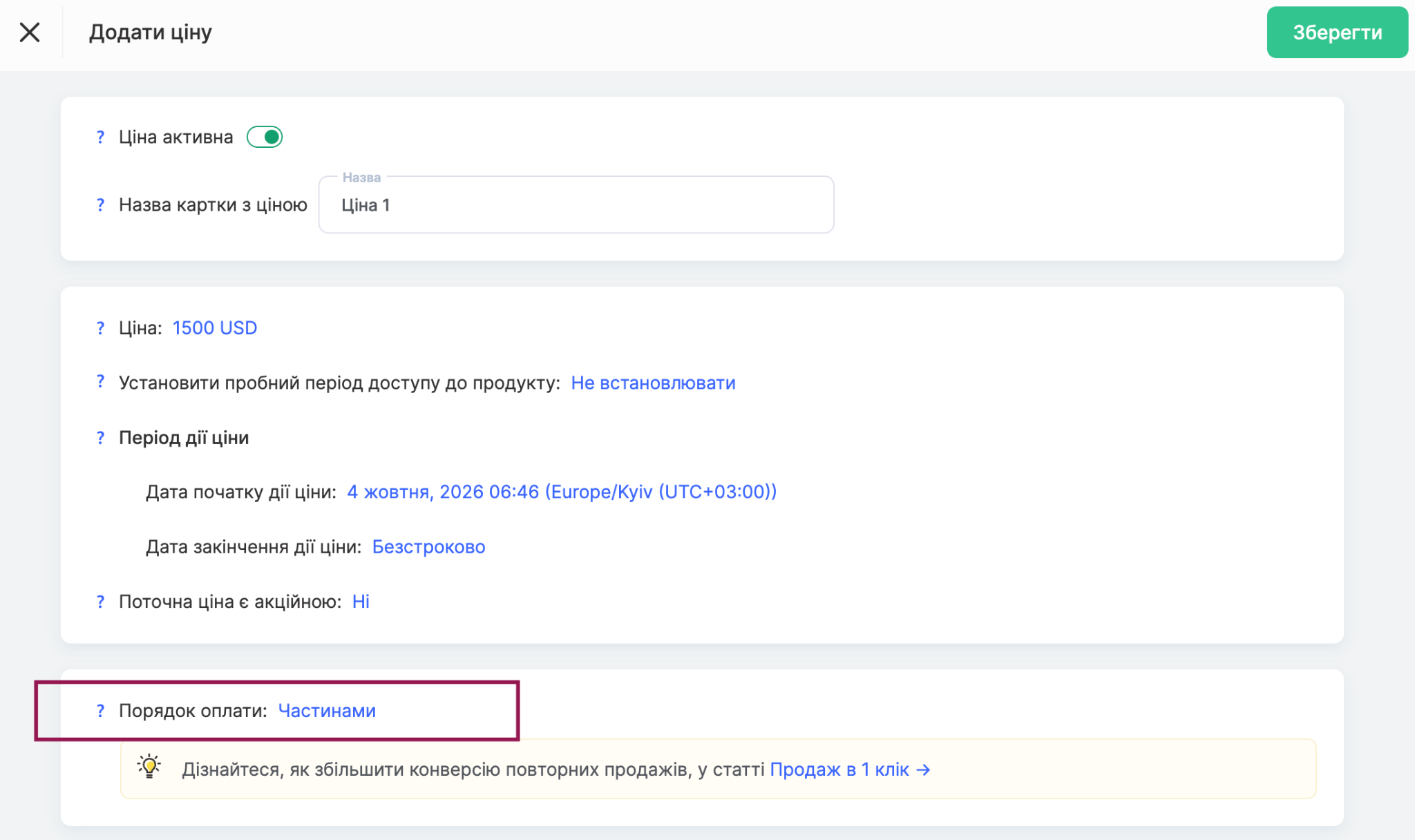
Fiyatı girdikten sonra Ödeme Koşulları - Taksitler.
Öneri: Platform, öğrencilerin tüm taksitleri zamanında ödeyeceğini garanti edemediğinden kurs içeriğinin yayınlanma takvimini ödeme takvimiyle uyumlu hâle getirmenizi öneririz. Bunun için Ürünler sekmesinde modüllere, derslere veya bölümlere gecikmeli erişim. Örneğin kurs ücreti birer ay arayla 3 taksite bölünmüşse öğrenciler ilk ödemeden sonra kursun yalnızca ilk üçte birlik bölümüne erişebilmeli; kalan içerik sonraki ödemelere paralel olarak kademeli biçimde açılmalıdır. Böylece dürüst olmayan alıcıların ücretin tamamını ödemeden tüm kurs materyallerine erişmesi önlenir.
Seçtikten sonra Taksitler, önce Ödeme Tahsilat Yöntemi.
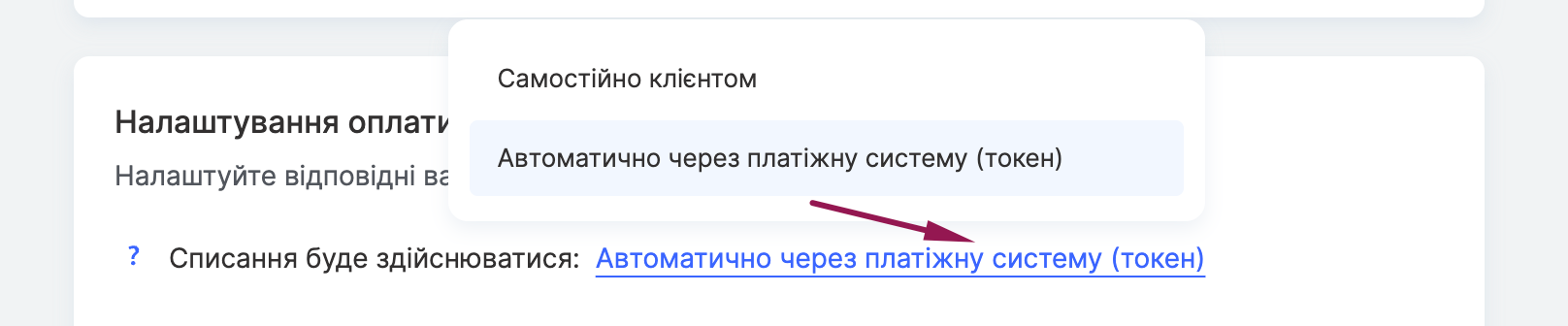
Müşteri Tarafından Manuel Olarak öğrencinin her taksiti hatırlatma e-postasındaki bağlantıdan veya kişisel hesabından (Satın Alma Geçmişi bölümü) kendisinin ödemesi anlamına gelir. Ödeme Sistemi Üzerinden Otomatik Olarak (Token) seçeneği, sonraki taksitlerin öğrencinin müdahalesi olmadan tahsil edilmesini sağlar — öğrencinin yalnızca ilk ödemeyi yapması gerekir. Tüm ödeme sistemleri token kullanımını desteklemez. Bu nedenle, bu seçeneği yapılandırmadan önce desteklenen sistemler listesini kontrol edin ve bazı sistemlerde (PayPal, WayForPay, LiqPay, Payment by Mono) ödeme sisteminin destek ekibi aracılığıyla token saklama özelliğini ayrıca etkinleştirin. Kartın veya token'ın süresi dolarsa öğrenci kart bilgilerini güncelleyene kadar sonraki taksit otomatik olarak manuel ödeme moduna geçer.
Aşağıdaki Ödeme Takvimi bölümünde öğrencilere sunulacak ödeme seçeneklerini belirleyin. Her seçeneğin ayrı bir açma/kapatma düğmesi ve müşteriye gösterilen, düzenlenebilir bir adı vardır.
Tamamını Şimdi Ödemeye İzin Ver — fiyatlandırma planında taksit seçeneği olsa bile öğrencilerin ücretin tamamını tek seferde ödemesine olanak tanır. Tam ödeme için ayrı bir fiyatlandırma planı oluşturursanız taksitli fiyatlandırma planında bu seçeneği devre dışı bırakabilirsiniz.
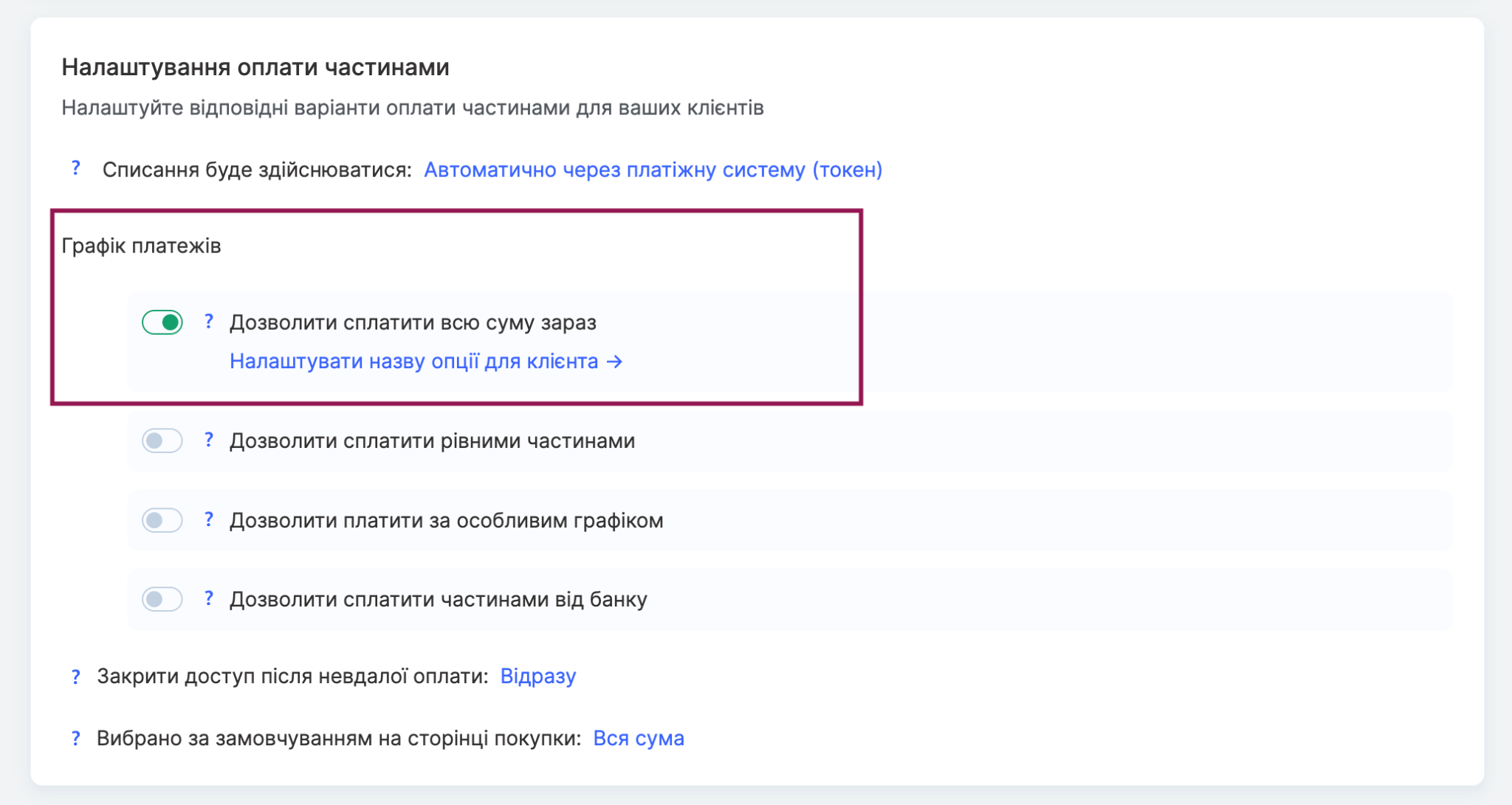
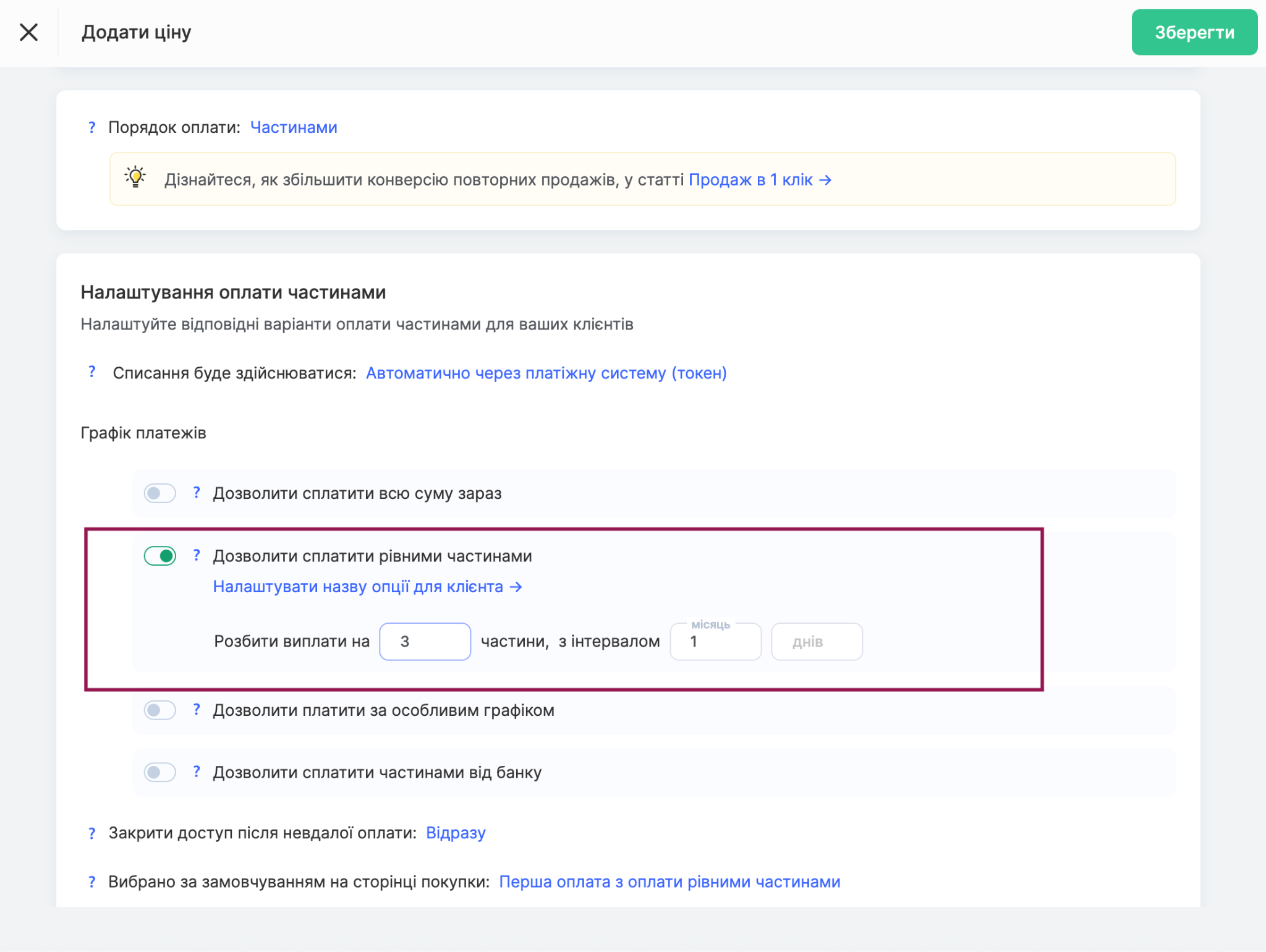
Eşit Taksitlerle Ödemeye İzin Ver — toplam tutarı birkaç eşit taksite böler. Taksit sayısını ve taksitler arasındaki süreyi belirtin; örneğin birer ay arayla 3 taksit. En fazla 36 taksit oluşturulabilir. Süreler ilk ödeme tarihinden itibaren hesaplanır ve öğrenciler sonraki taksiti planlanan vade tarihinden önce ödeyebilir.
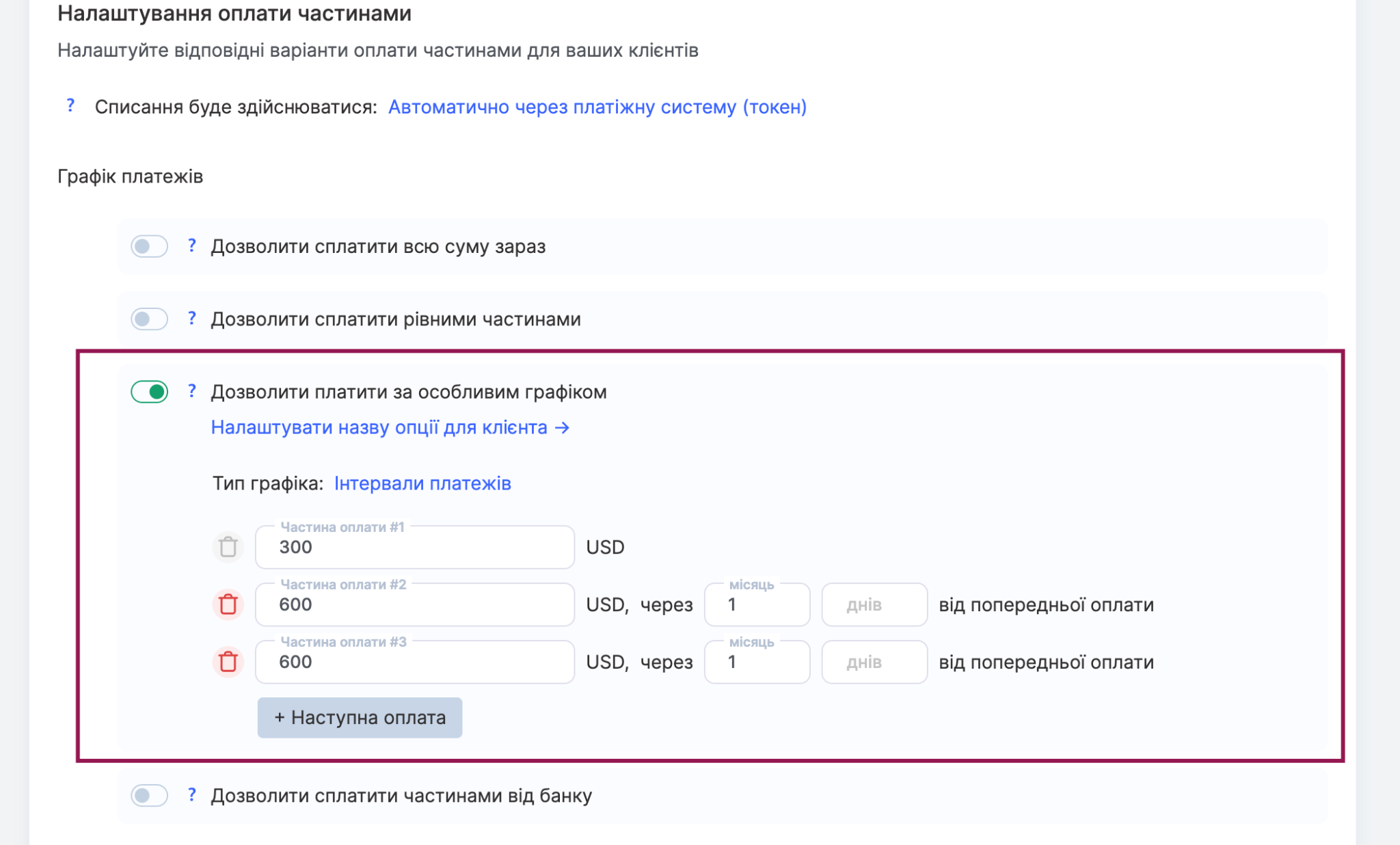
Özel Takvime Göre Ödemeye İzin Ver seçeneği, toplam tutarı eşit olmayan taksitlere bölmeniz, özel aralıklar belirlemeniz veya ödemeleri belirli takvim tarihlerine bağlamanız gerektiğinde kullanışlıdır. Böyle bir takvimi iki şekilde yapılandırabilirsiniz: ödeme aralıkları veya takvime dayalı bir plan. Ödeme Aralıklarını Planla seçeneği, her taksit için tutarı ve zaman aralığını ayrı ayrı belirlemenizi sağlar. Tüm taksitlerin toplamı, fiyatlandırma planının tam ücretine eşit olmalıdır. Takvimli Ödeme Planı Oluştur seçeneği, her taksite belirli bir tarih atamanızı sağlar.
Önemli: Ödemenin vadesi geçerse öğrenci gecikmiş ödeme göstergesini görür ve ürüne erişimi kapatılır. Erişimin kapatılmasından önceki bekleme süresi, Başarısız Ödemeden Sonra Erişimi Kapat alanında ayrıca yapılandırılır; örneğin 1 gün sonra. Öğrenciler son ödeme tarihinden sonra da ödeme yapabilir: ödeme bağlantısı hatırlatma e-postalarında ve kişisel hesaplarında erişilebilir olmaya devam eder.
Banka Taksitiyle Ödemelere İzin Ver — öğrencilere, fiyatlandırma planı ve ödeme yöntemi seçiminin ilk adımında banka taksitiyle ödeme seçeneğinin mevcut olduğunu bildiren bir pazarlama seçeneğidir. Öğrenci bu seçeneği seçerse seçilen ürünün tam fiyatı ödeme sistemine gönderilir. Öğrenci, ödeme sistemi üzerinden sipariş tutarının tamamını ödeyebilir veya ödeme sisteminizde etkinse banka taksitiyle ödeme yapabilir.
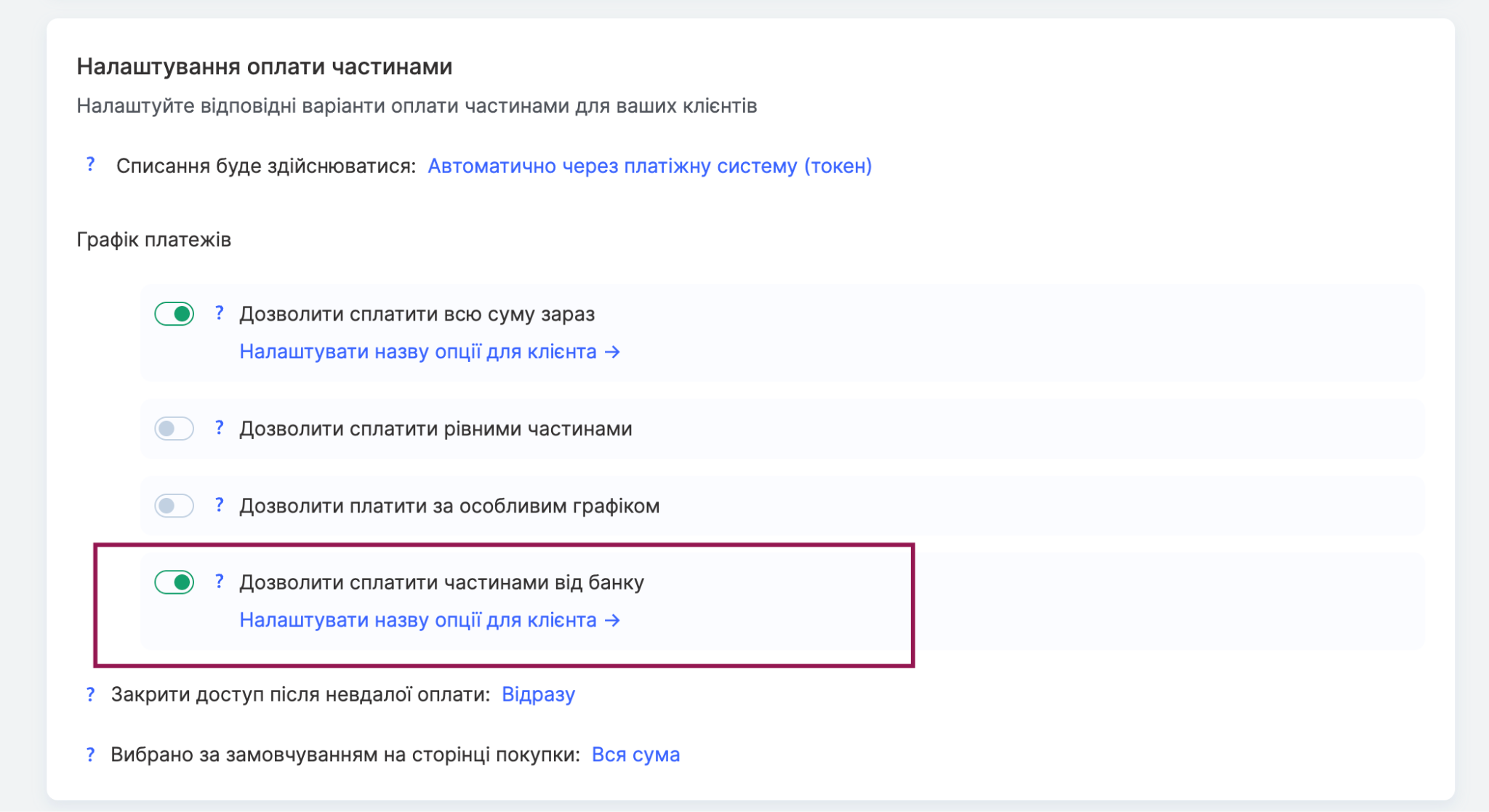
Aynı anda birden fazla seçenek etkinse Varsayılan Olarak Seçili satın alma sayfasında alanını kullanarak öğrencilerin ödeme sayfasında hangi seçeneği önceden seçili göreceğini belirleyin.
Erişimi Kapat Başarısız Ödemeden Sonra alanında, erişim kapatılmadan önce öğrencilerin ödemeyi tamamlaması için tanınacak süreyi belirtin. Varsayılan olarak erişim, ödeme süresi biter bitmez kapatılır; ancak öğrencilere ödeme için daha fazla zaman tanımak üzere örneğin 1 gün ek süre belirleyebilirsiniz.
Gerekirse aynı sekmede ürüne erişim için bir deneme süresi de yapılandırabilirsiniz. Müşteri, yalnızca kart bilgilerini girerek erişim elde eder; ilk ödeme ise deneme süresi bittikten sonra tahsil edilir.
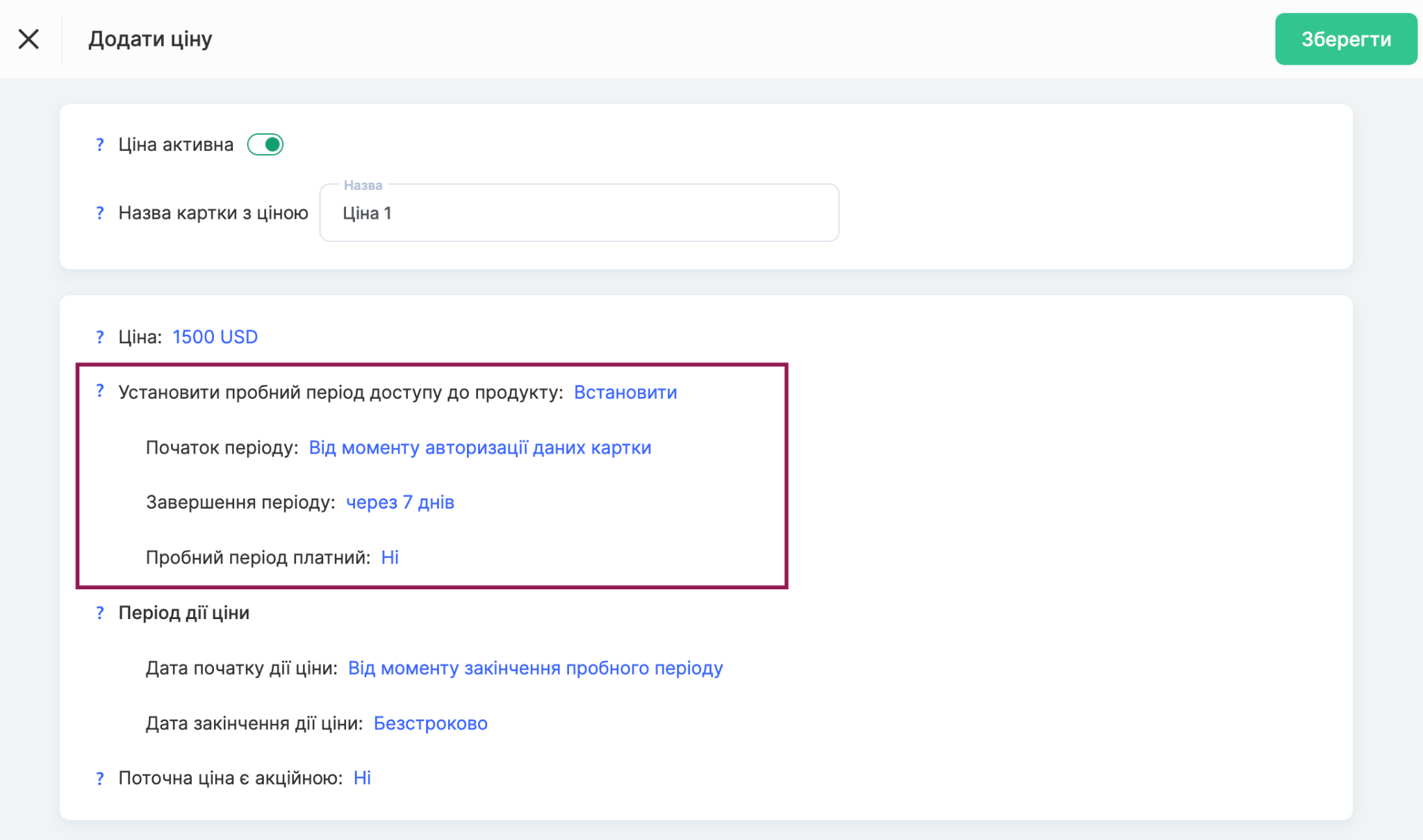
Bunun çalışması için bağlı ödeme sisteminin, ödeme tahsil etmeden kart doğrulamayı veya ilk ödemeden sonra token oluşturmayı desteklemesi gerekir. Bu seçeneklerden hiçbiri desteklenmiyorsa deneme süresi dikkate alınmaz ve tam tutar hemen tahsil edilir.
Cevabı bulamadınız mı? Destek ekibiyle şu yolla iletişime geçin: çevrimiçi sohbet veya Telegram