
Makaleler:
- Siparişler: sipariş oluşturma ve düzenleme.
- Bir öğrenciye bireysel ödeme bağlantısı nasıl eklerim
- İşlemler
- Satın alma sonrasında kendi e-postanızı göndermeyi ayarlama
- Sendpulse sohbet botu ile entegrasyon
- Kwiga'da ödeme sistemi nasıl entegre edilir
- Teklif sayfası için belirli bir dil nasıl ayarlanır
- Önemli Proje Ayarları
- Satışlar Kwiga üzerinden yapılmadıysa öğrencilere erişim nasıl verilir
- Yetkilendirme olmadan ödeme
- Kendi programınızla yeni bir akış nasıl oluşturulur
- Bir öğrenciye erişim nasıl verilir
- Bir öğrencinin erişimi nasıl değiştirilir
- Bir kursa demo erişimi, okulda açık gün nasıl ayarlanır
- Otomasyon: Takip e-posta dizileri (ödenmemiş siparişler ve başvurular)
- Abonelikleri ayarlama (yinelenen ödemeler)
- Promosyon teklifi
- Krediler ve taksitler, parça parça ödeme
- Ön ödemeli kurs kaydı nasıl başlatılır
- İndirim kuponları ve olası ayarlar
- Kwiga'da çapraz satış teklifleri nasıl oluşturulur
- Kwiga'da satışa nasıl başlanır: fiyat planı oluşturma
- Birden fazla fiyatlandırma planı oluşturma
- Danışmanlık ve bire bir oturum satışı
- Bir Öğrencinin Planı Nasıl Değiştirilir (Kwiga'da Ek Ödeme)
- Kursun bölümleri nasıl satılır (erişim nasıl verilir)
- Erişim yenileme satışları nasıl uygulanır
- Üçüncü taraf bir sitedeki kayıt formu aracılığıyla satış
- Kwiga'da oluşturulan mini açılış sayfası üzerinden satış
- Bir sayfaya video ekleme (mini açılış sayfası, kurs sayfası)
- Uygulanmış kuponla bağlantı nasıl oluşturulur
- Kwiga'da Teklifler ve Ödemeler: Nasıl Çalışır?
- Tekrarlayan Satışlar: Satın Alma Sayısına Göre Koşulları Ayarlama ve Kupon Gönderme
- Telegram kanalında bildirimleri ayarlama
- Promosyon Kodlarıyla E-posta Gönderme (Ödenmemiş Siparişler)
- Kurs Mağazası: Ayarlar ve Özellikler
- Herkese Açık Teklif Sayfasını Ayarlama
- Kwiga'da Sürekli Mesleki Gelişim organizasyonu: adım adım rehber
- Ödeme sonrası teşekkür sayfası nasıl ayarlanır
- Derslere, bölümlere ve modüllere erişimi ayarlayın
- Siparişteki iletişim bilgisi nasıl değiştirilir
- Harici WayForPay düğmeleri aracılığıyla ödeme alın
Ödemesini tamamlamamış müşteriler için promosyon kodları içeren e-posta bildirimlerini nasıl ayarlayacağınızı açıklayalım. Bu tür e-posta gönderimleri, kaybedilen müşterileri geri kazanmanıza ve dönüşüm oranlarını artırmanıza yardımcı olur.
Bu makalede:
Ödeme sürecini başlatan ancak tamamlamayan bir müşteriye promosyon kodu (indirim) içeren bir e-posta göndermek, "satışı kapatmanın" ve satışları artırmanın etkili bir yoludur. Bu yaklaşım müşteriye teklifi hatırlatır, satın alma işlemini tamamlamaya teşvik eder ve ödeme engelini azaltır.
Bazen müşteriler ödeme sayfasına ilerler, süreci başlatır ancak bir nedenle satın alma işlemini tamamlamaz. Bu, işletme için kaçırılmış bir fırsattır ancak ek bir satış kaynağına dönüştürülebilir.
Bu tür müşterileri geri kazanmanın etkili yollarından biri, onlara sipariş hakkında bir hatırlatma e-postası göndermek ve indirim sunmaktır. Bu yaklaşım satın alma işlemini teşvik eder, olası itirazları azaltır ve dönüşümü artırır.
Bu tür e-postaların gönderim zamanlamasını doğru ayarlamak önemlidir. Çok geç gönderirseniz müşteri teklifinizi unutmuş olabilir veya bir rakipten benzer bir ürün satın alabilir. En iyi yaklaşım dengeyi bulmaktır — müşteriye karar vermesi için zaman tanıyın ancak hâlâ ilgilenirken doğru zamanı kaçırmayın.
Bu makalede, ödenmemiş siparişleri doğru şekilde nasıl takip edeceğinizi ve satışları artırmak için indirim e-postalarını nasıl etkili kullanacağınızı açıklayacağız.
Liste Oluşturma
Kuponun kullanımını kısıtlamak ve yalnızca belirli müşterilerin kullanımına sunmak için özel bir liste oluşturmanız gerekir. Bu, kuponun üçüncü taraflarla paylaşılmasını önlemeye yardımcı olur.
Bunu yapmak için önce üst paneldeki “CRM” bölümüne gidin ve “Contact Lists” seçeneğini belirleyin. Ardından yeni bir statik (normal) liste oluşturun. Liste boş olmalı ve herhangi bir filtre kullanılmamalıdır.
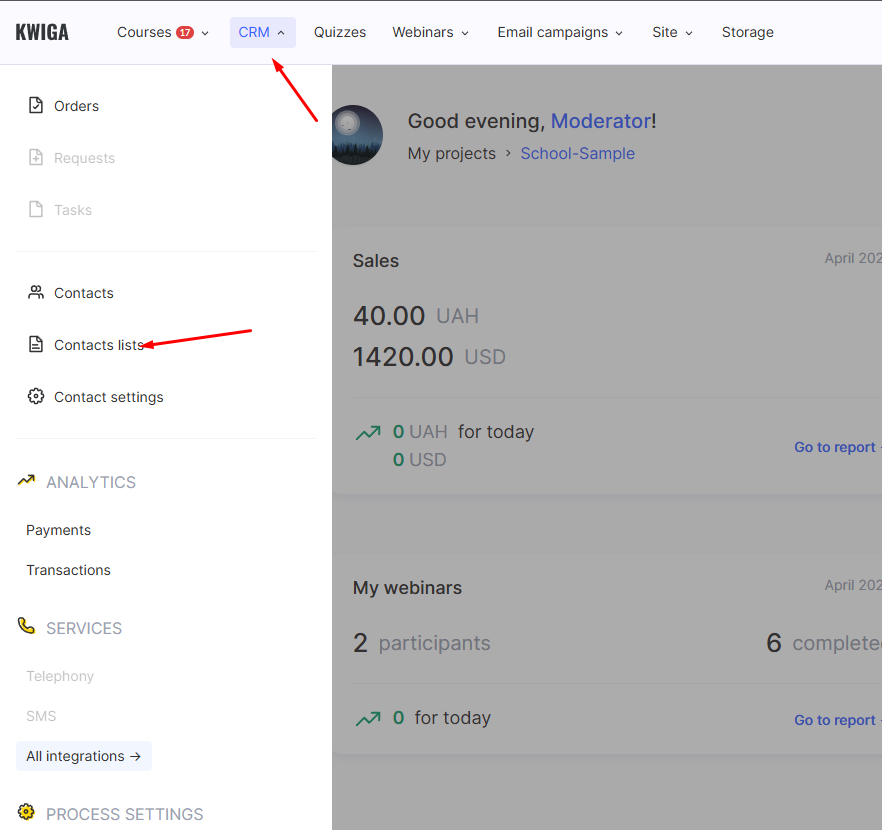
Kalan adımlar bu makalede daha ayrıntılı olarak açıklanmıştır.
Promosyon Kodu Oluşturma
Şimdi istediğiniz indirimi sağlayacak bir kupon oluşturmanız gerekir.
Kupon oluşturmak için "Courses" bölümüne gidin ve "SALES SETTINGS" altında "Discount Coupons" seçeneğini belirleyin.
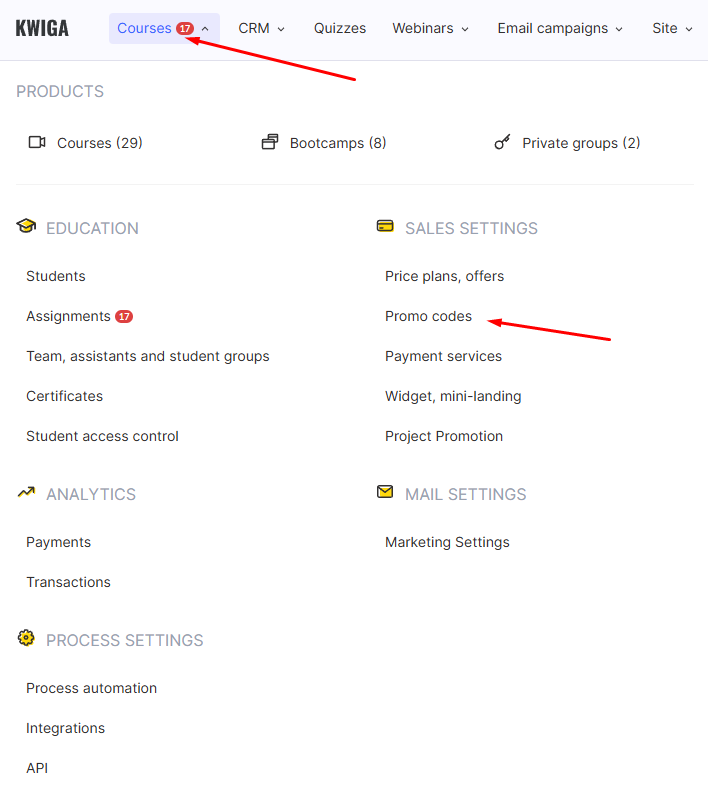
Kuponu oluşturduktan sonra, hangi kullanıcı grubunun kuponu kullanabileceğini belirtmek önemlidir.
Bunu yapmak için "Assign to User Group" bölümünde tıklayın ve "Add Group" seçeneğini belirleyin, ardından indirimi alacak katılımcılar için daha önce oluşturulan grubu seçin.
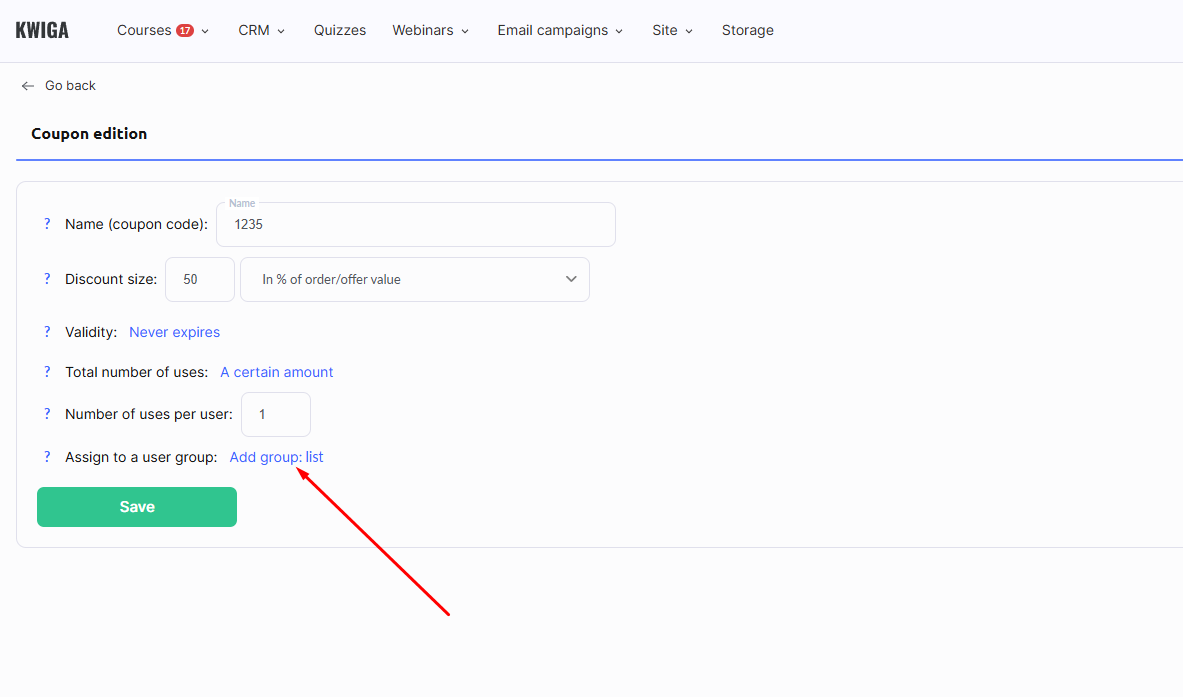
Ayrıca, teklif ayarlarında kuponların bu teklife uygulanabileceğini belirtmeniz gerekir.
Bunu yapmak için teklif ayarlarına gidin ve "Allow applying discount coupon" bölümünde üçüncü seçeneği belirleyip oluşturduğunuz kuponu belirtin.
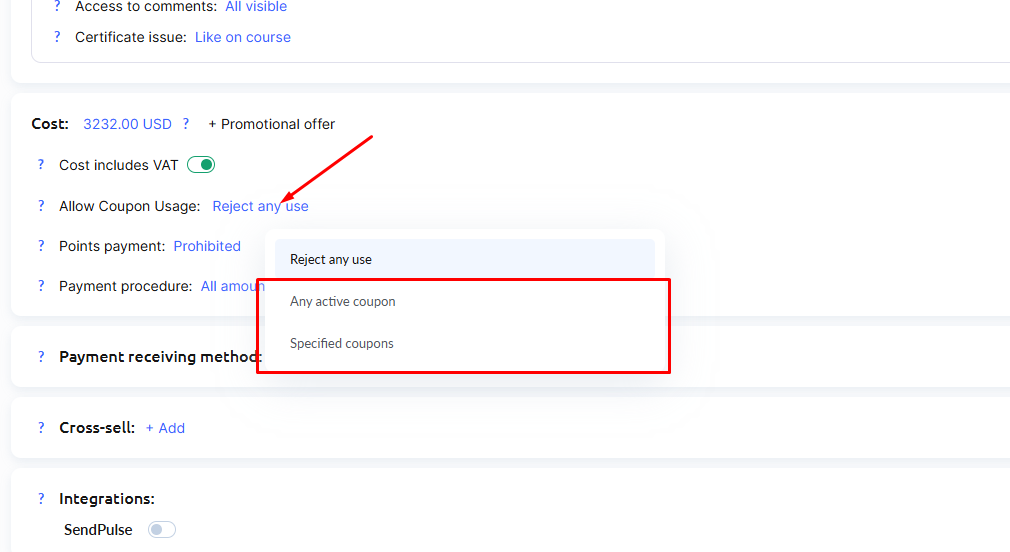
Bu tür müşterilerin bir listesini oluşturmak ve kuponun yalnızca sınırlı bir süre kullanılabilir olması için otomasyon ayarlamak önemlidir. Kuponun kendisinin bir son kullanma tarihi olması gerekmez; müşteri belirtilen sürenin ardından listeden çıkarıldığında kupon otomatik olarak çalışmayı durdurur.
Kupon oluşturma hakkında daha fazla ayrıntı bu makalede ele alınmıştır.
E-posta Oluşturma
Ayrıca bir e-posta oluşturmanız ve kuponunuzu buna eklemeniz gerekir.
Bu e-posta, katılımcı teklifin ödemesini tamamlamadıysa gönderilir.
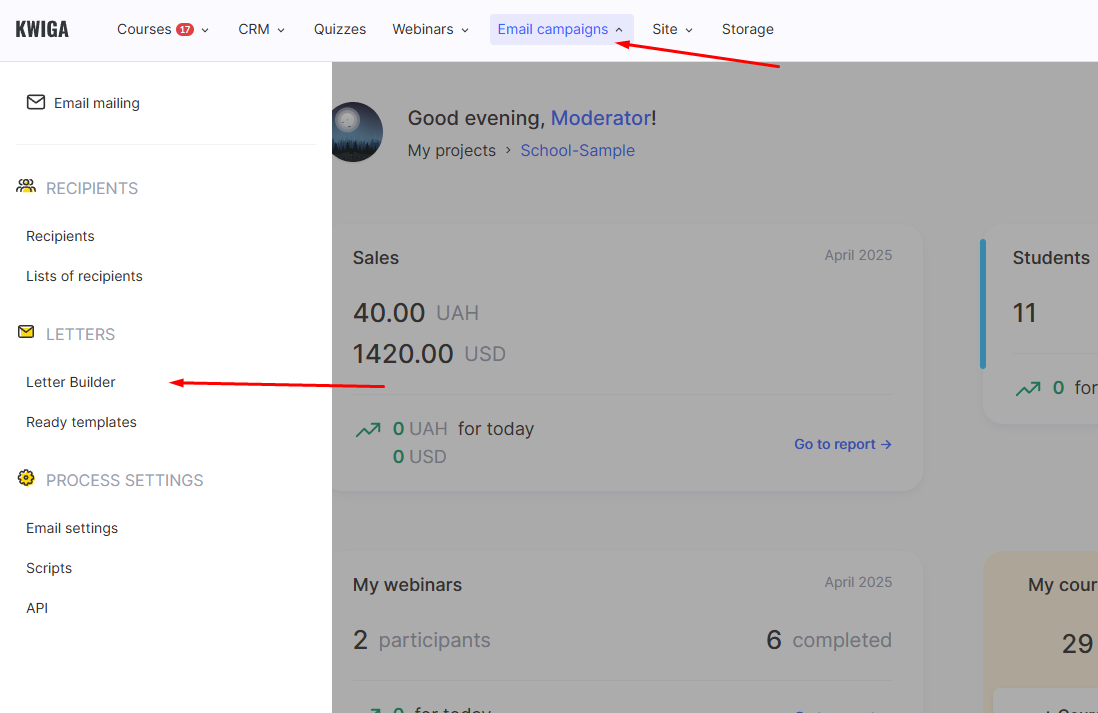
Bunu yapmak için “Mailings” bölümüne gidin ve "EMAILS" altında "Email Builder" seçeneğini belirleyin.
.
Kuponlu e-postanın metnini kendiniz belirleyin, ancak aşağıdaki öğeleri eklemenizi öneririz:
-
Kupon Adı – böylece müşteri hangi tekliften bahsedildiğini hemen anlar.
-
İndirim Tutarı – bu, müşteriyi satın alma işlemini tamamlamaya teşvik edecek temel faktördür.
-
Son Kullanma Tarihi – aciliyet hissi yaratmak için kuponun örneğin X saat boyunca aktif olduğunu belirtin.
-
İndirimsiz ve İndirimli Fiyat – bu, müşterinin gerçek faydayı görmesine yardımcı olur.
Değerli bir teklif ve açık koşullar içeren, iyi tasarlanmış bir e-posta müşterinin satın alma işlemini tamamlama olasılığını artırır.
E-posta oluşturma hakkında daha ayrıntılı bilgi bu makalede ele alınmıştır.
Otomasyon Oluşturma
Bu adıma geçmeden önce, şu makaleyi okumanızı öneririz: genel otomasyon bilgileri hakkındaki makale.
Otomasyon oluşturmak için “Courses” bölümüne gidin ve "PROCESS SETTINGS" altında "Process Automation" seçeneğini belirleyin, ardından “+Scenario” seçeneğine tıklayın.
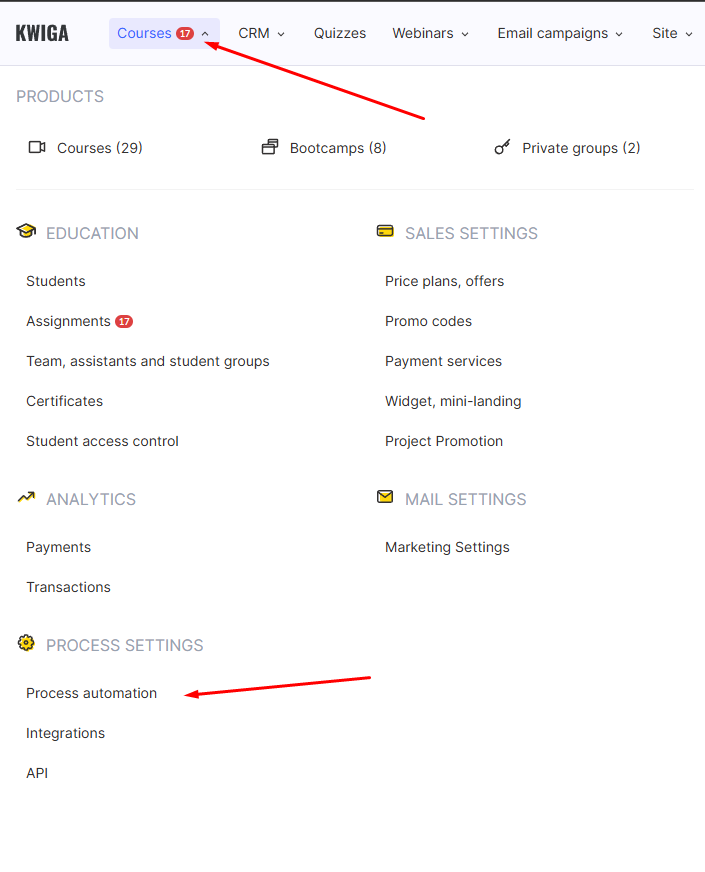
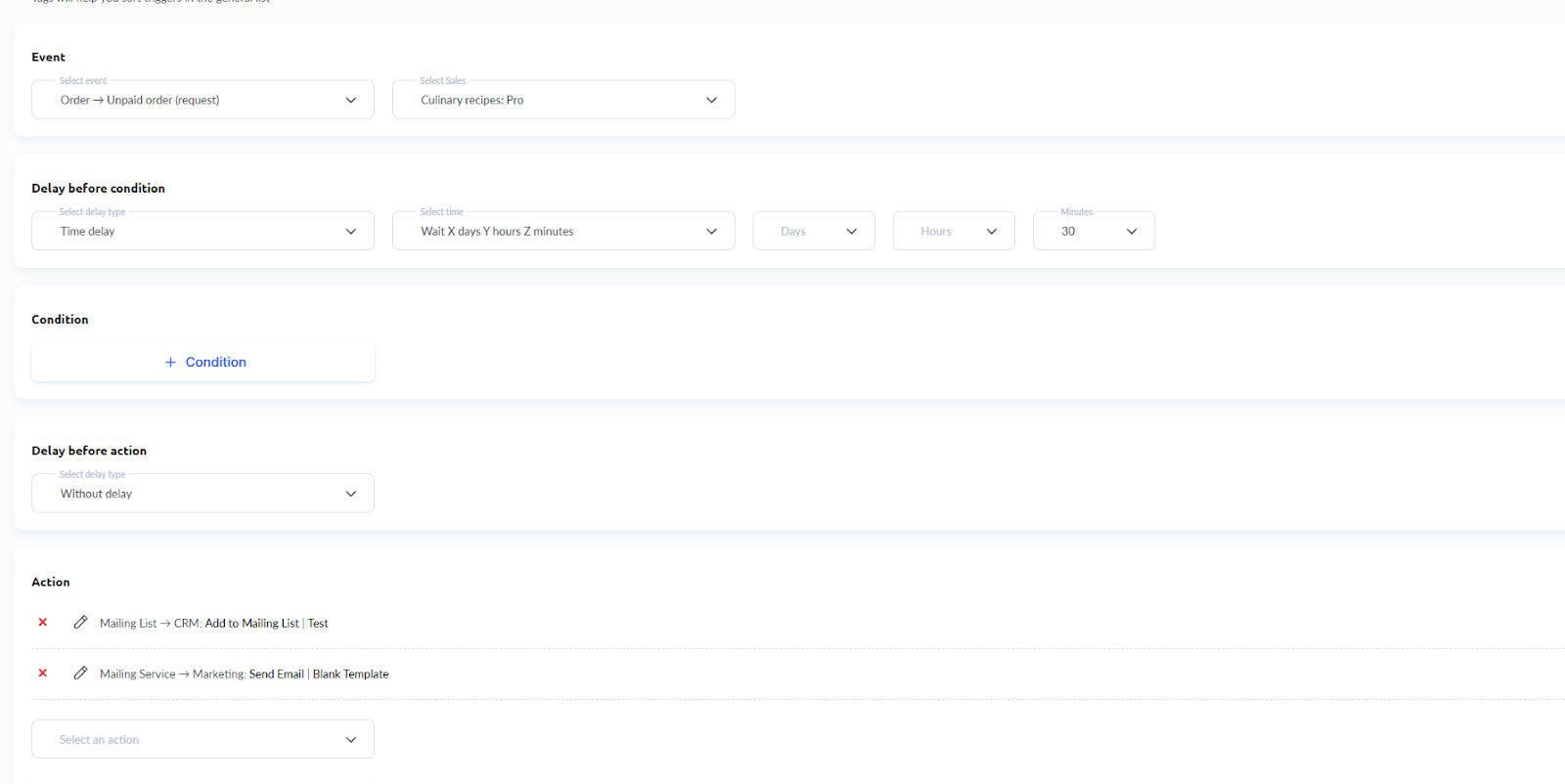
Başlamak için "Event" bölümünde “Order → Unpaid Order (application)” seçeneğini belirleyin ve "Select Order" alanında ilgili teklifi (katılımcının ödemesi gereken teklifi) seçin.
Ardından gecikmeyi en az 10 dakika olarak ayarlayın (ancak 30 dakika öneririz); ödemeler hemen işlenmeyebilir (bu, ödeme sistemine bağlıdır) ve müşterinin ödeme bilgilerini girip ödemeyi onaylaması için zamana ihtiyacı vardır.
Ardından "Actions" bölümünde “Contact list → Contact list: Add to list” seçeneğini belirleyin ve daha önce oluşturduğunuz listeyi seçin.
Ayrıca ikinci bir “Action” ekleyin: “Email mailing service → Email mailing service: Send email.”
Son ayar şu şekilde görünmelidir:
Listeden Çıkarma
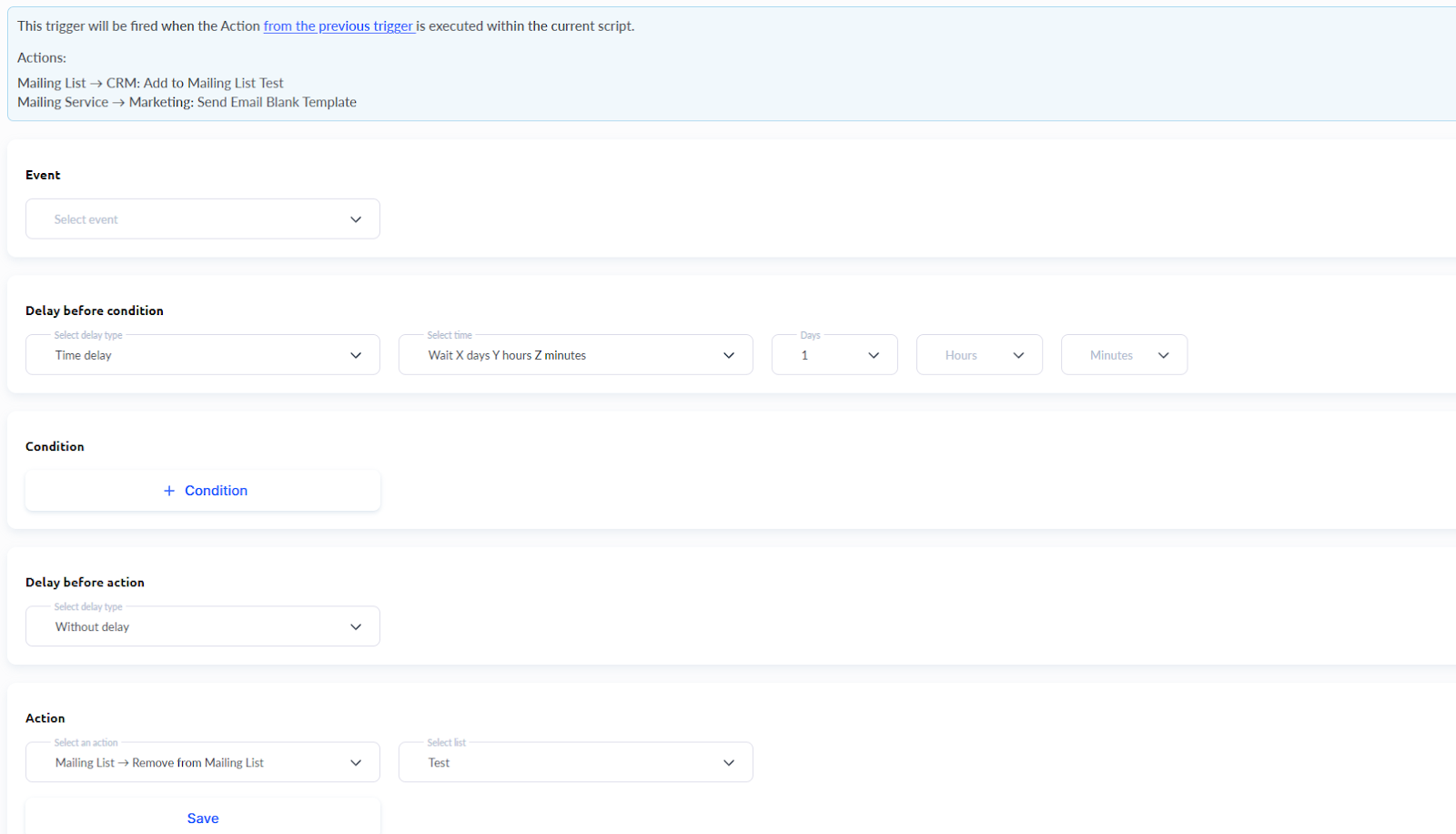
Bundan sonra ek bir (isteğe bağlı) otomasyon oluşturabilirsiniz.
Bu otomasyon, katılımcı teklifin ödemesini tamamlamadıysa 24 saat sonra kupon kullanma hakkı olan katılımcıyı listeden çıkarır.
Bunu yapmak için oluşturulan otomasyondan çıkın ve aynı otomasyon içinde “+ Trigger” seçeneğini belirleyin.
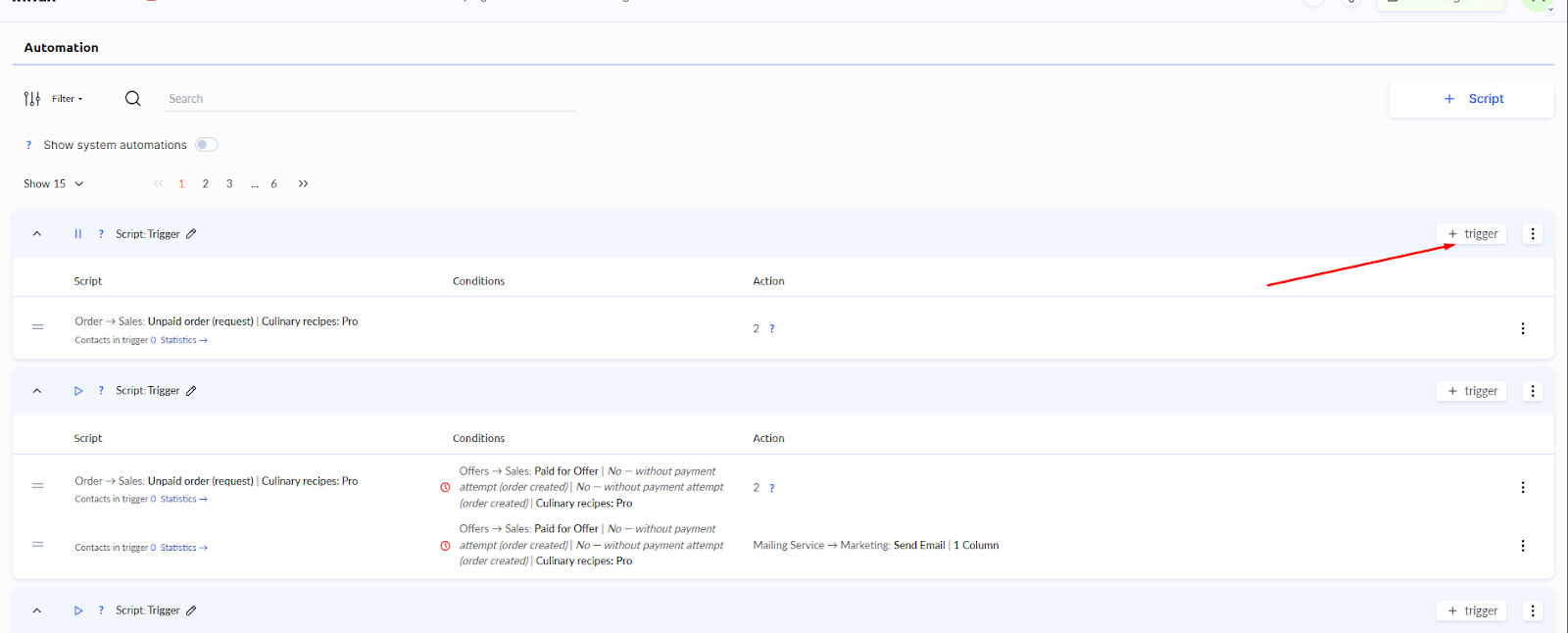
Bu tetikleyici için bir etkinlik seçmeniz gerekmez; çünkü mevcut senaryo içinde önceki tetikleyicinin eylemi tarafından etkinleştirilir.
Gecikme için, katılımcı ödemeyi tamamlamadıysa listeden çıkarılmasını istediğiniz süreye göre örneğin 24 saat veya başka bir süre seçin.
Ardından "Action" bölümünde “Contact list → Contact list: Remove from list” seçeneğini belirleyin ve ilgili listeyi seçin.
Cevabı bulamadınız mı? Destek ekibiyle şu yolla iletişime geçin: çevrimiçi sohbet veya Telegram