
Makaleler:
- Siparişler: sipariş oluşturma ve düzenleme.
- Bir öğrenciye bireysel ödeme bağlantısı nasıl eklerim
- İşlemler
- Satın alma sonrasında kendi e-postanızı göndermeyi ayarlama
- Sendpulse sohbet botu ile entegrasyon
- Kwiga'da ödeme sistemi nasıl entegre edilir
- Teklif sayfası için belirli bir dil nasıl ayarlanır
- Önemli Proje Ayarları
- Satışlar Kwiga üzerinden yapılmadıysa öğrencilere erişim nasıl verilir
- Yetkilendirme olmadan ödeme
- Kendi programınızla yeni bir akış nasıl oluşturulur
- Bir öğrenciye erişim nasıl verilir
- Bir öğrencinin erişimi nasıl değiştirilir
- Bir kursa demo erişimi, okulda açık gün nasıl ayarlanır
- Otomasyon: Takip e-posta dizileri (ödenmemiş siparişler ve başvurular)
- Abonelikleri ayarlama (yinelenen ödemeler)
- Promosyon teklifi
- Krediler ve taksitler, parça parça ödeme
- Ön ödemeli kurs kaydı nasıl başlatılır
- İndirim kuponları ve olası ayarlar
- Kwiga'da çapraz satış teklifleri nasıl oluşturulur
- Kwiga'da satışa nasıl başlanır: fiyat planı oluşturma
- Birden fazla fiyatlandırma planı oluşturma
- Danışmanlık ve bire bir oturum satışı
- Bir Öğrencinin Planı Nasıl Değiştirilir (Kwiga'da Ek Ödeme)
- Kursun bölümleri nasıl satılır (erişim nasıl verilir)
- Erişim yenileme satışları nasıl uygulanır
- Üçüncü taraf bir sitedeki kayıt formu aracılığıyla satış
- Kwiga'da oluşturulan mini açılış sayfası üzerinden satış
- Bir sayfaya video ekleme (mini açılış sayfası, kurs sayfası)
- Uygulanmış kuponla bağlantı nasıl oluşturulur
- Kwiga'da Teklifler ve Ödemeler: Nasıl Çalışır?
- Tekrarlayan Satışlar: Satın Alma Sayısına Göre Koşulları Ayarlama ve Kupon Gönderme
- Telegram kanalında bildirimleri ayarlama
- Promosyon Kodlarıyla E-posta Gönderme (Ödenmemiş Siparişler)
- Kurs Mağazası: Ayarlar ve Özellikler
- Herkese Açık Teklif Sayfasını Ayarlama
- Kwiga'da Sürekli Mesleki Gelişim organizasyonu: adım adım rehber
- Ödeme sonrası teşekkür sayfası nasıl ayarlanır
- Derslere, bölümlere ve modüllere erişimi ayarlayın
- Siparişteki iletişim bilgisi nasıl değiştirilir
- Harici WayForPay düğmeleri aracılığıyla ödeme alın
Kursa demo erişiminin uygulanması: ücretsiz bir derse erişim, kısa süreli erişim, kurs derslerinin bölümlerine erişim vb.
Bu makalede:
Demo Erişimini Ayarlama Seçenekleri
Kwiga platformunda bir derse, birkaç derse veya modüllere ücretsiz erişim sunmak mümkündür. Ücretsiz erişim, dersleri görüntülemek için öğrencinin kaydolması ve gerekli gördüğünüz bilgileri sağlaması gerektiği anlamına gelir: e-posta adresi, telefon numarası, ad ve diğer bilgiler. Tüm bu veriler müşterinin kartına kaydedilir ve daha sonra satış hunileri ve pazarlama kampanyaları oluştururken bunları kullanabilirsiniz. Bu makalede, bu özel durumun nasıl ayarlanacağı açıklanmaktadır.
Platform ayrıca bir veya daha fazla dersi herkese açık hâle getirme seçeneği de sunar — herhangi bir kullanıcı, ödeme veya kayıt olmadan böyle bir derse erişebilir. Bu kullanıcılar hakkında herhangi bir veri almazsınız. Bir dersin nasıl herkese açık hâle getirileceğine dair daha fazla bilgi şu makalede.
Bir Kursa Ücretsiz Demo Erişimi Ayarlama
Demo erişimi sağlamak için ayrı bir kurs oluşturmanıza gerek yoktur. Öğrencilerin kursta yer alan konuları ve dersleri görebilmesi ancak satın alma yapmadan bunlara erişememesi için tüm dersleri içeren normal kursu kullanmanızı öneririz.
Kursu oluşturup yayımladıktan sonra üstteki Kurslar menüsüne gidin ve Fiyatlandırma, Teklifler.
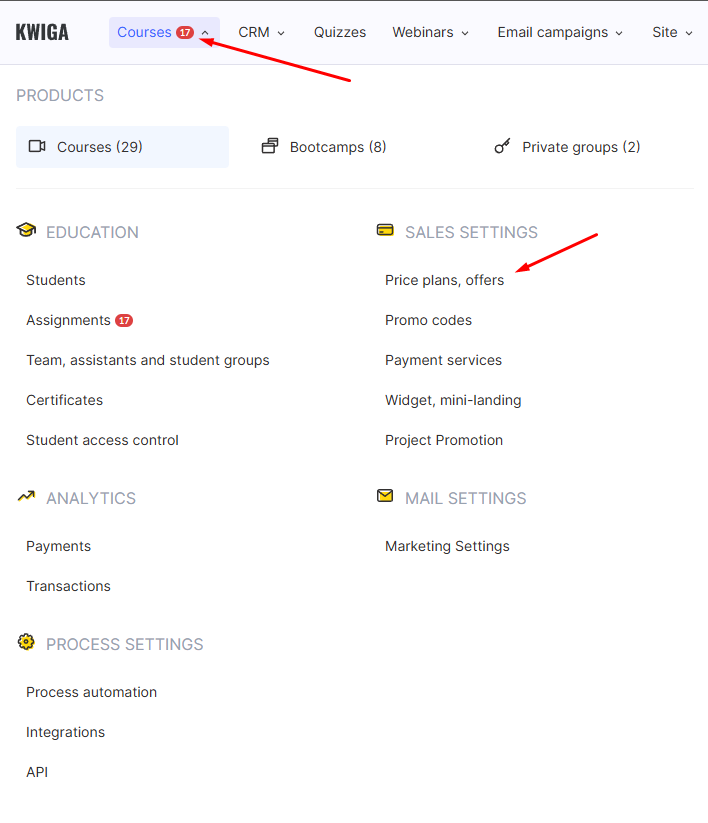
Açılan sayfada +Tekliföğesine tıklayın. Aşağıda demo erişimi için gerekli temel ayarlar bulunmaktadır.
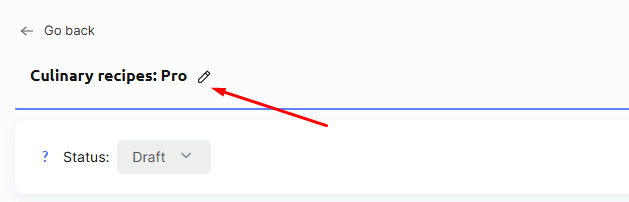
Teklif adının yanındaki kalem simgesine tıklayın ve istediğiniz adı girin — bu ad, müşteriler satın alma sırasında görünür olacaktır.
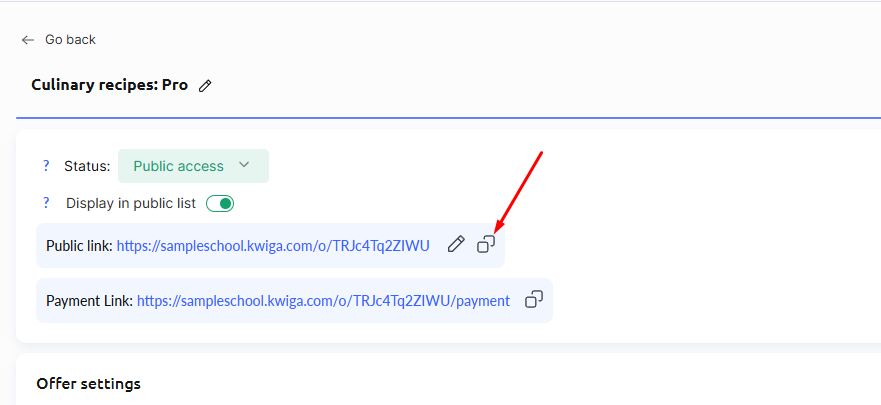
Teklif Durumu — bunu Herkese Açık Erişimolarak ayarlayın ve ayrıca Herkese Açık Listede Göster anahtarının açık.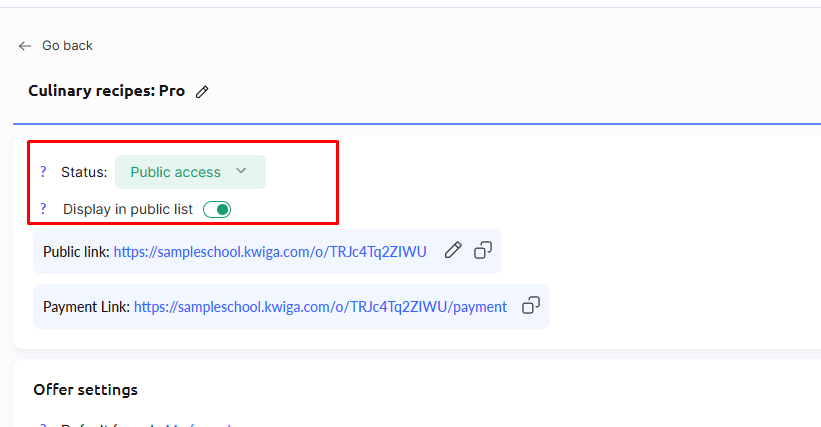
olduğundan emin olun. Sayfayı aşağı kaydırın ve Ürün bölümünü bulun. +Ürün öğesine tıklayın ve erişim vermek istediğiniz kursu seçin.
Kursu seçtikten sonra Ders Erişimi sütununda Kısıtlama Yoköğesine tıklayın, ardından Belirli Modüller/Dersler.
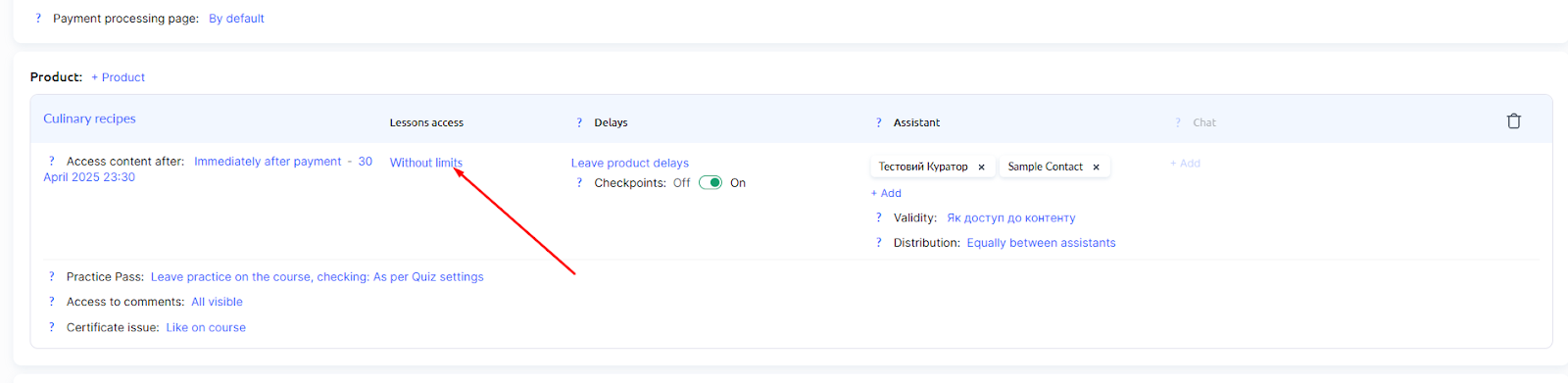
seçeneğini belirleyin. Pencerede ücretsiz sunulacak dersleri seçebilirsiniz. Tek bir ders, birden fazla ders veya tüm modülleri seçebilirsiniz.
Gerekli tüm dersleri seçtikten sonra Kaydet düğmesine tıklayın.
Fiyatlandırma bölümünde bunun Ücretsiz.
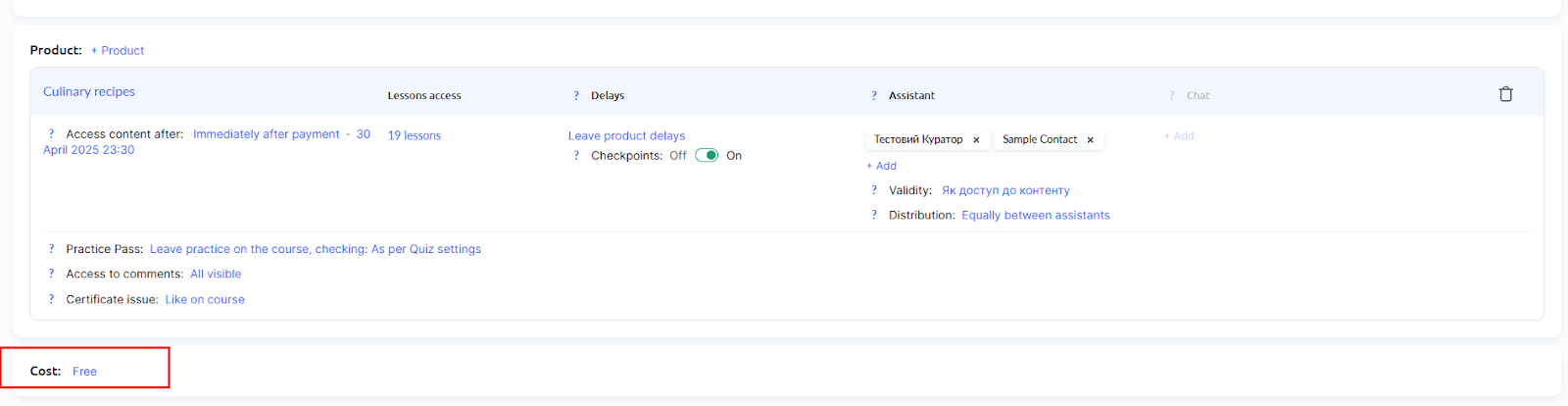
olarak işaretlenmesi gerekir. Bu ayarlar, öğrencilerin kaydolması ve demo erişimi elde etmesi için yeterlidir.
Öğrencilerin katılması için bağlantıyı bulmak üzere sayfanın üst kısmına geri dönün; burada Herkese Açık Bağlantı yer alır — öğrenciler kursa kaydolmak için bu bağlantıyı kullanacaktır.
Kursa Demo Erişimi Alındıktan Sonraki E-posta Ayarları
Varsayılan olarak müşteriler Mesaj Gönderimi bölümündeki belirtilen e-postaları alacaktır:
-
Bir Ürün Erişiminin Açılması Hakkında E-posta
-
Bir Başarılı Ödeme Sonrası E-posta (bu durumda ödeme olmayacak olsa da)
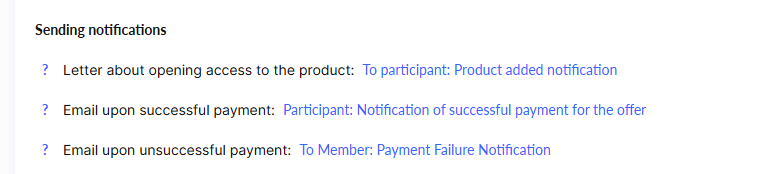
Başarılı Ödeme e-postasını devre dışı bırakmanızı öneririz.
Bunu yapmak için e-posta başlığına tıklayın ve anahtarı Gönderme.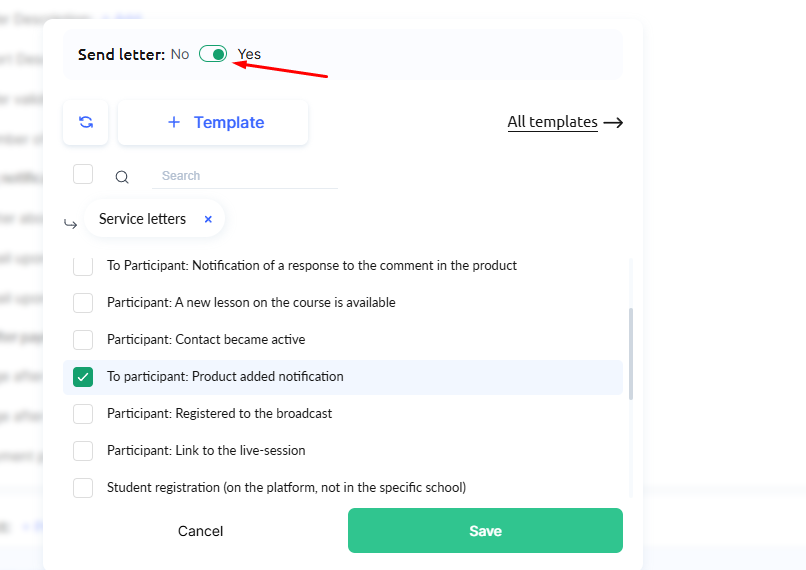
olarak ayarlayın. Ürün Erişiminin Açılması hakkındaki e-postayı da devre dışı bırakabilirsiniz (ancak en az bir e-postayı etkin bırakmanız önerilir — bu durumda bu e-postayı).
Gerekirse ayrıca yeni bir e-posta şablonu oluşturabilir ve gönderim için ayarlayabilirsiniz.
sistem şablonunu doğrudan düzenlememenizi öneririz; çünkü yapılan tüm değişiklikler tüm ürünlere uygulanır. Bunun yerine sistem şablonunu kopyalayın ve kopyayı düzenleyin.
E-postayı düzenledikten sonra, teklif ayarlarında istediğiniz şablonu belirtin:
Şablon adına (ör., Katılımcı: Ürün Erişimi Bildirimi) tıklayın ve listeden yeni şablonunuzu seçin. Değişiklikleri kaydetmeyi.
Demo Erişimini Süreyle Sınırlama
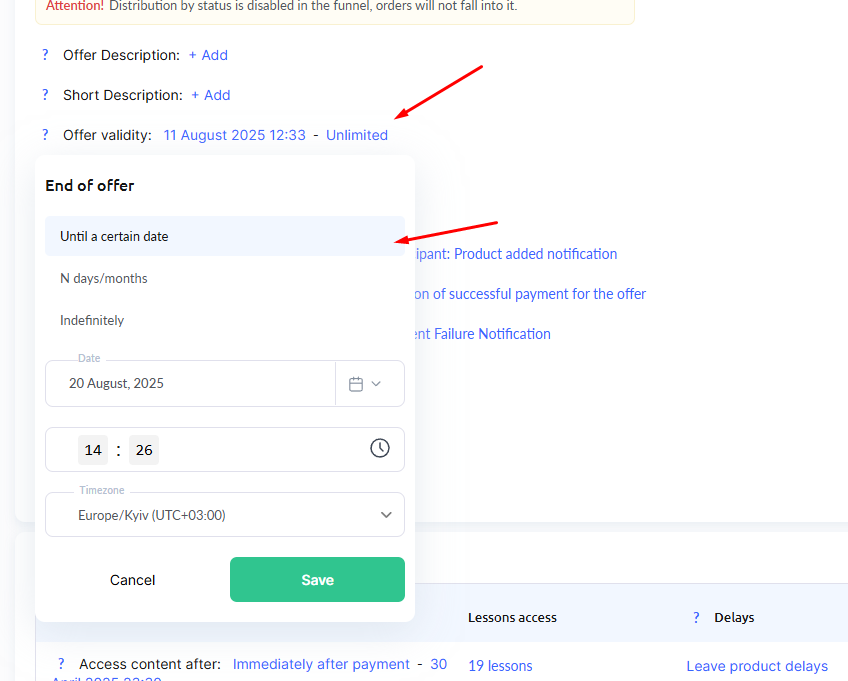
Öğrencilerin kursa demo erişimi için kaydolabileceği süreyi sınırlamak istiyorsanız Teklif Ayarları bölümünü açın ve istediğiniz tarihi burada ayarlayın Teklif Geçerlilik Süresi.
Bu tarihler, öğrencilerin erişim için ne zaman kaydolabileceğini etkiler, kursu ne kadar süreyle erişebileceklerini etkilemez.
Örneğin, belirli bir süre boyunca ücretsiz erişim sunan bir kampanya yürütüyorsanız (ör. 14–20 Ağustos), bu tarihleri buna göre ayarlayın.
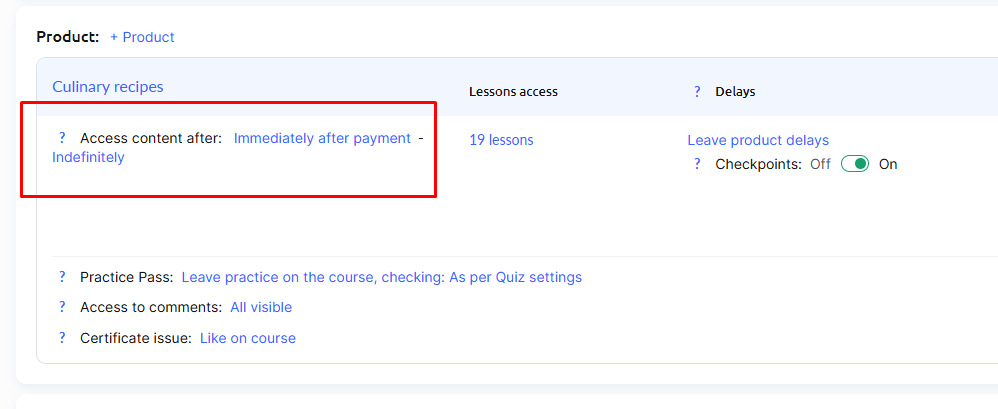
Öğrencilerin demo erişimine sahip olduğu süreyi — yani seçilen demo dersleri izleyebilecekleri süreyi — değiştirmek istiyorsanız Ürün bölümüne gidin.
İçerik Erişimi satırında, süreyi aşağıdakilerden birini belirterek ayarlayabilirsiniz: belirli tarihler veya kayıttan X gün sonra.
Cevabı bulamadınız mı? Destek ekibiyle şu yolla iletişime geçin: çevrimiçi sohbet veya Telegram