
Makaleler:
- Siparişler: sipariş oluşturma ve düzenleme.
- Bir öğrenciye bireysel ödeme bağlantısı nasıl eklerim
- İşlemler
- Satın alma sonrasında kendi e-postanızı göndermeyi ayarlama
- Sendpulse sohbet botu ile entegrasyon
- Kwiga'da ödeme sistemi nasıl entegre edilir
- Teklif sayfası için belirli bir dil nasıl ayarlanır
- Önemli Proje Ayarları
- Satışlar Kwiga üzerinden yapılmadıysa öğrencilere erişim nasıl verilir
- Yetkilendirme olmadan ödeme
- Kendi programınızla yeni bir akış nasıl oluşturulur
- Bir öğrenciye erişim nasıl verilir
- Bir öğrencinin erişimi nasıl değiştirilir
- Bir kursa demo erişimi, okulda açık gün nasıl ayarlanır
- Otomasyon: Takip e-posta dizileri (ödenmemiş siparişler ve başvurular)
- Abonelikleri ayarlama (yinelenen ödemeler)
- Promosyon teklifi
- Krediler ve taksitler, parça parça ödeme
- Ön ödemeli kurs kaydı nasıl başlatılır
- İndirim kuponları ve olası ayarlar
- Kwiga'da çapraz satış teklifleri nasıl oluşturulur
- Kwiga'da satışa nasıl başlanır: fiyat planı oluşturma
- Birden fazla fiyatlandırma planı oluşturma
- Danışmanlık ve bire bir oturum satışı
- Bir Öğrencinin Planı Nasıl Değiştirilir (Kwiga'da Ek Ödeme)
- Kursun bölümleri nasıl satılır (erişim nasıl verilir)
- Erişim yenileme satışları nasıl uygulanır
- Üçüncü taraf bir sitedeki kayıt formu aracılığıyla satış
- Kwiga'da oluşturulan mini açılış sayfası üzerinden satış
- Bir sayfaya video ekleme (mini açılış sayfası, kurs sayfası)
- Uygulanmış kuponla bağlantı nasıl oluşturulur
- Kwiga'da Teklifler ve Ödemeler: Nasıl Çalışır?
- Tekrarlayan Satışlar: Satın Alma Sayısına Göre Koşulları Ayarlama ve Kupon Gönderme
- Telegram kanalında bildirimleri ayarlama
- Promosyon Kodlarıyla E-posta Gönderme (Ödenmemiş Siparişler)
- Kurs Mağazası: Ayarlar ve Özellikler
- Herkese Açık Teklif Sayfasını Ayarlama
- Kwiga'da Sürekli Mesleki Gelişim organizasyonu: adım adım rehber
- Ödeme sonrası teşekkür sayfası nasıl ayarlanır
- Derslere, bölümlere ve modüllere erişimi ayarlayın
- Siparişteki iletişim bilgisi nasıl değiştirilir
- Harici WayForPay düğmeleri aracılığıyla ödeme alın
Satışlar Kwiga dışında yapıldıysa öğrencilere erişim verme hakkında adım adım rehber.
Bu makalede:
Bir kursu Kwiga platformu dışında sattıysanız, katılımcılara yine de kolayca erişim verebilirsiniz. Başlamadan önce kursun ayarlandığından ve yayınlandığından emin olun. Kurs yayınlanmadıysa öğrenciler kursu göremez. Bunu "Kurslar" bölümünde kurs durumunu kontrol ederek doğrulayabilirsiniz.
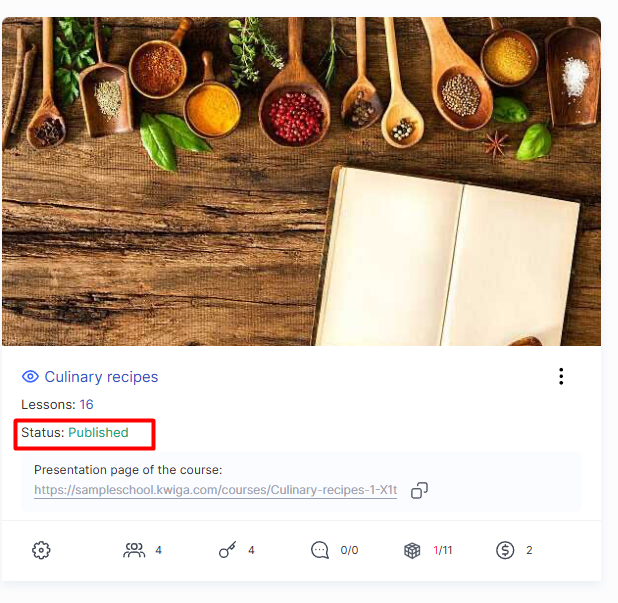
Kursun farklı fiyatlandırmaları, ders açılış takvimleri vb. olabileceğini de dikkate almak önemlidir. Tüm parametreler teklifler kullanılarak kolayca yapılandırılabilir.
Teklif Oluşturma
Teklif, kursa erişim koşullarını tanımlayan bir fiyatlandırma planıdır. Kursu Kwiga üzerinden satmamış olsanız bile teklif, erişimi yapılandırmanıza ve öğrenme sürecini yönetmenize yardımcı olur. Birden fazla fiyatlandırma planınız varsa birkaç teklif oluşturmanız gerekir. En fazla materyali içeren planla başlayın.
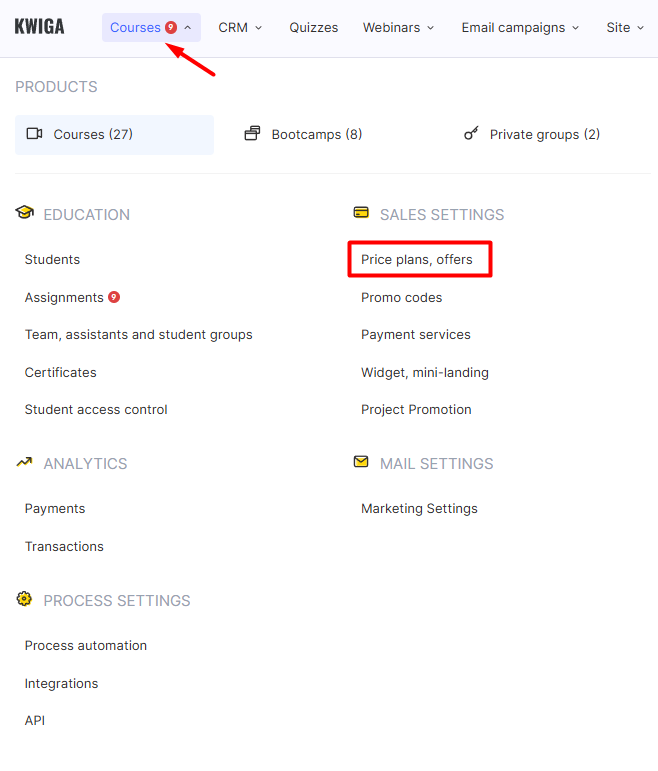
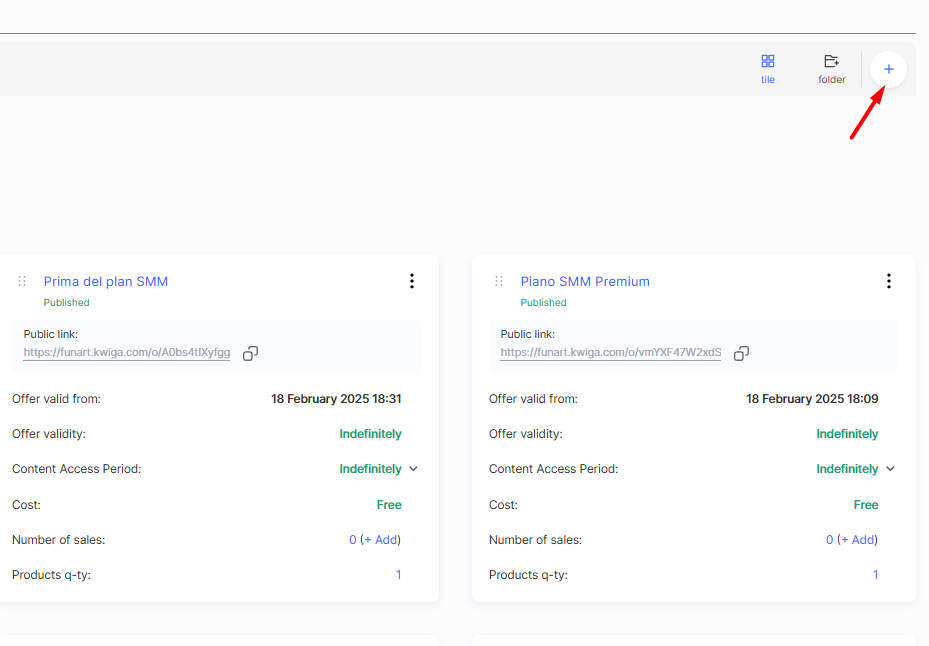
Şuraya gidin: Kurslar → Fiyatlandırma Planları, Teklifler bölümüne gidin, şuna tıklayın: +Teklif ve ana alanları doldurun:
teklif başlığı hem sizin hem de öğrencileriniz için açık olmalıdır. Erişim e-postalarında, kişi kartlarında ve raporlarda görünür. Genellikle bu, kurs + fiyatlandırma + grup gibi açıklamalarla birlikte fiyatlandırma veya kursun adıdır.
durumu şu şekilde bırakın: Taslak çünkü bu makale Kwiga üzerinden satış yapmadan erişim vermeyi ele alır. Ödeme sonrası sayfası dâhil diğer genel ayarlar değişmeden bırakılabilir.
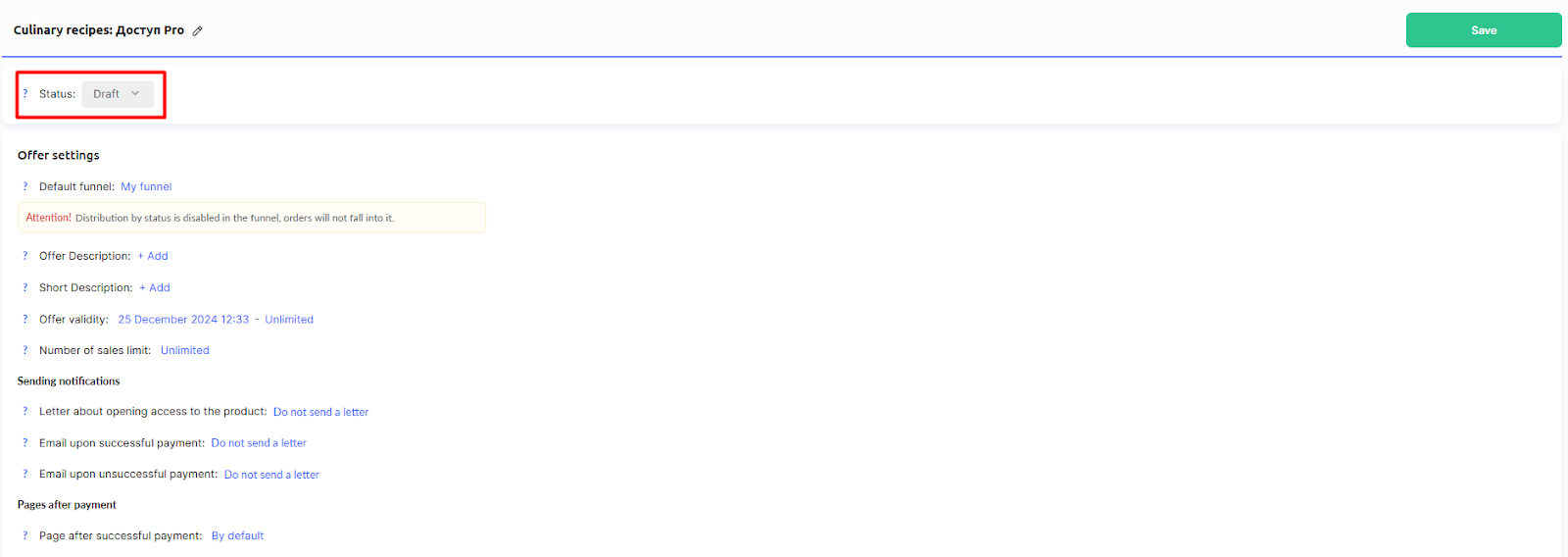
Öğrencilerin erişim kazandıklarına dair otomatik olarak e-posta almasını istemiyorsanız mesaj gönderimini devre dışı bırakın veya erişim e-postasını ihtiyaçlarınıza göre düzenleyin. Ayrı bir makale tekliflerin ayarlanması hakkında daha fazla ayrıntı sağlar.
Teklifteki ana ayar, ürün eklemektir. Şuna tıklayın: +Ürün ve istediğiniz kursu seçin. Ardından yapılandırabileceğiniz seçenekleri göreceksiniz:
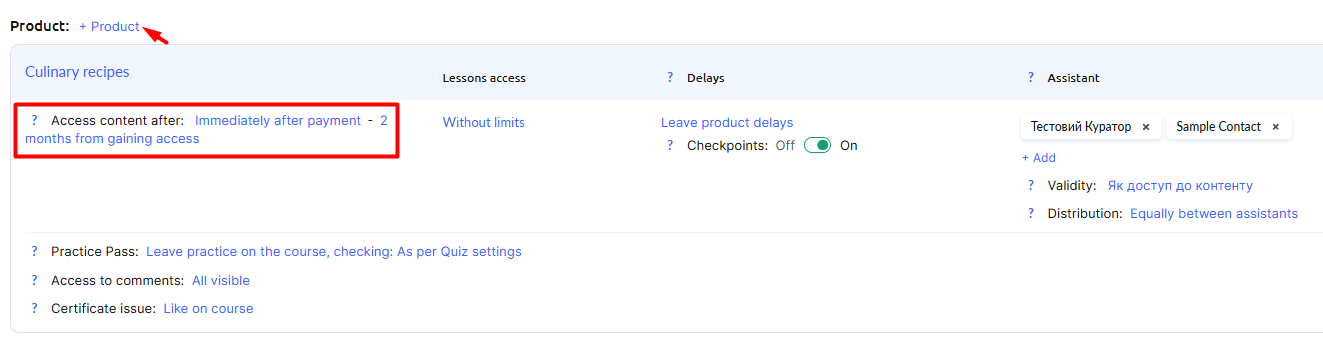
İçeriğe erişim öğrencilerin kursa ne zaman erişim kazanacağını ve erişimin ne zaman sona ereceğini belirler. Bu, kurs başlangıç tarihini korurken öğrencileri önceden eklemenizi sağlar. "Ödemeden hemen sonra" seçeneğini belirlerseniz öğrenciler kursa eklenir eklenmez erişim kazanır.
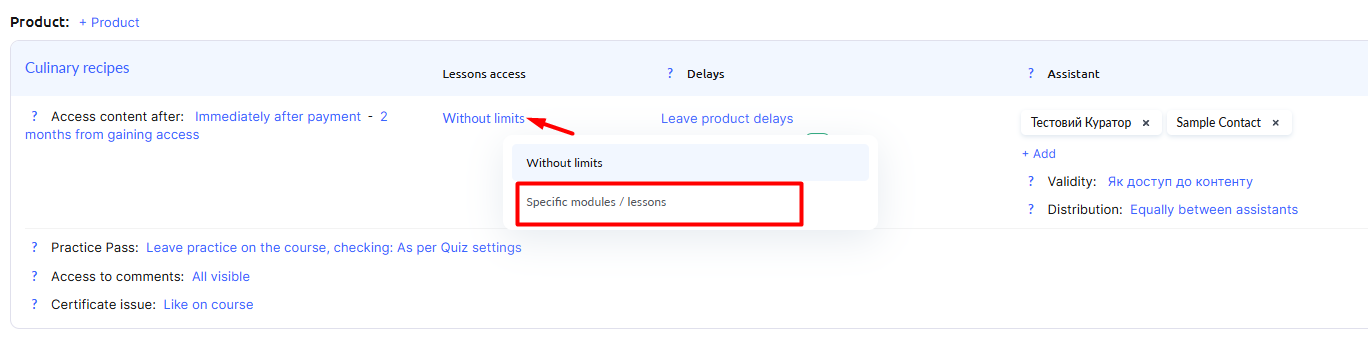
Derslere erişim sınırsız olabilir veya tercihinize göre ayarlanabilir. Yalnızca belirli derslere erişim vermeniz gerekiyorsa ayarları değiştirin ve gerekli dersleri işaretleyin.
Derslere erişim sınırsız olabilir veya tercihlerinize göre ayarlanabilir. Yalnızca belirli derslere erişim vermek istiyorsanız ayarları düzenleyin ve gerekli dersleri işaretleyin.
ders açılış takvimi iki yerde yapılandırılabilir: doğrudan kurs içinde veya teklif ayarlarında. Kurs ilk kez başlatılıyorsa bunun Ders Açılış Tarihleri ve Gecikmeler bölümünde ayarlanması ve bu parametrelerin teklifte değiştirilmeden bırakılması önerilir.
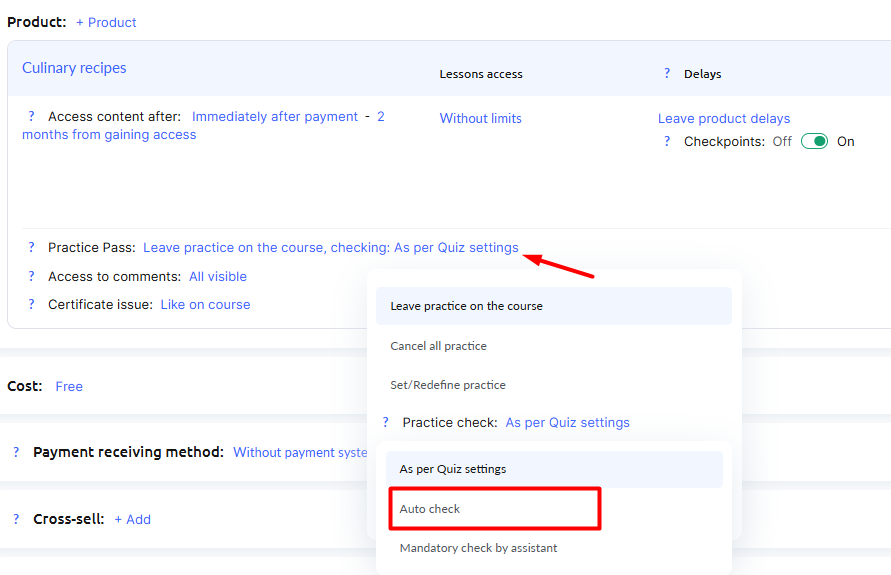
Uygulamalı görevlerin tamamlanması ödevlerin nasıl değerlendirileceğini tanımlamanızı sağlar. Bir eğitmen veya kurs yazarı tarafından değerlendirme içermeyen bir plan oluşturuyorsanız ancak kursta açık uçlu sorular ve görevler varsa “Otomatik Değerlendirme”yi etkinleştirebilirsiniz. Öğrenciler yanıtlarını gönderir göndermez bunlar otomatik olarak kabul edilir.
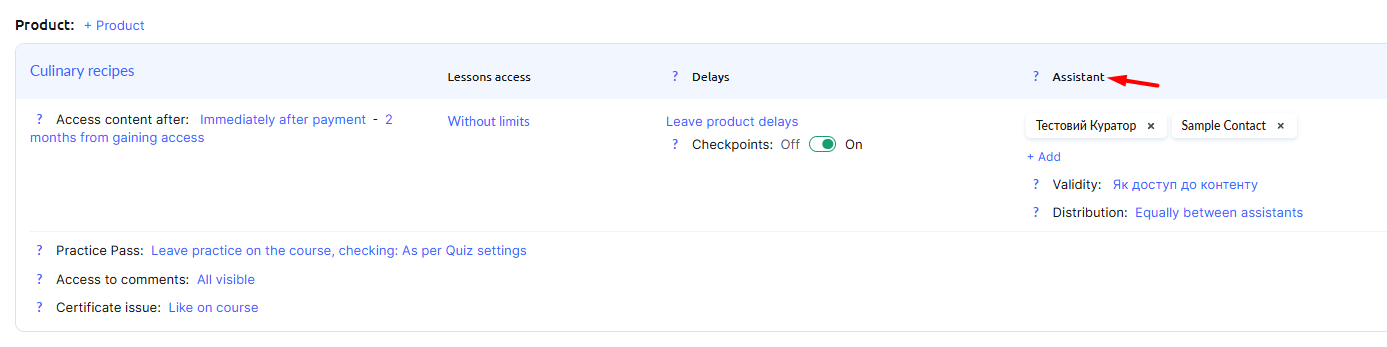
Yardımcı atama öğrencilerin bireysel desteğe ihtiyacı varsa faydalıdır. Eğitmen yalnızca belirli bir planın katılımcılarıyla çalışıyorsa teklifte o plana atanabilir.
Teklifi ayarladıktan sonra fiyat belirleme gibi ek değişiklikler yapabilirsiniz. Bu, erişim izinlerini etkilemez ancak öğrencinin satın alma geçmişindeki bilgilerin korunmasına yardımcı olur.
Birden fazla planınız varsa birkaç teklif oluşturun. Mevcut teklifleri kopyalayabilir ve yalnızca erişim süresi veya ders seti gibi gerekli değişiklikleri yapabilirsiniz.
Kişi Ekleme ve Erişim Verme
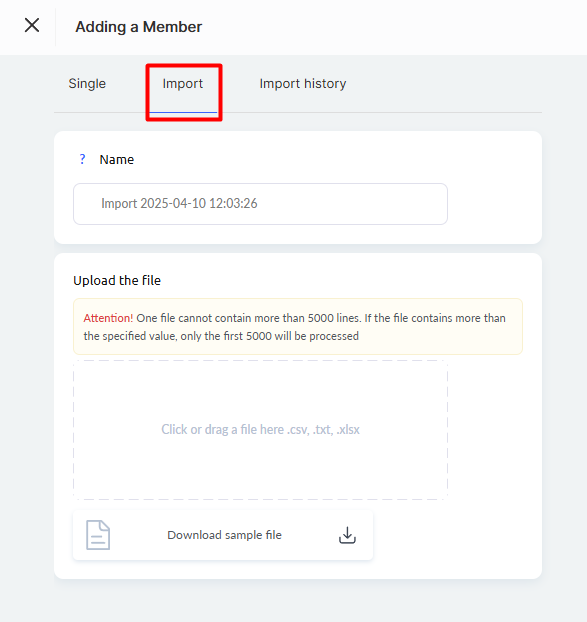
Erişim vermek için öğrenci verilerini şu biçimde bir dosyada toplamanız gerekir: xls, xlsx, veya csv biçimi. İlk sütunda katılımcıların e-posta adresleri, sonraki sütunlarda ise ad, soyad veya CRM için diğer bilgiler gibi ek veriler yer almalıdır. Birden fazla fiyatlandırma planınız varsa her biri için ayrı dosyalar oluşturun.
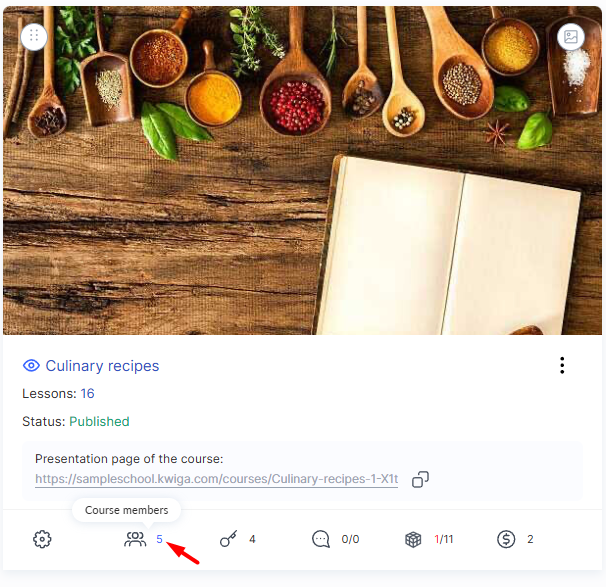
Kurs sayfasına gidin ve Kurs üyeleri sekmesini açın.
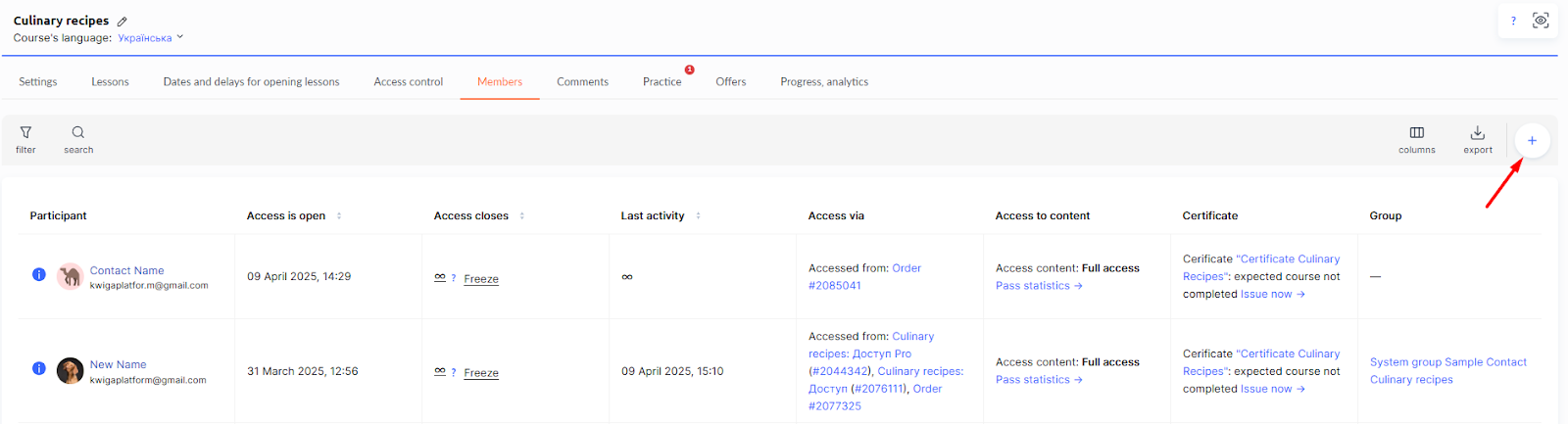
+ düğmesine tıklayın ve İçe Aktar sekmesine gidin.
Dosyanızı hazırlayın ve seçin, ardından yükleyin.
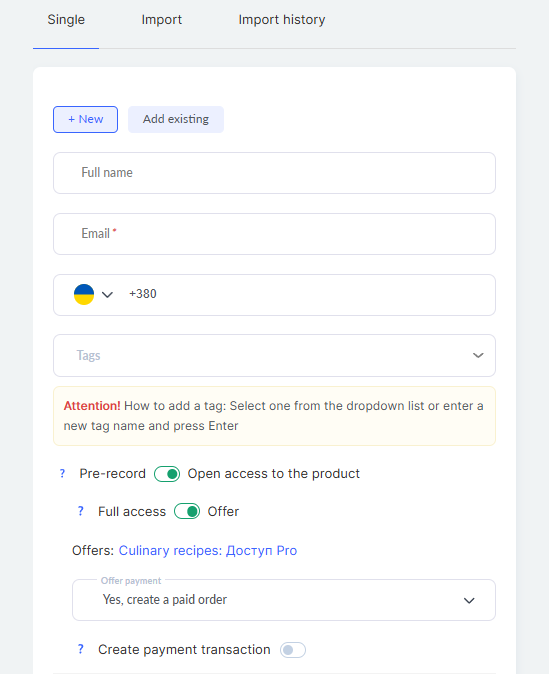
Şunu seçin: Ürüne erişim aç ve istediğiniz Teklif öğesini dosyayı yüklemeden önce ekleyin.
İçe aktarmayı başlatmadan önce tüm verilerin doğru olduğunu ve alanların, özellikle e-posta alanının, düzgün eşleştirildiğini kontrol edin. İnceledikten sonra şuna tıklayın: İçe Aktarmayı Başlat erişim vermek için.
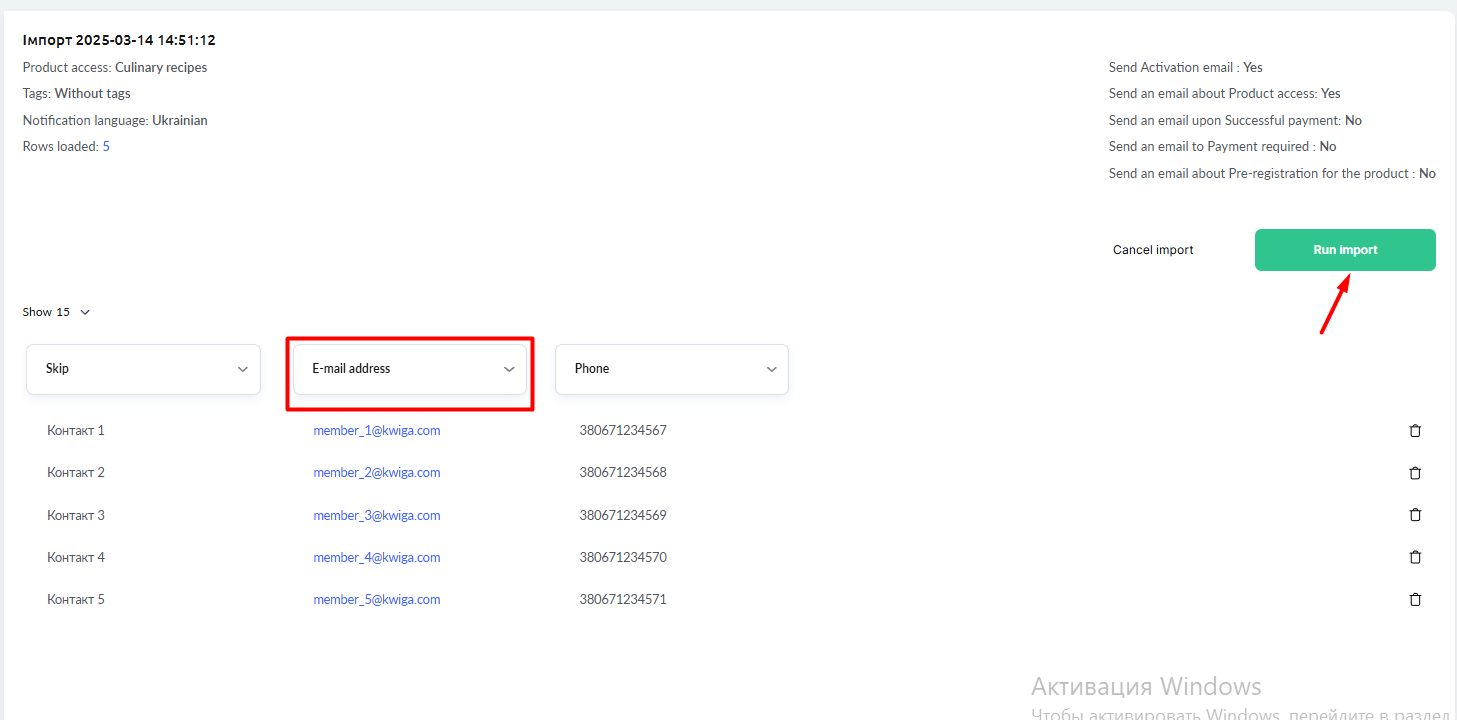
İçe aktarma süresi katılımcı sayısına bağlıdır. Örneğin, 1.000 kişinin içe aktarılması birkaç dakika sürebilir. Ayrı bir makale içe aktarma süreci hakkında daha fazla ayrıntı sağlar.
Liste içe aktarmanın yanı sıra katılımcıları tek tek de ekleyebilirsiniz. Bunu yapmak için Katılımcılar sekmesini açın, şuna tıklayın: +ve şunu seçin: Üye ekleme. Ardından e-posta adresini ve adı girin, erişim vermek için teklifi seçin.
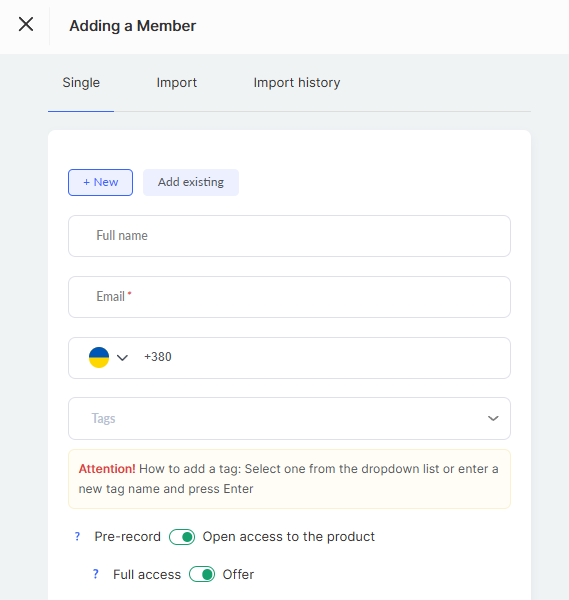
Bu yöntem, tek bir öğrenciyi manuel olarak eklemeniz veya dosya yüklemeden erişim vermeniz gerektiğinde kullanışlıdır. Makale belirli bir katılımcıya manuel olarak nasıl erişim verileceği hakkında daha fazla ayrıntı sağlar.
Cevabı bulamadınız mı? Destek ekibiyle şu yolla iletişime geçin: çevrimiçi sohbet veya Telegram