
Makaleler:
- Siparişler: sipariş oluşturma ve düzenleme.
- Bir öğrenciye bireysel ödeme bağlantısı nasıl eklerim
- İşlemler
- Satın alma sonrasında kendi e-postanızı göndermeyi ayarlama
- Sendpulse sohbet botu ile entegrasyon
- Kwiga'da ödeme sistemi nasıl entegre edilir
- Teklif sayfası için belirli bir dil nasıl ayarlanır
- Önemli Proje Ayarları
- Satışlar Kwiga üzerinden yapılmadıysa öğrencilere erişim nasıl verilir
- Yetkilendirme olmadan ödeme
- Kendi programınızla yeni bir akış nasıl oluşturulur
- Bir öğrenciye erişim nasıl verilir
- Bir öğrencinin erişimi nasıl değiştirilir
- Bir kursa demo erişimi, okulda açık gün nasıl ayarlanır
- Otomasyon: Takip e-posta dizileri (ödenmemiş siparişler ve başvurular)
- Abonelikleri ayarlama (yinelenen ödemeler)
- Promosyon teklifi
- Krediler ve taksitler, parça parça ödeme
- Ön ödemeli kurs kaydı nasıl başlatılır
- İndirim kuponları ve olası ayarlar
- Kwiga'da çapraz satış teklifleri nasıl oluşturulur
- Kwiga'da satışa nasıl başlanır: fiyat planı oluşturma
- Birden fazla fiyatlandırma planı oluşturma
- Danışmanlık ve bire bir oturum satışı
- Bir Öğrencinin Planı Nasıl Değiştirilir (Kwiga'da Ek Ödeme)
- Kursun bölümleri nasıl satılır (erişim nasıl verilir)
- Erişim yenileme satışları nasıl uygulanır
- Üçüncü taraf bir sitedeki kayıt formu aracılığıyla satış
- Kwiga'da oluşturulan mini açılış sayfası üzerinden satış
- Bir sayfaya video ekleme (mini açılış sayfası, kurs sayfası)
- Uygulanmış kuponla bağlantı nasıl oluşturulur
- Kwiga'da Teklifler ve Ödemeler: Nasıl Çalışır?
- Tekrarlayan Satışlar: Satın Alma Sayısına Göre Koşulları Ayarlama ve Kupon Gönderme
- Telegram kanalında bildirimleri ayarlama
- Promosyon Kodlarıyla E-posta Gönderme (Ödenmemiş Siparişler)
- Kurs Mağazası: Ayarlar ve Özellikler
- Herkese Açık Teklif Sayfasını Ayarlama
- Kwiga'da Sürekli Mesleki Gelişim organizasyonu: adım adım rehber
- Ödeme sonrası teşekkür sayfası nasıl ayarlanır
- Derslere, bölümlere ve modüllere erişimi ayarlayın
- Siparişteki iletişim bilgisi nasıl değiştirilir
- Harici WayForPay düğmeleri aracılığıyla ödeme alın
Bu bölümde kuponların işlevleri, kuponlar için kullanılabilir ayarlar ve kupon kullanımına izin veren teklifler açıklanmaktadır.
Bu makalede:
Kuponlar, müşterilere kişiselleştirilmiş indirimler sunmanın ve ürün fiyatlarını esnek şekilde yönetmenin pratik bir yoludur. Kwiga platformunda, çeşitli koşul ve kısıtlamalara sahip kuponlar oluşturabilir ve bunların belirli tekliflerde kullanımını yapılandırabilirsiniz.
Önceden oluşturulmuş kuponları görüntülemek veya yeni kupon eklemek için şuraya gidin: Kurslar → Promosyon Kodları.
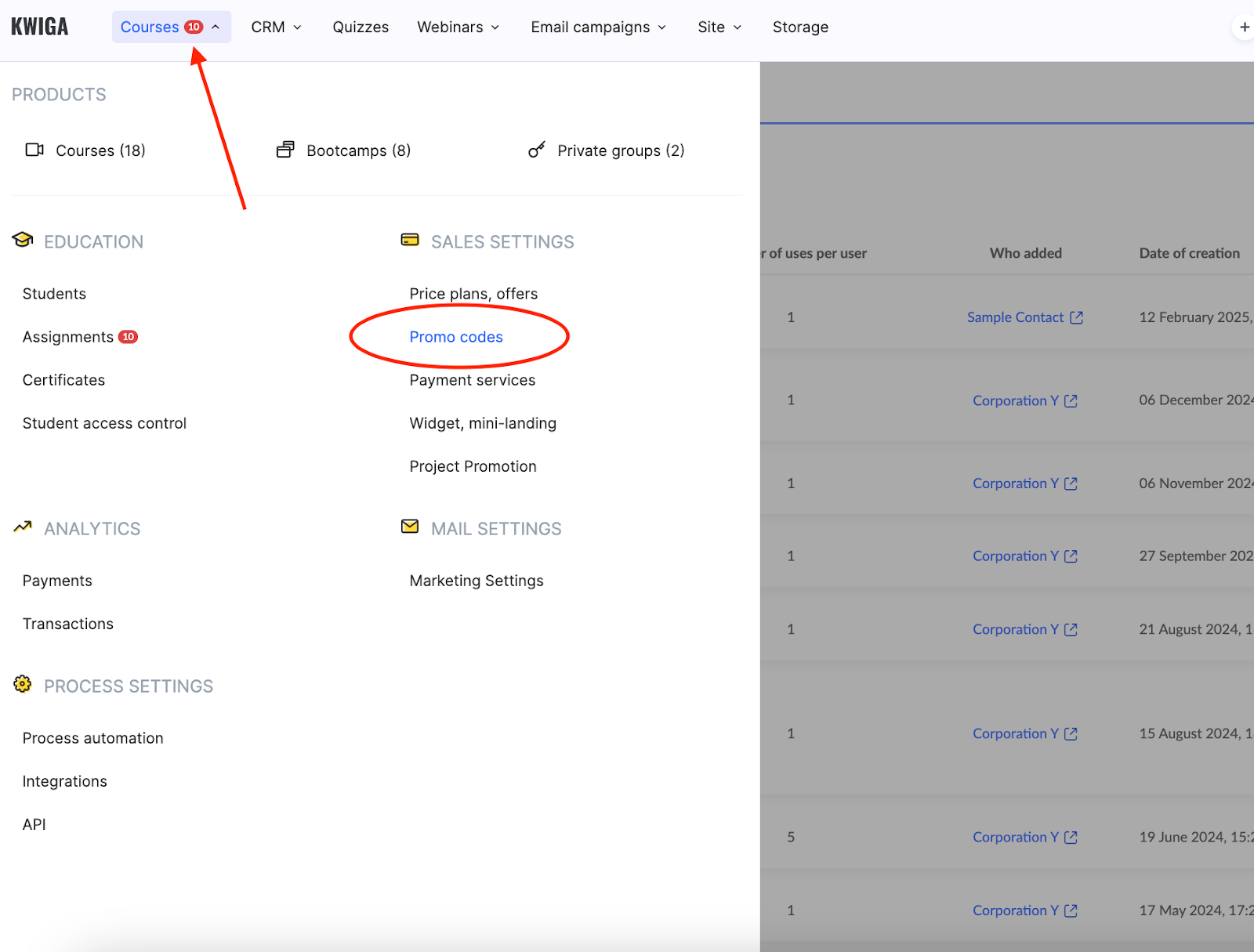
Kwiga'da kuponlar iki formatta kullanılabilir:
-
Yüzde İndirim – ürün değerinin %1 ila %100'ü arasında.
-
Para Biriminde Sabit Tutar, örneğin 100 UAH veya 33 USD.
Kupon Nasıl Oluşturulur
Kupon oluşturmak için şuna tıklayın: +Kupon.
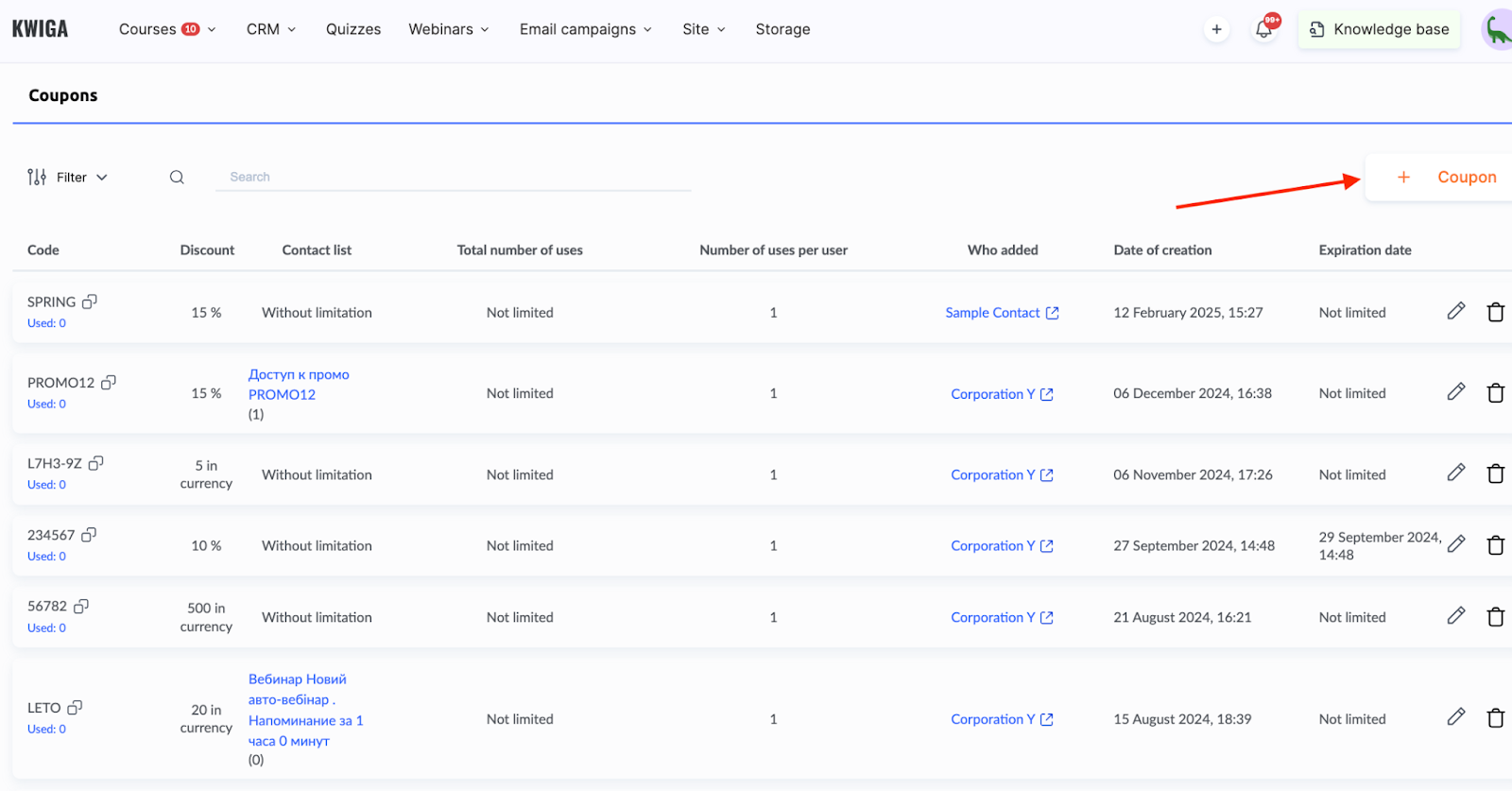
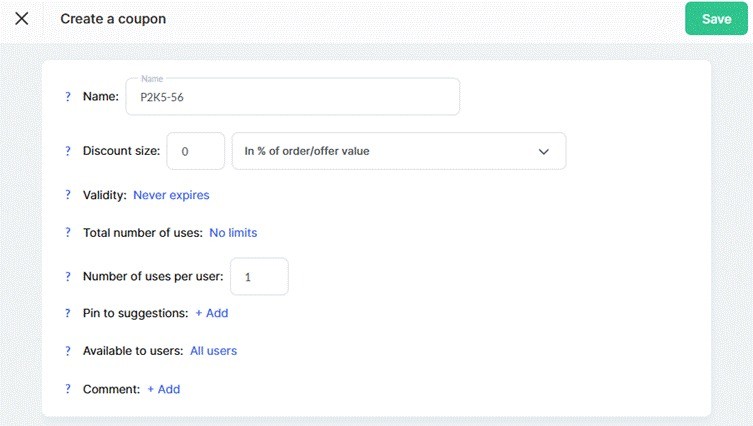
Bu işlem, kupon oluşturmak için bilgileri girmeniz gereken bir ayarlar sayfası açar. Oluştur bir kupon.
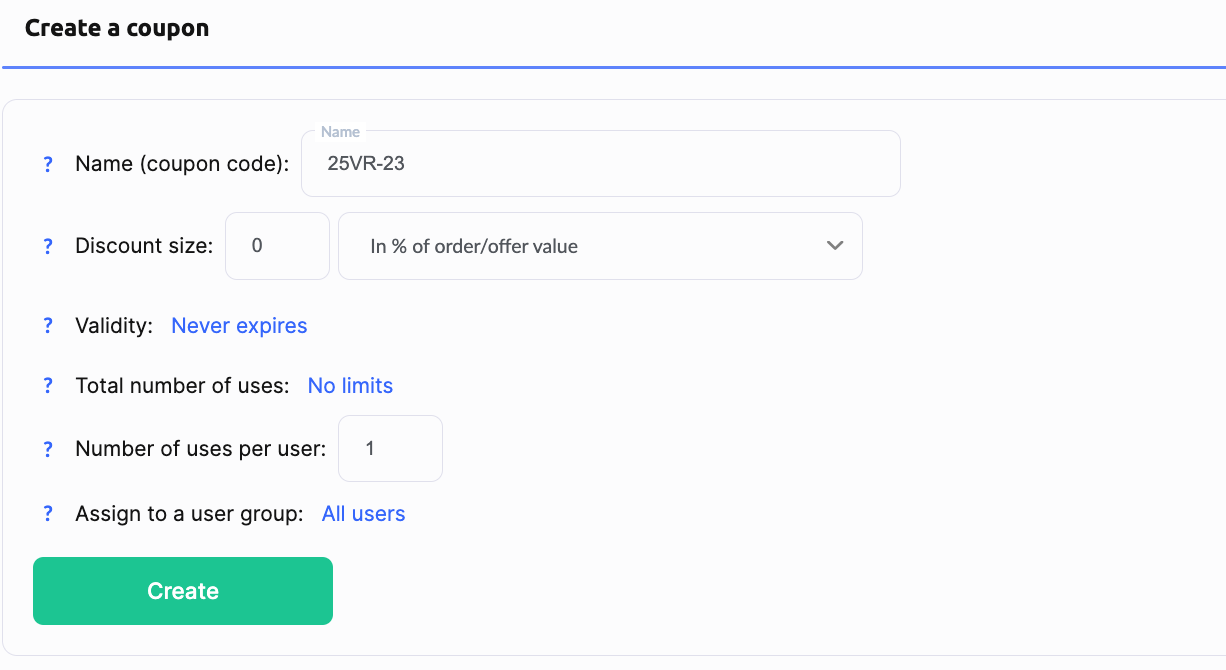
Kupon Adı – Bu, müşterilerin indirim almak için girdiği koddur. Önerilen oluşturulmuş kodu değiştirerek adı düzenleyebilir ve uygun bir kelime veya ifade girebilirsiniz.
İndirim Tutarı – İlk alana yüzde indirimini veya sabit indirim tutarını girin ve açılır menüden uygun seçeneği belirleyin.
Geçerlilik – Kuponun etkin dönemini, yani şu andan indirimin siparişe uygulanabileceği tarihe kadar olan süreyi ayarlayın.
Toplam Kullanım Sayısı – Müşterilerin bu kuponu kaç kez kullanabileceğini belirleyin.
Kullanıcı Başına Kullanım Sayısı – Her müşterinin indirimi kaç kez kullanabileceğini belirtin.
Bir Kullanıcı Grubuna Ata – Bu ayar, yalnızca belirlenmiş bir listedeki belirli müşteriler için geçerli bir kupon oluşturmanızı sağlar. Bu listeyi manuel olarak oluşturabilir veya otomasyonu kullanabilirsiniz. Örneğin, yalnızca en az bir ürün satın almış veya final ödevini tamamlamış öğrencilere indirim sunmak isteyebilirsiniz.
Önemli: Kupon, tekliflere hem oluşturulurken hem de düzenlenirken bağlanabilir. Ayrıca teklif ayarlarında, hangi kuponların bu teklife uygulanacağını belirtebilirsiniz. Teklifleri yapılandırma hakkında daha fazla bilgiyi şu adreste bulabilirsiniz: ayrı makale.
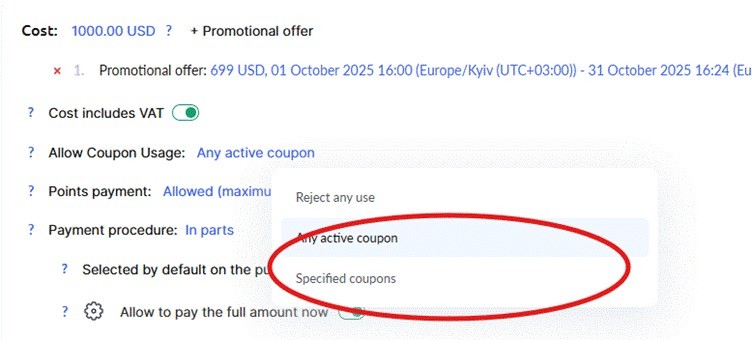
Kullanıcılar için kullanılabilir — Kuponu kimlerin kullanabileceğini belirler:
Tüm kullanıcılar için — Kupon, kodu bilen her müşteri tarafından kullanılabilir.
Belirli bir kullanıcı için — Kupon yalnızca seçilmiş bir kullanıcı için çalışır (kişisel kupon).
Bir kullanıcı grubu için — Kupon yalnızca belirli bir listede yer alan müşteriler tarafından kullanılabilir. Liste manuel olarak veya otomasyon yoluyla oluşturulabilir. Örneğin, yalnızca bir ürün satın almış veya final ödevini göndermiş öğrencilere indirim verebilirsiniz.
Yorum — sizin ve ekibiniz için dahili bir nottur. Kuponun amacını ve kampanya ayrıntılarını hatırlamanıza yardımcı olur. Müşteriler bu yorumu göremez.
Kuponun Otomatik Uygulandığı Bağlantı Nasıl Oluşturulur
Kwiga platformundaki tüm tekliflerin, müşterilerin gidip satın alma yapabileceği benzersiz bağlantıları vardır. Bir teklif kupon kullanımına izin veriyorsa sayfada kod girmek için bir alan görünür, ancak varsayılan olarak boş olur.
Kullanıcılar bir bağlantıya tıkladığında kuponun otomatik olarak uygulanmasını istiyorsanız, kuponu şuraya ekleyin: URL adresi. Bunu yapmak için şunu ekleyin: ?coupon=coupon_name teklif bağlantısına.
Örneğin, standart teklif bağlantısı şöyle görünüyorsa:
https://sampleschool.kwiga.com/o/TnHG7QjEFukO
ve kupon kodu SPRING, önceden uygulanmış kuponla bağlantı şu şekilde olur:
https://sampleschool.kwiga.com/o/TnHG7QjEFukO?coupon=SPRING
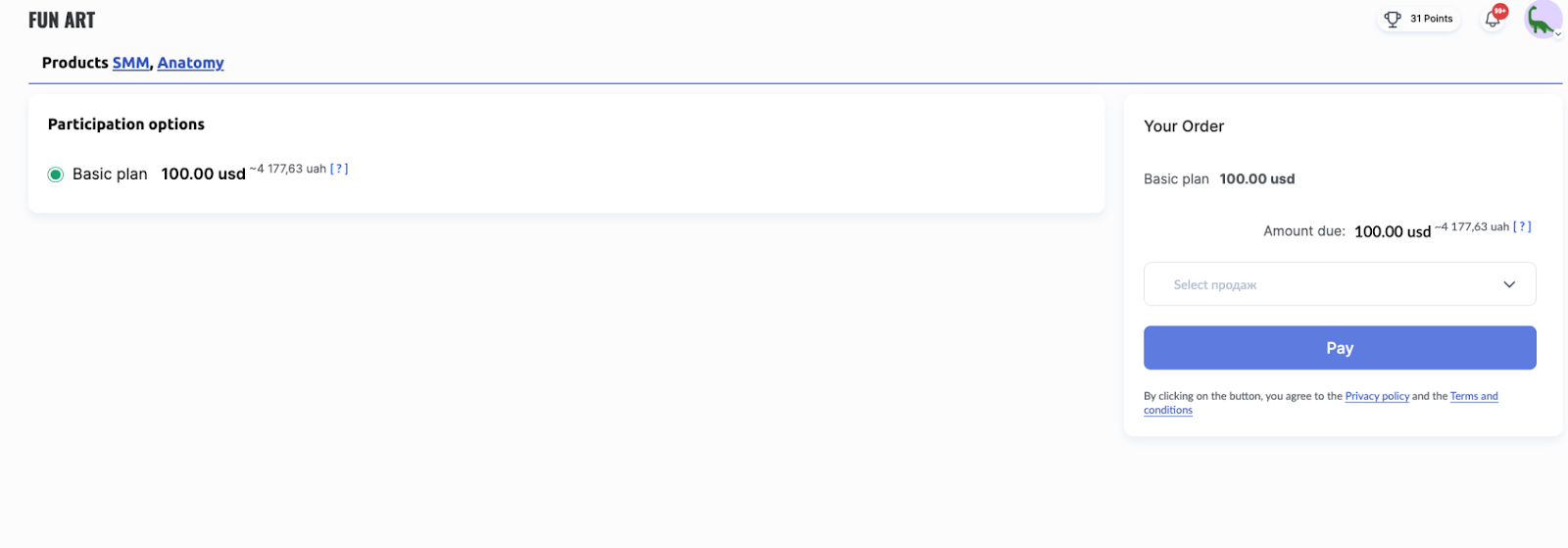
Kullanıcılar bu bağlantıya tıkladıklarında kuponun zaten etkinleştirildiği ödeme sayfasını görür.
Önemli: Kupon kodu geçerli olmalı ve teklif ayarlarında kullanımına izin verilmelidir.
Bu özellik, indirim uygulama sürecini kolaylaştırır ve müşterilerin kuponu manuel olarak girmesi gerekmediğinden dönüşüm oranlarını artırır — her şey otomatik olarak gerçekleşir.
Otomasyonlarda kupon oluşturma
Otomasyonlar aracılığıyla, belirli bir olay gerçekleştiğinde otomatik olarak kişisel kuponlar oluşturabilirsiniz. Bu, manuel çalışma olmadan esnek motivasyon programları oluşturmanızı sağlar.
Şuradan: Kurslar menüsünden şuraya gidin: Süreç Otomasyonu. Otomasyonlar hakkında daha fazla bilgiyi şu adreste bulabilirsiniz: ayrı makale
Otomasyon ayarlanırken şu eylemi ekleyebilirsiniz: Kupon Oluştur aşağıdaki parametrelerle:
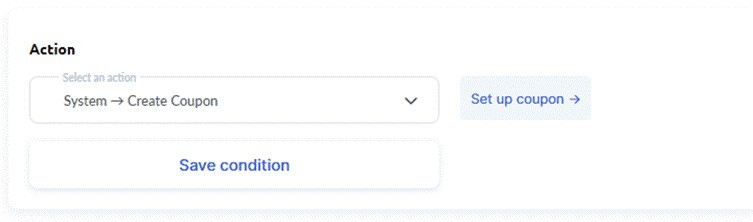
Kupon adı – otomatik olarak oluşturun veya özel bir format belirtin
İndirim tutarı – yüzde veya sabit tutar
Geçerlilik süresi – kuponun etkin kalacağı süreyi belirtin
Kişi ilişkilendirmesi – kupon, otomasyondaki olayı tetikleyen kişi için otomatik olarak oluşturulur
Kullanım sınırı – kuponun kaç kez kullanılabileceğini sınırlayın
Yorum – kuponun amacı hakkında dahili bir not ekleyin
Kullanım örnekleri: Çeşitli senaryolar için otomatik kupon oluşturmayı ayarlayabilirsiniz — örneğin, bir kursu %100 ilerlemeyle tamamlayan öğrencilere bonus indirim verebilir veya 30 günden uzun süredir platformu ziyaret etmeyen kişiler için öğrenmeye geri dönmelerini teşvik etmek üzere özel teklif içeren kişisel kuponlar oluşturabilirsiniz.
Kupon Listesi: Kuponlar ve Kullanımları Hakkında Bilgi
Kuponlar bölümünde, oluşturulan tüm kuponlar ve bunlarla ilgili temel bilgiler listelenir. Buradan mevcut indirimleri, kullanım koşullarını ve kupon durumunu hızlıca kontrol edebilirsiniz.
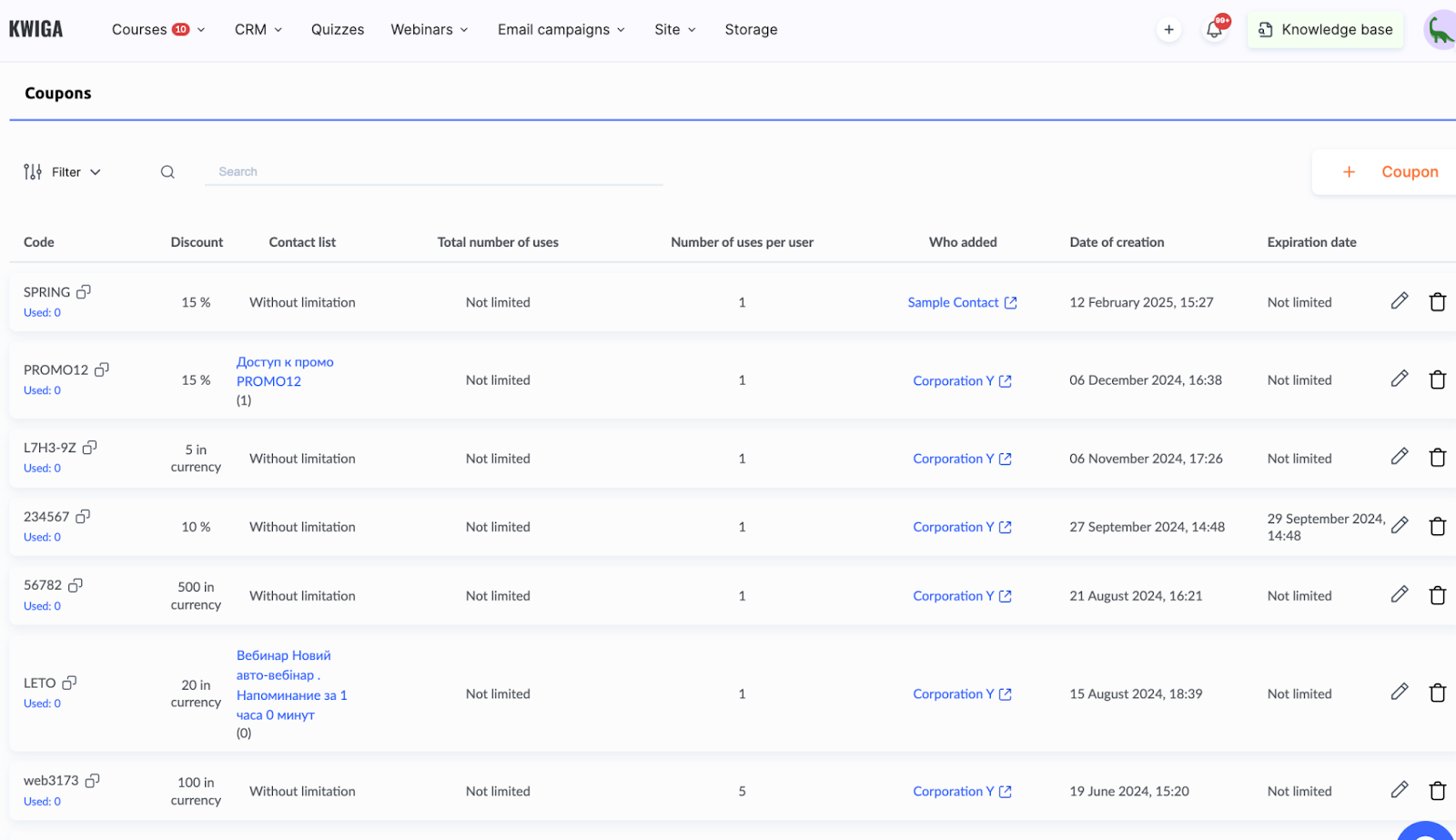
Listedeki her kupon için aşağıdaki bilgiler gösterilir:
-
Kupon Kodu – Müşterilerin sipariş verirken girdiği benzersiz bir karakter dizisi.
-
Kullanım İstatistikleri – Kupon kodunun altında, kaç kez kullanıldığını görebilirsiniz (ör. "Kullanıldı: 1", görüntüleme anında kuponun bir kez kullanıldığı anlamına gelir).
-
İndirim Tutarı – Bir yüzde (ör. %10) veya sabit bir para birimi tutarı (ör. 500 UAH).
- Atanan kişi – kuponun belirli bir kullanıcı için tanımlanıp tanımlanmadığını gösterir. Kupon kişiselse kişinin adı görüntülenir.
-
Kişi Listesi – kuponun kullanıcı gruplarına göre kısıtlamaları olup olmadığını belirtir. Kısıtlama yoksa kupon tüm müşteriler tarafından kullanılabilir.
-
İzin Verilen Toplam Kullanım Sayısı – tüm müşterilerin kuponu kaç kez kullanabileceğini belirtir. Kısıtlama yoksa şu şekilde etiketlenir: "Sınırsız."
-
Kullanıcı Başına Kullanım Sayısı – bir müşterinin kuponu ne sıklıkla kullanabileceğini belirtir.
-
Yorum – yalnızca yöneticilerin görebildiği, kuponla ilgili dahili bir nottur. Yorumlar; oluşturulma amacını hatırlamaya yardımcı olmak, pazarlama kampanyası ayrıntılarını kaydetmek, ekip üyeleri arasında iletişim kurmak veya çok sayıda kuponla çalışırken bağlamı korumak için her kupona dahili notlar eklemenizi sağlar. Yorumlar yalnızca yöneticiler tarafından görülebilir ve müşterilere gösterilmez.
-
Oluşturan – kuponu sistemde oluşturan kullanıcının adı.
-
Oluşturulma Tarihi – kuponun platforma eklendiği tarih.
-
Son Kullanma Tarihi – kuponun bir geçerlilik süresi varsa bu alan bitiş tarihini gösterir. Geçerlilik süresi yoksa bu da belirtilir.
- Teklifte kullanıldı – kuponun nerede uygulandığını ve hangi tekliflerde kullanıldığını gösterir.
Kupon listesinde, ilgili düğmeleri kullanarak kuponları düzenleyebilir veya silebilirsiniz. Bu, hızlıca değişiklik yapmanızı veya gereksiz kodları kaldırmanızı sağlar.
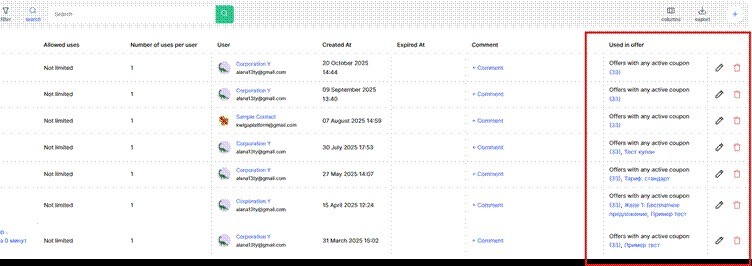
Kuponu düzenlerken tüm ayarlar değiştirilebilir. Ancak kupon daha önce kullanılmışsa işlem verilerinin bütünlüğünü korumak için bazı parametreler kilitlenebilir.
Cevabı bulamadınız mı? Destek ekibiyle şu yolla iletişime geçin: çevrimiçi sohbet veya Telegram