
Makaleler:
- Siparişler: sipariş oluşturma ve düzenleme.
- Bir öğrenciye bireysel ödeme bağlantısı nasıl eklerim
- İşlemler
- Satın alma sonrasında kendi e-postanızı göndermeyi ayarlama
- Sendpulse sohbet botu ile entegrasyon
- Kwiga'da ödeme sistemi nasıl entegre edilir
- Teklif sayfası için belirli bir dil nasıl ayarlanır
- Önemli Proje Ayarları
- Satışlar Kwiga üzerinden yapılmadıysa öğrencilere erişim nasıl verilir
- Yetkilendirme olmadan ödeme
- Kendi programınızla yeni bir akış nasıl oluşturulur
- Bir öğrenciye erişim nasıl verilir
- Bir öğrencinin erişimi nasıl değiştirilir
- Bir kursa demo erişimi, okulda açık gün nasıl ayarlanır
- Otomasyon: Takip e-posta dizileri (ödenmemiş siparişler ve başvurular)
- Abonelikleri ayarlama (yinelenen ödemeler)
- Promosyon teklifi
- Krediler ve taksitler, parça parça ödeme
- Ön ödemeli kurs kaydı nasıl başlatılır
- İndirim kuponları ve olası ayarlar
- Kwiga'da çapraz satış teklifleri nasıl oluşturulur
- Kwiga'da satışa nasıl başlanır: fiyat planı oluşturma
- Birden fazla fiyatlandırma planı oluşturma
- Danışmanlık ve bire bir oturum satışı
- Bir Öğrencinin Planı Nasıl Değiştirilir (Kwiga'da Ek Ödeme)
- Kursun bölümleri nasıl satılır (erişim nasıl verilir)
- Erişim yenileme satışları nasıl uygulanır
- Üçüncü taraf bir sitedeki kayıt formu aracılığıyla satış
- Kwiga'da oluşturulan mini açılış sayfası üzerinden satış
- Bir sayfaya video ekleme (mini açılış sayfası, kurs sayfası)
- Uygulanmış kuponla bağlantı nasıl oluşturulur
- Kwiga'da Teklifler ve Ödemeler: Nasıl Çalışır?
- Tekrarlayan Satışlar: Satın Alma Sayısına Göre Koşulları Ayarlama ve Kupon Gönderme
- Telegram kanalında bildirimleri ayarlama
- Promosyon Kodlarıyla E-posta Gönderme (Ödenmemiş Siparişler)
- Kurs Mağazası: Ayarlar ve Özellikler
- Herkese Açık Teklif Sayfasını Ayarlama
- Kwiga'da Sürekli Mesleki Gelişim organizasyonu: adım adım rehber
- Ödeme sonrası teşekkür sayfası nasıl ayarlanır
- Derslere, bölümlere ve modüllere erişimi ayarlayın
- Siparişteki iletişim bilgisi nasıl değiştirilir
- Harici WayForPay düğmeleri aracılığıyla ödeme alın
Bu makalede, platformda promosyon teklifi oluşturma ve yapılandırma açıklanmaktadır. İndirim, süre sınırı veya mevcut teklif sayısı belirleme seçenekleri ile katılımcı bildirimlerini otomatikleştirme ele alınmaktadır.
Kwiga platformundaki promosyon fiyatları, açıkça tanımlanmış koşullar altında bir fiyatlandırma planının ücretini geçici olarak düşürmenizi sağlar: süreye, satın alma sayısına veya her iki ölçüte birden göre. Promosyon sona erdiğinde fiyat, herhangi bir manuel işlem gerektirmeden otomatik olarak standart tutarına döner.
Bu yaklaşım, sık karşılaşılan birçok durumda kullanışlıdır. Bir ürünün fiyatını kademeli olarak artırmayı planlıyorsanız indirim, erken kayıtları teşvik edebilir. Bir web seminerinden sonra, 48 saat gibi sınırlı bir süre geçerli olacak özel bir fiyat belirleyebilirsiniz. Yılbaşı, Kara Cuma veya Dünya Kadınlar Günü indirimleri de bu yaklaşıma uygundur. İlk 10 veya 20 kişiye yönelik promosyonlar ise bir grubun daha hızlı dolmasına yardımcı olabilir.
Henüz bir fiyatlandırma planı oluşturmadıysanız şu kılavuzdaki adımları izleyin: Kwiga'da Satışa Nasıl Başlanır: Fiyatlandırma Planı Oluşturma.
Promosyon Fiyatı Nasıl Oluşturulur
Promosyon fiyatı ayrı olarak değil, fiyatlandırma planındaki belirli bir fiyat kartının özelliği olarak yapılandırılır. İlgili fiyatlandırma planını açın ve Fiyat sekmesine gidin.
Yeni bir fiyat kartı ekleyin veya mevcut bir kartı düzenleyin. Fiyat alanına indirimli tutarı girin, ardından Geçerli Fiyat Promosyon Fiyatıdır anahtarını etkinleştirin. Orijinal fiyat için herhangi bir tutar girebilir veya aynı fiyatlandırma planındaki mevcut bir fiyatı seçebilirsiniz. Platform bu fiyatı otomatik olarak uygular ve öğrenciler promosyon fiyatının yanında üzeri çizili olarak görür.
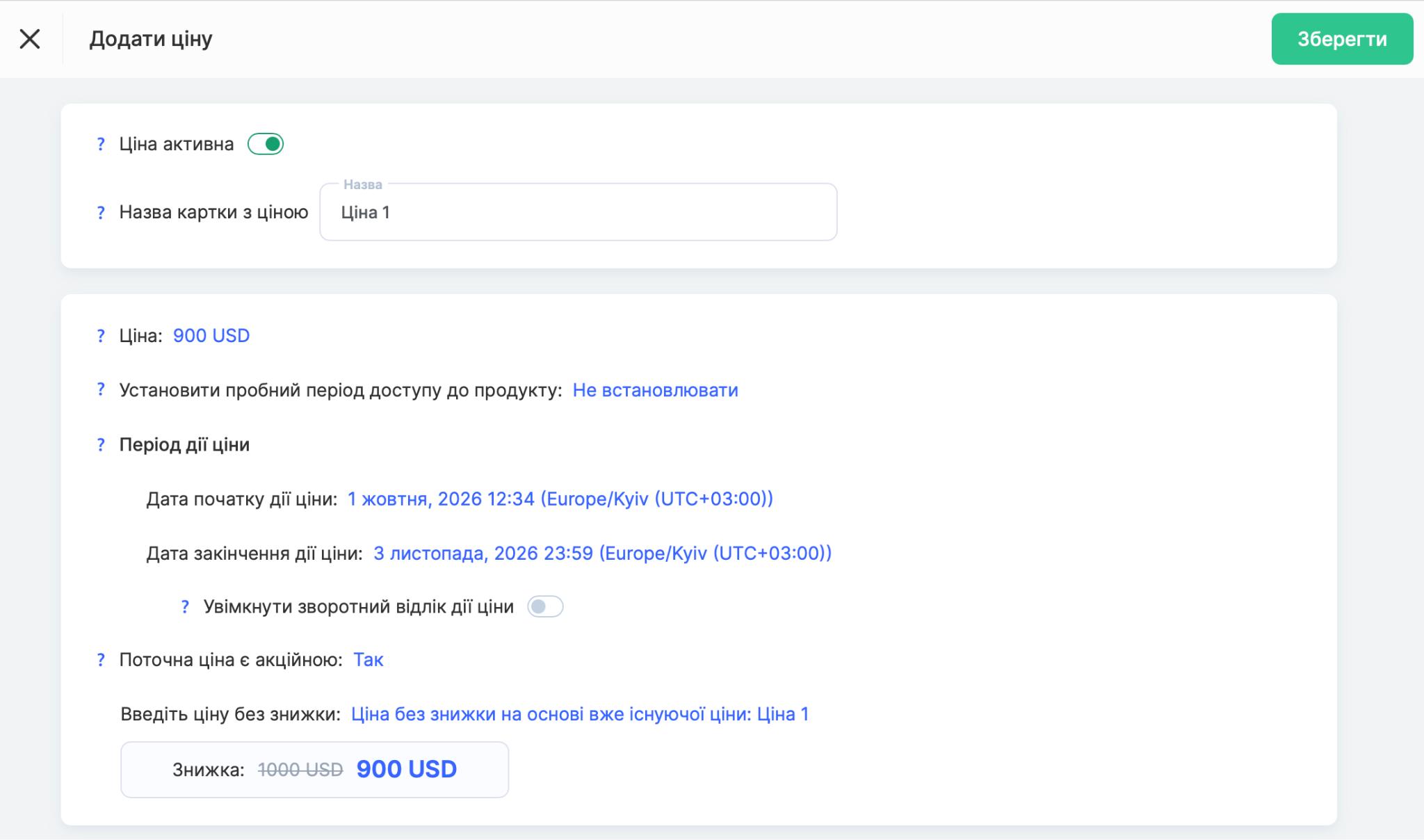
Promosyon süreyle sınırlıysa fiyatın başlangıç ve bitiş tarihlerini belirtin. Bir bitiş tarihi belirlerseniz Fiyat Geri Sayım Sayacıözelliğini de etkinleştirebilirsiniz; böylece teklif sayfasında promosyonun bitimine kalan süreyi gösteren bir sayaç görünür. Bu, aciliyet hissini artırır.
Satın alma sayısını sınırlamak için aynı fiyat kartındaki Satış Adedi Sınırı ayarını kullanın; örneğin 10 veya 20 satış. Sınır gerekmiyorsa Sınırsız seçeneğini seçin. Süre sınırı veya satış adedi sınırından hangisine önce ulaşılırsa promosyon o anda otomatik olarak sona erer.
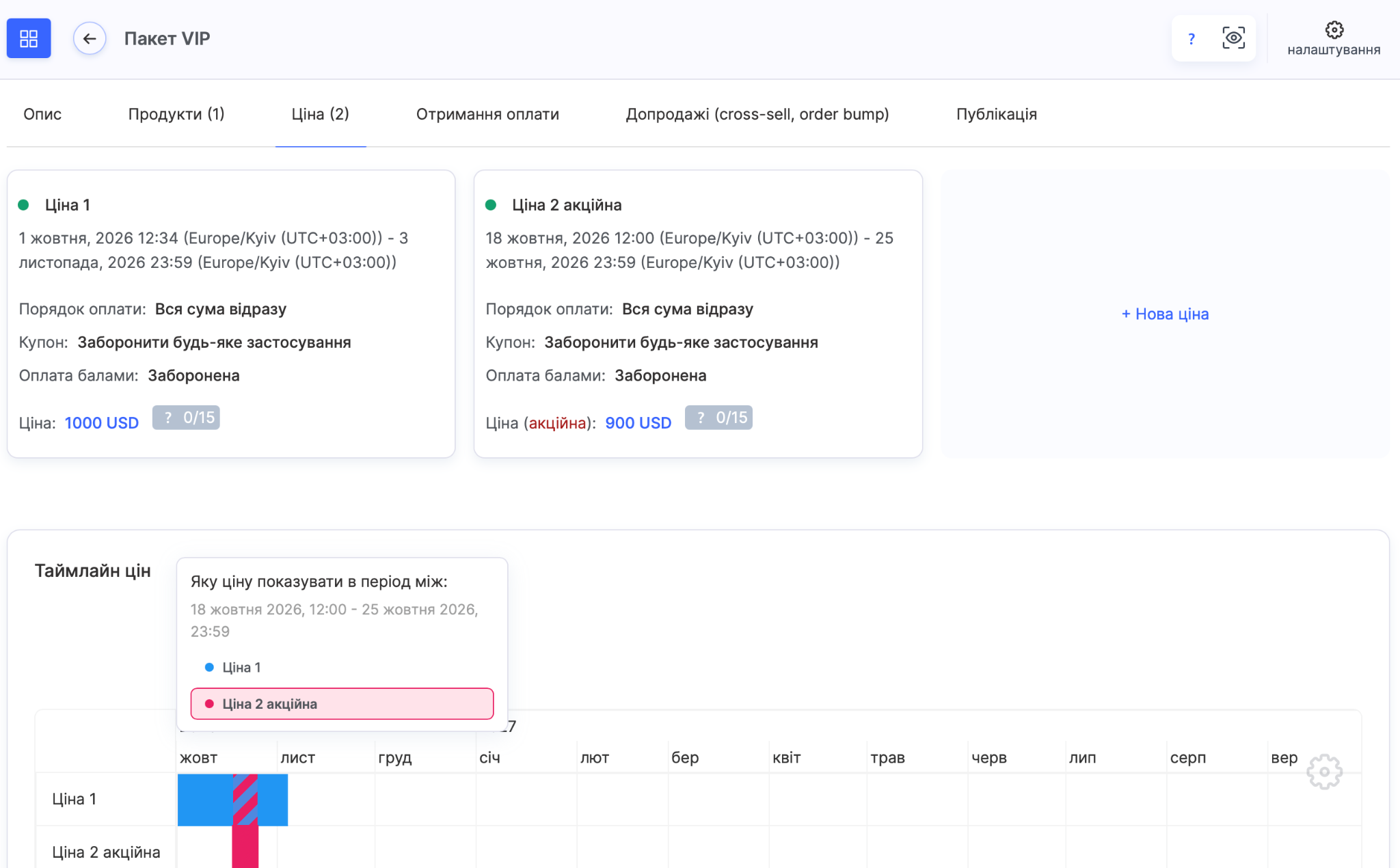
Tek bir fiyatlandırma planındaki promosyon fiyatı sayısında sınır yoktur; bu nedenle art arda uygulanacak birkaç indirim ayarlayabilirsiniz. Örneğin, erken kayıt fiyatı belirli bir tarihe kadar geçerli kalır ve süresi dolar dolmaz sonraki, daha yüksek fiyat otomatik olarak yürürlüğe girer. Bunun için bir fiyatın bitiş tarihi, sonraki fiyatın başlangıç tarihiyle aynı olmalıdır. Platform, herhangi bir anda hangi fiyatın geçerli olduğunu net bir şekilde görebilmeniz için bir fiyat zaman çizelgesi gösterir.
Promosyonun otomatik olarak tekrarlanmasını istiyorsanız Otomatik Fiyat Yeniden Başlatma seçeneğini kullanın. Yeniden Başlat Hemen seçeneği sonsuz bir döngü oluşturur: geri sayım biter bitmez sayaç yeniden başlar. Yeniden Başlat Sonra seçeneği, döngüler arasında gün, saat veya dakika cinsinden bir bekleme süresi belirlemenizi sağlar. Bu süre boyunca fiyat gizlenir. Döngü sayısını Yeniden Başlatmaları Durdur seçeneğiyle sınırlayabilirsiniz. Yeniden Başlatmaları Mevcut Kullanıcılardan Gizle seçeneği ise yeni promosyonun yalnızca onu daha önce görmemiş kullanıcılara gösterilmesini sağlar.
Müşteriler Promosyon Fiyatlarını Nasıl Görür
Öğrenciler, sipariş sayfasında fiyatlandırma planı adının yanında indirim tutarını gösteren bir rozet görür. Altında, üzeri çizili orijinal fiyatla birlikte indirimli fiyat yer alır. Satış adedi sınırı belirlendiyse fiyatlandırma planı açıklamasının üzerinde kalan yer sayısını gösteren ayrı bir bant görünür. Geri sayım sayacı etkinse bandın altında promosyonun bitmesine kalan gün, saat, dakika ve saniyeyi gösteren bir sayaç görünür.
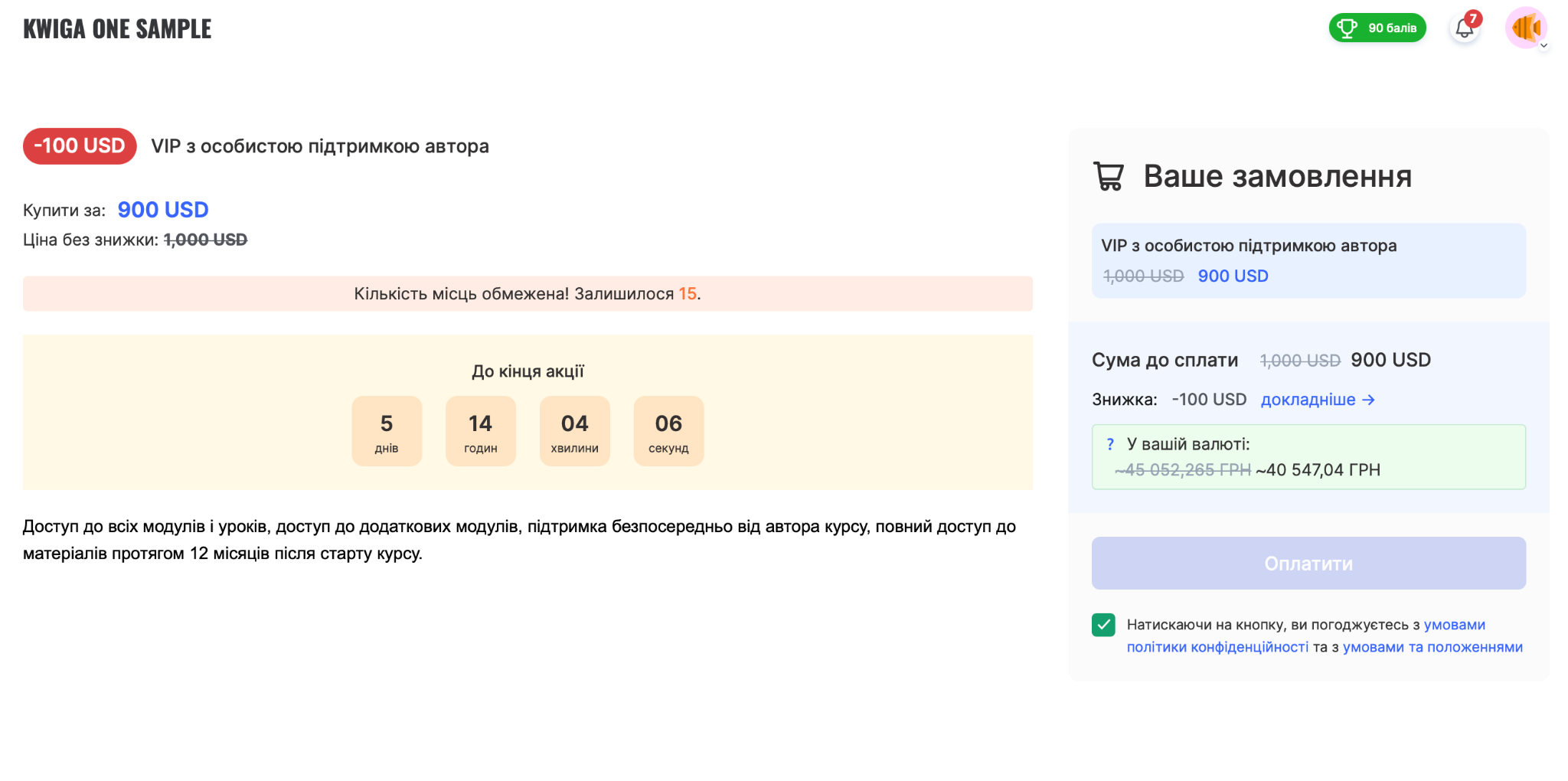
Aynı bilgiler sağ taraftaki Siparişiniz bölümünde de gösterilir: her iki fiyatla birlikte fiyatlandırma planının adı, üzeri çizili orijinal tutar ve promosyon tutarıyla birlikte ödenecek tutar ve ayrıca İndirim satırında tasarruf edilen tutar ile «Daha Fazla Ayrıntı» bağlantısı yer alır. Müşterinin para birimi fiyatlandırma planının para biriminden farklıysa dönüştürülmüş tutar aşağıda gösterilir; burada da üzeri çizili orijinal tutar ve promosyon tutarı yer alır.
Bu unsurlar birlikte sınırlı süreli teklif algısını güçlendirir: Öğrenciler ne kadar tasarruf ettiklerini ve ne kadar süre ya da kaç kontenjan kaldığını görebilir; bu da onları daha erken karar vermeye teşvik eder.
Cevabı bulamadınız mı? Destek ekibiyle şu yolla iletişime geçin: çevrimiçi sohbet veya Telegram