
Makaleler:
- Siparişler: sipariş oluşturma ve düzenleme.
- Bir öğrenciye bireysel ödeme bağlantısı nasıl eklerim
- İşlemler
- Satın alma sonrasında kendi e-postanızı göndermeyi ayarlama
- Sendpulse sohbet botu ile entegrasyon
- Kwiga'da ödeme sistemi nasıl entegre edilir
- Teklif sayfası için belirli bir dil nasıl ayarlanır
- Önemli Proje Ayarları
- Satışlar Kwiga üzerinden yapılmadıysa öğrencilere erişim nasıl verilir
- Yetkilendirme olmadan ödeme
- Kendi programınızla yeni bir akış nasıl oluşturulur
- Bir öğrenciye erişim nasıl verilir
- Bir öğrencinin erişimi nasıl değiştirilir
- Bir kursa demo erişimi, okulda açık gün nasıl ayarlanır
- Otomasyon: Takip e-posta dizileri (ödenmemiş siparişler ve başvurular)
- Abonelikleri ayarlama (yinelenen ödemeler)
- Promosyon teklifi
- Krediler ve taksitler, parça parça ödeme
- Ön ödemeli kurs kaydı nasıl başlatılır
- İndirim kuponları ve olası ayarlar
- Kwiga'da çapraz satış teklifleri nasıl oluşturulur
- Kwiga'da satışa nasıl başlanır: fiyat planı oluşturma
- Birden fazla fiyatlandırma planı oluşturma
- Danışmanlık ve bire bir oturum satışı
- Bir Öğrencinin Planı Nasıl Değiştirilir (Kwiga'da Ek Ödeme)
- Kursun bölümleri nasıl satılır (erişim nasıl verilir)
- Erişim yenileme satışları nasıl uygulanır
- Üçüncü taraf bir sitedeki kayıt formu aracılığıyla satış
- Kwiga'da oluşturulan mini açılış sayfası üzerinden satış
- Bir sayfaya video ekleme (mini açılış sayfası, kurs sayfası)
- Uygulanmış kuponla bağlantı nasıl oluşturulur
- Kwiga'da Teklifler ve Ödemeler: Nasıl Çalışır?
- Tekrarlayan Satışlar: Satın Alma Sayısına Göre Koşulları Ayarlama ve Kupon Gönderme
- Telegram kanalında bildirimleri ayarlama
- Promosyon Kodlarıyla E-posta Gönderme (Ödenmemiş Siparişler)
- Kurs Mağazası: Ayarlar ve Özellikler
- Herkese Açık Teklif Sayfasını Ayarlama
- Kwiga'da Sürekli Mesleki Gelişim organizasyonu: adım adım rehber
- Ödeme sonrası teşekkür sayfası nasıl ayarlanır
- Derslere, bölümlere ve modüllere erişimi ayarlayın
- Siparişteki iletişim bilgisi nasıl değiştirilir
- Harici WayForPay düğmeleri aracılığıyla ödeme alın
Bu makalede, yeni ödemeler, yeni kayıtlar veya diğer etkinlikler hakkında bildirimleri bir Telegram sohbetinde almak için izlenecek adımlar açıklanmaktadır.
Telegram kanalındaki bildirimler bilgi sahibi olmanıza, hızlı yanıt vermenize ve müşteri verilerini takip etmenize yardımcı olur.
Adım 1: Bir Telegram botu oluşturmanız gerekir. Daha önce oluşturulmuş bir botu kullanabilir veya bu görev için yeni bir bot oluşturabilirsiniz. Botun API token'ına ihtiyacınız olacak; botun nasıl oluşturulacağını veya token'ının nasıl alınacağını şu makalede.
Adım 2: Telegram'da bildirimlerin gönderileceği bir sohbet oluşturun (veya daha önce oluşturulmuş bir sohbeti kullanın). Botu bu sohbete yönetici olarak ekleyin. Ayrıca @myidbot botunu da bu sohbete ekleyin — sohbetin kimliğini almak için gereklidir.
Adım 3: Sohbette \/getgroupid@myidbot yazın (bu metni düzenlemeden kopyalayın). Yanıt olarak sohbet kimliğini alacaksınız.
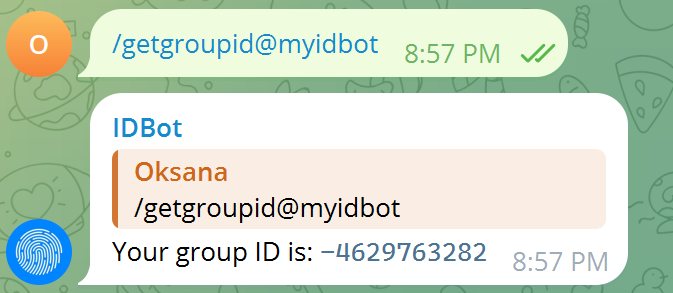
Adım 4: Kwiga platformunda projenizi açın, menüden Kurslar - Süreç Ayarları - Süreç Otomasyonu'nu seçin. Yeni bir tetikleyici oluşturun ve görevinize karşılık gelen olayı seçin.
Örnekler:
Yeni kayıtlara ilişkin bildirim almak istiyorsanız (müşterilerin ödeme yapıp yapmadığına bakılmaksızın), Kişiler - Eklendi seçeneğini belirleyin.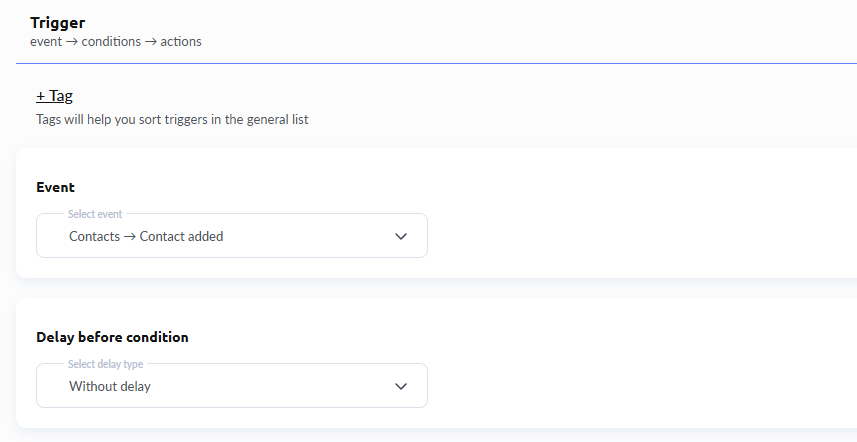
Yeni ödemelere ilişkin bildirim almak istiyorsanız, Sipariş - Başarılı sipariş ödemesi seçeneğini belirleyin.
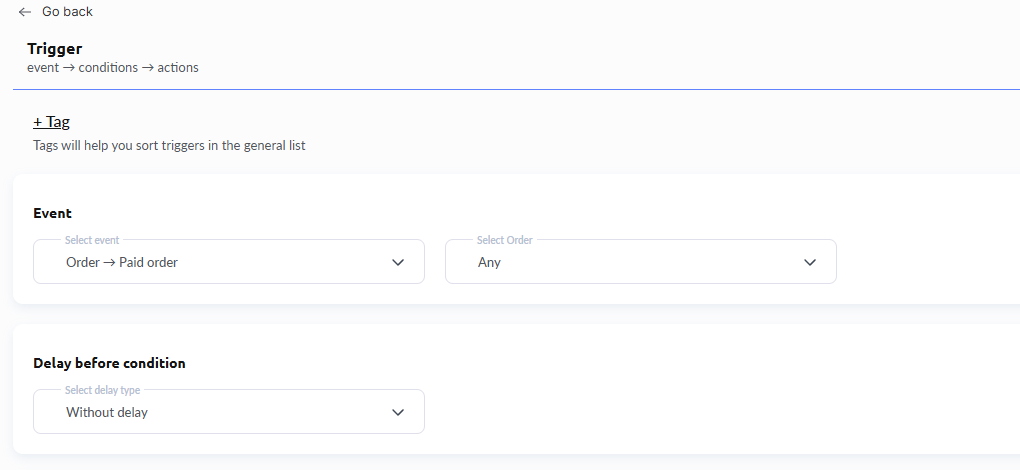
İşlemde, Method POST ile webhook teslimatını belirtin.
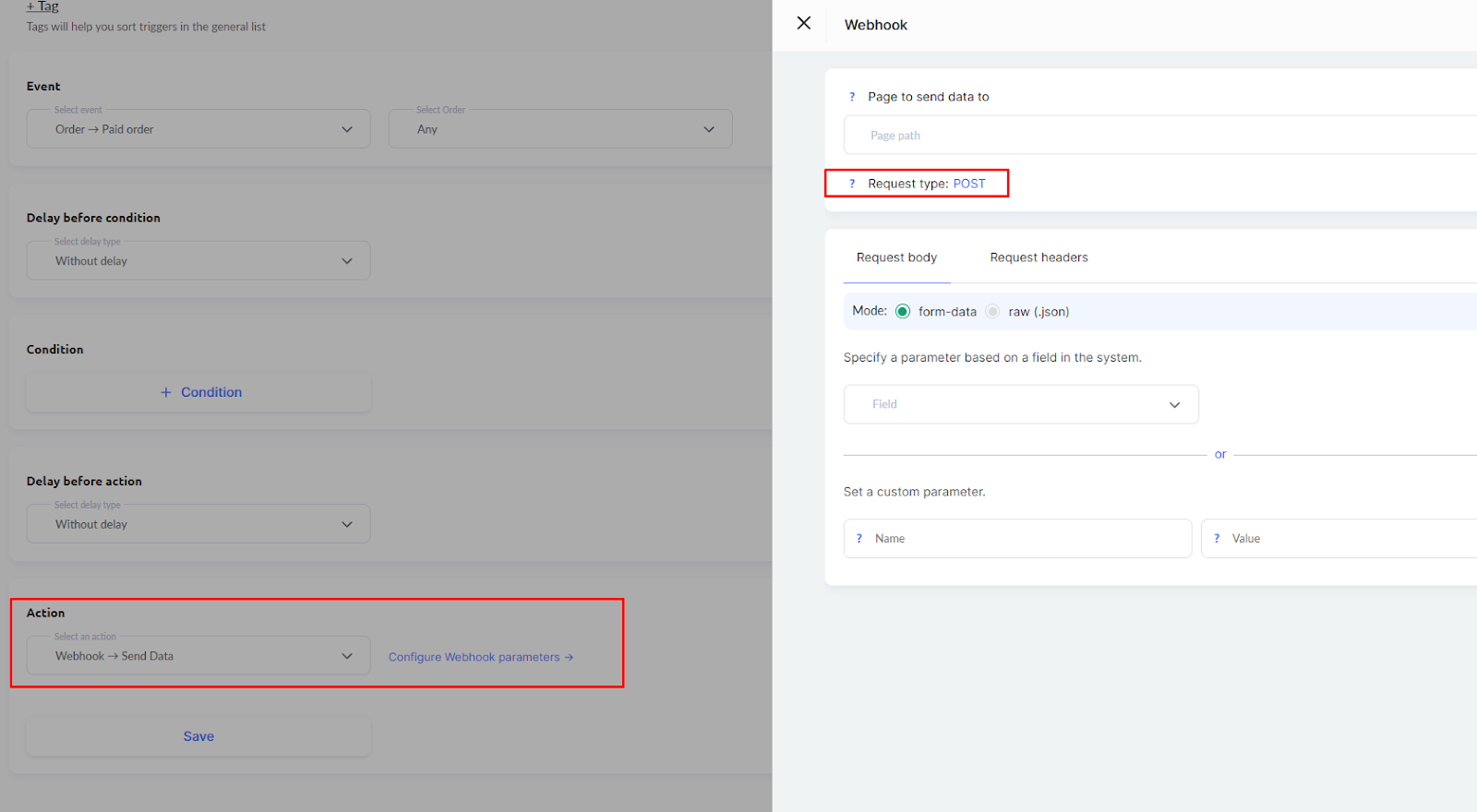
Webhook ayarlarında aşağıdaki parametreyi belirtin:
URL: https://api.telegram.org/bot<token>\/sendMessage
Değiştirin <token> botunuzun token'ı ile. Nihai URL şu şekilde görünecektir (örnekteki sayıları botunuzun token değeriyle değiştirin):
https://api.telegram.org/bot4438664756564457547EabCX4AOtYCu678wOWsib31s/sendMessage
Aşağıdaki özel parametreleri ekleyin: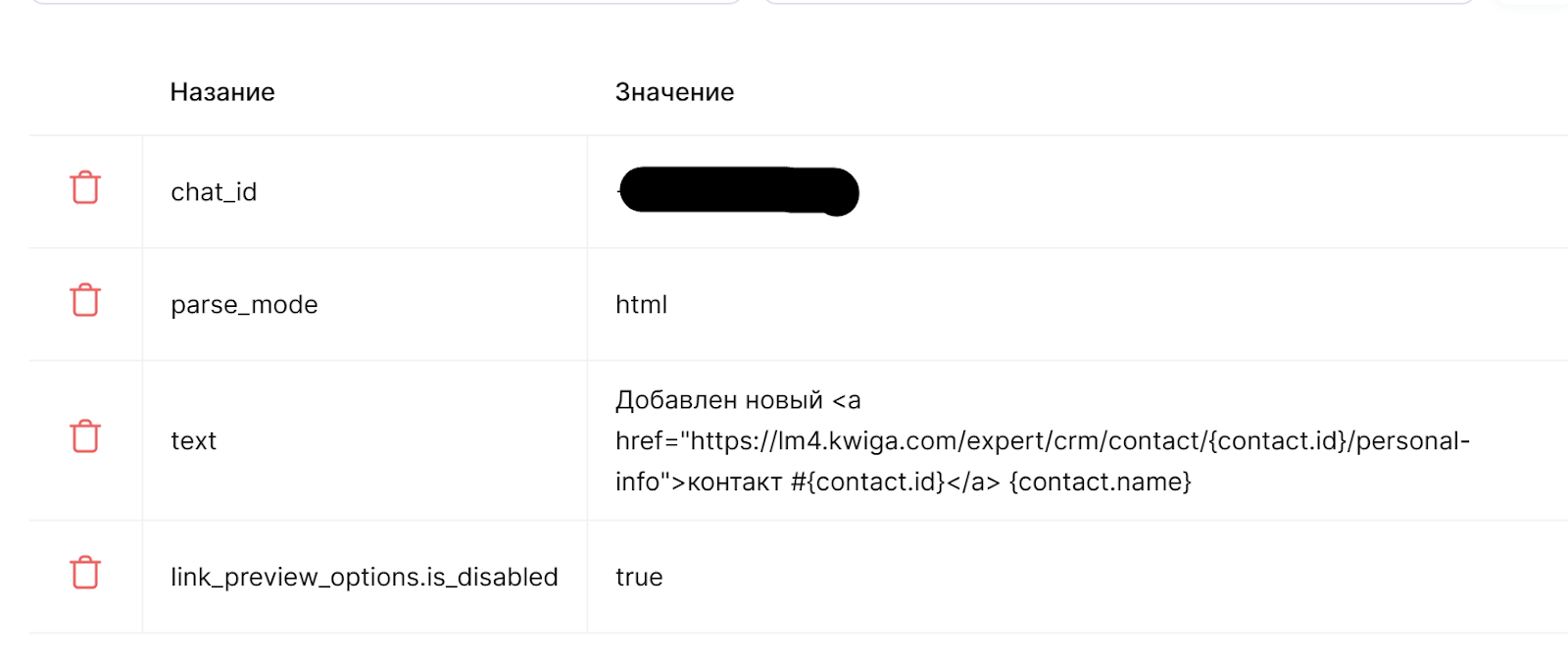
chat_id — @myidbot botu kullanılarak alınan, bildirimlerin gönderileceği sohbet kimliği. Sohbet kimliği negatifse onu da ekleyin.
text — olay gerçekleştiğinde sohbete gönderilecek mesaj metni. Normal metin veya HTML\/Markdown biçimi kullanabilirsiniz. Örnek mesaj metni:
Yeni kişi eklendi <a href="https://<insert-your-Kwiga-dashboard-address>\/expert\/crm\/contact\/{contact.id}\/personal-info">kişi #{contact.id}</a> {contact.name}
Veya:
Başarılı ödeme <a href="https://<insert-your-Kwiga-dashboard-address>\/expert\/crm\/contact\/{order.contact_id}\/order\/{order.id}">sipariş {order.id}</a> teklif {offer.title}, kullanıcı {contact.email}
Örneğin, kontrol paneli adresiniz sampleschool.kwiga.com, ise şu şekilde görünmelidir:
Başarılı ödeme <a href="https://sampleschool.kwiga.com/expert/crm/contact/{order.contact_id}/order/{order.id}">sipariş {order.id}</a> teklif {offer.title}, kullanıcı {contact.email}
Metinde HTML\/Markdown kullanıyorsanız şunu ekleyin: parse_mode: html veya parse_mode: markdown.
Metne bağlantılar ekliyorsanız ve Telegram mesajında bağlantının büyük bir önizlemesinin görünmesini istemiyorsanız şunu ekleyebilirsiniz: link_preview_options.is_disabled: true.
Sohbetteki sonuç:
(Şablona göre metin mesajı).

Mesaj göndermeye ilişkin Telegram dokümantasyonu bağlantısı:
Cevabı bulamadınız mı? Destek ekibiyle şu yolla iletişime geçin: çevrimiçi sohbet veya Telegram