
Makaleler:
- Siparişler: sipariş oluşturma ve düzenleme.
- Bir öğrenciye bireysel ödeme bağlantısı nasıl eklerim
- İşlemler
- Satın alma sonrasında kendi e-postanızı göndermeyi ayarlama
- Sendpulse sohbet botu ile entegrasyon
- Kwiga'da ödeme sistemi nasıl entegre edilir
- Teklif sayfası için belirli bir dil nasıl ayarlanır
- Önemli Proje Ayarları
- Satışlar Kwiga üzerinden yapılmadıysa öğrencilere erişim nasıl verilir
- Yetkilendirme olmadan ödeme
- Kendi programınızla yeni bir akış nasıl oluşturulur
- Bir öğrenciye erişim nasıl verilir
- Bir öğrencinin erişimi nasıl değiştirilir
- Bir kursa demo erişimi, okulda açık gün nasıl ayarlanır
- Otomasyon: Takip e-posta dizileri (ödenmemiş siparişler ve başvurular)
- Abonelikleri ayarlama (yinelenen ödemeler)
- Promosyon teklifi
- Krediler ve taksitler, parça parça ödeme
- Ön ödemeli kurs kaydı nasıl başlatılır
- İndirim kuponları ve olası ayarlar
- Kwiga'da çapraz satış teklifleri nasıl oluşturulur
- Kwiga'da satışa nasıl başlanır: fiyat planı oluşturma
- Birden fazla fiyatlandırma planı oluşturma
- Danışmanlık ve bire bir oturum satışı
- Bir Öğrencinin Planı Nasıl Değiştirilir (Kwiga'da Ek Ödeme)
- Kursun bölümleri nasıl satılır (erişim nasıl verilir)
- Erişim yenileme satışları nasıl uygulanır
- Üçüncü taraf bir sitedeki kayıt formu aracılığıyla satış
- Kwiga'da oluşturulan mini açılış sayfası üzerinden satış
- Bir sayfaya video ekleme (mini açılış sayfası, kurs sayfası)
- Uygulanmış kuponla bağlantı nasıl oluşturulur
- Kwiga'da Teklifler ve Ödemeler: Nasıl Çalışır?
- Tekrarlayan Satışlar: Satın Alma Sayısına Göre Koşulları Ayarlama ve Kupon Gönderme
- Telegram kanalında bildirimleri ayarlama
- Promosyon Kodlarıyla E-posta Gönderme (Ödenmemiş Siparişler)
- Kurs Mağazası: Ayarlar ve Özellikler
- Herkese Açık Teklif Sayfasını Ayarlama
- Kwiga'da Sürekli Mesleki Gelişim organizasyonu: adım adım rehber
- Ödeme sonrası teşekkür sayfası nasıl ayarlanır
- Derslere, bölümlere ve modüllere erişimi ayarlayın
- Siparişteki iletişim bilgisi nasıl değiştirilir
- Harici WayForPay düğmeleri aracılığıyla ödeme alın
Ödeme sistemleriyle entegrasyonlar aracılığıyla öğrencilerden ödeme alma seçeneği.
Bu makalede:
Şu Kwiga platformunda, ödeme sistemleriyle entegrasyonlar aracılığıyla öğrencilerden ödeme almayı ayarlayabilirsiniz. Bu sayede katılımcıların kartlarından otomatik olarak ödeme alabilir, taksitli ödeme seçenekleri sunabilir ve abonelik tabanlı erişim sağlayabilirsiniz.
Bir ödeme sistemiyle entegrasyon ayarlamak için profil ayarlarını.
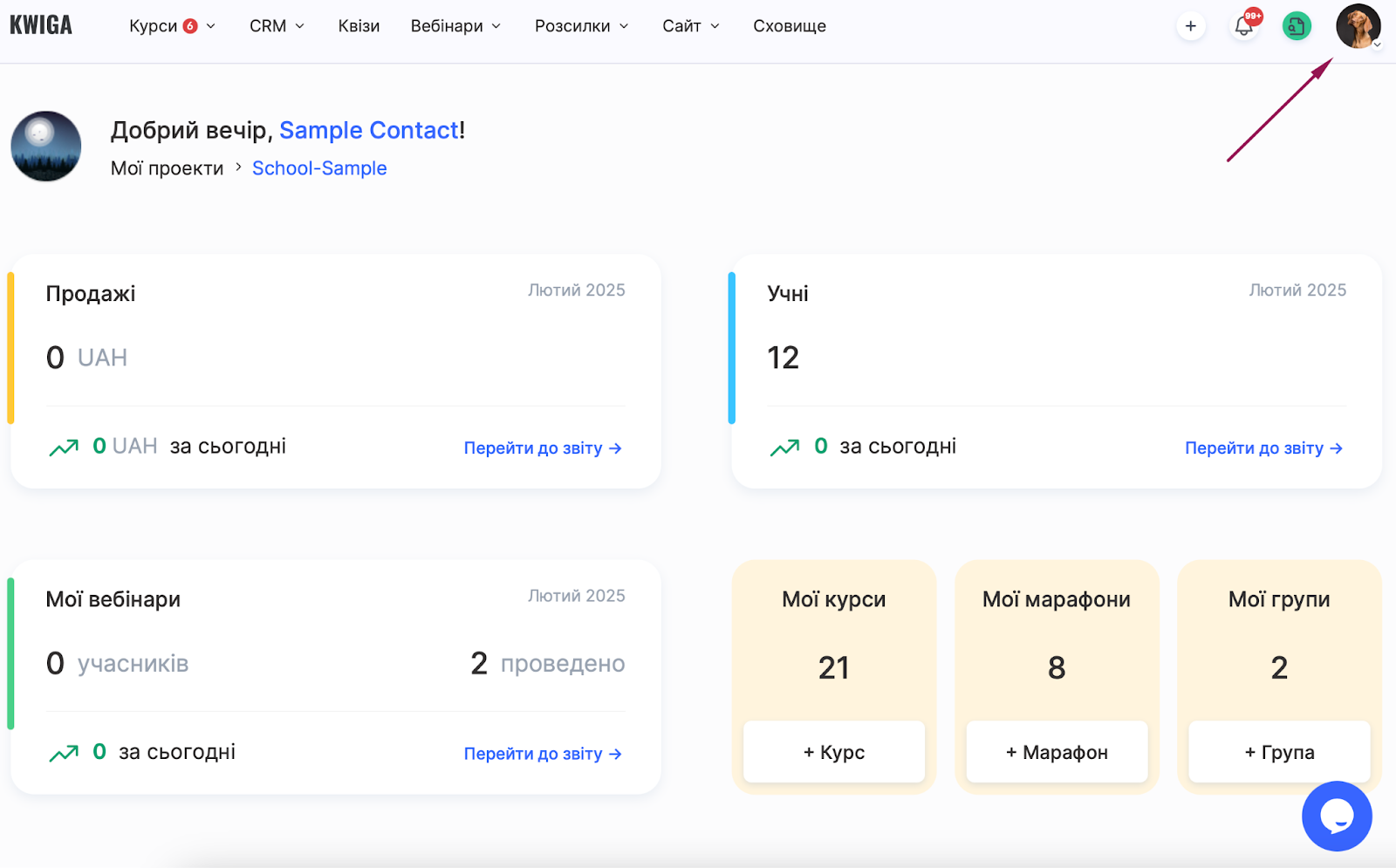
açın. Platformun sağ üst köşesindeki avatarınıza tıklayın ve Tüm Ayarlar.
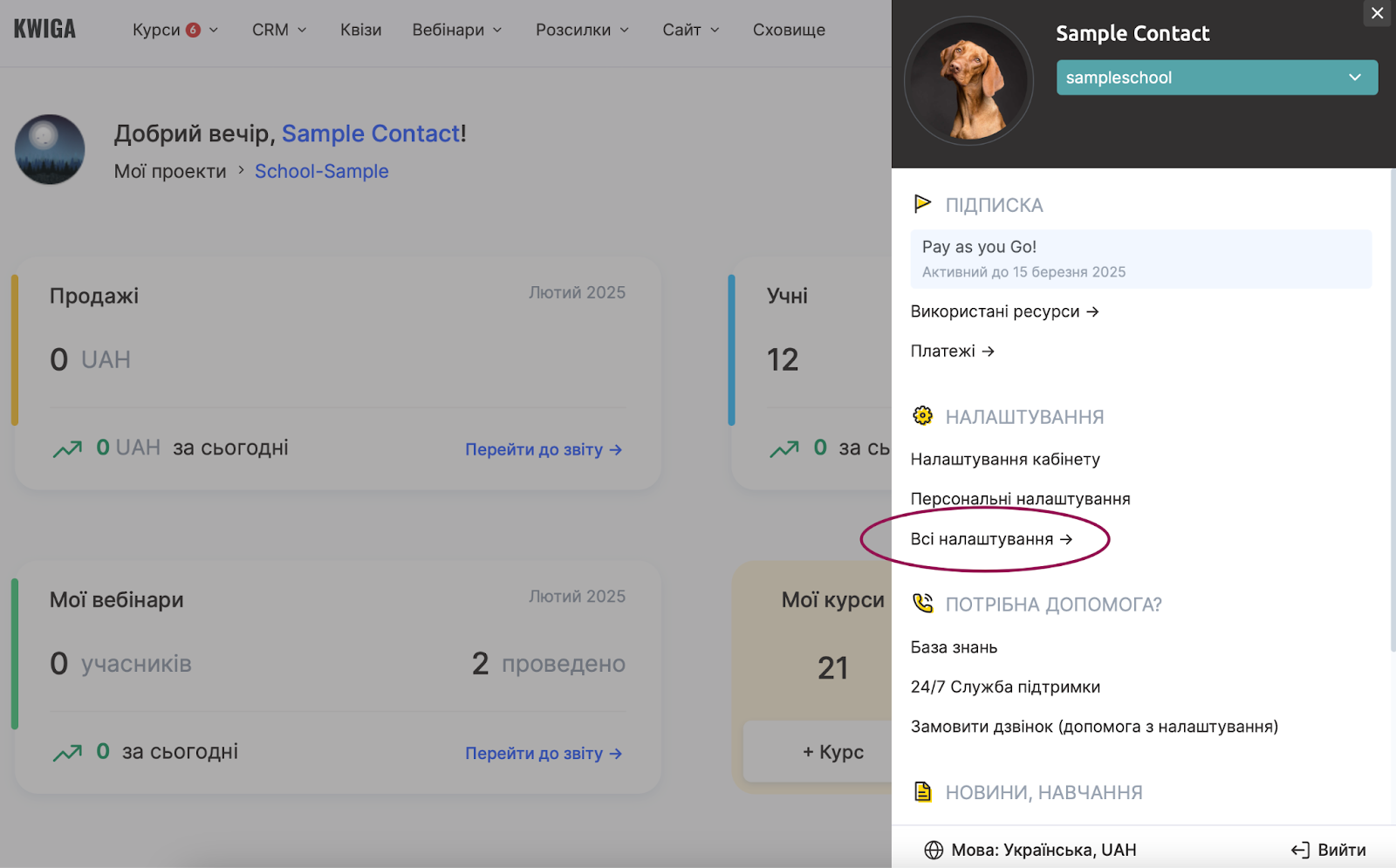
öğesini seçin. Ardından Entegrasyonlar sekmesine gidin.
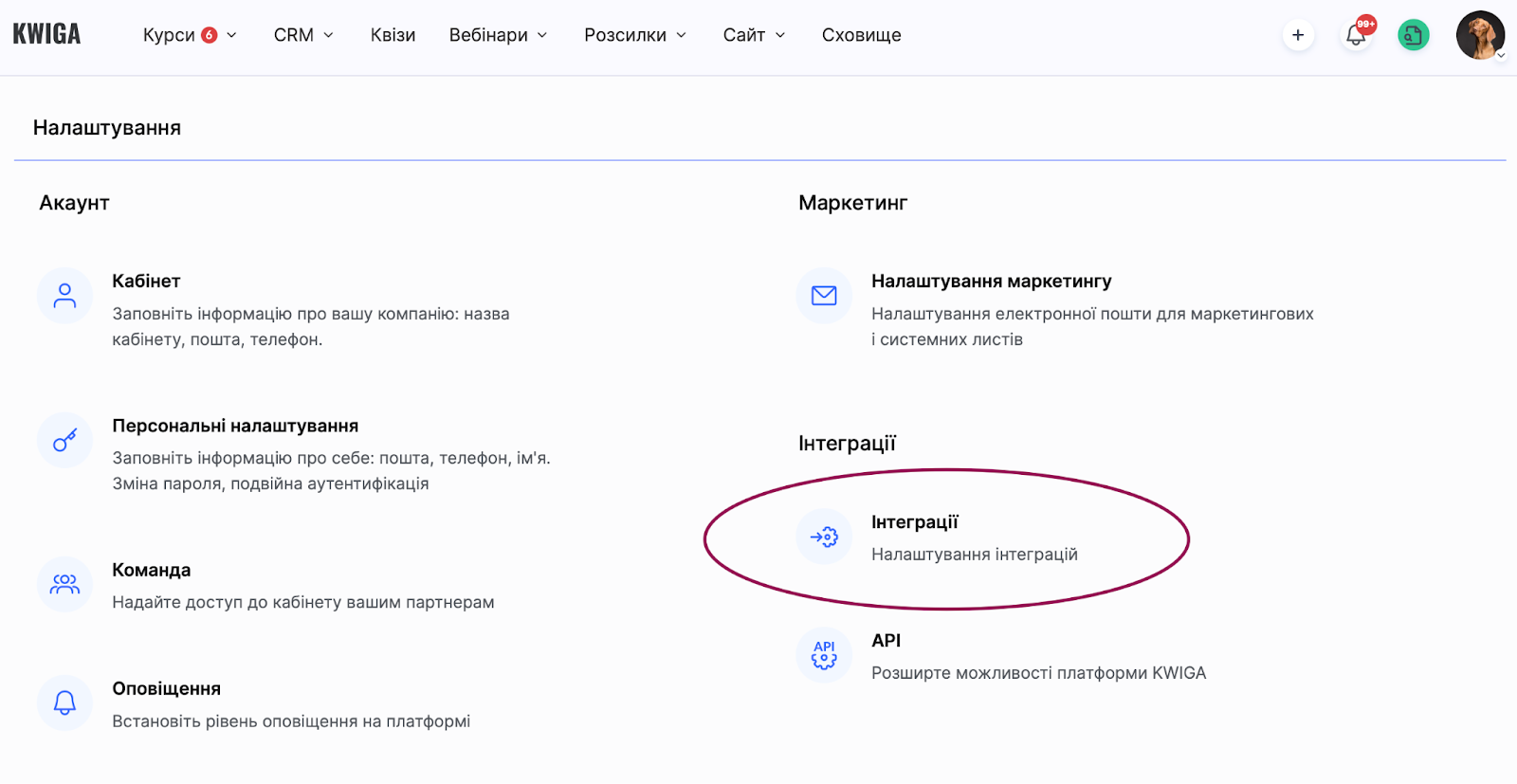
Sonra Ödeme Sistemleri bölümünü açın.
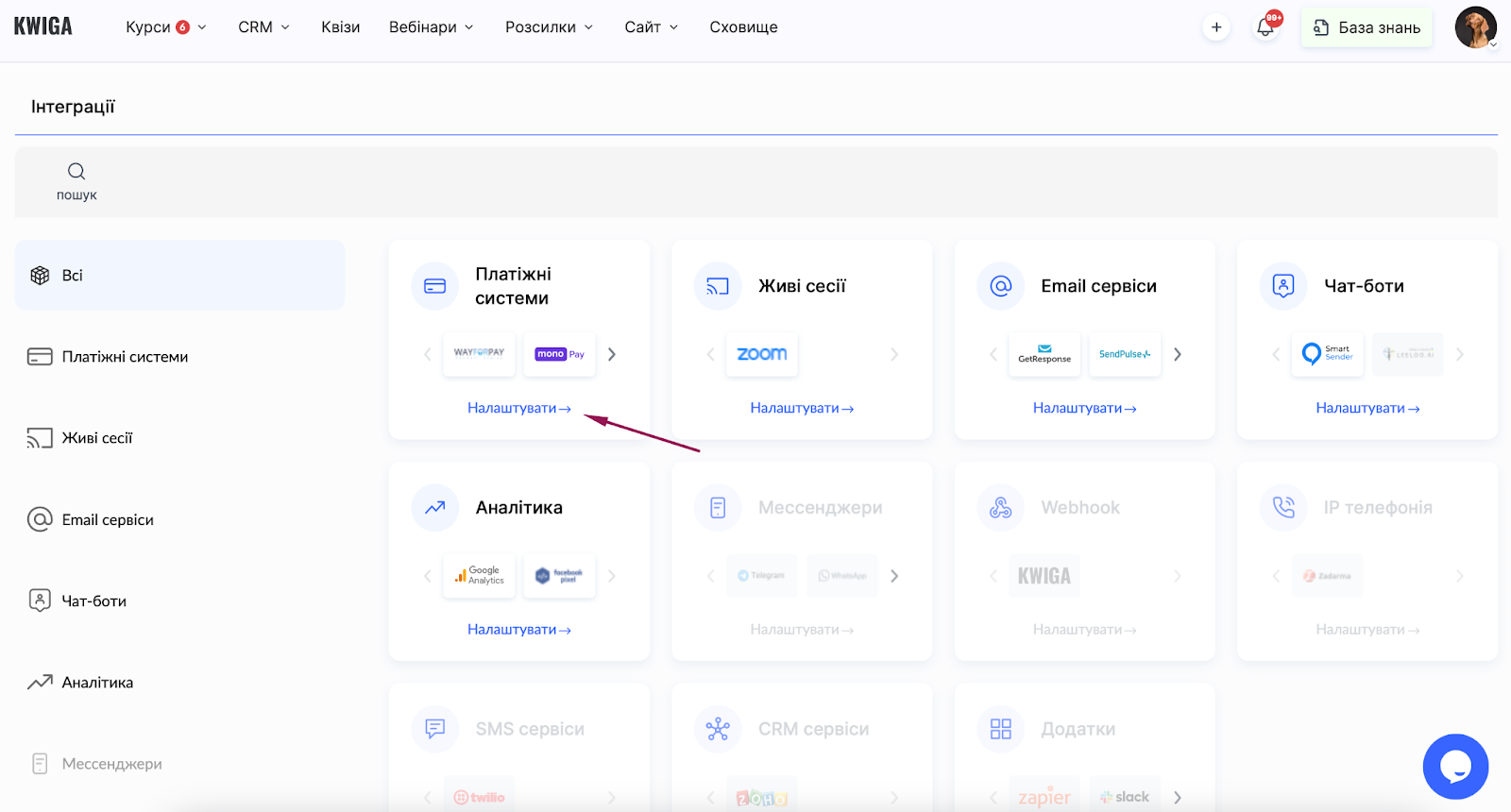
Mevcut hizmetler listesinde gerekli ödeme sistemini bulun ve adına tıklayın. Seçilen hizmetin gereksinimlerine bağlı olarak API anahtarı veya satıcı kimliği gibi gerekli tüm bağlantı parametrelerini girmeniz gereken bir form açılacaktır.
Gerekli tüm bilgileri girdikten sonra Kaydetöğesine tıklayın; entegrasyon etkinleştirilecektir. Ardından ödemeleri doğrudan Kwiga.
Öneri: Ödemeleri öğrencilerin kullanımına sunmadan önce, ödeme sürecini kendiniz test etmenizi öneririz. Bunun için örneğin 1 UAH veya 1 $ gibi minimum fiyatlı bir test teklifi oluşturabilirsiniz. Başka bir seçenek de mevcut bir teklifin fiyatını geçici olarak düşürmek, ödemeyi test etmek ve testten sonra orijinal fiyatı geri yüklemektir. Ödeme testinin doğru çalıştığından emin olmak için, mevcut oturumunuz Uzman hesabınızla ilişkili veriler içerebileceğinden testi başka bir tarayıcıda veya gizli modda yapmanızı öneririz.
Şu anda birçok popüler ödeme sistemiyle entegrasyon kullanılabilir ve liste sürekli genişlemektedir. İhtiyacınız olan hizmet listede yoksa Telegram üzerinden bizimle iletişime geçin – eklenmesi zaten planlanmış olabilir veya gelecekteki bir güncellemede değerlendirilebilir.
Listelenen ödeme sistemleri şu anda entegrasyon için kullanılabilir ve liste kademeli olarak genişlemektedir. İhtiyacınız olan ödeme sistemini listede göremiyorsanız, bizimle Telegram üzerinden iletişime geçin.
plata by mono (monobank tarafından sunulan sanal POS)
Şurada şahıs işletmesi hesabı açın: monobank uygulaması veya Universal Bank nezdinde 0 800 300 200 numarasını arayarak şirket hesabı açın.
( Monobank üzerinde şahıs işletmesi hesabı açmak ve hesabı sürdürmek ücretsizdir. Açılış 2 dakika sürer).
Şahıs işletmesi hesabı açmak için:
1. Şunu açın: monobank uygulaması
2. Aşağı kaydırın
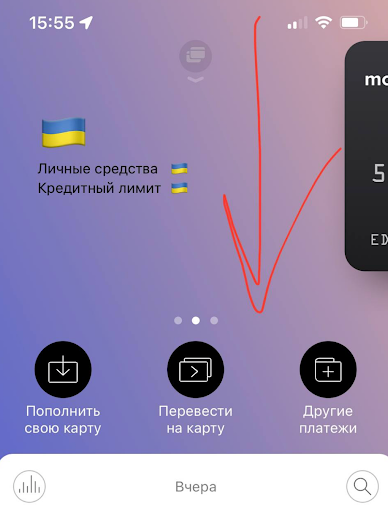
3. “aç kart veya şahıs işletmesi hesabı” seçeneğine dokunun
4. “şahıs işletmesi hesabı”
5. Şunu doldurun: formu ve başvuruyu gönderin. Bağlantı için başvuru formunu doldurun. Bu işlem 2 dakika sürer. Formu doldurduktan sonra 24 saat içinde bağlantı onay mesajı ve talimatları alacaksınız.
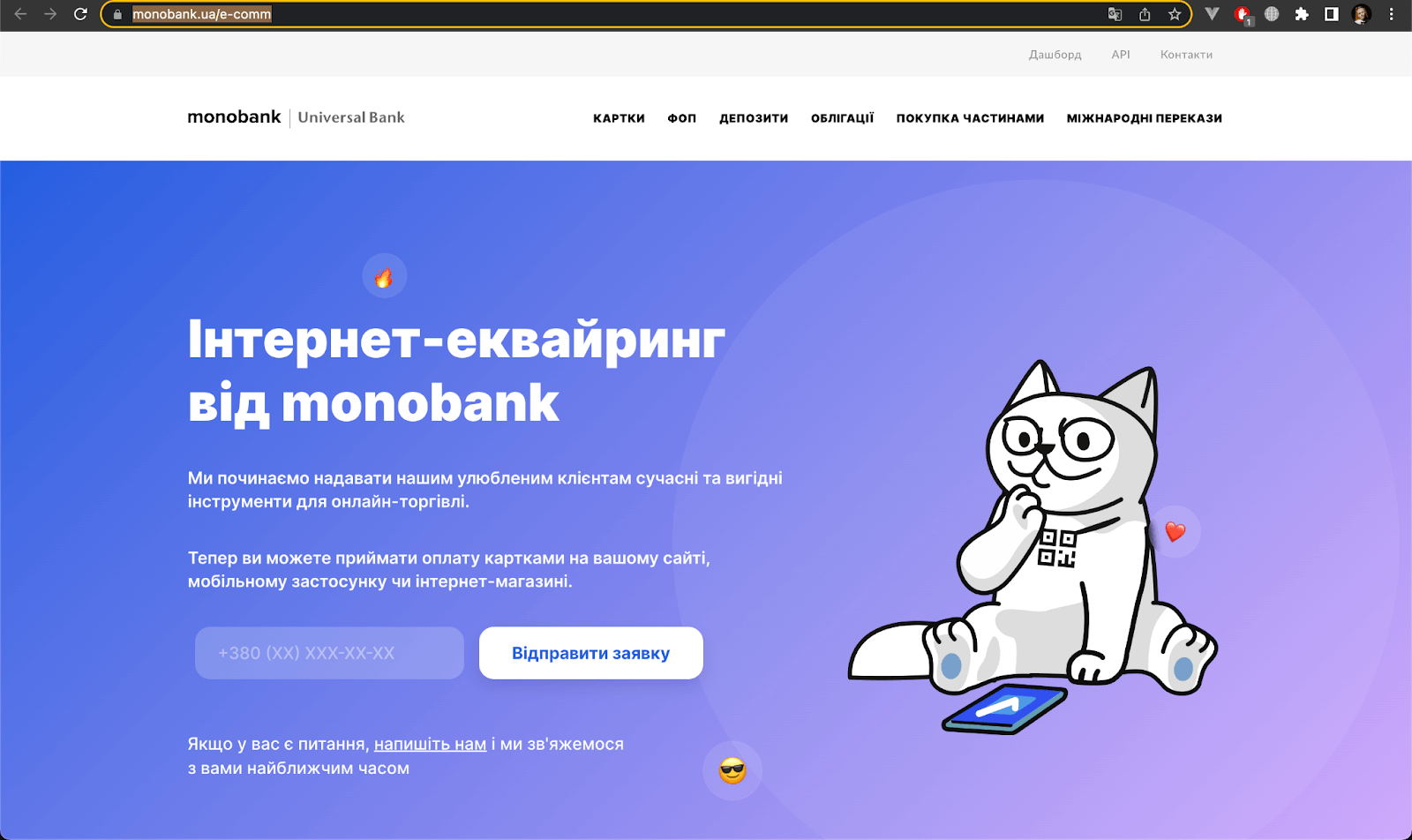
Sanal POS'un bağlanmasını bekleyin. monobank uygulamasında bir anlık bildirim alacaksınız.
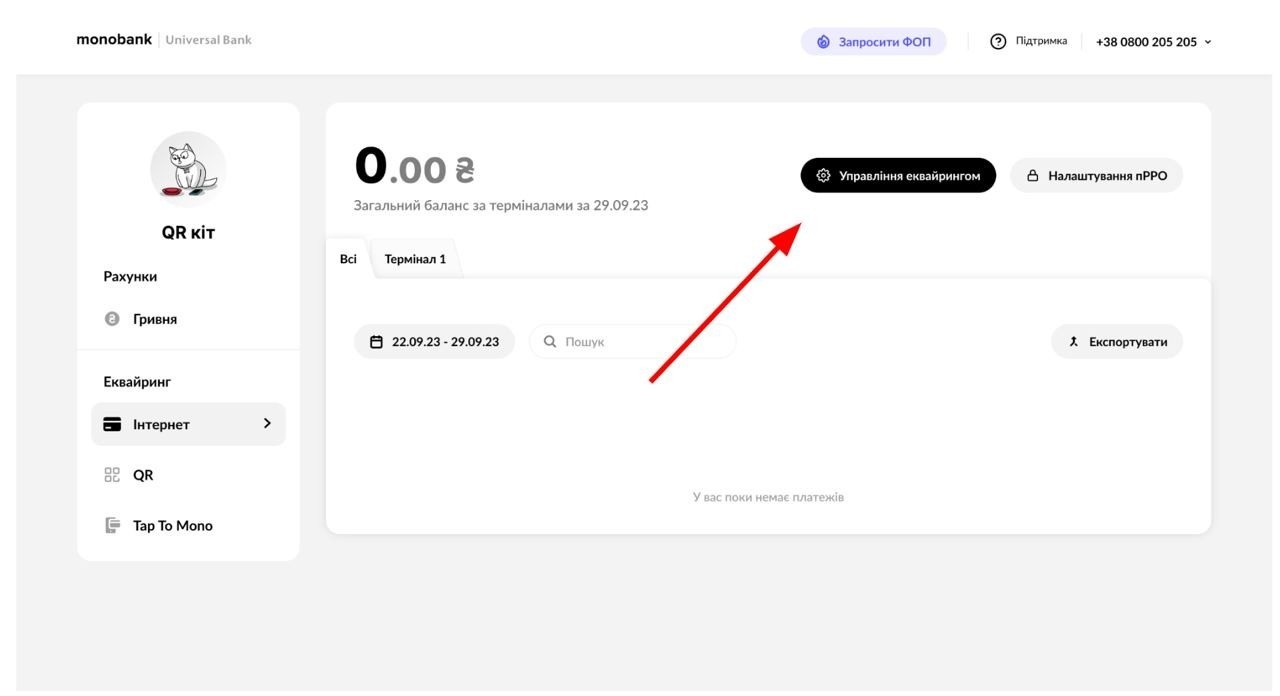
Şuraya gidin: şahıs işletmesi hesabı
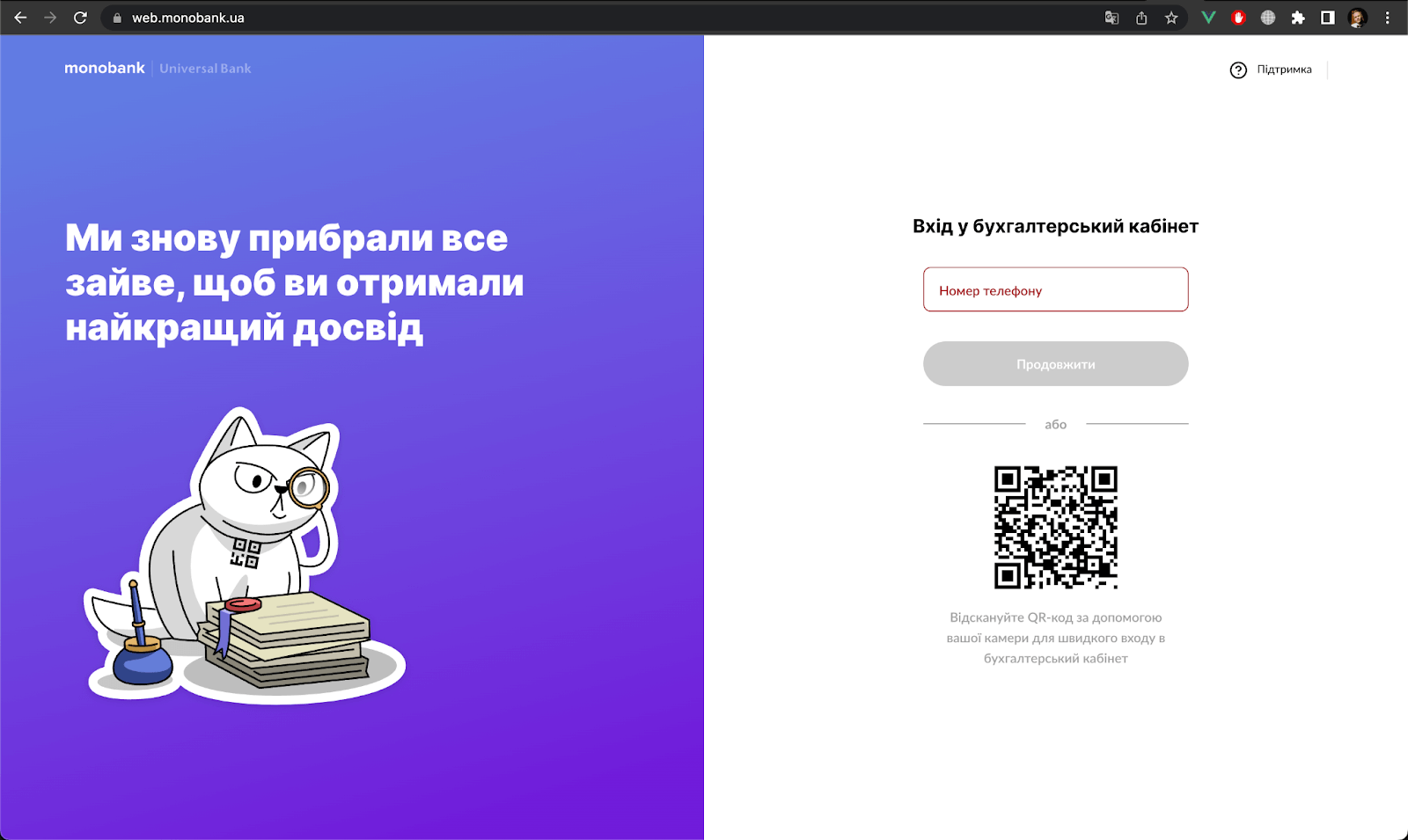
Şunu seçin: Acquiring->internet bölümü
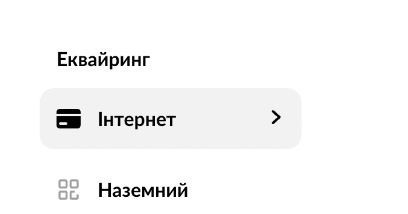
*"internet" sayfanız yoksa, bu şu anlama gelir:
monobank'tan internet üzerinden sanal POS bağlamak için başvuru yapmadınız mı? Başvuruyu bağlantı üzerinden gönderebilirsiniz https://www.monobank.ua/e-comm
veya henüz ödeme alma erişimi verilmedi. Lütfen bekleyin :)
Açılan pencerede token oluştur'a tıklayın, ardından tokeni kopyalayın
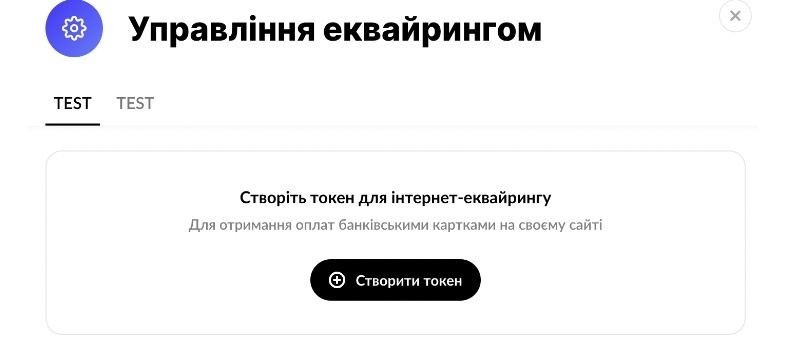
Şunu belirtin: Hesap takma adı, bu entegrasyonun Kwiga platformunda nasıl görüntüleneceğidir; kopyaladığınız tokeni API Token alanına yapıştırın ve Kaydet.
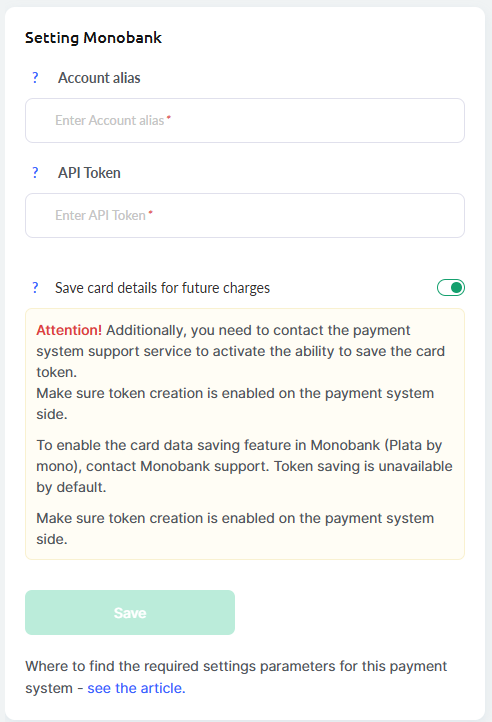
öğesine tıklayın. Şu plata by mono ödeme sistemi yalnızca üç para biriminde ödeme kabul etmeyi sağlar: EUR, USD, UAH
PayPal
Şu PayPal logo simgesine tıklayın, ardından +Hesap düğmesine tıklayın ve temel ayarları doldurun:
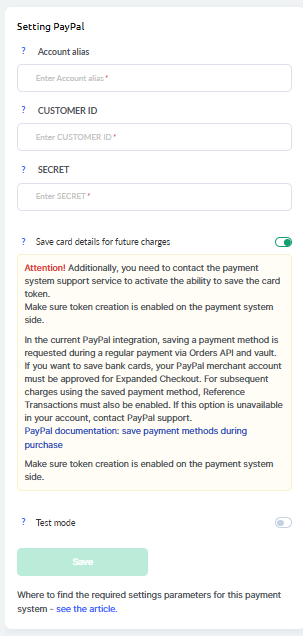
Bağlamak için PayPal platforma bağlamak için paypal.com'da kayıtlı bir işletme hesabınızın olması gerekir.
Şu hesaba giriş yapın: PayPal hesabınıza gidin ve şu bağlantıyı takip edin:
https://developer.paypal.com/home/
Canlı moda geçin: geçiş düğmesi menünün üst kısmında bulunur. Düğme “Live”. 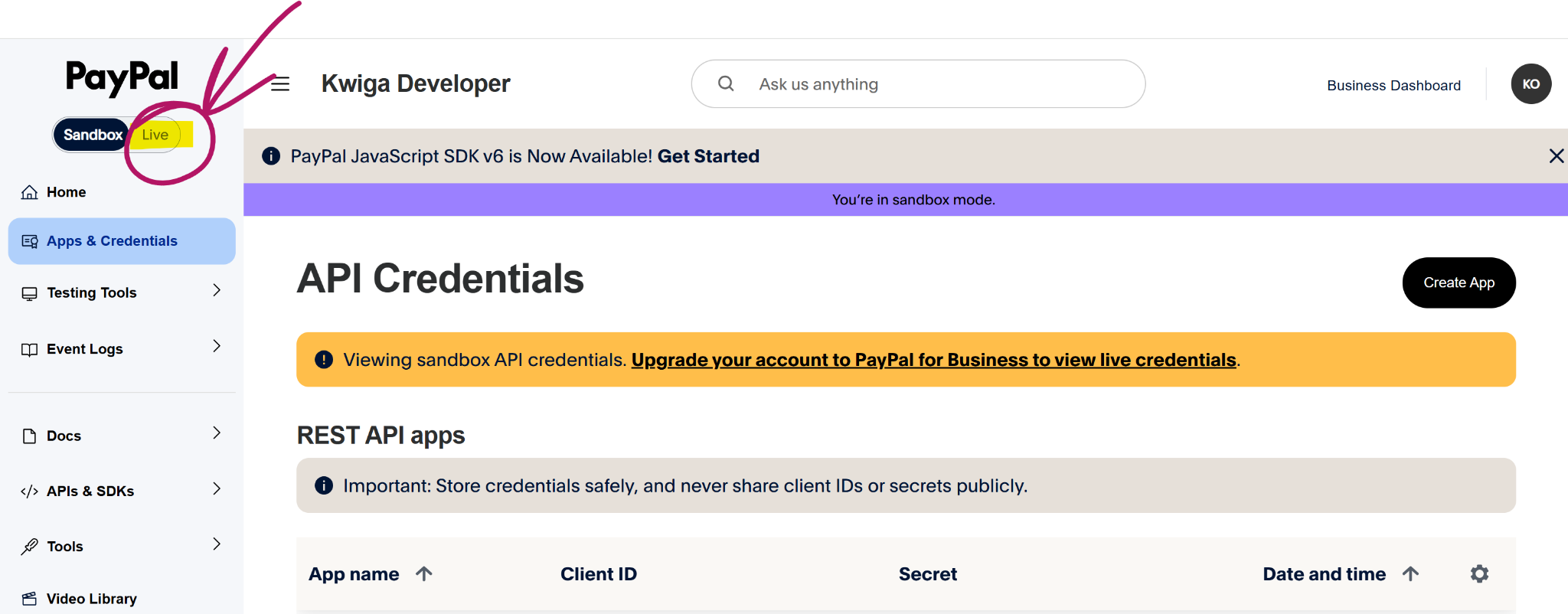
Hesabınızı Canlı moda geçirdikten sonra menüden “Apps & Credentials” seçeneğini belirleyin:
https://developer.paypal.com/dashboard/applications/live
Uygulama adını seçin (üzerine tıklayın) veya yeni bir uygulama oluşturun.
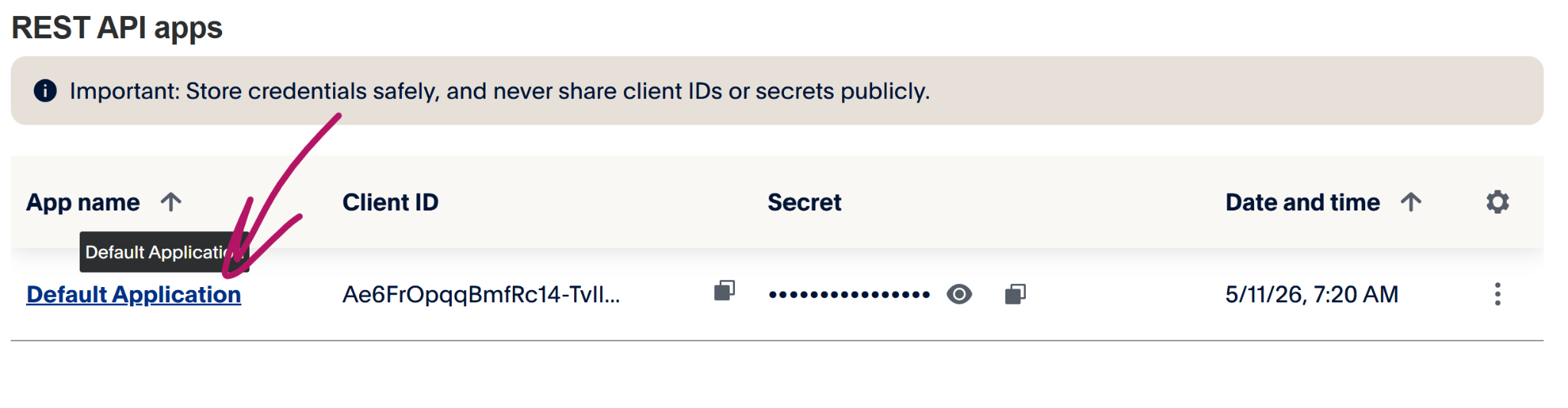
Kimlik bilgilerini (Client ID and Secret Key) Sandbox için değil, Canlı ortam için kopyaladığınızdan emin olun (ekran görüntüsünde geçiş düğmesinin konumu kırmızı okla gösterilmiştir). Sandbox.
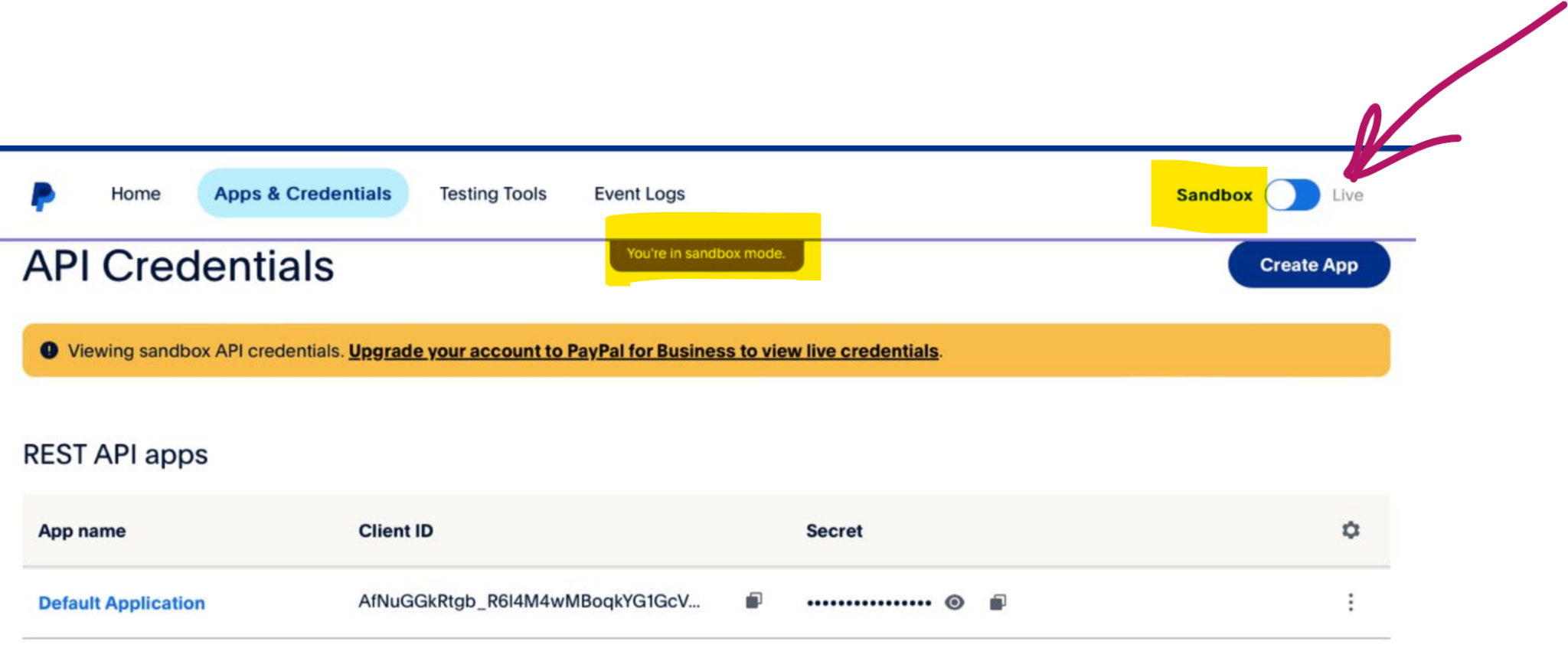
“You're in sandbox mode” mesajını görürseniz geçiş düğmesini Live konumuna getirmeniz gerekir.
PayPal arayüzü, hesabınızı kaydettiğiniz ülkeye bağlı olarak farklılık gösterebilir. Geçiş düğmesinin alternatif konumu aşağıda gösterilmiştir.
Ayrıca Account Alias alanını — bu entegrasyonun Kwiga'da görüntülenecek adı — belirtin ve “Save”.
WayForPay
WayForPay bloğuna ve ardından +Account düğmesine tıklayın.
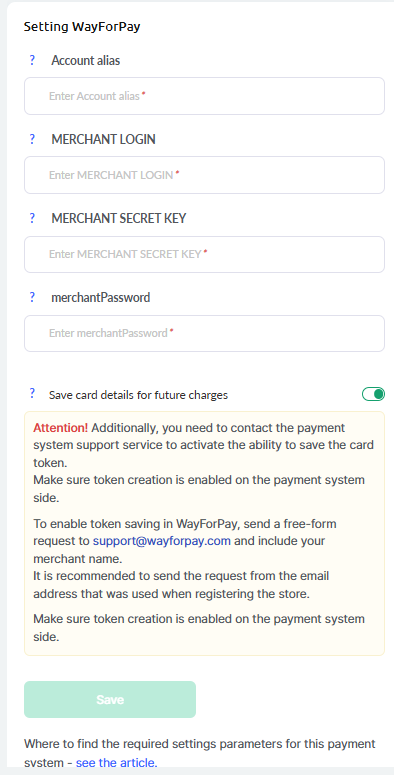
Entegrasyonu ayarlamak için WayForPay web sitesinde bir hesabınız olmalıdır. Store settings sayfasına gidin ve gerekli mağazayı seçin. Ardından Merchant details bloğundaki verileri kopyalayın.
MERCHANT LOGIN and MERCHANT SECRET KEY değerlerini Kwiga.
içindeki entegrasyon ayarları formunda ilgili alanlara girin. MERCHANTPASSWORD - bu alan isteğe bağlıdır. Yalnızca yinelenen ödemeleri (abonelikleri) kabul etmeyi ve müşterilerin öğrenci hesaplarında yinelenen ödemeleri kendilerinin iptal etmesine izin vermeyi planlıyorsanız kullanılır. Bu parolayı almak için Wayforpay desteğiyle iletişime geçin.
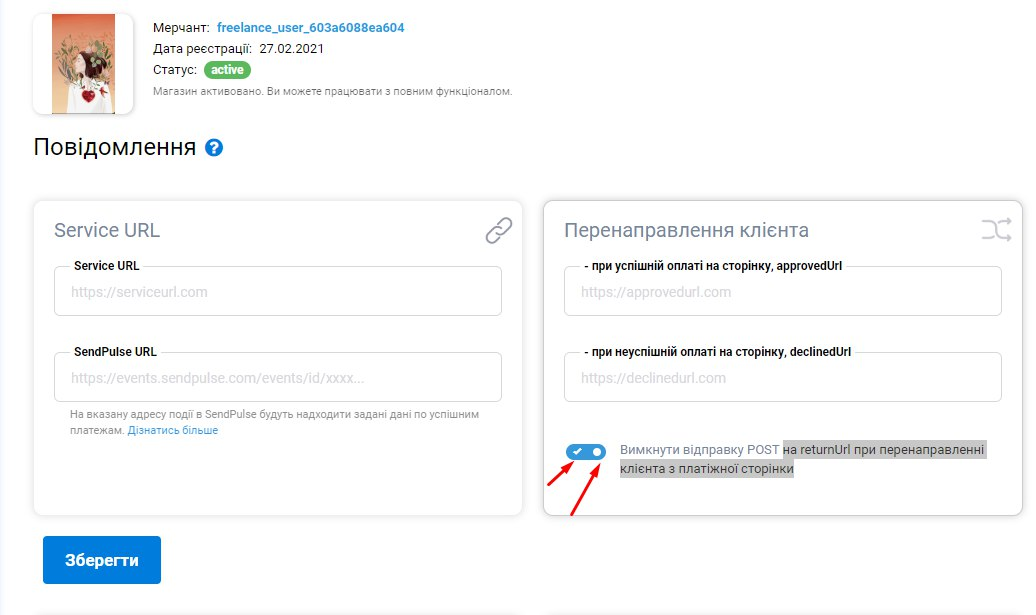
Mağaza ayarlarınızda, Bildirimler bloğunda müşteriyi ödeme sayfasından yönlendirirken dönüş URL'sine Post gönderme seçeneğinin devre dışı olduğundan emin olun (işaretli düğme kapalı, gri olmalıdır).
LIQPAY
Adı LiqPay olan bloğa, ardından +Account düğmesine tıklayın.
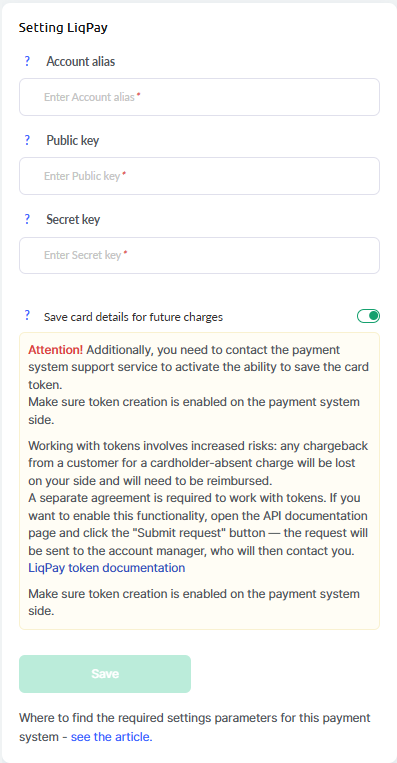
Entegre etmek için LiqPay ile Kwiga için LiqPay'de bir hesap oluşturup etkinleştirmeniz gerekir. Şirketi etkinleştirdikten sonra ana sayfaya gidin. Genel ve özel anahtar değerlerini kopyalayın ve bunları LiqPay ayarları formundaki ilgili alanlara yapıştırın, hesap takma adını (bu entegrasyonun platformda görüntülenecek adı) belirtin ve Save.
Lütfen dikkat edin: Liqpay hesabınız inceleniyorsa ve ödemeleri kabul etmek için henüz onaylanmadıysa, ödeme bağlantısı yerine ödeme sisteminde teklif sayfası bağlantısını belirtmenizi öneririz.
Stripe
Adı Stripe olan bloğa, ardından +Account.
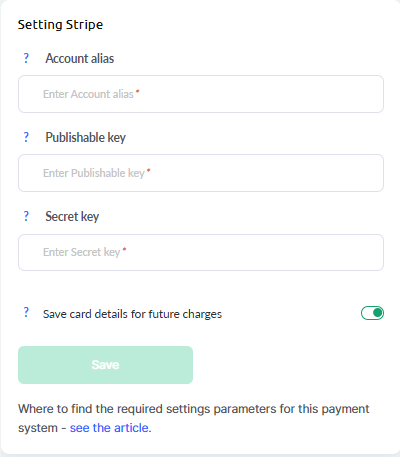
Entegre etmek için Stripe ile Kwiga için bir Stripe hesabı oluşturup etkinleştirmeniz gerekir. Oluşturduktan sonra “Developers” bölümüne gidin ve “API keys” sekmesini açın.
Publishable key and Secret key değerlerini kopyalayın, ardından entegrasyon kurulumu için ilgili alanlara yapıştırın. Ayrıca hesap takma adını (bu entegrasyonun platformda görüntülenecek adı) belirtin ve Save.
Stripe ile ödeme yaparken KDV ekleme
Stripe ödeme sistemi, kurs fiyatına KDV'yi otomatik olarak eklemenizi sağlar. Stripe ayarlarında, verginin uygulanacağı ülkelerin bir listesini belirtebilirsiniz. Ödemeye geçerken müşteri ülkesini seçebilecek ve bu seçime bağlı olarak, Stripe tutara KDV ekleyecek veya eklemeyecektir.
Bu özelliğin Kwiga platformunda düzgün çalışması için teklif ayarlanırken “Fiyat KDV dahil” seçeneğini devre dışı bırakmanız gerekir. Bu, Stripe'ın Stripe müşterinin konumunu belirlemesini ve gerektiğinde geçerli vergiyi tahsil etmesini sağlar.
Ödeme sırasında Stripe vergiyi, müşteri tarafından sağlanan fatura adresine ve Stripevergi ayarlarınıza göre hesaplar. Müşterinin ülkesi için geçerli vergi oranı yapılandırılmışsa vergi, sipariş toplamına otomatik olarak eklenir. Diğer ülkeler için vergi %0 olabilir.
Ülkelerin ve vergi oranlarının önceden Stripe hesabınızda yapılandırılması gerektiğini unutmayın. Stripe'ı Kwiga bağlamak, mevcut Stripe Payment Links öğelerini etkilemez — mevcut ayarlarıyla çalışmaya devam ederler.
Stripe Tax: https://docs.stripe.com/tax/set-up
FONDY
Fondy logosunun bulunduğu ilgili bloğa tıklayın ve +Account.
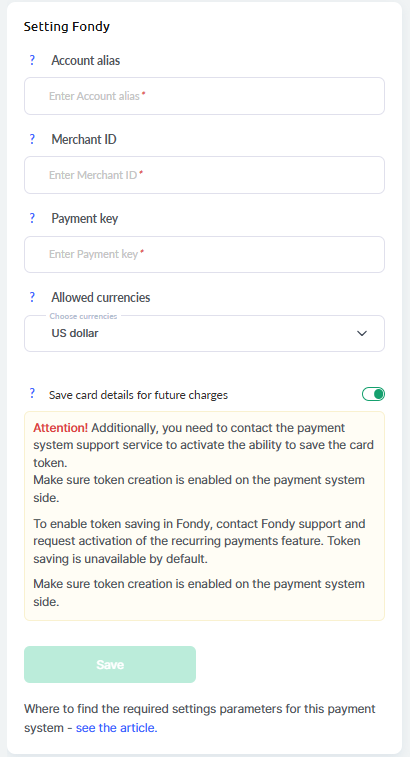
Entegrasyon için Fondy sistemine kayıtlı olmanız gerekir. Ardından Kwiga:
Hesap takma adı - Kwigahesap adı; platformdaki hesaplar listesinde bu şekilde görüntülenir.
Merchant ID - Fondy hizmeti bu parametreyi size atar; Fondy hesabınızdaki Merchant settings → Technical sayfasında bulabilirsiniz. Merchant ID alanındaki değeri kopyalayın ve Kwiga.
ayarlarındaki ilgili alana girin. Payment key - Fondy hesabınıza gidin ve → Merchant settings Technical sayfasını açın. Ardından Payment key alanındaki değeri kopyalayın.
İzin verilen para birimleri - Fondy'deki satıcı hesabınızın bağlı olduğu para birimini seçin; bu bilgileri destek ekibiyle netleştirebilirsiniz.
Ardından Kaydet.
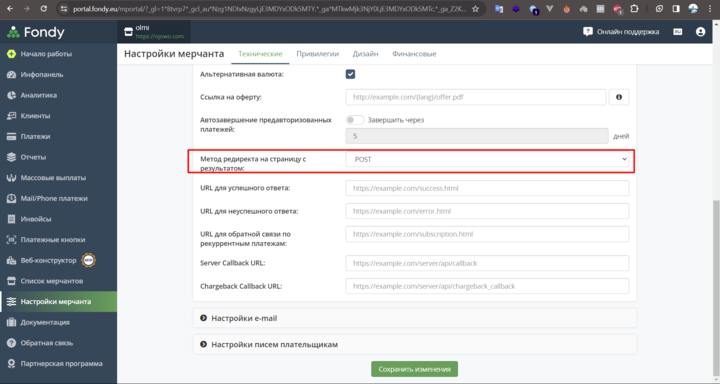
öğesine tıklayın. Ayrıca, doğru yönlendirme yönteminin ayarlandığından emin olun. Bunu şuraya giderek yapabilirsiniz: Fondy -> Merchant settings -> Technical > payment page settings, "Redirect method to the result page" alanında değer POST olmalıdır (başka bir değer ayarlanmışsa POST olarak değiştirilmelidir).
Coin Payments
Entegrasyonu ayarlamak için Coin Payments adlı bloğa, ardından +Account düğmesine tıklayın.
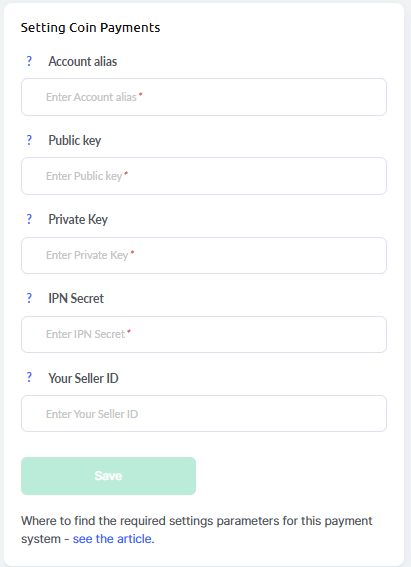
Entegrasyon için CoinPaymentssistemine kayıtlı olmanız gerekir. Ardından Kwiga:
Hesap takma adı - Kwiga platformundaki hesap adı; eklenen ödeme sistemleri listesinde görüntülenir.
Public key - değeri şuradan kopyalayın: Public Key hesabınızdaki sayfadaki alanından https://www.coinpayments.net/acct-api-keys
Private Key - değeri şuradan kopyalayın: Private Key hesabınızdaki sayfadaki alanından https://www.coinpayments.net/acct-api-keys
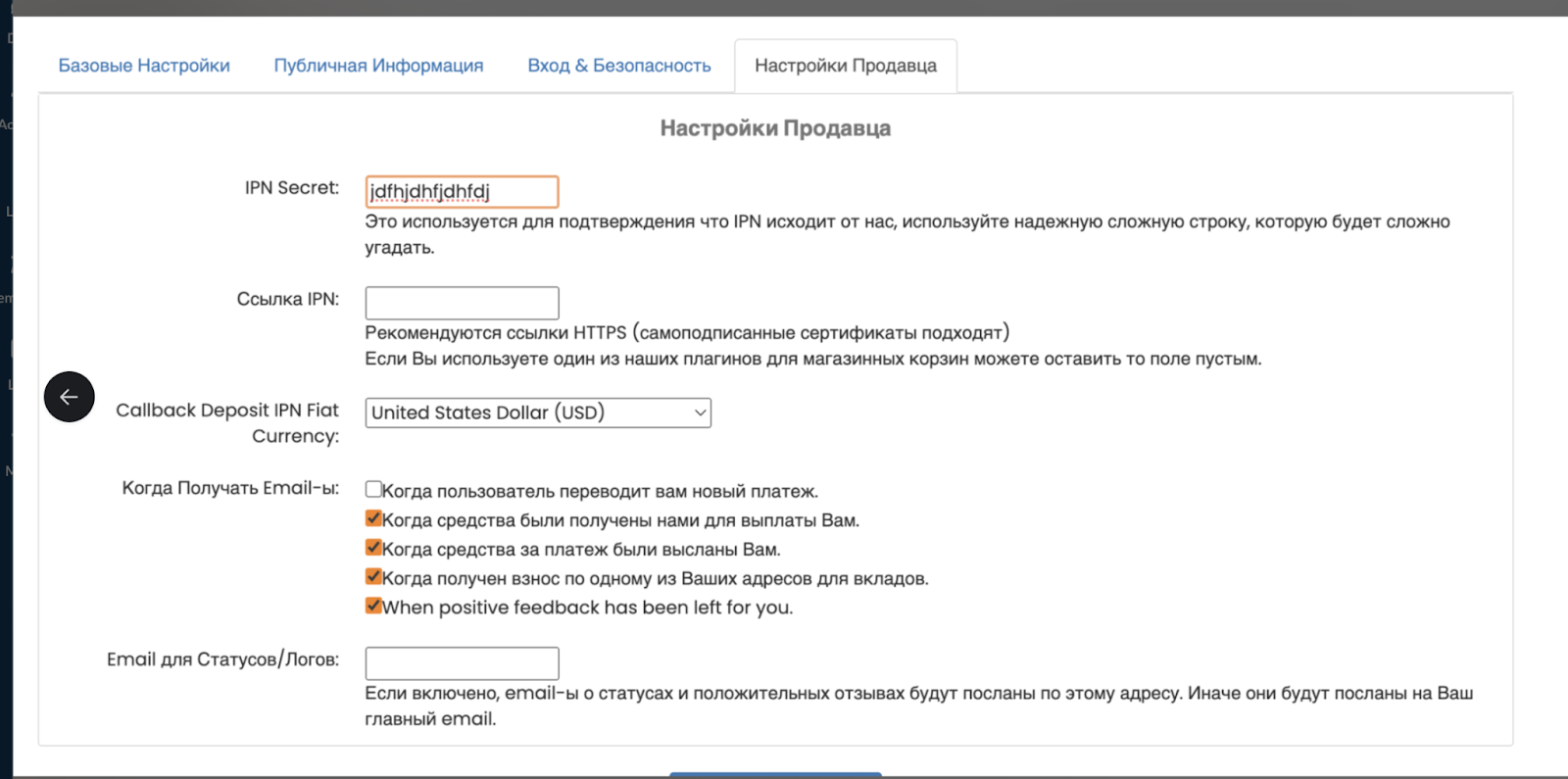
IPN Secret - belirtin ve değeri şuradan kopyalayın: IPN Secret satıcı ayarları sayfasındaki alanından https://www.coinpayments.net/acct-settings.
Your Merchant ID - Your alanındaki değeri kopyalayın Merchant ID temel ayarlar sayfasındaki alanından https://www.coinpayments.net/acct-settings
Tüm alanları doldurduktan sonra şuna tıklayın: Kaydet.
Coinpayments hesabınızda şunu açın: Merchant Settings ve şunu girin: https://cryptobalance.kwiga.com/coinpayment/ipn IPN Secret alanına
InterKassa
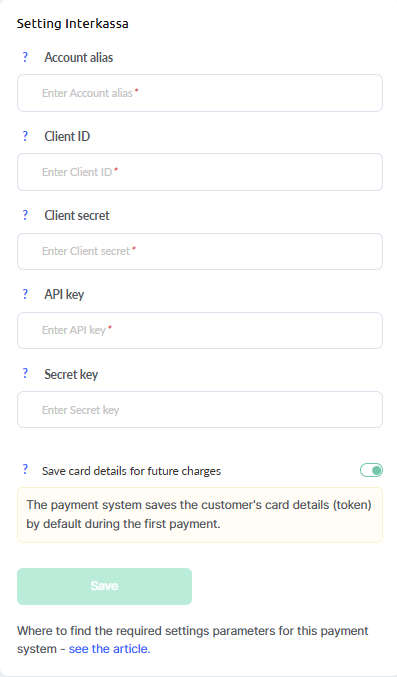
Hesap takma adı - bu ödeme sistemini tanımlamanız için yalnızca sizin görebileceğiniz addır. Ödeme raporlarında ve tekliflerde görüntülenir.
Client ID şu bağlantıda bulunabilir:
https://portal.interkassa.com/account/checkout
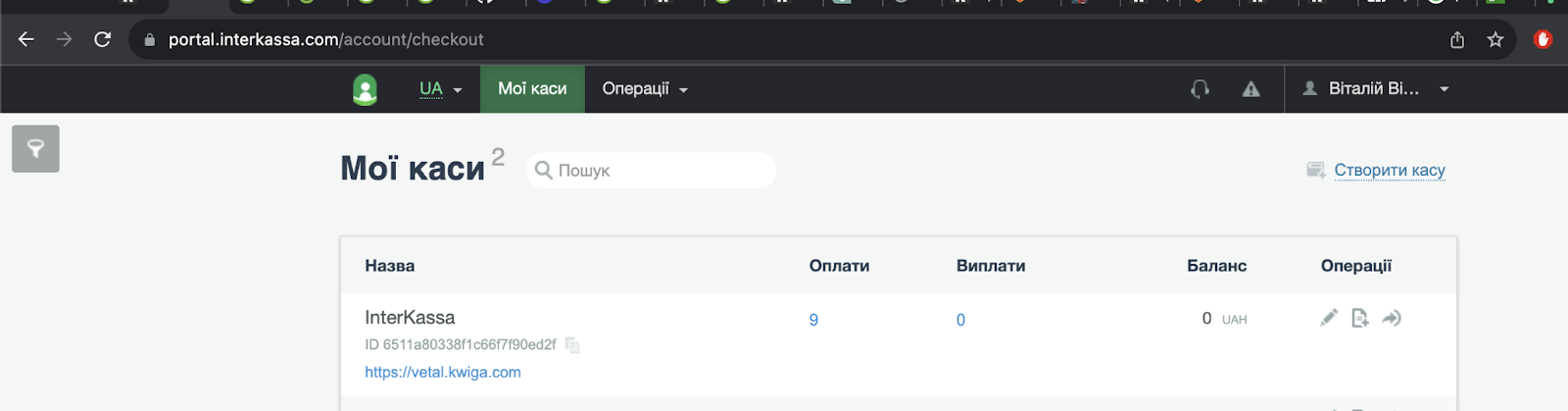
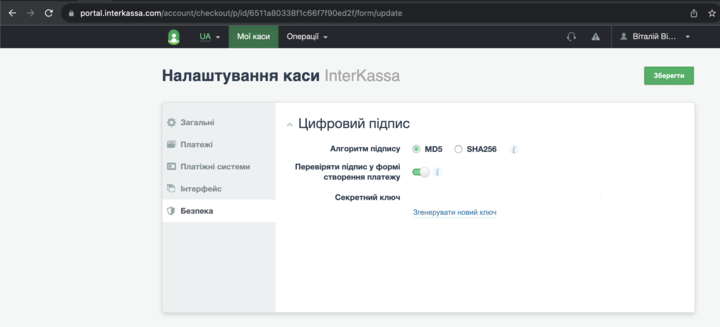
Client Secret - şurada bulunur: Secret key alanı
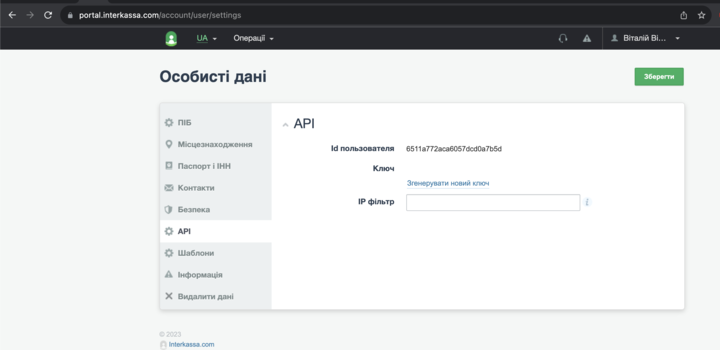
API Key - şurada bulunur: API bölümü
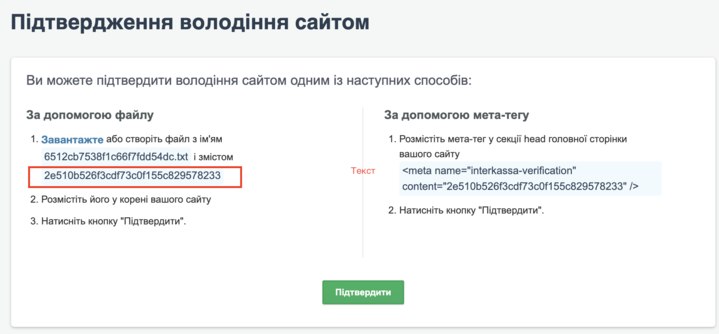
Secret key - site sahipliği doğrulama bölümünden alınmalıdır. Belirtilen içeriğe sahip bir dosya eklemeniz gerekmez; belirtilen değeri Kwiga platformuna kopyalamanız, hesap eklemeyi kaydetmeniz ve ardından şurada Onayla'ya tıklamanız yeterlidir: InterKassa.
Allpay
Hesabınıza giriş yapın, şuraya gidin: Settings->API Integration->Create login/key pair.
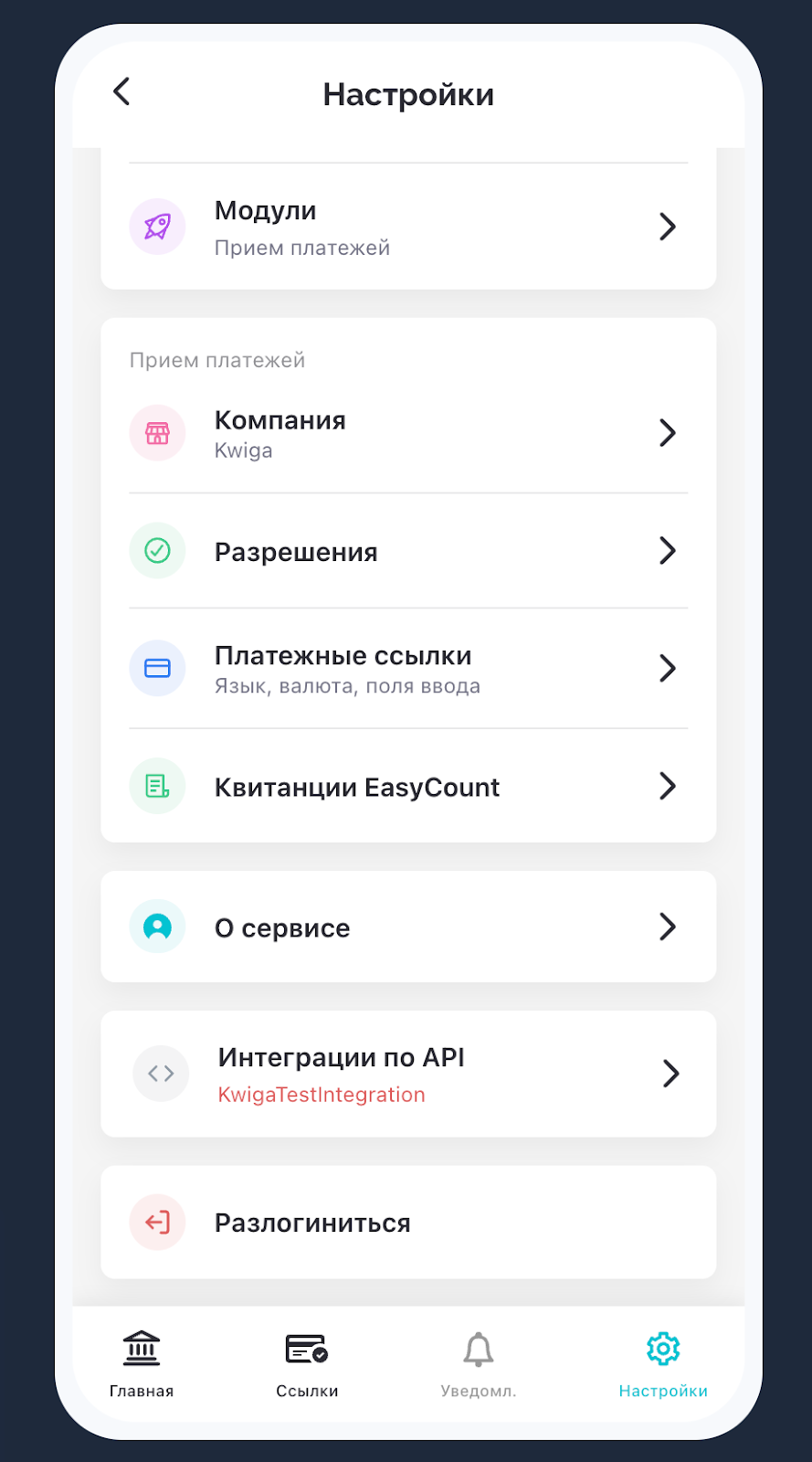
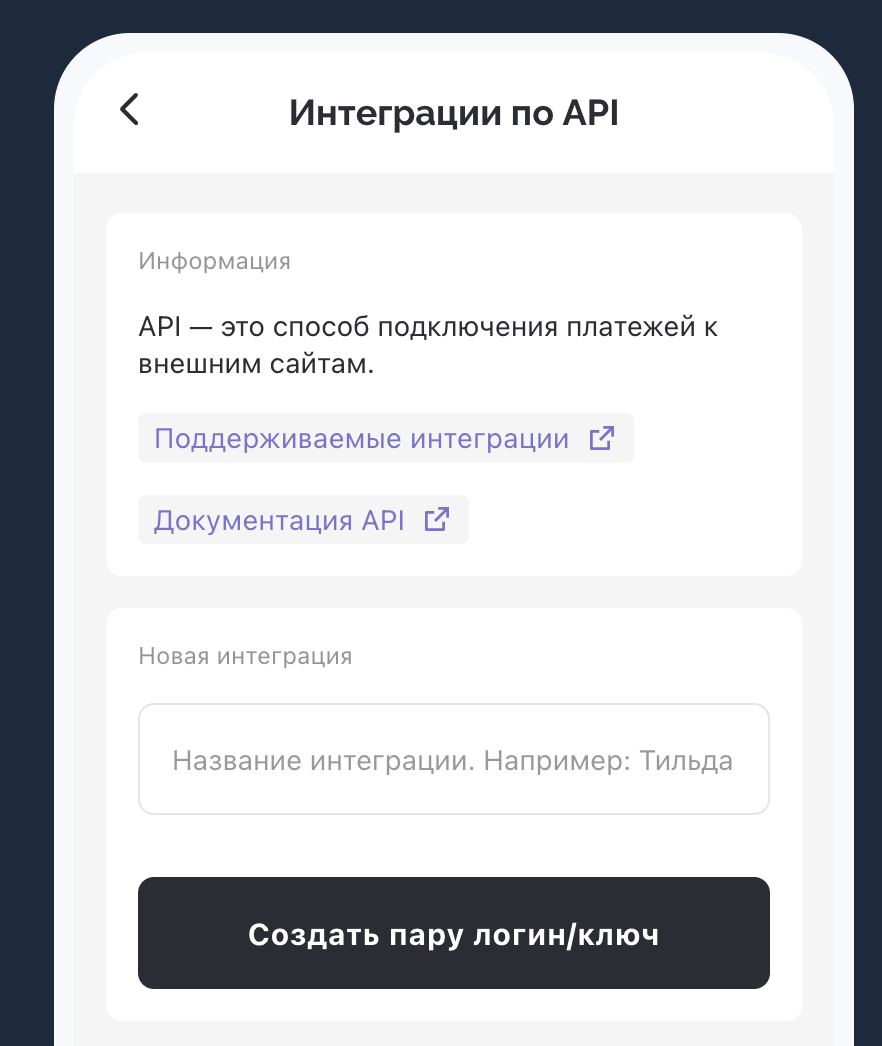
Ardından Kwiga platformuna gidin, şunu açın: Settings - Integrations - Payment systems - Allpay ve şuna tıklayın: ekle. Eklemek için gerekli alanları doldurun:
Hesap takma adı - şu adresteki hesap adıdır: Kwiga platformunda eklenen ödeme sistemleri listesinde görüntülenecektir. Sizin için anlaşılır herhangi bir ad olabilir.
API girişi - ilgili satırda görüntülenen bilgileri kopyalayın: Allpay
API anahtarı - ilgili satırda görüntülenen bilgileri kopyalayın: Allpay
PayU
Hesabınıza giriş yapın, şunu açın: Online Payments - My shops.
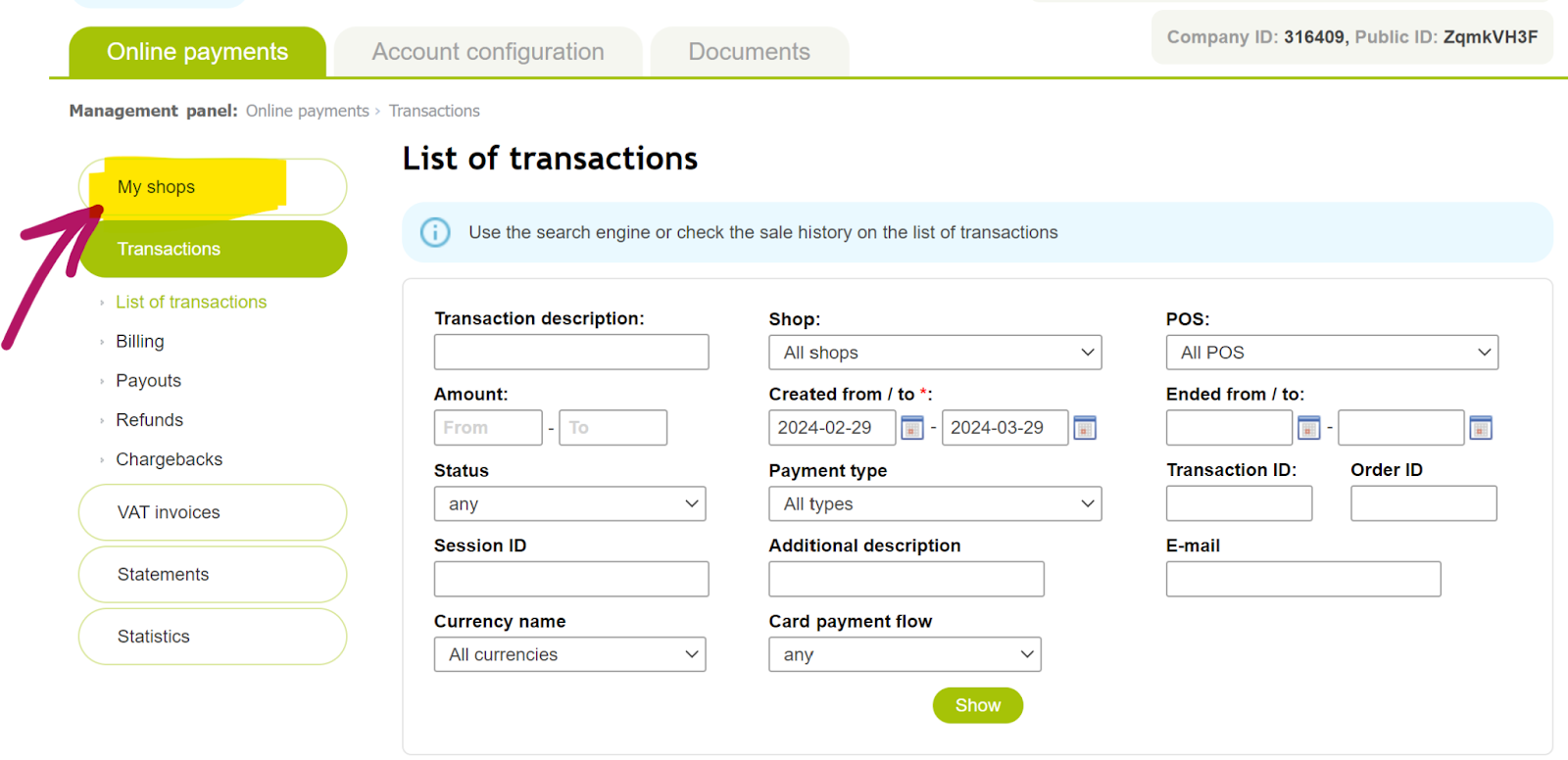
Bağlamak istediğiniz mağazanın adına tıklayın.
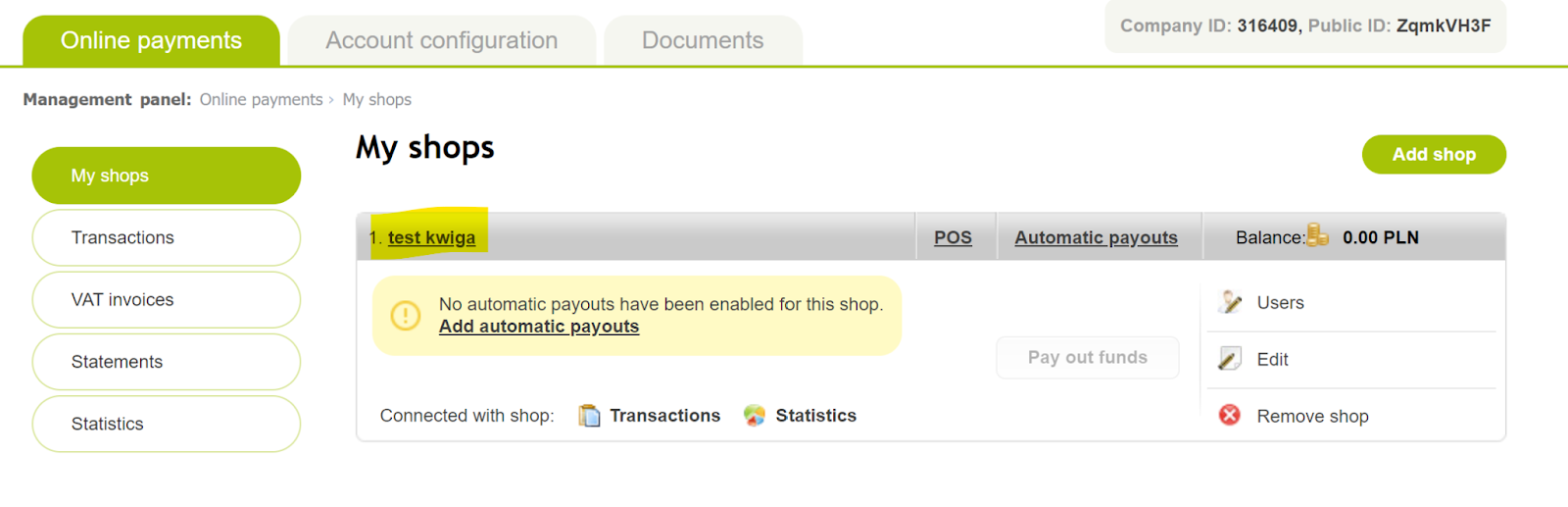
Ardından şu sekmeye gidin: POS ve mağaza adına bir kez daha tıklayın:
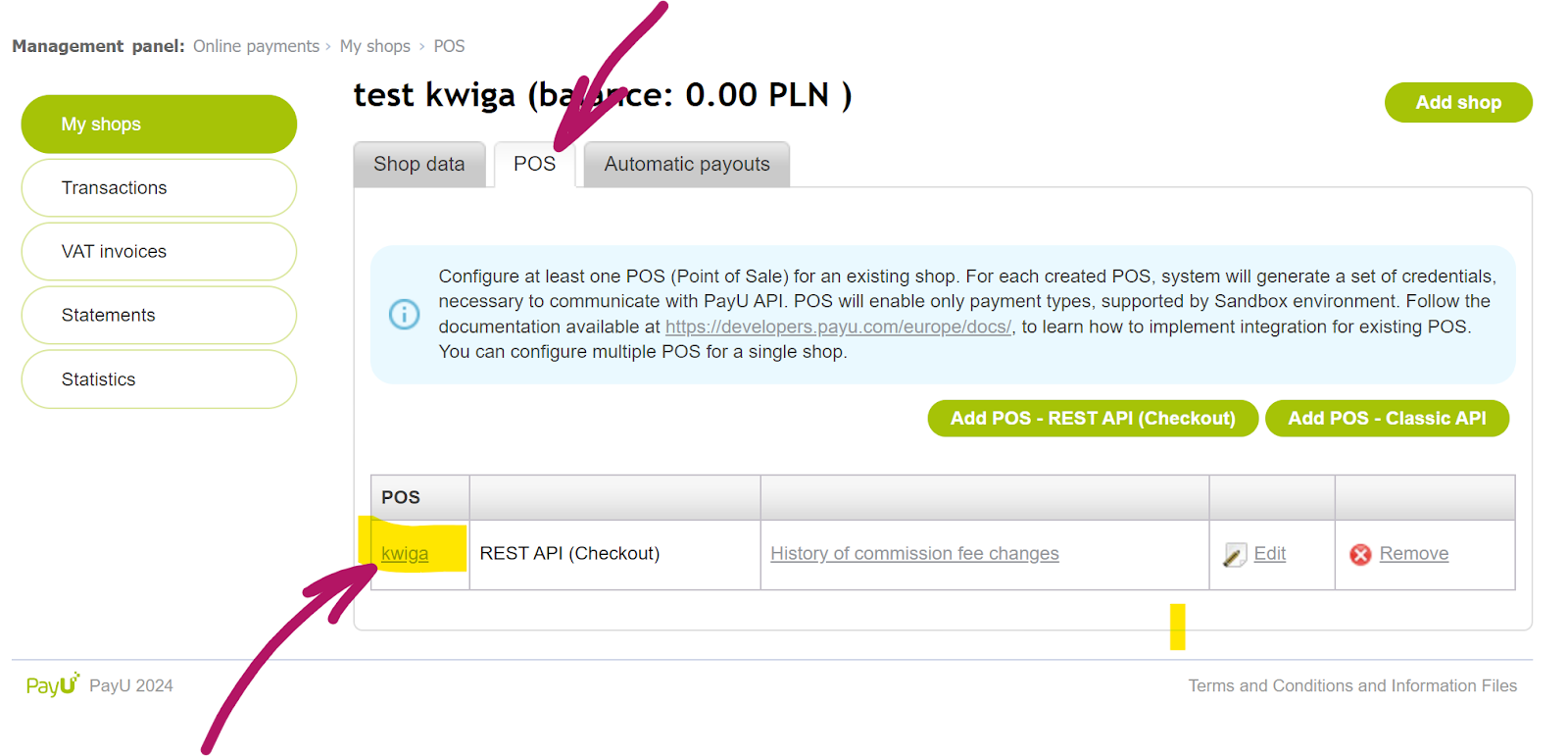
Ayarlar ve gerekli parametreler yüklenir (maviyle vurgulanmıştır).
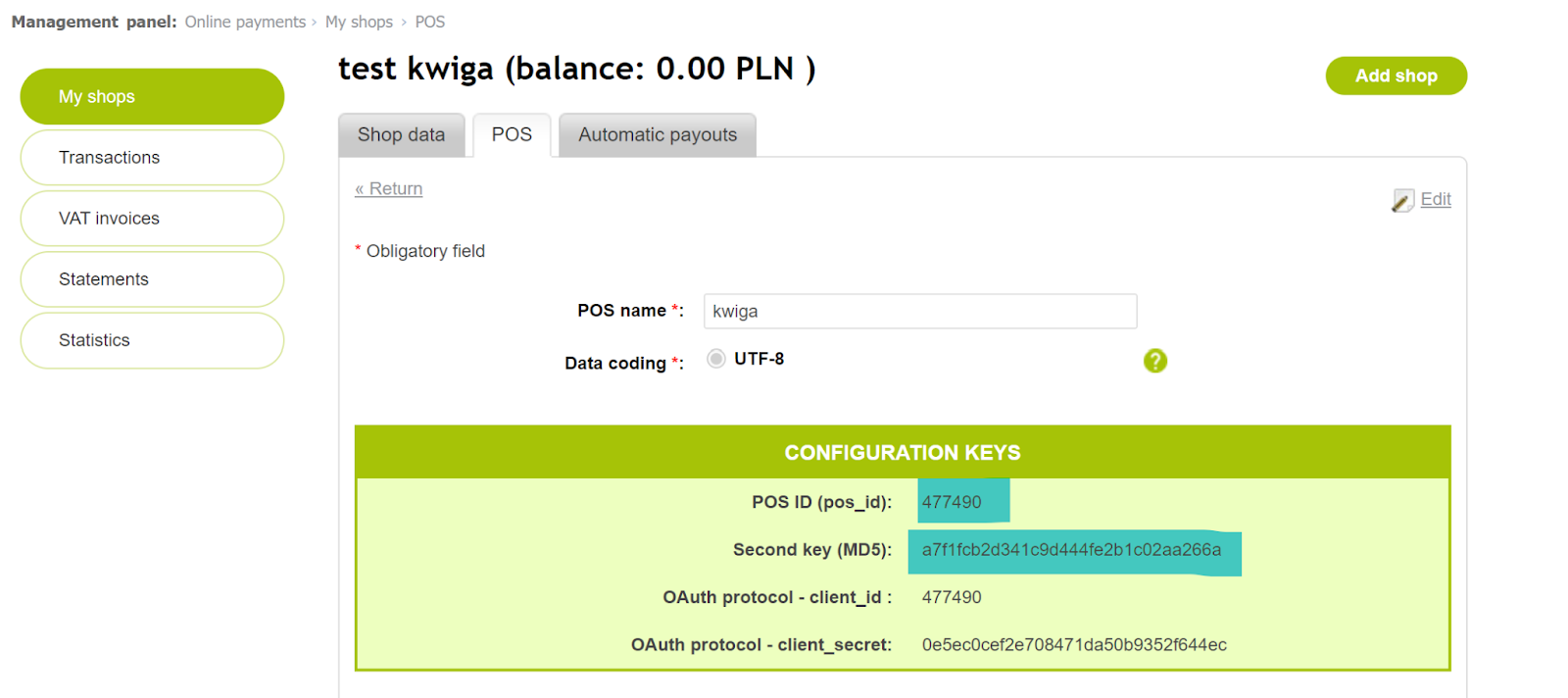
Hesap takma adı - Kwiga platformundaki hesap adıdır ve eklenen ödeme sistemleri listesinde görüntülenir. Sizin için anlaşılır herhangi bir ad olabilir.
POS ID - POS ID (pos_id) yanındaki ilgili satırda görüntülenen bilgileri kopyalayın.
İkinci anahtar (MD5) - PayU'daki ilgili satırda görüntülenen bilgileri kopyalayın.
Przelewy 24
Şurada kaydolduktan sonra: Przelewy24 sisteminde ayarlara gitmeniz ve bir tane oluşturmanız gerekir: API entegrasyonu. Lütfen, işlem yapmak ve ödeme kabul etmek için şunu kullanmanız gerektiğini unutmayın: Przelewy24 hizmeti — üretim sürümü. Ödeme sistemindeki talimatları kullanın https://developers.przelewy24.pl/index.php?en#tag/Set-up-and-test-your-accounts/Build-API-integration.
Ardından Kwiga platformuna gidin, şunu açın: Ayarlar - Entegrasyonlar - Ödeme sistemleri - Przelewy24 ve ekle'ye tıklayın. Eklemek için gerekli alanları doldurun:
Hesap takma adı - eklenen ödeme sistemleri listesinde görüntülenecek Kwiga platformundaki hesap adı. Sizin için anlaşılır herhangi bir ad olabilir.
Satıcı kimliği - Przelewy24 hesabınıza erişmek için kullandığınız giriş bilgileridir; kaydınızı onaylayan kayıt e-postasında (kayıt işleminden sonraki onay e-postası) gönderilmiş olmalıdır.
API anahtarı - API anahtarı alanındaki değeri kopyalayın (görüntülemek için göster düğmesine tıklayın).
CRC - CRC anahtarı alanındaki değeri kopyalayın (görüntülemek için göster düğmesine tıklayın).
IP'yi eklemeniz önerilir 159.69.103.40 ödeme sisteminde izin verilenler listesine.
Klarna
Şurada oturum açın: Klarna hesabınız ve şunu açın: Ödeme Ayarları bölümü (en altta).
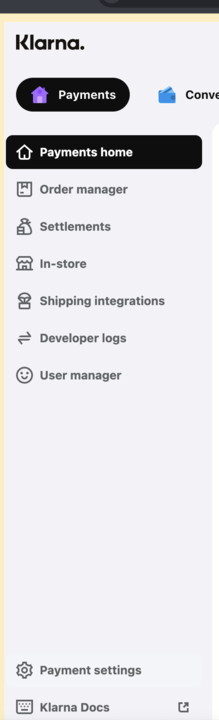
Seçin Klarna API Kimlik Bilgileri
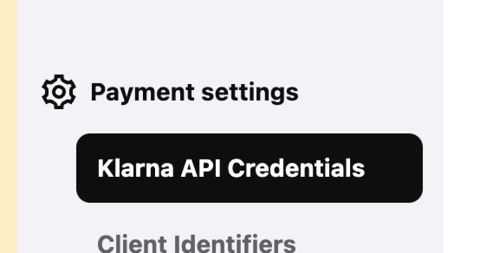
Tıklayın +Oluştur yeni Klarna API kimlik bilgileri
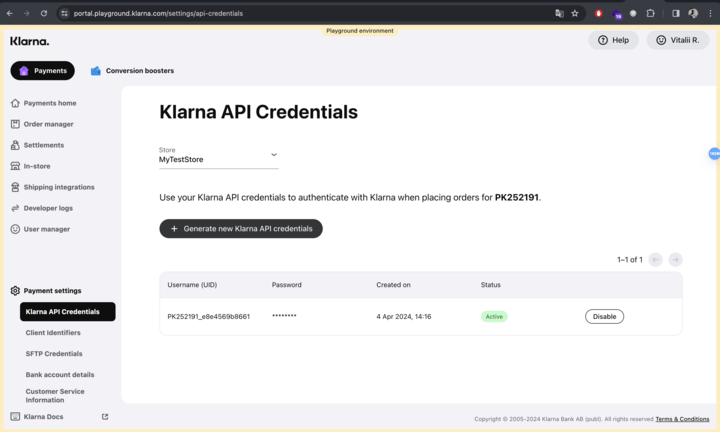
Ardından Kwiga platformuna gidin, şunu açın: Ayarlar - Entegrasyonlar - Ödeme sistemleri - Klarna ve ekle'ye tıklayın. Eklemek için gerekli alanları doldurun:
Hesap takma adı - şu adresteki hesap adı: Kwiga eklenen ödeme sistemleri listesinde görüntülenecek platform. Sizin için anlaşılır herhangi bir ad olabilir.
UID - şurada belirtilen değeri kopyalayıp yapıştırın: Kullanıcı adı (UID) alanı Klarna.
Parola - şurada belirtilen değeri kopyalayıp yapıştırın: Parola alanı Klarna.
RedSys
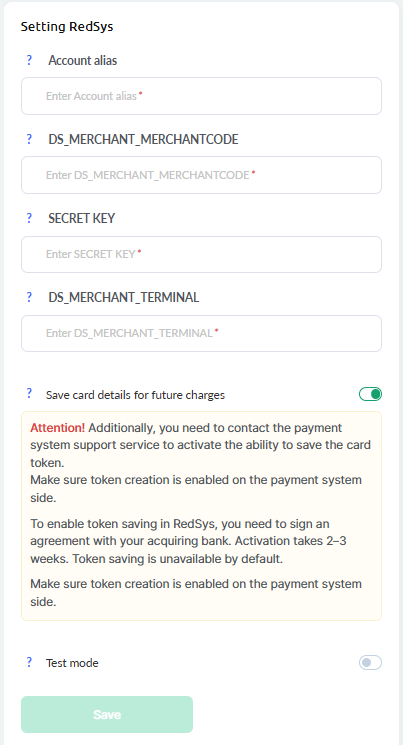
Hesabı açarken bağlantı bilgilerini e-postayla alırsınız.
Hesap takma adı - eklenen ödeme sistemleri listesinde görüntülenecek Kwiga platformundaki hesap adı. Sizin için anlaşılır herhangi bir ad olabilir.
DS_MERCHANT_MERCHANTCODE - satıcı numarası
DS_MERCHANT_TERMINAL ve DS_MERCHANT_CURRENCY e-postada belirtildiği şekilde doldurulur. E-posta artık elinizde değilse RedSys desteğiyle iletişime geçin.
Ayrıca şuna dikkatinizi çekmek isteriz: RedSys hesabı başlangıçta test modunda açılır; bu, gerçek ödemeleri kabul edemeyeceğiniz anlamına gelir. Ödeme kabul etmek için hesabın yönetim modülünde Canlı moda geçirilmesi gerekir. Ardından BBVA teknik desteğinden gerçek ortamı (Üretim) ayarlamaya ve sanal TPV'nizi etkinleştirmeye yönelik ek talimatlar içeren başka bir e-posta alacaksınız.
Paddle
Paddle şu şekilde faaliyet gösterir: Kayıtlı Satıcı ve Avrupa Birliği üye devletleri, Ukrayna, Amerika Birleşik Devletleri, Kanada, Birleşik Krallık, Avustralya ve daha birçok ülke dâhil olmak üzere dünya genelindeki çoğu ülkeden satıcıları (şirketler ve şahıs işletmeleri) destekler. Kayıt olmadan önce, desteklenen ülkelerin güncel listesini Paddle belgelerinde kontrol etmenizi öneririz.
Entegrasyonu yapılandırmak için Paddle bloğuna, ardından şuna tıklayın: + Hesap düğmesi.
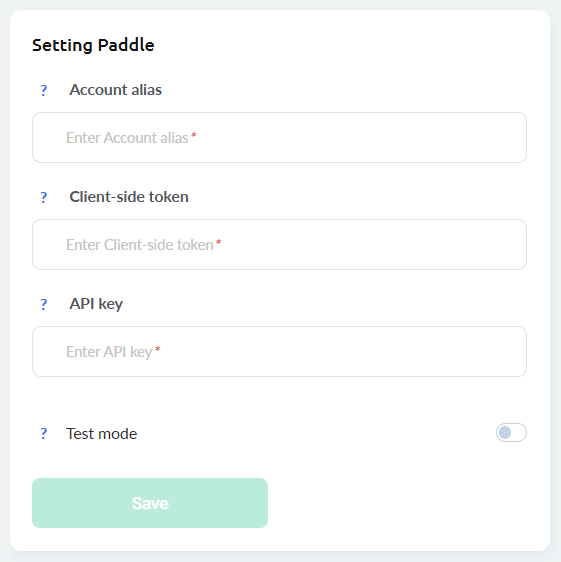
Entegre etmek için Paddle, kayıtlı bir hesabınız olmalıdır: Paddle hesabınız. Hesabınız ayarlandıktan sonra Kwiga'da aşağıdaki ayarları tamamlayın:
Hesap takma adı — entegrasyon için istediğiniz bir adı girin. Bu ad yalnızca Kwiga hesabınızda bağlı ödeme sistemleriniz arasında görüntülenir.
İstemci tarafı belirteci — İstemci tarafı belirtecini şuradan kopyalayın: Paddle panosu:
Developer Tools → Authentication → Client-side tokens.
API anahtarı — API Key'i şuradan kopyalayın: Paddle panosu:
Developer Tools → Authentication → API keys.
Test modu — Paddle Sandbox ortamını kullanıyorsanız bu seçeneği etkinleştirin.
Canlı ödemeleri kabul etmek için devre dışı bırakın.
Tüm alanları doldurduktan sonra Kaydet.
Mollie
Mollie yalnızca Avrupa Ekonomik Alanı (AEA) içindeki ülkelerde, ayrıca Birleşik Krallık ve İsviçre'de kayıtlı işletmeleri ve şahıs işletmelerini destekler. Kaydolmak için desteklenen ülkelerden birinde tüzel kişiliğiniz veya şahıs işletmeniz (ya da eşdeğer bir işletme kaydınız) olmalıdır.
Entegrasyonu yapılandırmak için Mollie bloğuna, ardından + Hesap düğmesine tıklayın.
Entegrasyonu tamamlamak için bir Mollie hesabınız olmalıdır. Aşağıdaki alanları doldurun:
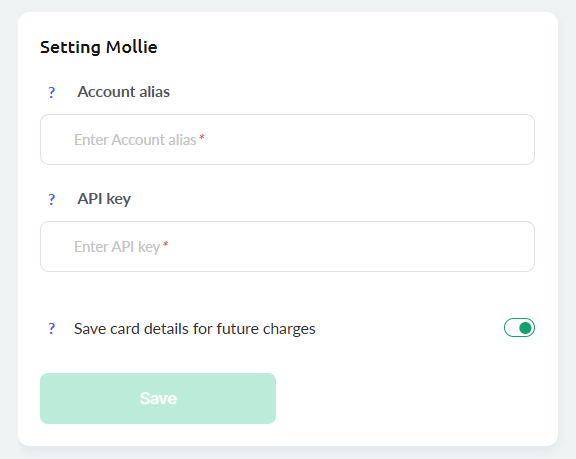
Hesap takma adı — entegrasyon için istediğiniz bir adı girin. Bu ad yalnızca Kwiga hesabınızda bağlı ödeme sistemleriniz arasında görüntülenir.
Gizli anahtar — Live API Key'i şuradan kopyalayın: Mollie panosu:
Developers → API keys.
Gelecekteki ödemeler için kart bilgilerini sakla — etkinleştirildiğinde Kwiga ödeme belirtecini saklar; böylece müşterinin kart bilgilerini yeniden girmesine gerek kalmadan yinelenen tahsilatlar yapılabilir (seçilen ödeme yönteminin yinelenen ödemeleri desteklemesi koşuluyla).
Tüm alanları doldurduktan sonra Kaydet.
GoPay
GoPay öncelikle Orta Avrupa'daki şirketler ve girişimciler için tasarlanmıştır. Entegrasyon; Çekya, Slovakya, Polonya ve bölgedeki diğer bazı ülkelerden tüzel kişiler ve girişimciler için kullanılabilir. Desteklenen ülkelerin tam listesi GoPay web sitesinde bulunur.
Entegrasyonu kurmak için GoPay bloğuna, ardından +Hesap.
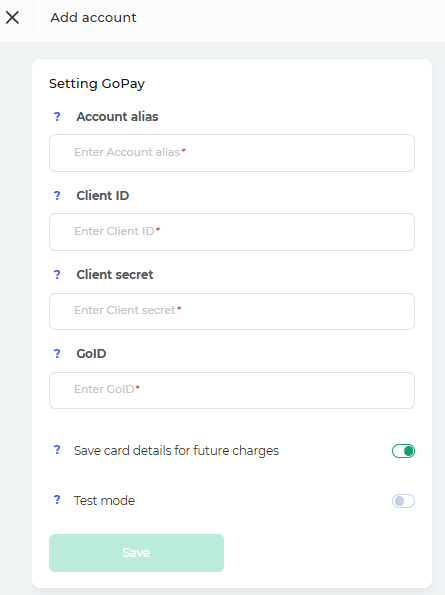
Entegrasyonu kurmak için bir GoPay hesabınız olmalıdır. Aşağıdaki alanları doldurun:
Hesap takma adı — entegrasyon için seçtiğiniz herhangi bir ad. Bu ad yalnızca Kwiga hesabınızda bağlı ödeme sistemleri arasında görüntülenir.
Client ID — GoPay hesabınızdaki projenizin API ayarlarında bulunur (API → Project → Client ID).
Client Secret — gizli anahtarı projenizin API ayarlarından kopyalayın (API → Project → Client Secret).
GoID (Merchant ID) — satıcı tanımlayıcısını GoPay hesabınızdan kopyalayın (Business Accounts → account details → GoID).
Test modu — GoPay test ortamını kullanıyorsanız bu seçeneği etkinleştirin.
Tüm alanları doldurduktan sonra Kaydet.
Şunu bulamıyorsanız: Client ID veya Client Secret, iletişime geçin: GoPay destek ekibiyle veya hesap yöneticinizle iletişime geçin. Bu parametreler standart satıcı hesabında mevcut olmayabilir.
NowPayments
NOWPayments dünya genelindeki çoğu ülkeden satıcıyı destekler. Hizmet kripto para ödemelerini işlediğinden, kullanılabilirlik yerel düzenlemelere ve geçerli yaptırımlara bağlı olabilir. Entegrasyonu bağlamadan önce desteklenen yargı bölgelerinin güncel listesini kontrol etmenizi öneririz.
Entegrasyonu yapılandırmak için NowPayments bloğuna, ardından + Hesap düğmesine tıklayın.
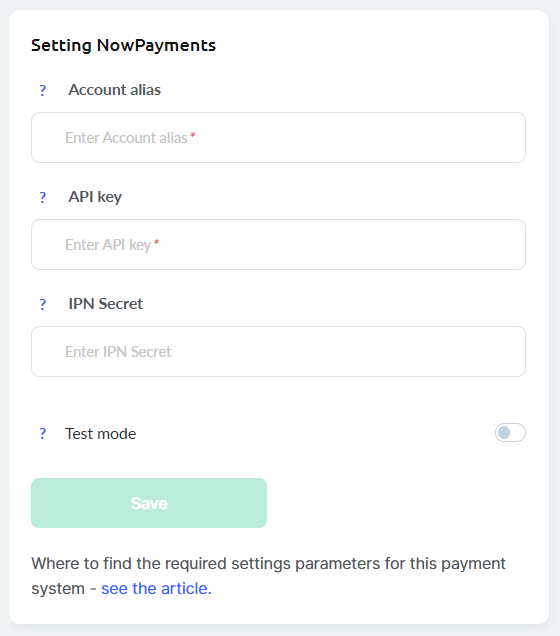
Entegre etmek için NOWPayments, kayıtlı bir NOWPayments hesabınız olmalıdır. Aşağıdaki ayarları Kwiga:
Hesap takma adı — entegrasyon için herhangi bir ad girin. Bu ad yalnızca Kwiga hesabınızda, bağlı ödeme sistemleriniz arasında görüntülenir.
API anahtarı — API Anahtarı'nı NOWPayments panonuzdan kopyalayın:
Ayarlar → API Anahtarları.
IPN Gizli Anahtarı — IPN Gizli Anahtarı'nı şurada kopyalayın veya oluşturun:
Ayarlar → IPN ayarları.
Test modu — Sandbox ortamını kullanıyorsanız bu seçeneği etkinleştirin. Gerçek kripto para ödemelerini kabul etmek için devre dışı bırakın.
Tüm alanları doldurduktan sonra Kaydet.
hutko
hutko Ukrayna'da kayıtlı girişimcilerin ve şirketlerin bağlanmasına olanak tanır. Bağlantı için bir hutko hesabına ve satıcı hesabından alınabilecek entegrasyon bilgilerine ihtiyacınız vardır.
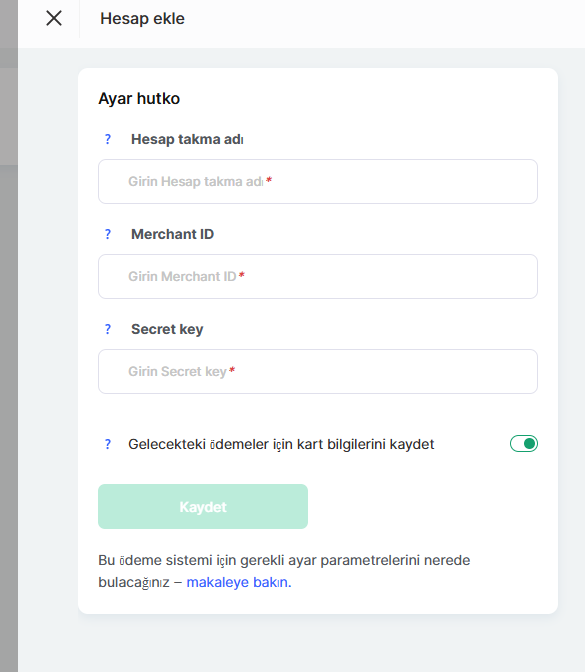
Entegrasyonu ayarlamak için hutko bloğuna ve ardından +Hesap düğmesine tıklayın. Entegrasyon için bir hutko hesabı ve oluşturulmuş bir satıcı hesabı gereklidir. Aşağıdaki alanları doldurun:
Hesap takma adı - entegrasyon için belirleyebileceğiniz herhangi bir ad. Yalnızca Kwiga hesabınızda, bağlı ödeme sistemleri listesinde görüntülenir.
Merchant ID - satıcı hesabınızın benzersiz tanımlayıcısıdır. Bunu hutko satıcı portalında bulabilirsiniz: Satıcı ayarları → Ana profil.
Secret key - entegrasyon için kullanılan gizli anahtardır. Bunu hutko satıcı portalında bulabilirsiniz: Satıcı ayarları → Ana profil. hutko hesabında bu parametre Payment key / Secret key / Password key / Merchant key olarak da adlandırılabilir.
Gelecekteki ödemeler için kart bilgilerini kaydet - bu seçenek etkinleştirilirse Kwiga ödeme tokenini kaydeder ve müşterinin kart bilgilerini yeniden girmesine gerek kalmadan tekrarlayan ödemelerin gerçekleştirilmesine olanak tanır (bu ödeme yöntemi destekleniyorsa).
Tüm alanları doldurduktan sonra Kaydet düğmesine tıklayın.
Pay Pro Global
Pay Pro Global dünya genelindeki satıcılarla çalışır ve farklı ülkelerdeki müşterilerden farklı para birimlerinde ödeme alınmasına olanak tanır. Bağlantı için bir PayPro Global satıcı hesabı (Vendor Account) ve yapılandırılmış bir mağaza gereklidir.
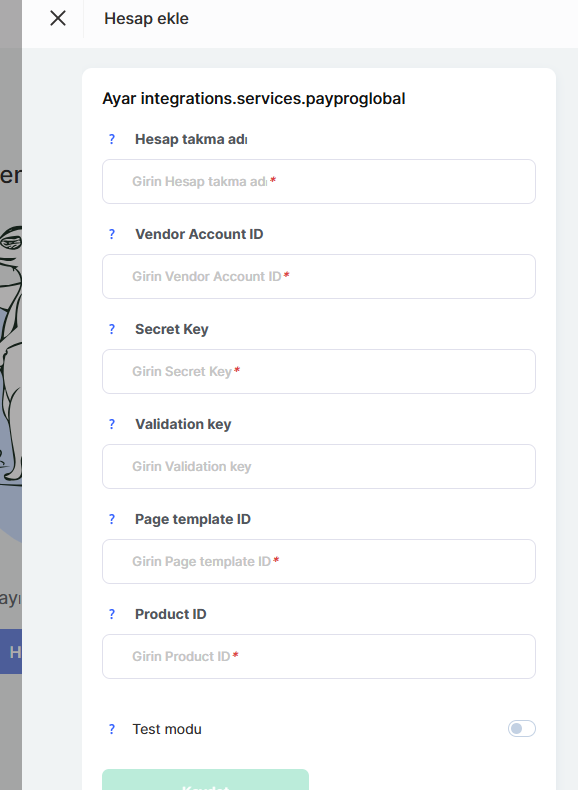
Entegrasyonu ayarlamak için Pay Pro Global bloğuna ve ardından +Hesap düğmesine tıklayın. Entegrasyon için bir PayPro Global hesabı gereklidir. Aşağıdaki alanları doldurun:
Hesap takma adı - entegrasyon için belirleyebileceğiniz herhangi bir ad. Yalnızca Kwiga hesabınızda, bağlı ödeme sistemleri listesinde görüntülenir.
Vendor Account ID - PayPro Global satıcı hesabınızın benzersiz tanımlayıcısıdır. Bunu PayPro Global hesabında bulabilirsiniz: Account settings → Business info.
Secret Key - entegrasyon için kullanılan gizli anahtardır. Bunu PayPro Global hesabında bulabilirsiniz: Store settings → General settings → Integration. PayPro Global, hesabın güvenlik anahtarlarını bu bölümde saklar.
Validation key - PayPro Global'dan gelen mesajların gerçekliğini doğrulamak için kullanılan anahtardır. Bunu PayPro Global hesabında bulabilirsiniz: Store settings → General settings → Integration.
Page template ID - sipariş oluşturulurken kullanılacak ödeme sayfası şablonunun tanımlayıcısıdır. Bunu PayPro Global hesabında Store settings → Page templates bölümünde bulabilirsiniz. İstediğiniz şablonu seçin - şablonun ID'si page-template olarak kullanılır.
Product ID - bu entegrasyon aracılığıyla satılacak ürünün tanımlayıcısıdır. Bunu PayPro Global hesabında Store settings → Product setup bölümünde bulabilirsiniz. ID, ürün oluşturulduğunda atanır ve ödeme bağlantısını oluşturmak için kullanılır.
Test modu - bu seçenek etkinleştirilirse siparişler gerçek para tahsil edilmeden test modunda oluşturulur. PayPro Global, test modu ve özel test kartları kullanarak ödemelerin test edilmesine olanak tanır.
Tüm alanları doldurduktan sonra Kaydet düğmesine tıklayın.
Portmone
Portmone bu ödeme sisteminde işletme hesabı bulunan girişimcilerin ve şirketlerin bağlanmasına olanak tanır. Bağlantı için kaydolmanız ve Portmone'a satıcı olarak bağlanmanız gerekir. Entegrasyon bilgileri bağlantı sonrasında Portmone tarafından sağlanır.
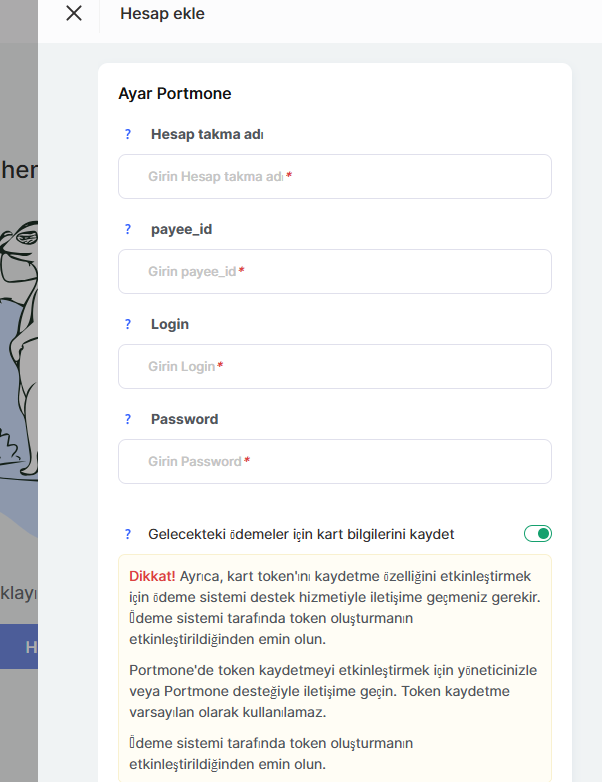
Entegrasyonu ayarlamak için Portmone bloğuna ve ardından +Hesap düğmesine tıklayın. Entegrasyon için bir Portmone işletme hesabı gereklidir. Aşağıdaki alanları doldurun:
Hesap takma adı - entegrasyon için belirleyebileceğiniz herhangi bir ad. Yalnızca Kwiga hesabınızda, bağlı ödeme sistemleri listesinde görüntülenir.
payee_id - Portmone'daki çevrimiçi mağazanızın (satıcınızın) benzersiz tanımlayıcısıdır. Bu tanımlayıcı, ödeme sistemine bağlanırken Portmone tarafından ayrıca sağlanır.
Login - Portmone ödeme ağ geçidine gönderilen istekleri yetkilendirmek için kullanılan çevrimiçi mağaza kullanıcı adıdır. Login, satıcı bağlanırken Portmone tarafından sağlanır. Entegrasyon bilgilerini henüz almadıysanız Portmone yöneticinizle veya destek ekibiyle iletişime geçin.
Password - Portmone ödeme ağ geçidine gönderilen istekleri yetkilendirmek için kullanılan çevrimiçi mağaza şifresidir. Şifre, bağlantı sırasında Login ve Payee ID ile birlikte Portmone tarafından sağlanır.
Gelecekteki ödemeler için kart bilgilerini kaydet - bu seçenek etkinleştirilirse Kwiga ödeme tokenini kaydeder ve müşterinin kart bilgilerini yeniden girmesine gerek kalmadan tekrarlayan ödemelerin gerçekleştirilmesine olanak tanır. Bu özelliği kullanmak için ayrıca Portmone destek ekibiyle veya yöneticinizle iletişime geçmeniz ve ödeme sistemi tarafında token oluşturmayı etkinleştirmeniz gerekir. Token kaydetme özelliği varsayılan olarak kullanılamaz.
Tüm alanları doldurduktan sonra Kaydet düğmesine tıklayın.
Paynow
PayNow Polonya'daki şirketler için bir ödeme sistemidir. Bağlantı için Paynow hizmetinin etkinleştirilmiş olması ve satıcı paneline erişiminizin bulunması gerekir. Hizmet etkinleştirildikten sonra Paynow erişimi internet bankacılığındaki Finanse → Paynow bölümünden sağlanır.
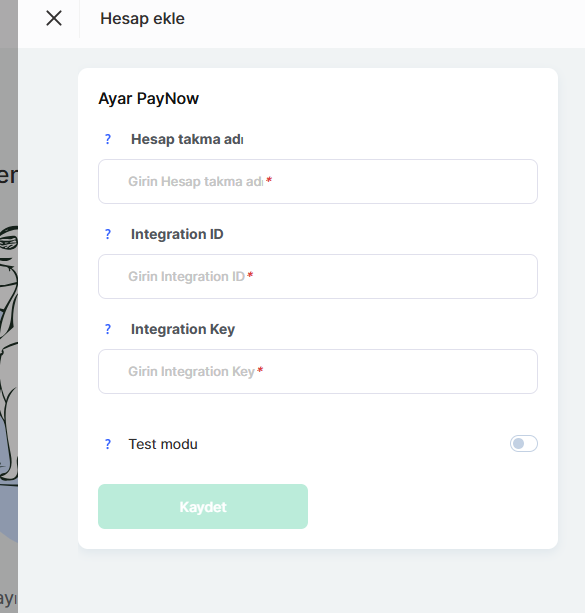
Entegrasyonu ayarlamak için PayNow bloğuna ve ardından +Hesap düğmesine tıklayın. Entegrasyon için bir PayNow hesabı gereklidir. Aşağıdaki alanları doldurun:
Hesap takma adı - entegrasyon için belirleyebileceğiniz herhangi bir ad. Yalnızca Kwiga hesabınızda, bağlı ödeme sistemleri listesinde görüntülenir.
Integration ID - PayNow mağazanızın API erişim anahtarıdır (Api-Key). Bunu PayNow satıcı panelinde bulabilirsiniz: Ayarlar → Mağazalar ve ödeme noktaları → Kimlik doğrulama bilgileri. mBank işletme bankacılığı müşterileri için yol farklı olabilir: Finanse → Paynow → Ayarlar → Mağazalar ve ödeme noktaları → Kimlik doğrulama bilgileri.
Integration Key - ödeme isteklerinin imzasını doğrulamak için kullanılan imza anahtarıdır (Signature-Key). Aynı bölümde bulabilirsiniz: Ayarlar → Mağazalar ve ödeme noktaları → Kimlik doğrulama bilgileri.
Test modu - bu seçenek etkinleştirilirse entegrasyon gerçek ödemeler işlenmeden Paynow test ortamı (Sandbox) üzerinden çalışır. Test anahtarları test ortamı panelindeki Ayarlar → Mağazalar ve ödeme noktaları → Kimlik doğrulama bilgileri bölümünde bulunur. Canlı ortam entegrasyonu için Production anahtarlarını kullanın ve test modunu kapatın.
Tüm alanları doldurduktan sonra Kaydet düğmesine tıklayın.
Tranzzo
Tranzzo 190'dan fazla ülkede ödeme kabul edilmesini sağlayan uluslararası bir ödeme platformudur. Bağlantı için bir Tranzzo hesabı ve satıcı portalında oluşturulmuş bir proje gereklidir.
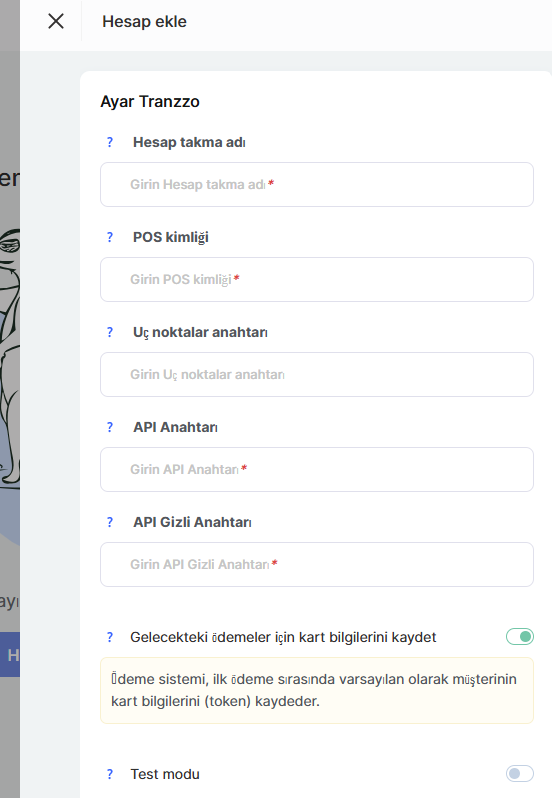
Entegrasyonu ayarlamak için Tranzzo bloğuna ve ardından +Hesap düğmesine tıklayın. Entegrasyon için bir Tranzzo hesabı ve oluşturulmuş bir proje gereklidir. Aşağıdaki alanları doldurun:
Hesap takma adı - entegrasyon için belirleyebileceğiniz herhangi bir ad. Yalnızca Kwiga hesabınızda, bağlı ödeme sistemleri listesinde görüntülenir.
POS ID - Tranzzo'daki projenizin tanımlayıcısıdır (merchant's point-of-sale identifier). Tranzzo satıcı portalında bulabilirsiniz: Projects → istediğiniz projeyi seçin. POS ID ve API anahtarları dahil olmak üzere kimlik doğrulama bilgileri proje sayfasında bulunur.
Endpoints Key - Tranzzo API isteklerinin kimliğini doğrulamak için kullanılan anahtardır. Satıcı portalında bulabilirsiniz: Projects → istediğiniz projeyi seçin → API keys / Authentication data. POS ID ve diğer anahtarların ait olduğu aynı projedeki anahtarı kullanın.
API Key - Tranzzo'ya gönderilen isteklerin kimliğini doğrulamak için kullanılan genel API anahtarıdır. Satıcı portalında bulabilirsiniz: Projects → istediğiniz projeyi seçin → API keys / Authentication data.
API Secret - API isteklerinin imzasını oluşturmak için kullanılan gizli anahtardır. Satıcı portalında bulabilirsiniz: Projects → istediğiniz projeyi seçin → API keys / Authentication data. Bu anahtarı güvenli bir şekilde saklayın ve üçüncü taraflarla paylaşmayın.
Gelecekteki ödemeler için kart bilgilerini kaydet - bu seçenek etkinleştirilirse Kwiga, müşterinin kart bilgilerini yeniden girmesine gerek kalmadan tekrarlayan ödemeler için kart tokenini kullanır. Tranzzo tokenizasyonu ve tekrarlayan ödemeleri destekler.
Test modu - bu seçenek etkinleştirilirse entegrasyon için Tranzzo test projesinin bilgileri kullanılır. Test projesi Projects bölümünde bulunur ve kayıt sonrasında otomatik olarak oluşturulur. Test API anahtarları test projesinin sayfasında bulunur. Test projesi gerçek ödemeleri kabul etmek için kullanılamaz.
Tüm alanları doldurduktan sonra Kaydet düğmesine tıklayın.
SimplePay
SimplePay Macaristan'daki şirketler için bir ödeme sistemidir. Bağlantı için SimplePay ile bir sözleşme imzalamanız ve bir satıcı hesabına erişim sağlamanız gerekir. Sözleşme imzalandıktan sonra SimplePay test ortamına erişim ve entegrasyon için gerekli bilgileri sağlar.
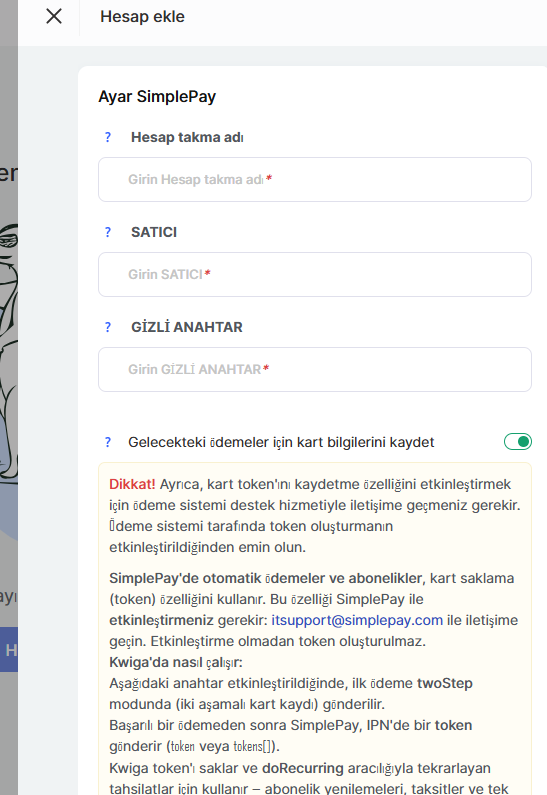
Entegrasyonu ayarlamak için SimplePay bloğuna ve ardından +Hesap düğmesine tıklayın. Entegrasyon için bir SimplePay satıcı hesabı gereklidir. Aşağıdaki alanları doldurun:
Hesap takma adı - entegrasyon için belirleyebileceğiniz herhangi bir ad. Yalnızca Kwiga hesabınızda, bağlı ödeme sistemleri listesinde görüntülenir.
MERCHANT - benzersiz satıcı tanımlayıcısıdır (Merchant ID / Merchant Code). Bunu SimplePay yönetici hesabında bulabilirsiniz: Fiókkezelő → Üzleti adatok → Alapadatok (Hesap yönetimi → İşletme bilgileri → Temel bilgiler).
SECRET KEY - isteklerin kimliğini doğrulamak ve imzalamak için kullanılan gizli anahtardır. Bunu SimplePay yönetici hesabında bulabilirsiniz: Fiókkezelő → Technikai adatok → Tranzakció hitelesítés (Hesap yönetimi → Teknik bilgiler → İşlem kimlik doğrulaması).
Gelecekteki ödemeler için kart bilgilerini kaydet - bu seçenek etkinleştirilirse Kwiga müşterinin kart bilgilerini yeniden girmesine gerek kalmadan tekrarlayan ödemeler için kart tokenini kullanır. Bu özelliği kullanmak için kart saklama hizmetinin (token bankcard storing / card storage) SimplePay ile yaptığınız sözleşmeye dahil olması gerekir. SimplePay kart bilgilerinin token biçiminde saklanmasını destekler.
Dikkat! Ayrıca kart tokenini kaydetme özelliğini etkinleştirmek için SimplePay destek ekibiyle iletişime geçmeniz gerekir. Token oluşturmanın ödeme sistemi tarafında etkinleştirildiğinden emin olun.
Test modu - bu seçenek etkinleştirilirse Kwiga, SimplePay Sandbox test ortamını kullanır. Test için Sandbox satıcı hesabı bilgilerini kullanmanız gerekir. Sandbox ortamında gerçek ödemeler işlenmez. SimplePay test ortamına erişim sözleşme imzalandıktan sonra sağlanır.
Tüm alanları doldurduktan sonra Kaydet düğmesine tıklayın.
Revolut
Revolut, Merchant Account aracılığıyla çevrimiçi ödemelerin kabul edilmesine olanak tanır. Bağlantı için aktif ve doğrulanmış bir Revolut Business hesabı ve etkinleştirilmiş bir Merchant Account gereklidir. Merchant Account şu ülkelerde açılmış işletme hesapları için kullanılabilir: Avustralya, Avusturya, Belçika, Bulgaristan, Hırvatistan, Kıbrıs, Çekya, Danimarka, Estonya, Finlandiya, Fransa, Almanya, Yunanistan, Macaristan, İzlanda, İrlanda, İtalya, Letonya, Litvanya, Lüksemburg, Malta, Hollanda, Norveç, Polonya, Portekiz, Romanya, Slovakya, Slovenya, Singapur, İspanya, İsveç ve Birleşik Krallık. Çevrimiçi entegrasyon için şirketin çevrimiçi varlığı da gereklidir.
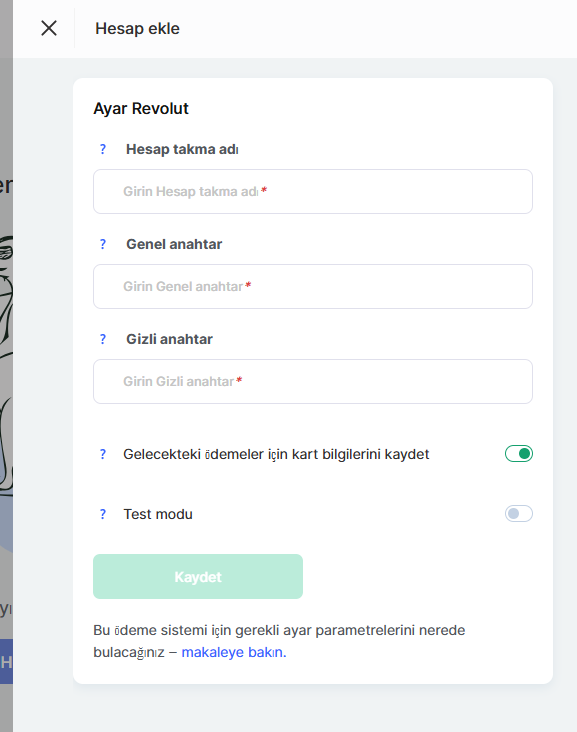
Entegrasyonu ayarlamak için Revolut bloğuna ve ardından +Hesap. düğmesine tıklayın. Entegrasyon için bir Revolut Merchant Account gereklidir. Aşağıdaki alanları doldurun:
Hesap takma adı - entegrasyon için belirleyebileceğiniz herhangi bir ad. Yalnızca Kwiga hesabınızda, bağlı ödeme sistemleri listesinde görüntülenir.
Public key - Merchant Account'unuzun genel API anahtarıdır. Bunu Revolut Business → Merchant → Merchant API → API keys bölümünde bulabilir veya oluşturabilirsiniz. Public key, müşteri tarafındaki ödeme formu için kullanılır.
Secret key - sunucu tarafındaki istekleri yetkilendirmek için kullanılan gizli API anahtarıdır. Bunu Revolut Business → Merchant → Merchant API → Generate bölümünde oluşturabilirsiniz. Secret key, sunucu ile Merchant API arasındaki iletişim için kullanılır ve bu nedenle güvenli bir şekilde saklanmalıdır.
Gelecekteki ödemeler için kart bilgilerini kaydet - bu seçenek etkinleştirilirse Kwiga ödeme tokenini kaydeder ve müşterinin kart bilgilerini yeniden girmesine gerek kalmadan tekrarlayan ödemelerin gerçekleştirilmesine olanak tanır (bu ödeme yöntemi destekleniyorsa).
Test modu - bu seçenek etkinleştirilirse Kwiga Revolut Sandbox test ortamını kullanır. Test için bir Sandbox hesabı oluşturmanız ve test ortamı için oluşturulan API anahtarlarını kullanmanız gerekir. Sandbox, gerçek ödemeler işlenmeden entegrasyonun test edilmesine olanak tanır.
Tüm alanları doldurduktan sonra Kaydet düğmesine tıklayın.
Cevabı bulamadınız mı? Destek ekibiyle şu yolla iletişime geçin: çevrimiçi sohbet veya Telegram