
Makaleler:
- Siparişler: sipariş oluşturma ve düzenleme.
- Bir öğrenciye bireysel ödeme bağlantısı nasıl eklerim
- İşlemler
- Satın alma sonrasında kendi e-postanızı göndermeyi ayarlama
- Sendpulse sohbet botu ile entegrasyon
- Kwiga'da ödeme sistemi nasıl entegre edilir
- Teklif sayfası için belirli bir dil nasıl ayarlanır
- Önemli Proje Ayarları
- Satışlar Kwiga üzerinden yapılmadıysa öğrencilere erişim nasıl verilir
- Yetkilendirme olmadan ödeme
- Kendi programınızla yeni bir akış nasıl oluşturulur
- Bir öğrenciye erişim nasıl verilir
- Bir öğrencinin erişimi nasıl değiştirilir
- Bir kursa demo erişimi, okulda açık gün nasıl ayarlanır
- Otomasyon: Takip e-posta dizileri (ödenmemiş siparişler ve başvurular)
- Abonelikleri ayarlama (yinelenen ödemeler)
- Promosyon teklifi
- Krediler ve taksitler, parça parça ödeme
- Ön ödemeli kurs kaydı nasıl başlatılır
- İndirim kuponları ve olası ayarlar
- Kwiga'da çapraz satış teklifleri nasıl oluşturulur
- Kwiga'da satışa nasıl başlanır: fiyat planı oluşturma
- Birden fazla fiyatlandırma planı oluşturma
- Danışmanlık ve bire bir oturum satışı
- Bir Öğrencinin Planı Nasıl Değiştirilir (Kwiga'da Ek Ödeme)
- Kursun bölümleri nasıl satılır (erişim nasıl verilir)
- Erişim yenileme satışları nasıl uygulanır
- Üçüncü taraf bir sitedeki kayıt formu aracılığıyla satış
- Kwiga'da oluşturulan mini açılış sayfası üzerinden satış
- Bir sayfaya video ekleme (mini açılış sayfası, kurs sayfası)
- Uygulanmış kuponla bağlantı nasıl oluşturulur
- Kwiga'da Teklifler ve Ödemeler: Nasıl Çalışır?
- Tekrarlayan Satışlar: Satın Alma Sayısına Göre Koşulları Ayarlama ve Kupon Gönderme
- Telegram kanalında bildirimleri ayarlama
- Promosyon Kodlarıyla E-posta Gönderme (Ödenmemiş Siparişler)
- Kurs Mağazası: Ayarlar ve Özellikler
- Herkese Açık Teklif Sayfasını Ayarlama
- Kwiga'da Sürekli Mesleki Gelişim organizasyonu: adım adım rehber
- Ödeme sonrası teşekkür sayfası nasıl ayarlanır
- Derslere, bölümlere ve modüllere erişimi ayarlayın
- Siparişteki iletişim bilgisi nasıl değiştirilir
- Harici WayForPay düğmeleri aracılığıyla ödeme alın
Öğrencilerinize, ilk planlarından bağımsız olarak kursunuza erişim yenilemeleri satmanızı sağlayan bir teklif ve otomasyon oluşturmak için adım adım rehber.
Bu makalede, kurs erişimi uzatmalarının veya diğer ürünlerin satışını nasıl ayarlayacağınıza dair talimatlar sunulmaktadır. Ödeme gerekmiyorsa veya ödeme Kwiga dışında yapılıyorsa bir öğrencinin kursa erişimini nasıl uzatacağınıza ilişkin bilgi için şu makaleye bakın: Kursa Erişim Nasıl Uzatılır.
Her biri içeriğe (kurs, maraton vb.) farklı bir erişim süresi sunan birkaç planınız olabilir. Aşağıda açıklanan yöntem, öğrencinin seçtiği plan veya plan ayarlarından bağımsız olarak, kurs erişimini belirli bir süre için uzatmayı sağlayacak yalnızca bir teklif oluşturmanıza olanak tanır.
Erişim uzatma satışının düzenlenmesi birkaç adımdan oluşur:
-
Uzatma ödemesi için bir teklif oluşturun.
-
Başarılı ödeme sonrasında tetiklenen ve kurs erişimini gerekli süre boyunca uzatan bir otomasyon oluşturun.
-
Teklif bağlantılarını kurs derslerine, ayrı bir mini açılış sayfasına vb. yerleştirin.
Uzatma Ödemesi için Teklif Oluşturma
Satışlar - Teklifler bölümüne gidin ve +Teklif düğmesine tıklayın. Teklif başlığında öğrenciler için açık bir ad belirtin; çünkü ne satın aldıklarını anlamaları için temel referansları bu olacaktır. Örneğin, “İç Mekân Tasarımı Kursuna 1 Aylık Erişim Uzatması”.
Durumu Yayınlandı olarak değiştirin. Kursa erişimini zaten kaybetmiş öğrencilerin kurs sayfasına gidip Erişim Al düğmesine tıkladıklarında bu teklifi listede görmelerini istiyorsanız, “Herkese açık listede göster” anahtarını etkinleştirin. Erişim uzatmasını yalnızca bağlantı aracılığıyla satmayı planlıyorsanız bu anahtarı etkinleştirmeyin, ancak durumu yine de Herkese Açık olarak değiştirin.
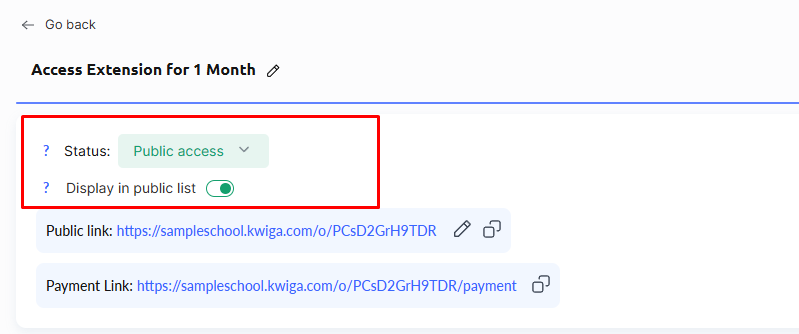
Ayrıca, bu teklifi satın almanın ne sağladığını belirten bir açıklama eklemenizi öneririz. "Teklif süresi" bölümünde, öğrencilerin uzatma için ödeme yapabilecekleri süreyi belirtin. Bir yıl sonra ek bir aylık erişim satın alabilmeleri gerekiyorsa, bitiş tarihi belirtmeyin.
"Ürün" bölümünde kursunuzu değil, "Ürün - Harici Ürün" seçeneğini belirleyin. Bu, başlangıçta kursa erişimi olmayan müşterilerin bu teklifi satın alamaması ve yalnızca daha önce kurs katılımı için ödeme yapmış olanların uzatma alması için gereklidir.
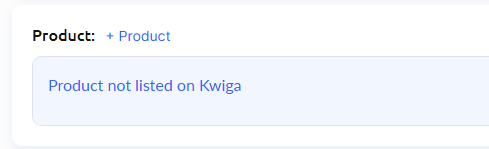
Aşağıda fiyatı ve ödemelerin işlenmesi için ödeme sistemini belirtin. Kaydedin ve sonraki adıma geçin.
Erişim Uzatma için Otomasyon Oluşturma Üst menüden Otomasyon seçeneğini belirleyin ve +Senaryo düğmesine tıklayın.
Açılır menüden Teklif - Bir teklif için başarılı ödeme seçeneğini belirleyin ve 1. adımda oluşturduğunuz teklifi seçin.
Koşuldan önceki gecikmeyi ve koşulun kendisini boş bırakın.
Açılır İşlem menüsünde Kurs - Kurs erişimini uzat seçeneğini belirleyin ve süreyi (örneğin, 1 ay) belirtin.
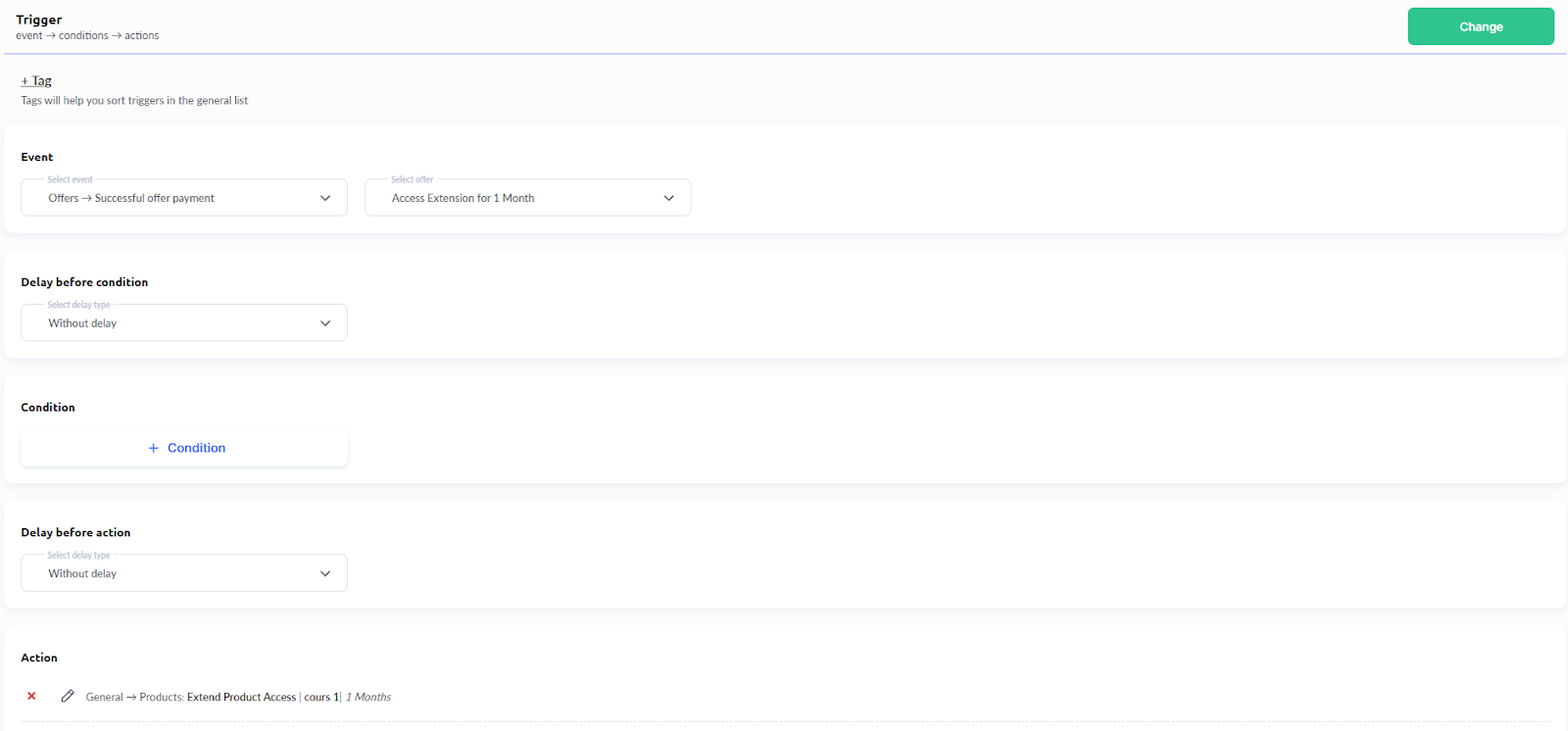
Kaydet düğmesine otomasyonu oluşturmayı bitirdiğinizde tıklayın.
Bağlantıları Yerleştirme
Oluşturduğunuz teklifte, teklifin bağlantısını kopyalayıp kursun son derslerine ekleyebilir, bu teklifin bağlantısını içeren bir e-posta gönderimi oluşturabilir veya grup sohbetlerine ekleyebilirsiniz. Bu teklif için ödeme yapıldıktan sonra kursa erişim uzatılır.
Cevabı bulamadınız mı? Destek ekibiyle şu yolla iletişime geçin: çevrimiçi sohbet veya Telegram