
Makaleler:
- Siparişler: sipariş oluşturma ve düzenleme.
- Bir öğrenciye bireysel ödeme bağlantısı nasıl eklerim
- İşlemler
- Satın alma sonrasında kendi e-postanızı göndermeyi ayarlama
- Sendpulse sohbet botu ile entegrasyon
- Kwiga'da ödeme sistemi nasıl entegre edilir
- Teklif sayfası için belirli bir dil nasıl ayarlanır
- Önemli Proje Ayarları
- Satışlar Kwiga üzerinden yapılmadıysa öğrencilere erişim nasıl verilir
- Yetkilendirme olmadan ödeme
- Kendi programınızla yeni bir akış nasıl oluşturulur
- Bir öğrenciye erişim nasıl verilir
- Bir öğrencinin erişimi nasıl değiştirilir
- Bir kursa demo erişimi, okulda açık gün nasıl ayarlanır
- Otomasyon: Takip e-posta dizileri (ödenmemiş siparişler ve başvurular)
- Abonelikleri ayarlama (yinelenen ödemeler)
- Promosyon teklifi
- Krediler ve taksitler, parça parça ödeme
- Ön ödemeli kurs kaydı nasıl başlatılır
- İndirim kuponları ve olası ayarlar
- Kwiga'da çapraz satış teklifleri nasıl oluşturulur
- Kwiga'da satışa nasıl başlanır: fiyat planı oluşturma
- Birden fazla fiyatlandırma planı oluşturma
- Danışmanlık ve bire bir oturum satışı
- Bir Öğrencinin Planı Nasıl Değiştirilir (Kwiga'da Ek Ödeme)
- Kursun bölümleri nasıl satılır (erişim nasıl verilir)
- Erişim yenileme satışları nasıl uygulanır
- Üçüncü taraf bir sitedeki kayıt formu aracılığıyla satış
- Kwiga'da oluşturulan mini açılış sayfası üzerinden satış
- Bir sayfaya video ekleme (mini açılış sayfası, kurs sayfası)
- Uygulanmış kuponla bağlantı nasıl oluşturulur
- Kwiga'da Teklifler ve Ödemeler: Nasıl Çalışır?
- Tekrarlayan Satışlar: Satın Alma Sayısına Göre Koşulları Ayarlama ve Kupon Gönderme
- Telegram kanalında bildirimleri ayarlama
- Promosyon Kodlarıyla E-posta Gönderme (Ödenmemiş Siparişler)
- Kurs Mağazası: Ayarlar ve Özellikler
- Herkese Açık Teklif Sayfasını Ayarlama
- Kwiga'da Sürekli Mesleki Gelişim organizasyonu: adım adım rehber
- Ödeme sonrası teşekkür sayfası nasıl ayarlanır
- Derslere, bölümlere ve modüllere erişimi ayarlayın
- Siparişteki iletişim bilgisi nasıl değiştirilir
- Harici WayForPay düğmeleri aracılığıyla ödeme alın
Okulunuzda daha önce birkaç satın alma yapmış müşteriler için promosyon kodu içeren e-posta gönderimini nasıl ayarlayacağınızı açıklayacağız.
Ürünlerinizi zaten tanıyan bir müşteriye indirim kodu içeren promosyon e-postası göndermek, sadık öğrencileri ödüllendirmenin ve tekrar satın alımları teşvik etmenin harika bir yoludur. Bu makalede doğru hedef kitleyi nasıl filtreleyeceğinizi, kişiselleştirilmiş bir e-posta mesajı oluşturacağınızı ve promosyon kodu ayarlayacağınızı göstereceğiz. Müşteri ilişkilerini güçlendirmek ve tekrar satışları artırmak için bu fırsatı değerlendirin.
Tekrar Satışları Artırma Senaryoları
Platformda, sadık müşterileri ödüllendirmek ve tekrar satışları artırmak için çeşitli otomatik senaryolar ayarlayabilirsiniz. Bu tür senaryolara ilişkin bazı örnekler aşağıda yer alır:
Mini Ürün Tamamlandıktan Sonra Kupon
Bir öğrenci mini kurs için yalnızca ödeme yapmakla kalmayıp kursa başladığında da indirim kuponu gönderimini ayarlayın. En az bir dersin tamamlanmasını takip etmenizi öneririz; bu, öğrencinin içeriğinizin değerini gördüğünü ve ilerlemeye hazır olduğunu gösterir.
İki veya Daha Fazla Satın Alım İçin Kupon
İki veya daha fazla ürün satın almış müşterilere otomatik olarak indirim kuponu gönderin. Kupon süreli olabilir, bir promosyon veya tatille ilişkilendirilebilir; bu da aciliyet hissi yaratır ve satın alımları teşvik eder.
Kurs Tamamlandıktan Sonra Sonraki Üründe İndirim
Bir öğrenci ana kursu tamamladığında, ona bir sonraki seviye veya ilgili bir üründe indirim sunun.
Etkin Olmayan Kullanıcılar İçin Kupon
Bir süredir satın alım yapmamış müşterileri, sınırlı geçerlilik süresi olan kişiselleştirilmiş bir promosyon koduyla geri kazanın.
Bu senaryoları yapılandırmak kolaydır ve otomatik olarak çalışabilirler. İlginin devamını sağlamak, etkileşimi artırmak ve daha fazla satışı teşvik etmek için bunları kullanın.
Yukarıdaki senaryolardan herhangi birini uygulamak için gereken adımlar şunlardır:
-
Müşteri listesi oluşturun
-
Kupon oluşturun
-
E-posta oluşturun
-
Otomasyon oluşturun
Liste Oluşturma
Kupon kullanımını kısıtlamak ve yalnızca belirli müşterilerin kullanımına sunmak için özel bir liste oluşturmanız gerekir. Bu, kuponun üçüncü kişilerle paylaşılmasını önlemeye yardımcı olur.
Bunu yapmak için üst paneldeki "CRM" bölümüne gidin ve "Contact Lists" seçeneğini belirleyin. Ardından segmente göre yeni bir liste oluşturun. Müşteri belirlenen koşulları karşılarsa bu liste otomatik olarak doldurulur. 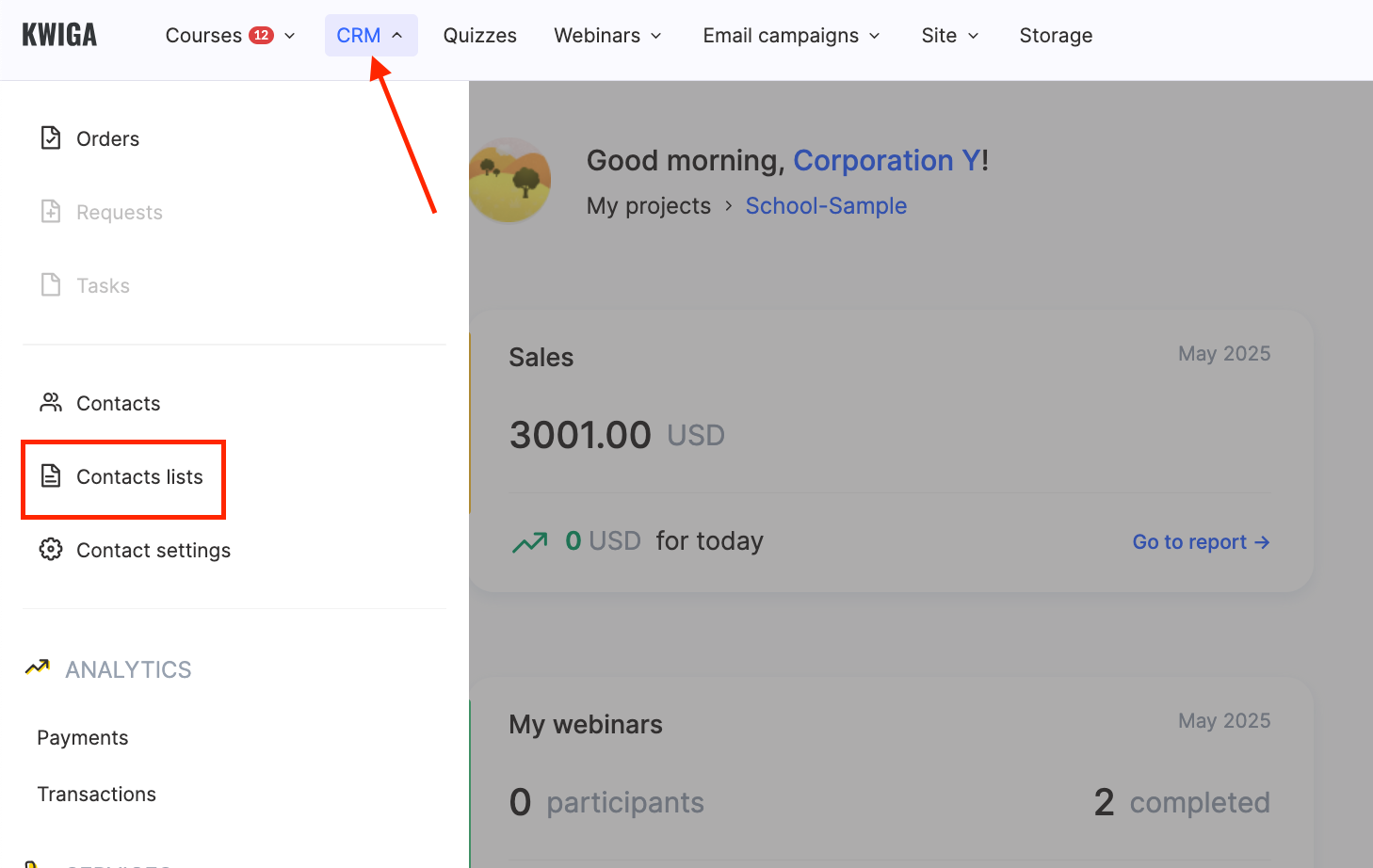
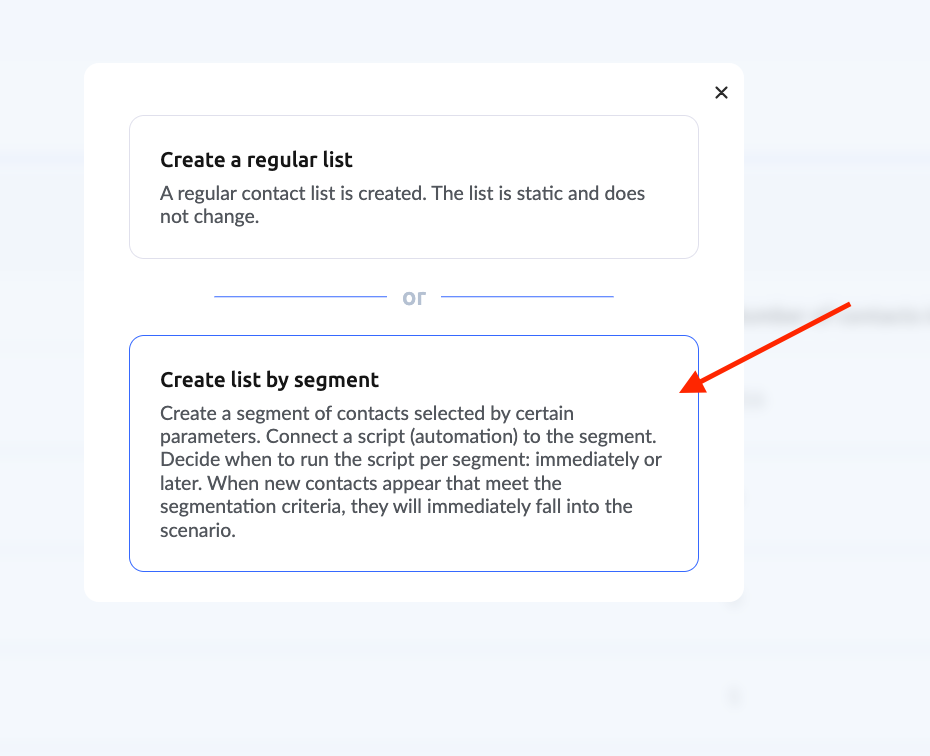
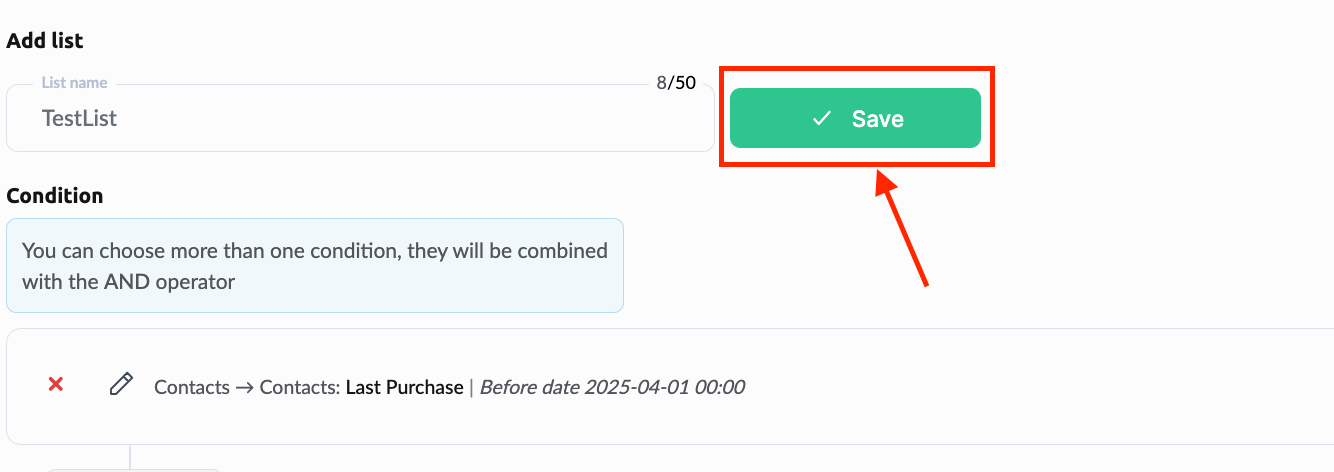
Liste adını girdikten sonra, Kaydet düğmesine hemen tıklamayın.
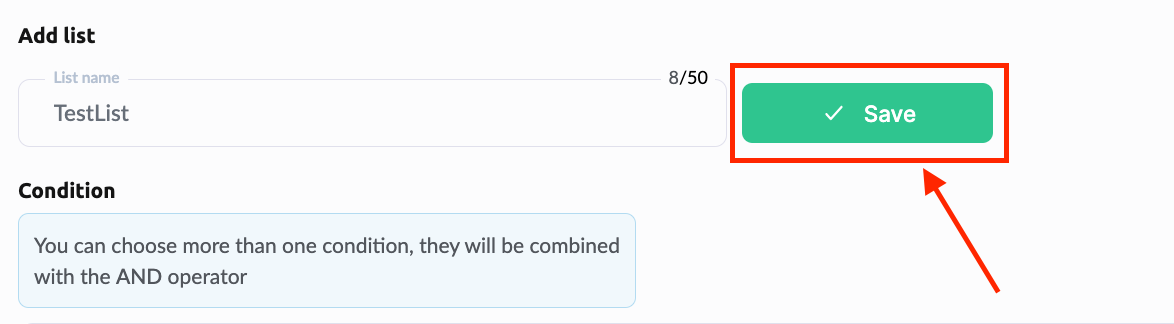
Yalnızca tüm koşullar ayarlandıktan sonra Kaydet'e tıklayın. Segmentli bir liste yalnızca bir kez kaydedilebilir. Listeyi koşul olmadan kaydetmek, listenin boş olarak kaydedileceği anlamına gelir. İşte bazı farklı indirim senaryoları için filtre koşulu örnekleri:
müşteri ürünlerinizden herhangi birini satın aldı veya 2 ya da daha fazla satın alım yaptı:

müşteri belirli bir fiyat kademesinde belirli bir kurs satın aldı:

müşteri herhangi bir fiyat kademesinde bir kurs satın aldı (OR operatörüyle birleştirilmiş birkaç koşul ekleyin)

müşteri kursu satın aldı ve kursun bir bölümünü tamamladı (AND operatörüyle birleştirilmiş, gerekli yüzdeyi belirten iki koşul kullanın: kurs erişimi ve ilerleme):
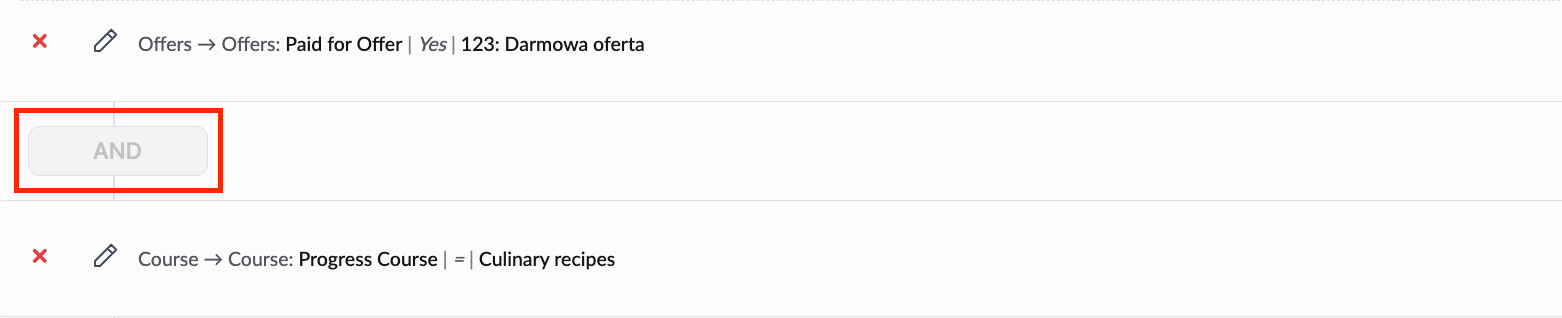
müşteri kursu tamamen tamamladı (bazı öğrenciler bölümleri atlayabileceğinden ve bu durum son yüzdeyi etkileyebileceğinden, %100'den biraz daha düşük bir tamamlama oranı belirtmenizi öneririz. Genel istatistiklerinize, ders sayısına, tam tamamlamanın önemine ve kampanya hedeflerinize göre bir değer seçin):

müşteri bir satın alım yaptı (belirli bir tarihten önce ödeme) ancak son zamanlarda etkin olmadı (dönemi siz seçersiniz):
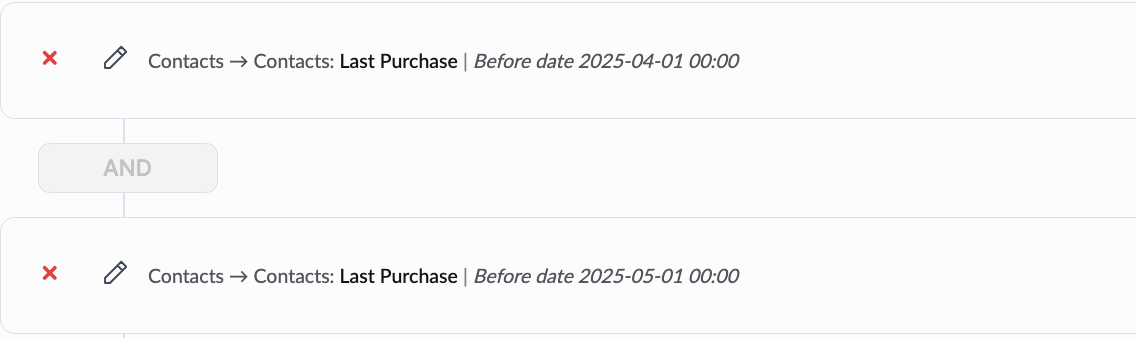
Hedeflerinize göre çeşitli koşulları birleştirebilirsiniz. İstediğiniz tüm koşulları ekledikten sonra sayfanın üst kısmında, liste başlığının yanındaki Kaydet düğmesine tıklayın.
Promosyon Kodu Oluşturma
Şimdi, istediğiniz indirimi sunmak için bir kupon oluşturmanız gerekir.
Oluşturmak için “Courses” bölümüne gidin ve “SALES SETTINGS” altında “Promo codes” seçeneğini belirleyin.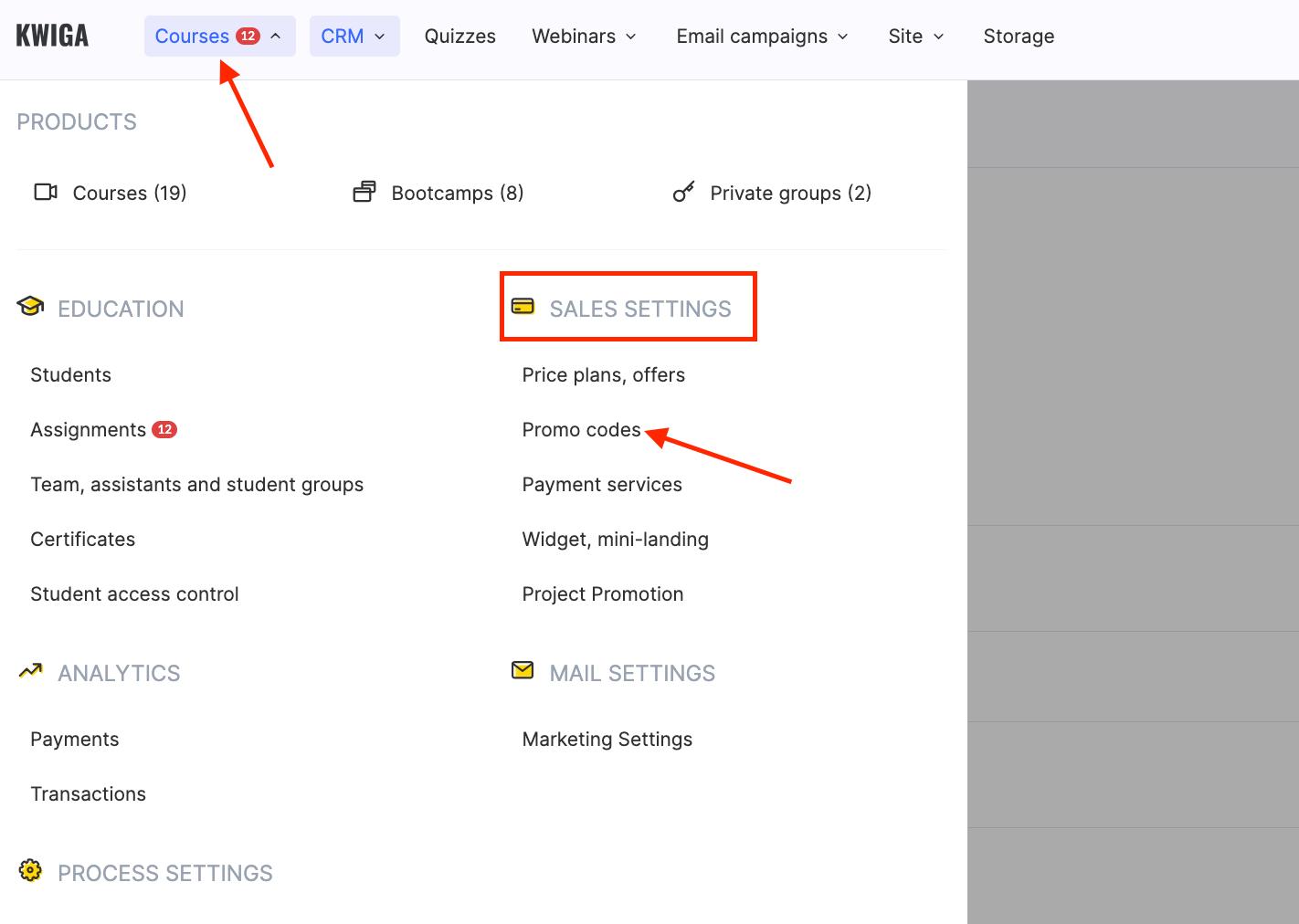
Kupon adı ve indirim tutarı alanlarını doldurun. Geçerlilik süresi alanında, indirimin etkin olması gereken bitiş tarihini belirtin.
Not: Müşterilere sınırlı süreli bir indirim sunmayı planlıyorsanız (ör. 1 saat veya 3 gün) ve bu sürenin ardından indirim belirli bir müşteriye artık uygulanmayacak, ancak senaryo diğer müşteriler için devam edecekse, "unlimited" seçeneğini belirleyin. Bireysel bir müşteri için geçerlilik süresi otomasyon aracılığıyla kontrol edilir.
Kuponu oluşturduktan sonra, hangi kullanıcı grubunun kuponu kullanabileceğini belirtmeniz gerekir.
Bunu yapmak için “Assign to a User Group” bölümünde tıklayın ve “Add Group” seçeneğini belirleyin; ardından indirimden yararlanmaya uygun katılımcılar için daha önce oluşturduğunuz grubu seçin.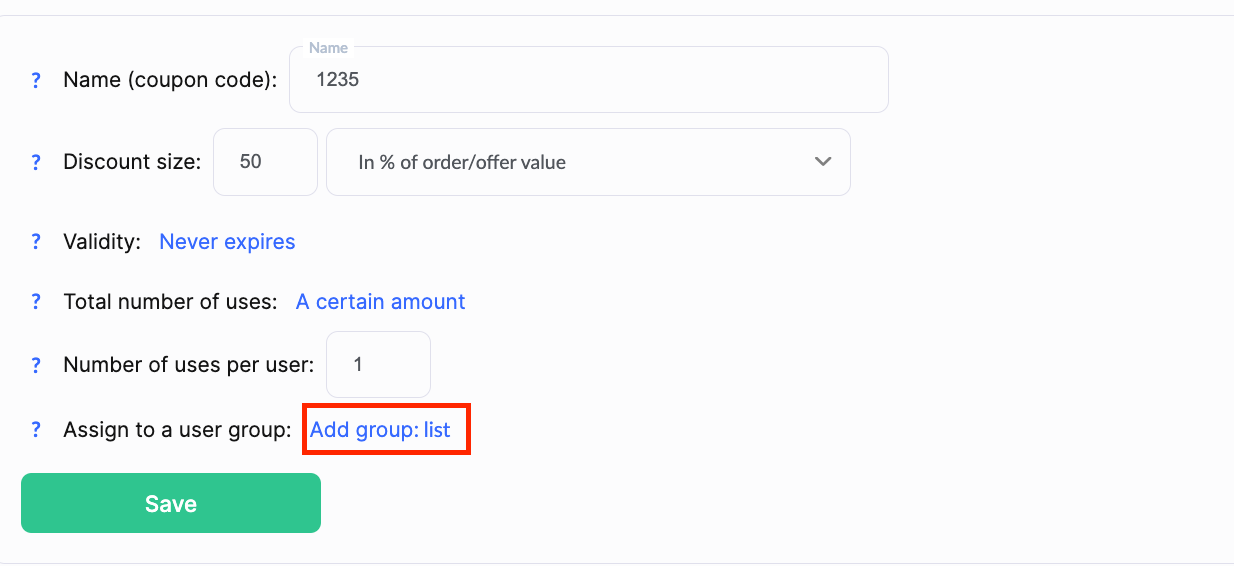
Kupon oluşturduğunuz teklifin ayarlarında kuponların uygulanabileceğini belirtmeniz gerekir.
Bunu yapmak için teklif ayarlarına gidin, “Allow Coupon Usage” alanındaki üçüncü seçeneği belirleyin ve oluşturduğunuz kuponu belirtin.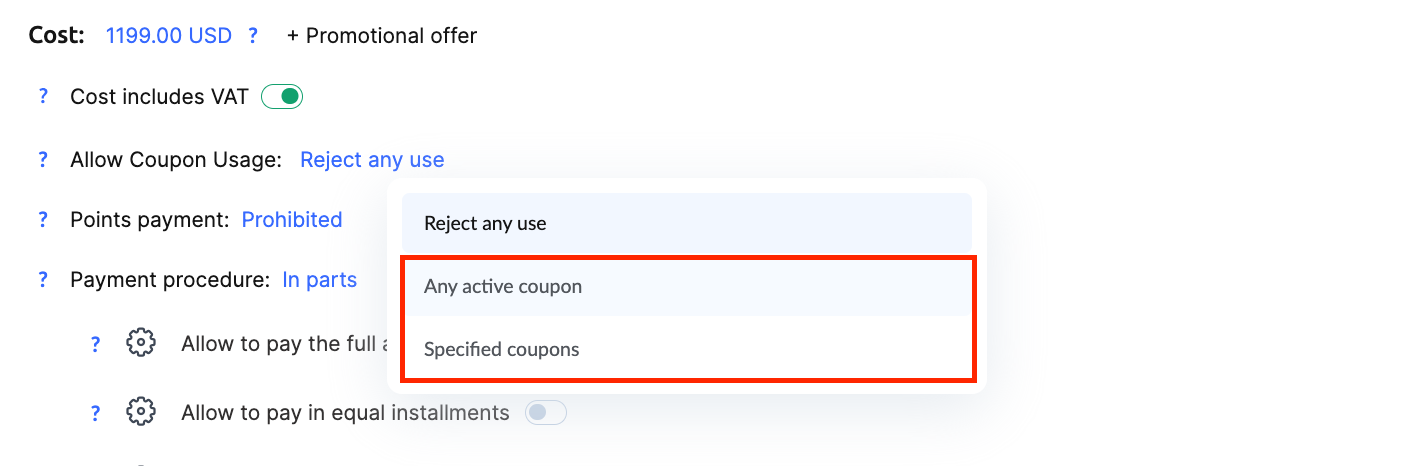
E-posta Oluşturma
Ayrıca bir e-posta oluşturmanız ve kuponunuzu bu e-postaya eklemeniz gerekir.
Bu e-posta, katılımcı teklif için ödemeyi tamamlamadıysa katılımcıya gönderilir.
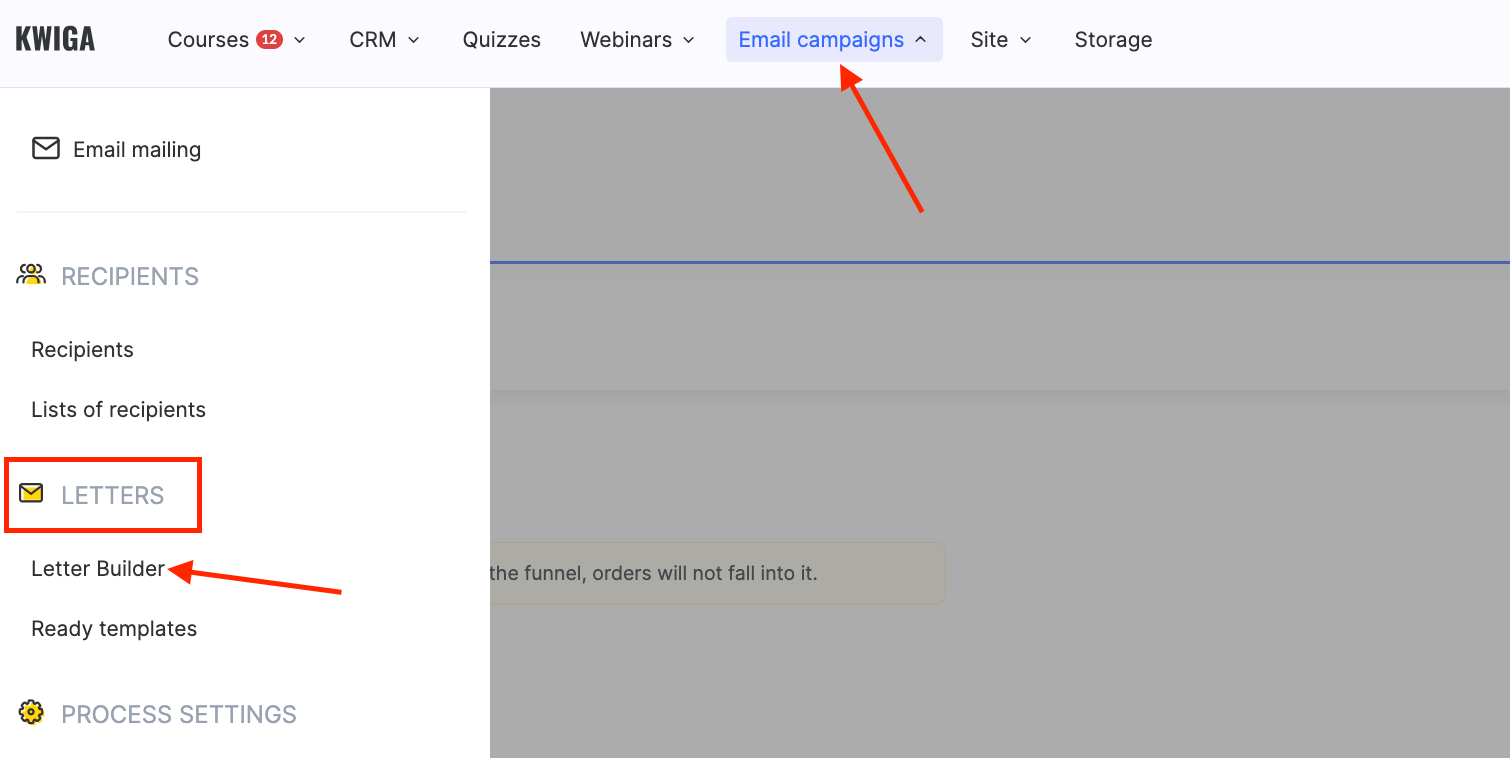
Bunu yapmak için “Email campaigns” bölümüne gidin ve “Letters” altında “Letter Builder” seçeneğini belirleyin.
Kupon içeren e-postanın içeriği size bağlıdır, ancak aşağıdakileri eklemenizi öneririz:
-
Kupon adı – böylece müşteri bunun hangi teklifle ilgili olduğunu hemen anlar.
-
İndirim tutarı – bu, satın alımın tamamlanmasını teşvik edebilecek önemli bir etkendir.
-
Geçerlilik süresi – aciliyet yaratmak için kuponun örneğin X saat boyunca etkin olduğunu belirtin.
-
İndirim öncesi ve sonrası fiyat – bu, müşterinin gerçek avantajı görmesine yardımcı olur.
Etkileyici bir teklif ve açık koşullar içeren, iyi hazırlanmış bir e-posta, müşterinin satın alımı tamamlama olasılığını artırır.
E-posta oluşturma hakkında daha ayrıntılı bilgi bu makalede açıklanmıştır.
Otomasyon Oluşturma
Bu bölüme geçmeden önce, aşağıdaki makaleyi okumanızı öneririz: otomasyonlar hakkında genel bilgiler.
Bu makalede açıklanan otomasyon, indirim kuponu içeren bir e-posta gönderir. Kupon belirli bir kullanıcı için sınırlı bir süre boyunca (30 dakika, 24 saat, bir hafta vb.) geçerlidir. Bu sürenin ardından kupon o belirli müşteri için artık çalışmaz.
Otomasyon kapsamında gönderilmek üzere yapılandırılan indirim kuponu, yalnızca listeye sonra eklenen müşterilere gönderilir.
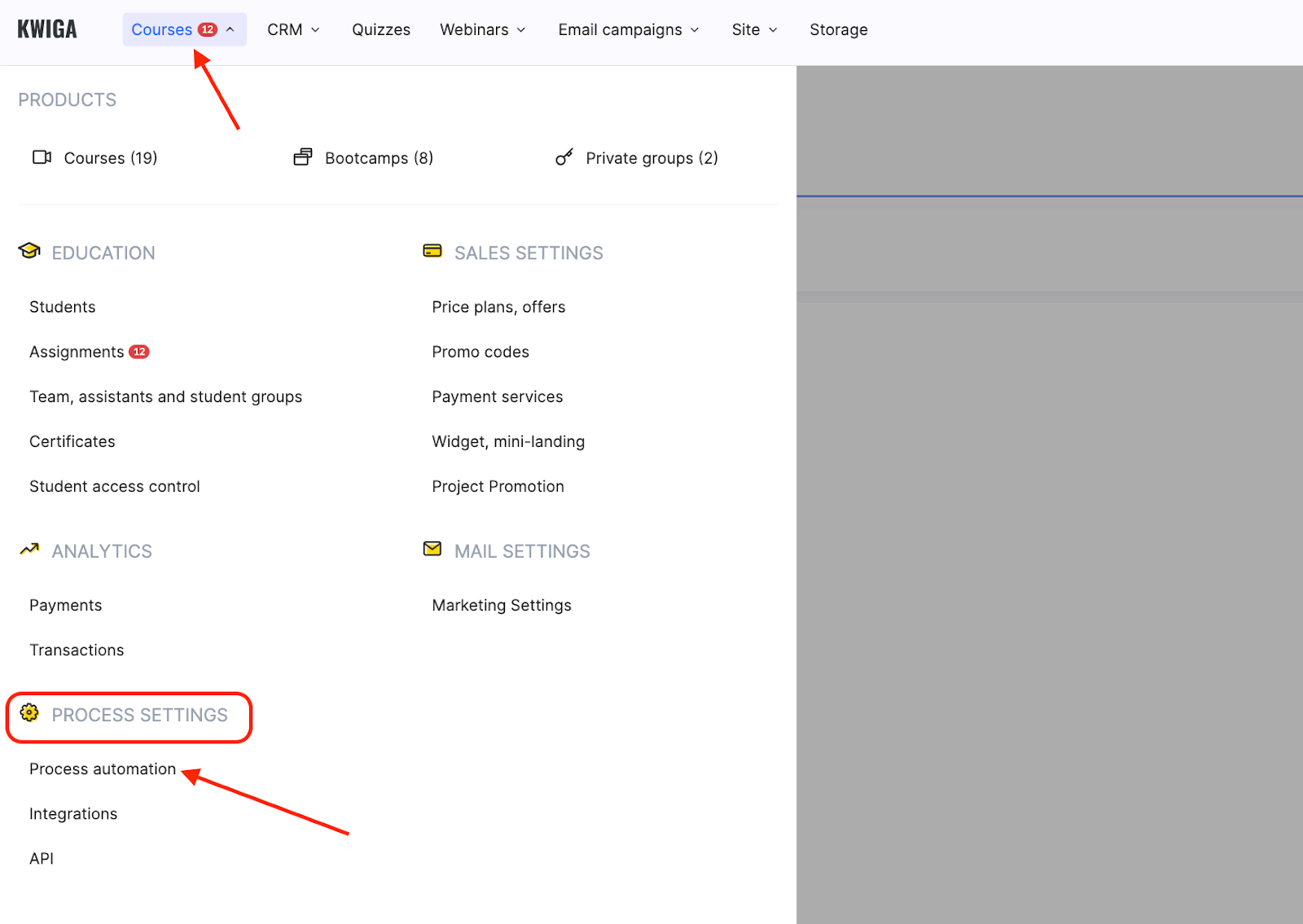
Otomasyon oluşturmak için “Courses” bölümüne gidin, “PROCESS SETTING” sütununda “Process Automation” seçeneğini belirleyin ve “+Scenario” seçeneğine tıklayın.
İlk Tetikleyiciyi Ayarlama
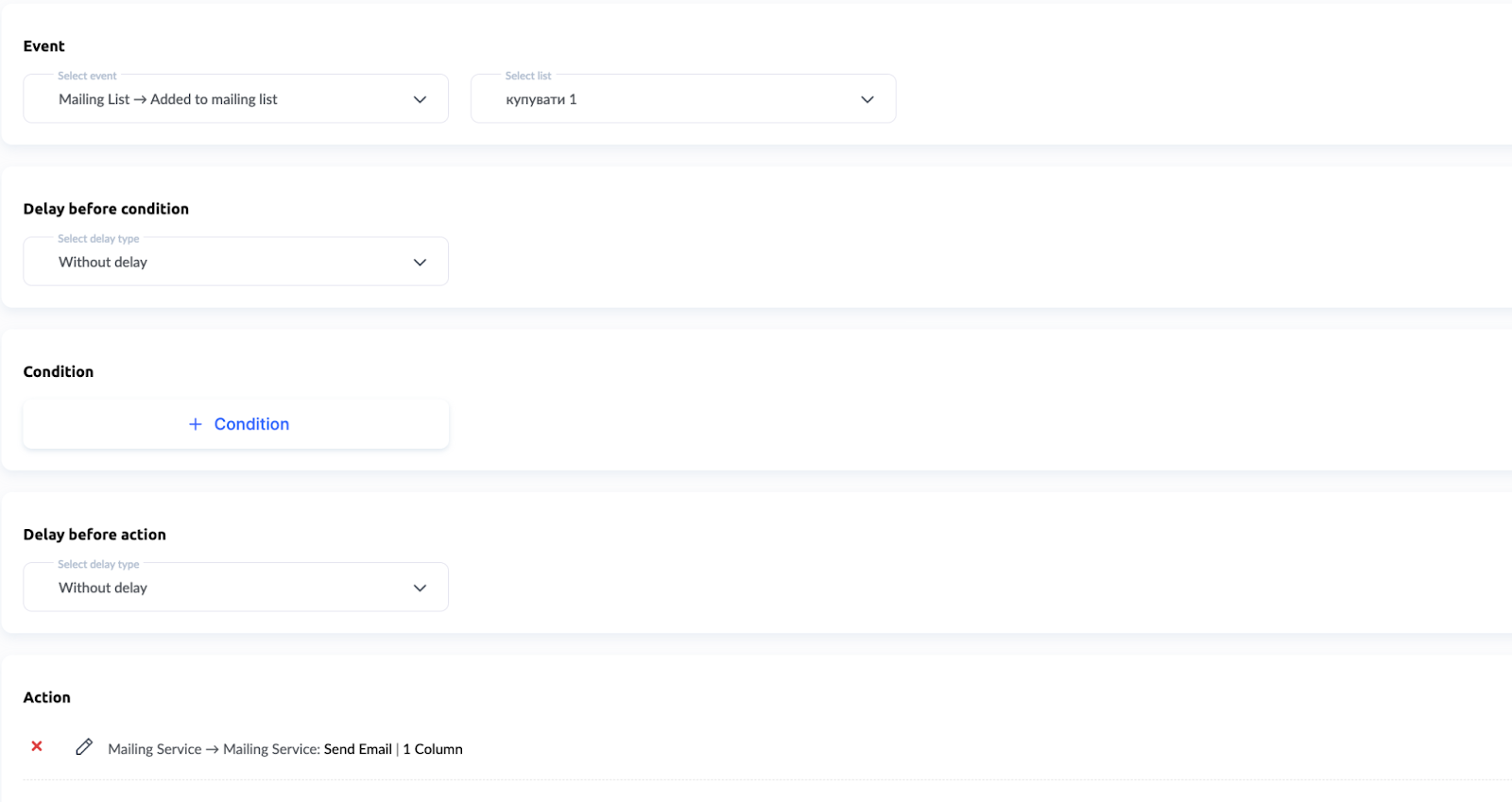
İlk olarak “Event” alanında "Mailing List -> Added to mailing list" seçeneğini belirleyin. Ekran görüntüsünde örnek bir liste adı gösterilmektedir; daha önce oluşturduğunuz listeyi kullanın.

“Delay before condition” ve “Condition” alanlarını değiştirmeden bırakın.
Müşterinin promosyon kodunu satın alımdan hemen sonra almasını istiyorsanız, “Delay before action” alanını değiştirmeden bırakın (yani gecikme olmadan). Ancak, indirim e-postasının satın alımdan bir gün sonra (veya başka bir zaman aralığında) gönderilmesini istiyorsanız, bu süreyi “Delay before action” alanında belirtin.
Ardından “Action” alanında şunu seçin:
Mailing Service → Mailing Service: Send Email.
Tetikleyicinin son yapılandırması şöyle görünmelidir:
İkinci Tetikleyiciyi Ayarlama
Sonraki adım, müşteriyi listeden çıkaran ikinci tetikleyiciyi yapılandırmaktır. Bu, kuponun belirli bir süre sonra devre dışı kalmasını sağlar. Kuponun süresinin dolmasını istemiyorsanız bu adımı atlayabilirsiniz; tek tetikleyici yeterlidir.
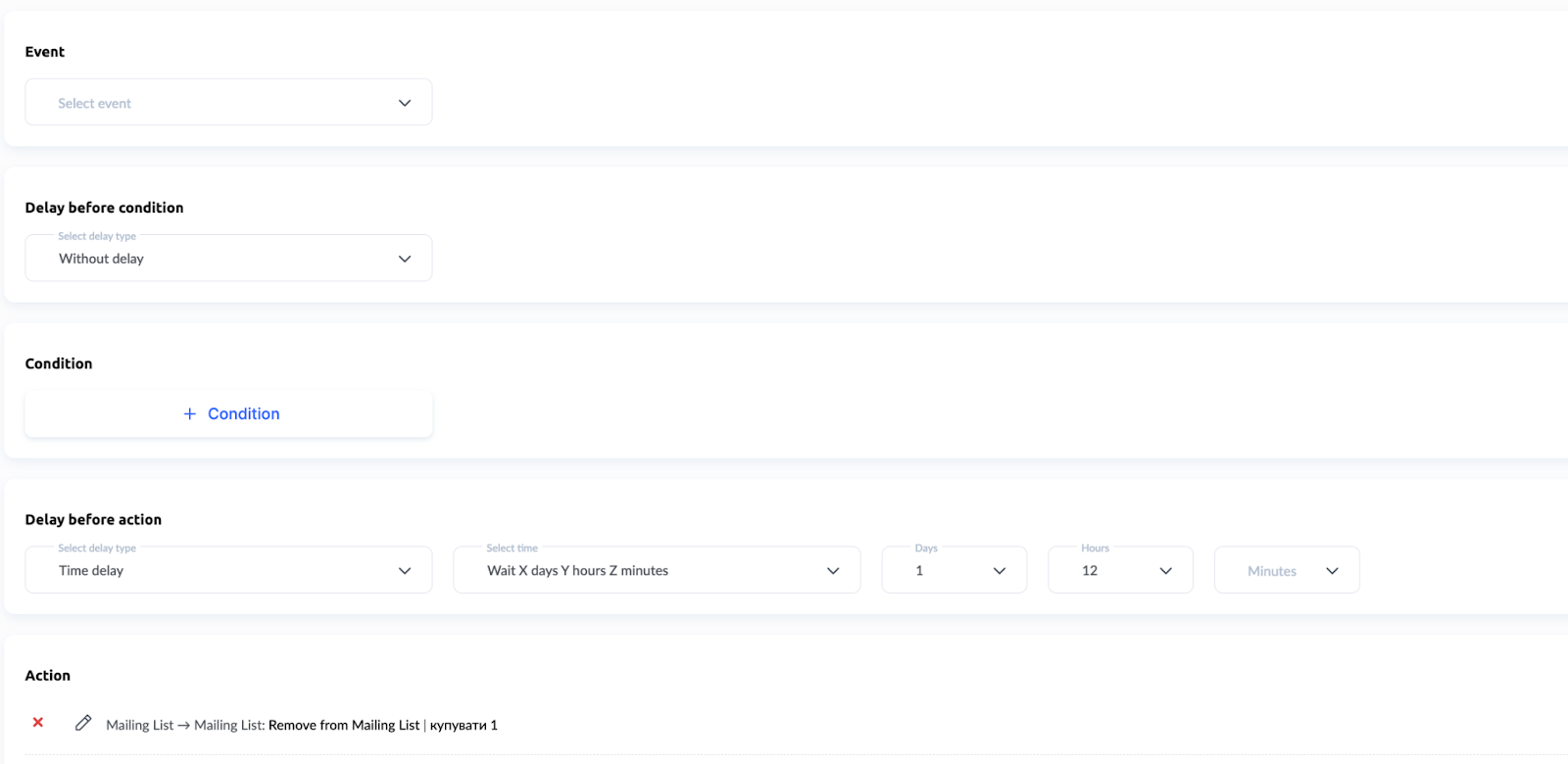
İkinci tetikleyiciyi ayarlamak için ilk adımda oluşturulan senaryonun yanındaki “+trigger” düğmesine tıklayın. Bu, diziyi/senaryoyu başka bir tetikleyici ekler.

“Event”, “Delay before condition” veya “Condition” alanlarında hiçbir şey seçmeyin.
“Delay before action” alanına kaydırın ve müşterinin kuponu kullanabileceği gerekli gecikme süresini seçin.
24 saatlik kupon geçerliliği için şunu seçin:
Time Delay → Wait X days Y hours Z minutes = 24 hours.
Örnek, bir buçuk gün geçerli bir kupon için son ayarı gösterir.
“Action” bölümünde şunu seçin: Remove from mailing list ve uygun kişi listesini belirtin.
Cevabı bulamadınız mı? Destek ekibiyle şu yolla iletişime geçin: çevrimiçi sohbet veya Telegram