
Makaleler:
- Siparişler: sipariş oluşturma ve düzenleme.
- Bir öğrenciye bireysel ödeme bağlantısı nasıl eklerim
- İşlemler
- Satın alma sonrasında kendi e-postanızı göndermeyi ayarlama
- Sendpulse sohbet botu ile entegrasyon
- Kwiga'da ödeme sistemi nasıl entegre edilir
- Teklif sayfası için belirli bir dil nasıl ayarlanır
- Önemli Proje Ayarları
- Satışlar Kwiga üzerinden yapılmadıysa öğrencilere erişim nasıl verilir
- Yetkilendirme olmadan ödeme
- Kendi programınızla yeni bir akış nasıl oluşturulur
- Bir öğrenciye erişim nasıl verilir
- Bir öğrencinin erişimi nasıl değiştirilir
- Bir kursa demo erişimi, okulda açık gün nasıl ayarlanır
- Otomasyon: Takip e-posta dizileri (ödenmemiş siparişler ve başvurular)
- Abonelikleri ayarlama (yinelenen ödemeler)
- Promosyon teklifi
- Krediler ve taksitler, parça parça ödeme
- Ön ödemeli kurs kaydı nasıl başlatılır
- İndirim kuponları ve olası ayarlar
- Kwiga'da çapraz satış teklifleri nasıl oluşturulur
- Kwiga'da satışa nasıl başlanır: fiyat planı oluşturma
- Birden fazla fiyatlandırma planı oluşturma
- Danışmanlık ve bire bir oturum satışı
- Bir Öğrencinin Planı Nasıl Değiştirilir (Kwiga'da Ek Ödeme)
- Kursun bölümleri nasıl satılır (erişim nasıl verilir)
- Erişim yenileme satışları nasıl uygulanır
- Üçüncü taraf bir sitedeki kayıt formu aracılığıyla satış
- Kwiga'da oluşturulan mini açılış sayfası üzerinden satış
- Bir sayfaya video ekleme (mini açılış sayfası, kurs sayfası)
- Uygulanmış kuponla bağlantı nasıl oluşturulur
- Kwiga'da Teklifler ve Ödemeler: Nasıl Çalışır?
- Tekrarlayan Satışlar: Satın Alma Sayısına Göre Koşulları Ayarlama ve Kupon Gönderme
- Telegram kanalında bildirimleri ayarlama
- Promosyon Kodlarıyla E-posta Gönderme (Ödenmemiş Siparişler)
- Kurs Mağazası: Ayarlar ve Özellikler
- Herkese Açık Teklif Sayfasını Ayarlama
- Kwiga'da Sürekli Mesleki Gelişim organizasyonu: adım adım rehber
- Ödeme sonrası teşekkür sayfası nasıl ayarlanır
- Derslere, bölümlere ve modüllere erişimi ayarlayın
- Siparişteki iletişim bilgisi nasıl değiştirilir
- Harici WayForPay düğmeleri aracılığıyla ödeme alın
Bu makalede, bir öğrencinin kursa erişiminin nasıl değiştirileceği açıklanmaktadır.
Bazen, zaten etkin erişimi olan belirli bir katılımcının ürüne erişimini değiştirmek gerekebilir. Örneğin, ek özellikler içeren gelişmiş bir plana yükseltmek veya tersine daha temel bir pakete geçmek isteyebilir. Bunu hızlı ve gereksiz uğraş olmadan nasıl yapabilirsiniz?
Katılımcının ürüne zaten erişimi varsa ancak bu erişimi değiştirmeniz gerekiyorsa, iki olası durum vardır:
-
Planı değiştirme – katılımcı, örneğin ek özelliklere sahip gelişmiş bir plan gibi başka bir hizmet paketine veya tersine daha az kapsamlı bir sürüme geçmek istediğinde.
-
Siparişi düzenleme – mevcut plan içindeki erişim ayarlarını değiştirmeniz gerektiğinde. Örneğin, kullanılabilir ders sayısını ayarlamak, materyallerin açılma takvimini değiştirmek, uygulama kontrollerini kapatmak vb.
Yalnızca erişimi farklı bir plana güncellemeniz gerekiyorsa, "Katılımcının Planını Değiştirme" bölümüne gidin.
Mevcut plan kapsamında belirli bir katılımcının erişim ayrıntılarını değiştirmeniz gerekiyorsa, "Katılımcının Siparişini Düzenleme" bölümüne ihtiyacınız vardır.
Katılımcının Planını Değiştirme
Yalnızca erişimi güncellemeniz gerekiyorsa, en hızlı seçenek yeni bir plan eklemek ve ardından eskisini silmektir.
1. CRM'yi açın.
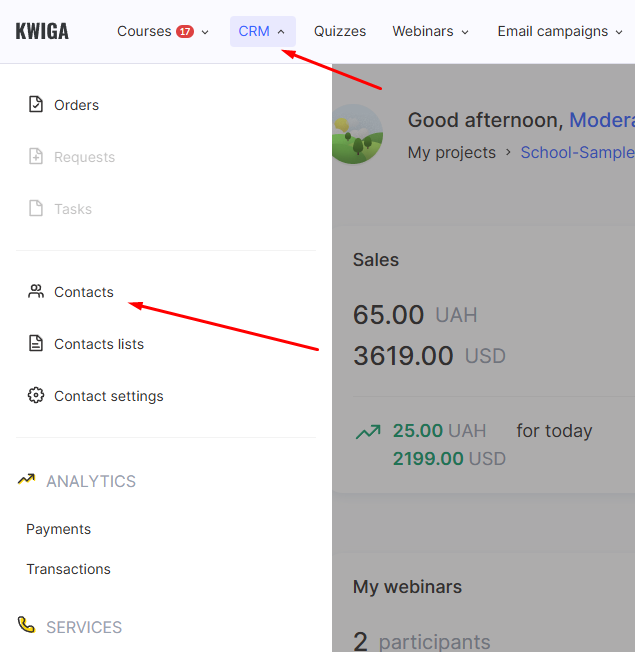
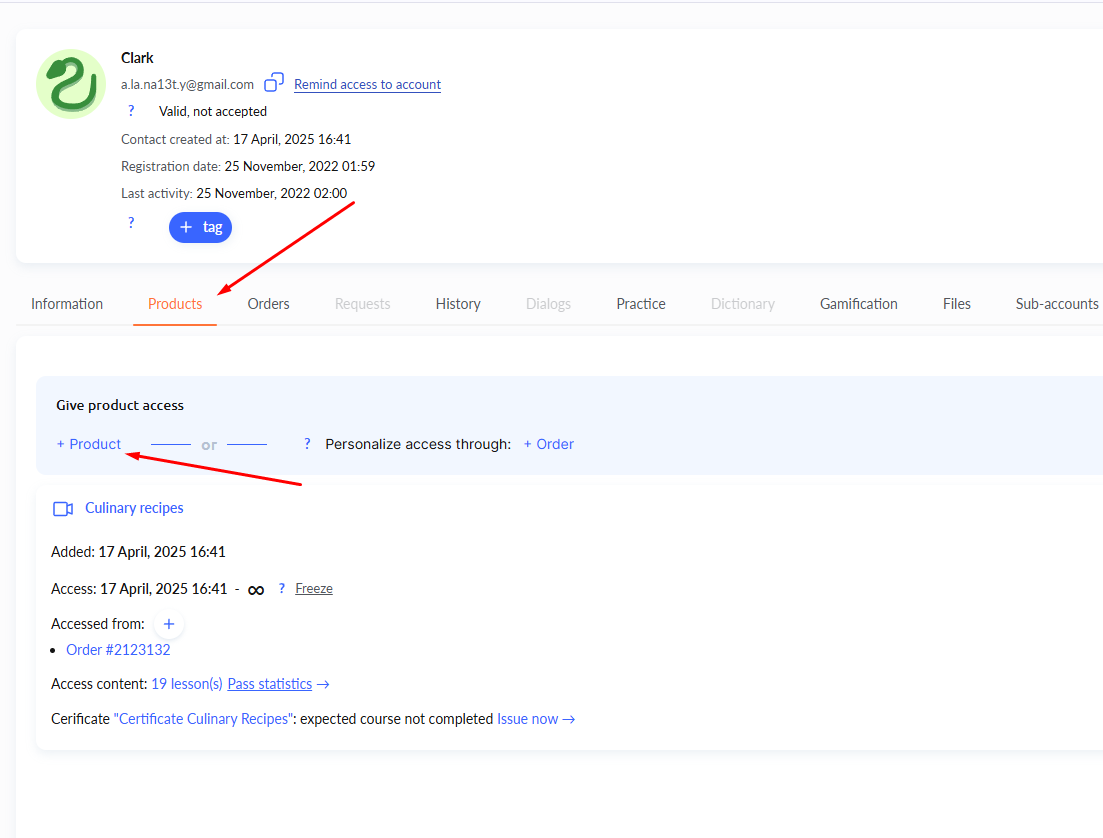
2. İstediğiniz katılımcıyı bulun ve iletişim kartına gidin, ardından Ürünler sekmesini açın.
3. Şuna tıklayın: + Ürün.
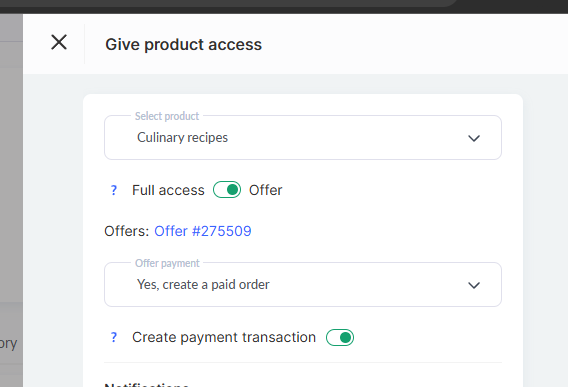
4. Aynı ürünü ancak yeni bir teklifle seçin ve Kaydet.
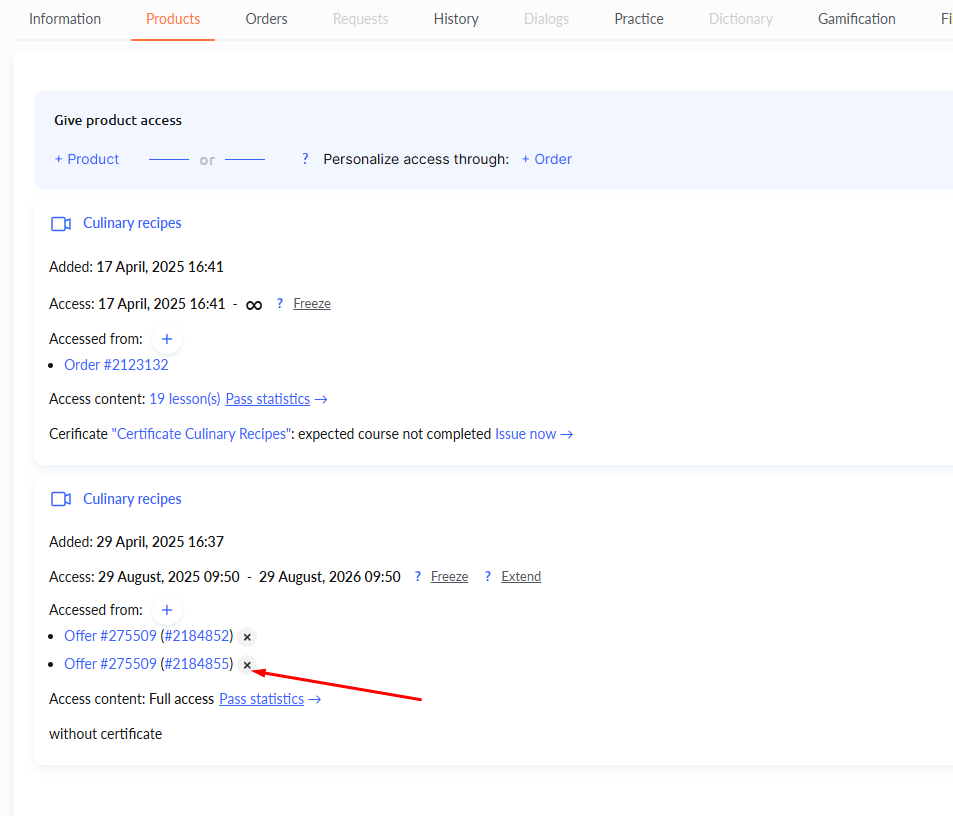
5. Yeni planı ekledikten sonra eski erişimi silebilirsiniz.
Katılımcının Siparişini Düzenleme
Mevcut erişimde değişiklik yapmanız gerekiyorsa, sipariş düzenleme seçeneğini kullanabilirsiniz.
-
CRM'yi açın
-
Katılımcının iletişim kartına gidin ve Ürünler sekmesini açın.
-
İlgili siparişin numarasına tıklayın.
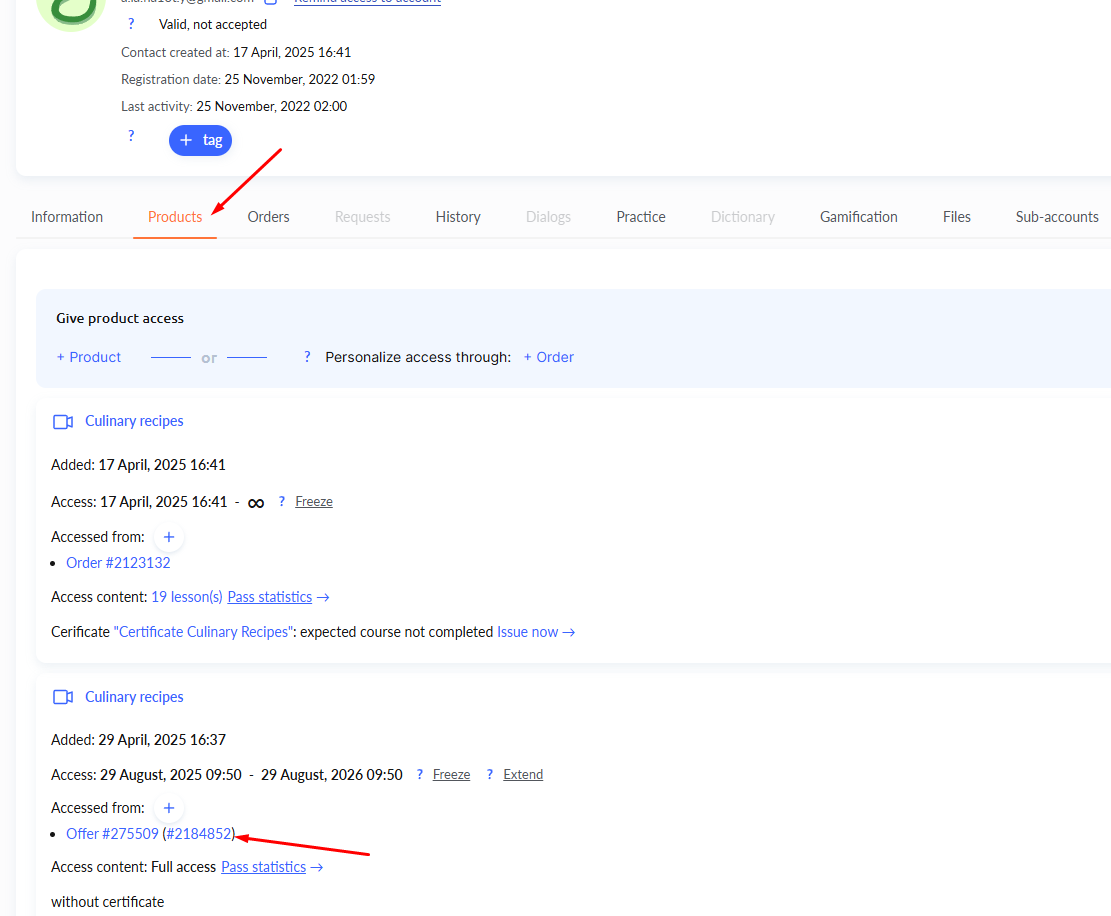
-
Siparişte gerekli değişiklikleri yapın.
Örneğin, katılımcının erişebileceği ders sayısını ayarlayabilir, derslerin yayınlanması için farklı bir takvim belirleyebilir veya tüm derslerin hemen kullanılabilir olması için gecikmeleri tamamen kaldırabilirsiniz. Ayrıca ihtiyaca göre uygulama inceleme yöntemini değiştirebilir veya kontrol noktalarını devre dışı bırakabilirsiniz (anahtarı kırmızıya getirin). Ardından Kaydet.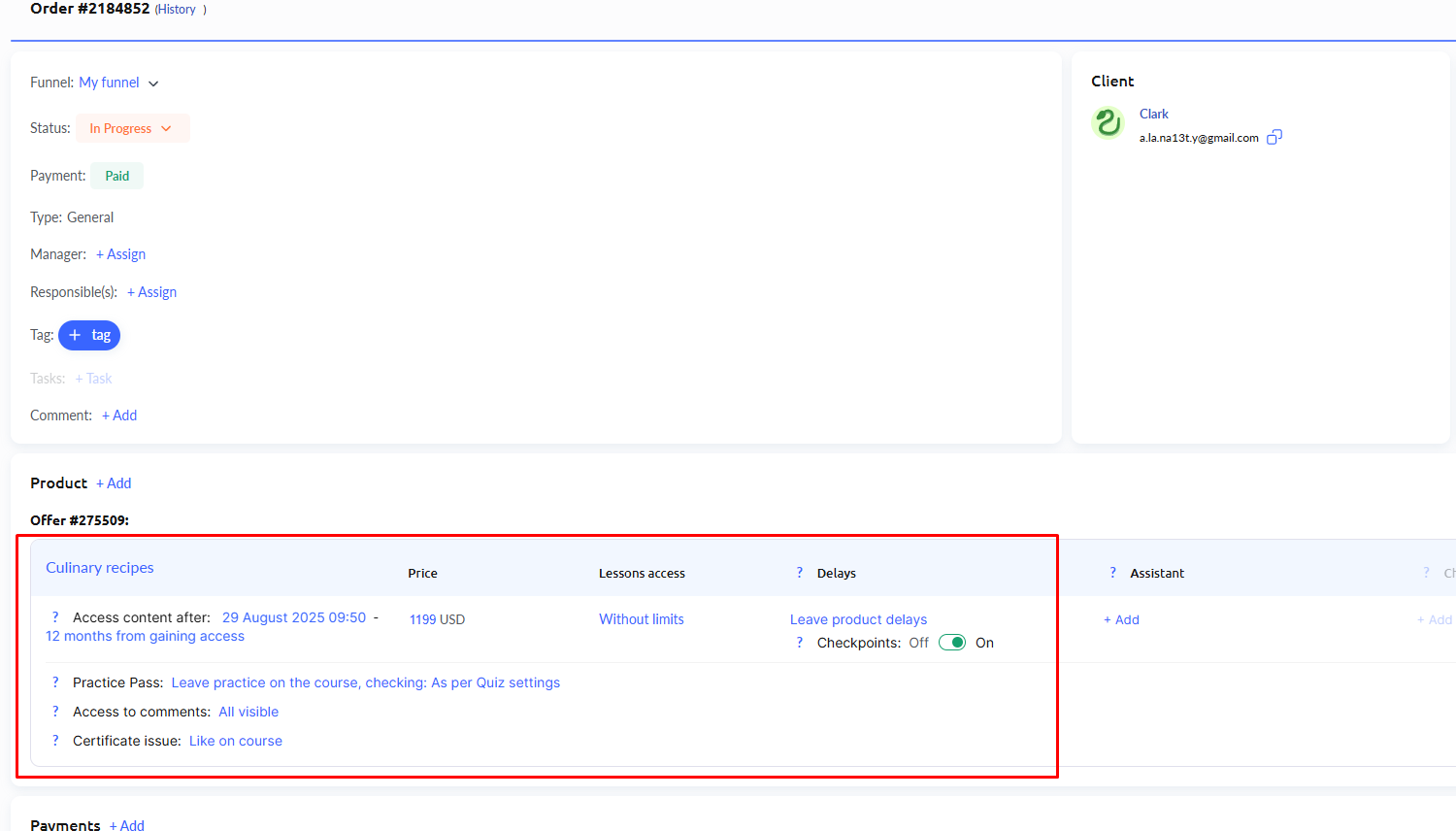
Siparişlerle çalışma hakkında daha fazla ayrıntıyı ayrı bir makalede.
Durumunuza en uygun yöntemi seçin: planı değiştirmek yeni bir teklifi hızlıca eklemenizi sağlarken, siparişi düzenlemek katılımcının erişiminde kişiye özel ayarlamalar yapmanıza yardımcı olur.
Cevabı bulamadınız mı? Destek ekibiyle şu yolla iletişime geçin: çevrimiçi sohbet veya Telegram