
Makaleler:
- Siparişler: sipariş oluşturma ve düzenleme.
- Bir öğrenciye bireysel ödeme bağlantısı nasıl eklerim
- İşlemler
- Satın alma sonrasında kendi e-postanızı göndermeyi ayarlama
- Sendpulse sohbet botu ile entegrasyon
- Kwiga'da ödeme sistemi nasıl entegre edilir
- Teklif sayfası için belirli bir dil nasıl ayarlanır
- Önemli Proje Ayarları
- Satışlar Kwiga üzerinden yapılmadıysa öğrencilere erişim nasıl verilir
- Yetkilendirme olmadan ödeme
- Kendi programınızla yeni bir akış nasıl oluşturulur
- Bir öğrenciye erişim nasıl verilir
- Bir öğrencinin erişimi nasıl değiştirilir
- Bir kursa demo erişimi, okulda açık gün nasıl ayarlanır
- Otomasyon: Takip e-posta dizileri (ödenmemiş siparişler ve başvurular)
- Abonelikleri ayarlama (yinelenen ödemeler)
- Promosyon teklifi
- Krediler ve taksitler, parça parça ödeme
- Ön ödemeli kurs kaydı nasıl başlatılır
- İndirim kuponları ve olası ayarlar
- Kwiga'da çapraz satış teklifleri nasıl oluşturulur
- Kwiga'da satışa nasıl başlanır: fiyat planı oluşturma
- Birden fazla fiyatlandırma planı oluşturma
- Danışmanlık ve bire bir oturum satışı
- Bir Öğrencinin Planı Nasıl Değiştirilir (Kwiga'da Ek Ödeme)
- Kursun bölümleri nasıl satılır (erişim nasıl verilir)
- Erişim yenileme satışları nasıl uygulanır
- Üçüncü taraf bir sitedeki kayıt formu aracılığıyla satış
- Kwiga'da oluşturulan mini açılış sayfası üzerinden satış
- Bir sayfaya video ekleme (mini açılış sayfası, kurs sayfası)
- Uygulanmış kuponla bağlantı nasıl oluşturulur
- Kwiga'da Teklifler ve Ödemeler: Nasıl Çalışır?
- Tekrarlayan Satışlar: Satın Alma Sayısına Göre Koşulları Ayarlama ve Kupon Gönderme
- Telegram kanalında bildirimleri ayarlama
- Promosyon Kodlarıyla E-posta Gönderme (Ödenmemiş Siparişler)
- Kurs Mağazası: Ayarlar ve Özellikler
- Herkese Açık Teklif Sayfasını Ayarlama
- Kwiga'da Sürekli Mesleki Gelişim organizasyonu: adım adım rehber
- Ödeme sonrası teşekkür sayfası nasıl ayarlanır
- Derslere, bölümlere ve modüllere erişimi ayarlayın
- Siparişteki iletişim bilgisi nasıl değiştirilir
- Harici WayForPay düğmeleri aracılığıyla ödeme alın
Satışlar için veya satışlar Kwiga dışında yapılıyorsa erişim vermek için birden fazla fiyatlandırma planının nasıl oluşturulacağına dair adım adım kılavuz.
Bu makalede:
Üç fiyatlandırma planından oluşan standart bir düzeni ele alalım ve platformda eğitimin nasıl düzenleneceğini göstermek için bunu örnek olarak kullanalım.
İlk fiyatlandırma planı kendi hızınızda öğrenme olanağı ve 3 ay boyunca kursa erişim sunar; istenildiği zaman satın alınabilir.
İkinci fiyatlandırma planı eğitmen desteği, 6 aylık erişim ve ek bir modül içerir. Satışlar belirli bir dönemle sınırlıdır ve grubun başlangıç tarihine bağlıdır.
Üçüncü fiyatlandırma planı kurs yazarından doğrudan destek, 12 aylık erişim ve ek modüller içerir. Satışlar da belirli bir dönemle sınırlıdır ve kursun başlangıç tarihine bağlıdır.
Önemli: Farklı planlar farklı derslere erişim sağlasa veya planlardan biri eğitmen geri bildirimi içerse bile, birden fazla fiyatlandırma planı sunmak için kursun kopyalarını oluşturmanız gerekmez. Teknik olarak birkaç ayrı kurs oluşturabilirsiniz, ancak bunu önermiyoruz. Tek bir kursu yönetmek daha kolay ve pratiktir; bir öğrenci bir fiyatlandırma planından diğerine geçtiğinde ilerlemesi otomatik olarak korunur.
Başlamak İçin Gerekenler
Öncelikle platformda oluşturulmuş bir kursunuz ve en azından temel bir kurs programı yapınız olmalıdır — tüm dersleri eksiksiz yüklemeniz gerekmez. Daha sonra farklı fiyatlandırma planlarıyla ilişkilendirebileceğiniz modül ve ders başlıklarını oluşturmanız yeterlidir.
Kurs oluşturma hakkında daha fazla bilgi için şu makaleye bakın: Kwiga Platformunda Kurs Nasıl Oluşturulur.
İkinci olarak, ödemeleri doğrudan Kwiga üzerinden almayı planlıyorsanız bağlı bir ödeme sisteminiz olmalıdır. Platformun kendisi bir ödeme sistemi değildir; bu nedenle, öğrencilerin ödeme sonrasında otomatik olarak erişim kazanmasını sağlamak için önceden bir ödeme sağlayıcısı bağlamanız gerekir. İşlem şu makalede açıklanmaktadır: Kwiga ile Ödeme Sistemi Nasıl Entegre Edilir.
Üçüncü olarak, fiyatlandırma planlarınıza eğitmen desteği eklemeyi planlıyorsanız ekibinize bir eğitmen eklemeniz gerekir. Eğitmen — uygun yetkileri içeren bir erişim izni kümesi atanmış kullanıcıdır. Bu kullanıcılar sohbetleri yönetebilir, ödevleri ve testleri değerlendirebilir ve katılımcı yorumlarını yönetebilir. Kullanıcı ekleme hakkında daha fazla bilgi için şu makaleye bakın: Ekip Üyesi Nasıl Eklenir.
Son olarak, değerlendirme gerektiren ödevlerin ayarlarını önceden kontrol etmenizde fayda var. Bu ödevlerin bir eğitmen tarafından değerlendirilmesini istiyorsanız test ayarlarında zorunlu eğitmen değerlendirmesini seçin; testin içinde doğrudan belirli bir eğitmen atamayın — eğitmen, ileride bu makalede.
Kurs Yazarıyla Fiyatlandırma Planı Yapılandırma (VIP)
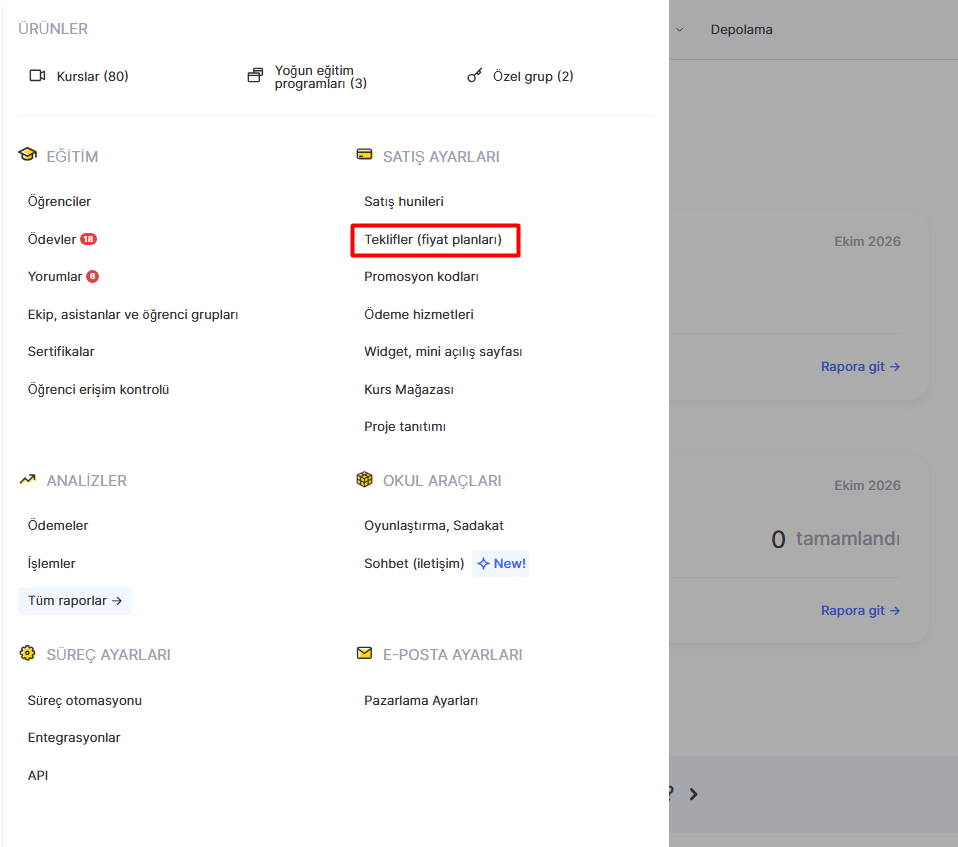
Üstteki Kurslar menüsünden Fiyatlandırma Planları, Teklifler.
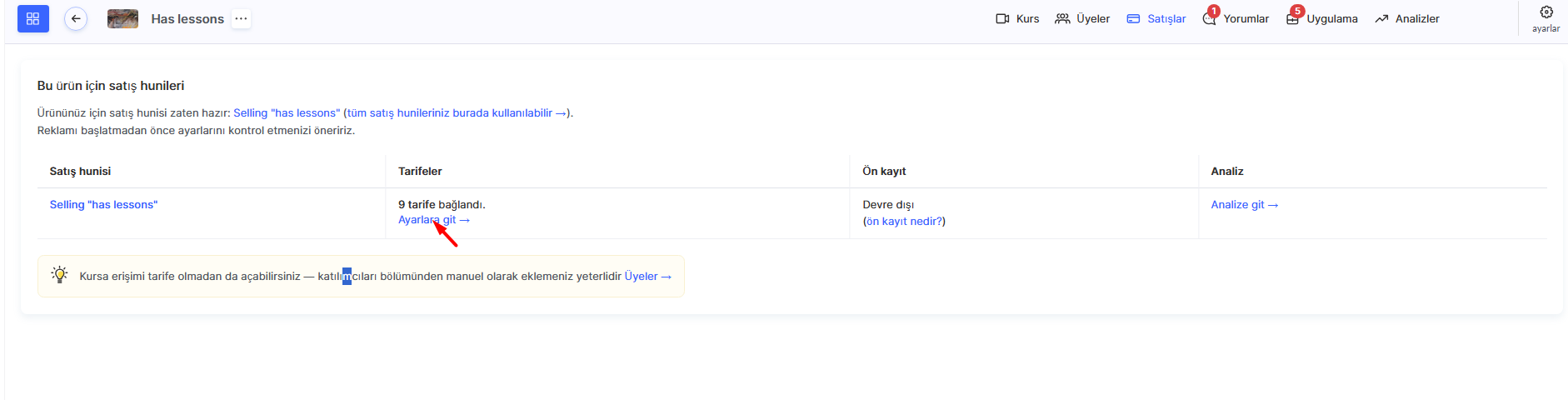
Alternatif olarak, kursun Satış menüsünü açıp Fiyatlandırma Planı Bağla bölümüne gidin ve bir fiyatlandırma planı ekleyin.
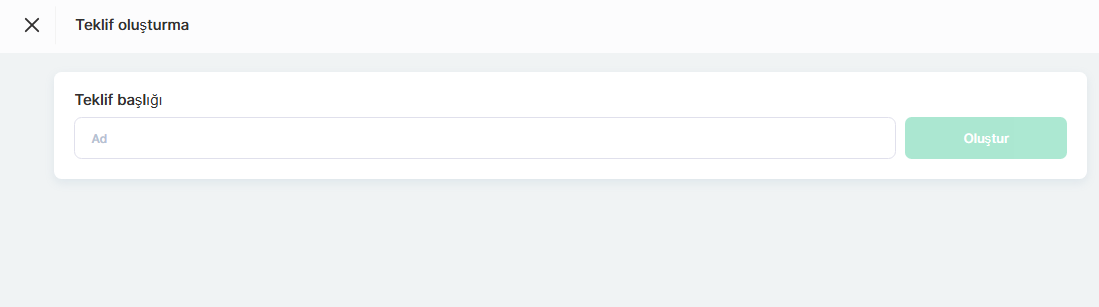
Oluşturma penceresinde fiyatlandırma planının adını girin — örneğin, VIP Paket — ve Oluştur.
Platform, fiyatlandırma planı düzenleyicisini birkaç sekmeyle açar: Açıklama, Ürünler, Fiyat, Ödeme Tahsilatı, Çapraz Satışlar ve Yayınlama. Tüm fiyatlandırma planı ayarları bu sekmelerden yapılandırılır.
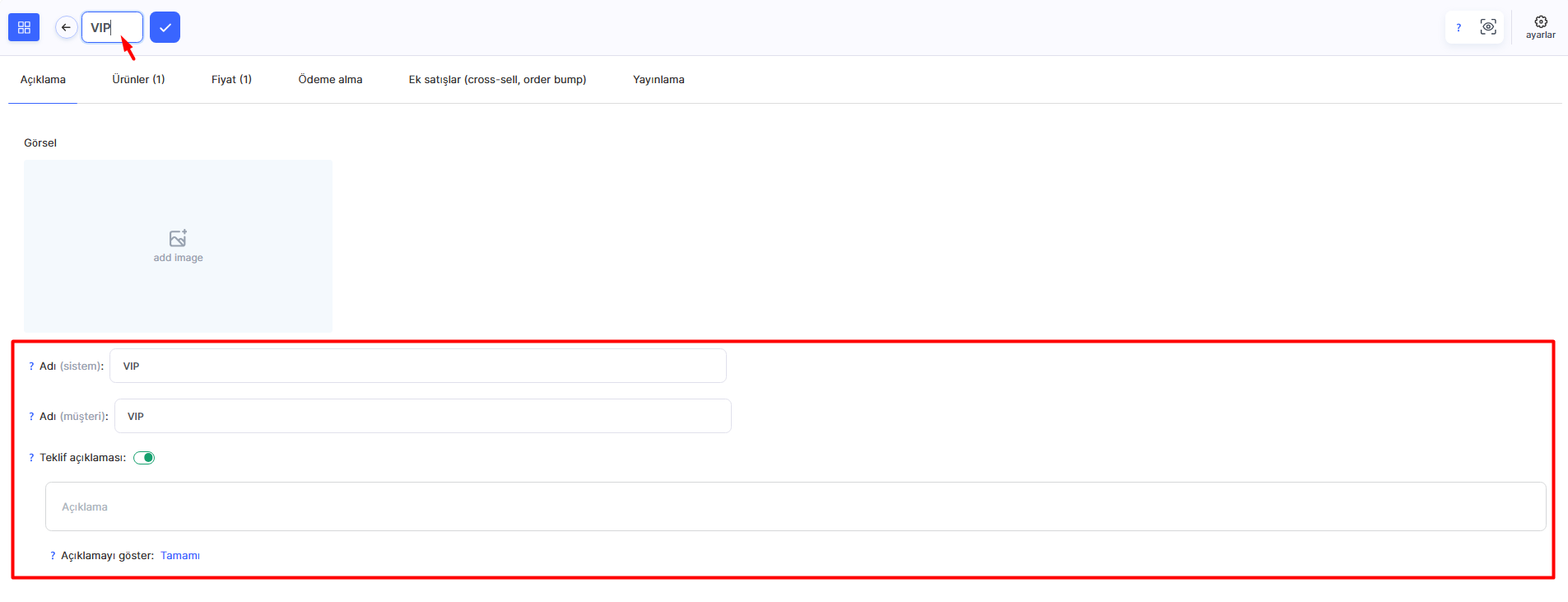
Şu sekmede: Açıklama sekmesinde, dahili ad zaten VIP Paket olarak ayarlanmıştır — bu adı yönetici panelinde yalnızca siz görebilirsiniz. Müşterilere gösterilecek adı daha açık ve çekici hâle getirebilirsiniz; örneğin, Kurs Yazarından Kişisel Destekli VIP — öğrenciler bu adı e-postalarda ve ödeme sayfasında görür. Şu seçeneği etkinleştirin: Teklif Açıklaması ve öğrencilerin planı satın aldıklarında neler elde edeceğine ilişkin bilgi ekleyin. Örneğin, tüm modüllere ve derslere erişim, ek modüllere erişim, kurs yazarından doğrudan destek ve kurs başladıktan sonra 12 ay boyunca materyallere tam erişim sunulduğunu belirtebilirsiniz.
Şu sekmede: Ürünler sekmesinde, artı düğmesine tıklayın ve erişimi satılacak kursu seçin.
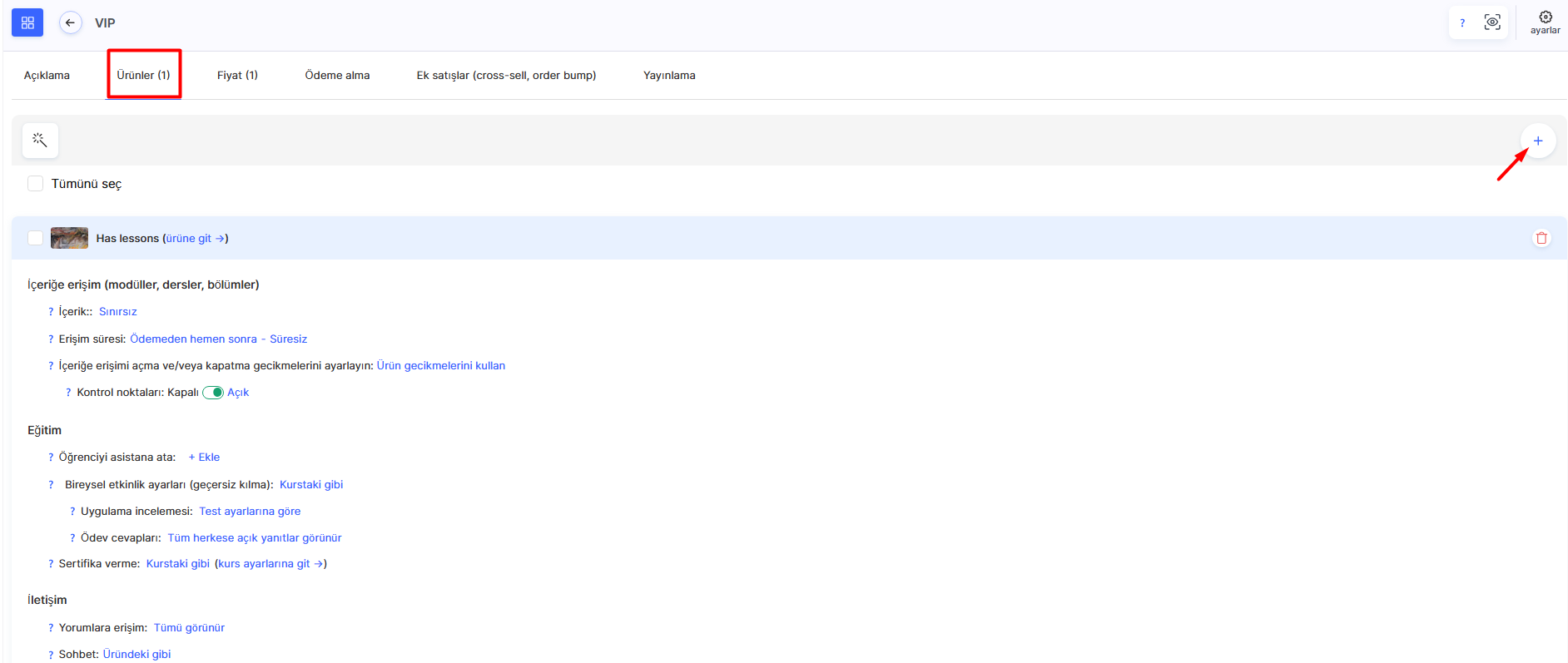
Bu fiyatlandırma planı, ek modüller dâhil tüm kurs içeriğine erişim sağladığından, şu ayarı olduğu gibi bırakın: İçeriğe Sınırsız Erişim seçeneği seçili. Erişim Süresi bölümünde Belirli Bir Tarihten İtibaren seçeneğini seçin ve kursun başlangıç tarihini belirtin; örneğin 1 Kasım — bu tarih, söz konusu fiyatlandırma planını satın alan katılımcılar için erişimin başlangıcı olarak kabul edilir.
Erişimin sona erme zamanını Erişim Başlangıcından İtibaren N Ay seçeneğini kullanarak 12 ay olarak belirleyin. Aşağıdaki Eğitim bölümünde, fiyatlandırma planına bir danışman atayın — bu örnekte kursun yazarı danışman olarak görev yapar.
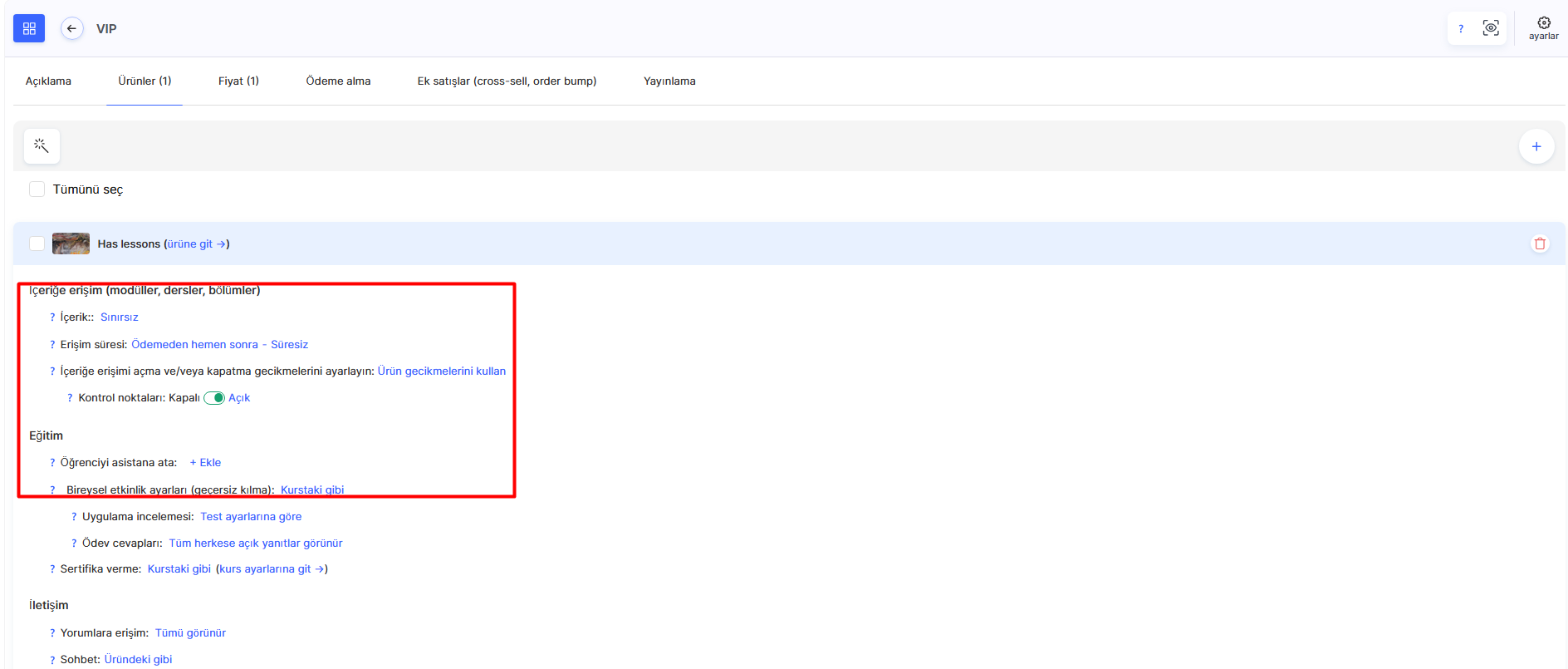
Lütfen dikkat: Tek bir fiyatlandırma planına birden fazla ürün ekleyebilirsiniz. Böylece öğrenciler tek bir ödeme yaptıktan sonra tüm bu ürünlere erişebilir. Bunlar arasında başka kurslar veya bir Telegram kanalına özel erişim bulunabilir.
Fiyat sekmesinde planın fiyatını belirtin.
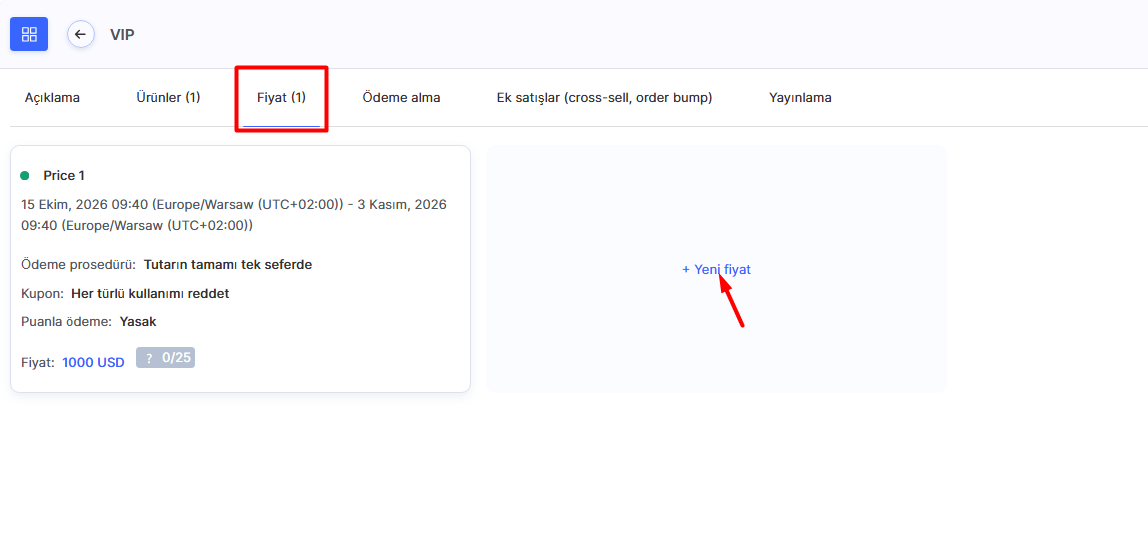
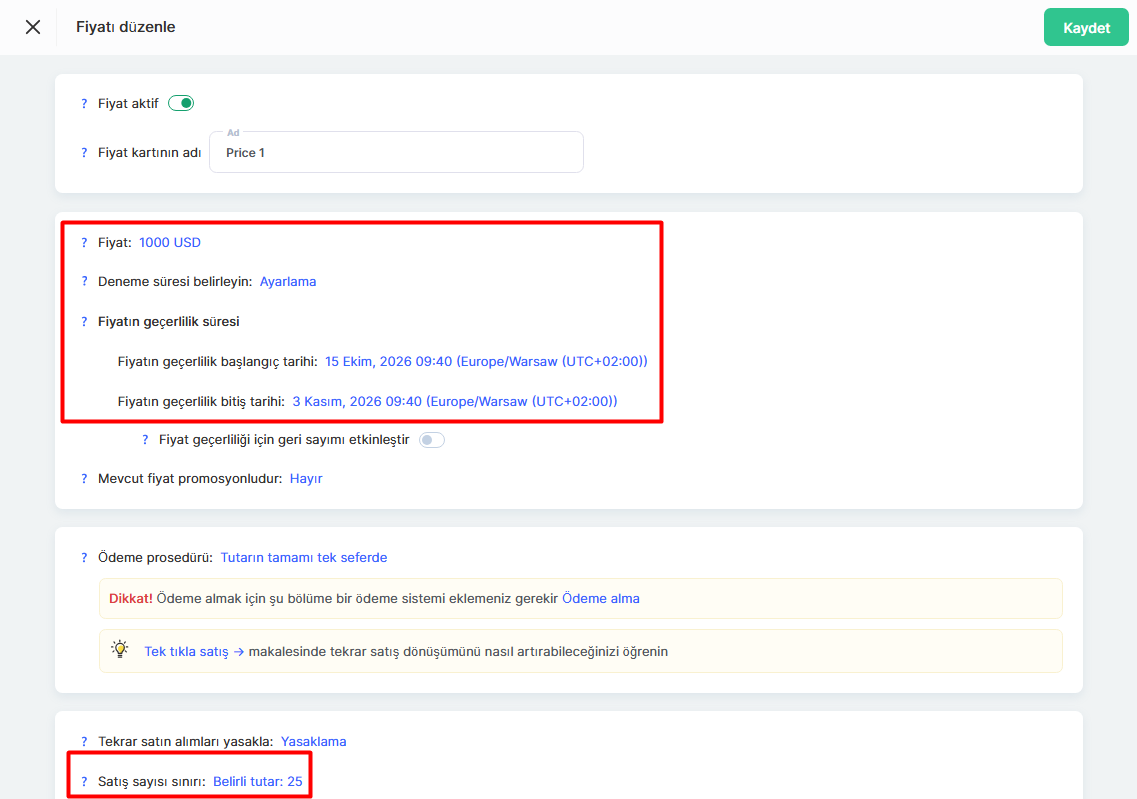
Bu fiyatlandırma planının satışları belirli bir dönemle sınırlı ve kursun başlangıç tarihine bağlı olduğundan, satış dönemini burada, Fiyat Geçerlilik Süresi bölümünde belirleyin: örneğin kurs 1 Ekim'de başlıyorsa 1 Ekim ile 3 Kasım arası. Bu ayar, öğrencilerin fiyatlandırma planını ne kadar süre satın alabileceğini belirler; Ürünler sekmesinde daha önce belirttiğiniz kursa erişim süresini etkilemez — bunlar birbirinden bağımsız iki ayrı parametredir.
Kurs yazarının zamanı sınırlı olduğundan, Satış Adedi Sınırı bölümünde bir sınır belirleyin; örneğin 15 kişilik kontenjan. Öğrenciler kaç kişilik yer kaldığını görecek ve sınıra ulaşıldığında planı kendileri satın alamayacak. Ancak siz yine de manuel olarak erişim verebilirsiniz.
Ödeme Alma sekmesinde, bu fiyatlandırma planına yapılan ödemeleri kabul etmek için kullanacağınız ödeme sistemini seçin.
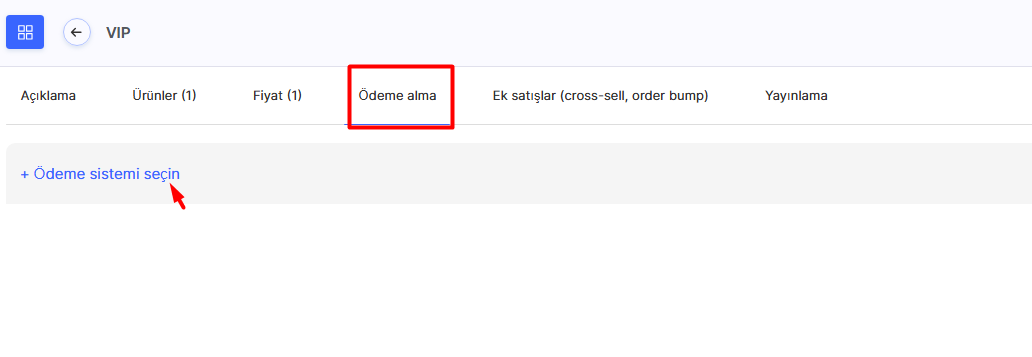
Çapraz Satışlar sekmesine henüz bir şey eklemeyeceğiz — bu, kursun ilk fiyatlandırma planı olduğundan, şu aşamada çapraz satış olarak sunulabilecek ek ürün yok.
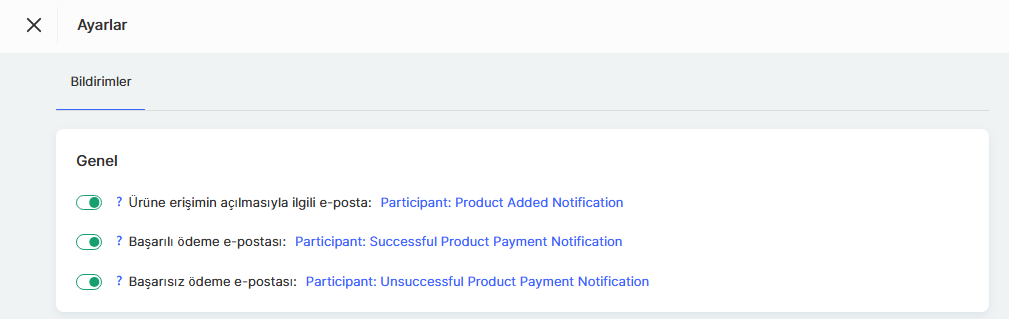
Öğrencilerin satın alma sonrasında aldığı otomatik e-postalar — başarılı veya başarısız ödemeler ve erişimin etkinleştirilmesiyle ilgili bildirimler — fiyatlandırma planı düzenleyicisinin sağ üst köşesindeki ayrı Ayarlar düğmesi kullanılarak yapılandırılır. Bu örnekte, herhangi bir değişiklik yapmadan standart bildirimleri etkin bırakacağız.
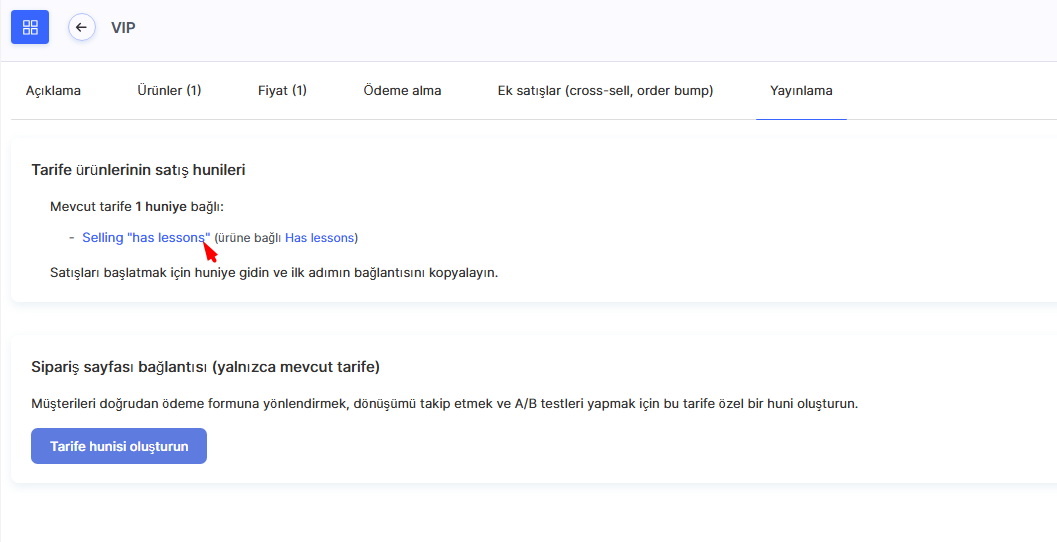
Yayınlama sekmesinde fiyatlandırma planı, varsayılan olarak ürünle birlikte otomatik oluşturulan kursun sistem satış hunisine bağlanır. Bu huninin ilk adımına ait bağlantı üzerinden öğrenciler, VIP planını diğer mevcut kurs fiyatlandırma planlarıyla birlikte satın alabilir.
Danışman Desteği İçeren Fiyatlandırma Planını Yapılandırma
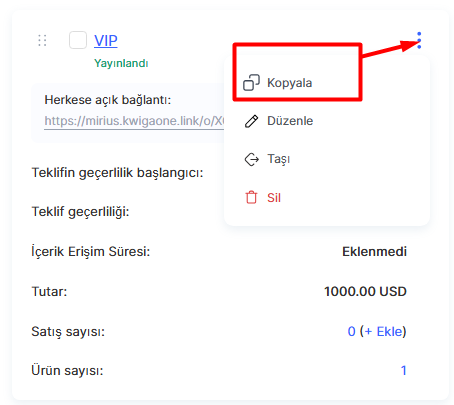
Fiyatlandırma planları listesinde mevcut bir planı kopyalayabilirsiniz. Bu seçeneği kullanıp kopyayı düzenleyin — sıfırdan bir fiyatlandırma planı oluşturmaktan daha hızlıdır.
Açıklama sekmesinde adı Danışman Desteği İçeren Fiyatlandırma Planı olarak değiştirin ve teklif açıklamasını bu planın koşullarına göre düzenleyin.
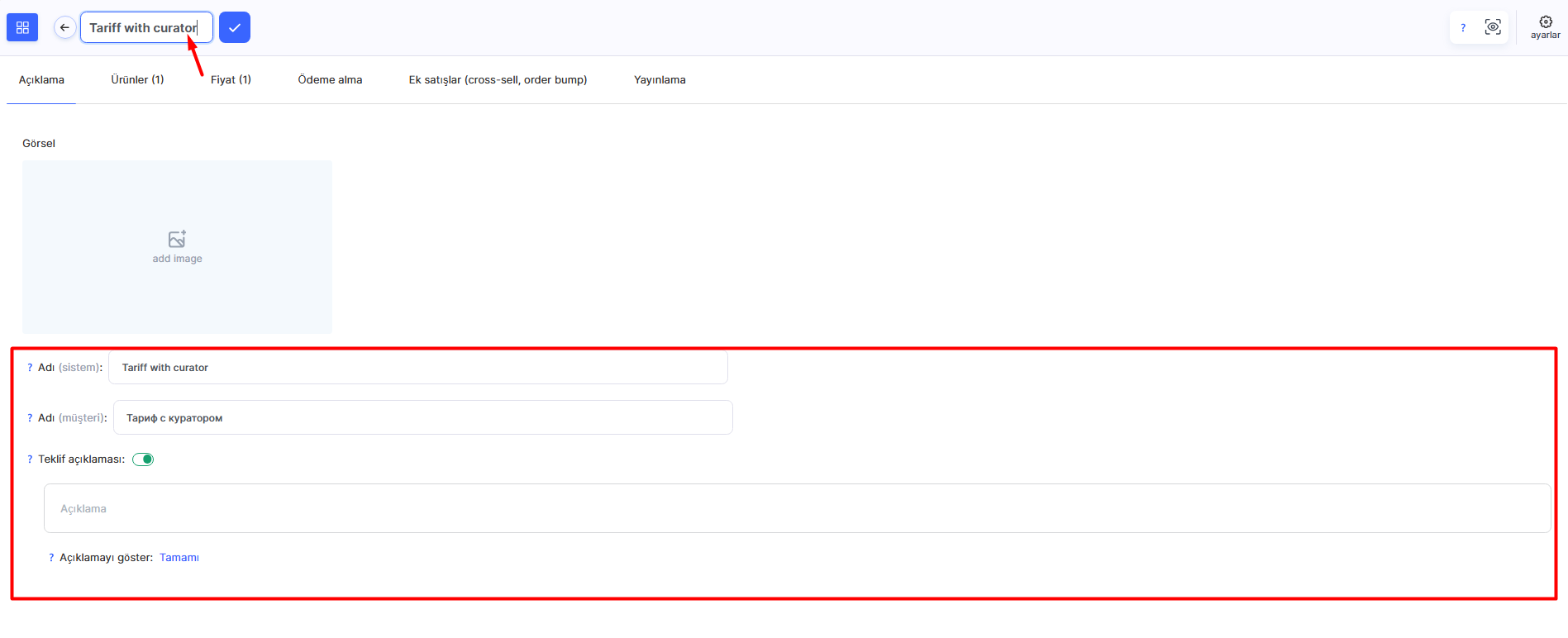
Şu sekmede: Ürünler içerik erişim ayarlarını ve kurs başlangıç tarihini (Erişim Dönemi - Belirli Bir Tarihten İtibaren) değiştirmeyin, ancak erişim süresini 6 aya düşürün.
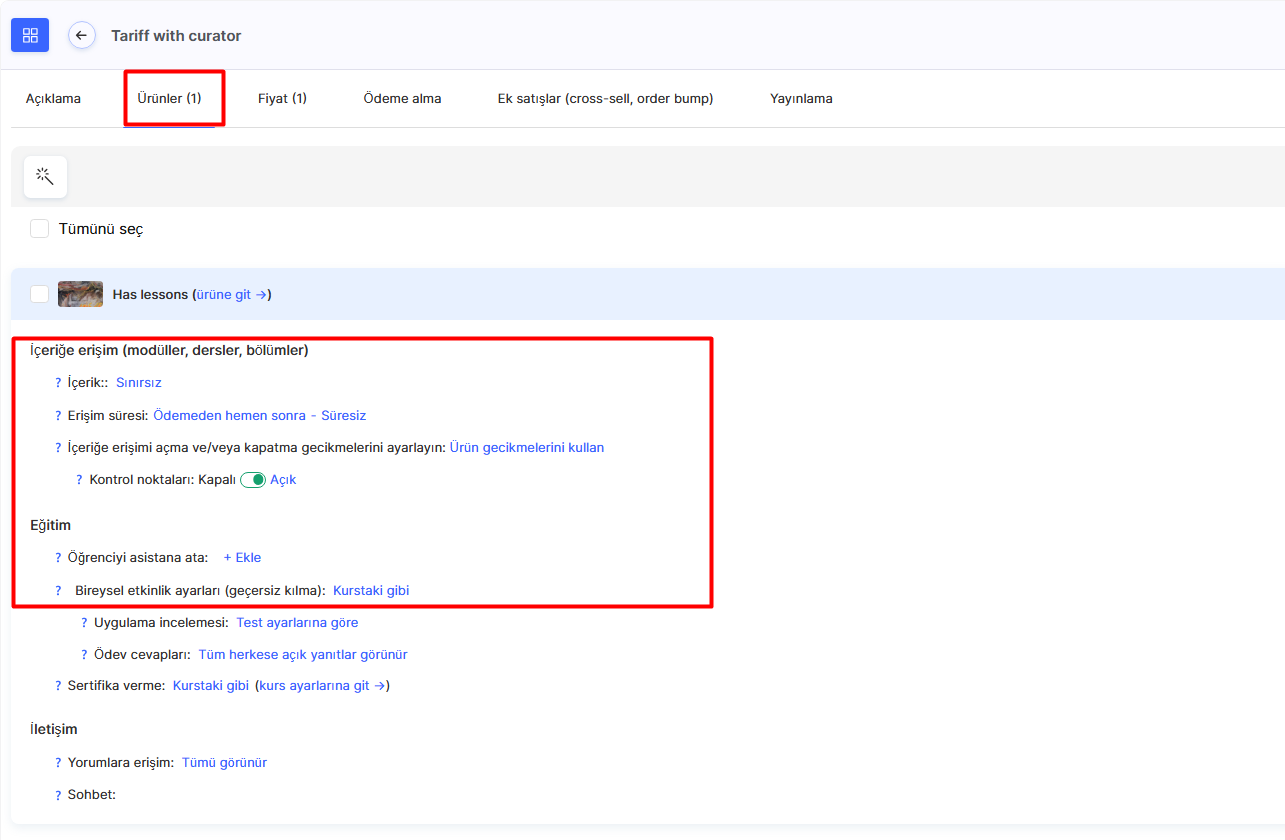
Şu bölümde: Öğrenim bölümünde, küratör olarak atanan kurs yazarının yerine uygun küratörü veya küratörleri atayın. Küratörü daha sonra da atayabilirsiniz, ancak bunu hemen yapmanızı öneririz. Böylece bu fiyatlandırma planını satın alan öğrenciler, sizin başka bir işlem yapmanıza gerek kalmadan otomatik olarak küratörlere atanır.
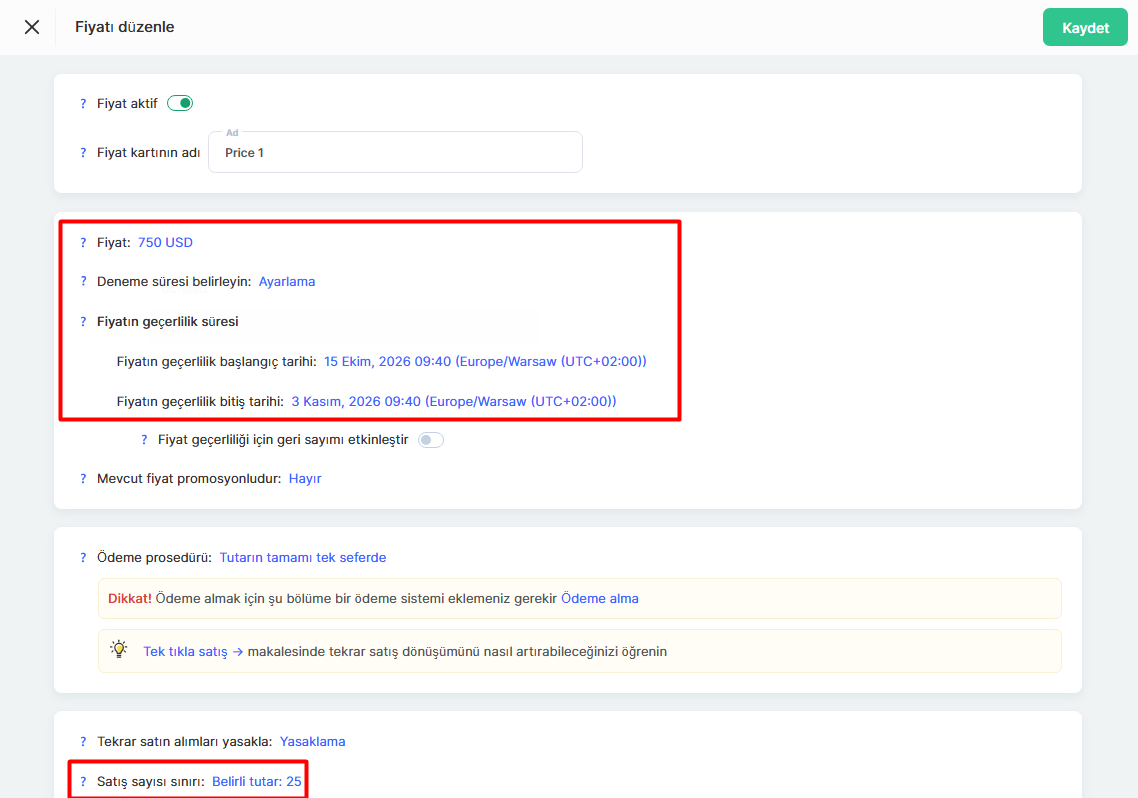
Şu sekmede: Fiyat küratör destekli plana uygun bir fiyat belirleyin. VIP planındakinden daha fazla öğrenciye destek verecek yeterli sayıda küratörünüz varsa satış adedi sınırını tamamen kaldırabilirsiniz.
Kendi Hızında Öğrenim Planını Yapılandırma
Bu fiyatlandırma planı, küratör veya kurs yazarından destek almadan kursu tamamen kendi başına tamamlamaya hazır öğrenciler için tasarlanmıştır. Bu nedenle üç plan arasında yapılandırması en kolay olanıdır ve genellikle en düşük fiyatlı plandır — çünkü kurs ekibi ödevleri değerlendirmek veya öğrencilere destek vermek için kaynak ayırmaz.
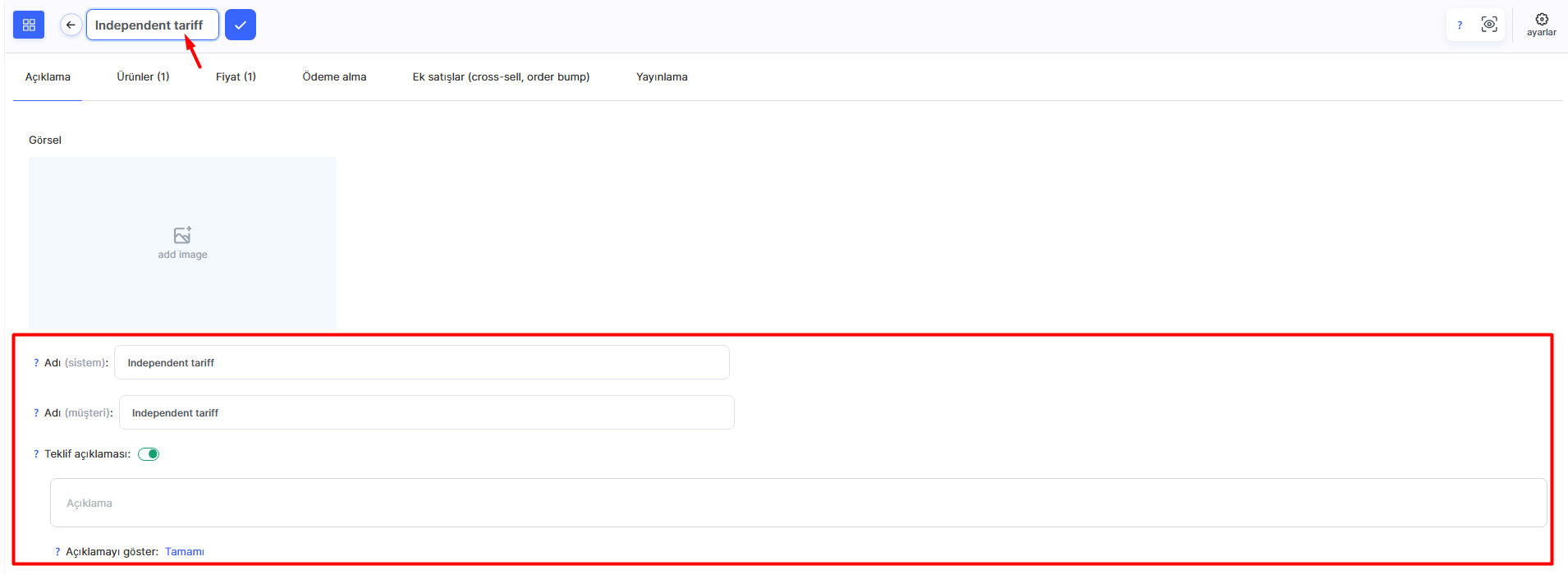
Mevcut bir fiyatlandırma planını yeniden kopyalayın veya yeni bir plan oluşturun. Ardından adını ve açıklamasını bu öğrenim biçimine uygun olarak düzenleyin — örneğin, plana Kendi Hızında Öğrenim adını verin ve açıklamada öğrencilerin küratör desteği olmadan, ödevleri otomatik değerlendirilerek temel kurs materyallerine erişeceğini belirtin.
Şu sekmede: Ürünler şu ayarı değiştirin: Erişim Dönemi Ödeme Sonrası Hemen olarak ayarlayın — önceki iki plandan farklı olarak erişimi bir grubun başlangıç tarihine bağlamanız gerekmez; öğrenciler kursu kendi hızlarında tamamlar ve istedikleri zaman öğrenmeye başlayabilir. Erişimin etkinleştirmeden 3 ay sonra sona ermesini ayarlayın — bu süre genellikle temel kurs programını bağımsız olarak tamamlamak için yeterlidir.
Şu bölümde: İçerik Erişimi şu seçeneği belirleyin: Belirli Modüller, Dersler, Bölümler ve yalnızca küratör destekli ve VIP planlarındaki öğrencilere sunulması gereken ek modüllerin seçimini kaldırın. Böylece kursun kopyalarını veya ayrı programlar oluşturmadan, satın aldıkları fiyatlandırma planına göre farklı öğrencilere tek bir kurs içinde farklı miktarda içerik sunabilirsiniz.
Şu bölümde: Öğrenim bölümünde küratörü kaldırın — öğrenciler kişisel destek almadığından bu plana küratör atanmaz. Bu plana daha önce bir küratör atanmışsa (örneğin, VIP planını kopyaladıysanız) bu alanı kontrol edip atamayı manuel olarak kaldırdığınızdan emin olun.
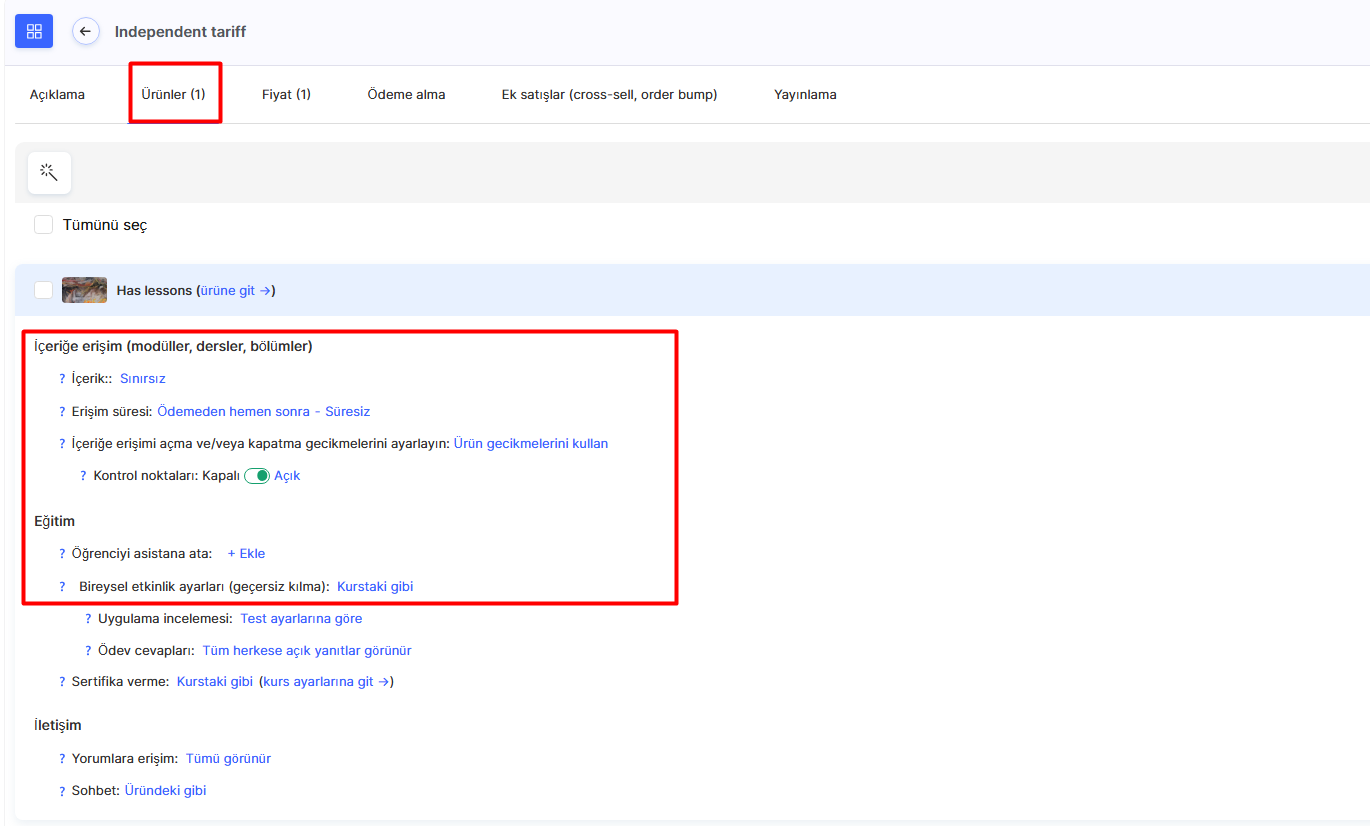
Uygulama Değerlendirmesi bu fiyatlandırma planı için birkaç şekilde yapılandırılabilir. Ödevler basitse ve küratör katılımı gerektirmiyorsa Uygulama Değerlendirmesi bölümünde Otomatik Değerlendirme'yi seçin. Bu durumda, kısa sınav ayarlarında zorunlu küratör değerlendirmesi etkin olsa bile sonuç hemen kaydedilir.
Ancak kursun uygulamalı bölümü özellikle rehberli öğrenim için tasarlanmışsa ve küratör olmadan anlamlı değilse Bireysel Etkinlik Ayarları (Geçersiz Kıl) seçeneğini kullanıp şunu seçin: Tüm Uygulama Ödevlerini İptal Et, içeriğin geri kalanını değiştirmeyin — öğrenciler teorik materyallere erişmeye devam ederken ödevler ve kontrol noktaları gizlenir. Bir ara seçenek de vardır — Bireysel Ayarlar (Geçersiz Kıl), bu seçenekle küratör değerlendirmesi gerektiren daha karmaşık ödevleri kaldırırken yalnızca otomatik değerlendirilen basit testleri manuel olarak tutabilirsiniz.
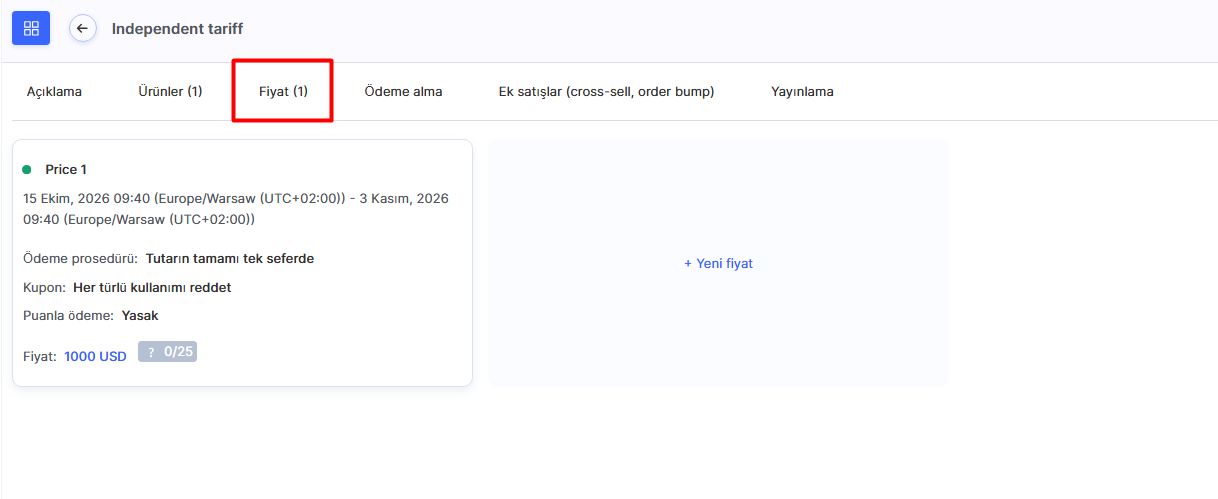
Kurulumu tamamlamak için şu sekmede fiyatı belirleyin: Fiyat ve şu ayarı değiştirmeyin: Fiyat Geçerlilik Süresi: Süresiz — VIP ve küratör destekli planlardan farklı olarak bu planın satışları için süre sınırı yoktur.
Fiyatlandırma Planlarının Nasıl Görüntülendiğini Kontrol Etme
Fiyatlandırma planlarının öğrencilere nasıl göründüğünü kontrol etmek için platformda oturum açmadan kurs sayfasını başka bir tarayıcıda açın — bu sayfa, yeni oluşturulan üç fiyatlandırma planının varsayılan olarak bağlı olduğu ürünün sistem satış hunisinin ilk adımıdır. Erişim Al düğmesine tıklayın — bu düğme, huninin bir sonraki adımı olan sipariş formuna yönlendirir ve üç fiyatlandırma planının tamamını gösteren bir sayfa açılır. Öğrenciler planları burada karşılaştırıp kendilerine en uygun seçeneği belirler.
Bu sayfada fiyatlandırma planının tam açıklaması genişletilmeden önce görüntülenen metni değiştirmek istiyorsanız ilgili planın Açıklama sekmesine dönün ve Önce Kısaltılmış Sürümü Göster seçeneğini kullanarak istediğiniz karakter sayısını belirtin.
Öğrencilere üç fiyatlandırma planının tamamı yerine yalnızca belirli bir planı göstermek istiyorsanız — örneğin reklam trafiğini kurs sayfasını ve tüm mevcut seçenekler arasından seçim yapma adımını atlayarak doğrudan VIP planının ödeme sayfasına yönlendirmek için — sistem satış hunisi uygun değildir; çünkü sipariş formu her zaman bağlı tüm fiyatlandırma planlarını gösterir. Bu durumda ilgili fiyatlandırma planının Yayınlama sekmesindeki Fiyatlandırma Planı Hunisi Oluştur düğmesini kullanın. Platform, yalnızca bu planı gösteren kendi sipariş formuna sahip ayrı bir huni oluşturur. Yeni huniyi açın ve ilk adımının bağlantısını kopyalayın — bu bağlantıyı reklamlarda, e-posta kampanyalarında veya harici bir açılış sayfasındaki düğmelerde kullanabilirsiniz.
Not: Ödeme sonrasında kişilerin SendPulse veya GetResponse platformuna otomatik olarak aktarılmasını ayarlamanız gerekiyorsa bunu fiyatlandırma planının kendisinde değil, satış hunisi ayarlarındaki Otomasyonlar sekmesinde yapın — ister sistem hunisini ister ayrı bir fiyatlandırma planı hunisini kullanıyor olun.
Cevabı bulamadınız mı? Destek ekibiyle şu yolla iletişime geçin: çevrimiçi sohbet veya Telegram