
Articles:
- Commandes : création et modification des commandes
- Commandes : création et modification des commandes
- Transactions
- Comment configurer l'envoi de votre propre email après l'achat
- Intégration avec le chatbot Sendpulse
- Comment intégrer un système de paiement sur Kwiga
- Comment définir une langue spécifique pour une page d'offre
- Paramètres importants du projet
- Comment accorder l'accès aux étudiants si les ventes n'ont pas été réalisées sur Kwiga
- Paiement sans autorisation
- Comment créer un nouveau flux avec votre propre emploi du temps
- Comment donner accès à un étudiant
- Comment changer l'accès pour un étudiant
- Comment configurer l'accès de démonstration à un cours, journée portes ouvertes à l'école
- Configuration des abonnements (paiements récurrents)
- Automatisation : Séquences d'emails de suivi (commandes et demandes non payées)
- Crédits et paiements échelonnés, paiement en plusieurs fois
- Offre promotionnelle
- Coupons de réduction et paramètres possibles
- Comment lancer l'inscription au cours avec paiement anticipé
- Comment créer des offres de vente croisée sur Kwiga
- Comment commencer à vendre sur Kwiga : créer un plan tarifaire
- Créer plusieurs plans tarifaires
- Vente de consultations et de sessions individuelles
- Comment changer le plan d’un étudiant (Paiement supplémentaire sur Kwiga)
- Comment vendre (donner accès à) des parties du cours
- Comment mettre en œuvre la vente de renouvellements d'accès
- Vente via un formulaire d'inscription sur un site tiers
- Vente via une mini-page d'atterrissage créée sur Kwiga
- Comment ajouter une vidéo à une page (mini-landing, page du cours)
- Comment créer un lien avec un coupon appliqué
- Offres et paiements sur Kwiga : comment ça fonctionne
- Ventes récurrentes : configuration des conditions et envoi d’un coupon en fonction du nombre d’achats
- Configuration des notifications dans un canal Telegram
- Envoi d’e-mails avec codes promo (commandes non payées)
- Boutique de Cours : Paramètres et Fonctionnalités
- Configuration de la page d’offre publique
- Organisation du CPD sur Kwiga : guide étape par étape
- Comment configurer une page de remerciement après le paiement
- Configurez l’accès aux leçons, sections et modules
- Comment modifier le contact dans une commande
Un guide étape par étape pour lancer un nouveau flux pour un cours précédemment créé sur Kwiga.
Pour organiser le lancement de la cohorte suivante, vous devez prendre en compte les points suivants :
-
L’accès au cours de la cohorte précédente sera-t-il conservé ? Si l’accès n’est pas conservé, vous pouvez modifier tous les paramètres nécessaires du cours et créer de nouvelles offres.
-
Y aura-t-il des modifications du cours lui-même ? Par exemple, des changements dans les vidéos, le contenu des leçons, les devoirs, le design ou les sessions Zoom programmées pour lesquelles des enregistrements ont ensuite été ajoutés, ou si vous souhaitez mettre à jour certaines leçons, introductions vidéo, etc. Dans ce cas, vous devez créer une copie du cours et de nouvelles offres.
-
Le calendrier de publication des leçons va-t-il changer ? Si le cours reste inchangé et que seul le calendrier de publication des leçons est modifié, il suffit de créer une nouvelle offre (ou plusieurs offres pour de nouveaux niveaux de prix).
Un nouveau lancement (cohorte) ne nécessite que des modifications de planning
Si vous devez uniquement modifier le calendrier de publication des leçons, il n’est pas nécessaire de copier le cours. Il suffit de créer une nouvelle offre et de redéfinir directement dans celle-ci les délais de publication des leçons.
Allez dans Ventes > Offres et copiez l’offre de la cohorte précédente.
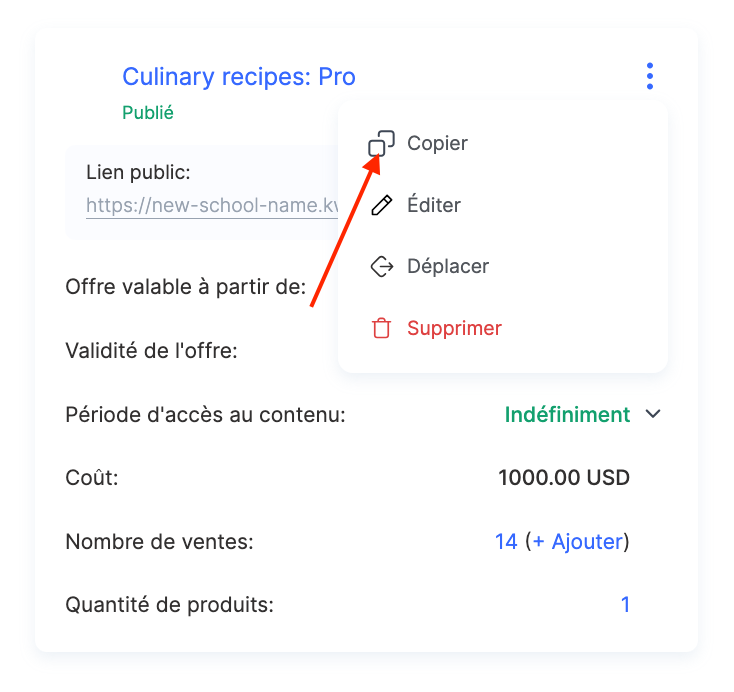
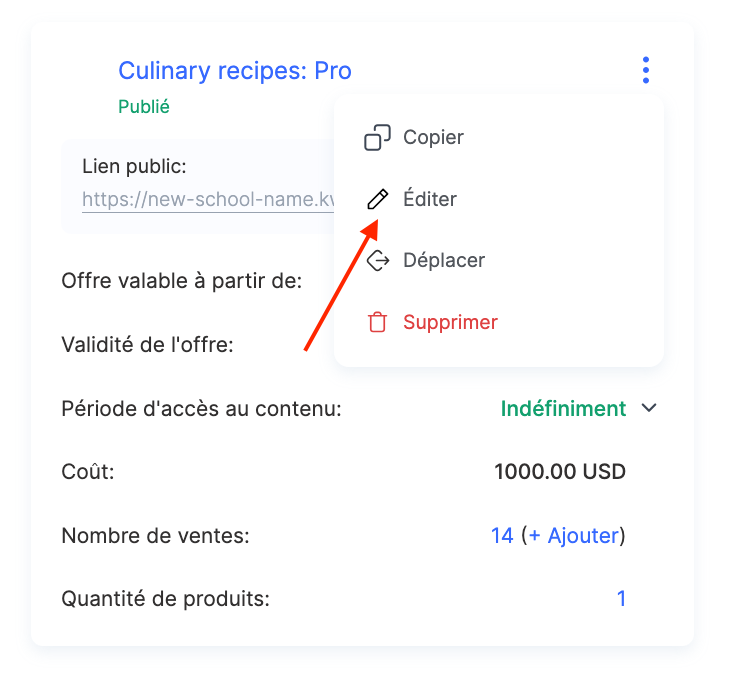
Modifiez le nom de l’offre et faites défiler jusqu’à la section Produit.
Recherchez la colonne des délais. Il est probable que l’option « Laisser les délais comme dans le produit » soit sélectionnée.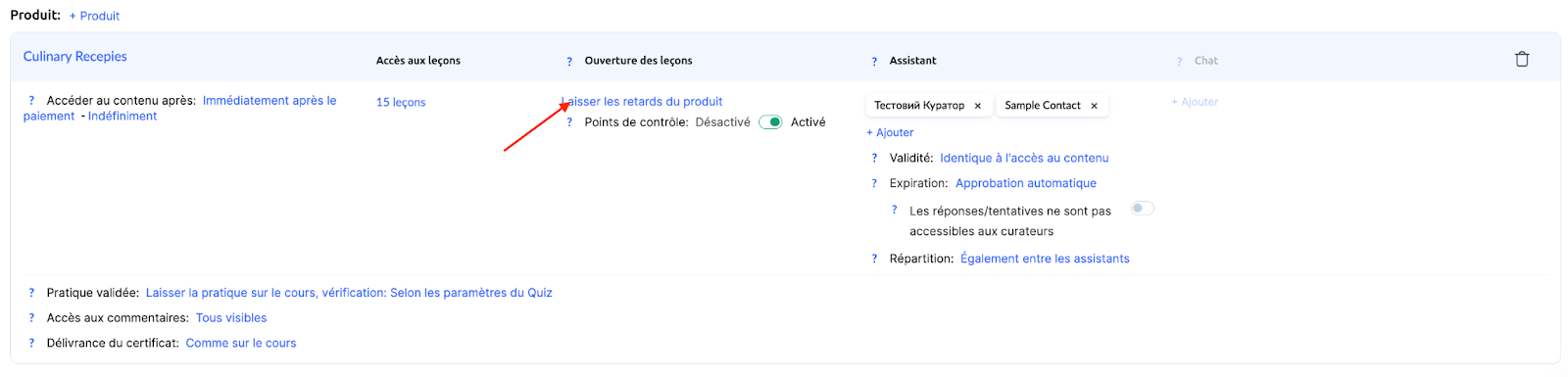
Cliquez sur ce texte bleu pour ouvrir un menu d’options.
Sélectionnez Définir/Remplacer les délais.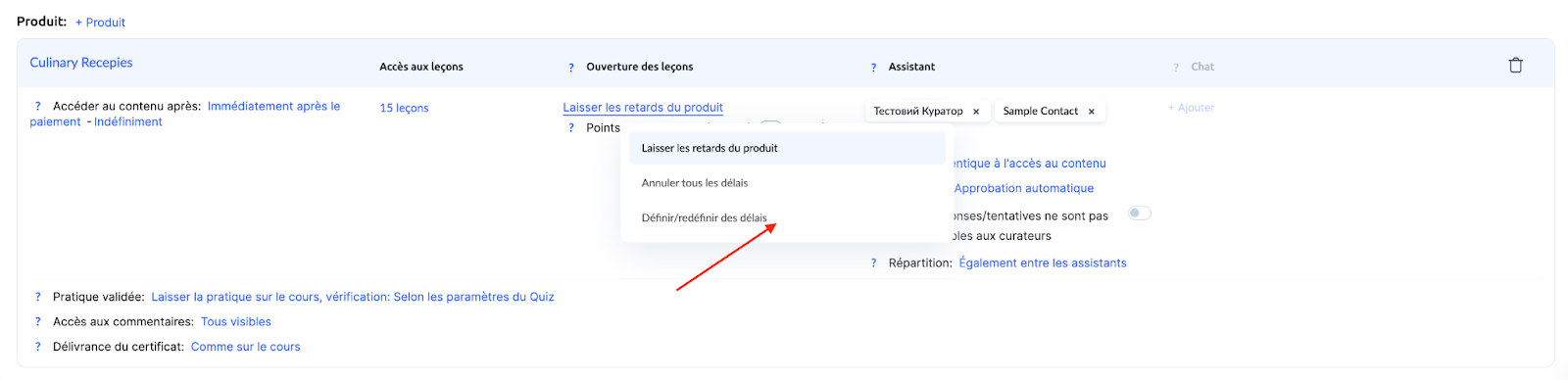
Il vous sera demandé de choisir comment définir les délais : copier les délais existants ou les définir à partir de zéro.
La copie des délais depuis le cours est adaptée si vous prévoyez de conserver la majorité des délais et de ne modifier que quelques dates dans le plan tarifaire.
La définition des délais à partir de zéro est l’option à privilégier lorsque le calendrier de publication des leçons diffère fortement de celui défini précédemment. Dans cet article, nous examinons le cas du « lancement d’une nouvelle cohorte », c’est pourquoi nous recommandons l’option « Définir les délais à partir de zéro », afin de mieux visualiser où des délais sont définis et où ils ne le sont pas.
Sur une page séparée, vous verrez le programme du cours avec la possibilité de définir des délais pour les leçons et les modules.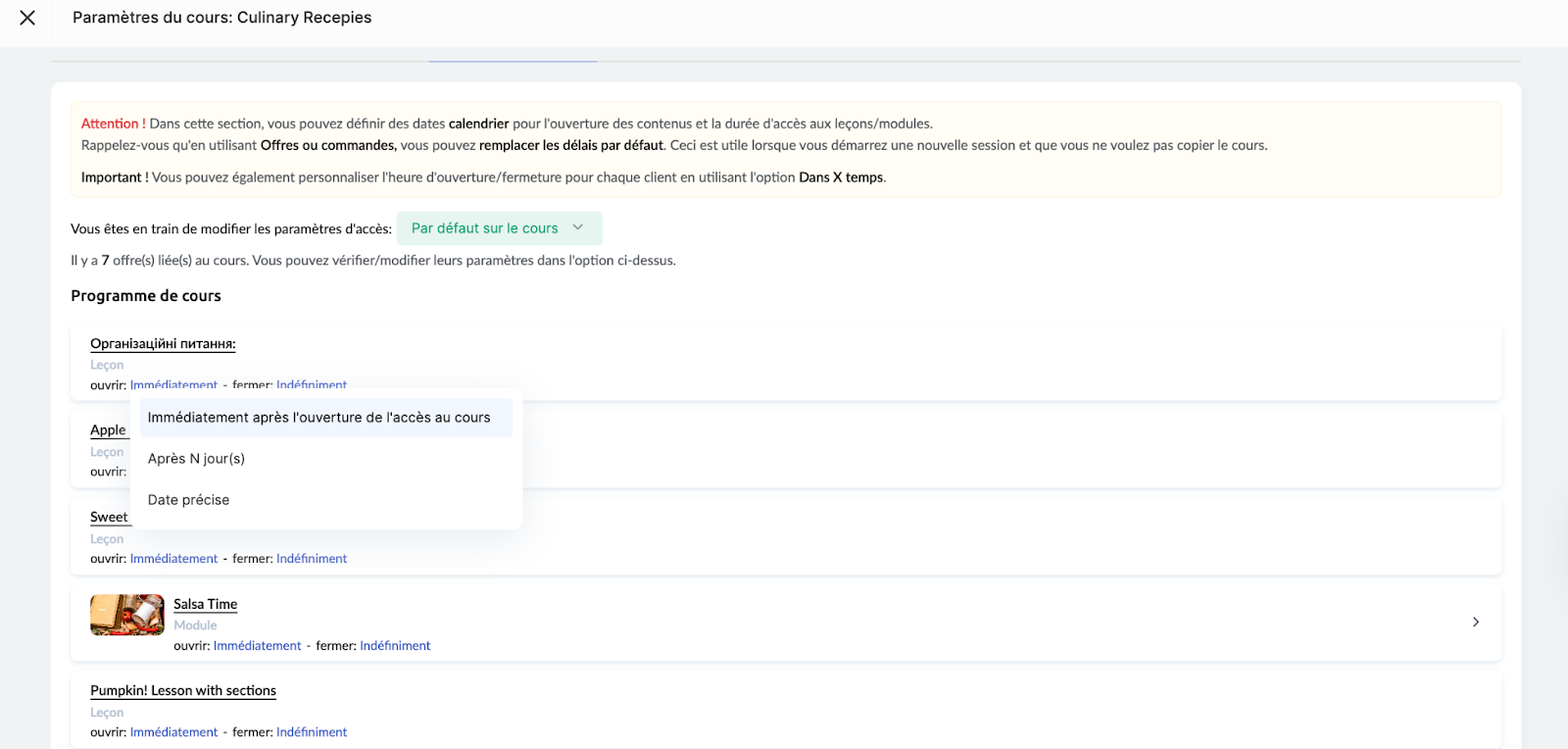
Rappels importants
-
Si vous définissez un délai sur un module, toutes les leçons de ce module ne seront débloquées qu’à la date spécifiée. N’ajoutez pas de délai séparé aux leçons.
-
Le délai défini sur un module n’affecte que ce module et les leçons qu’il contient. S’il existe des modules suivants dans le cours, vous devrez définir un délai distinct pour chacun d’eux.
-
Une leçon peut avoir un délai, mais elle ne sera pas débloquée avant la date définie pour le module. Exemple : Le Module 1 s’ouvre le 10 avril à 10 h. La Leçon 2 du Module 1 est datée du 8 avril à 10 h. La Leçon 2 restera indisponible jusqu’au 10 avril.
-
Vous pouvez définir des délais relatifs, ce qui peut vous éviter de fixer des dates de publication spécifiques pour les leçons et les modules. Par exemple, si un nouveau module s’ouvre chaque semaine, vous pouvez utiliser l’option « Dans N jours », ce qui élimine la nécessité de définir un planning pour chaque cohorte.
-
Les apprenants recevront des notifications concernant la disponibilité des leçons par e-mail et dans le bloc de notifications du site web (icône en forme de cloche).
Vous n'avez pas trouvé la réponse ? Contactez le service support via chat en ligne ou Telegram