
Articles:
- Commandes : création et modification des commandes
- Commandes : création et modification des commandes
- Transactions
- Comment configurer l'envoi de votre propre email après l'achat
- Intégration avec le chatbot Sendpulse
- Comment intégrer un système de paiement sur Kwiga
- Comment définir une langue spécifique pour une page d'offre
- Paramètres importants du projet
- Comment accorder l'accès aux étudiants si les ventes n'ont pas été réalisées sur Kwiga
- Paiement sans autorisation
- Comment créer un nouveau flux avec votre propre emploi du temps
- Comment donner accès à un étudiant
- Comment changer l'accès pour un étudiant
- Comment configurer l'accès de démonstration à un cours, journée portes ouvertes à l'école
- Configuration des abonnements (paiements récurrents)
- Automatisation : Séquences d'emails de suivi (commandes et demandes non payées)
- Crédits et paiements échelonnés, paiement en plusieurs fois
- Offre promotionnelle
- Coupons de réduction et paramètres possibles
- Comment lancer l'inscription au cours avec paiement anticipé
- Comment créer des offres de vente croisée sur Kwiga
- Comment commencer à vendre sur Kwiga : créer un plan tarifaire
- Créer plusieurs plans tarifaires
- Vente de consultations et de sessions individuelles
- Comment changer le plan d’un étudiant (Paiement supplémentaire sur Kwiga)
- Comment vendre (donner accès à) des parties du cours
- Comment mettre en œuvre la vente de renouvellements d'accès
- Vente via un formulaire d'inscription sur un site tiers
- Vente via une mini-page d'atterrissage créée sur Kwiga
- Comment ajouter une vidéo à une page (mini-landing, page du cours)
- Comment créer un lien avec un coupon appliqué
- Offres et paiements sur Kwiga : comment ça fonctionne
- Ventes récurrentes : configuration des conditions et envoi d’un coupon en fonction du nombre d’achats
- Configuration des notifications dans un canal Telegram
- Envoi d’e-mails avec codes promo (commandes non payées)
- Boutique de Cours : Paramètres et Fonctionnalités
- Configuration de la page d’offre publique
- Organisation du CPD sur Kwiga : guide étape par étape
- Comment configurer une page de remerciement après le paiement
- Configurez l’accès aux leçons, sections et modules
- Comment modifier le contact dans une commande
Cet article décrit comment modifier le texte ou créer votre propre email que les étudiants recevront après avoir effectué un paiement.
Veuillez noter que, par défaut, les étudiants reçoivent trois e-mails lors de l’inscription et d’un achat sur la plateforme :
-
E-mail d’activation. Nom du modèle : Au participant : E-mail d’activation Учаснику: Лист активації)
-
Notification d’ouverture de l’accès à un cours (bootcamp ou autre produit). Nom du modèle : Au participant : Notification d’ajout de produit Учаснику: Сповіщення про додавання продукту
-
Notification de paiement réussi. Nom du modèle : Au participant : Notification de paiement réussi du produit Учаснику: Сповіщення про успішну оплату продукту
Comment trouver et afficher le texte de l’e-mail :
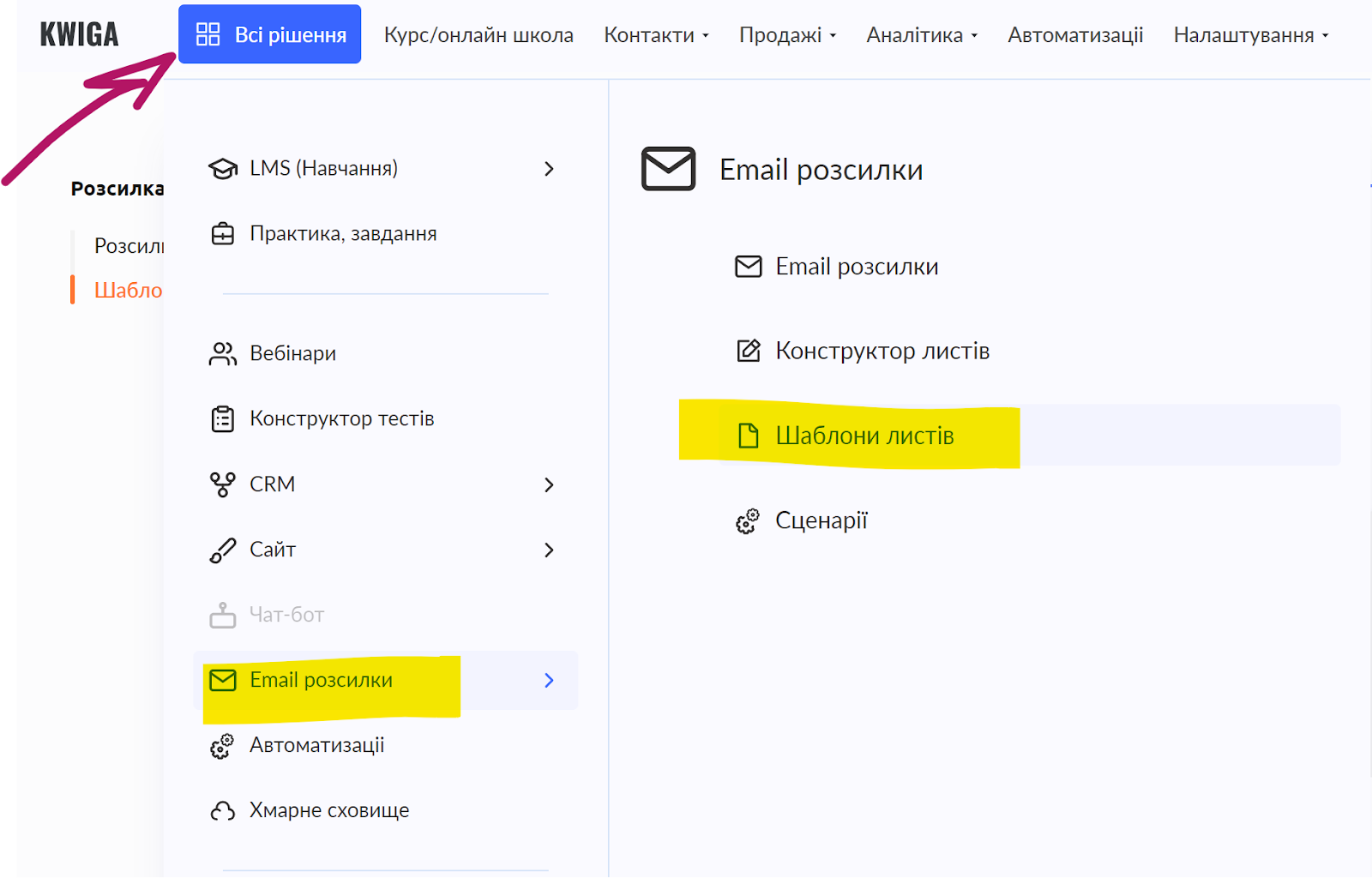
Cliquez sur le bouton Toutes les solutions dans le menu supérieur, sélectionnez Campagnes e-mail, puis Modèles d’e-mail. Selon l’appareil ou la section de la plateforme depuis lequel/laquelle vous ouvrez la page, le bouton Toutes les solutions peut apparaître sous une forme abrégée :
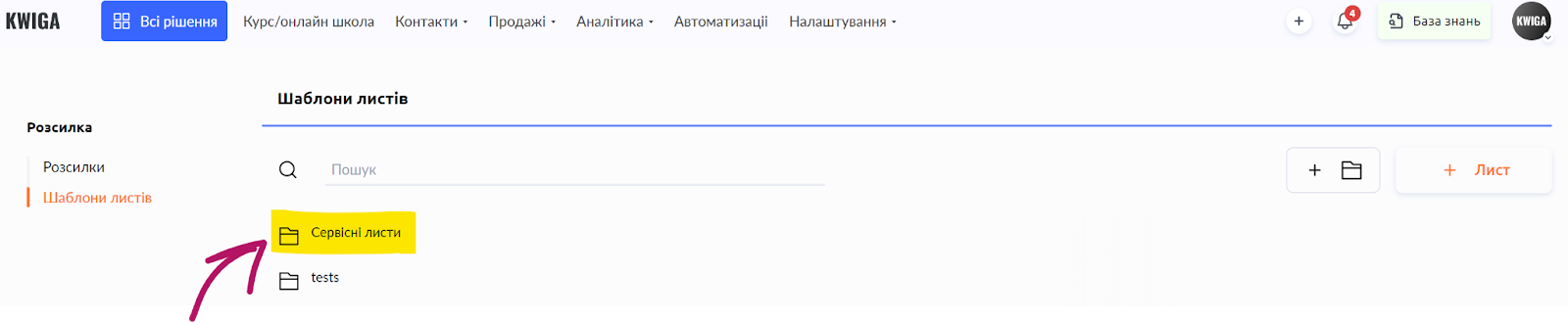
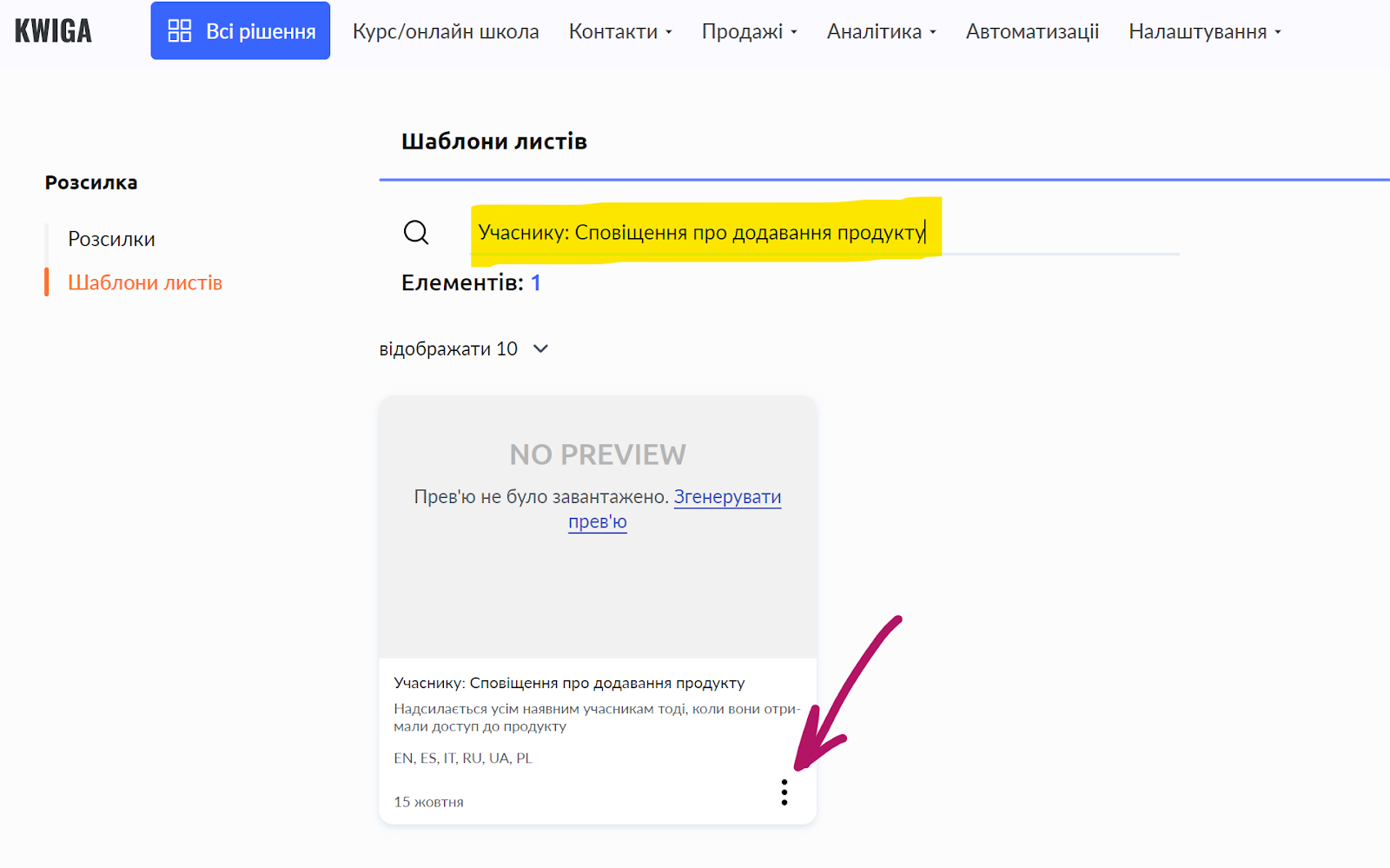
Sur la page qui s’ouvre, vous verrez le dossier E-mails de service ; cliquez dessus. Vous verrez une liste de différentes notifications envoyées à l’étudiant. Dans le champ de recherche, vous pouvez saisir le nom du modèle, et dans les résultats de recherche vous verrez le modèle requis. Dans le menu à trois points, l’option « modifier » est disponible, ce qui vous mènera au générateur d’e-mails.
Comment modifier le texte de l’e-mail
Toutes les modifications que vous apportez aux e-mails placés dans le dossier E-mails de service seront appliquées à tous les produits ! Si vous souhaitez modifier l’e-mail de paiement réussi uniquement pour un cours spécifique, faites une copie de l’e-mail de service et modifiez la copie.
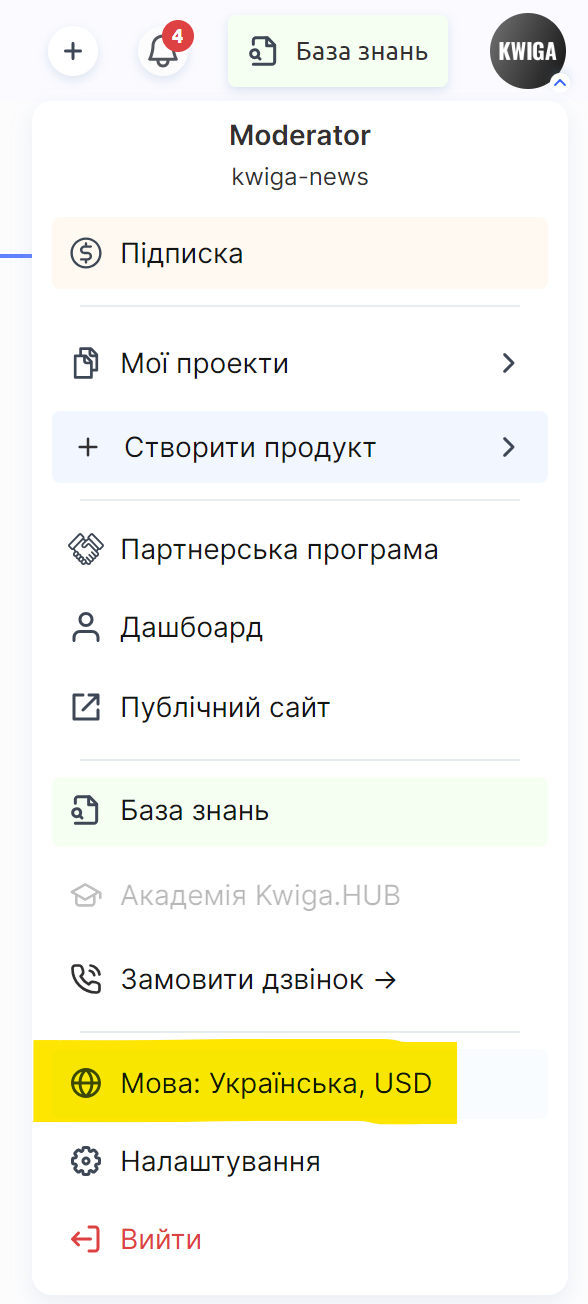
Veuillez noter : Chaque e-mail possède plusieurs versions linguistiques. Pour modifier la version ukrainienne de l’e-mail, assurez-vous que l’interface de la plateforme est en ukrainien. Si vous souhaitez modifier la version polonaise de l’e-mail, passez l’interface de la plateforme en polonais. Vous pouvez changer la langue en cliquant sur votre avatar et en sélectionnant Langue : ….
Vous pouvez regarder une vidéo expliquant comment travailler dans le générateur d’e-mails :
Comment modifier l’e-mail après l’achat ou le paiement
Quelle que soit la manière dont vous recevez le paiement de vos produits (sur la plateforme Kwiga ou en dehors de la plateforme), vous devez avoir configuré au moins une offre par laquelle vous accordez l’accès aux étudiants (ou plusieurs offres/plans). Si vous utilisez l’accès complet, faites défiler jusqu’à la section Je n’utilise pas d’offre, j’accorde un accès complet.
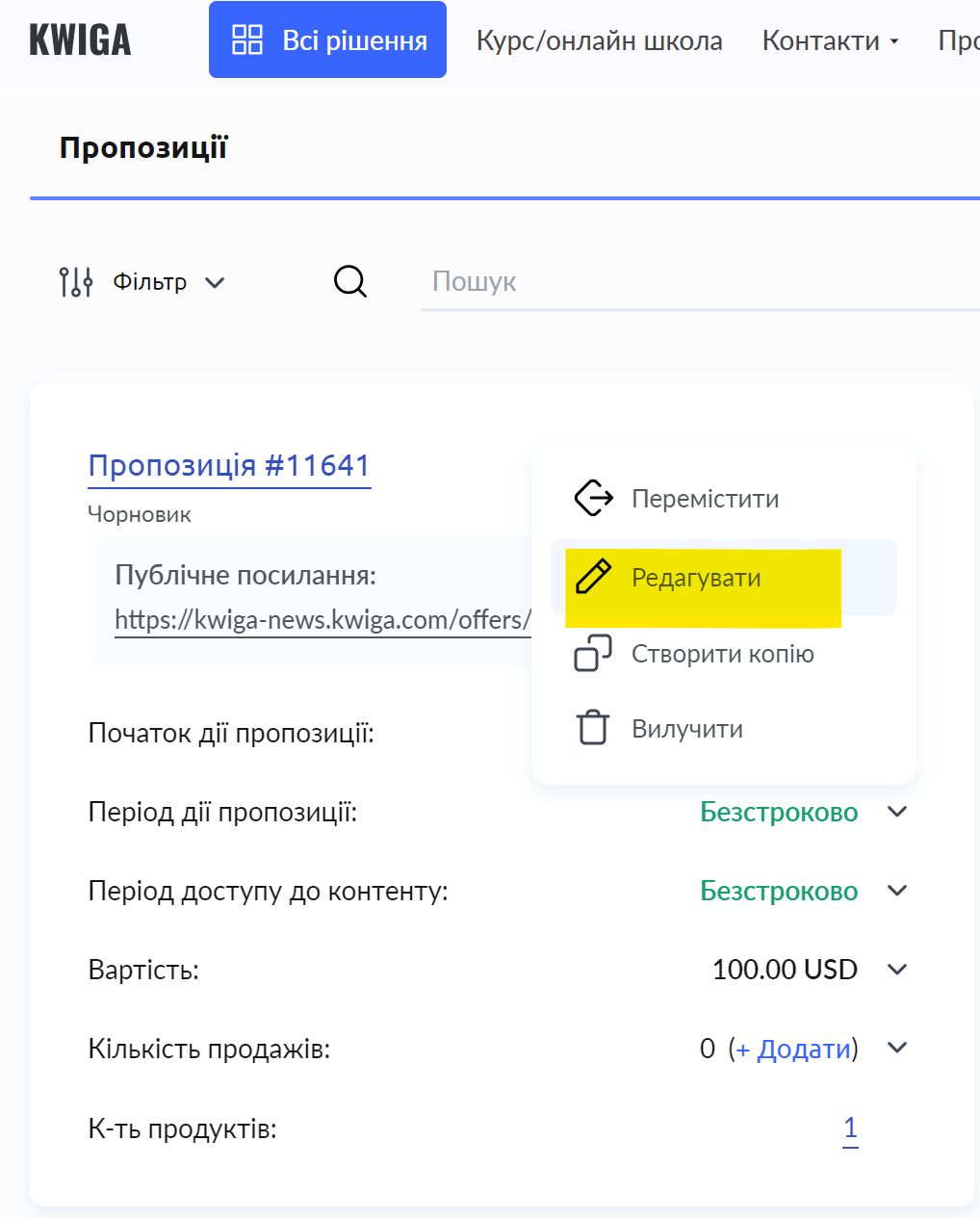
Allez dans Ventes - Plans, offres et sélectionnez l’offre requise, puis modifiez-la :
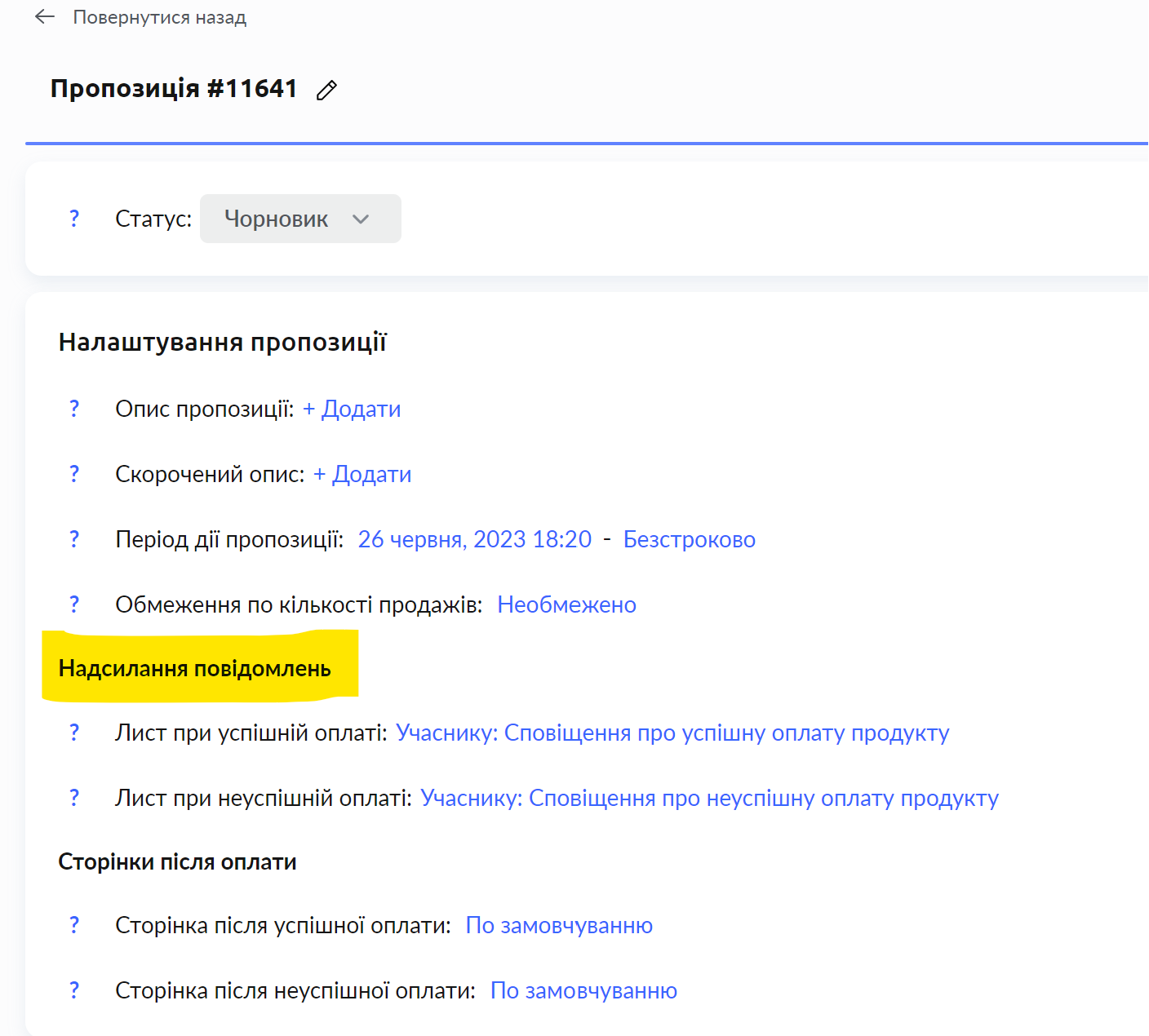
Trouvez la section Envoi des notifications ; vous pouvez y spécifier les e-mails envoyés après des paiements réussis ou échoués. Cliquez sur l’option requise, et dans la fenêtre qui s’ouvre vous pouvez indiquer de ne pas envoyer d’e-mails, ou spécifier un autre modèle à envoyer.
Ne sélectionnez pas l’e-mail d’activation ni l’e-mail d’accès au produit dans cette fenêtre ; ces e-mails sont envoyés automatiquement. Si vous les sélectionnez dans les paramètres de l’offre, ils seront envoyés deux fois.
Situations supplémentaires :
Je ne veux pas que mes étudiants reçoivent un e-mail d’activation
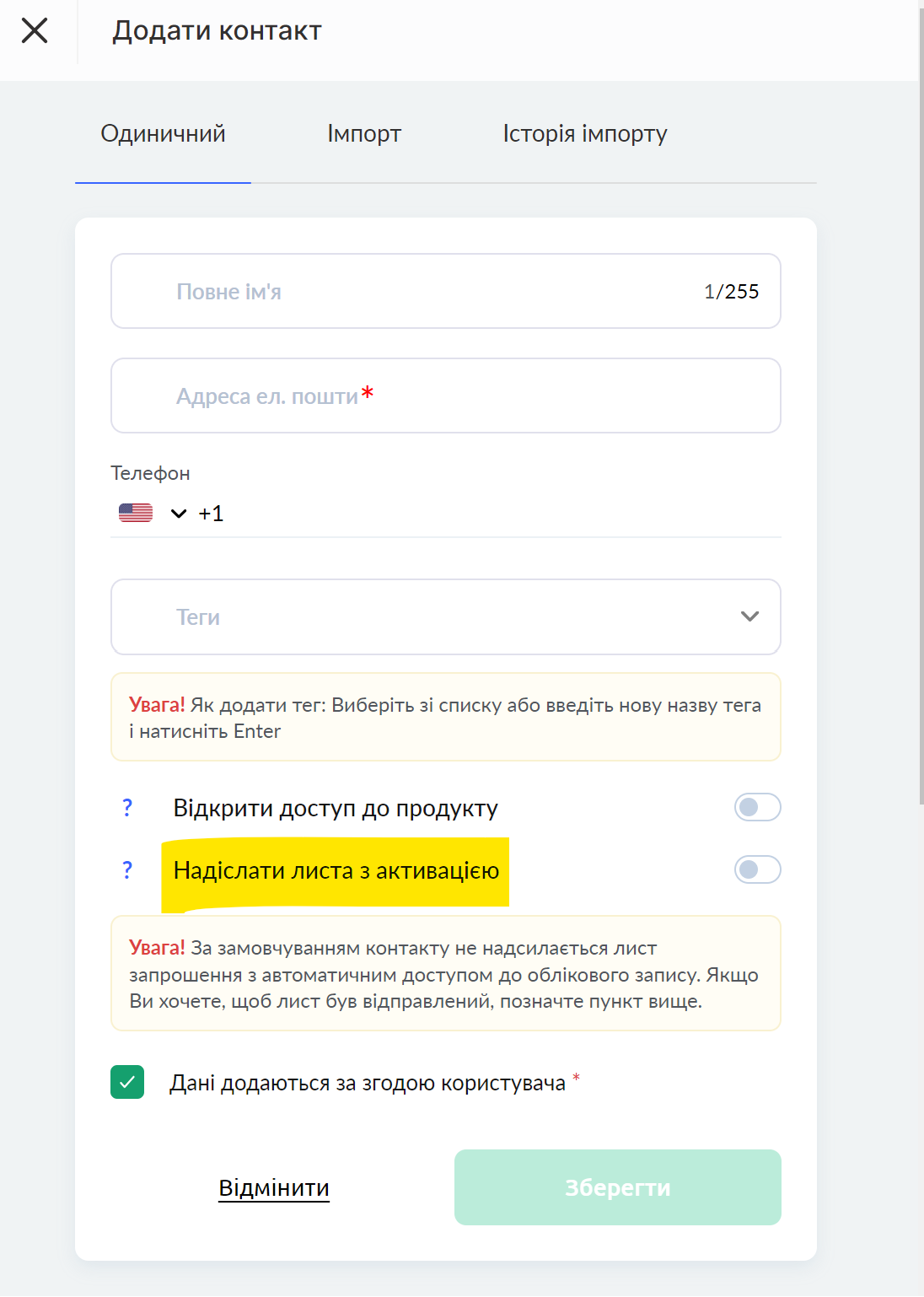
Si vous ajoutez des étudiants manuellement, alors lors de leur ajout assurez-vous que l’interrupteur est réglé comme sur l’image ci-dessous :
Si vous avez connecté un système de paiement à la plateforme et que les étudiants reçoivent automatiquement l’accès au cours, alors contactez le support avec une demande de désactivation de l’e-mail d’activation. L’e-mail d’activation sera désactivé pour l’ensemble du projet (compte), c’est-à-dire pour tous les produits.
Je ne veux pas que mes étudiants reçoivent un e-mail concernant l’ouverture de l’accès au cours
Contactez le support avec une demande de désactivation de l’e-mail concernant l’ouverture de l’accès au cours. Cet e-mail sera désactivé pour l’ensemble du projet (compte), c’est-à-dire pour tous les produits.
Si vous souhaitez personnaliser cet e-mail pour différents produits, vous devez annuler l’envoi de l’e-mail standard (via le support) et configurer une automatisation pour envoyer vos modèles.
Je n’utilise pas d’offre, j’accorde un accès complet
La séquence des actions est présentée dans la vidéo :
Vous n'avez pas trouvé la réponse ? Contactez le service support via chat en ligne ou Telegram