
Articles:
- Commandes : création et modification des commandes
- Commandes : création et modification des commandes
- Transactions
- Comment configurer l'envoi de votre propre email après l'achat
- Intégration avec le chatbot Sendpulse
- Comment intégrer un système de paiement sur Kwiga
- Comment définir une langue spécifique pour une page d'offre
- Paramètres importants du projet
- Comment accorder l'accès aux étudiants si les ventes n'ont pas été réalisées sur Kwiga
- Paiement sans autorisation
- Comment créer un nouveau flux avec votre propre emploi du temps
- Comment donner accès à un étudiant
- Comment changer l'accès pour un étudiant
- Comment configurer l'accès de démonstration à un cours, journée portes ouvertes à l'école
- Configuration des abonnements (paiements récurrents)
- Automatisation : Séquences d'emails de suivi (commandes et demandes non payées)
- Crédits et paiements échelonnés, paiement en plusieurs fois
- Offre promotionnelle
- Coupons de réduction et paramètres possibles
- Comment lancer l'inscription au cours avec paiement anticipé
- Comment créer des offres de vente croisée sur Kwiga
- Comment commencer à vendre sur Kwiga : créer un plan tarifaire
- Créer plusieurs plans tarifaires
- Vente de consultations et de sessions individuelles
- Comment changer le plan d’un étudiant (Paiement supplémentaire sur Kwiga)
- Comment vendre (donner accès à) des parties du cours
- Comment mettre en œuvre la vente de renouvellements d'accès
- Vente via un formulaire d'inscription sur un site tiers
- Vente via une mini-page d'atterrissage créée sur Kwiga
- Comment ajouter une vidéo à une page (mini-landing, page du cours)
- Comment créer un lien avec un coupon appliqué
- Offres et paiements sur Kwiga : comment ça fonctionne
- Ventes récurrentes : configuration des conditions et envoi d’un coupon en fonction du nombre d’achats
- Configuration des notifications dans un canal Telegram
- Envoi d’e-mails avec codes promo (commandes non payées)
- Boutique de Cours : Paramètres et Fonctionnalités
- Configuration de la page d’offre publique
- Organisation du CPD sur Kwiga : guide étape par étape
- Comment configurer une page de remerciement après le paiement
- Configurez l’accès aux leçons, sections et modules
- Comment modifier le contact dans une commande
Option d'accepter les paiements des étudiants via des intégrations avec des systèmes de paiement.
Dans cet article:
Sur la plateforme Kwiga , vous pouvez configurer la réception des paiements des étudiants grâce à l’intégration avec des systèmes de paiement. Cela permet d’accepter automatiquement les paiements par carte des participants, de proposer des paiements échelonnés et de fournir un accès par abonnement.
Pour configurer l’intégration avec un système de paiement, ouvrez les paramètres du profil.
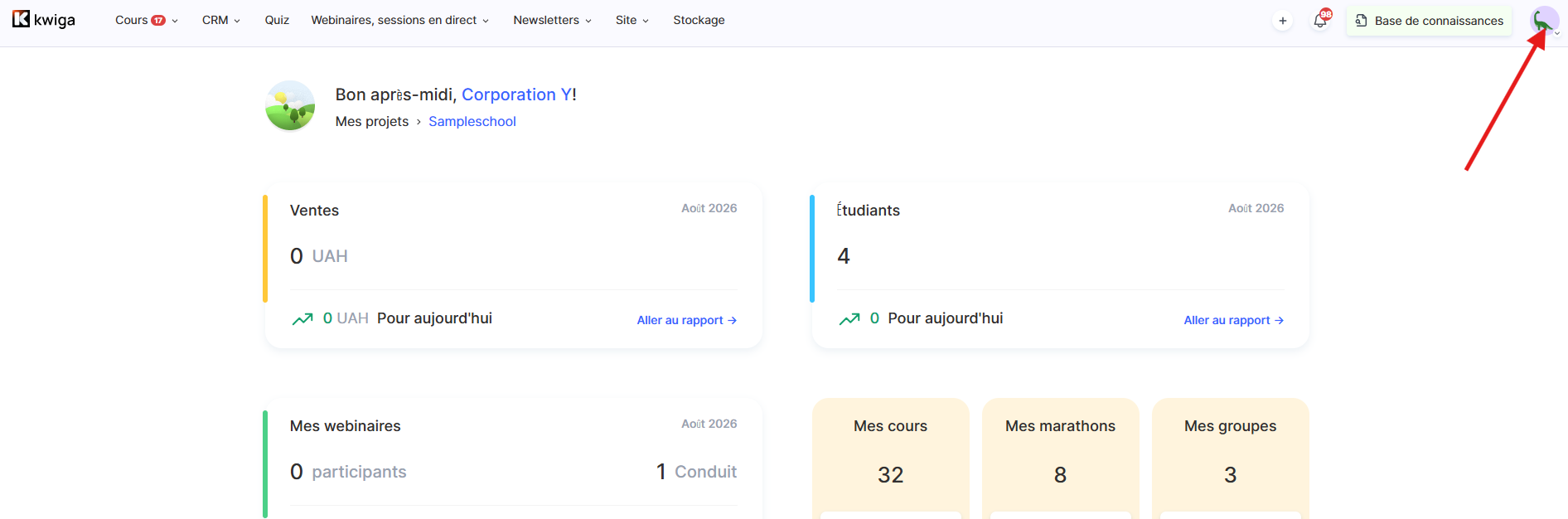
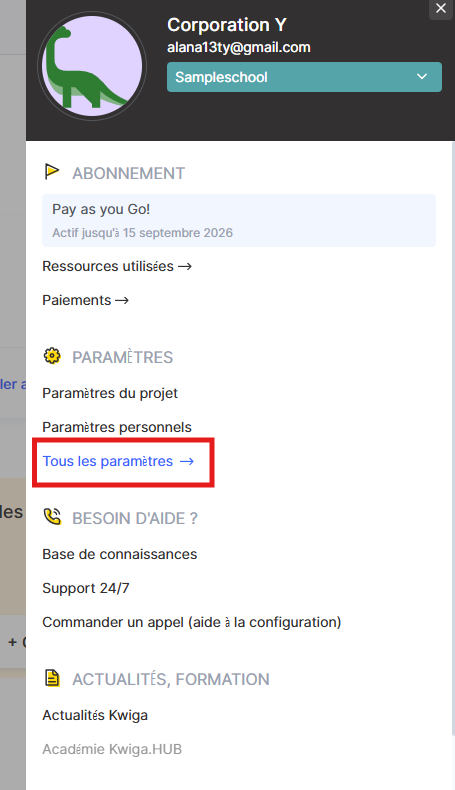
Cliquez sur votre avatar dans le coin supérieur droit de la plateforme et sélectionnez Tous les paramètres.
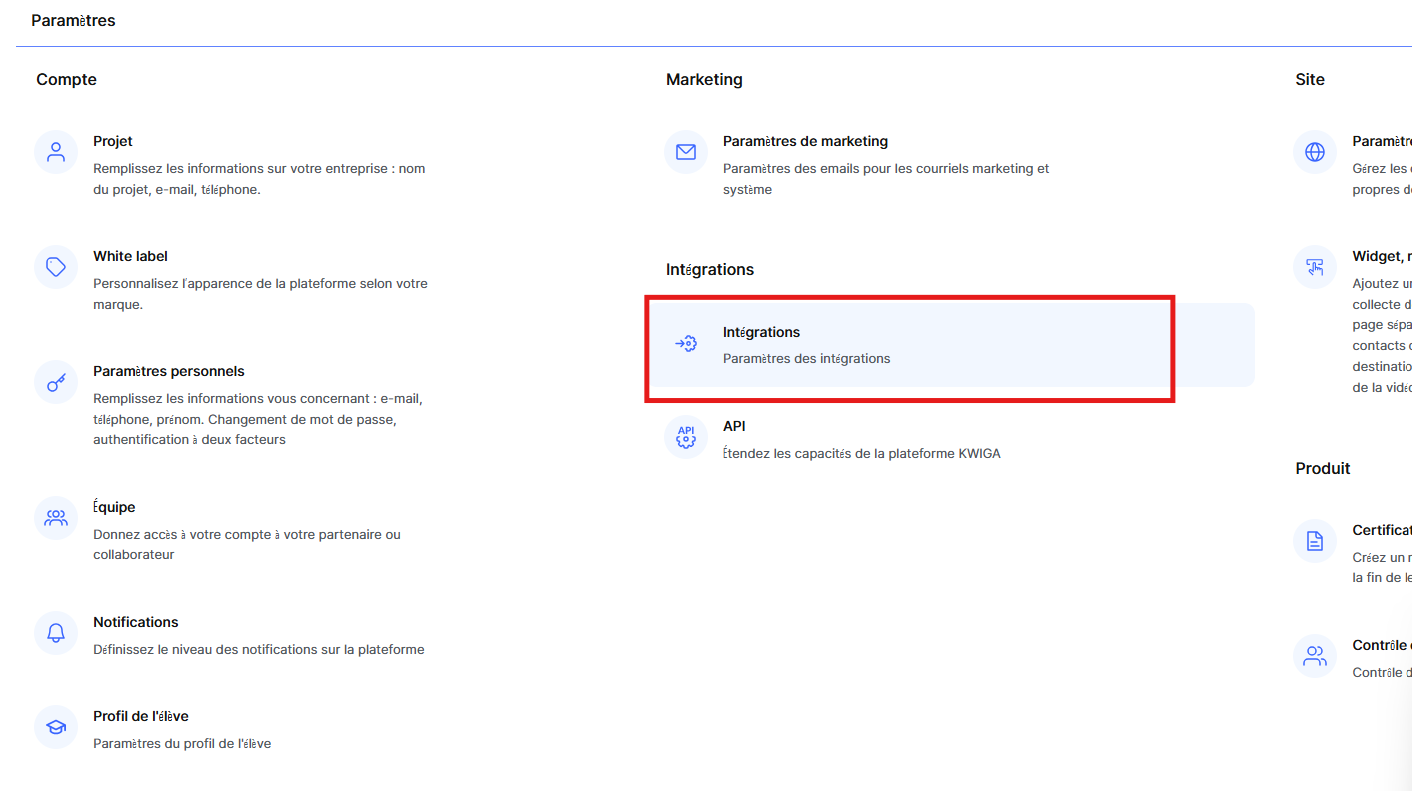
Ensuite, accédez à l’onglet Intégrations
Puis ouvrez la section Systèmes de paiement.
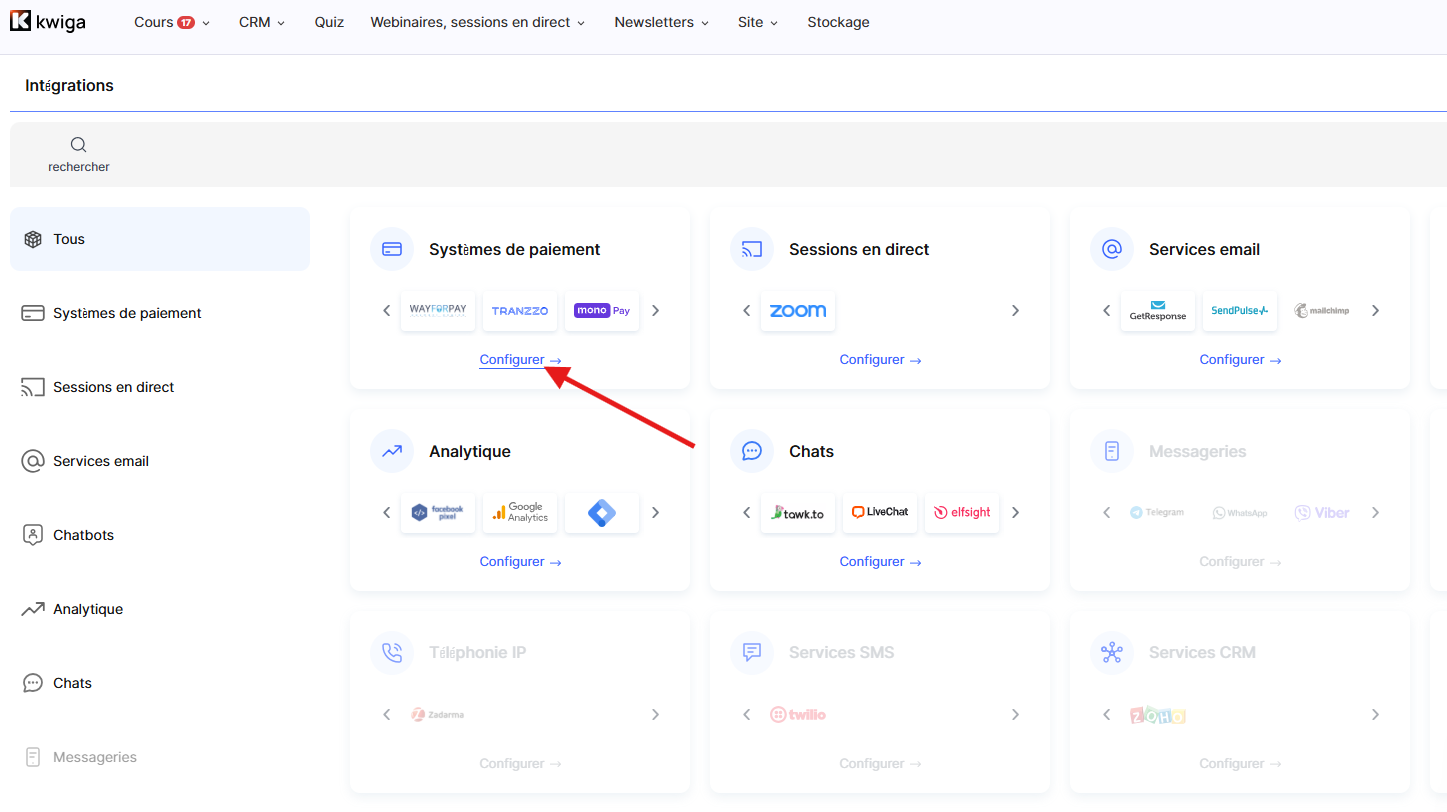
Dans la liste des services disponibles, trouvez le système de paiement souhaité et cliquez sur son nom. Un formulaire s’ouvrira dans lequel vous devrez saisir tous les paramètres nécessaires à la connexion, par exemple une clé API ou un identifiant marchand, selon les exigences du service sélectionné.
Après avoir saisi toutes les données, cliquez sur Enregistrer et l’intégration sera activée. Vous pourrez ensuite accepter automatiquement les paiements des étudiants directement via Kwiga.
Recommandation : Avant d’activer les paiements pour les étudiants, nous vous recommandons de tester vous-même le processus de paiement. Pour cela, vous pouvez créer une offre de test avec un prix minimum, par exemple 1 UAH ou 1 $. Une autre option consiste à réduire temporairement le prix d’une offre réelle, à tester le paiement, puis à rétablir le prix initial après le test. Afin que le test de paiement se déroule correctement, nous recommandons de le réaliser dans un autre navigateur ou en mode navigation privée, car votre session actuelle peut contenir les données de votre compte Expert.
Des intégrations avec plusieurs systèmes de paiement populaires sont actuellement disponibles et cette liste est constamment élargie. Si le service dont vous avez besoin ne figure pas dans la liste, contactez-nous via Telegram – son ajout est peut-être déjà prévu ou pourra être envisagé dans une future mise à jour.
Les systèmes de paiement indiqués sont actuellement disponibles pour l’intégration et leur liste est progressivement élargie. Si vous ne trouvez pas le système dont vous avez besoin dans la liste, écrivez-nous sur Telegram.
plata by mono (acquisition par monobank)
Ouvrez un compte d’entrepreneur individuel dans l’application monobank ou un compte d’entreprise chez Universal Bank en appelant le 0 800 300 200.
(L’ouverture et la gestion des comptes d’entrepreneur individuel chez Monobank sont gratuites. L’ouverture prend 2 minutes).
Pour ouvrir un compte d’entrepreneur individuel :
1. Ouvrez l’application monobank app
2. Faites glisser vers le bas
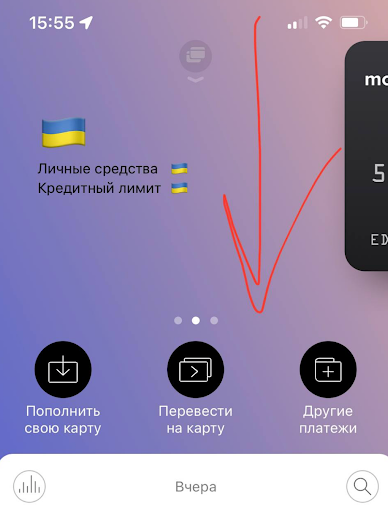
3. Appuyez sur « ouvrir une carte ou un compte d’entrepreneur individuel »
4. Sélectionnez « compte d’entrepreneur individuel”
5. Remplissez le formulaire et soumettez la demande. Remplissez le formulaire de demande de connexion. Cela prend 2 minutes. Après avoir rempli le formulaire, vous recevrez dans les 24 heures un message de confirmation de connexion et des instructions.
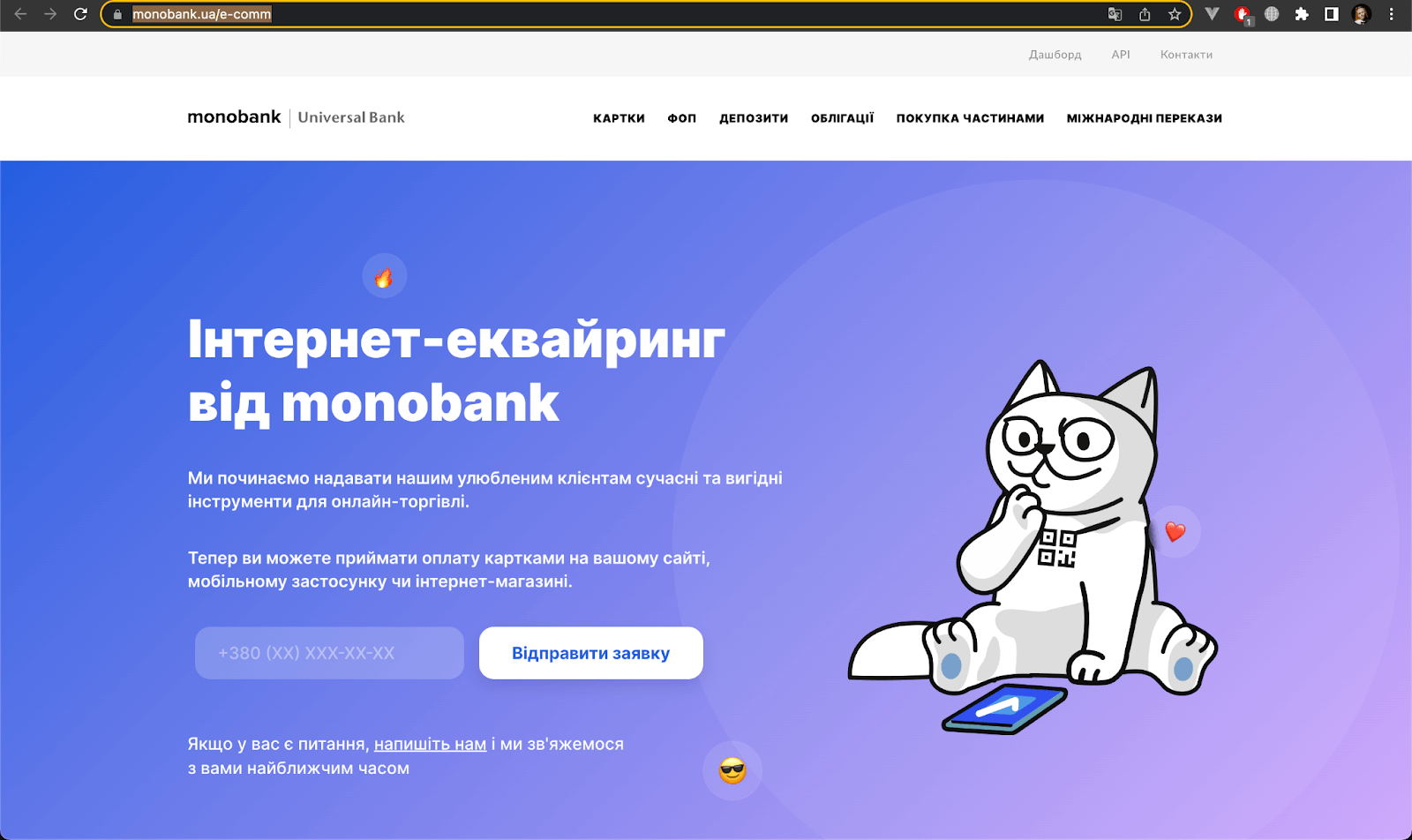
Attendez que l’acquisition soit activée. Vous recevrez une notification push dans l’application monobank.
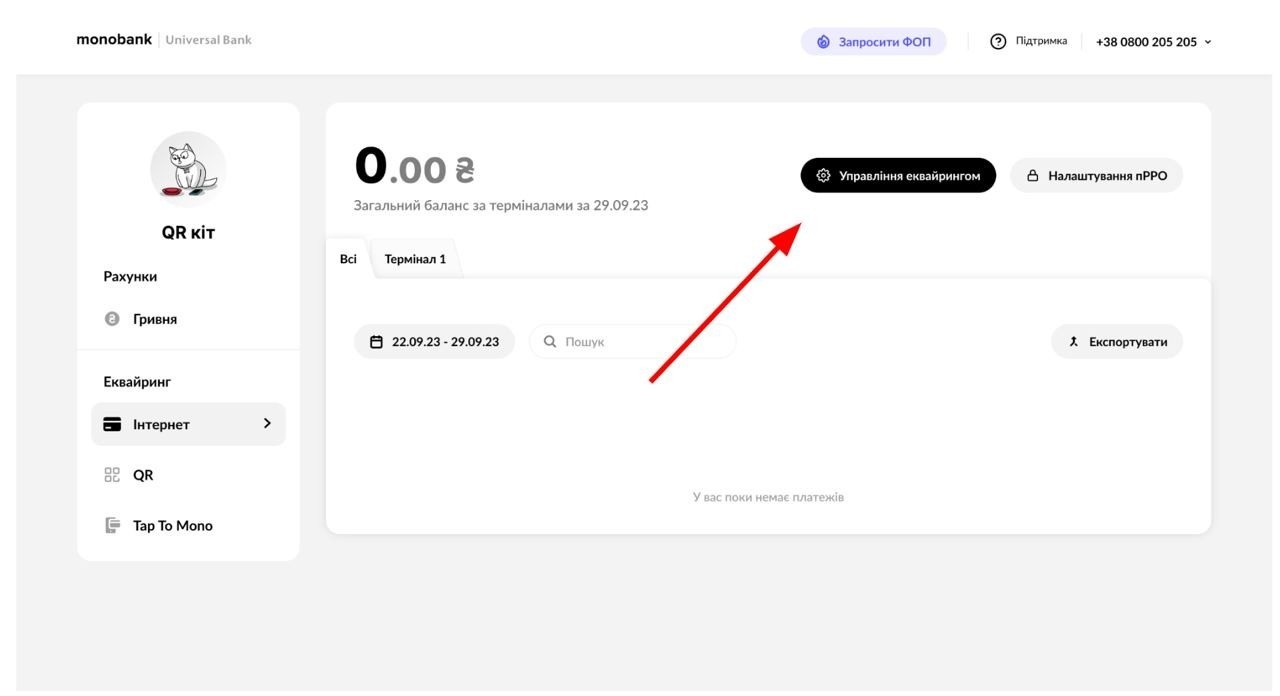
Accédez au compte d’entrepreneur individuel
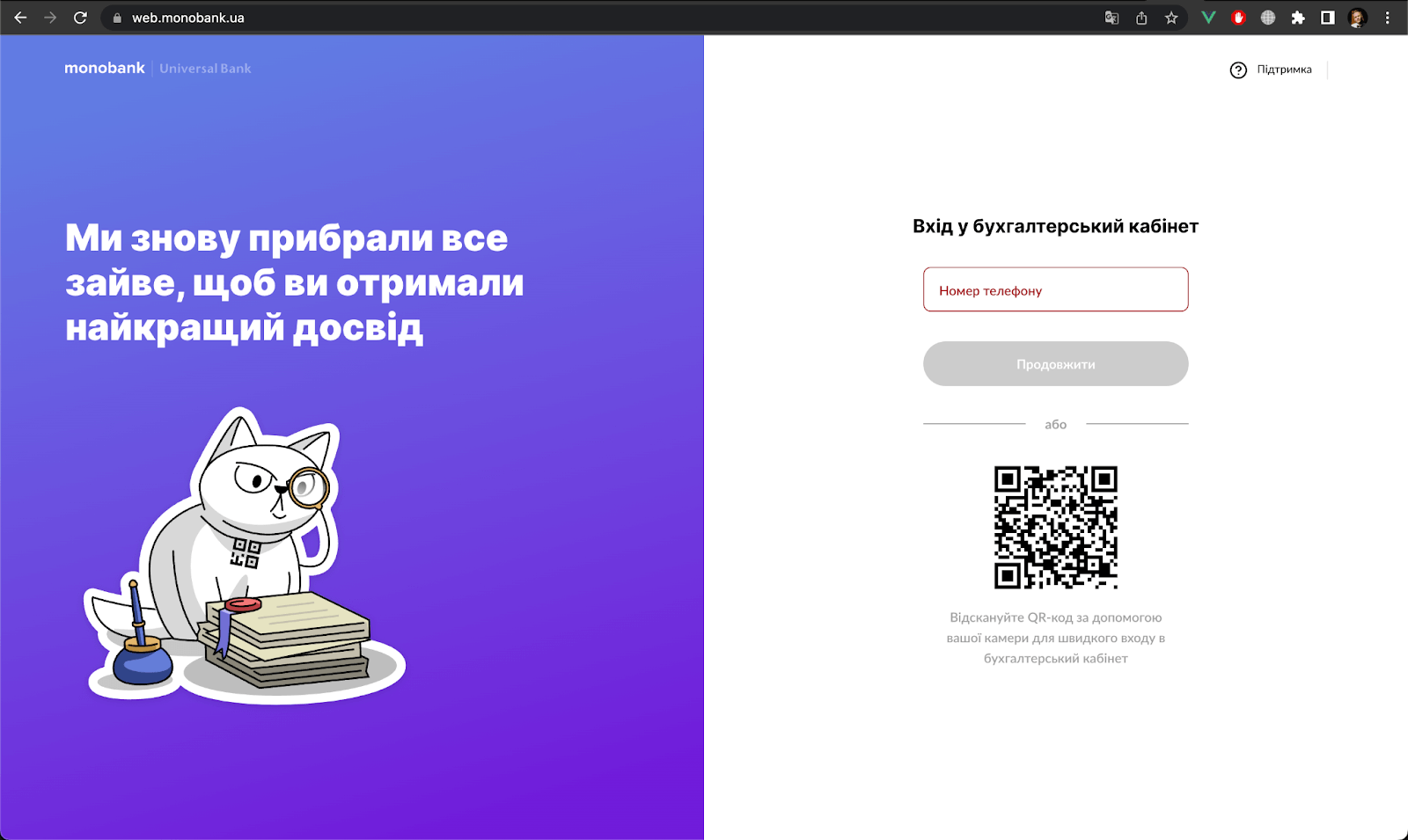
Sélectionnez la Acquisition->internet section
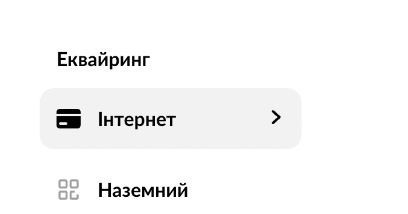
*Si vous n’avez pas la page « internet », cela signifie :
Vous n’avez pas envoyé de demande pour connecter l’acquisition en ligne de monobank ? Vous pouvez la soumettre via le lien https://www.monobank.ua/e-comm
ou Vous n'avez pas encore reçu l'autorisation d'accepter des paiements. Veuillez patienter :)
Dans la fenêtre qui s'ouvre, cliquez sur créer un jeton, puis copiez-le
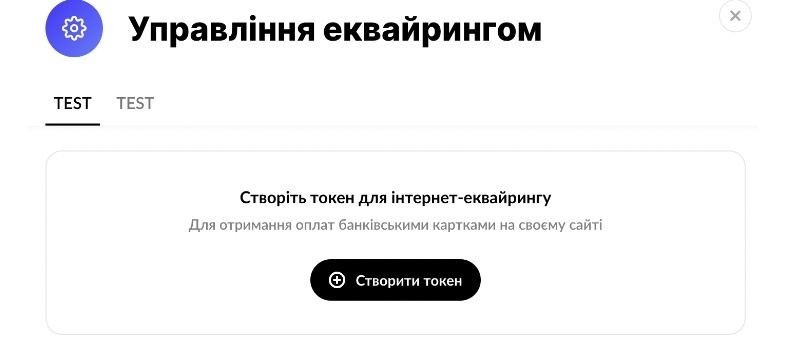
Indiquez le Alias du compte, sous lequel cette intégration sera affichée sur la Kwiga plateforme, collez le jeton copié dans le champ Jeton API et cliquez sur Enregistrer.
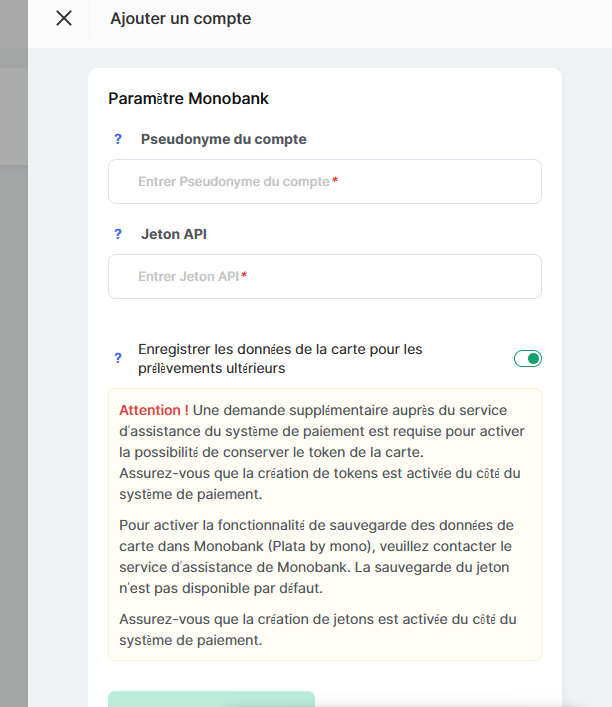
Le plata by mono système de paiement permet d'accepter des paiements uniquement dans trois devises : EUR, USD, UAH
PayPal
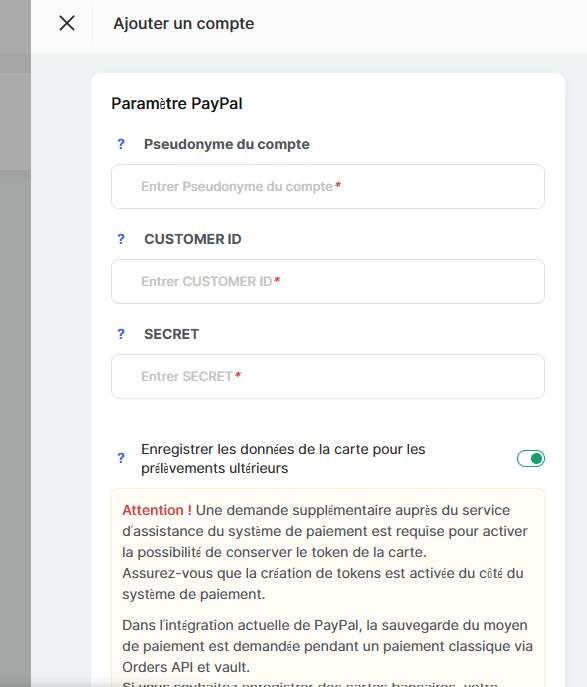
Cliquez sur l'icône du logo PayPal , puis cliquez sur le bouton +Compte et renseignez les paramètres de base :
Pour connecter PayPal à la plateforme, vous devez disposer d'un compte professionnel enregistré sur paypal.com.
Connectez-vous à votre compte PayPal et suivez ce lien :
https://developer.paypal.com/home/
Passez en mode Live : le bouton bascule se trouve en haut du menu. Le bouton doit être réglé sur « Live”. 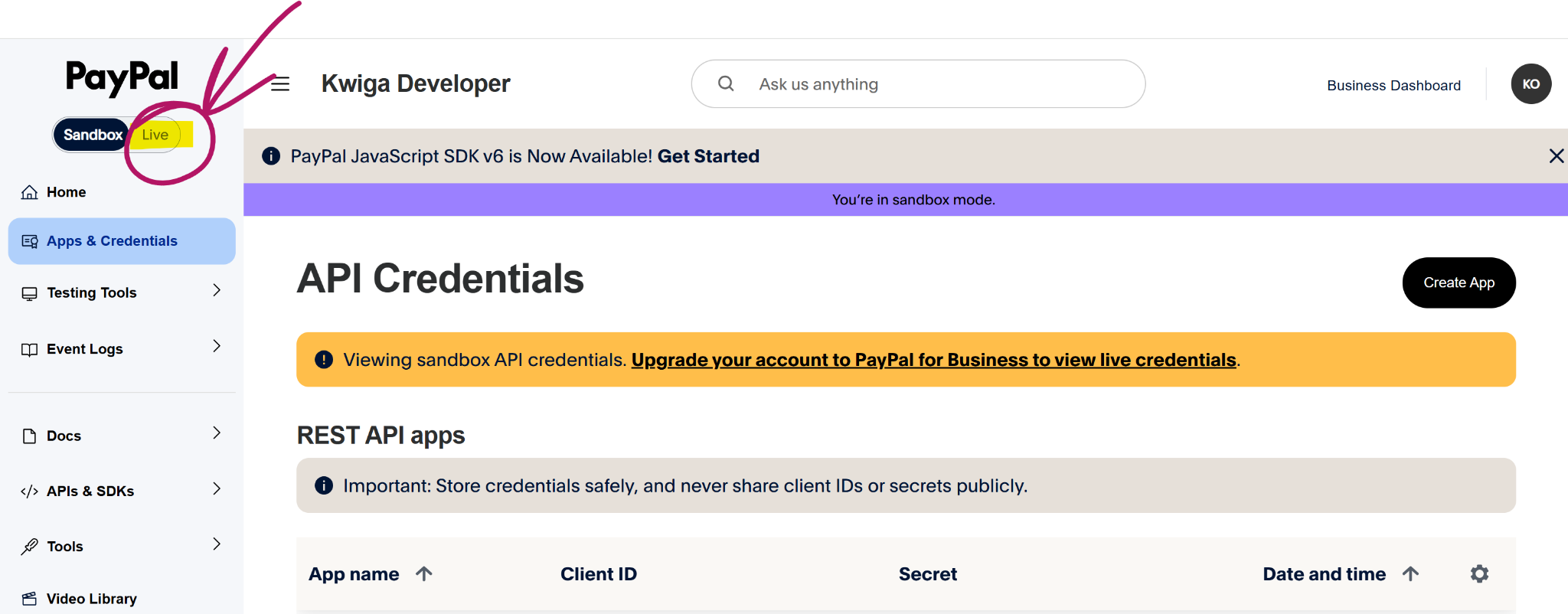
Après avoir passé votre compte en mode Live, sélectionnez « Apps & Credentials » dans le menu :
https://developer.paypal.com/dashboard/applications/live
Choisissez (cliquez sur) le nom de l'application ou créez-en une nouvelle.
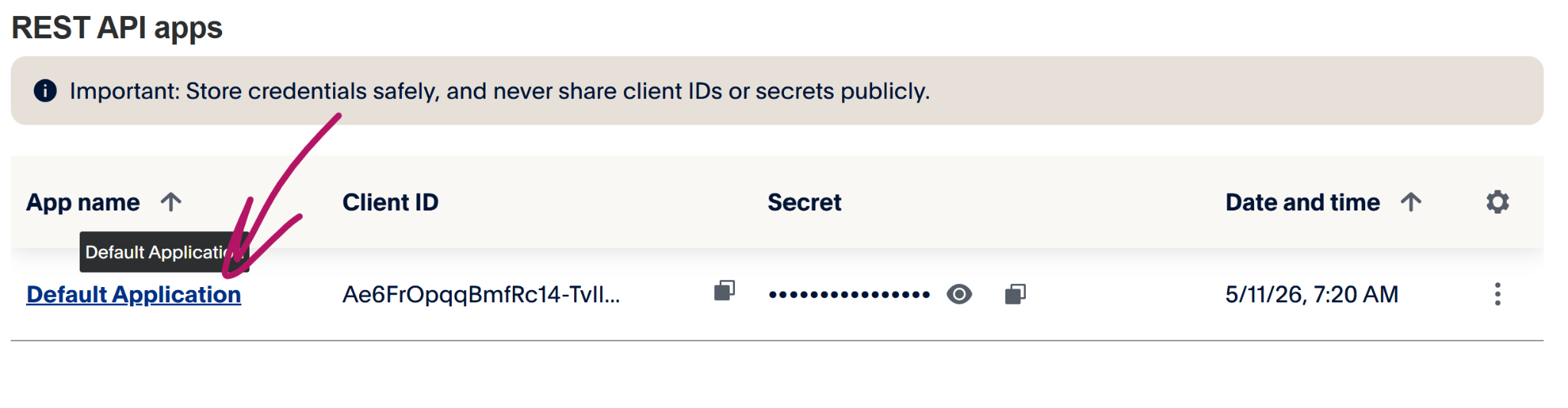
Assurez-vous de copier les identifiants (Client ID and Secret Key) pour l'environnement Live (la position du bouton bascule est indiquée par la flèche rouge dans la capture d'écran), et non pour Sandbox.
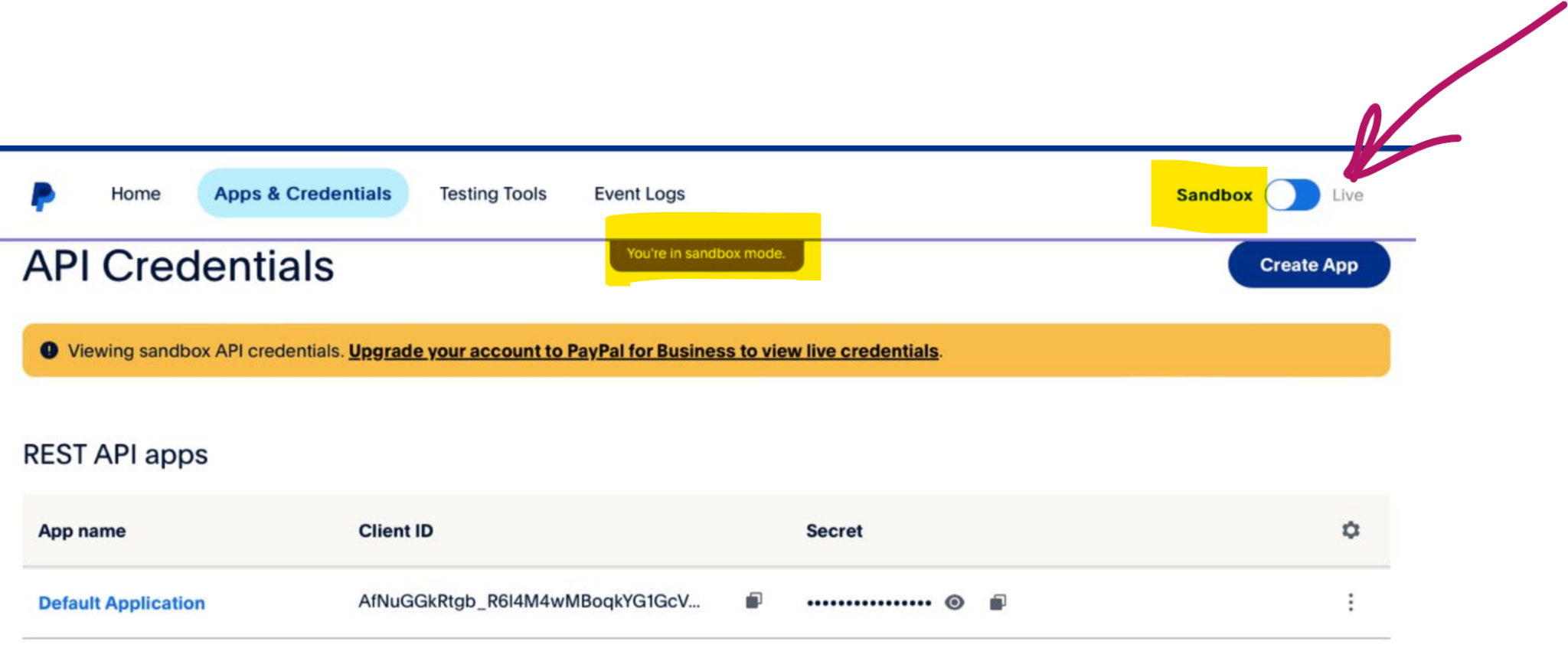
Si vous voyez le message « You're in sandbox mode », vous devez passer le bouton bascule sur Live.
Le PayPal l’interface peut varier selon le pays d’enregistrement de votre compte. Un autre emplacement du bouton bascule est présenté ci-dessous.
Indiquez également le Alias du compte — le nom de cette intégration dans Kwiga, qui sera affiché sur la plateforme, puis cliquez sur «Enregistrer”.
WayForPay
Cliquez sur le bloc WayForPay, puis sur le bouton +Compte .
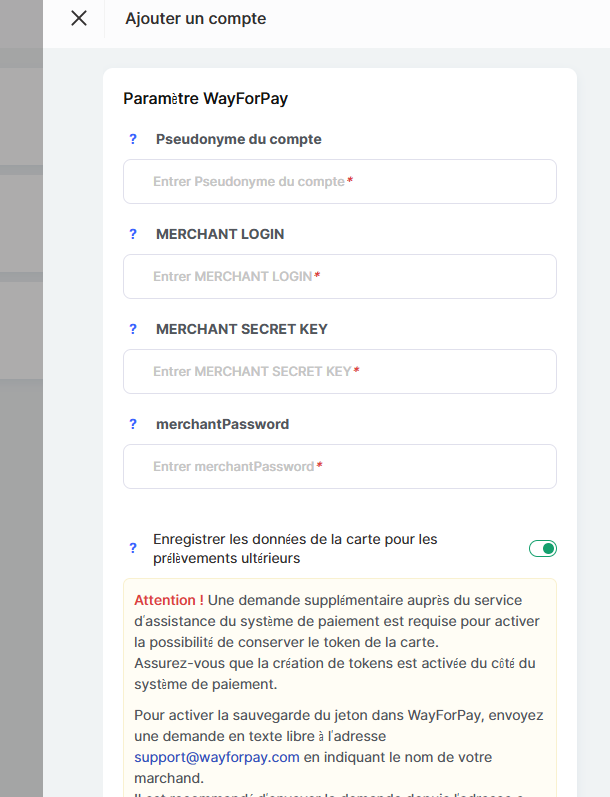
Pour configurer l’intégration, vous devez disposer d’un compte sur le site Web de WayForPay . Accédez à la page Paramètres de la boutique et sélectionnez la boutique requise. Ensuite, dans le bloc Détails du marchand , copiez les données.
Saisissez les valeurs MERCHANT LOGIN et MERCHANT SECRET KEY dans les champs correspondants du formulaire de paramètres d’intégration dans Kwiga.
MERCHANTPASSWORD - ce champ est facultatif. Il est utilisé uniquement lorsque vous prévoyez d’accepter des paiements récurrents (abonnements) et d’autoriser les clients à annuler eux-mêmes les paiements récurrents dans leur compte étudiant. Pour obtenir ce mot de passe, contactez l’assistance Wayforpay.
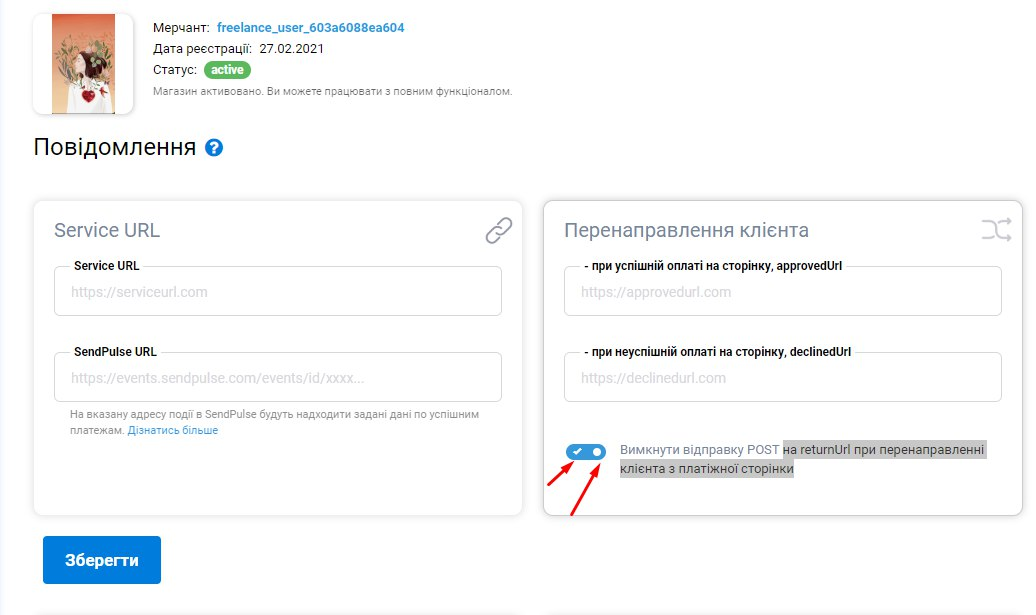
Assurez-vous que l’envoi de Post vers l’URL de retour lors de la redirection du client depuis la page de paiement est désactivé dans les paramètres de votre boutique, dans le bloc Notifications (l’interrupteur indiqué doit être désactivé, gris).
LIQPAY
Cliquez sur le bloc nommé LiqPay puis sur le bouton +Compte .
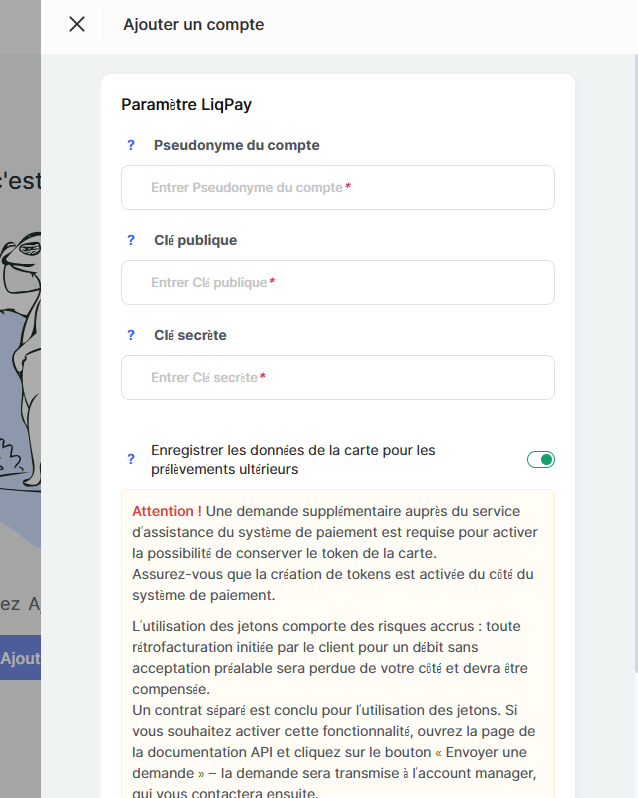
Pour intégrer LiqPay à Kwiga, vous devez créer et activer un compte dans LiqPay. Après avoir activé l’entreprise, accédez à la page principale. Copiez les valeurs des clés publique et privée et collez-les dans les champs correspondants du formulaire de paramètres LiqPay . Indiquez l’alias du compte (le nom sous lequel cette intégration apparaîtra sur la plateforme), puis cliquez sur Enregistrer.
Veuillez noter: si votre Liqpay le compte est en cours de vérification et n'a pas encore été approuvé pour accepter les paiements, nous vous recommandons d'indiquer le lien de la page de l'offre dans le système de paiement au lieu du lien de paiement.
Stripe
Cliquez sur le bloc nommé Stripe puis +Compte.
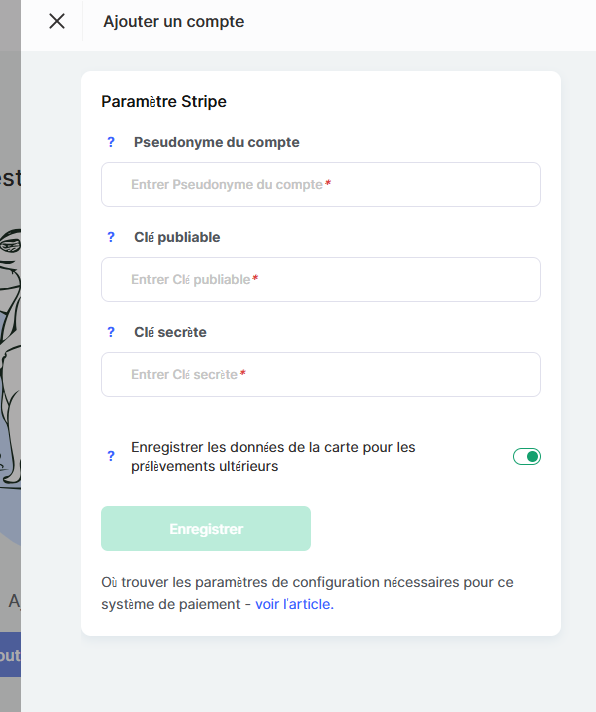
Pour intégrer Stripe à Kwiga, vous devrez créer et activer un compte Stripe . Après l'avoir créé, accédez à la section «Développeurs» et ouvrez l'onglet “Clés API” .
Copiez les valeurs de Clé publiable et Clé secrète , puis collez-les dans les champs correspondants pour configurer l'intégration. Indiquez également l'alias du compte (le nom sous lequel cette intégration apparaîtra sur la plateforme) et cliquez sur Enregistrer.
Ajout de TVA lors du paiement via Stripe
Le système de paiement Stripe vous permet d'ajouter automatiquement la TVA au prix du cours. Dans les paramètres Stripe, vous pouvez indiquer une liste de pays auxquels la taxe doit être appliquée. Lors du passage au paiement, le client pourra choisir son pays et, selon ce choix, Stripe ajoutera ou non la TVA au montant.
Pour que cette fonctionnalité fonctionne correctement sur la plateforme Kwiga , vous devez désactiver l'option “Le prix inclut la TVA” lors de la configuration de l'offre. Cela permet à Stripe de déterminer la localisation du client et, si nécessaire, de facturer la taxe applicable.
Lors du paiement, Stripe calcule la taxe en fonction de l'adresse de facturation fournie par le client et de vos paramètres fiscaux dans Stripe. Si le taux de taxe applicable est configuré pour le pays du client, la taxe sera automatiquement ajoutée au total de la commande. Pour les autres pays, la taxe peut être de 0 %.
Veuillez noter que les pays et les taux de taxe doivent être configurés à l’avance dans votre Stripe compte. La connexion de Stripe à Kwiga n’affecte pas les Liens de paiement Stripe existants — ils continueront de fonctionner avec leurs paramètres actuels.
En savoir plus sur la configuration de Stripe Taxe : https://docs.stripe.com/tax/set-up
FONDY
Cliquez sur le bloc correspondant avec le Fondy logo et cliquez sur +Compte.
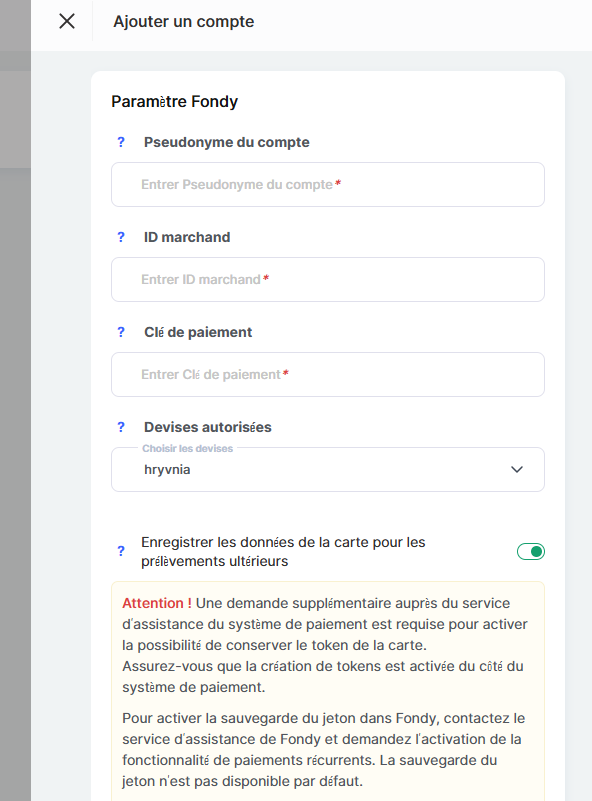
Pour l’intégration, vous devez être inscrit dans le système Fondy . Remplissez ensuite les paramètres dans Kwiga:
Alias du compte - le nom du compte dans Kwiga, tel qu’il sera affiché dans la liste des comptes sur la plateforme.
ID marchand - le service Fondy vous attribue ce paramètre ; vous pouvez le trouver dans votre compte Fondy sur la page Paramètres du marchand → Technique . Copiez la valeur du champ ID marchand et saisissez-la dans le champ correspondant des paramètres dans Kwiga.
Clé de paiement - accédez à votre compte Fondy et ouvrez la page Paramètres du marchand → Technique . Copiez ensuite la valeur du champ Clé de paiement.
Devises autorisées - sélectionnez la devise dans laquelle votre compte marchand Fondy est connecté ; vous pouvez уточнить ces informations auprès du support.
Et cliquez sur Enregistrer.
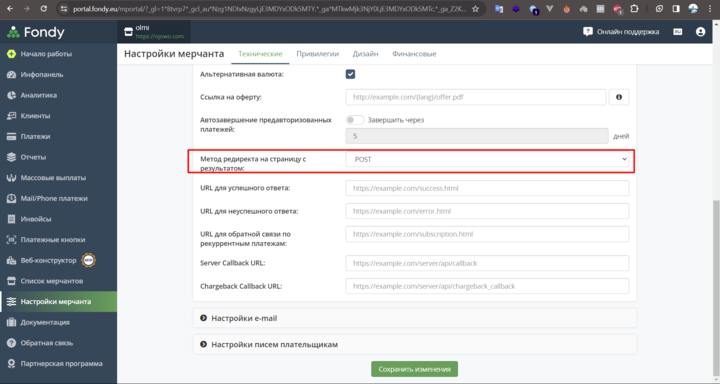
Assurez-vous également que la méthode de redirection correcte est définie. Pour ce faire, accédez à Fondy -> Paramètres du marchand -> Technique > paramètres de la page de paiement, dans le champ "Méthode de redirection vers la page de résultat" elle doit être définie sur POST (si une autre valeur est définie, elle doit être remplacée par POST).
Coin Payments
Pour configurer l’intégration, cliquez sur le bloc nommé Coin Payments puis sur le bouton +Compte .
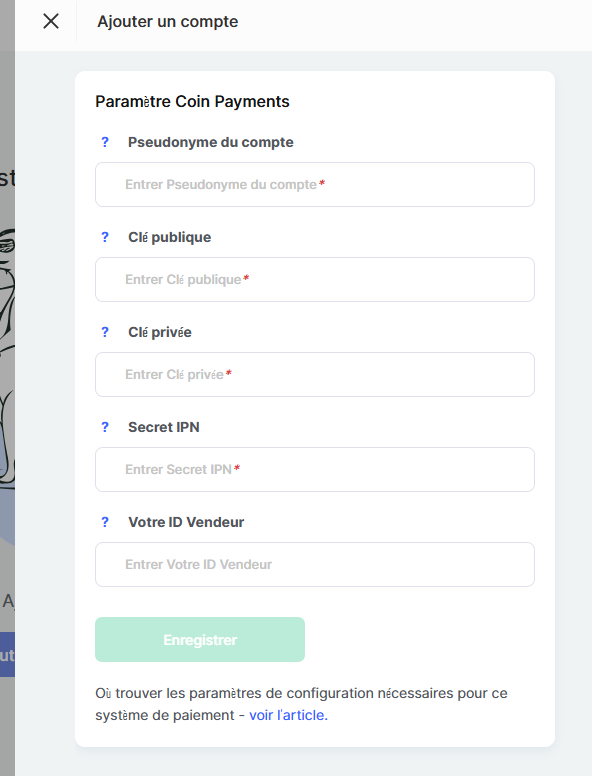
Pour intégrer, vous devez être inscrit sur CoinPayments. Remplissez ensuite les paramètres dans Kwiga:
Alias du compte - le nom du compte sur la plateforme Kwiga , qui sera affiché dans la liste des systèmes de paiement ajoutés.
Clé publique - copiez la valeur depuis le champ Clé publique dans votre compte, sur la page https://www.coinpayments.net/acct-api-keys
Clé privée - copiez la valeur depuis le champ Clé privée dans votre compte, sur la page https://www.coinpayments.net/acct-api-keys
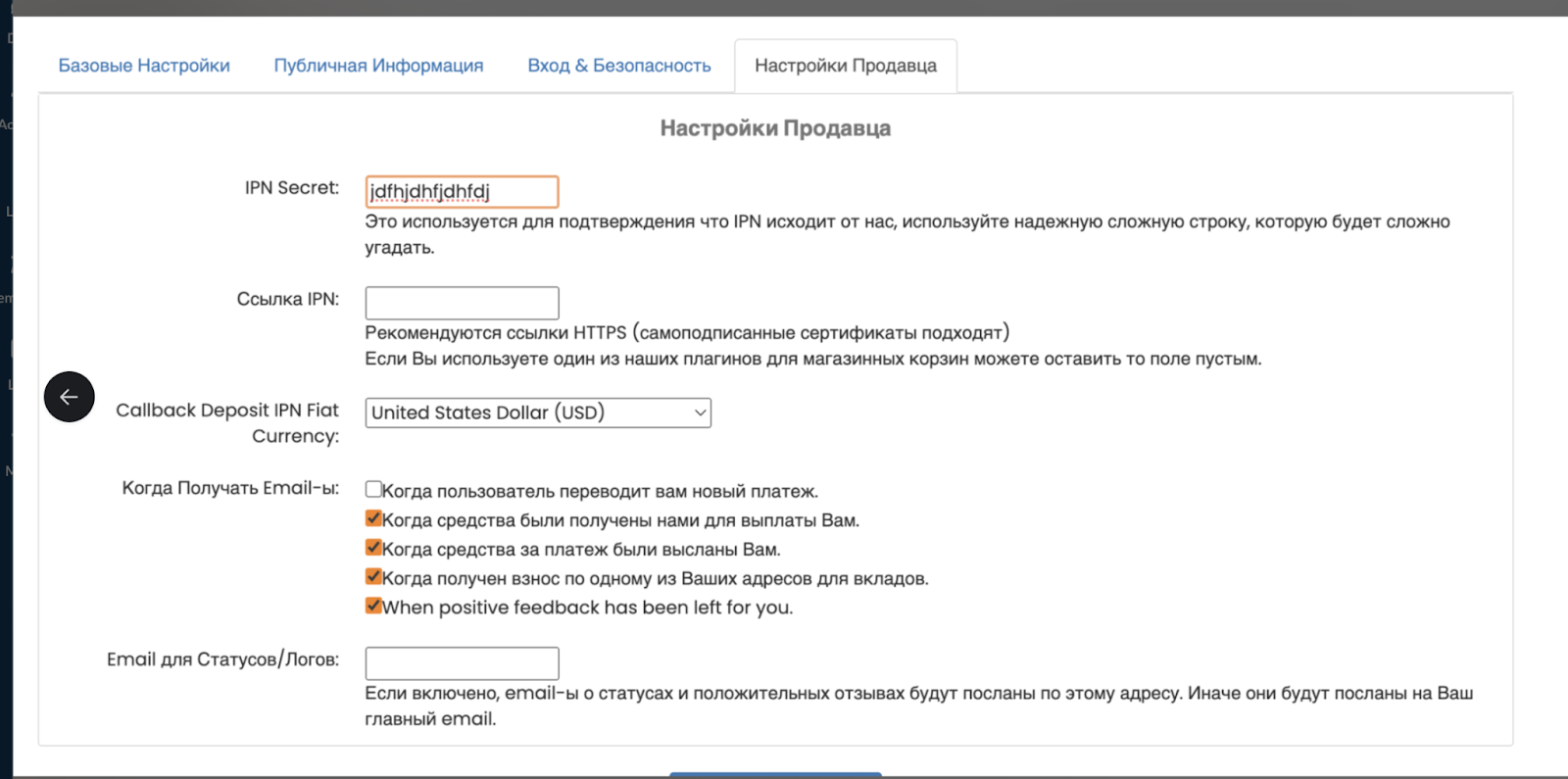
Secret IPN - indiquez et copiez la valeur du champ Secret IPN sur la page des paramètres du marchand https://www.coinpayments.net/acct-settings.
Votre ID marchand - copiez la valeur depuis Votre ID marchand champ sur la page des paramètres de base https://www.coinpayments.net/acct-settings
Après avoir rempli tous les champs, cliquez sur Enregistrer.
Dans votre Coinpayments compte, ouvrez Paramètres marchand et saisissez https://cryptobalance.kwiga.com/coinpayment/ipn dans le champ Secret IPN
InterKassa
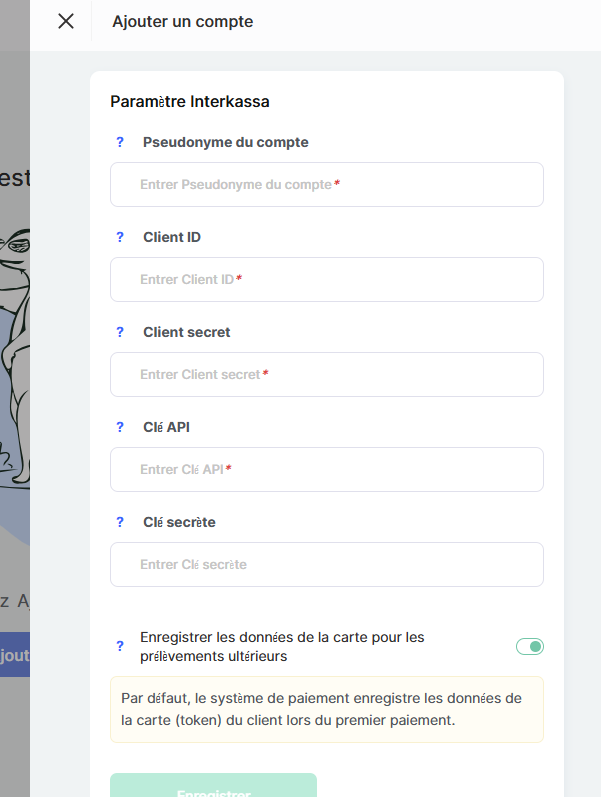
Alias du compte - il s'agit du nom visible uniquement par vous pour identifier ce système de paiement. Il est affiché dans les rapports de paiement et les offres.
ID client est disponible via le lien
https://portal.interkassa.com/account/checkout
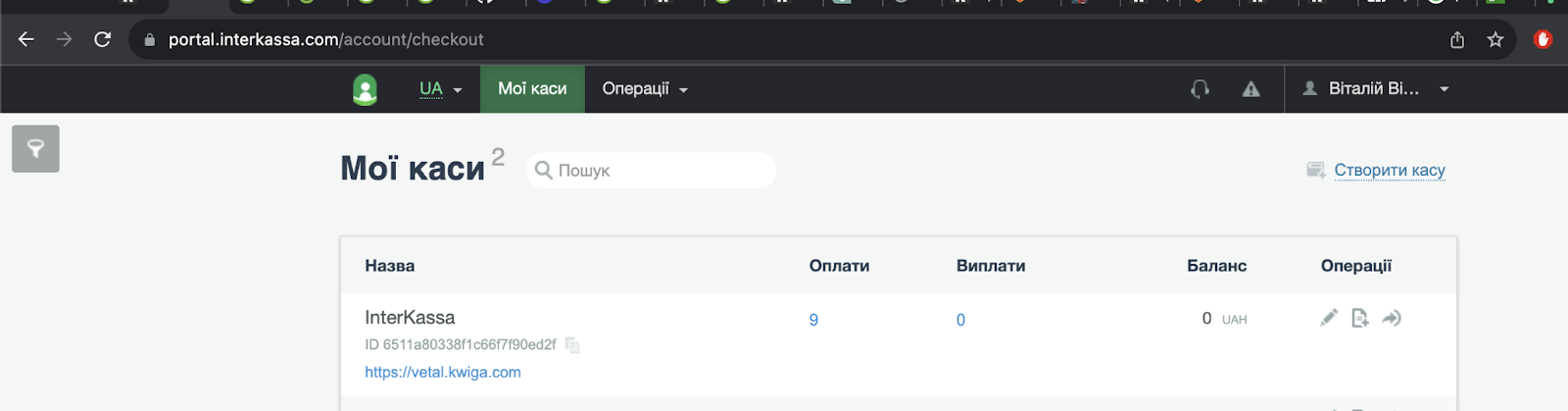
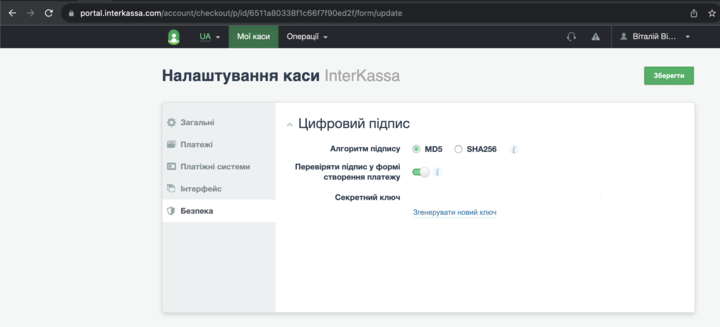
Secret client - se trouve dans le champ Clé secrète
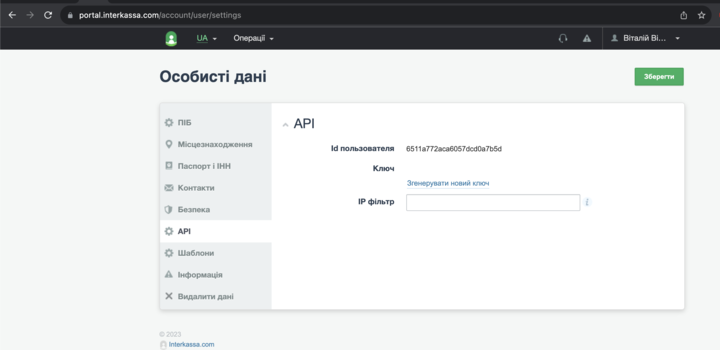
Clé API - se trouve dans la section API
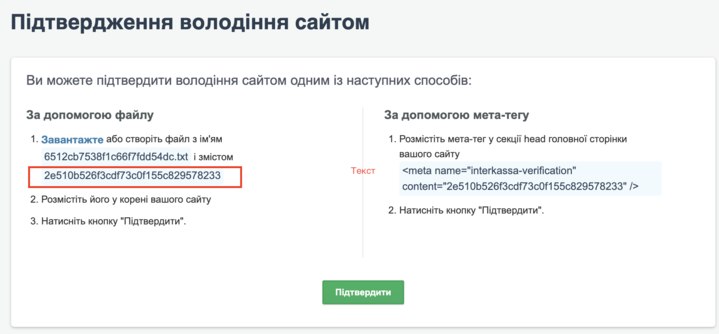
Clé secrète - doit être récupérée dans la section de vérification de la propriété du site. Vous n'avez pas besoin d'ajouter un fichier contenant le contenu spécifié ; il suffit de copier la valeur indiquée sur la plateforme Kwiga, d'enregistrer l'ajout du compte, puis de cliquer sur Confirmer dans InterKassa.
Allpay
Connectez-vous à votre compte, accédez à Paramètres->Intégration API->Créer une paire identifiant/clé.
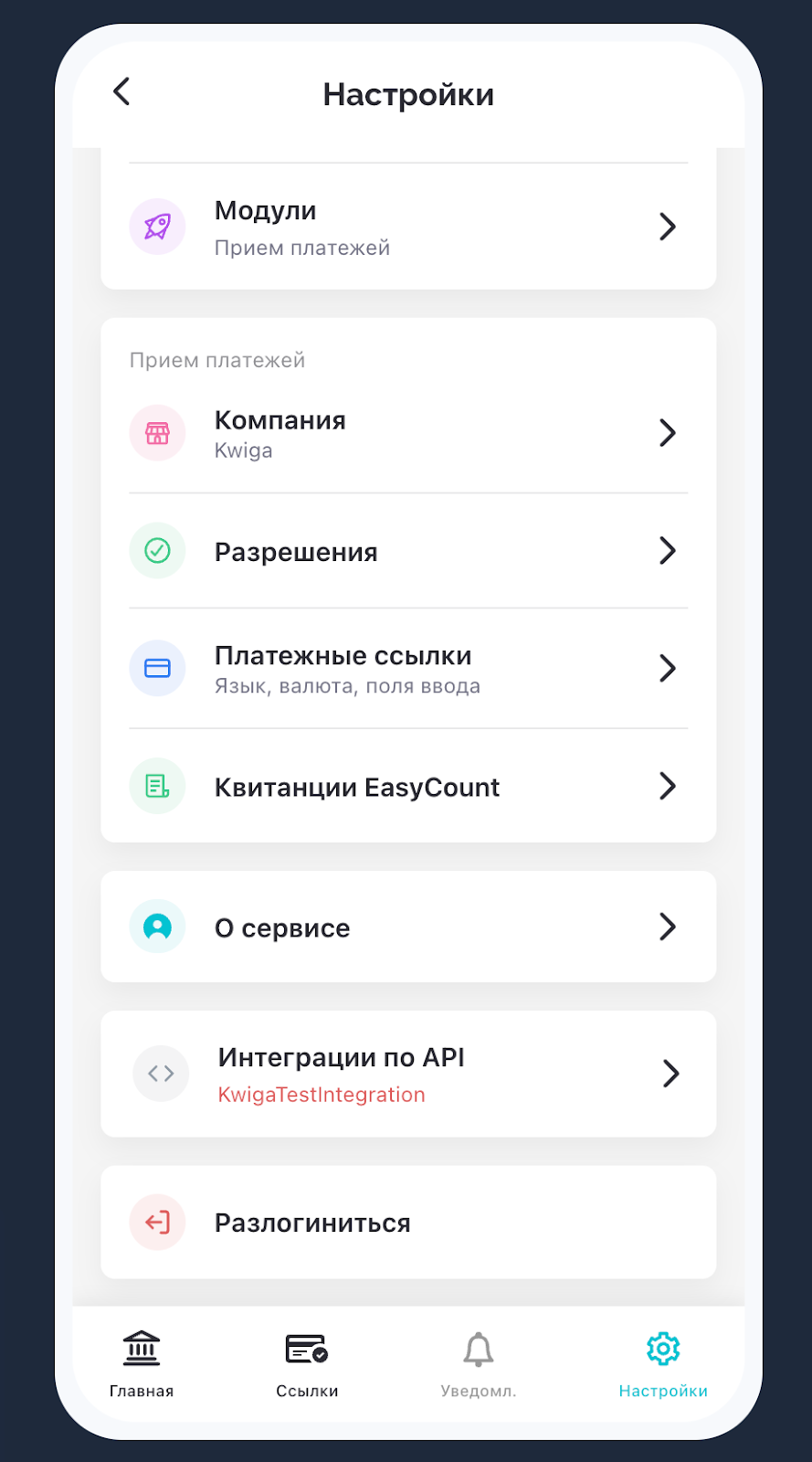
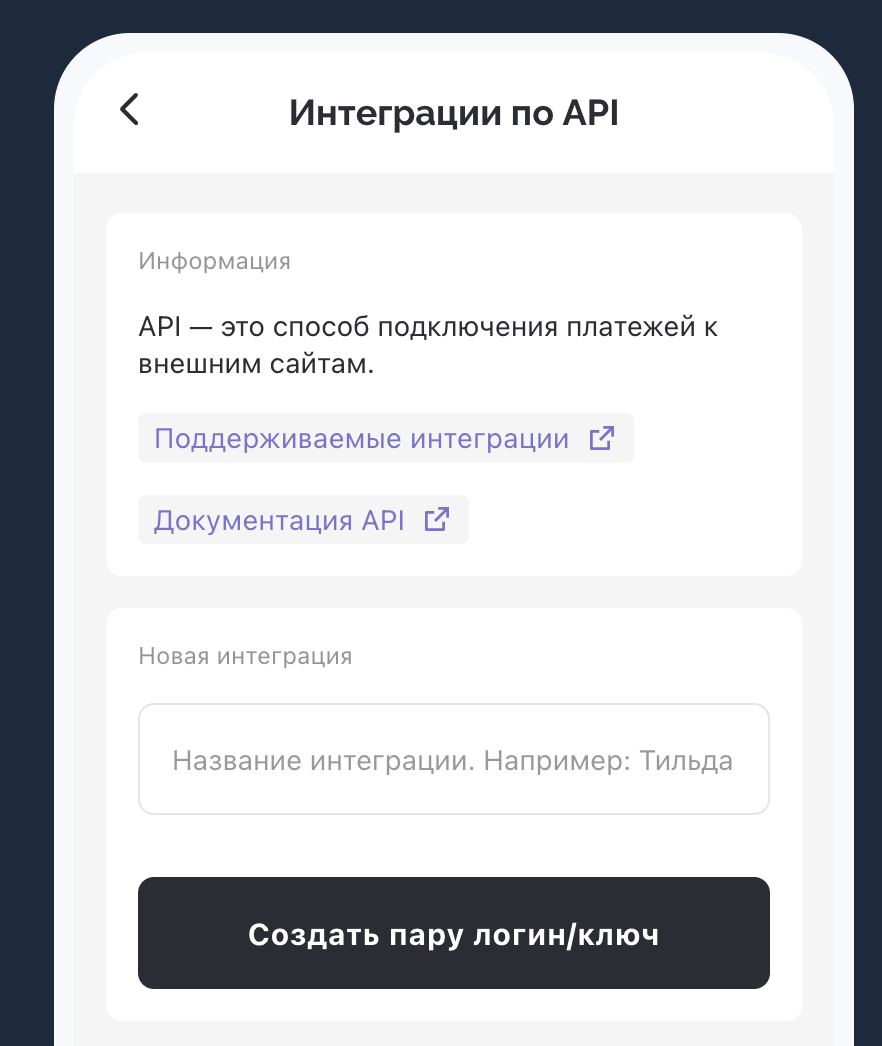
Ensuite, accédez à la plateforme Kwiga, ouvrez Paramètres - Intégrations - Systèmes de paiement - Allpay et cliquez sur ajouter. Remplissez les champs requis pour ajouter :
Alias du compte - le nom du compte sur la plateforme Kwiga , qui sera affiché dans la liste des systèmes de paiement ajoutés. Il peut s'agir de tout nom qui vous convient.
Identifiant API - Copiez ce qui est affiché dans la ligne correspondante dans Allpay
Clé API - Copiez ce qui est affiché dans la ligne correspondante dans Allpay
PayU
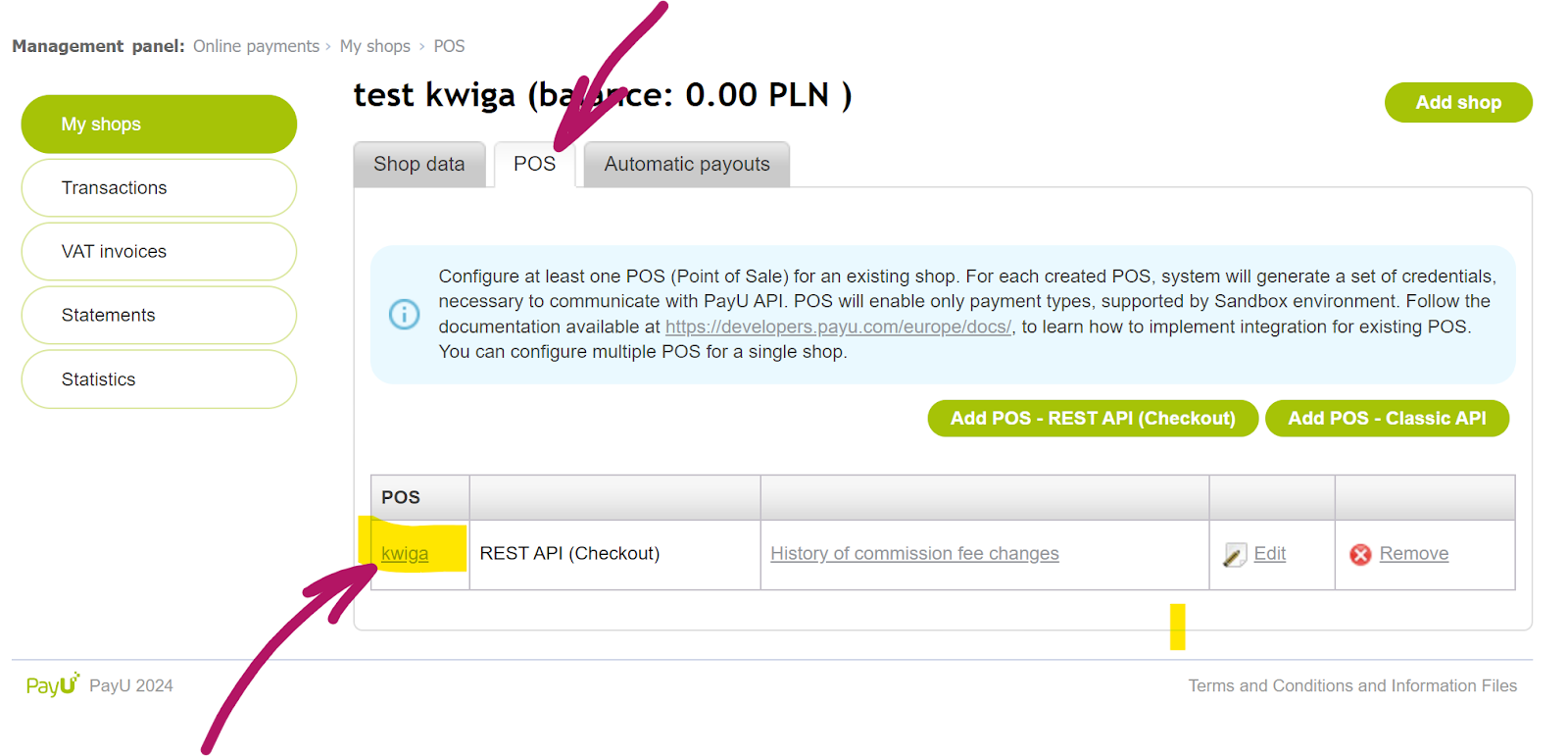
Connectez-vous à votre compte, ouvrez Paiements en ligne - Mes boutiques.
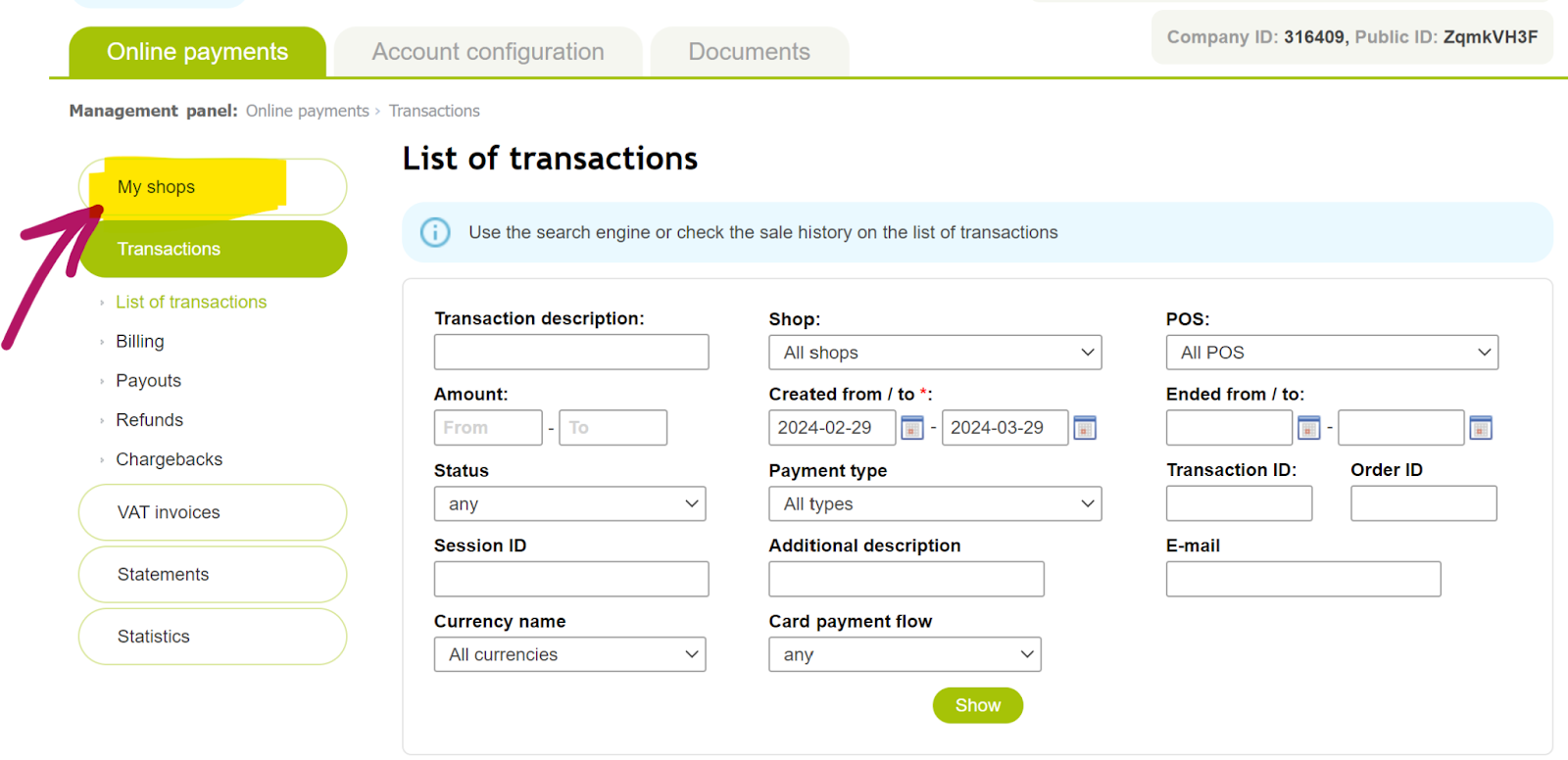
Cliquez sur le nom de la boutique que vous souhaitez connecter.
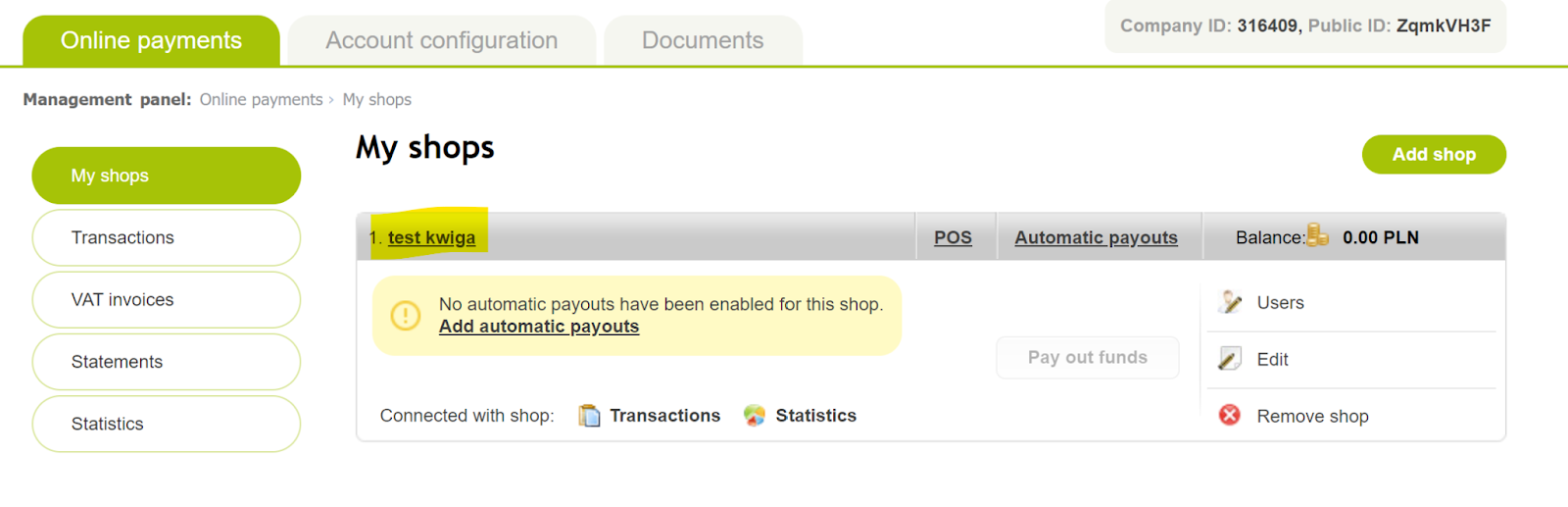
Ensuite, accédez à l’onglet POS et cliquez à nouveau sur le nom de la boutique :
Les paramètres et les informations requises se chargeront automatiquement (mis en évidence en bleu).
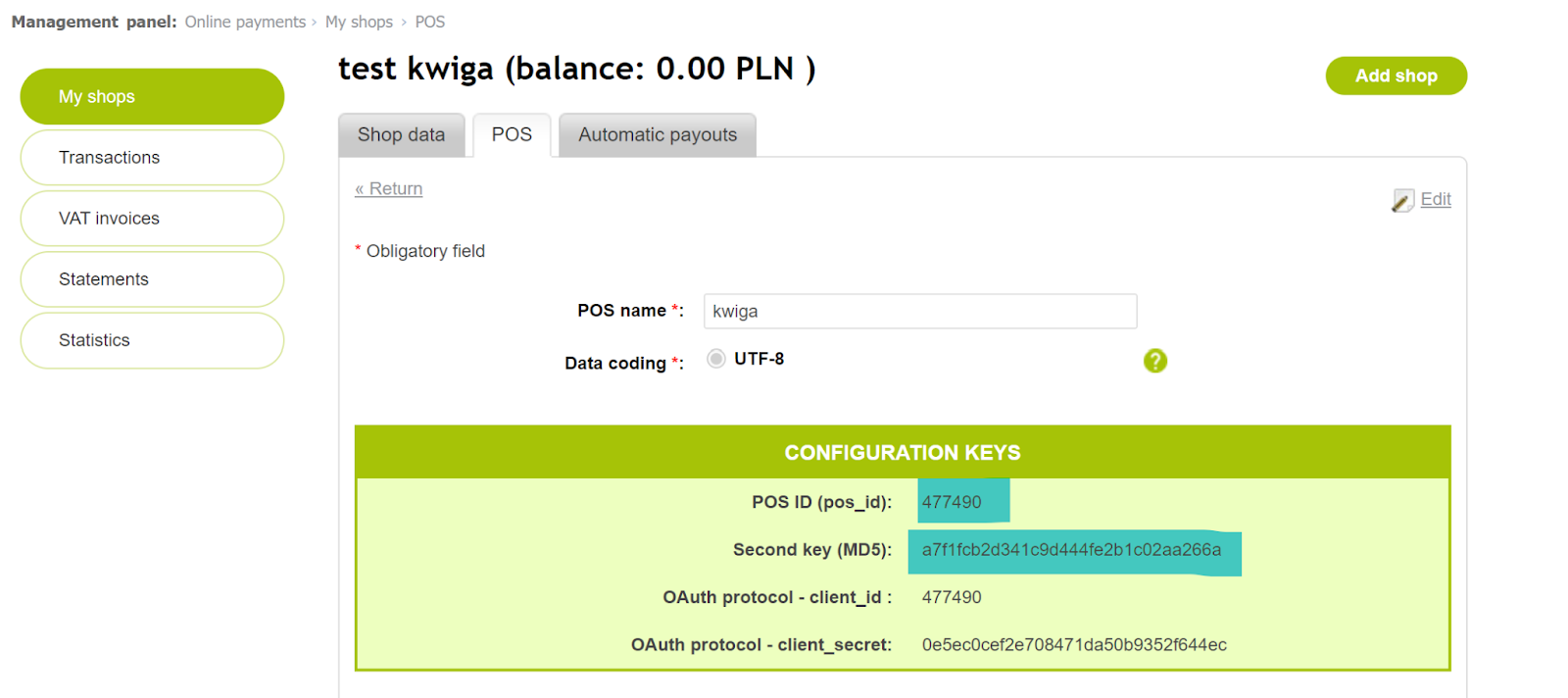
Alias du compte - le nom du compte sur la plateforme Kwiga, qui sera affiché dans la liste des systèmes de paiement ajoutés. Il peut s’agir de n’importe quel nom clair pour vous.
ID POS - Copiez ce qui est affiché dans la ligne correspondante à côté de l’ID POS (pos_id).
Deuxième clé (MD5) - Copiez ce qui est affiché dans la ligne correspondante dans PayU.
Przelewy 24
Après votre inscription dans le système Przelewy24 , vous devez accéder aux paramètres et créer une intégration API. Veuillez noter que pour fonctionner et accepter des paiements, vous devez utiliser le Przelewy24 service - version de production. Utilisez les instructions du système de paiement https://developers.przelewy24.pl/index.php?en#tag/Set-up-and-test-your-accounts/Build-API-integration.
Ensuite, accédez à la plateforme Kwiga , ouvrez Paramètres - Intégrations - Systèmes de paiement - Przelewy24 et cliquez sur Ajouter. Remplissez les champs requis pour l’ajouter :
Alias du compte - le nom du compte sur la plateforme Kwiga qui sera affiché dans la liste des systèmes de paiement ajoutés. Il peut s’agir de n’importe quel nom clair pour vous.
ID marchand - il s’agit de votre identifiant pour accéder à votre compte Przelewy24 ; il aurait dû vous être envoyé dans l’e-mail d’inscription confirmant votre enregistrement (e-mail de confirmation après le processus d’inscription).
Clé API - copiez la valeur du champ de clé API (en cliquant sur le bouton Afficher pour l’afficher).
CRC - copiez la valeur du champ de clé CRC (en cliquant sur le bouton Afficher pour l’afficher).
Il est recommandé d’ajouter l’adresse IP 159.69.103.40 à la liste blanche dans le système de paiement.
Klarna
Connectez-vous à votre Klarna compte et ouvrez la section Paramètres de paiement (en bas).
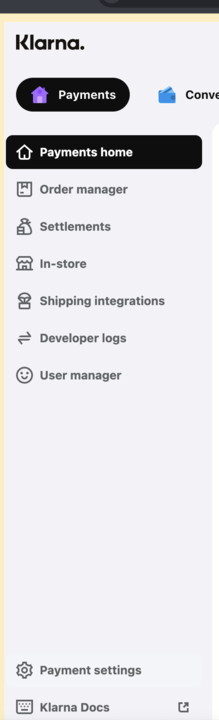
Sélectionnez Identifiants API Klarna
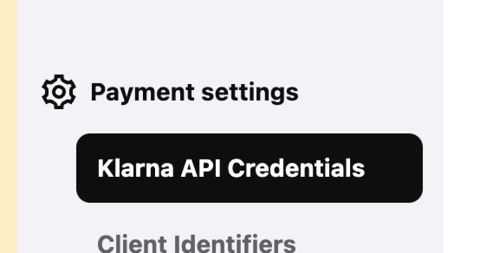
Cliquez sur +Générer de nouveaux API Klarna identifiants
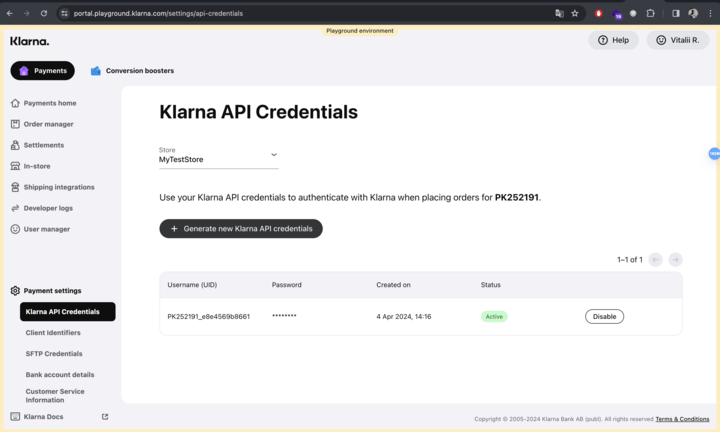
Ensuite, accédez à la Kwiga plateforme, ouvrez Paramètres - Intégrations - Systèmes de paiement - Klarna et cliquez sur Ajouter. Remplissez les champs requis pour l’ajouter :
Alias du compte - le nom du compte sur la Kwiga plateforme qui sera affiché dans la liste des systèmes de paiement ajoutés. Il peut s’agir de n’importe quel nom qui vous convient.
UID - copiez et collez la valeur indiquée dans le champ Nom d’utilisateur (UID) dans Klarna.
Mot de passe - copiez et collez la valeur indiquée dans le champ Mot de passe dans Klarna.
RedSys
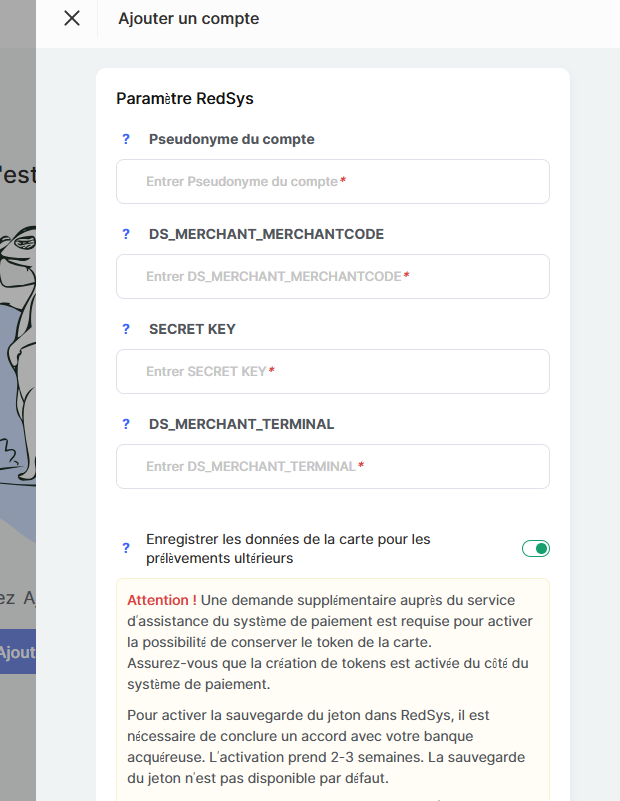
Vous recevez les informations de connexion par e-mail lors de l’ouverture du compte.
Alias du compte - le nom du compte sur la plateforme Kwiga qui sera affiché dans la liste des systèmes de paiement ajoutés. Il peut s’agir de n’importe quel nom qui vous convient.
DS_MERCHANT_MERCHANTCODE - numéro de marchand
DS_MERCHANT_TERMINAL et DS_MERCHANT_CURRENCY sont renseignés comme indiqué dans l'e-mail. Si vous n'avez plus l'e-mail, contactez l'assistance RedSys.
Nous attirons également votre attention sur le fait qu'un compte RedSys est initialement ouvert en mode test, ce qui signifie que vous ne pourrez pas accepter de paiements réels. Pour accepter des paiements, le compte doit être basculé en mode Live dans le module d'administration. Vous recevrez ensuite un autre e-mail de BBVA l'assistance technique contenant des instructions supplémentaires pour configurer l'environnement réel (Production) et activer votre TPV virtuel.
Paddle
Paddle agit en tant que Merchant of Record et prend en charge les vendeurs (entreprises et entrepreneurs individuels) de la plupart des pays du monde, y compris les États membres de l'Union européenne, l'Ukraine, les États-Unis, le Canada, le Royaume-Uni, l'Australie et bien d'autres. Avant de vous inscrire, nous vous recommandons de consulter la liste actualisée des pays pris en charge dans la documentation Paddle.
Pour configurer l'intégration, cliquez sur le bloc Paddle puis cliquez sur le bouton + Compte .
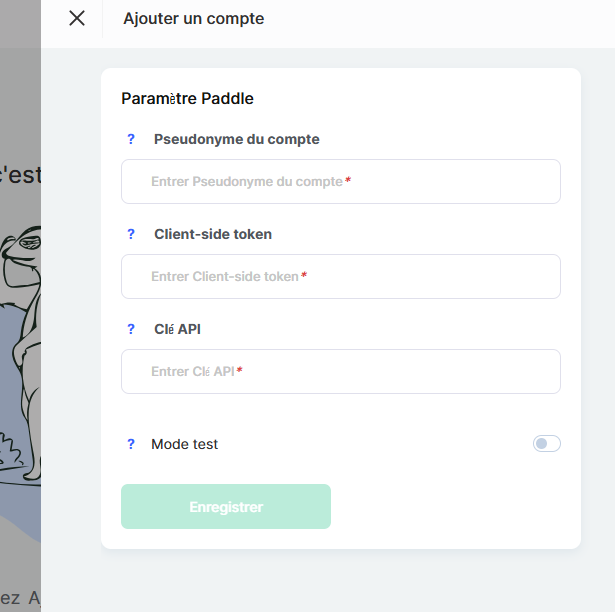
Pour intégrer Paddle, vous devez disposer d'un compte Paddle enregistré. Une fois votre compte configuré, effectuez les réglages suivants dans Kwiga :
Alias du compte — saisissez n'importe quel nom pour l'intégration. Ce nom s'affiche uniquement dans votre compte Kwiga parmi vos systèmes de paiement connectés.
Jeton côté client — copiez le Jeton côté client depuis votre Paddle tableau de bord :
Outils de développement → Authentification → Jetons côté client.
Clé API — copiez la Clé API depuis votre Paddle tableau de bord :
Outils de développement → Authentification → Clés API.
Mode test — activez cette option si vous utilisez l’environnement Paddle Sandbox .
Laissez-la désactivée pour accepter les paiements réels.
Après avoir rempli tous les champs, cliquez sur Enregistrer.
Mollie
Mollie prend uniquement en charge les entreprises et les entrepreneurs individuels enregistrés dans des pays de l’Espace économique européen (EEE), ainsi qu’au Royaume-Uni et en Suisse. Pour vous inscrire, vous devez disposer d’une personne morale ou d’une entreprise individuelle (ou d’un enregistrement commercial équivalent) dans l’un des pays pris en charge.
Pour configurer l’intégration, cliquez sur le bloc Mollie , puis cliquez sur le bouton + Compte .
Pour finaliser l’intégration, vous devez avoir un compte Mollie . Remplissez les champs suivants :
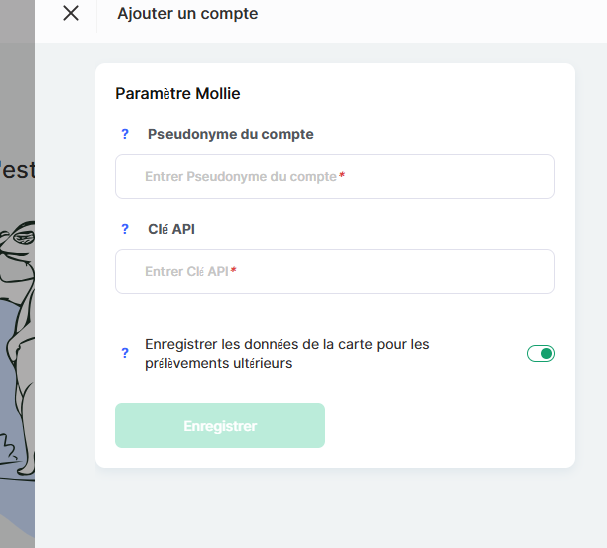
Alias du compte — saisissez n’importe quel nom pour l’intégration. Ce nom s’affiche uniquement dans votre compte Kwiga parmi vos systèmes de paiement connectés.
Clé secrète — copiez la clé API en production depuis votre tableau de bord Mollie :
Développeurs → Clés API.
Enregistrer les informations de carte pour de futurs prélèvements — lorsqu’elle est activée, Kwiga enregistre le jeton de paiement, ce qui permet des prélèvements récurrents sans demander au client de ressaisir les informations de sa carte (à condition que le mode de paiement sélectionné prenne en charge les paiements récurrents).
Après avoir rempli tous les champs, cliquez sur Enregistrer.
GoPay
GoPay s'adresse principalement aux entreprises et aux entrepreneurs d'Europe centrale. L'intégration est disponible pour les personnes morales et les entrepreneurs de République tchèque, de Slovaquie, de Pologne et de certains autres pays de la région. La liste complète des pays pris en charge est disponible sur le site de GoPay.
Pour configurer l'intégration, cliquez sur le bloc GoPay, puis sur le bouton +Compte.
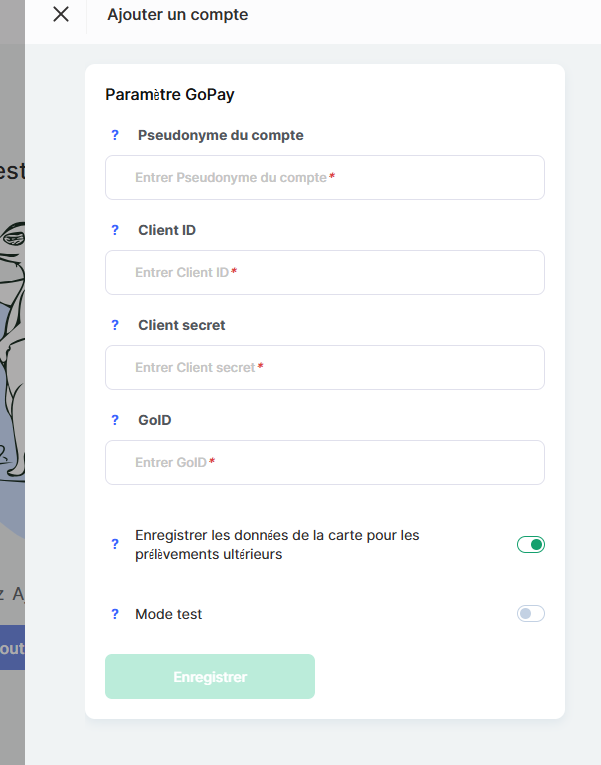
Pour configurer l'intégration, vous devez disposer d'un compte GoPay. Remplissez les champs suivants :
Alias du compte — un nom de votre choix pour l'intégration. Il s'affiche uniquement dans votre compte Kwiga parmi les systèmes de paiement connectés.
Client ID — disponible dans les paramètres API de votre projet dans votre compte GoPay (API → Projet → Client ID).
Client Secret — copiez la clé secrète depuis les paramètres API de votre projet (API → Projet → Client Secret).
GoID (Merchant ID) — copiez l'identifiant du marchand depuis votre compte GoPay (Business Accounts → détails du compte → GoID).
Mode test — activez cette option si vous utilisez l'environnement de test de GoPay.
Après avoir rempli tous les champs, cliquez sur Enregistrer.
Si vous ne trouvez pas le Client ID ou le Client Secret, contactez le service d'assistance de GoPay ou l'administrateur de votre compte. Ces paramètres peuvent ne pas être disponibles dans le compte marchand standard.
NowPayments
NOWPayments prend en charge les vendeurs de la plupart des pays du monde. Étant donné que le service traite des paiements en cryptomonnaies, la disponibilité peut dépendre des réglementations locales et des sanctions applicables. Avant de connecter l’intégration, nous vous recommandons de consulter la liste actuelle des juridictions prises en charge.
Pour configurer l’intégration, cliquez sur NowPayments bloc, puis cliquez sur le + Compte bouton.
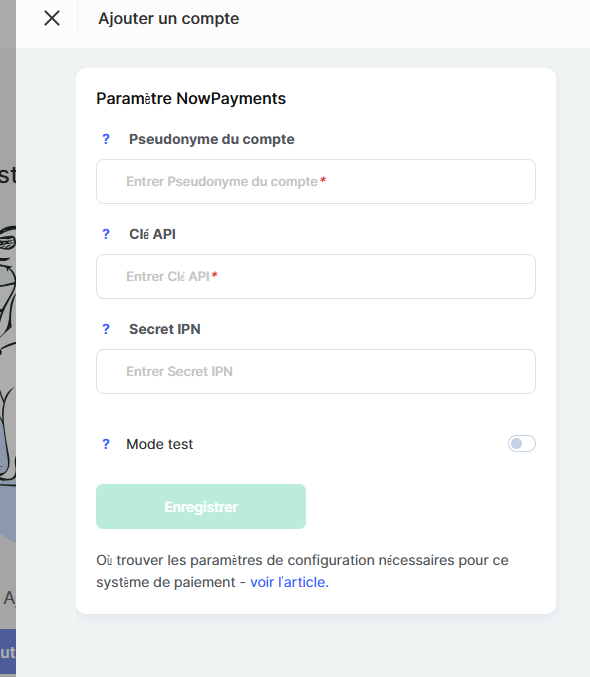
Pour intégrer NOWPayments, vous devez disposer d’un compte NOWPayments enregistré. Effectuez les réglages suivants dans Kwiga:
Alias du compte — saisissez n’importe quel nom pour l’intégration. Ce nom s’affiche uniquement dans votre compte Kwiga parmi vos systèmes de paiement connectés.
Clé API — copiez la Clé API depuis votre NOWPayments tableau de bord :
Paramètres → Clés API.
Secret IPN — copiez ou générez le Secret IPN dans :
Paramètres → Paramètres IPN.
Mode test — activez cette option si vous utilisez l’environnement Sandbox . Laissez-la désactivée pour accepter les paiements en cryptomonnaie réels.
Après avoir rempli tous les champs, cliquez sur Enregistrer.
hutko
hutko permet de connecter les entrepreneurs et les entreprises enregistrés en Ukraine. Pour effectuer la connexion, vous devez disposer d'un compte hutko et obtenir les données d'intégration dans votre espace marchand.
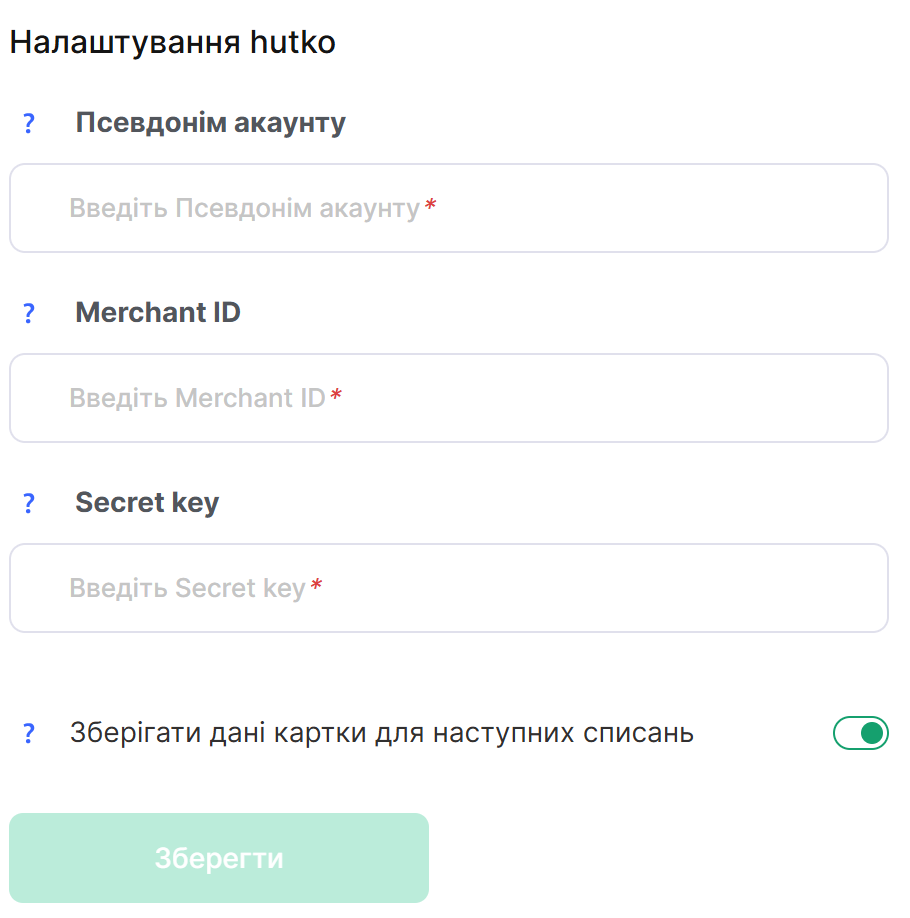
Pour configurer l'intégration, cliquez sur le bloc hutko, puis sur le bouton +Compte. Pour l'intégration, vous devez disposer d'un compte hutko et d'un compte marchand créé. Remplissez les champs suivants :
Alias du compte - nom librement choisi pour l'intégration. Il est affiché uniquement dans votre compte Kwiga parmi les systèmes de paiement connectés.
Merchant ID - identifiant unique de votre compte marchand. Vous pouvez le trouver dans le portail marchand hutko : Paramètres du marchand → Profil principal.
Secret key - clé secrète utilisée pour l'intégration. Vous pouvez la trouver dans le portail marchand hutko : Paramètres du marchand → Profil principal. Dans le compte hutko, ce paramètre peut également être appelé Payment key / Secret key / Password key / Merchant key.
Enregistrer les données de la carte pour les prélèvements futurs - si cette option est activée, Kwiga enregistrera le jeton de paiement, ce qui permettra d'effectuer des prélèvements récurrents sans que le client ait à saisir de nouveau les données de sa carte (à condition que ce mode de paiement soit pris en charge).
Après avoir rempli tous les champs, cliquez sur Enregistrer.
Pay Pro Global
Pay Pro Global travaille avec des vendeurs du monde entier et permet d'accepter des paiements de clients provenant de différents pays et dans différentes devises. Pour effectuer la connexion, vous devez disposer d'un compte vendeur (Vendor Account) auprès de PayPro Global et d'une boutique configurée.
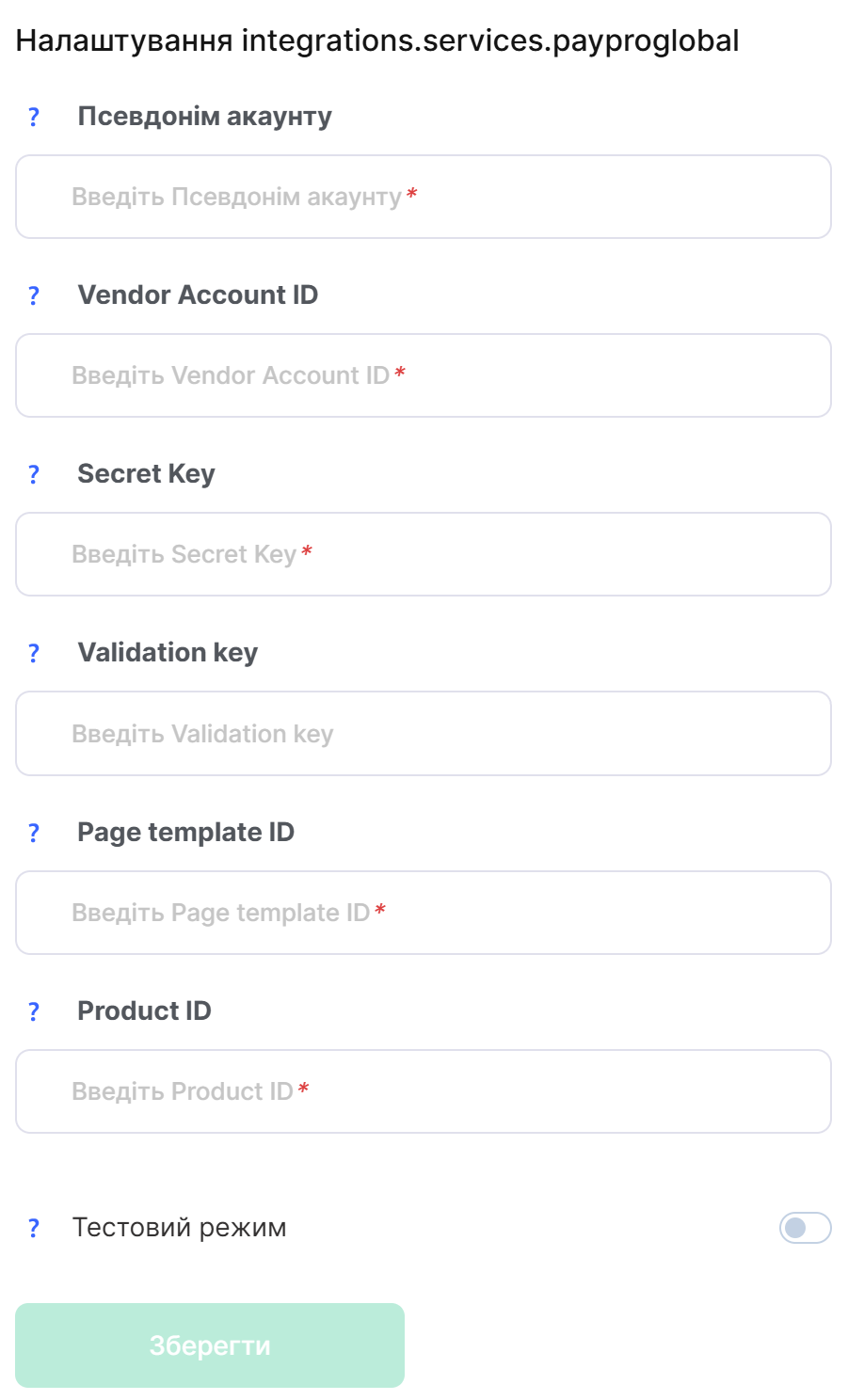
Pour configurer l'intégration, cliquez sur le bloc Pay Pro Global, puis sur le bouton +Compte. Pour l'intégration, vous devez disposer d'un compte PayPro Global. Remplissez les champs suivants :
Alias du compte - nom librement choisi pour l'intégration. Il est affiché uniquement dans votre compte Kwiga parmi les systèmes de paiement connectés.
Vendor Account ID - identifiant unique de votre compte vendeur PayPro Global. Vous pouvez le trouver dans votre compte PayPro Global : Account settings → Business info.
Secret Key - clé secrète utilisée pour l'intégration. Vous pouvez la trouver dans votre compte PayPro Global : Store settings → General settings → Integration. PayPro Global conserve les clés de sécurité du compte dans cette section.
Validation key - clé utilisée pour vérifier l'authenticité des messages provenant de PayPro Global. Vous pouvez la trouver dans votre compte PayPro Global : Store settings → General settings → Integration.
Page template ID - identifiant du modèle de page de paiement qui sera utilisé lors de la commande. Vous pouvez le trouver dans votre compte PayPro Global dans la section Store settings → Page templates. Sélectionnez le modèle souhaité - son ID est utilisé comme page-template.
Product ID - identifiant du produit qui sera vendu via cette intégration. Vous pouvez le trouver dans votre compte PayPro Global dans la section Store settings → Product setup. L'ID est attribué au produit lors de sa création et est utilisé pour générer le lien de paiement.
Mode test - si cette option est activée, les commandes sont créées en mode test sans débit réel. PayPro Global permet de tester les paiements à l'aide du mode test et de cartes de test spécifiques.
Après avoir rempli tous les champs, cliquez sur Enregistrer.
Portmone
Portmone permet de connecter les entrepreneurs et les entreprises disposant d'un compte professionnel dans le système de paiement. Pour effectuer la connexion, vous devez vous inscrire et vous connecter à Portmone en tant que marchand. Les données d'intégration sont fournies par Portmone après la connexion.
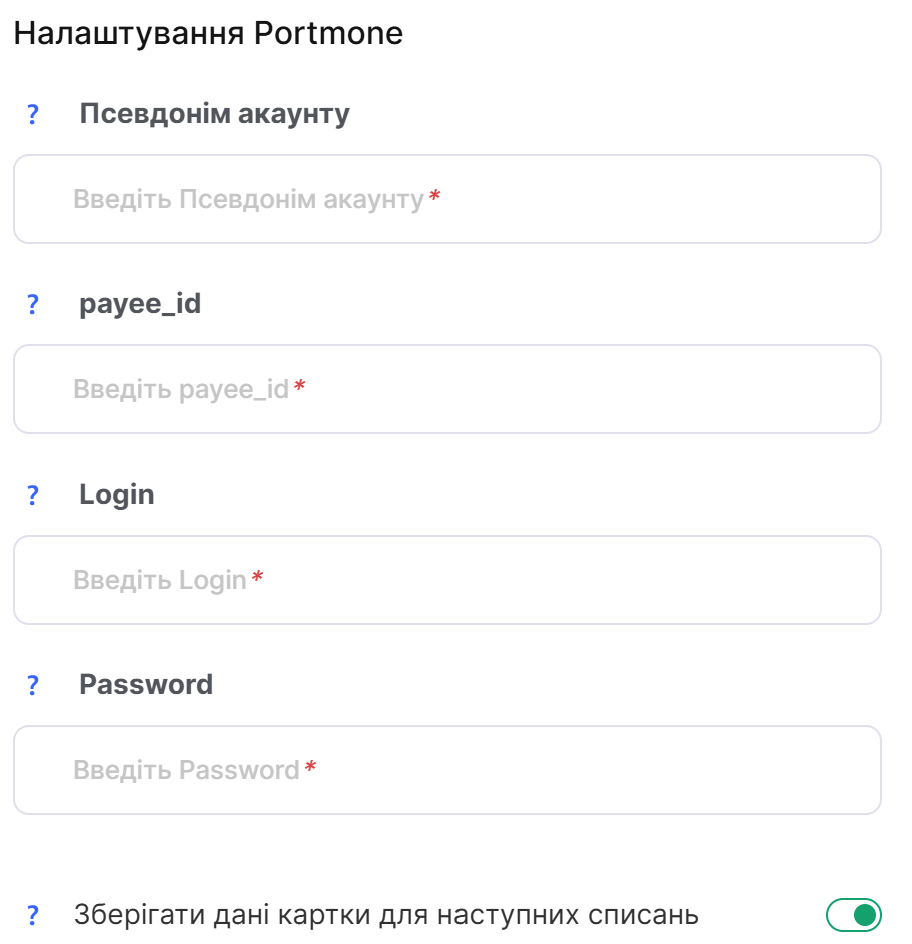
Pour configurer l'intégration, cliquez sur le bloc Portmone, puis sur le bouton +Compte. Pour l'intégration, vous devez disposer d'un compte professionnel auprès de Portmone. Remplissez les champs suivants :
Alias du compte - nom librement choisi pour l'intégration. Il est affiché uniquement dans votre compte Kwiga parmi les systèmes de paiement connectés.
payee_id - identifiant unique de votre boutique en ligne (marchand) dans Portmone. Cet identifiant est fourni individuellement par Portmone lors de la connexion au système de paiement.
Login - identifiant de connexion de la boutique en ligne utilisé pour autoriser les requêtes vers la passerelle de paiement Portmone. L'identifiant est fourni par Portmone lors de la connexion du marchand. Si vous n'avez pas encore reçu les données d'intégration, contactez votre responsable ou le service d'assistance Portmone.
Password - mot de passe de la boutique en ligne utilisé pour autoriser les requêtes vers la passerelle de paiement Portmone. Le mot de passe est fourni par Portmone avec le Login et le Payee ID lors de la connexion.
Enregistrer les données de la carte pour les prélèvements futurs - si cette option est activée, Kwiga enregistrera le jeton de paiement, ce qui permettra d'effectuer des prélèvements récurrents sans que le client ait à saisir de nouveau les données de sa carte. Pour utiliser cette fonctionnalité, vous devez également contacter le service d'assistance Portmone ou votre responsable et activer la création de jetons du côté du système de paiement. Par défaut, l'enregistrement des jetons n'est pas disponible.
Après avoir rempli tous les champs, cliquez sur Enregistrer.
Paynow
PayNow est un système de paiement destiné aux entreprises en Pologne. Pour effectuer la connexion, le service Paynow doit être activé et vous devez avoir accès au panneau marchand. Une fois le service activé, l'accès à Paynow est disponible dans la section Finanse → Paynow de la banque en ligne.
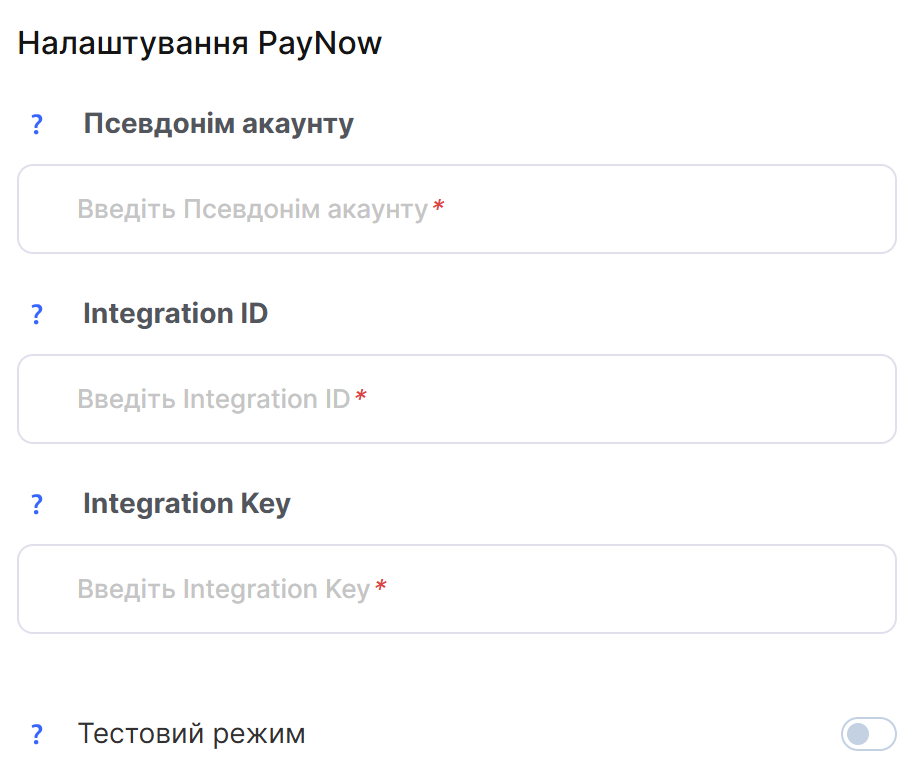
Pour configurer l'intégration, cliquez sur le bloc PayNow, puis sur le bouton +Compte. Pour l'intégration, vous devez disposer d'un compte PayNow. Remplissez les champs suivants :
Alias du compte - nom librement choisi pour l'intégration. Il est affiché uniquement dans votre compte Kwiga parmi les systèmes de paiement connectés.
Integration ID - clé d'accès à l'API (Api-Key) de votre boutique PayNow. Vous pouvez la trouver dans le panneau marchand PayNow : Paramètres → Boutiques et points de paiement → Données d'authentification. Pour les clients de la banque professionnelle mBank, le chemin peut être différent : Finanse → Paynow → Paramètres → Boutiques et points de paiement → Données d'authentification.
Integration Key - clé de signature (Signature-Key) utilisée pour vérifier la signature des requêtes de paiement. Vous pouvez la trouver dans la même section : Paramètres → Boutiques et points de paiement → Données d'authentification.
Mode test - si cette option est activée, l'intégration fonctionnera via l'environnement de test Paynow (Sandbox), sans traitement de paiements réels. Les clés de test sont disponibles dans Paramètres → Boutiques et points de paiement → Données d'authentification dans le panneau de l'environnement de test. Pour l'intégration en production, utilisez les clés de production et désactivez le mode test.
Après avoir rempli tous les champs, cliquez sur Enregistrer.
Tranzzo
Tranzzo est une plateforme de paiement internationale qui permet d'accepter des paiements dans plus de 190 pays. Pour effectuer la connexion, vous devez disposer d'un compte Tranzzo et d'un projet créé dans le portail marchand.
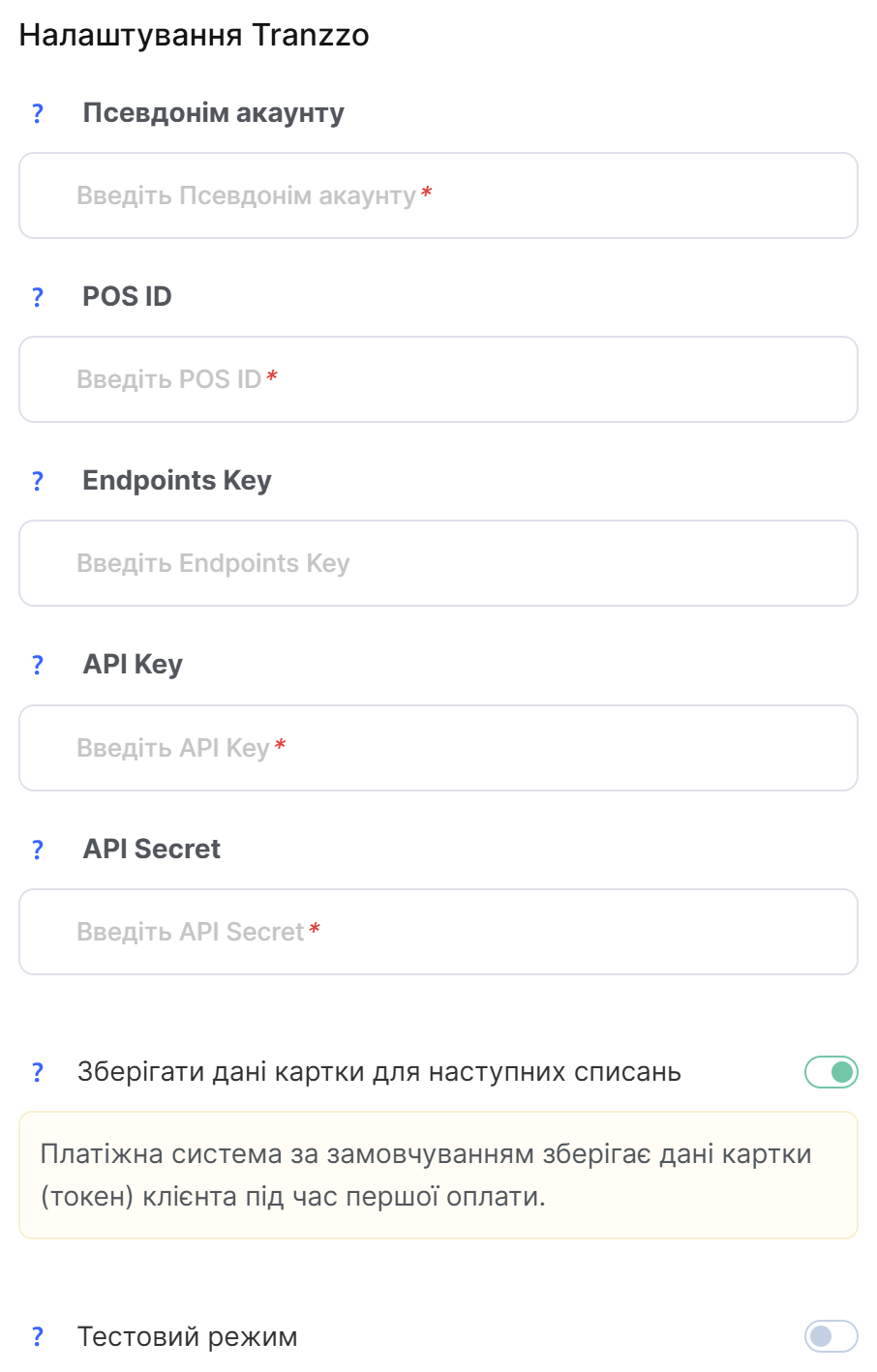
Pour configurer l'intégration, cliquez sur le bloc Tranzzo, puis sur le bouton +Compte. Pour l'intégration, vous devez disposer d'un compte Tranzzo et d'un projet créé. Remplissez les champs suivants :
Alias du compte - nom librement choisi pour l'intégration. Il est affiché uniquement dans votre compte Kwiga parmi les systèmes de paiement connectés.
POS ID - identifiant de votre projet (merchant's point-of-sale identifier) dans Tranzzo. Vous pouvez le trouver dans le portail marchand Tranzzo : Projects → sélectionnez le projet souhaité. Les données d'authentification, notamment le POS ID et les clés API, sont disponibles sur la page du projet.
Endpoints Key - clé utilisée pour authentifier les requêtes vers l'API Tranzzo. Vous pouvez la trouver dans le portail marchand : Projects → sélectionnez le projet souhaité → API keys / Authentication data. Utilisez la clé du même projet que le POS ID et les autres clés.
API Key - clé API publique utilisée pour authentifier les requêtes vers Tranzzo. Vous pouvez la trouver dans le portail marchand : Projects → sélectionnez le projet souhaité → API keys / Authentication data.
API Secret - clé secrète utilisée pour générer la signature des requêtes API. Vous pouvez la trouver dans le portail marchand : Projects → sélectionnez le projet souhaité → API keys / Authentication data. Conservez cette clé en lieu sûr et ne la communiquez pas à des tiers.
Enregistrer les données de la carte pour les prélèvements futurs - si cette option est activée, Kwiga utilisera le jeton de la carte pour effectuer des prélèvements récurrents sans que le client ait à saisir de nouveau les données de sa carte. Tranzzo prend en charge la tokenisation et les paiements récurrents.
Mode test - si cette option est activée, les données du projet de test Tranzzo seront utilisées pour l'intégration. Le projet de test est disponible dans la section Projects et est créé automatiquement après l'inscription. Les clés API de test se trouvent sur la page du projet de test. Le projet de test ne peut pas être utilisé pour accepter des paiements réels.
Après avoir rempli tous les champs, cliquez sur Enregistrer.
SimplePay
SimplePay est un système de paiement destiné aux entreprises en Hongrie. Pour effectuer la connexion, vous devez conclure un contrat avec SimplePay et obtenir l'accès à un compte marchand. Après la conclusion du contrat, SimplePay fournit l'accès à l'environnement de test ainsi que les données nécessaires à l'intégration.
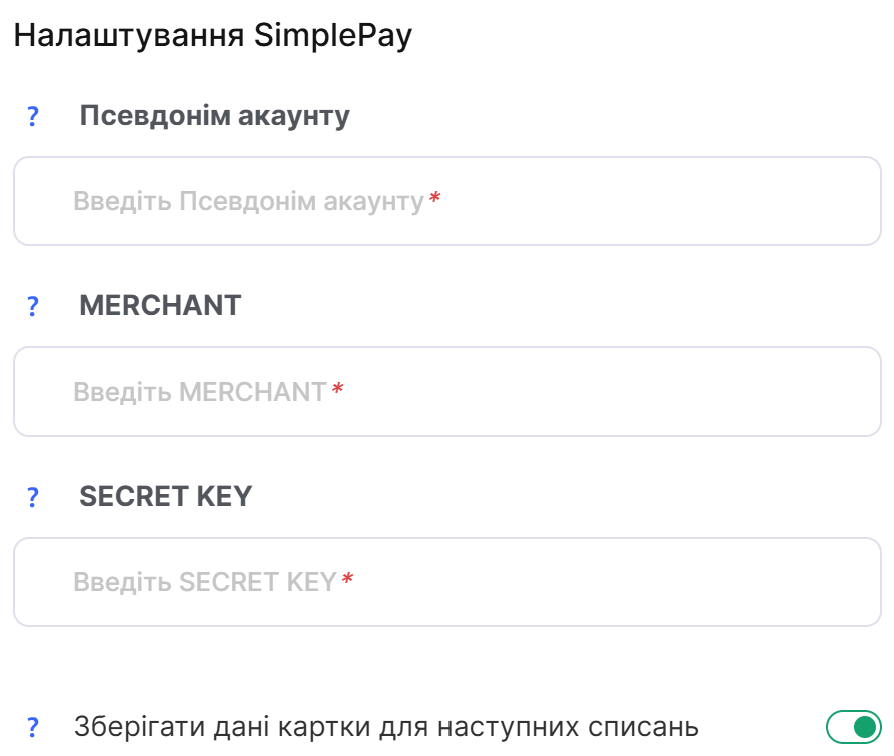
Pour configurer l'intégration, cliquez sur le bloc SimplePay, puis sur le bouton +Compte. Pour l'intégration, vous devez disposer d'un compte marchand auprès de SimplePay. Remplissez les champs suivants :
Alias du compte - nom librement choisi pour l'intégration. Il est affiché uniquement dans votre compte Kwiga parmi les systèmes de paiement connectés.
MERCHANT - identifiant unique du marchand (Merchant ID / Merchant Code). Vous pouvez le trouver dans le compte d'administration SimplePay : Fiókkezelő → Üzleti adatok → Alapadatok (Gestion du compte → Données de l'entreprise → Données de base).
SECRET KEY - clé secrète utilisée pour l'authentification et la signature des requêtes. Vous pouvez la trouver dans le compte d'administration SimplePay : Fiókkezelő → Technikai adatok → Tranzakció hitelesítés (Gestion du compte → Données techniques → Authentification des transactions).
Enregistrer les données de la carte pour les prélèvements futurs - si cette option est activée, Kwiga utilisera le jeton de la carte pour effectuer des prélèvements récurrents sans que le client ait à saisir de nouveau les données de sa carte. Pour utiliser cette fonctionnalité, le service de stockage de carte (token bankcard storing / card storage) doit être inclus dans votre contrat avec SimplePay. SimplePay prend en charge le stockage des données de carte sous forme de jeton.
Attention ! Vous devez également contacter le service d'assistance SimplePay afin d'activer la possibilité de stocker le jeton de la carte. Assurez-vous que la création de jetons est activée du côté du système de paiement.
Mode test - si cette option est activée, Kwiga utilisera l'environnement de test SimplePay Sandbox. Pour effectuer les tests, vous devez utiliser les données du compte marchand Sandbox. Aucun paiement réel n'est traité dans Sandbox. L'accès à l'environnement de test SimplePay est fourni après la conclusion du contrat.
Après avoir rempli tous les champs, cliquez sur Enregistrer.
Revolut
Revolut permet d'accepter des paiements en ligne via un Merchant Account. Pour effectuer la connexion, vous devez disposer d'un compte Revolut Business actif et vérifié ainsi que d'un Merchant Account. Merchant Account est disponible pour les comptes professionnels ouverts en Australie, Autriche, Belgique, Bulgarie, Croatie, Chypre, République tchèque, Danemark, Estonie, Finlande, France, Allemagne, Grèce, Hongrie, Islande, Irlande, Italie, Lettonie, Lituanie, Luxembourg, Malte, Pays-Bas, Norvège, Pologne, Portugal, Roumanie, Slovaquie, Slovénie, Singapour, Espagne, Suède et au Royaume-Uni. Une présence en ligne de l'entreprise est également requise pour l'intégration en ligne.
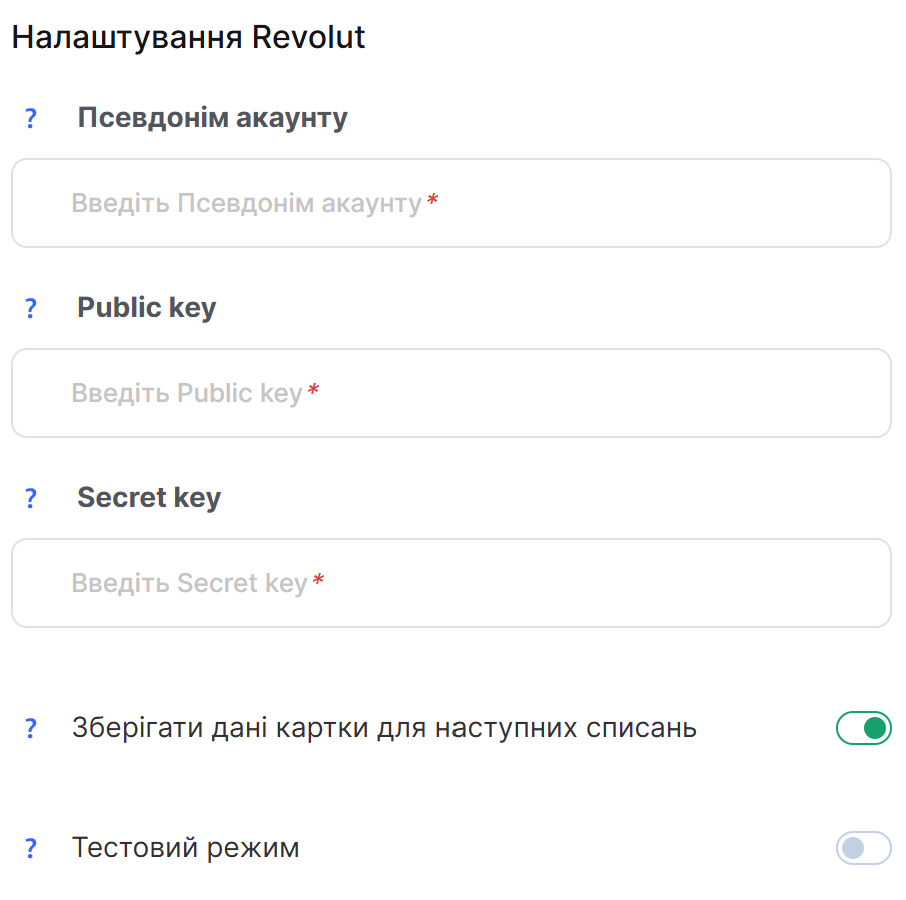
Pour configurer l'intégration, cliquez sur le bloc Revolut, puis sur le bouton +Compte. Pour l'intégration, vous devez disposer d'un Merchant Account auprès de Revolut. Remplissez les champs suivants :
Alias du compte - nom librement choisi pour l'intégration. Il est affiché uniquement dans votre compte Kwiga parmi les systèmes de paiement connectés.
Public key - clé API publique de votre Merchant Account. Vous pouvez la trouver ou la créer dans Revolut Business → Merchant → Merchant API → API keys. La Public key est utilisée par le formulaire de paiement côté client.
Secret key - clé API secrète utilisée pour autoriser les requêtes côté serveur. Vous pouvez la générer dans Revolut Business → Merchant → Merchant API → Generate. La Secret key est utilisée pour les interactions côté serveur avec la Merchant API et doit donc être conservée de manière sécurisée.
Enregistrer les données de la carte pour les prélèvements futurs - si cette option est activée, Kwiga enregistrera le jeton de paiement, ce qui permettra d'effectuer des prélèvements récurrents sans que le client ait à saisir de nouveau les données de sa carte (à condition que ce mode de paiement soit pris en charge).
Mode test - si cette option est activée, Kwiga utilisera l'environnement de test Revolut Sandbox. Pour effectuer les tests, vous devez créer un compte Sandbox et utiliser les clés API générées pour l'environnement de test. Sandbox permet de vérifier l'intégration sans traiter de paiements réels.
Après avoir rempli tous les champs, cliquez sur Enregistrer.
Vous n'avez pas trouvé la réponse ? Contactez le service support via chat en ligne ou Telegram