
Articles:
- Commandes : création et modification des commandes
- Commandes : création et modification des commandes
- Transactions
- Comment configurer l'envoi de votre propre email après l'achat
- Intégration avec le chatbot Sendpulse
- Comment intégrer un système de paiement sur Kwiga
- Comment définir une langue spécifique pour une page d'offre
- Paramètres importants du projet
- Comment accorder l'accès aux étudiants si les ventes n'ont pas été réalisées sur Kwiga
- Paiement sans autorisation
- Comment créer un nouveau flux avec votre propre emploi du temps
- Comment donner accès à un étudiant
- Comment changer l'accès pour un étudiant
- Comment configurer l'accès de démonstration à un cours, journée portes ouvertes à l'école
- Configuration des abonnements (paiements récurrents)
- Automatisation : Séquences d'emails de suivi (commandes et demandes non payées)
- Crédits et paiements échelonnés, paiement en plusieurs fois
- Offre promotionnelle
- Coupons de réduction et paramètres possibles
- Comment lancer l'inscription au cours avec paiement anticipé
- Comment créer des offres de vente croisée sur Kwiga
- Comment commencer à vendre sur Kwiga : créer un plan tarifaire
- Créer plusieurs plans tarifaires
- Vente de consultations et de sessions individuelles
- Comment changer le plan d’un étudiant (Paiement supplémentaire sur Kwiga)
- Comment vendre (donner accès à) des parties du cours
- Comment mettre en œuvre la vente de renouvellements d'accès
- Vente via un formulaire d'inscription sur un site tiers
- Vente via une mini-page d'atterrissage créée sur Kwiga
- Comment ajouter une vidéo à une page (mini-landing, page du cours)
- Comment créer un lien avec un coupon appliqué
- Offres et paiements sur Kwiga : comment ça fonctionne
- Ventes récurrentes : configuration des conditions et envoi d’un coupon en fonction du nombre d’achats
- Configuration des notifications dans un canal Telegram
- Envoi d’e-mails avec codes promo (commandes non payées)
- Boutique de Cours : Paramètres et Fonctionnalités
- Configuration de la page d’offre publique
- Organisation du CPD sur Kwiga : guide étape par étape
- Comment configurer une page de remerciement après le paiement
- Configurez l’accès aux leçons, sections et modules
- Comment modifier le contact dans une commande
Un guide étape par étape sur la façon d'accorder l'accès aux étudiants si les ventes ont été effectuées en dehors de Kwiga.
Dans cet article:
Si vous avez vendu un cours en dehors de la plateforme Kwiga, vous pouvez tout de même accorder facilement l’accès aux participants. Avant de commencer, assurez-vous que le cours est configuré et publié. Si le cours n’est pas publié, les étudiants ne pourront pas le voir. Vous pouvez le vérifier dans la section « Cours » en contrôlant le statut du cours.
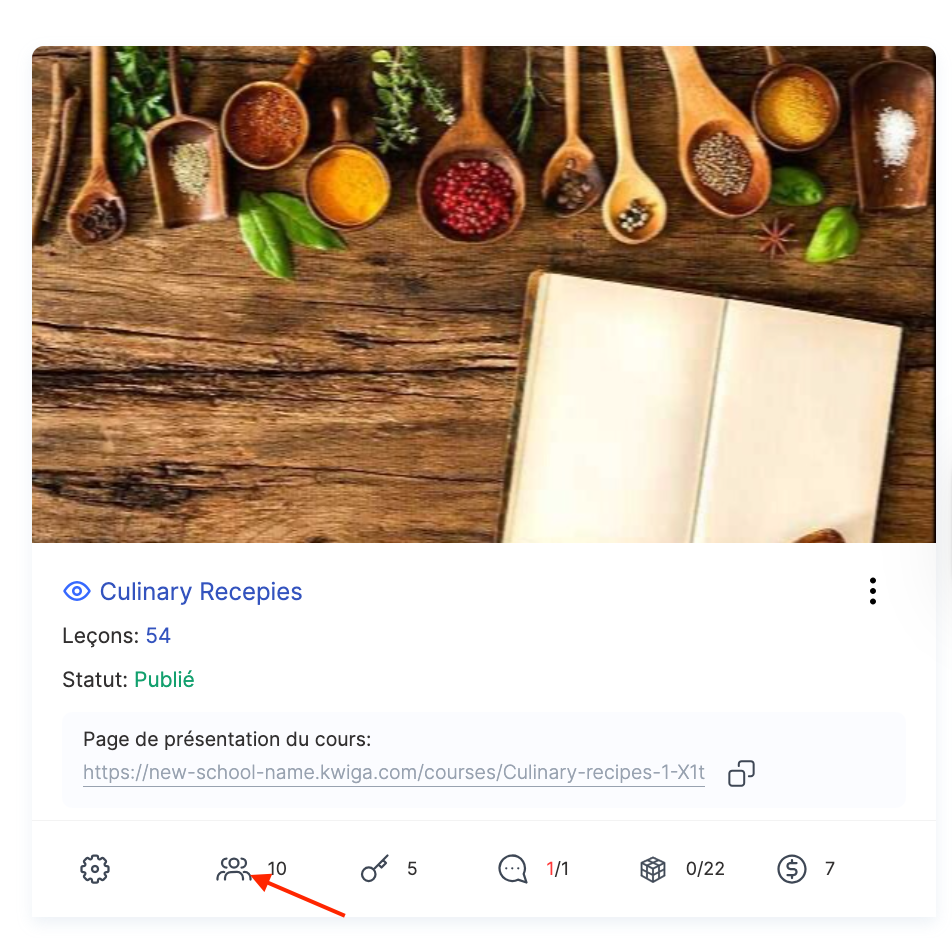
Il est également important de prendre en compte le fait que le cours peut avoir différents tarifs, calendriers d’ouverture des leçons, etc. Tous ces paramètres peuvent être configurés facilement à l’aide des offres.
Création d’une offre
Une offre est un plan tarifaire qui définit les conditions d’accès au cours. Même si vous n’avez pas vendu le cours via Kwiga, l’offre permet de structurer l’accès et de gérer le processus d’apprentissage. Si vous proposez plusieurs plans tarifaires, vous devez créer plusieurs offres. Commencez par le plan qui inclut le plus grand volume de contenu.
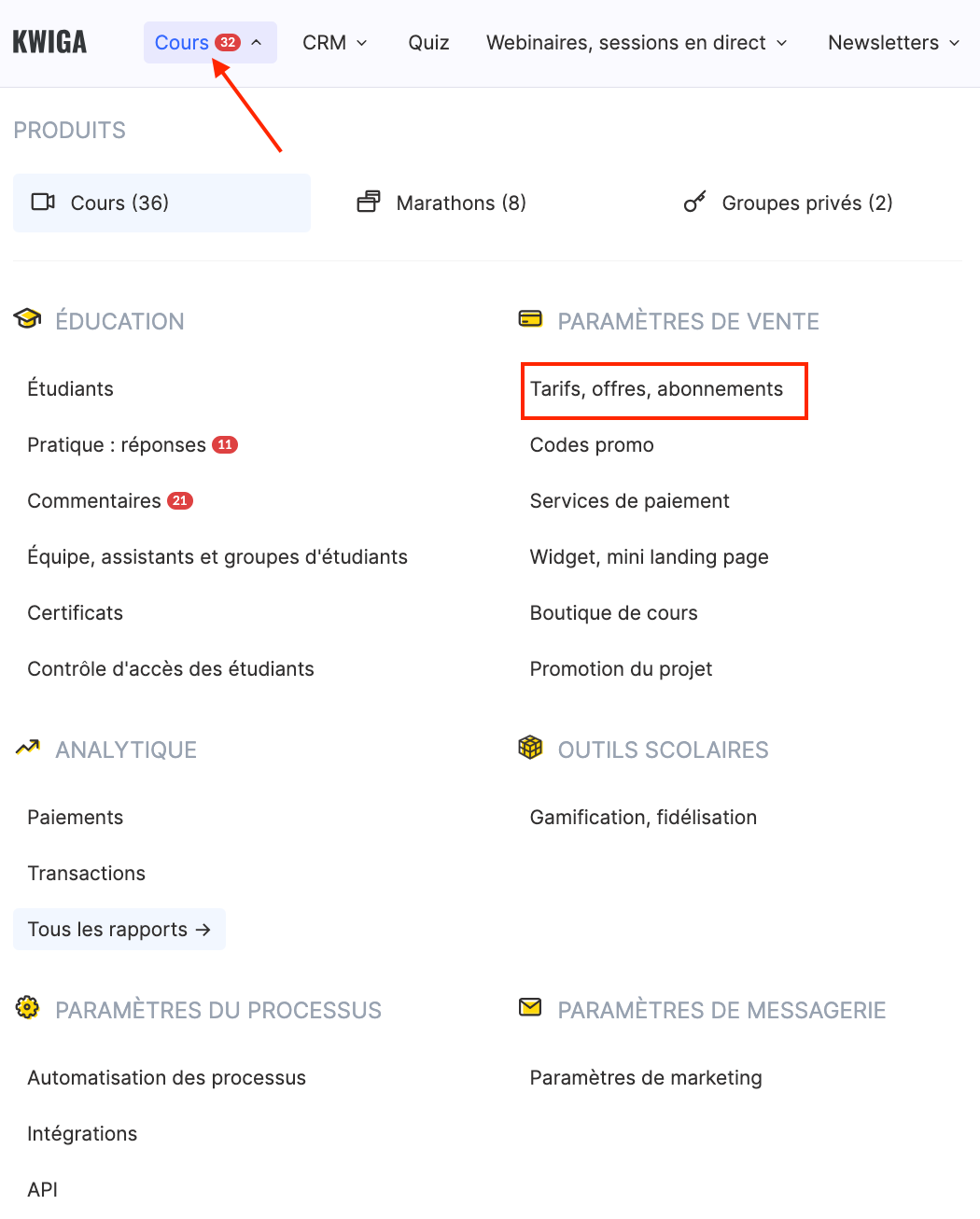
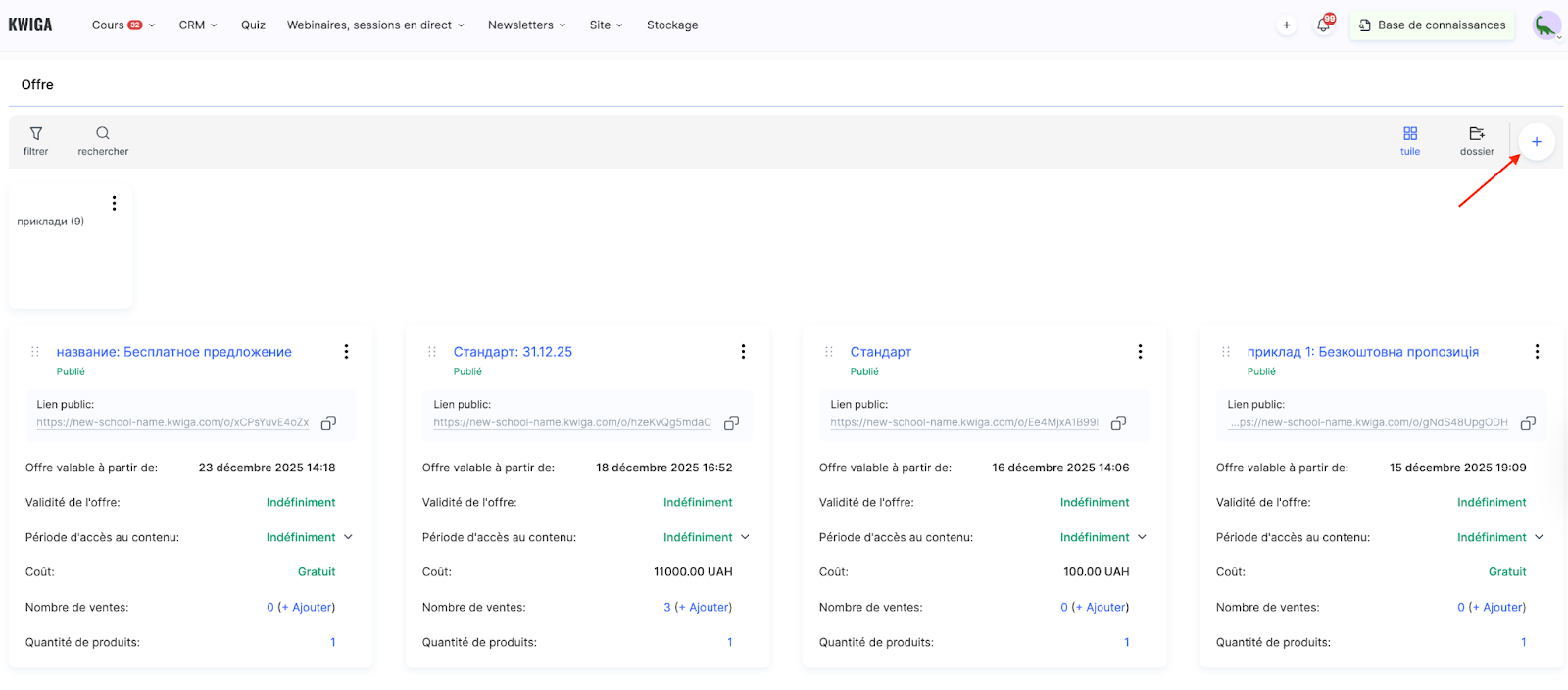
Allez dans Cours → Plans tarifaires, Offres, cliquez sur +Offre et remplissez les champs principaux :
Le titre de l’offre doit être clair aussi bien pour vous que pour les étudiants. Il apparaîtra dans les emails d’accès, les fiches de contact et les rapports. En général, il s’agit du nom du tarif ou du cours avec des précisions, par exemple : cours + tarif + session.
Laissez le statut sur Brouillon, car cet article explique comment accorder l’accès sans vente via Kwiga. Les autres paramètres généraux, y compris la page post-paiement, peuvent rester inchangés.
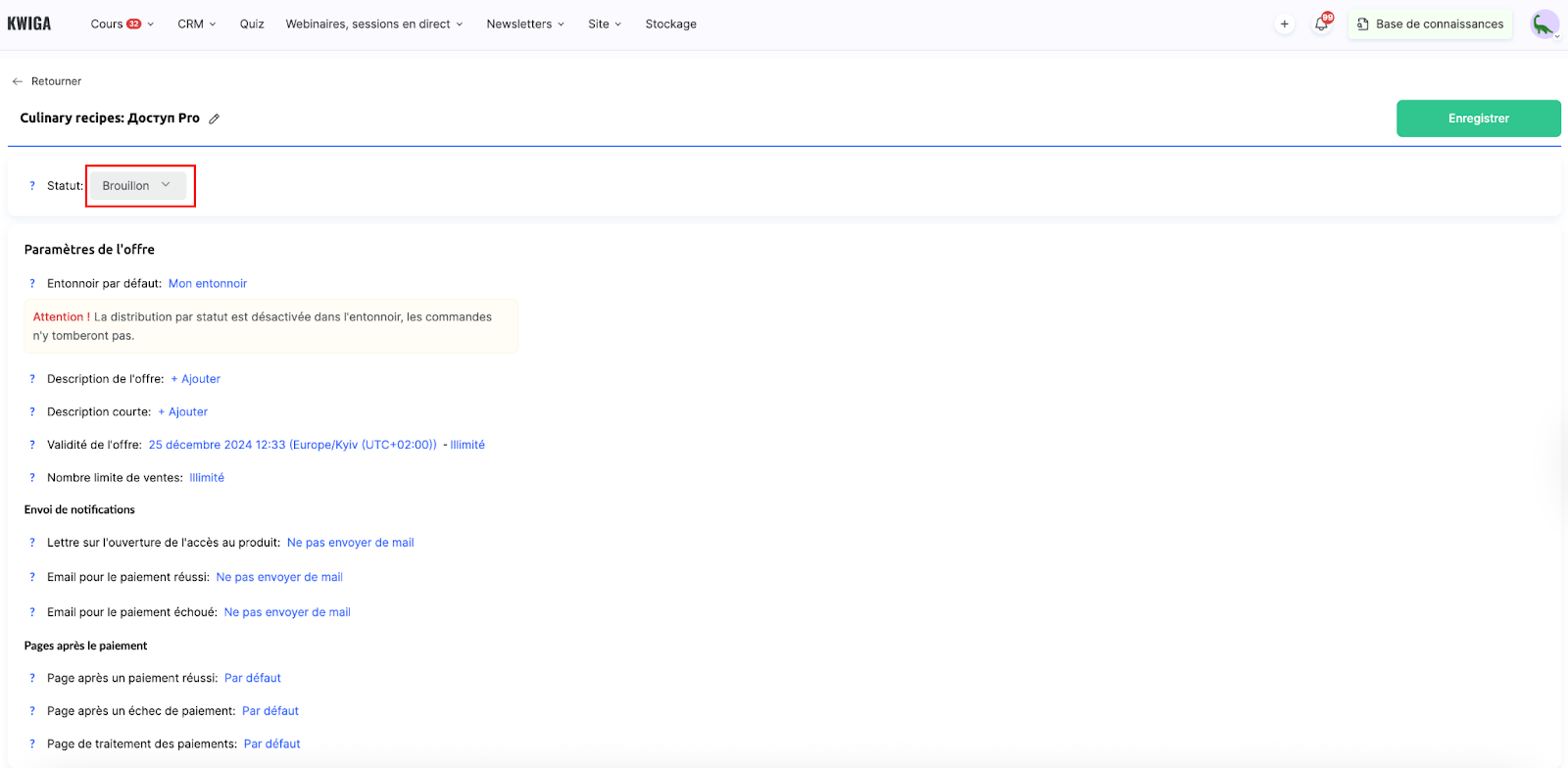
Si vous ne souhaitez pas que les étudiants reçoivent automatiquement un email les informant de l’accès, désactivez l’envoi des messages ou modifiez l’email d’accès selon vos besoins. Un article distinct fournit plus de détails sur la configuration des offres.
Le paramètre principal d’une offre est l’ajout d’un produit. Cliquez sur +Produit et sélectionnez le cours souhaité. Vous verrez ensuite les options configurables :
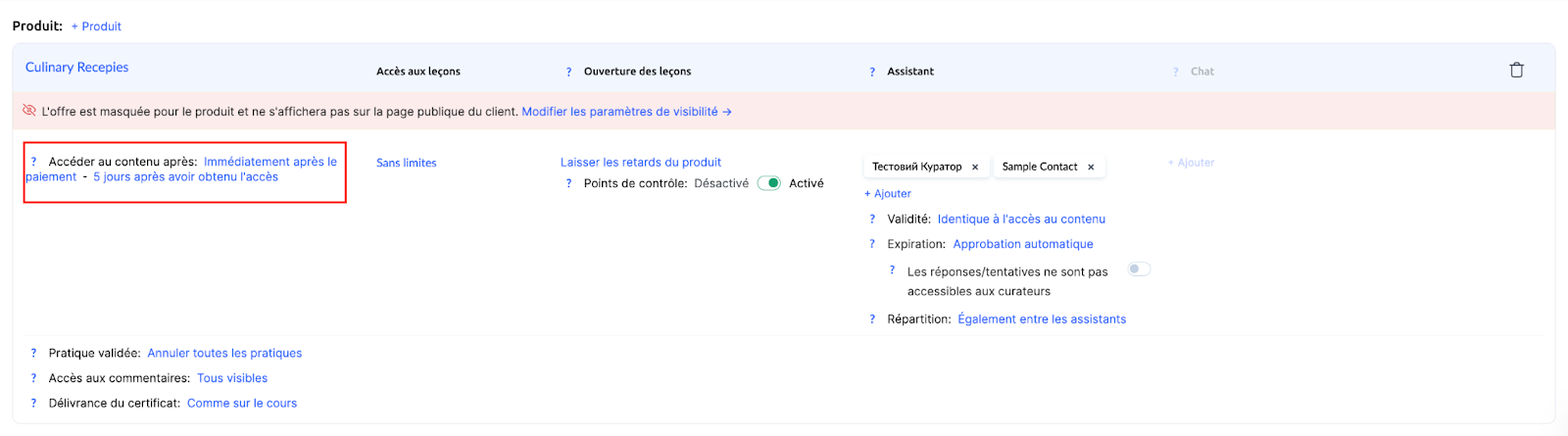
Accès au contenu : détermine quand les étudiants obtiennent l’accès au cours et quand celui-ci prend fin. Cela permet d’ajouter des étudiants à l’avance tout en conservant la date de début du cours. Si vous choisissez l’option « Immédiatement après le paiement », les étudiants auront accès dès qu’ils sont ajoutés au cours.
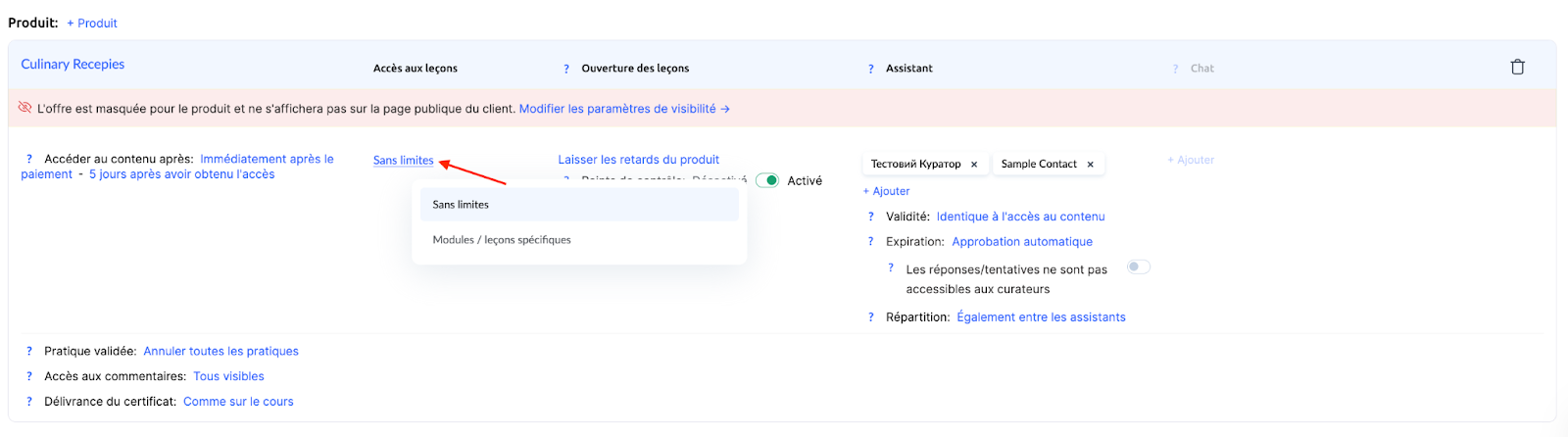
Accès aux leçons : peut être illimité ou défini selon vos préférences. Ajustez les paramètres et sélectionnez les leçons nécessaires si vous souhaitez accorder l’accès uniquement à certaines leçons.
Calendrier de publication des leçons : peut être configuré à deux endroits : directement dans le cours ou dans les paramètres de l’offre. Si le cours est lancé pour la première fois, il est recommandé de le configurer dans la section Dates et délais d’ouverture des leçons et de laisser ces paramètres inchangés dans l’offre.
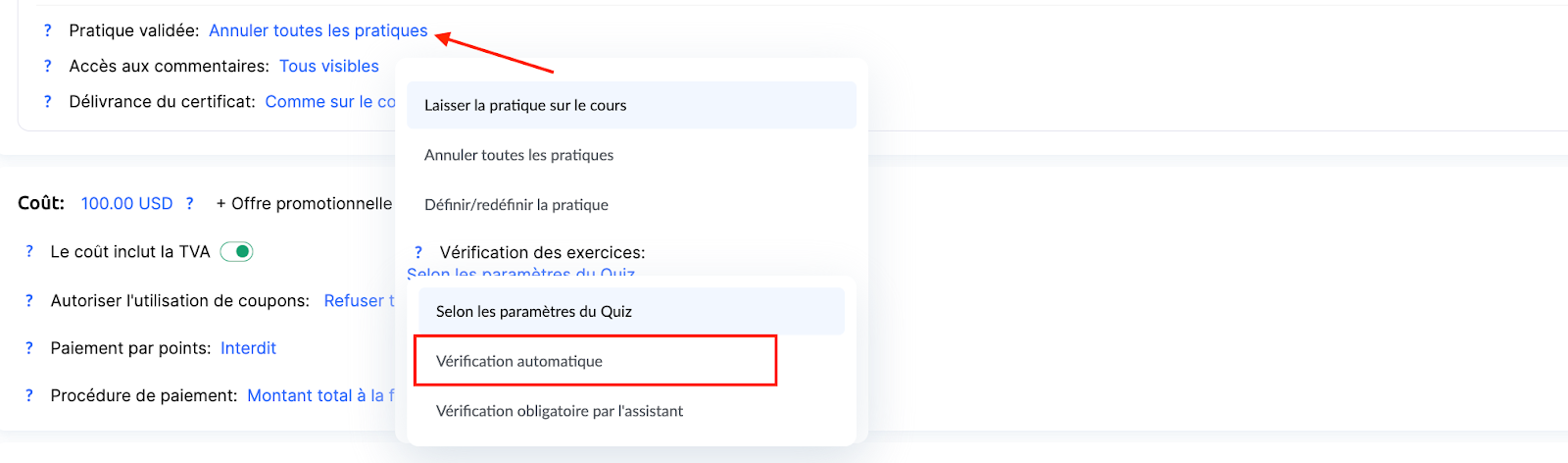
Validation des travaux pratiques : permet de définir comment les devoirs sont évalués. Si vous créez un plan qui ne prévoit pas de vérification par un curateur ou l’auteur du cours, mais que le cours contient des questions ouvertes et des tâches, vous pouvez activer la « Verification automatique ». Dès que les étudiants soumettent leurs réponses, celles-ci sont automatiquement acceptées.
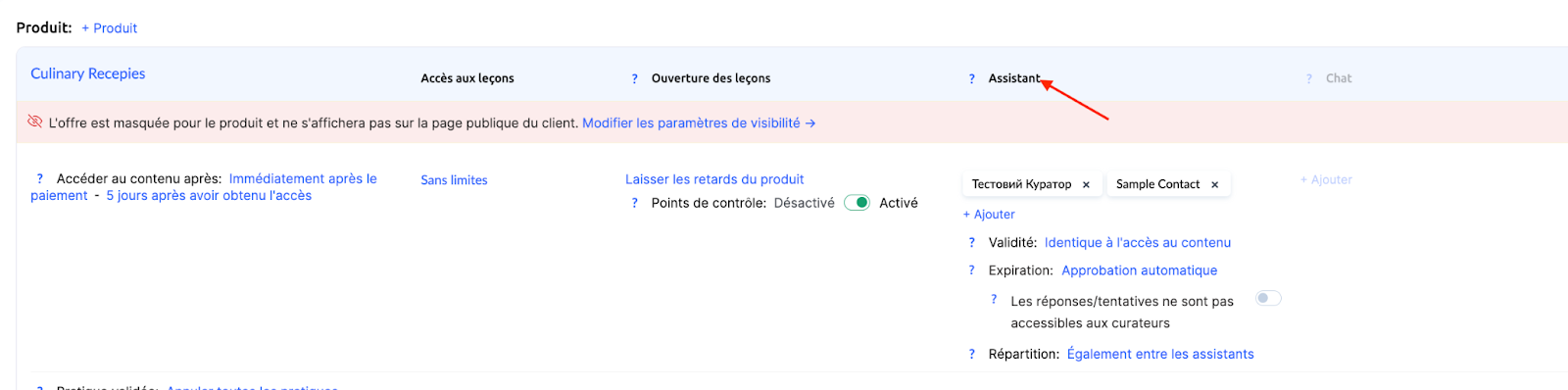
Attribution d’un assistant : utile si les étudiants ont besoin d’un accompagnement individuel. Si le curateur travaille uniquement avec les participants d’un plan spécifique, il peut être attribué à ce plan dans l’offre.
Après avoir configuré l’offre, vous pouvez effectuer d’autres modifications, comme définir un prix. Cela n’affectera pas les droits d’accès, mais permettra de conserver les informations dans l’historique d’achat de l’étudiant.
Si vous disposez de plusieurs plans, créez plusieurs offres. Vous pouvez copier des offres existantes et apporter uniquement les modifications nécessaires, par exemple la durée d’accès ou l’ensemble des leçons.
Ajout de contacts et attribution de l’accès
Pour accorder l’accès, vous devez rassembler les données des étudiants dans un fichier au format xls, xlsx ou csv. La première colonne doit contenir les adresses email des participants, et les colonnes suivantes peuvent inclure des informations supplémentaires telles que le prénom, le nom ou d’autres données pour le CRM. Si vous avez plusieurs plans tarifaires, créez des fichiers séparés pour chacun.
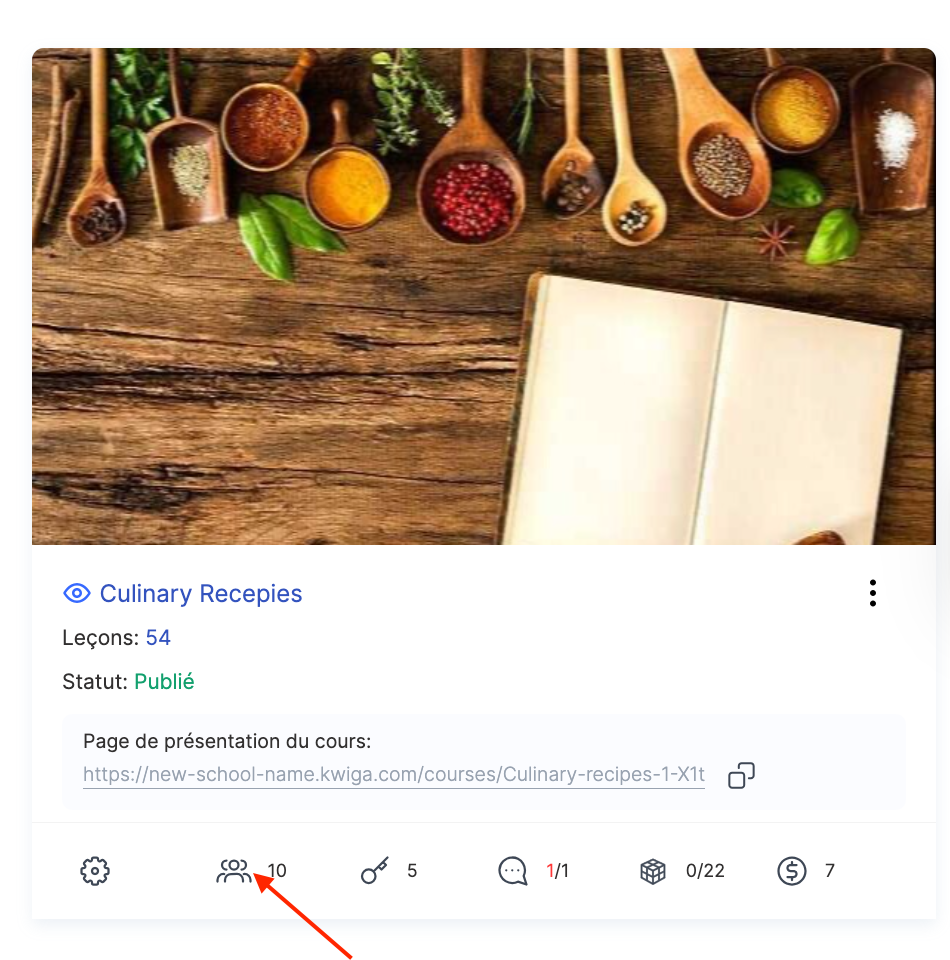
Accédez à la page du cours et ouvrez l’onglet Membres du cours.
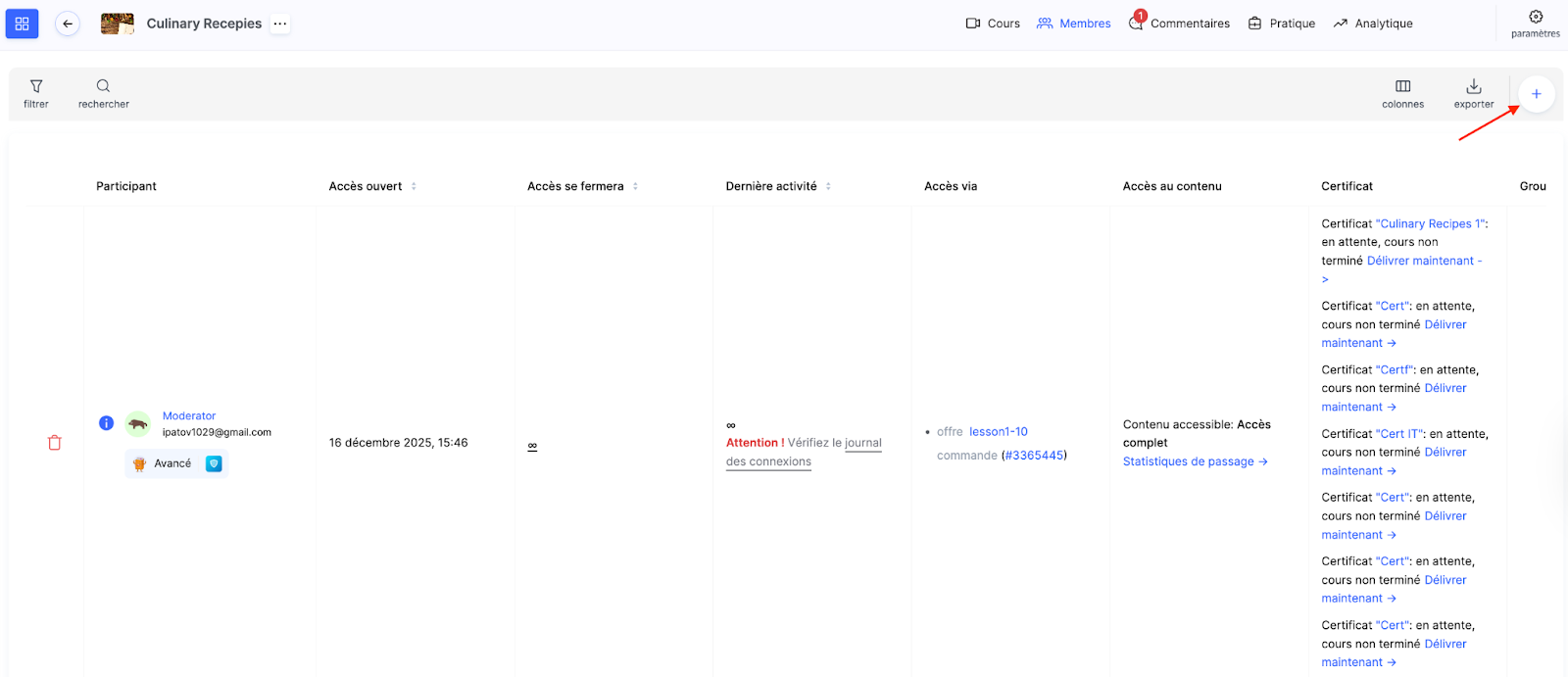
Cliquez sur le bouton + et allez dans l’onglet Importer.
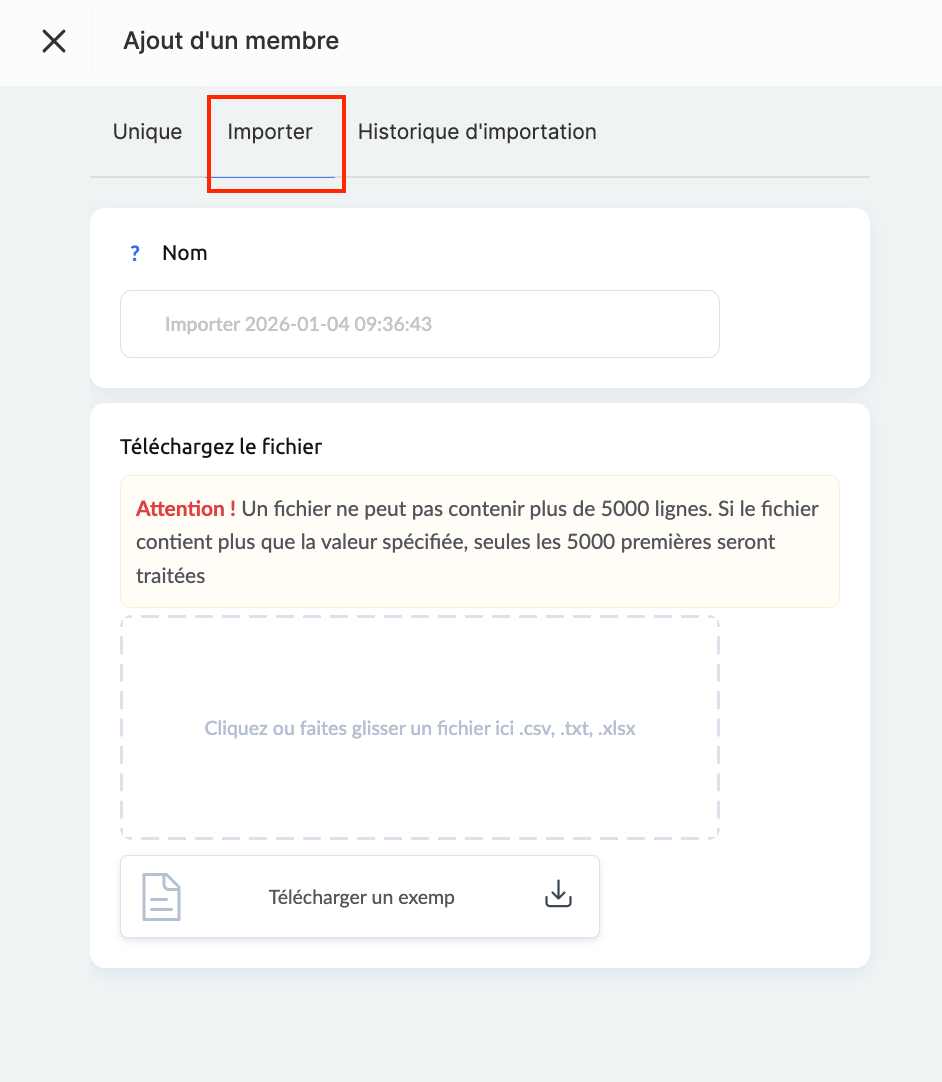
Préparez et sélectionnez votre fichier, puis téléversez-le.
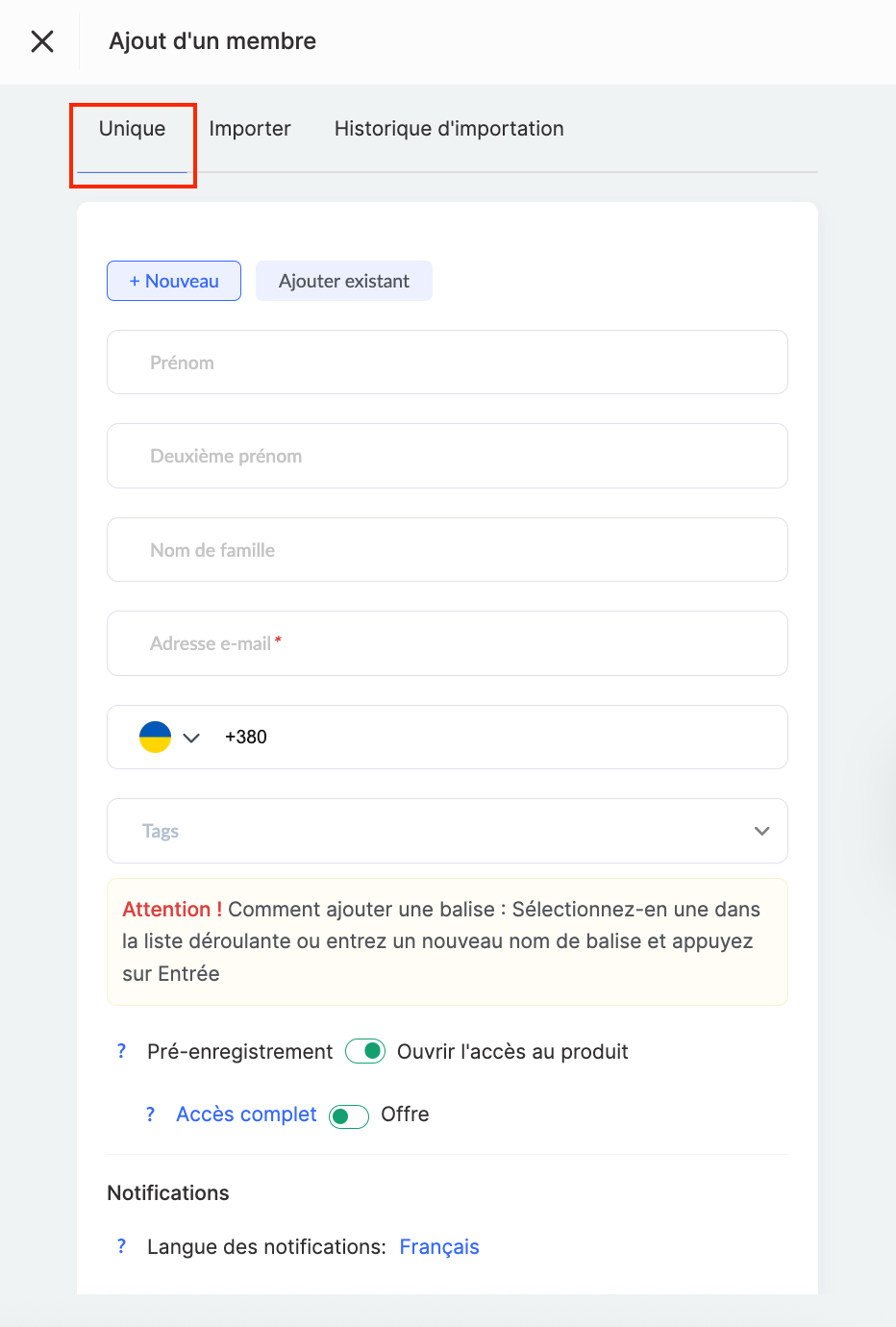
Sélectionnez Ouvrir l’accès au produit et ajoutez l’offre souhaitée avant de téléverser le fichier.
Avant de lancer l’importation, vérifiez que toutes les données sont correctes et que les champs sont correctement associés, en particulier le champ email. Après vérification, cliquez sur Lancer l’importation pour accorder l’accès.
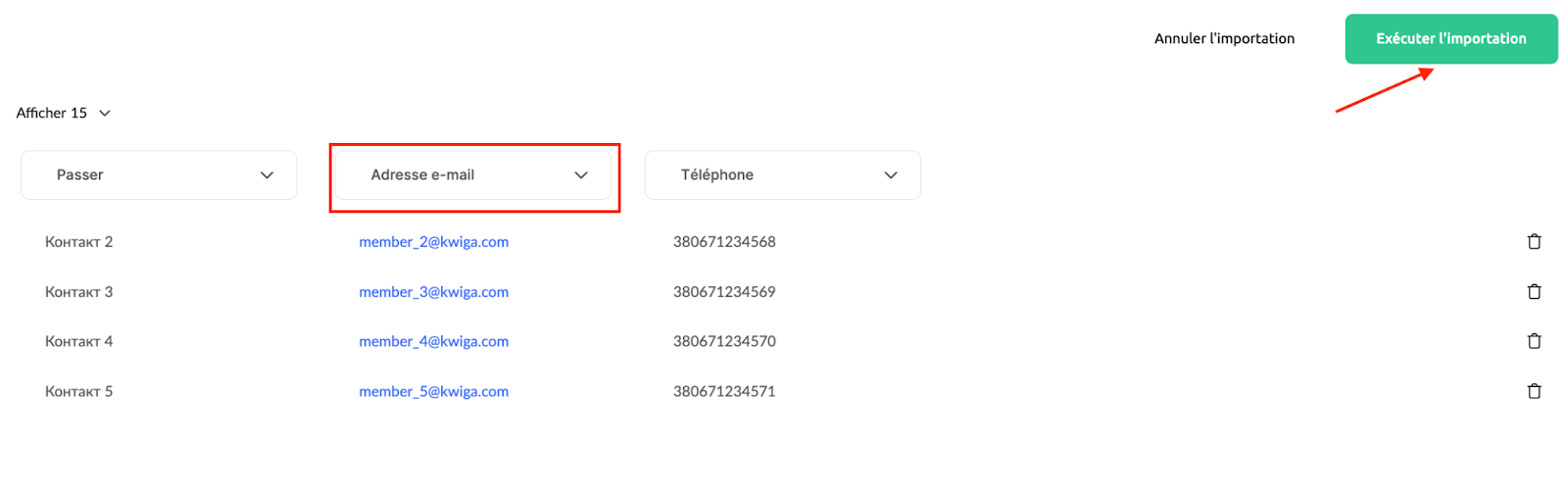
Le temps d’importation dépend du nombre de participants. Par exemple, l’importation de 1 000 contacts peut prendre plusieurs minutes. Un article séparé fournit plus de détails sur le processus d’importation.
En plus de l’importation d’une liste, vous pouvez également ajouter des participants individuellement. Pour ce faire, ouvrez l’onglet Participants, cliquez sur + et sélectionnez Ajouter un membre. Ensuite, saisissez l’adresse email et le nom, puis choisissez l’offre pour accorder l’accès.
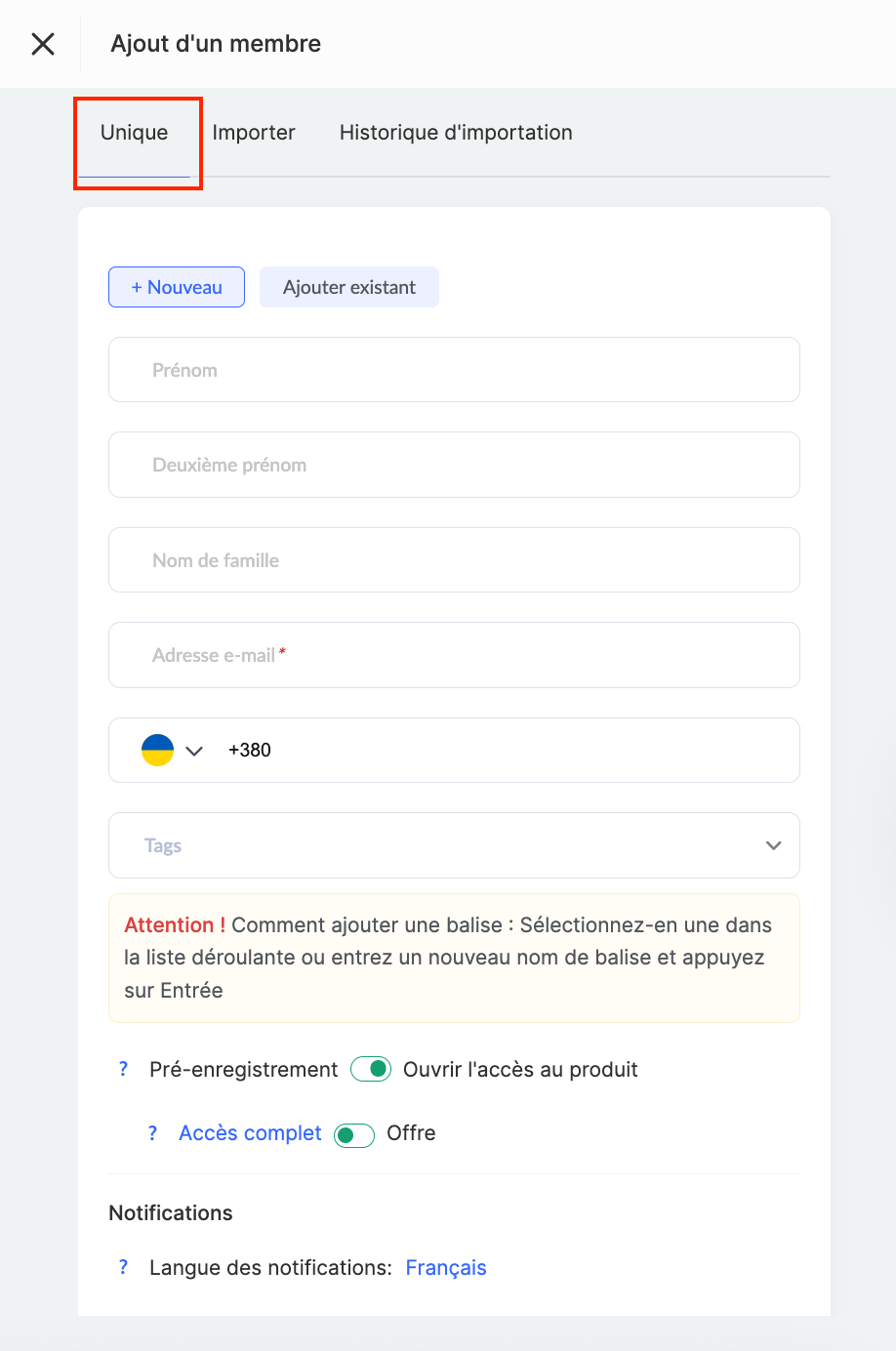
Cette méthode est utile si vous devez ajouter manuellement un étudiant ou accorder l’accès sans téléverser de fichier. L’article correspondant fournit plus de détails sur la manière d’accorder manuellement l’accès à un participant spécifique.
Vous n'avez pas trouvé la réponse ? Contactez le service support via chat en ligne ou Telegram