
Crédits et paiements échelonnés, paiement en plusieurs fois
Comment configurer des paiements échelonnés, des paiements différés et des paiements partiels pour un cours, un marathon ou un autre produit.
Sur la plateforme Kwiga , vous pouvez configurer différents modes de paiement, notamment le paiement en plusieurs fois et les échéanciers de paiement proposés par votre entreprise.
Remarque : Kwiga n'est pas un système de paiement, ne propose ni financement ni crédit permettant de payer en plusieurs fois et ne peut garantir qu'un étudiant réglera le solde restant. Pour bénéficier de telles garanties, vous devez recourir à un financement ou à un prêt proposé par une banque. La plateforme vous permet uniquement de planifier les paiements. Elle vérifie si chaque échéance a été réglée, envoie des rappels avant les échéances, suspend l'accès en cas de non-paiement et le rétablit automatiquement dès que le paiement en attente a été effectué.
Outre le paiement en plusieurs fois, la plateforme prend également en charge les abonnements, pour lesquels un même montant est prélevé automatiquement à intervalles réguliers. Cette option est décrite dans l'article Configuration des abonnements (paiements récurrents).
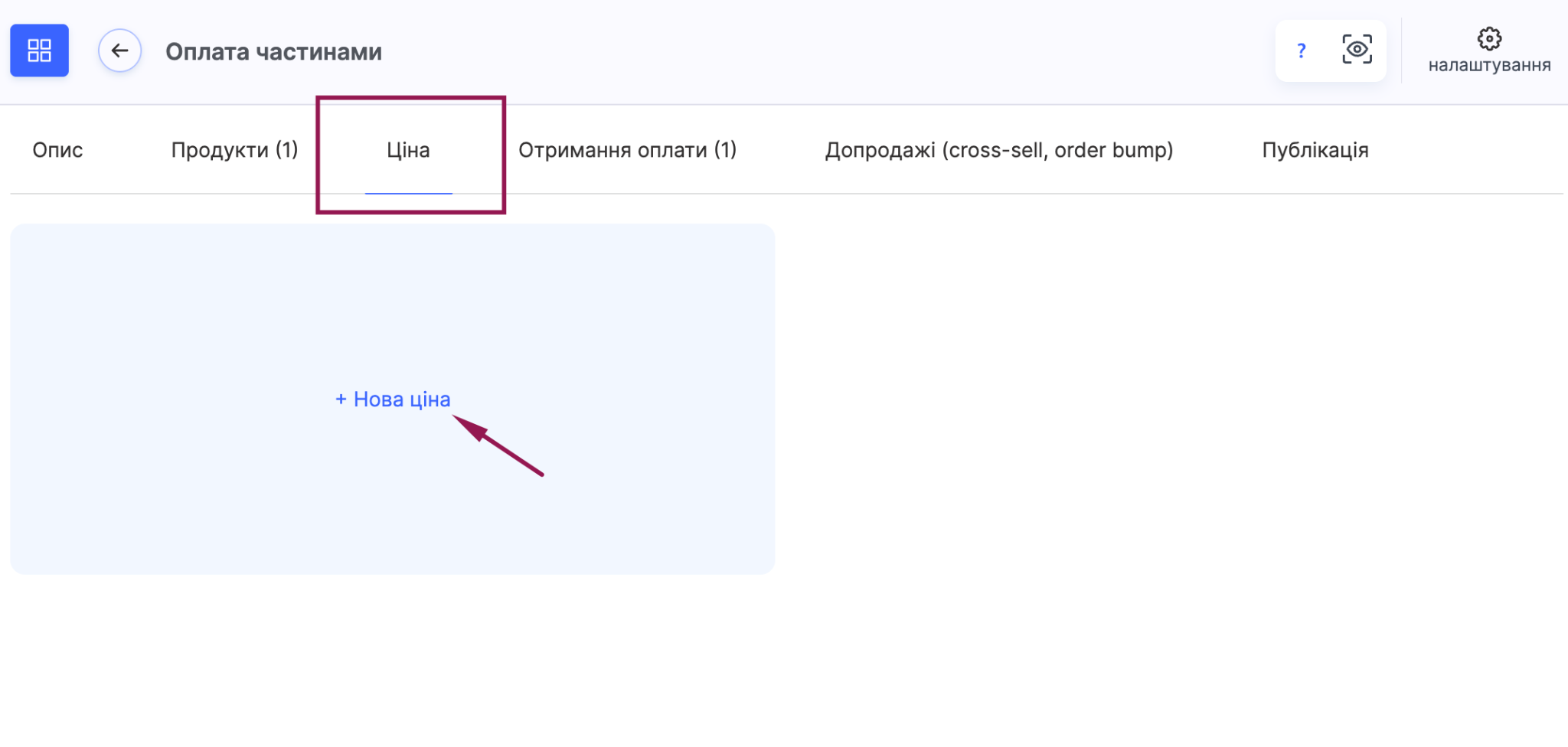
Le paiement en plusieurs fois se configure dans l'onglet Prix de l'éditeur de formule tarifaire.
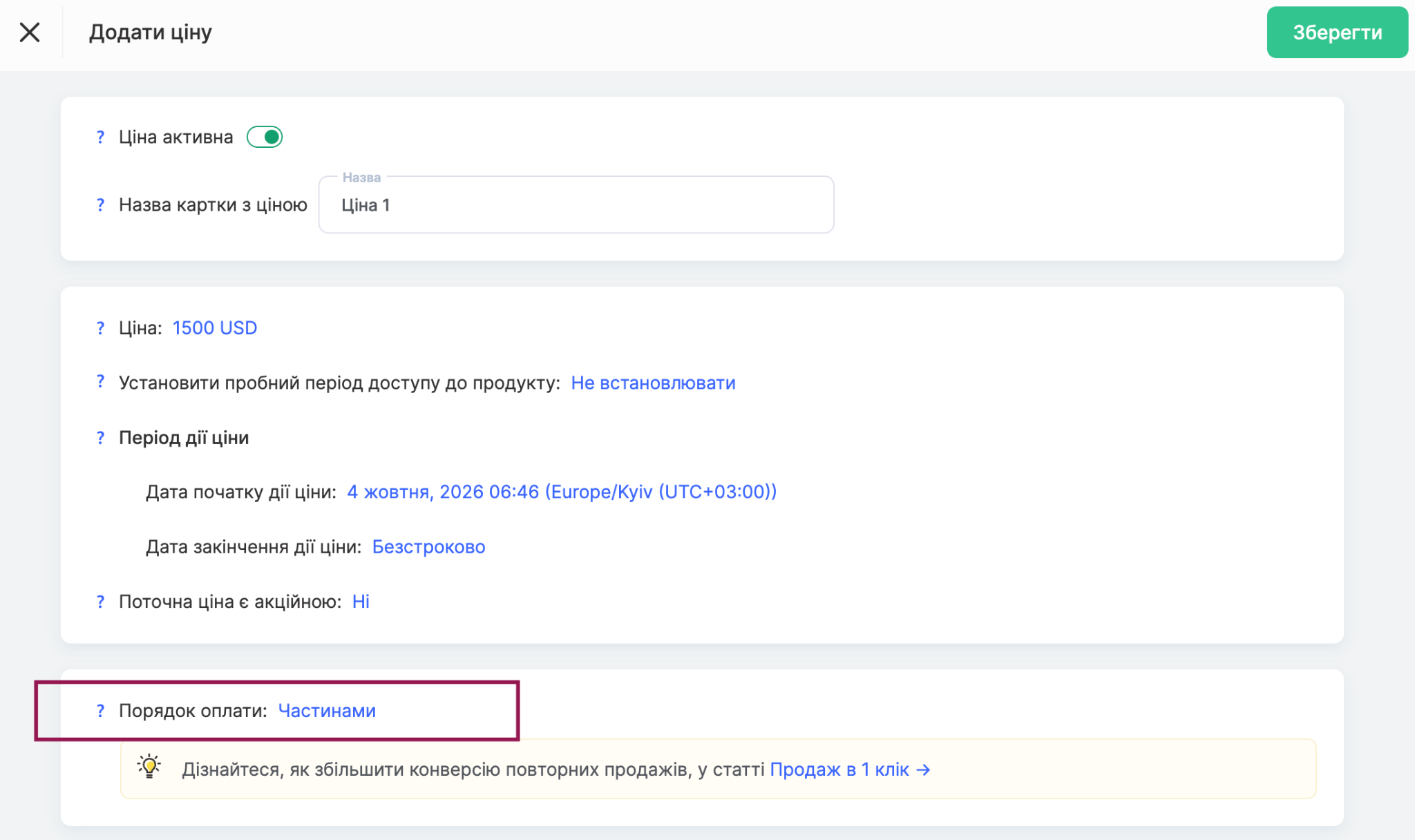
Après avoir saisi le prix, définissez les Conditions de paiement - Paiement en plusieurs fois.
Recommandation: Comme la plateforme ne peut garantir que les étudiants régleront toutes les échéances à temps, nous vous recommandons de faire correspondre la mise à disposition du contenu du cours au calendrier des paiements. Pour cela, dans l'onglet Produits , utilisez l'accès différé aux modules, aux leçons ou aux sections. Par exemple, si le prix du cours est réparti en 3 échéances espacées d'un mois, les étudiants ne devraient accéder qu'au premier tiers du cours après le premier paiement. Le reste du contenu serait ensuite mis à leur disposition progressivement, au rythme des paiements suivants. Cela empêche les acheteurs malhonnêtes d'accéder à l'ensemble du cours sans en payer le prix total.
Après avoir sélectionné Paiement en plusieurs fois, choisissez d'abord le Mode d'encaissement.
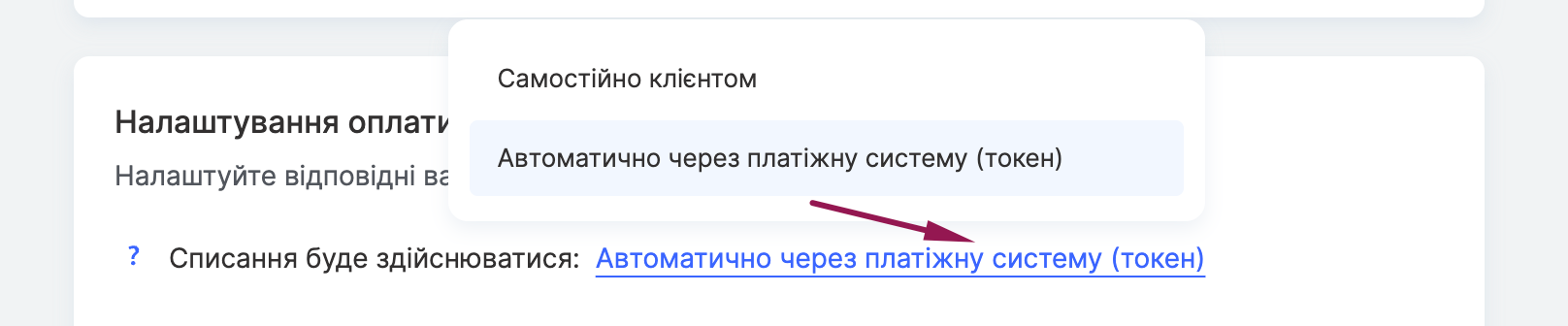
Manuellement par le client signifie que l'étudiant règle lui-même chaque échéance au moyen d'un lien figurant dans un e-mail de rappel ou depuis son espace personnel (section Historique des achats). Automatiquement via le système de paiement (jeton) permet de prélever les échéances suivantes sans intervention de l'étudiant : celui-ci doit seulement effectuer le premier paiement. Les jetons ne sont pas pris en charge par tous les systèmes de paiement. Avant de configurer cette option, consultez donc la liste des systèmes compatibles et, pour certains d'entre eux (PayPal, WayForPay, LiqPay, Payment by Mono), faites également activer la conservation des jetons auprès de l'assistance du système de paiement. Si la carte ou le jeton expire, l'échéance suivante passe automatiquement en mode de paiement manuel jusqu'à ce que l'étudiant mette à jour les informations de sa carte.
Plus bas, dans la section Calendrier des paiements , sélectionnez les options de paiement proposées aux étudiants. Chaque option possède son propre interrupteur et un intitulé visible par le client que vous pouvez modifier.
Autoriser le paiement intégral immédiat - permet aux étudiants de régler la totalité du prix en un seul paiement, même si la formule tarifaire propose un paiement en plusieurs fois. Si vous créez une formule tarifaire distincte pour le paiement intégral, vous pouvez désactiver cette option dans la formule tarifaire proposant le paiement en plusieurs fois.
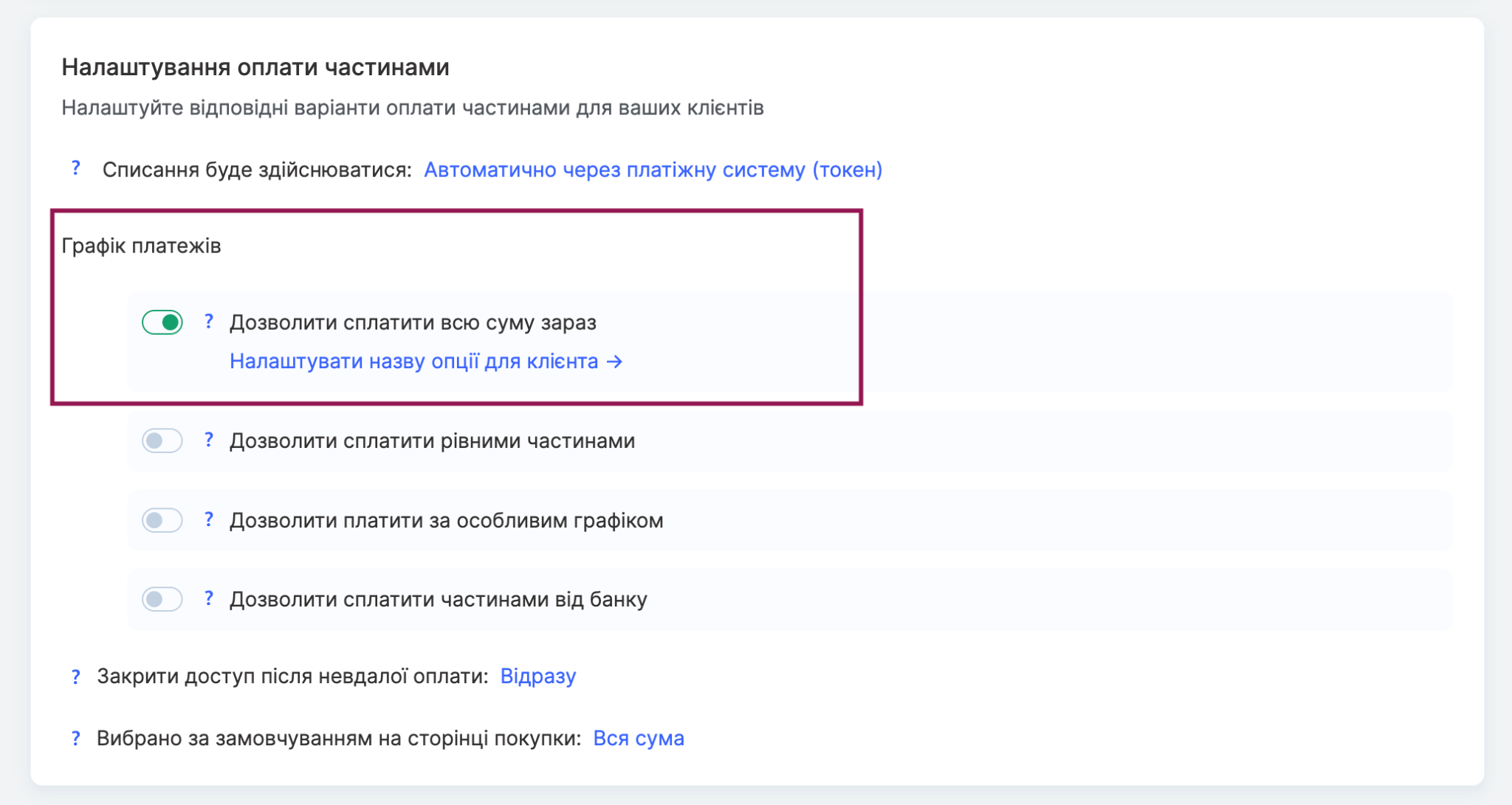
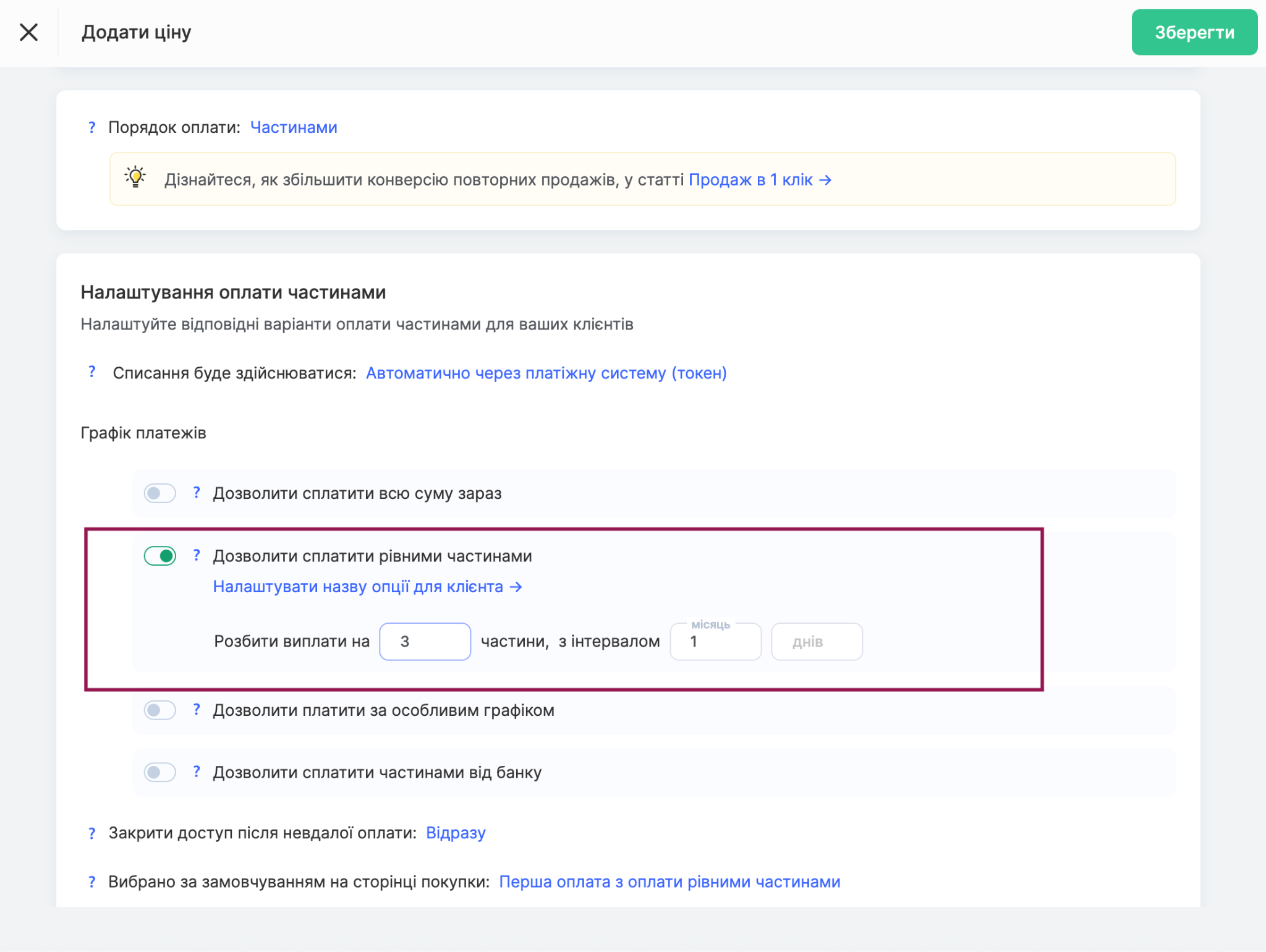
Autoriser le paiement en échéances égales - répartit le montant total en plusieurs échéances égales. Indiquez le nombre d'échéances et l'intervalle entre elles, par exemple, 3 échéances espacées d'un mois. Le nombre maximal d'échéances est de 36. Les intervalles sont calculés à partir de la date du premier paiement, et les étudiants peuvent régler une échéance avant la date prévue.
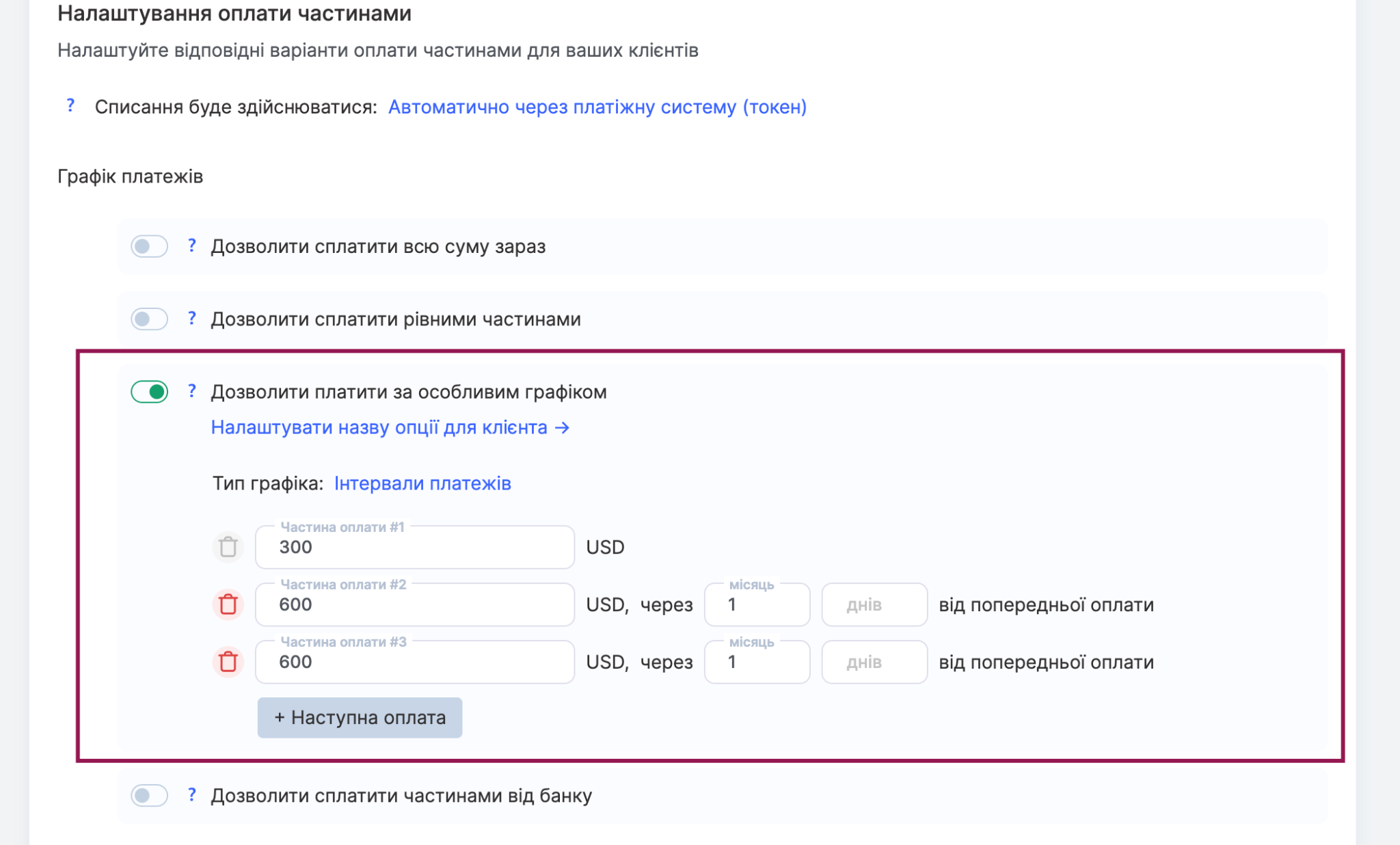
Autoriser le paiement selon un calendrier personnalisé est utile si vous souhaitez répartir le montant total en échéances inégales, définir des intervalles personnalisés ou associer les paiements à des dates précises. Deux méthodes permettent de configurer ce calendrier : les intervalles de paiement et les dates du calendrier. L'option Planifier les intervalles de paiement vous permet de définir individuellement le montant et l'intervalle de chaque échéance. La somme de toutes les échéances doit être égale au prix total de la formule tarifaire. Créer un calendrier de paiement par date vous permet d'attribuer une date précise à chaque échéance.
Important: Si un paiement est en retard, un indicateur de retard s'affiche pour l'étudiant et l'accès au produit est suspendu. Le délai avant la suspension de l'accès se configure séparément dans le champ « Fermer l'accès après un paiement échoué », par exemple après 1 jour. Les étudiants peuvent toujours payer après la date limite : le lien de paiement reste disponible dans les e-mails de rappel et dans leur espace personnel.
Autoriser les paiements échelonnés par banque - une option marketing qui informe les apprenants, dès la première étape du choix d’une formule tarifaire et d’un mode de paiement, qu’un financement bancaire en plusieurs fois est disponible. Si un apprenant choisit cette option, le prix total du produit sélectionné est transmis au système de paiement. Sur la page du système de paiement, l’apprenant peut alors régler la commande en totalité ou recourir au financement bancaire en plusieurs fois, à condition que cette option soit activée dans votre système de paiement.
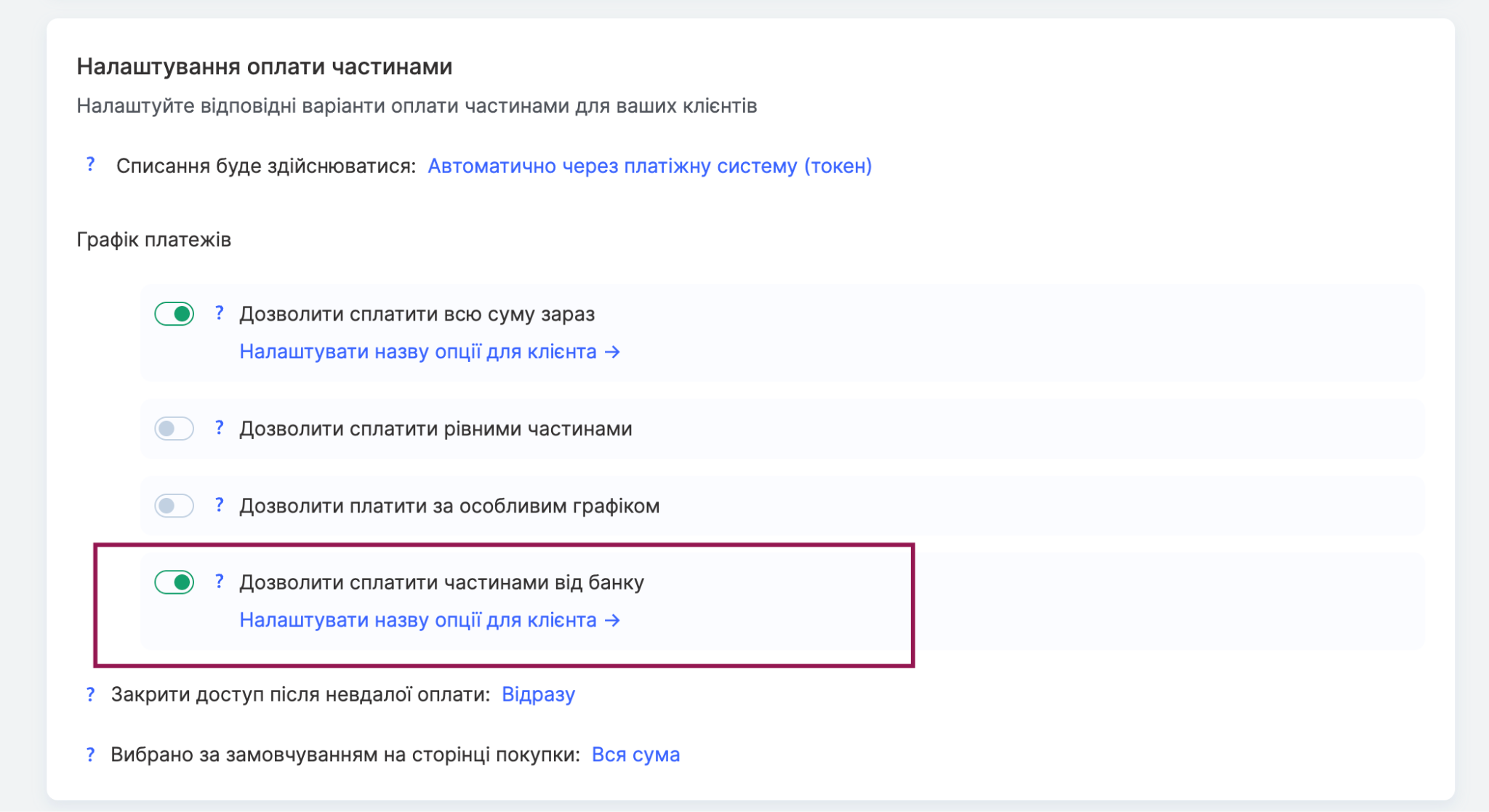
Si plusieurs options sont activées en même temps, utilisez le champ Sélectionné par défaut sur la page d’achat pour choisir l’option qui sera présélectionnée pour les apprenants sur la page de paiement.
Dans le champ Fermer l’accès après un échec de paiement indiquez le délai dont disposent les apprenants pour effectuer le paiement avant la fermeture de l’accès. Par défaut, l’accès est fermé dès la fin de la période de paiement, mais vous pouvez définir un délai de grâce, par exemple 1 jour, pour leur laisser plus de temps pour payer.
Si nécessaire, vous pouvez également configurer une période d’essai pour l’accès au produit dans le même onglet. Le client obtient l’accès simplement en saisissant les informations de sa carte, et le premier paiement n’est prélevé qu’à la fin de la période d’essai.
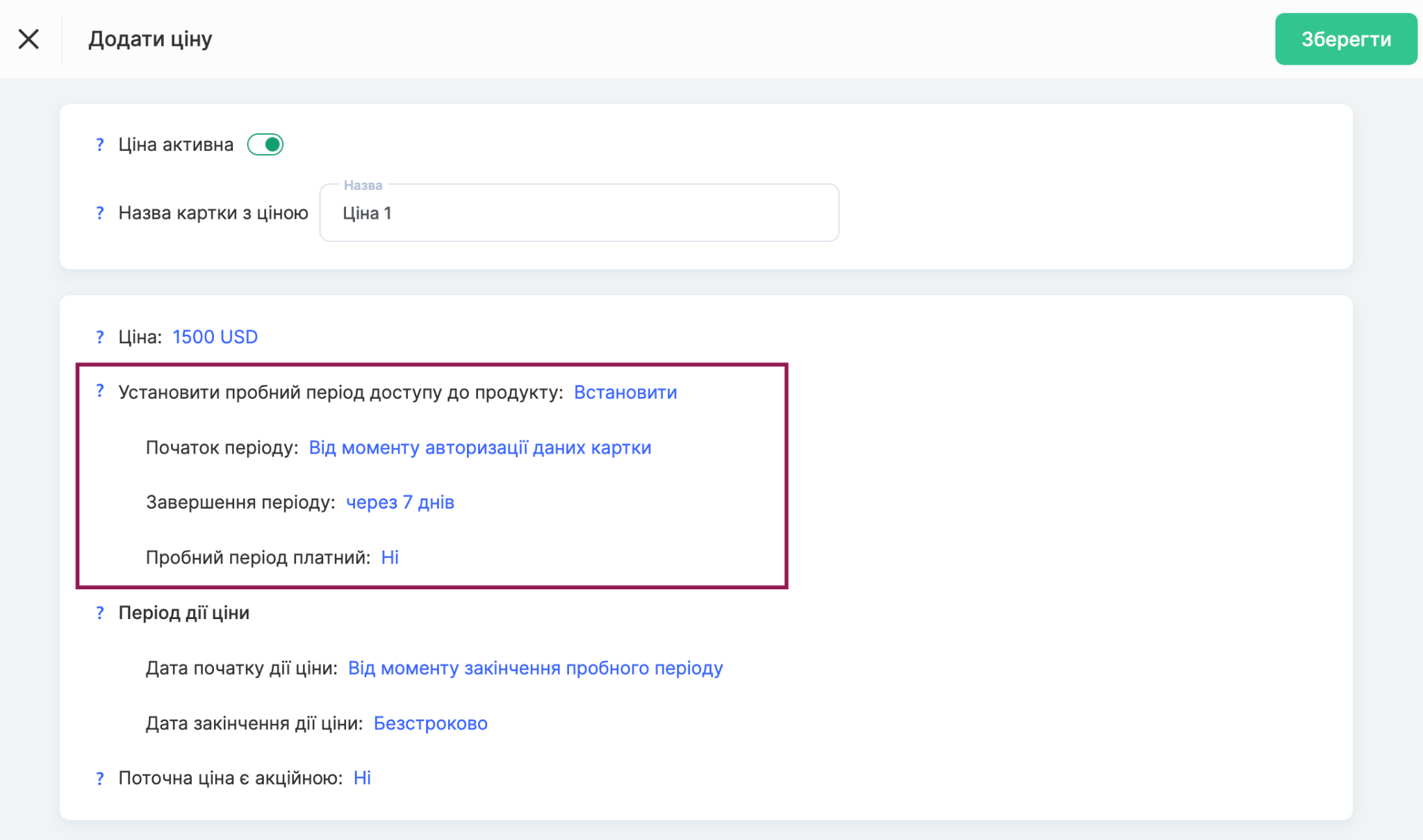
Pour que cela fonctionne, le système de paiement connecté doit prendre en charge la vérification de la carte sans prélèvement ou la création d’un jeton après le premier paiement. Si aucune de ces options n’est prise en charge, la période d’essai sera ignorée et le prix total sera prélevé immédiatement.
Merci pour votre avis !
Merci ! Nous allons corriger l’article. Vous avez besoin d’une réponse tout de suite ? Contacter l’assistance