
Articles:
- Commandes : création et modification des commandes
- Commandes : création et modification des commandes
- Transactions
- Comment configurer l'envoi de votre propre email après l'achat
- Intégration avec le chatbot Sendpulse
- Comment intégrer un système de paiement sur Kwiga
- Comment définir une langue spécifique pour une page d'offre
- Paramètres importants du projet
- Comment accorder l'accès aux étudiants si les ventes n'ont pas été réalisées sur Kwiga
- Paiement sans autorisation
- Comment créer un nouveau flux avec votre propre emploi du temps
- Comment donner accès à un étudiant
- Comment changer l'accès pour un étudiant
- Comment configurer l'accès de démonstration à un cours, journée portes ouvertes à l'école
- Configuration des abonnements (paiements récurrents)
- Automatisation : Séquences d'emails de suivi (commandes et demandes non payées)
- Crédits et paiements échelonnés, paiement en plusieurs fois
- Offre promotionnelle
- Coupons de réduction et paramètres possibles
- Comment lancer l'inscription au cours avec paiement anticipé
- Comment créer des offres de vente croisée sur Kwiga
- Comment commencer à vendre sur Kwiga : créer un plan tarifaire
- Créer plusieurs plans tarifaires
- Vente de consultations et de sessions individuelles
- Comment changer le plan d’un étudiant (Paiement supplémentaire sur Kwiga)
- Comment vendre (donner accès à) des parties du cours
- Comment mettre en œuvre la vente de renouvellements d'accès
- Vente via un formulaire d'inscription sur un site tiers
- Vente via une mini-page d'atterrissage créée sur Kwiga
- Comment ajouter une vidéo à une page (mini-landing, page du cours)
- Comment créer un lien avec un coupon appliqué
- Offres et paiements sur Kwiga : comment ça fonctionne
- Ventes récurrentes : configuration des conditions et envoi d’un coupon en fonction du nombre d’achats
- Configuration des notifications dans un canal Telegram
- Envoi d’e-mails avec codes promo (commandes non payées)
- Boutique de Cours : Paramètres et Fonctionnalités
- Configuration de la page d’offre publique
- Organisation du CPD sur Kwiga : guide étape par étape
- Comment configurer une page de remerciement après le paiement
- Configurez l’accès aux leçons, sections et modules
- Comment modifier le contact dans une commande
Si vous proposez des consultations personnelles, des sessions individuelles, des analyses, des audits et d'autres services et souhaitez les vendre sur Kwiga, cet article vous expliquera comment faire.
Dans cet article:
Sur Kwiga, vous pouvez vendre des produits tels que l’accès à des cours, des marathons, des groupes fermés, des webinaires, ainsi que des consultations ou des sessions individuelles. La configuration de la vente de consultations est identique à celle de la vente de cours : vous créez une offre, fixez le prix et choisissez le système de paiement.
Une autre option consiste à accepter des demandes de consultations ou de sessions sans paiement — plus de détails dans cet article.
Créer une offre pour vendre des consultations
Allez dans Ventes – Offres et sélectionnez + Offre. Vous verrez les champs suivants :
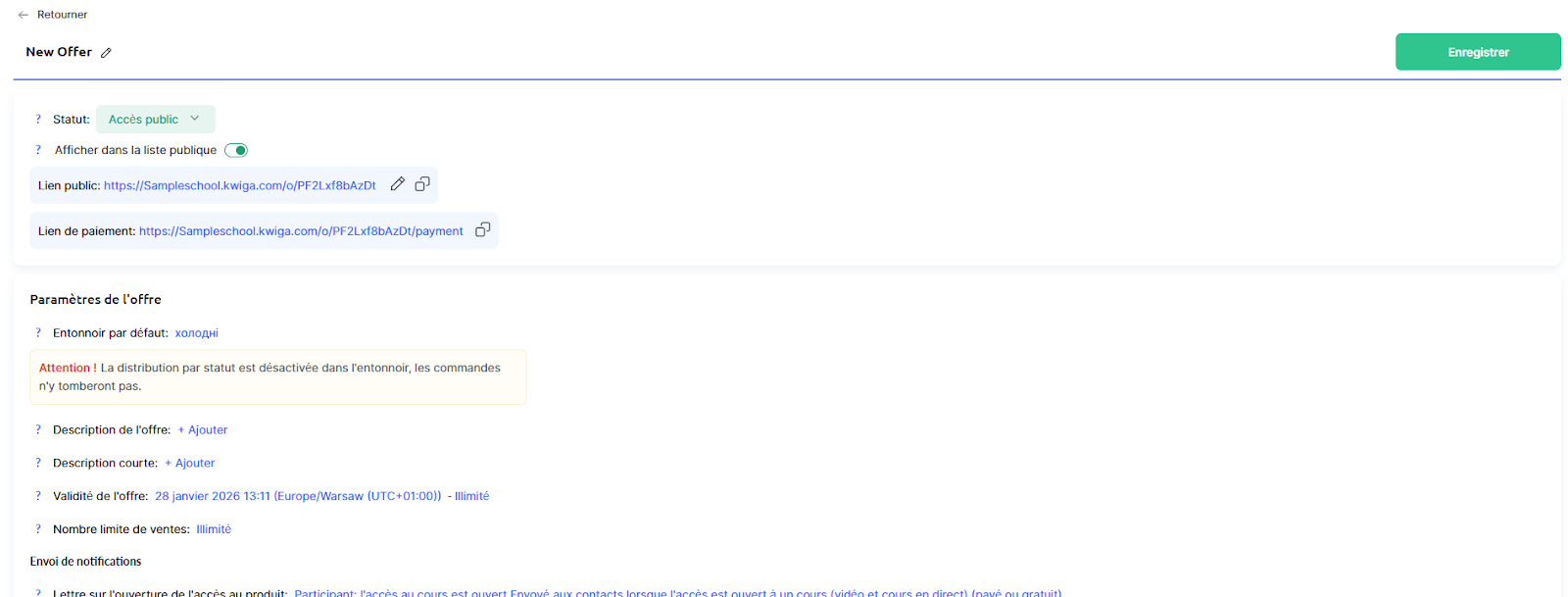
Indiquez dans le titre de l’offre pour quoi le paiement est effectué, par exemple :
• Consultation individuelle avec …
• Consultation personnelle, 1 heure
• Analyse du thème astral de naissance
• Audit de cours
Cela est nécessaire afin que vous compreniez vous-même pour quoi le paiement est effectué, et pour que cela soit également clair pour les client·e·s, puisque ce titre est affiché avant et après le paiement.
Dans le statut de l’offre, sélectionnez Accès public, et vous verrez immédiatement le lien. Lorsque les client·e·s cliquent sur ce lien, ils peuvent payer la consultation.
Configuration de l’offre
Remplissez la description de l’offre et indiquez ce que vos client·e·s recevront à l’issue de la consultation. Ce champ est facultatif et peut également être laissé vide. Toutefois, nous recommandons d’y préciser les détails importants : durée de la consultation, lieu, résultats et autres aspects spécifiques. La courte description peut être omise.
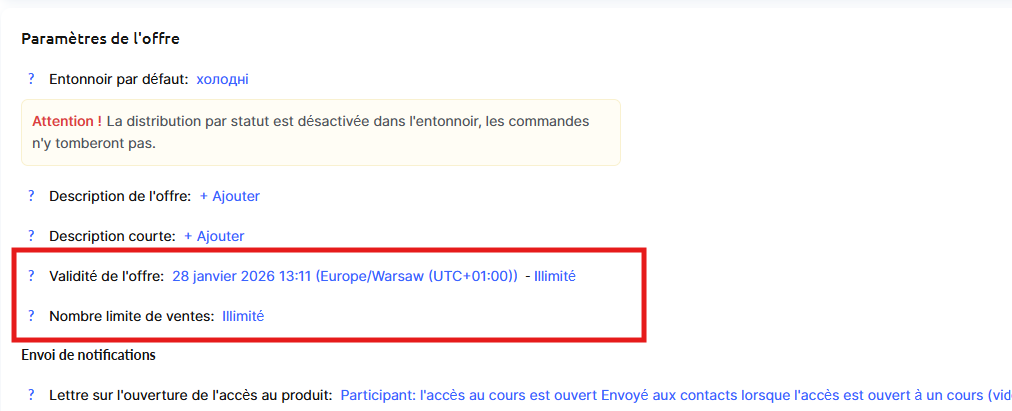
Période de validité de l’offre
Il s’agit de la période pendant laquelle les client·e·s peuvent payer la consultation. Elle ne correspond pas au moment où la consultation a réellement lieu. En général, vous pouvez définir la période depuis la date actuelle jusqu’à « illimitée ».
Limite de vente
Vous pouvez définir un nombre maximal de consultations ou laisser les ventes illimitées.
Dans cet exemple, nous montrons la configuration de consultations pour le mois de septembre, avec une limite de 20 consultations. Le début des ventes est prévu en août.
Envoi des notifications
Ici, vous pouvez définir quels e-mails les client·e·s recevront lorsque le paiement a été effectué avec succès ou a échoué.
Pour désactiver l’envoi des e-mails, cliquez sur le titre de l’e-mail et activez l’option « Ne pas envoyer d’e-mail » en haut de la page.
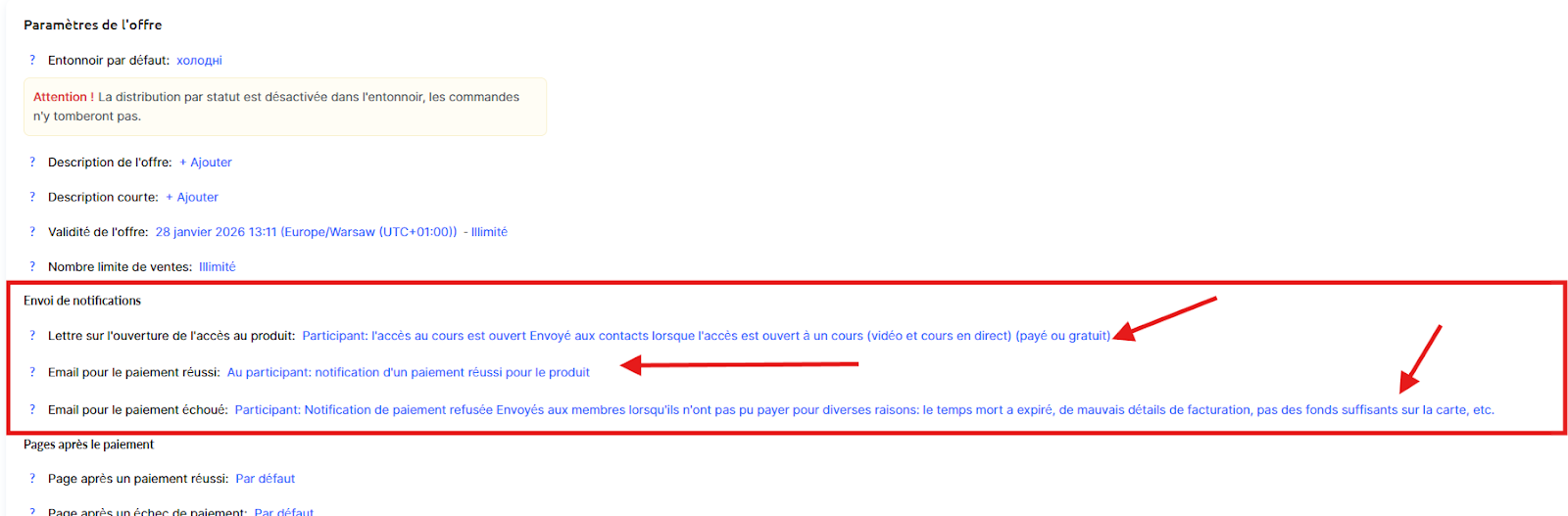
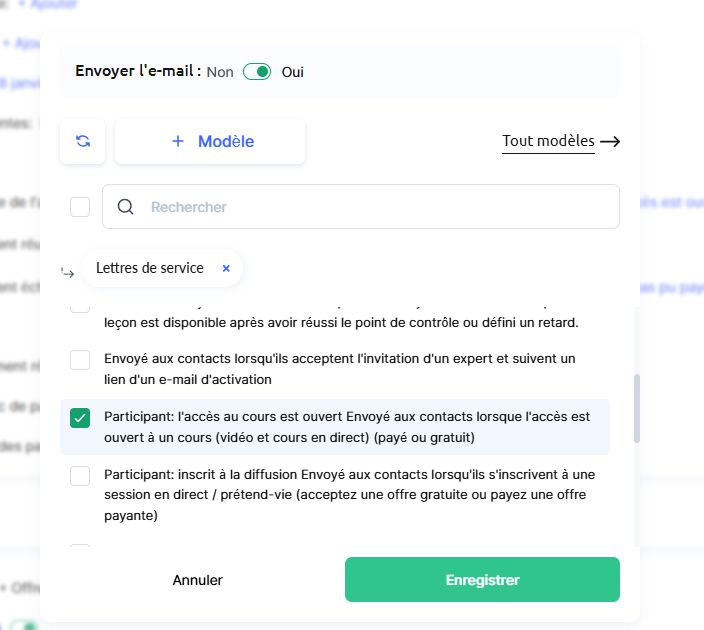
Pour les consultations, nous recommandons de créer des e-mails séparés contenant toutes les informations nécessaires, telles que le lieu de la consultation, les instructions de préparation et d’autres détails importants. Les e-mails standards de la plateforme ne contiennent pas ces informations ; il est donc conseillé de créer vos propres e-mails personnalisés pour les paiements réussis et échoués, et de les définir dans la configuration de l’offre.
Pour sélectionner un autre modèle d’e-mail après un paiement réussi (ou échoué), assurez-vous que l’option d’envoi d’e-mails est activée en haut de la page, puis choisissez le modèle souhaité.
Vous trouverez plus d’informations sur l’utilisation de l’éditeur d’e-mails de Kwiga dans l’article « Comment créer une campagne d’e-mail marketing ».
Pages après le paiement
Par défaut, les participant·e·s sont redirigé·e·s vers la page standard « Merci » (ou la page correspondante en cas de paiement échoué), puis vers leur espace personnel.
Pour les consultations, nous recommandons de créer une page distincte, qui peut être conçue comme une mini landing page ou comme une page complète. Dans cette section, vous pouvez également ajouter un lien vers un service de calendrier (par exemple Calendly ou Google Appointment Scheduler) ou un lien vers un bot Telegram.
Vous trouverez plus de détails sur les solutions d’intégration de calendriers dans l’article suivant.
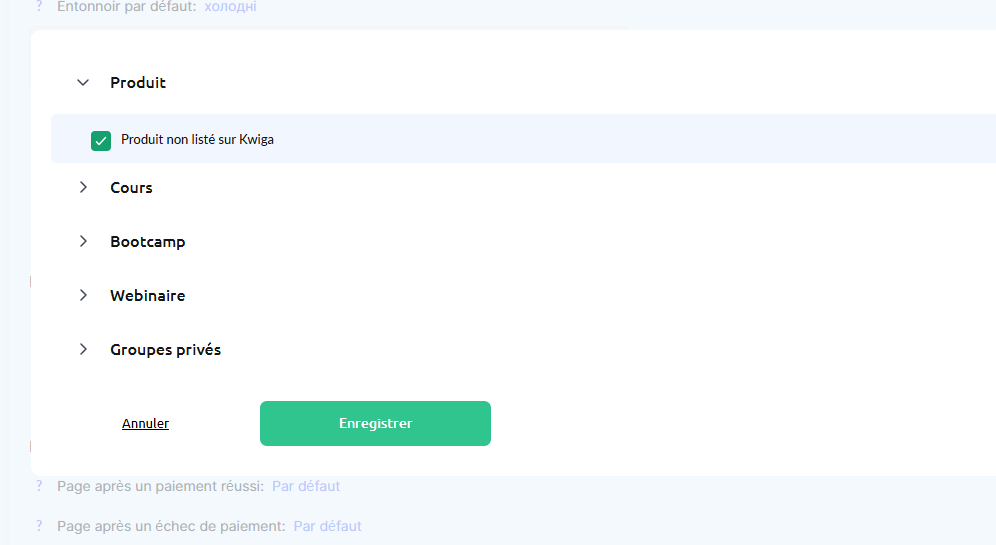
Produit
Étant donné que, dans ce cas, vous ne vendez pas l’accès à un produit au sein de Kwiga, vous devez sélectionner « Produit – Produit externe ».
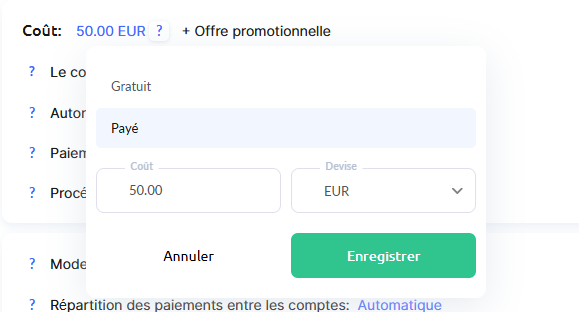
Prix
Sélectionnez « Payant », et des paramètres supplémentaires s’ouvriront immédiatement, vous permettant de définir le prix et la devise.
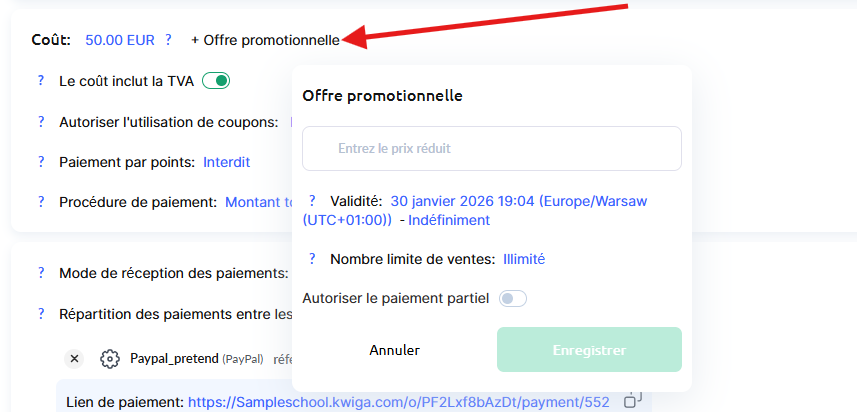
Indiquez ici le prix de base du cours — vous pourrez ensuite ajouter des offres promotionnelles.
Méthode de paiement
Sélectionnez le système de paiement que vous souhaitez utiliser pour recevoir les paiements pour cette offre. Veuillez noter que Kwiga n’est pas un système de paiement en soi.
Si vous souhaitez accepter des paiements sur la plateforme afin que les participant·e·s obtiennent automatiquement l’accès au cours, vous devez connecter un système de paiement (voir les instructions dans l’article « Comment intégrer un système de paiement dans Kwiga »).
Si vous avez connecté plus d’un système de paiement (ou plusieurs comptes au sein d’un même système), vous pouvez configurer l’acceptation automatique des paiements et définir la clé de répartition en pourcentage.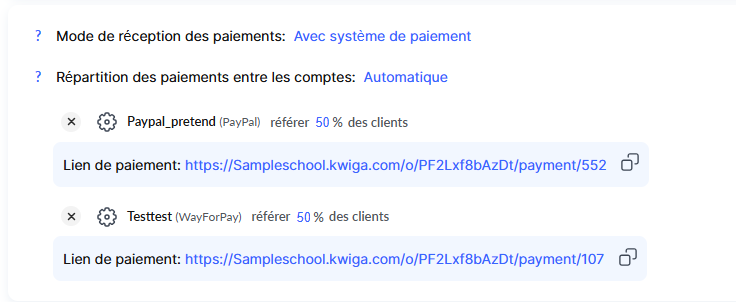
Vous pouvez laisser à vos client·e·s le choix du système de paiement :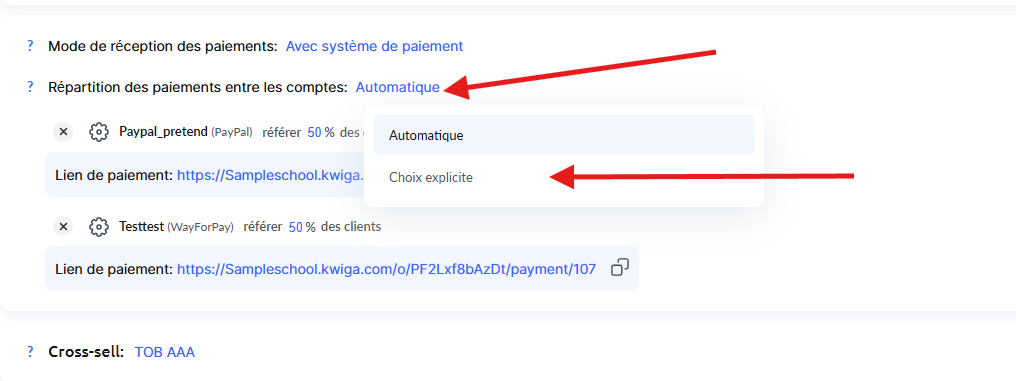
Intégration du calendrier
Lors de la vente de consultations, il est souvent nécessaire de proposer immédiatement aux client·e·s un créneau horaire approprié. Pour cela, vous pouvez utiliser des calendriers qui affichent les plages horaires disponibles ou des outils de planification comme Calendly.
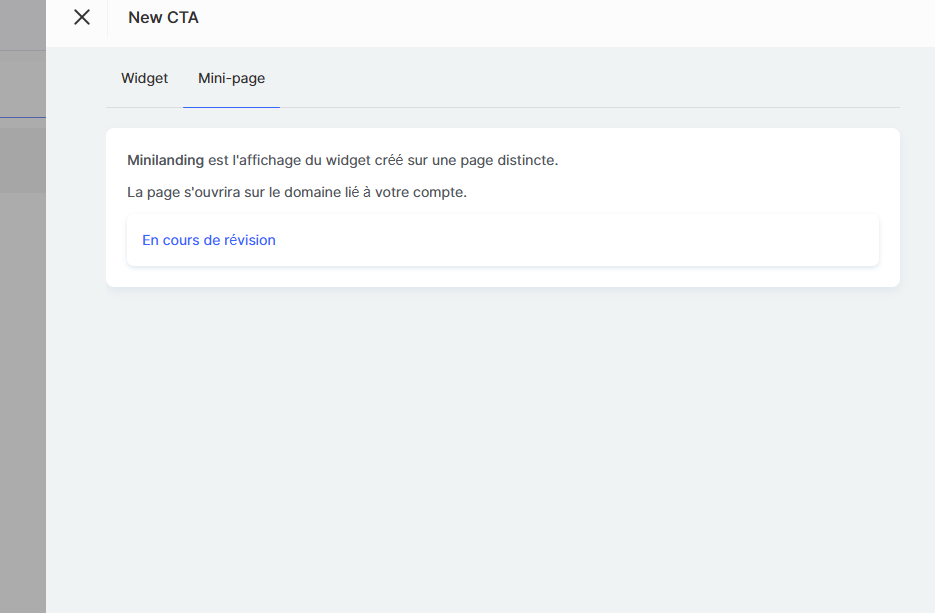
Vous pouvez intégrer n’importe quel calendrier en ajoutant les liens sur la page après le paiement. La solution la plus simple consiste à créer une mini landing page dans Kwiga, sur laquelle vous pourrez fournir des informations sur la prise de rendez-vous ainsi que d’autres détails utiles.
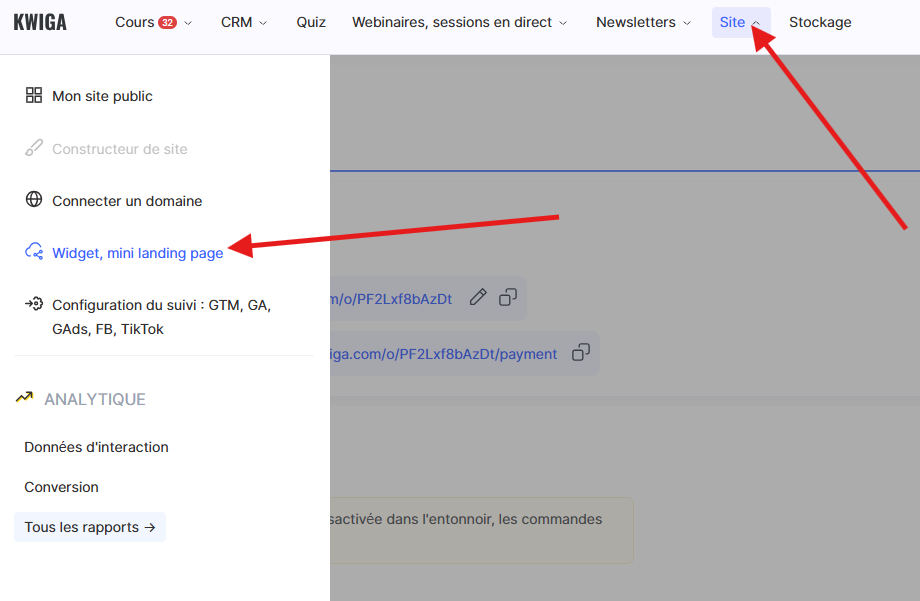
Allez dans Toutes les solutions – Site web – Widgets, mini landing pages. Sur la page qui s’ouvre, sélectionnez + STA. Vous verrez alors la page suivante :
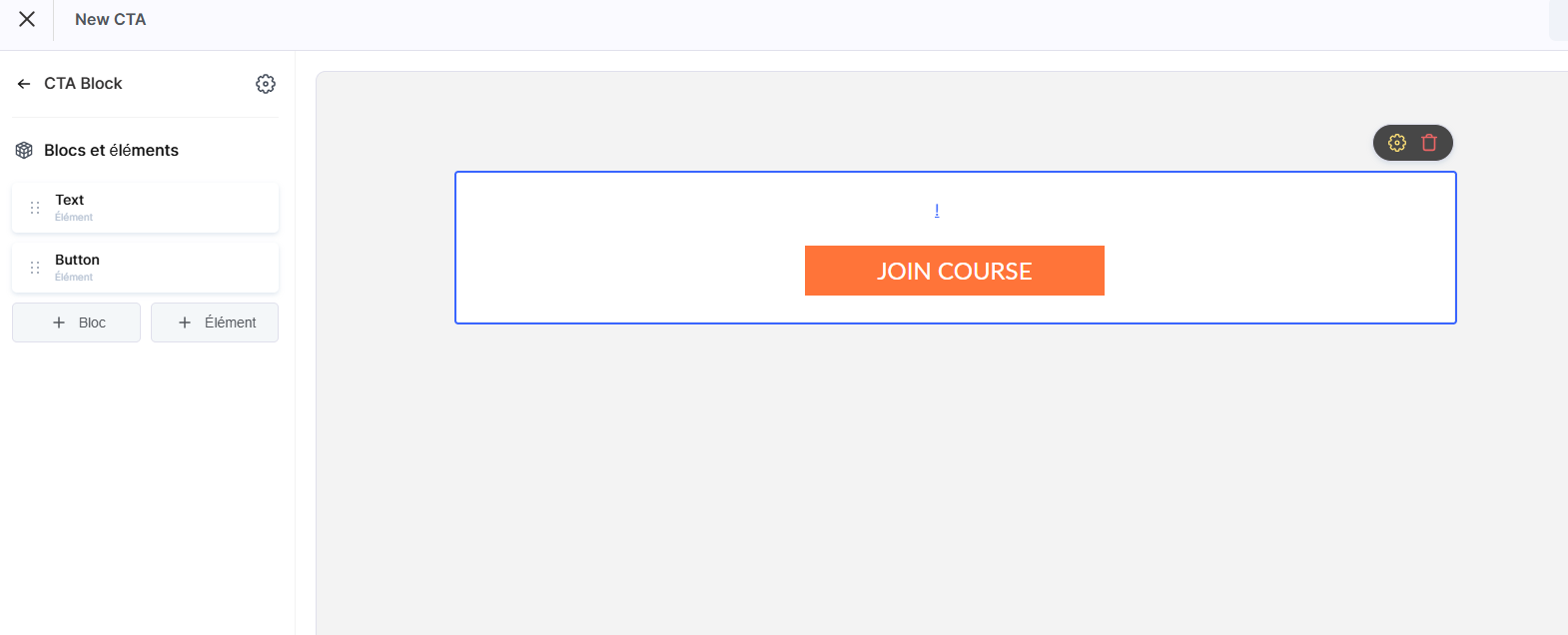
Ici, vous pouvez personnaliser le texte, les polices, les couleurs et ajouter des images. Dans cet exemple, nous montrons comment ajouter du texte et un lien vers un calendrier.
Cliquez sur le bloc de texte, supprimez le texte par défaut et saisissez votre propre contenu.
Cliquez sur le bouton — dans le panneau de gauche, vous pouvez ajouter un lien vers votre calendrier ainsi que modifier le texte du bouton, la couleur et d’autres paramètres. Dans cet exemple, nous utilisons un lien vers Google Agenda, mais vous pouvez utiliser n’importe quel autre service.
Vous pouvez également ajouter un logo, des images et toute autre information que vous jugez importante.
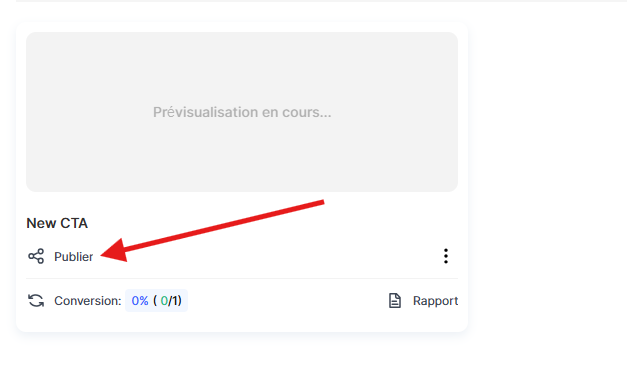
Une fois les modifications enregistrées, quittez l’éditeur. Recherchez le widget souhaité et cliquez sur le menu avec les « trois points », puis sélectionnez Code du widget.
Allez dans l’onglet Liens et mini landing pages — vous y trouverez le lien vers cette page.
C’est ce lien que vous devez copier et coller dans le champ Page de succès après le paiement dans les paramètres de votre offre.
Comment intégrer les ventes dans votre cours
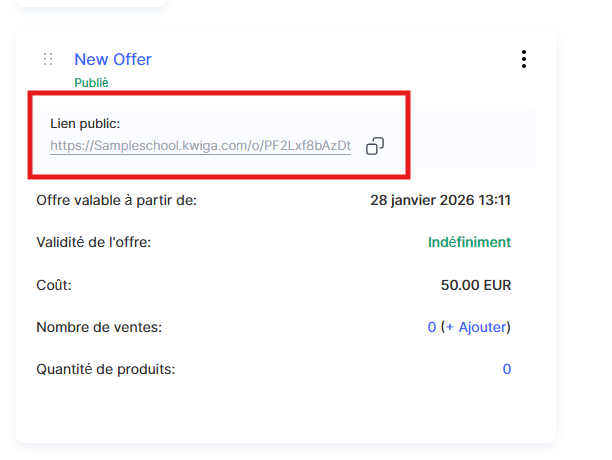
Vous pouvez informer vos client·e·s de vos consultations et leur permettre de les acheter ou de les réserver non seulement sur votre page principale, mais aussi sur la page du cours et même à l’intérieur des leçons. Pour cela, vous aurez besoin du lien vers l’offre de consultation.
-
Ouvrez la page du cours ou de la leçon sur laquelle vous souhaitez ajouter le lien vers la consultation.
Il peut s’agir d’un simple lien ou — de préférence — d’un bouton, car celui-ci est plus visible pour les client·e·s. -
Par exemple, nous ajoutons un bouton sur la page d’accueil du cours :
• Ouvrez votre cours
• Allez dans Paramètres → Pages publiques
Vous pouvez y ajouter un bouton d’appel à l’action qui mène directement à l’offre de consultation.
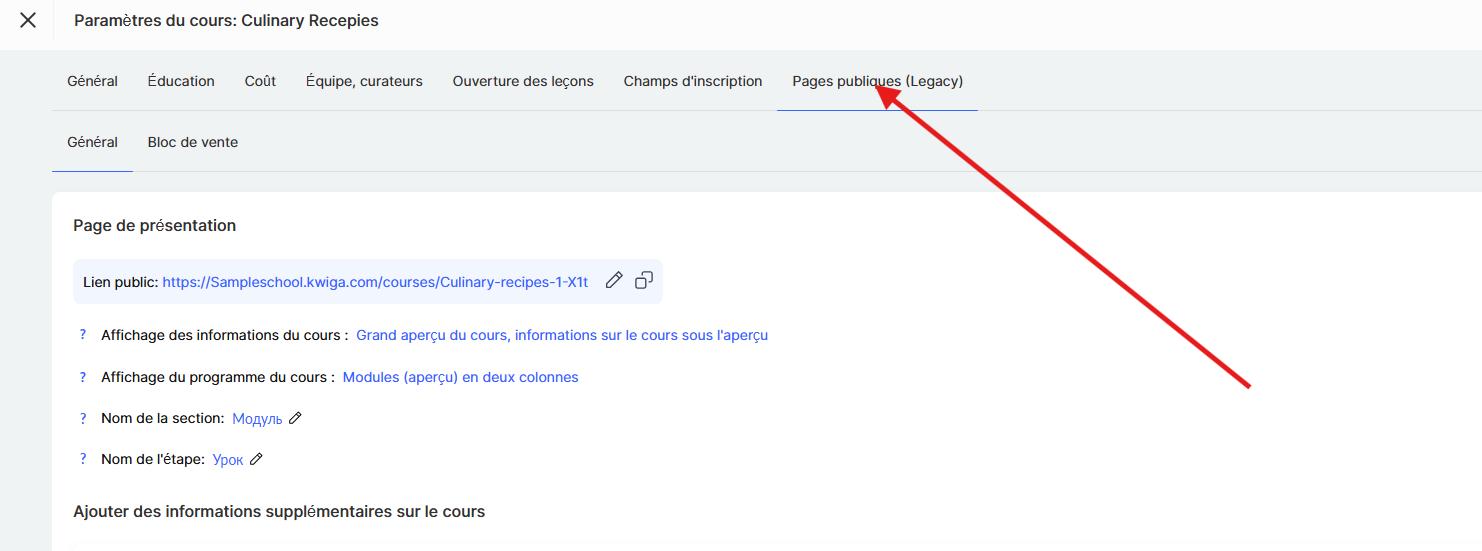
Faites défiler la page vers le bas et trouvez la section dans laquelle vous souhaitez insérer le bouton. Ajoutez un texte d’accompagnement, sélectionnez la zone, puis choisissez Code (HTML) dans le menu.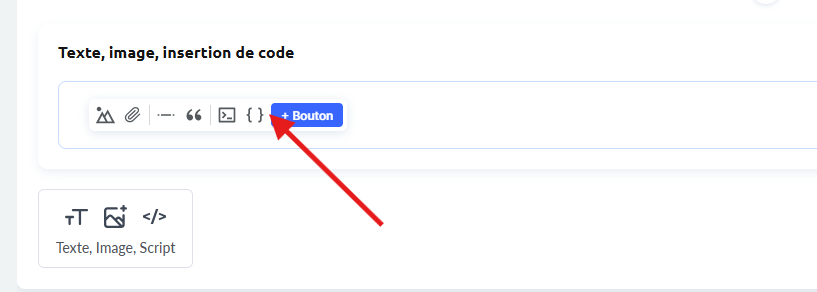
Ensuite, les étapes sont les mêmes que celles décrites dans l’article « Comment ajouter un bouton à une leçon ».
Pour rappel : le lien à insérer se trouve dans la fiche de l’offre.
Utilisation des opportunités de vente croisée
Pour utiliser la fonctionnalité de cross-selling, vous pouvez offrir à vos client·e·s la possibilité d’acheter vos consultations non seulement sur la page du cours, mais aussi sur la page de vos offres de produits.
Ainsi, lorsque les client·e·s arrivent sur la page de paiement du cours, ils voient que vous proposez également des consultations et peuvent les acheter en même temps que le produit.
Comment configurer cela :
-
Allez dans la section Offres de votre compte Kwiga.
-
Créez ou modifiez votre offre de produit afin d’ajouter des options de cross-selling.
-
Ajoutez votre offre de consultation comme produit associé (cross-sell), afin qu’elle s’affiche sur la page de paiement du cours.
Cela peut inciter les client·e·s à acheter des services supplémentaires (comme des consultations) lors du processus de paiement du cours.
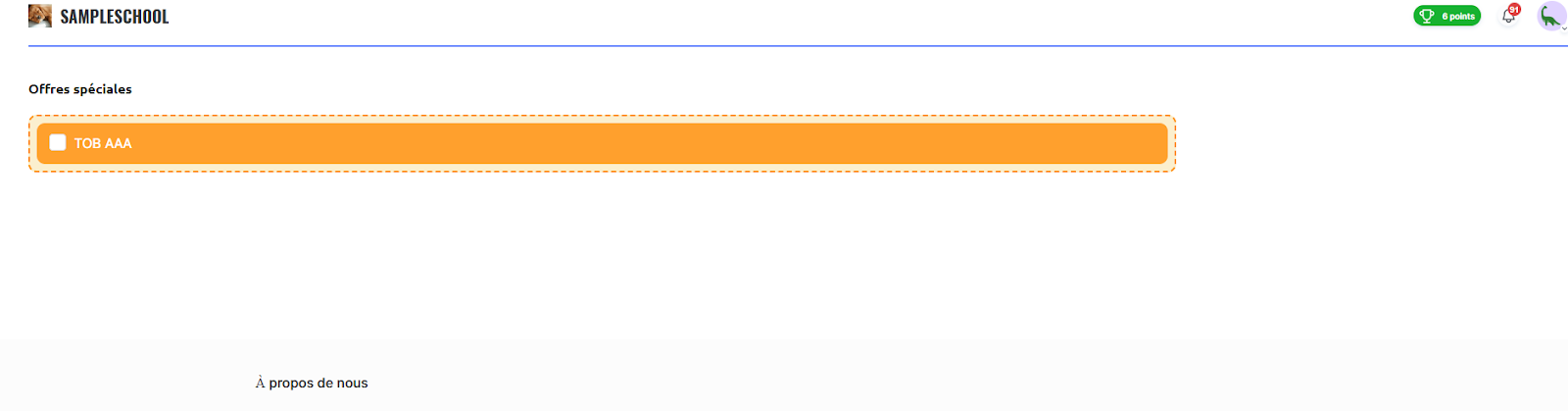
Comment configurer le cross-selling dans Kwiga :
-
Ouvrez l’offre destinée à la vente du cours.
-
Accédez à la section Cross-Sell.
-
Sélectionnez une ou plusieurs offres que vous souhaitez afficher avec votre cours, par exemple des consultations ou d’autres produits.
-
Enregistrez les modifications.
Ensuite, les client·e·s verront sur la page de paiement du cours des offres de produits supplémentaires (par exemple des consultations) qu’ils pourront acheter en même temps que le cours.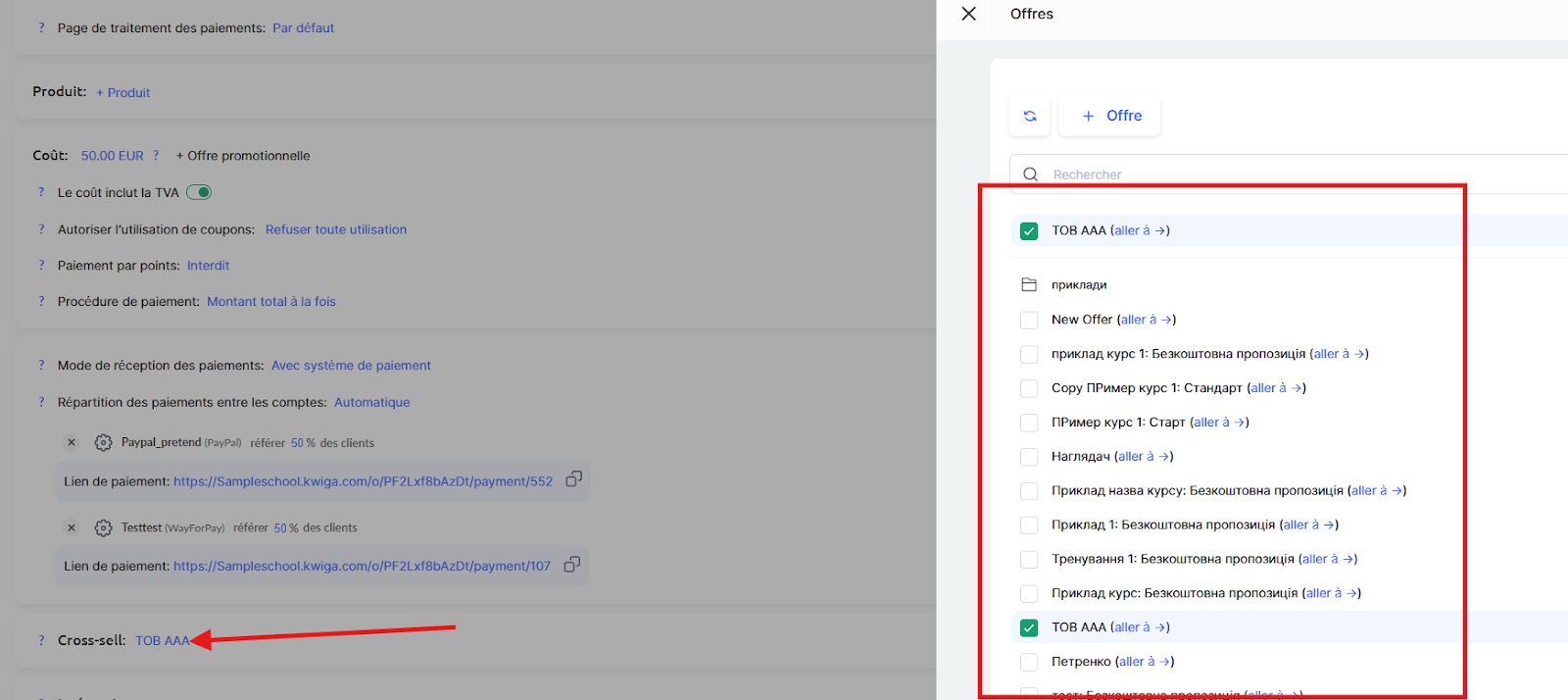
Configuration des notifications de vente
Vous pouvez configurer des notifications pour toutes les ventes ou pour des offres spécifiques. Comme les consultations nécessitent une attention personnelle et une implication directe, il est important de ne manquer aucun paiement.
Voici comment configurer ces notifications :
-
Dans le menu principal, ouvrez la section Paramètres.
-
Accédez à Notifications.
-
Dans le menu de gauche, sélectionnez Ventes, puis Offres.
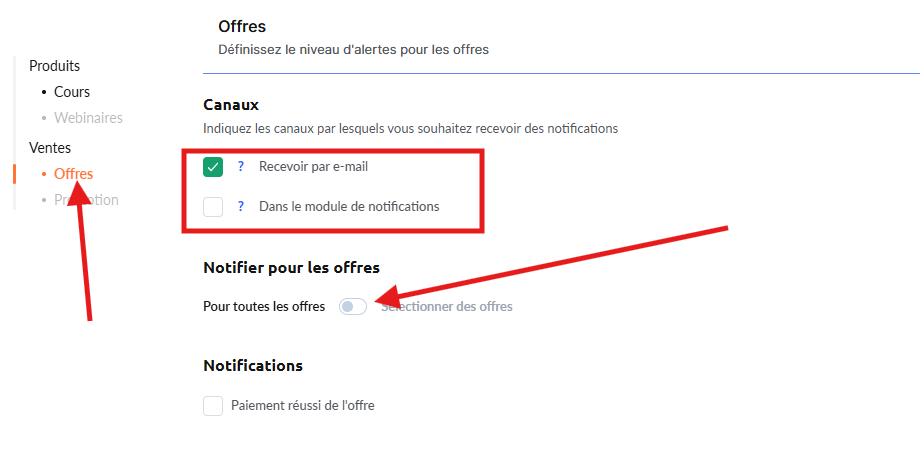
Choisissez la manière dont vous souhaitez recevoir les notifications : par e-mail ou via le module de notifications. Ensuite, vous pouvez définir si vous souhaitez recevoir des notifications pour tous les paiements ou uniquement pour certains.
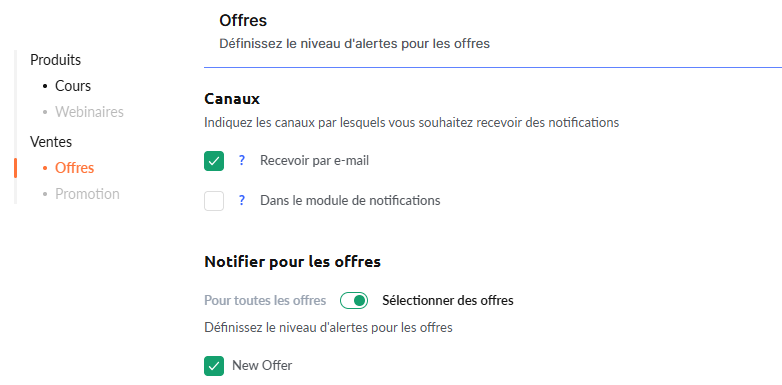
La configuration présentée ci-dessous concerne uniquement les notifications par e-mail pour l’offre de consultation :
Consultation des analyses des ventes
Pour afficher la liste des achats d’une offre spécifique, allez dans Analyse – Transactions : 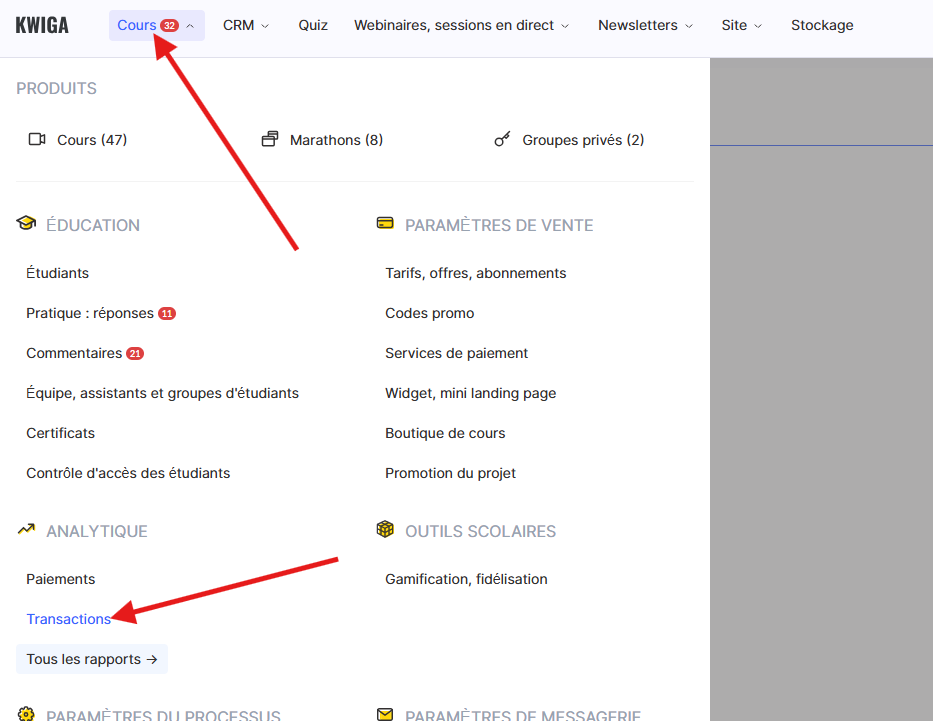
Ce rapport affiche tous les paiements réussis et échoués de votre projet. Utilisez le filtre pour afficher uniquement les paiements liés à une offre spécifique — les consultations — (sélectionnez Offre et choisissez celle correspondante), puis cliquez sur Appliquer le filtre.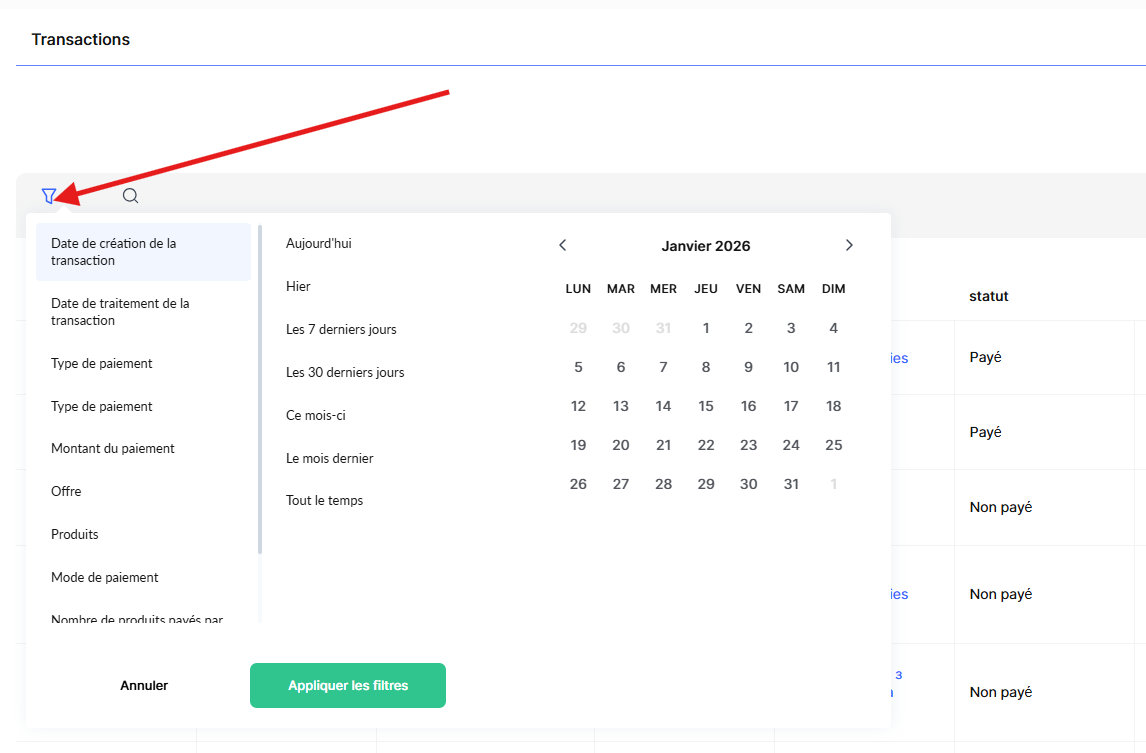
Veuillez noter que vous pouvez personnaliser l’affichage des colonnes dans ce rapport selon vos préférences. Vous trouverez plus de détails dans l’article consacré aux Transactions.
Vous n'avez pas trouvé la réponse ? Contactez le service support via chat en ligne ou Telegram