
Articles:
- Commandes : création et modification des commandes
- Commandes : création et modification des commandes
- Transactions
- Comment configurer l'envoi de votre propre email après l'achat
- Intégration avec le chatbot Sendpulse
- Comment intégrer un système de paiement sur Kwiga
- Comment définir une langue spécifique pour une page d'offre
- Paramètres importants du projet
- Comment accorder l'accès aux étudiants si les ventes n'ont pas été réalisées sur Kwiga
- Paiement sans autorisation
- Comment créer un nouveau flux avec votre propre emploi du temps
- Comment donner accès à un étudiant
- Comment changer l'accès pour un étudiant
- Comment configurer l'accès de démonstration à un cours, journée portes ouvertes à l'école
- Configuration des abonnements (paiements récurrents)
- Automatisation : Séquences d'emails de suivi (commandes et demandes non payées)
- Crédits et paiements échelonnés, paiement en plusieurs fois
- Offre promotionnelle
- Coupons de réduction et paramètres possibles
- Comment lancer l'inscription au cours avec paiement anticipé
- Comment créer des offres de vente croisée sur Kwiga
- Comment commencer à vendre sur Kwiga : créer un plan tarifaire
- Créer plusieurs plans tarifaires
- Vente de consultations et de sessions individuelles
- Comment changer le plan d’un étudiant (Paiement supplémentaire sur Kwiga)
- Comment vendre (donner accès à) des parties du cours
- Comment mettre en œuvre la vente de renouvellements d'accès
- Vente via un formulaire d'inscription sur un site tiers
- Vente via une mini-page d'atterrissage créée sur Kwiga
- Comment ajouter une vidéo à une page (mini-landing, page du cours)
- Comment créer un lien avec un coupon appliqué
- Offres et paiements sur Kwiga : comment ça fonctionne
- Ventes récurrentes : configuration des conditions et envoi d’un coupon en fonction du nombre d’achats
- Configuration des notifications dans un canal Telegram
- Envoi d’e-mails avec codes promo (commandes non payées)
- Boutique de Cours : Paramètres et Fonctionnalités
- Configuration de la page d’offre publique
- Organisation du CPD sur Kwiga : guide étape par étape
- Comment configurer une page de remerciement après le paiement
- Configurez l’accès aux leçons, sections et modules
- Comment modifier le contact dans une commande
Nous vous expliquons comment configurer des notifications par e-mail avec des codes promo pour les clients n’ayant pas finalisé leur paiement. Ce type de campagne permet de récupérer des clients perdus et d’augmenter le taux de conversion.
Dans cet article:
Envoyer un e-mail contenant un code promotionnel (remise) à un client qui a commencé le processus de paiement sans le terminer est un moyen efficace de « conclure la vente » et d’augmenter les ventes. Cette approche rappelle l’offre au client, le motive à finaliser son achat et réduit les freins au paiement.
Il arrive que des clients accèdent à la page de paiement, entament le processus, mais, pour une raison quelconque, ne finalisent pas l’achat. Il s’agit d’une opportunité manquée pour l’entreprise, mais qui peut être transformée en une source de ventes supplémentaires.
Une méthode efficace pour récupérer ces clients consiste à leur envoyer un e-mail de rappel concernant leur commande, accompagné d’une remise. Cette approche stimule l’achat, réduit les objections potentielles et accroît la conversion.
Il est important de définir clairement le moment d’envoi de ces e-mails. S’ils sont envoyés trop tard, le client peut avoir oublié votre offre ou avoir acheté un produit similaire chez un concurrent. L’approche optimale consiste à trouver un équilibre : laisser au client le temps de prendre une décision, sans manquer le moment où il est encore intéressé.
Dans cet article, nous expliquerons comment suivre correctement les commandes impayées et utiliser efficacement les e-mails de remise pour augmenter les ventes.
Création de la liste
Pour limiter l’utilisation du coupon et le rendre accessible uniquement à des clients spécifiques, vous devez créer une liste spéciale. Cela permet d’éviter que le coupon ne soit partagé avec des tiers.
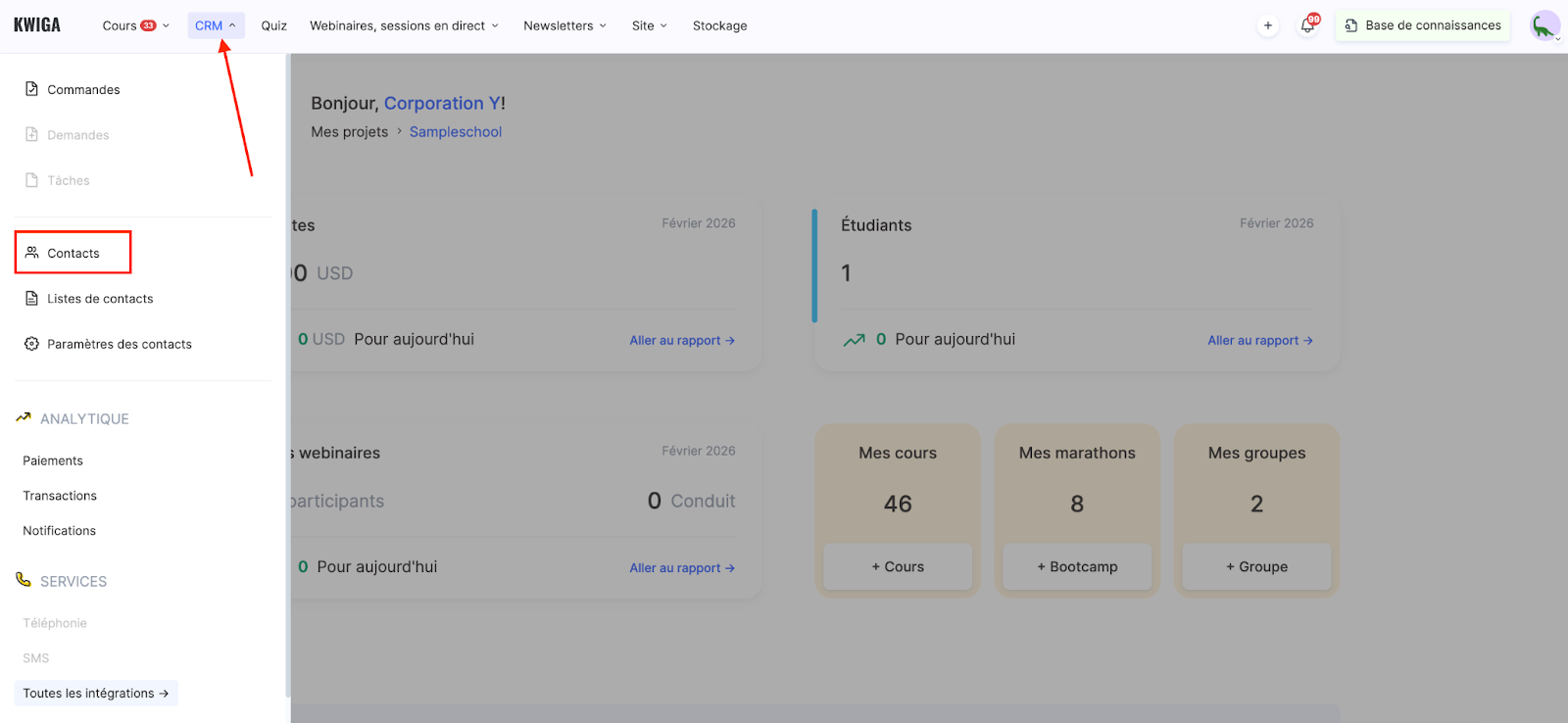
Pour ce faire, allez d’abord dans la section « CRM » du panneau supérieur et sélectionnez « Listes de contacts ». Créez ensuite une nouvelle liste statique (régulière). Elle doit être vide et sans filtre.
Les étapes restantes sont décrites plus en détail dans cet article.
Création d’un code promotionnel
Vous devez maintenant créer un coupon qui appliquera la remise souhaitée.
Pour le créer, allez dans la section « Cours » et, sous « PARAMÈTRES DE VENTE », sélectionnez l’option « Coupons ».
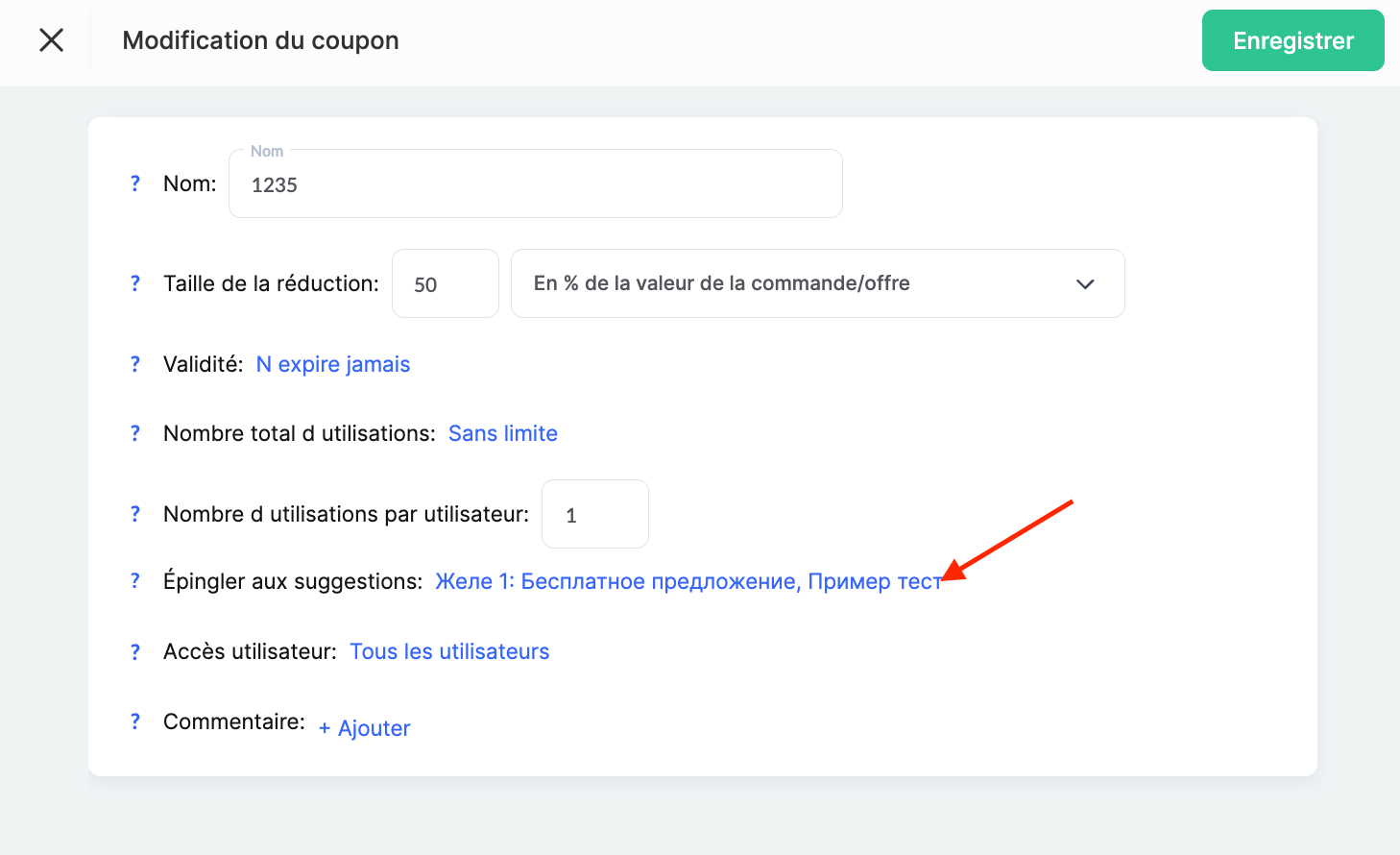
Après la création du coupon, il est important de préciser à quel groupe d’utilisateurs il sera disponible.
Pour ce faire, dans la section « Accès utilisateur », cliquez sur « Ajouter un groupe », puis sélectionnez le groupe créé précédemment pour les participants qui recevront la remise.
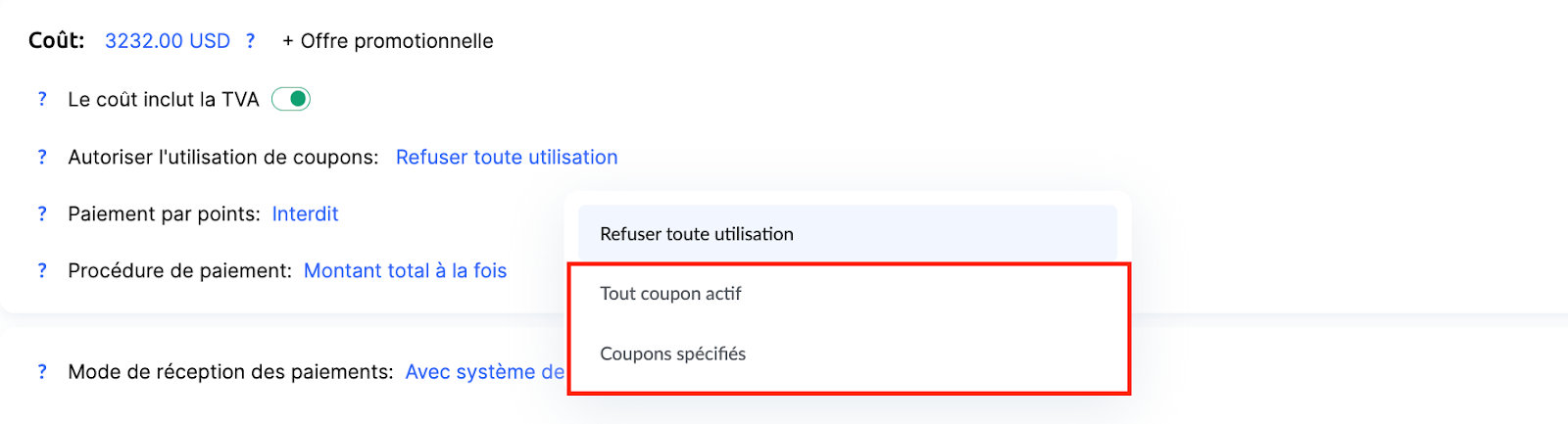
De plus, dans les paramètres de l’offre, vous devez indiquer que les coupons peuvent s’appliquer à celle-ci. Pour ce faire, allez dans les paramètres de l’offre, puis dans la section « Autoriser l’utilisation de coupons », sélectionnez la troisième option et indiquez le coupon que vous avez créé.
Il est important de créer une liste de ces clients et de configurer une automatisation pour que le coupon ne soit disponible que pour une durée limitée. Le coupon lui-même n’a pas besoin d’une date d’expiration, car il cessera automatiquement de fonctionner lorsque le client sera retiré de la liste à l’issue de la durée définie.
Plus de détails sur la création des coupons sont présentés dans cet article.
Création de l’e-mail
Vous devez également créer un e-mail et y ajouter votre coupon.
Cet e-mail sera envoyé au participant s’il n’a pas finalisé le paiement de l’offre.
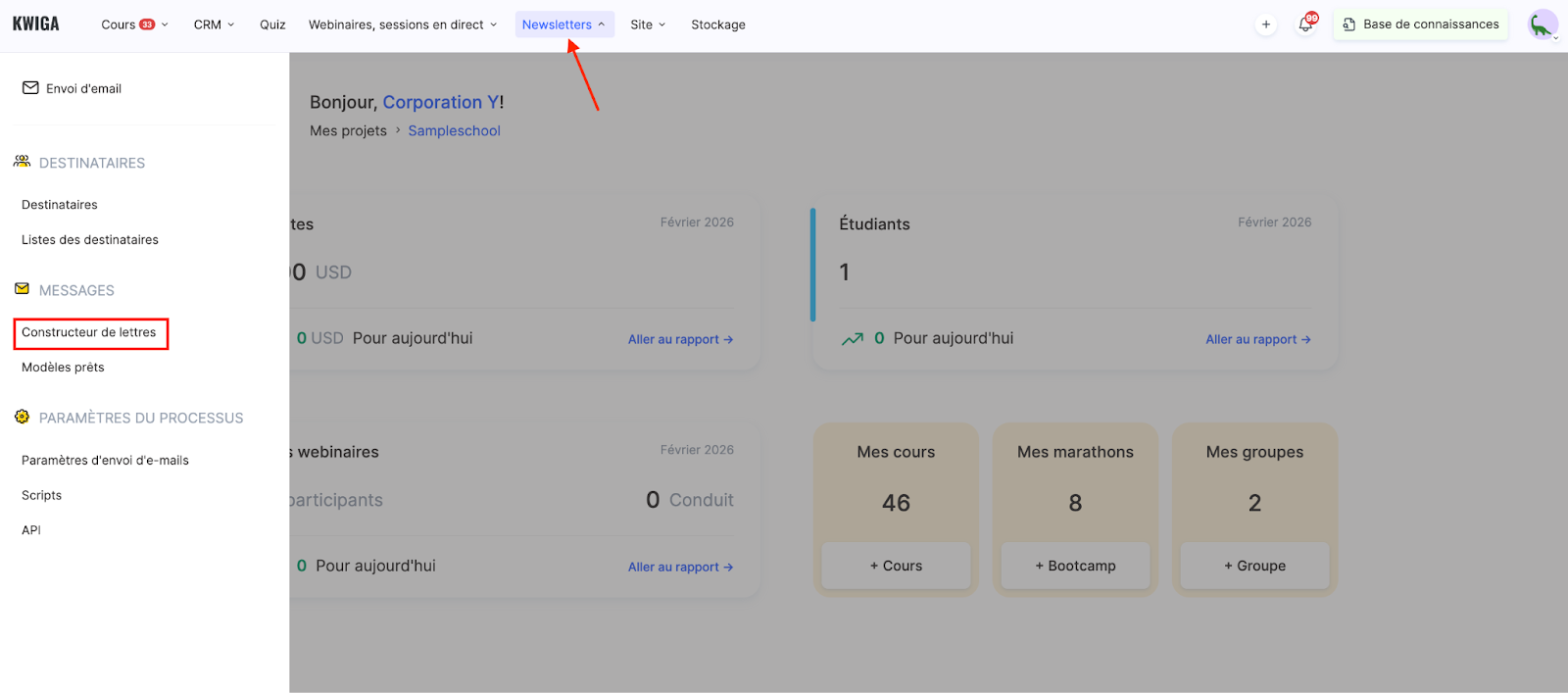
Pour ce faire, allez dans la section « Newsletters » et, sous « MESSAGES », sélectionnez l’option « Constructeur de lettres ».
Vous définissez vous-même le texte de l’e-mail avec le coupon, mais nous recommandons d’inclure les éléments suivants :
-
Nom du coupon – afin que le client comprenne immédiatement à quelle offre il fait référence.
-
Montant de la remise – un facteur clé qui motivera le client à finaliser l’achat.
-
Date d’expiration – indiquez que le coupon est valable pendant X heures, afin de créer un sentiment d’urgence.
-
Prix sans et avec remise – cela aidera le client à visualiser l’avantage réel.
Un e-mail bien conçu, avec une offre de valeur et des conditions claires, augmentera la probabilité que le client finalise son achat.
Des informations plus détaillées sur la création de l’e-mail sont disponibles dans cet article.
Création de l’automatisation
Avant de passer à cette étape, nous recommandons de lire l’article consacré aux informations générales sur l’automatisation.
Pour créer l’automatisation, allez dans la section « Cours » et, sous « PARAMÈTRES DE PROCESSUS », sélectionnez l’option « Automatisation des processus », puis cliquez sur « +Scénario ».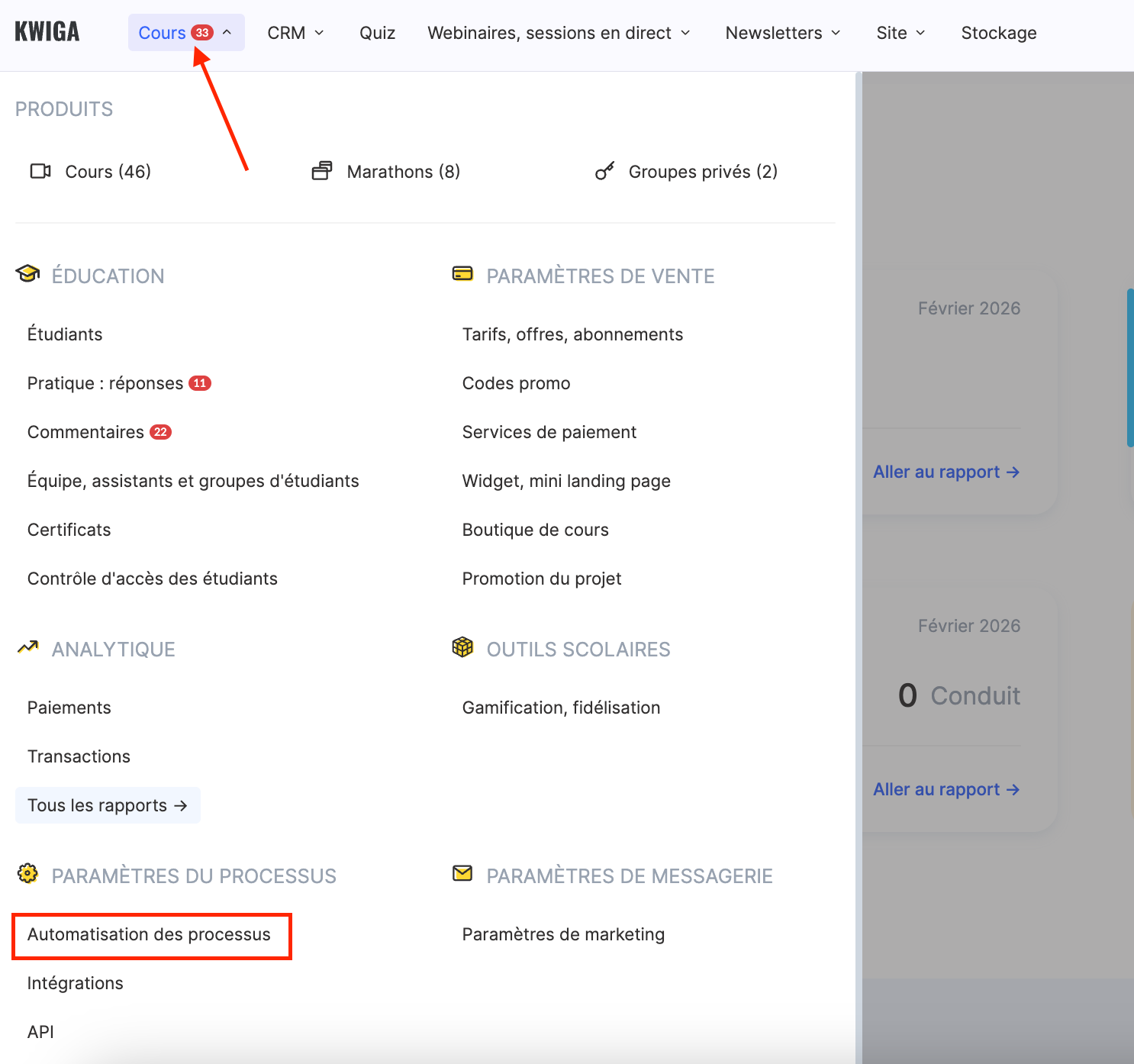
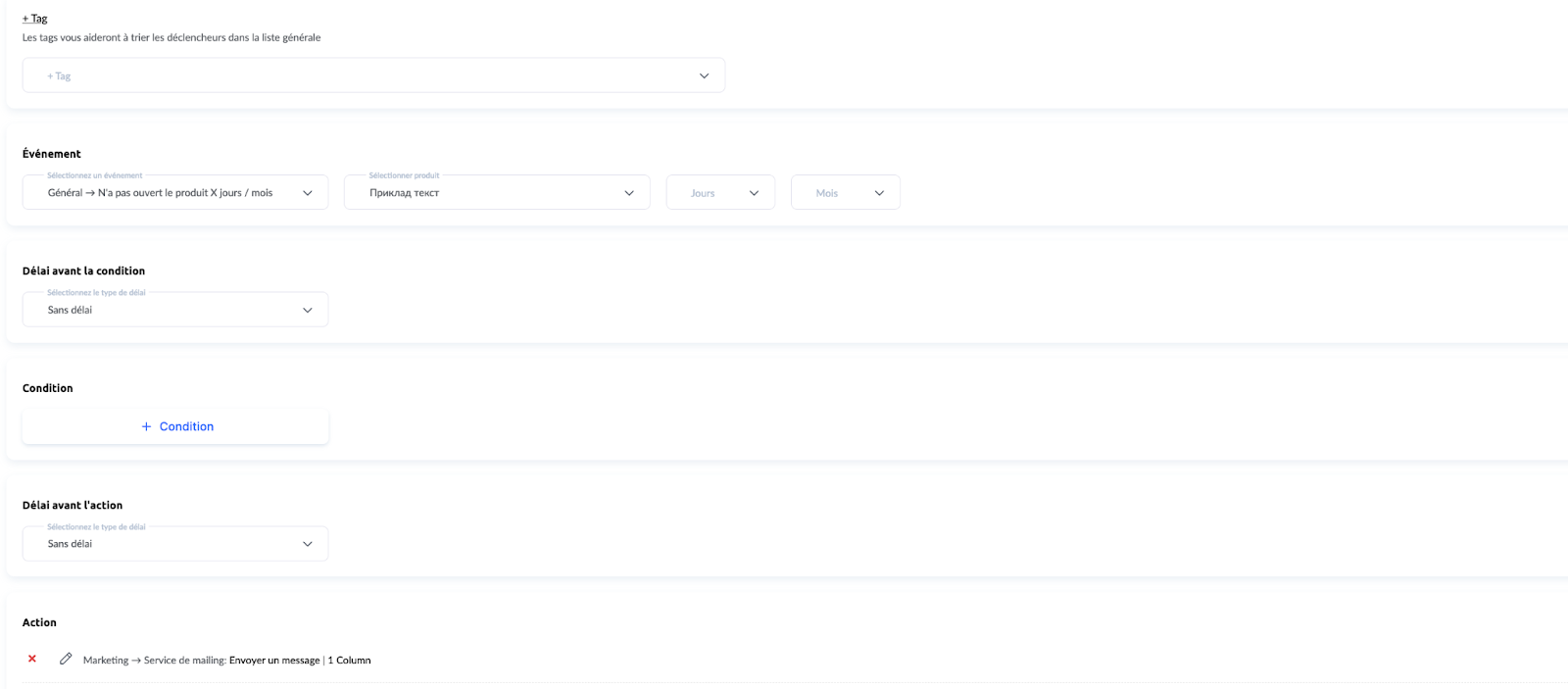
Pour commencer, dans la section « Événement », sélectionnez « Commande → Commande impayée (demande) » et choisissez l’offre concernée (celle que le participant doit payer) dans le champ « Sélectionner la commande ».
Ensuite, définissez un délai d’au moins 10 minutes (nous recommandons 30 minutes), car les paiements peuvent ne pas être traités immédiatement (cela dépend du système de paiement) et le client a besoin de temps pour saisir les informations de paiement et confirmer le paiement.
Puis, dans « Actions », choisissez « Liste de contacts → Liste de contacts : Ajouter à la liste » et sélectionnez la liste que vous avez créée précédemment.
Ajoutez également une deuxième « Action » : « Service d’envoi d’e-mails → Service d’envoi d’e-mails : Envoyer un e-mail ».
La configuration finale devrait ressembler à ceci :
Suppression de la liste
Vous pouvez créer une automatisation supplémentaire (facultative) après celle-ci.
Cette automatisation supprimera un participant de la liste éligible au coupon après 24 heures s’il n’a pas finalisé le paiement de l’offre.
Pour ce faire, quittez l’automatisation créée, puis, au sein de la même automatisation, sélectionnez « + Déclencheur ».

Il n’est pas nécessaire de sélectionner un événement pour ce déclencheur, car il sera activé par l’action du déclencheur précédent dans le scénario actuel.
Pour le délai, choisissez par exemple 24 heures ou toute autre période après laquelle vous souhaitez que le participant soit retiré de la liste s’il n’a pas finalisé le paiement.
Ensuite, dans « Action », sélectionnez « Liste de contacts → Liste de contacts : Retirer de la liste » et choisissez la liste correspondante.
Vous n'avez pas trouvé la réponse ? Contactez le service support via chat en ligne ou Telegram