
Articles:
- Commandes : création et modification des commandes
- Commandes : création et modification des commandes
- Transactions
- Comment configurer l'envoi de votre propre email après l'achat
- Intégration avec le chatbot Sendpulse
- Comment intégrer un système de paiement sur Kwiga
- Comment définir une langue spécifique pour une page d'offre
- Paramètres importants du projet
- Comment accorder l'accès aux étudiants si les ventes n'ont pas été réalisées sur Kwiga
- Paiement sans autorisation
- Comment créer un nouveau flux avec votre propre emploi du temps
- Comment donner accès à un étudiant
- Comment changer l'accès pour un étudiant
- Comment configurer l'accès de démonstration à un cours, journée portes ouvertes à l'école
- Configuration des abonnements (paiements récurrents)
- Automatisation : Séquences d'emails de suivi (commandes et demandes non payées)
- Crédits et paiements échelonnés, paiement en plusieurs fois
- Offre promotionnelle
- Coupons de réduction et paramètres possibles
- Comment lancer l'inscription au cours avec paiement anticipé
- Comment créer des offres de vente croisée sur Kwiga
- Comment commencer à vendre sur Kwiga : créer un plan tarifaire
- Créer plusieurs plans tarifaires
- Vente de consultations et de sessions individuelles
- Comment changer le plan d’un étudiant (Paiement supplémentaire sur Kwiga)
- Comment vendre (donner accès à) des parties du cours
- Comment mettre en œuvre la vente de renouvellements d'accès
- Vente via un formulaire d'inscription sur un site tiers
- Vente via une mini-page d'atterrissage créée sur Kwiga
- Comment ajouter une vidéo à une page (mini-landing, page du cours)
- Comment créer un lien avec un coupon appliqué
- Offres et paiements sur Kwiga : comment ça fonctionne
- Ventes récurrentes : configuration des conditions et envoi d’un coupon en fonction du nombre d’achats
- Configuration des notifications dans un canal Telegram
- Envoi d’e-mails avec codes promo (commandes non payées)
- Boutique de Cours : Paramètres et Fonctionnalités
- Configuration de la page d’offre publique
- Organisation du CPD sur Kwiga : guide étape par étape
- Comment configurer une page de remerciement après le paiement
- Configurez l’accès aux leçons, sections et modules
- Comment modifier le contact dans une commande
L'article décrit comment créer et configurer une offre promotionnelle sur la plateforme. Les options pour définir des réductions, des limites de temps ou de quantité d'offres disponibles, ainsi que l'automatisation des notifications pour les participants sont abordées.
Dans cet article:
Les offres promotionnelles sur la plateforme Kwiga vous permettent d’appliquer des réductions à vos produits ou à vos plans tarifaires avec des conditions claires. Vous pouvez définir des réductions limitées dans le temps ou dans le nombre d’achats, créant ainsi une motivation supplémentaire pour les utilisateurs. Une fois la promotion terminée, le prix revient automatiquement à son tarif standard.
Les offres promotionnelles peuvent être utiles dans différents cas, par exemple :
-
Évolution des prix dans le temps : si vous prévoyez d’augmenter progressivement le prix de votre produit ou de votre plan tarifaire, les réductions peuvent encourager les inscriptions anticipées.
-
Promotions de webinaires : après un webinaire, vous pouvez mettre en place une réduction valable pour une durée limitée, par exemple 48 heures après l’événement.
-
Promotions liées aux fêtes : réductions pour des occasions comme le Nouvel An, le Black Friday, la Journée internationale des droits des femmes (8 mars) ou d’autres fêtes.
-
Promotions avec places limitées : vous pouvez appliquer une réduction aux 10 ou 20 premières places afin de remplir un groupe plus rapidement, et plus encore.
Comment créer une offre à prix réduit
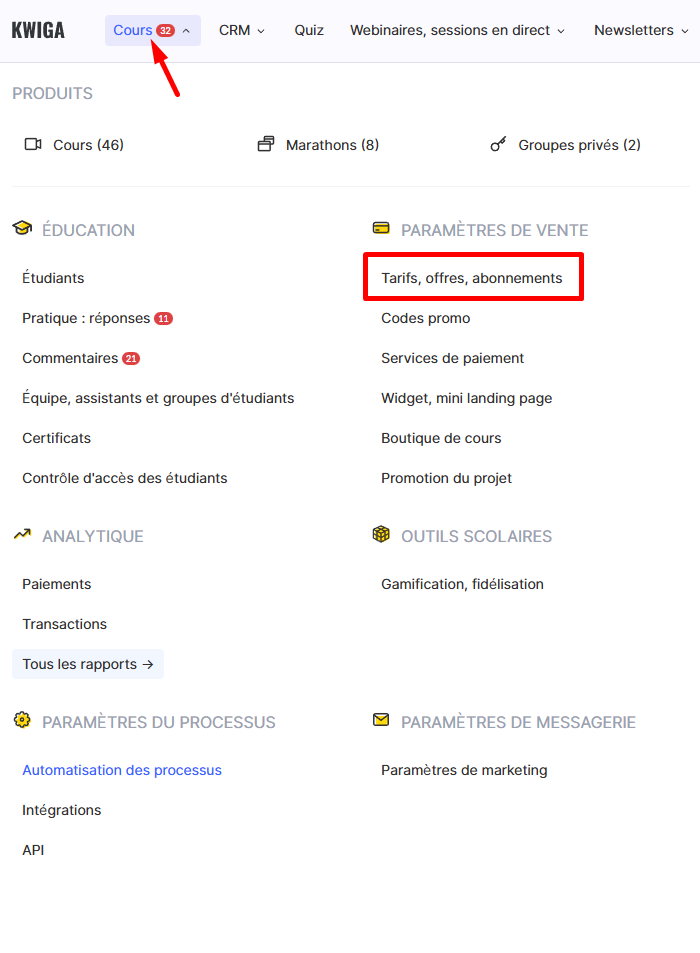
Pour créer une offre promotionnelle, rendez-vous dans Cours – Tarifs, offres, abonnements.
Cliquez sur + Offre pour la créer et la configurer.
Commencez par définir le coût complet du produit, puis ajoutez le prix promotionnel.

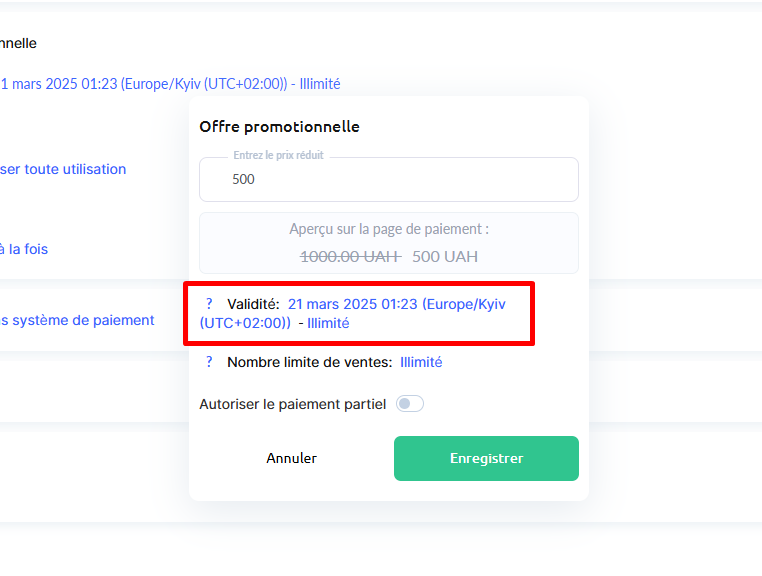
Dans le champ correspondant, saisissez le nouveau coût ainsi que les dates de début et de fin de la promotion.
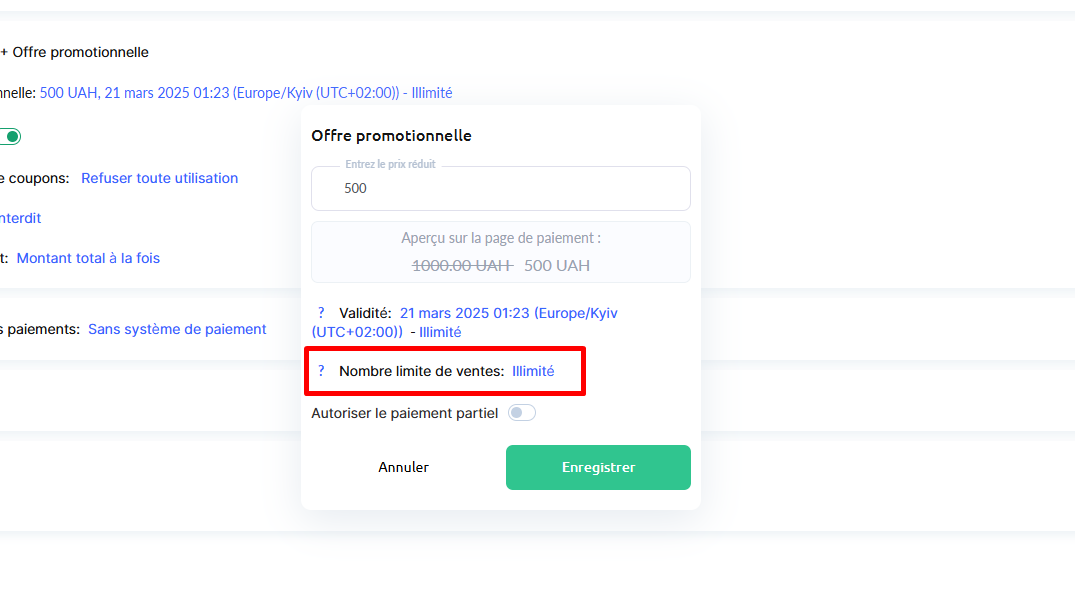
Vous pouvez également limiter le nombre d’achats au prix promotionnel (par exemple, 10 ventes). Si aucun plafond n’est nécessaire, laissez le champ vide ou indiquez 0.
Vous pouvez créer plusieurs promotions pour un même produit.
Par exemple, une réduction peut être active jusqu’à une certaine date et, une fois expirée, une autre réduction avec un prix légèrement plus élevé peut démarrer automatiquement. Pour cela, la date de fin d’une promotion doit correspondre à la date de début de la suivante.
Comment cela apparaît aux apprenants lors du paiement
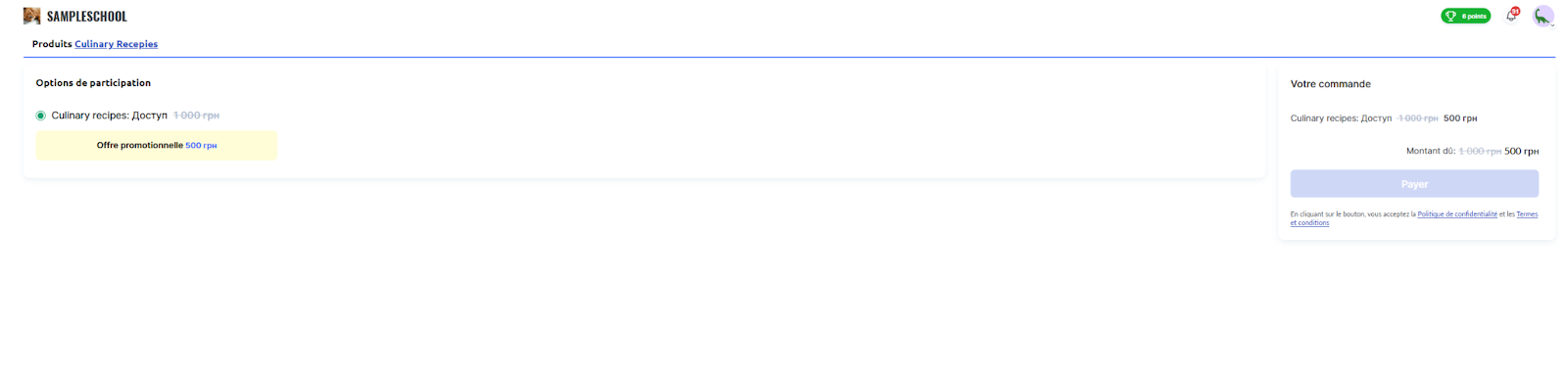
Sur la page du produit, les utilisateurs verront :
-
Le prix réduit et le prix initial,
-
La date d’expiration de la réduction,
-
Le nombre d’achats à prix réduit disponibles (si une limite est définie).
Cela crée une motivation supplémentaire pour inciter les utilisateurs à acheter rapidement.
Les offres promotionnelles sur Kwiga permettent d’automatiser les réductions, ce qui facilite considérablement la gestion des ventes. Une fois la promotion terminée, le système rétablit automatiquement le prix d’origine, éliminant ainsi le besoin d’ajustements manuels.
Vous pouvez configurer plusieurs promotions avec des conditions différentes, comme une augmentation progressive des prix après chaque phase de réduction. Cela offre une grande flexibilité dans la stratégie commerciale et aide à gérer la demande de manière efficace.
Pour les clients, les offres promotionnelles garantissent la transparence et offrent une incitation supplémentaire à prendre des décisions d’achat rapides. Ils peuvent voir non seulement la réduction en cours, mais aussi sa durée et le nombre d’achats disponibles, s’il y a une limite. Cela crée un sentiment d’urgence qui encourage à ne pas retarder l’achat.
Vous n'avez pas trouvé la réponse ? Contactez le service support via chat en ligne ou Telegram