
Articles:
- Commandes : création et modification des commandes
- Commandes : création et modification des commandes
- Transactions
- Comment configurer l'envoi de votre propre email après l'achat
- Intégration avec le chatbot Sendpulse
- Comment intégrer un système de paiement sur Kwiga
- Comment définir une langue spécifique pour une page d'offre
- Paramètres importants du projet
- Comment accorder l'accès aux étudiants si les ventes n'ont pas été réalisées sur Kwiga
- Paiement sans autorisation
- Comment créer un nouveau flux avec votre propre emploi du temps
- Comment donner accès à un étudiant
- Comment changer l'accès pour un étudiant
- Comment configurer l'accès de démonstration à un cours, journée portes ouvertes à l'école
- Configuration des abonnements (paiements récurrents)
- Automatisation : Séquences d'emails de suivi (commandes et demandes non payées)
- Crédits et paiements échelonnés, paiement en plusieurs fois
- Offre promotionnelle
- Coupons de réduction et paramètres possibles
- Comment lancer l'inscription au cours avec paiement anticipé
- Comment créer des offres de vente croisée sur Kwiga
- Comment commencer à vendre sur Kwiga : créer un plan tarifaire
- Créer plusieurs plans tarifaires
- Vente de consultations et de sessions individuelles
- Comment changer le plan d’un étudiant (Paiement supplémentaire sur Kwiga)
- Comment vendre (donner accès à) des parties du cours
- Comment mettre en œuvre la vente de renouvellements d'accès
- Vente via un formulaire d'inscription sur un site tiers
- Vente via une mini-page d'atterrissage créée sur Kwiga
- Comment ajouter une vidéo à une page (mini-landing, page du cours)
- Comment créer un lien avec un coupon appliqué
- Offres et paiements sur Kwiga : comment ça fonctionne
- Ventes récurrentes : configuration des conditions et envoi d’un coupon en fonction du nombre d’achats
- Configuration des notifications dans un canal Telegram
- Envoi d’e-mails avec codes promo (commandes non payées)
- Boutique de Cours : Paramètres et Fonctionnalités
- Configuration de la page d’offre publique
- Organisation du CPD sur Kwiga : guide étape par étape
- Comment configurer une page de remerciement après le paiement
- Configurez l’accès aux leçons, sections et modules
- Comment modifier le contact dans une commande
Nous expliquerons comment configurer les paiements à renouvellement automatique, les paiements récurrents et les paiements basés sur l’abonnement.
Dans cet article:
Dans Kwiga, vous pouvez configurer des paiements par abonnement. Cela signifie qu’un montant fixe est automatiquement débité chaque mois de la carte de vos clients. Si la carte ne dispose pas de fonds suffisants ou a expiré, le prélèvement échoue et l’accès aux produits est bloqué.
Avant de configurer un abonnement, vous devez créer les produits qui seront vendus via cet abonnement. Il n’est pas nécessaire de les remplir immédiatement avec du contenu, mais les produits doivent être créés dans Kwiga.
Nous proposons deux options d’abonnement : avec facturation automatique (gérée par le système de paiement) et avec paiements manuels par les utilisateurs (similaire à une cotisation). Dans les deux cas, l’accès aux produits est fermé si un paiement est en retard.
Fonctionnalités et limitations des systèmes de paiement
Si vous utilisez la facturation automatique, veuillez tenir compte des limitations et particularités suivantes propres à chaque système de paiement :
Wayforpay :
Sur la page de paiement, les clients ont la possibilité de désactiver la facturation automatique et d’effectuer un paiement unique au lieu d’un abonnement. Si le paiement suivant n’est pas effectué manuellement, l’accès du client est bloqué. Actuellement, Wayforpay ne permet pas de supprimer l’option de désactivation de la facturation automatique.
Fondy :
Assurez-vous de désactiver l’acceptation de Google Pay/Apple Pay pour les paiements par abonnement, car les paiements via ces services sont ponctuels et ne prennent pas en charge la facturation automatique.
Si vous acceptez des paiements récurrents et ne souhaitez pas désactiver Google Pay/Apple Pay, Fondy propose une solution via des « skins » (différents designs de pages de paiement).
Pour les offres d’abonnement, utilisez une version de page de paiement sans Google Pay/Apple Pay ; pour les paiements réguliers, utilisez des pages incluant ces options.
Pour attribuer un skin spécifique à une offre dans Kwiga, contactez le support en indiquant l’offre concernée ainsi que le numéro du skin.
Si la facturation automatique échoue (par exemple en raison de fonds insuffisants), vous pouvez déclencher un paiement manuel dans le panneau Fondy. Même si le paiement réussit, il ne sera pas enregistré comme abonnement dans Kwiga, et vous devrez prolonger manuellement l’accès du client d’un mois.
Résiliation d’un abonnement
Selon le système de paiement sélectionné, l’abonnement peut être résilié soit par l’étudiant (client) via son panneau Kwiga, soit exclusivement par le titulaire du compte du système de paiement.
Résiliation des abonnements avec Wayforpay :
Pour permettre aux clients de résilier eux-mêmes leurs abonnements dans Kwiga (abonnements créés via Wayforpay), le Merchant password doit être renseigné dans les paramètres du système de paiement. Ce mot de passe est fourni par le support Wayforpay.
Si la clé n’est pas ajoutée, les clients peuvent résilier l’abonnement uniquement via leur compte Wayforpay, dans la section « Paiements récurrents ».
Résiliation des abonnements avec Stripe :
Les clients peuvent résilier leur abonnement directement via le panneau Kwiga ; aucune configuration supplémentaire n’est requise.
Création d’une offre d’abonnement
L’accès par abonnement peut être accordé à tout type de produit : un cours, un marathon ou un groupe fermé.
Créez le produit auquel vous souhaitez accorder l’accès. À ce stade, il n’est pas nécessaire d’ajouter du contenu : il n’est pas requis de télécharger des leçons, des devoirs ou des vidéos ; la création du produit suffit.
Dans l’exemple suivant, nous montrons comment créer une offre d’abonnement avec des paiements mensuels pour un cours et un chat Telegram fermé. Les étudiants bénéficient d’un accès d’un mois au cours et au chat fermé. En cas de paiements ponctuels, l’accès est maintenu ; si le paiement mensuel échoue, l’accès au cours est bloqué et les étudiants sont retirés du chat fermé.
Accédez à Ventes → Offres et cliquez sur le bouton + Offre. Vous verrez les champs suivants :
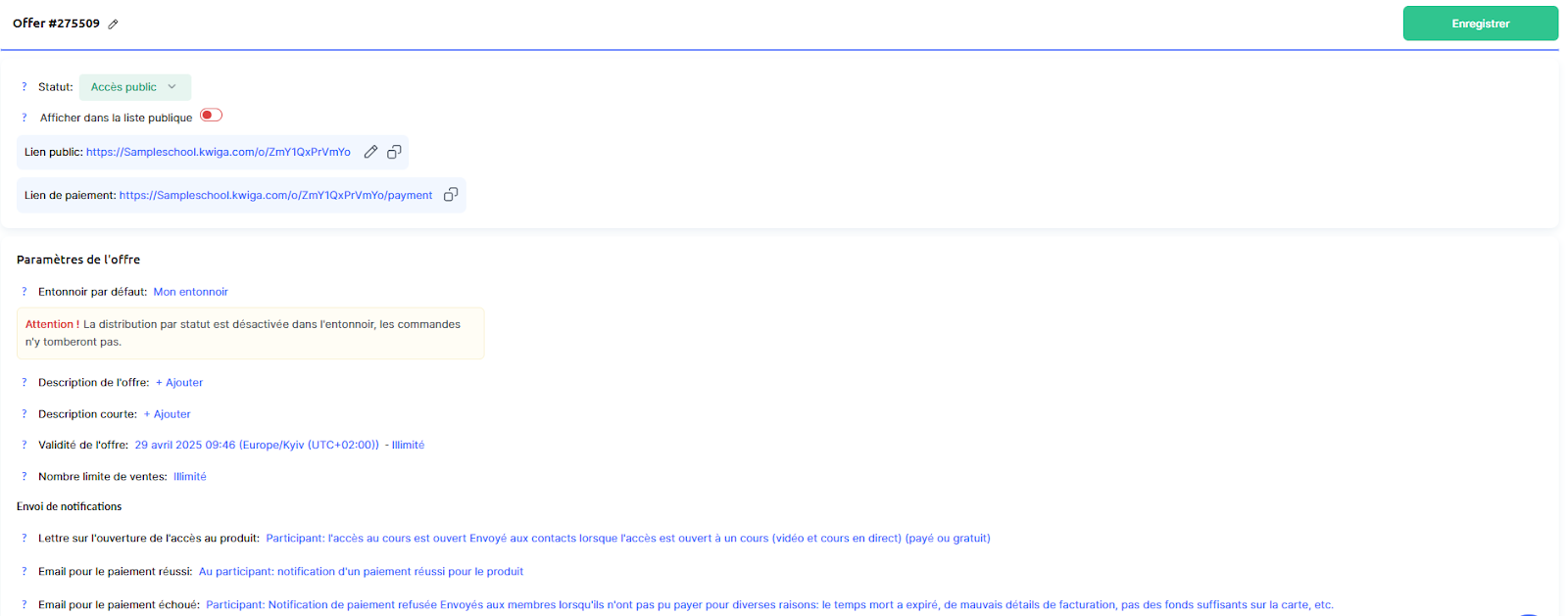
Nom de l’offre
Le nom de l’offre doit être clair et compréhensible aussi bien pour vous que pour vos étudiants. Il apparaît dans les e-mails envoyés aux étudiants lorsqu’ils obtiennent l’accès, dans vos fiches de contact ainsi que dans différents rapports de cours.
En général, le nom inclut le titre du cours, le plan tarifaire et le nom de la cohorte (groupe).
Statut de l’offre
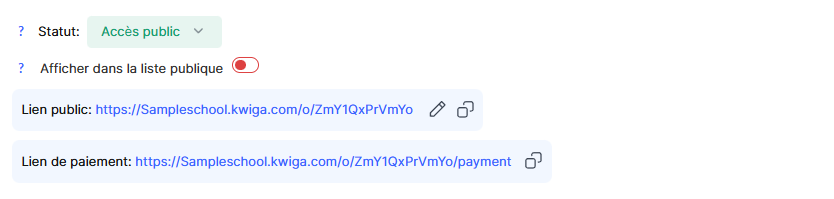
Le statut de l’offre détermine si les étudiants peuvent acheter le cours via cette offre et si celle-ci est visible sur la page publique du cours.
Pour mettre en place des abonnements, vos clients doivent pouvoir voir cette offre ; vous devez donc la définir comme accessible au public.
De plus, vous pouvez choisir si l’offre est disponible uniquement via un lien direct (elle ne sera PAS affichée dans la liste publique) ou si les participants peuvent y accéder et l’acheter directement sur la page du cours (elle sera alors affichée dans la liste publique).
Nom de l’offre (répété pour mise en évidence)
Le nom de l’offre doit être compréhensible aussi bien pour vous que pour vos étudiants. Il est visible dans les e-mails d’accès des étudiants, dans vos fiches de contact et dans différents rapports de cours.
Il comprend souvent le nom du cours, le plan tarifaire et la cohorte (groupe).
Configuration de l’offre
Description de l’offre – Champ facultatif dans lequel vous pouvez indiquer ce que les étudiants obtiennent lors de l’achat : accès à certains contenus, durée de l’accès et autres informations importantes.
Période active de l’offre – Définit la période pendant laquelle les étudiants peuvent effectuer le premier paiement et créer un abonnement.
Cette période ne détermine pas la durée de l’accès au cours, mais uniquement le moment où l’abonnement peut être démarré.
Vous pouvez définir une période spécifique ou la laisser illimitée.
Limite de vente – Vous pouvez définir un nombre maximal de ventes pour ce tarif. Les étudiants verront combien de places sont encore disponibles. Une fois la limite atteinte, aucun achat supplémentaire n’est possible.
Envoi des notifications
Ici, vous pouvez configurer les e-mails que les étudiants reçoivent en cas de paiement réussi ou échoué.
Important : lors du premier achat d’un étudiant sur le site, les e-mails suivants sont envoyés :
-
E-mail d’activation
-
Confirmation du paiement réussi (ou notification d’un paiement échoué)
-
Si le cours est disponible immédiatement : e-mail « Accès au produit accordé »
Vous pouvez désactiver l’envoi des e-mails d’activation et d’accès en contactant le support client.
Pour désactiver l’envoi d’un e-mail, cliquez sur le titre de l’e-mail et basculez l’interrupteur supérieur sur « Ne pas envoyer d’e-mails ».
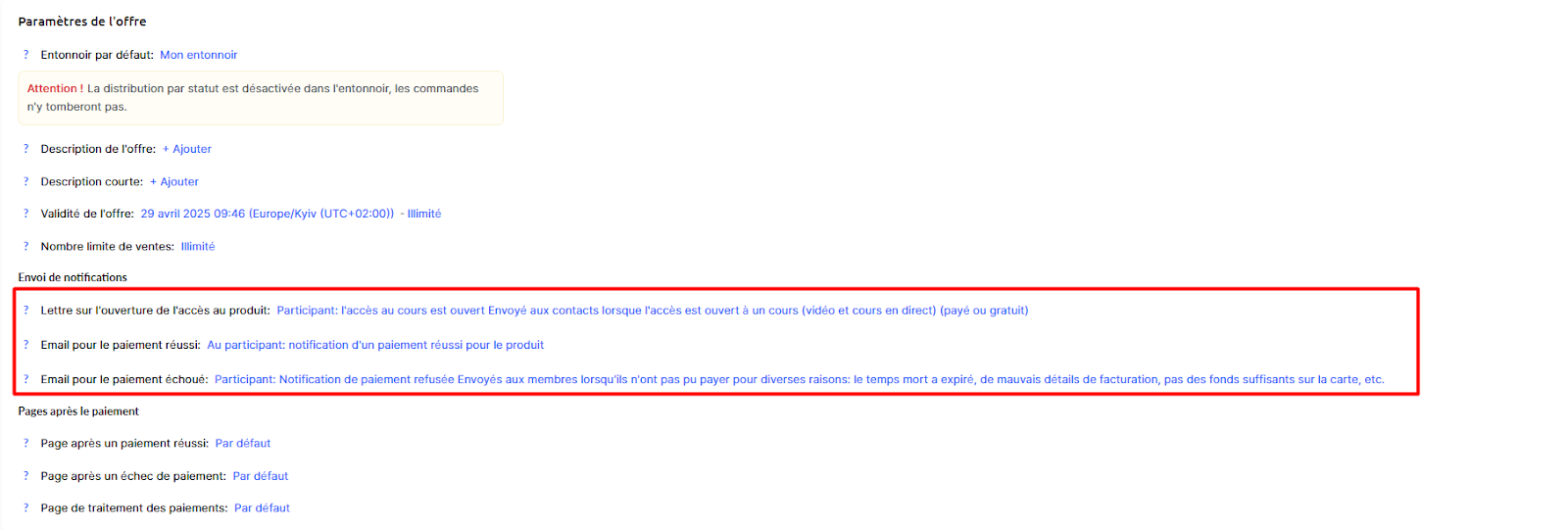

Sélection d’un autre modèle d’e-mail après le paiement
Pour définir un autre modèle d’e-mail à envoyer après un paiement réussi (ou échoué), assurez-vous que l’interrupteur supérieur autorise l’envoi d’e-mails, puis sélectionnez simplement les modèles souhaités.
Vous pouvez sélectionner tous les modèles nécessaires.
Si vous souhaitez modifier un e-mail, consultez le tutoriel vidéo sur l’utilisation de l’éditeur d’e-mails (article : Comment créer une campagne d’e-mail marketing).
Pages après le paiement
Par défaut, après le paiement, les étudiants sont redirigés vers une page « Merci » standard (ou vers la page correspondante en cas d’échec du paiement) et peuvent ensuite accéder à leur compte personnel.
Dans cette section, vous pouvez définir toute autre page vers laquelle l’étudiant sera redirigé après le paiement.
Vous pouvez modifier ce paramètre à tout moment si nécessaire.
Produit
Dans la section principale — Produit — cliquez sur + Produit et sélectionnez le ou les produits auxquels vous souhaitez accorder l’accès.
Vous verrez ensuite des options supplémentaires liées à chaque produit, qui peuvent être configurées au sein de l’offre.
Par exemple, pour un cours ou un marathon, de nombreux paramètres supplémentaires sont disponibles, tandis que pour un groupe fermé, ils sont moins nombreux.

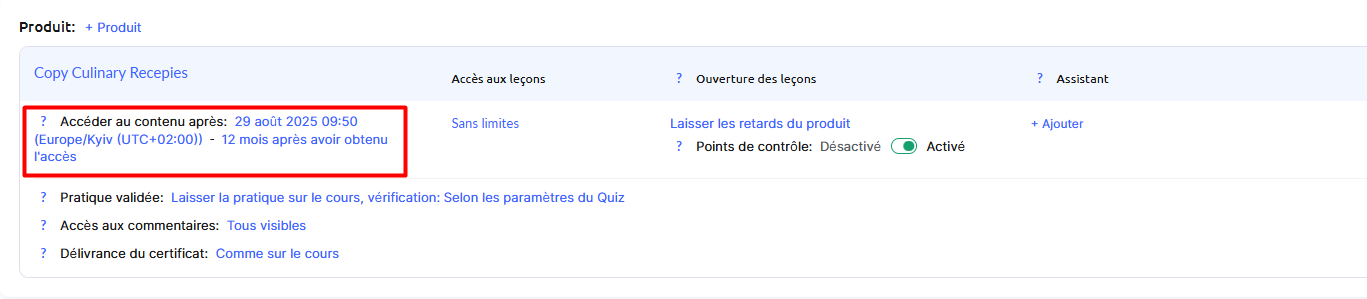
Accès aux contenus
Fait référence à la période pendant laquelle les étudiants ont accès au produit.
Pour un cours ou un marathon, il s’agit de la période durant laquelle les supports sont disponibles ; pour un groupe fermé, c’est la durée pendant laquelle l’étudiant peut rester dans le groupe de discussion.
Lorsque vous configurez un abonnement, vous devez indiquer la durée maximale de l’ensemble de la période d’abonnement.
Par exemple, si le cours est conçu pour une durée d’un an (avec des paiements mensuels), vous devez indiquer 12 mois.
Si l’accès au chat est permanent, définissez-le comme illimité.
Notez également, dans notre exemple, que le cours commence le 29 août, mais que les participants peuvent rejoindre le groupe de discussion immédiatement après le paiement et y communiquer sans attendre.
Accès aux leçons
Un accès illimité signifie que les participants ont accès à toutes les leçons du cours.
Si vous souhaitez limiter l’accès aux leçons pour ce tarif spécifique (cette offre), cliquez sur Illimité, puis sélectionnez les leçons souhaitées dans la fenêtre qui s’affiche.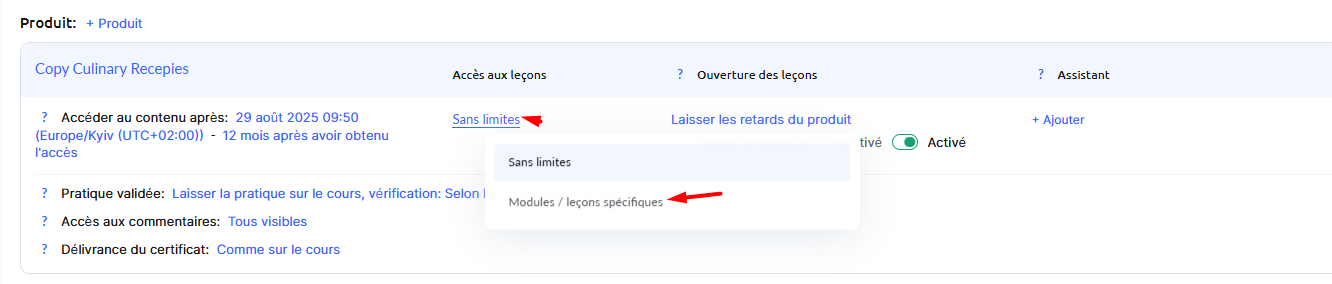
Calendrier de publication des leçons
Si votre cours prévoit un calendrier planifié pour la publication des leçons, vous pouvez le configurer soit dans les paramètres du cours, soit dans les paramètres de l’offre.
Pour un premier lancement, nous recommandons de configurer le calendrier de publication directement dans le cours (dans la section Dates et délais des leçons), afin de ne pas avoir à ajuster les paramètres de délai au niveau de l’offre.
Si vous avez ajouté des points de contrôle au cours (conditions préalables à remplir pour terminer une tâche ou un quiz avant de pouvoir continuer), assurez-vous que cette option reste également activée pour l’offre.
Attribution d’un mentor
Si le plan tarifaire (le niveau de prix) prévoit l’attribution d’un ou de plusieurs mentors, vous pouvez le configurer directement dans l’offre afin que les étudiants soient automatiquement affectés aux mentors.
Si vous encadrez le cours vous-même et que vous vérifiez les devoirs et les commentaires sans mentors, assistants ou aides, laissez simplement ce champ inchangé.
Vous pouvez également ajouter un mentor ultérieurement ; les détails sont disponibles dans l’article Comment ajouter un mentor.
Soumission des travaux pratiques
Ce paramètre définit si les devoirs sont vérifiés automatiquement ou envoyés à un mentor pour révision.
Trois options sont disponibles, dont Selon les paramètres du quiz, ce qui permet de prendre en compte les réglages spécifiques de chaque quiz.
Si vous créez un plan tarifaire dans lequel les devoirs ne sont pas vérifiés manuellement par un mentor ou par le créateur du cours, mais que le cours contient des questions ouvertes et des exercices, vous pouvez choisir Vérification automatique.
Dès que les étudiants soumettent leurs réponses, celles-ci sont automatiquement marquées comme terminées.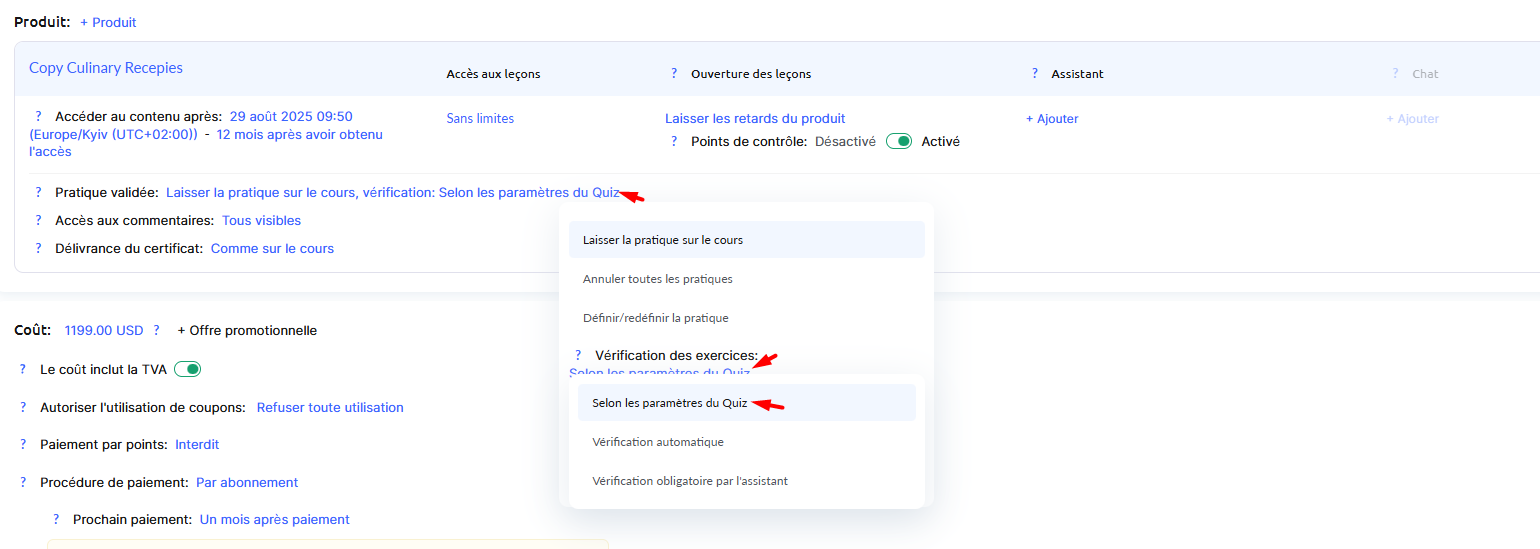
Ensuite, vous pouvez configurer l’accès aux commentaires ainsi que la délivrance d’un certificat pour le cours.
Tarifs
Sélectionnez Payant, et des paramètres supplémentaires apparaîtront immédiatement pour définir le prix et la devise.
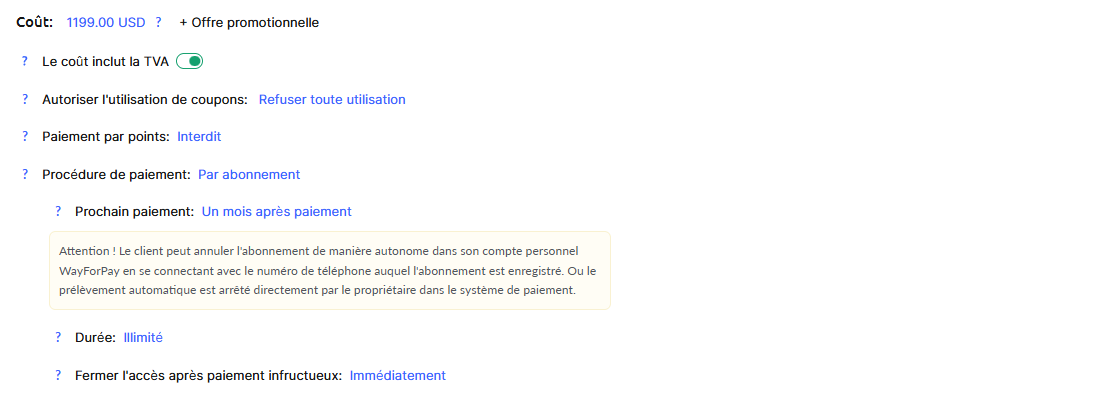
Vous devez indiquer ici le coût de l’abonnement (le montant d’un paiement unique).
Lorsque vous utilisez un abonnement, vous ne pouvez pas modifier ultérieurement le montant du paiement : il restera fixe.
Si vous souhaitez facturer des montants différents au fil du temps, utilisez l’option Paiement en plusieurs fois ou Paiement échelonné programmé.
Dans la section Mode de paiement, choisissez Abonnement au lieu de Montant total en une seule fois.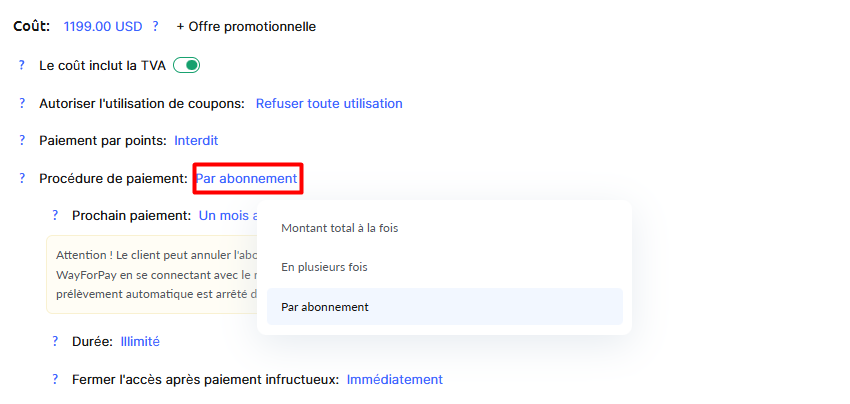
Après cette étape, des paramètres supplémentaires s’affichent :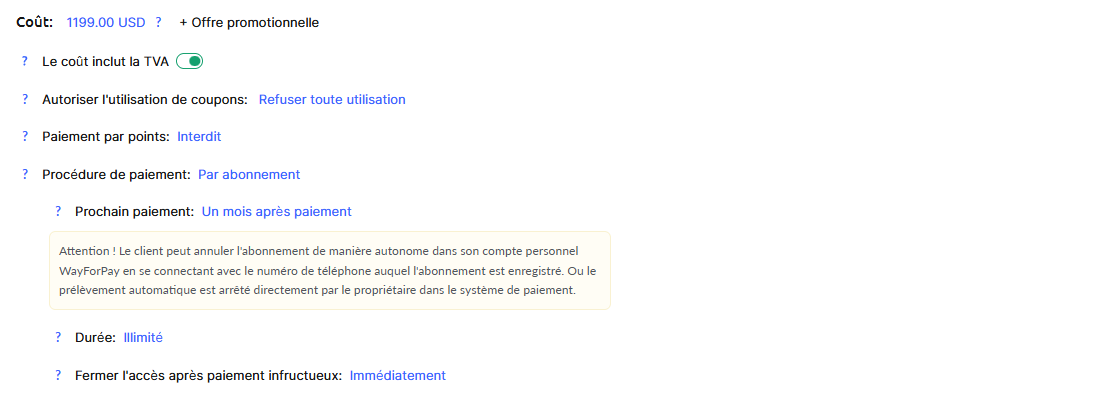
Prochain paiement
Ici, vous pouvez définir la fréquence des paiements.
Options disponibles : une fois par mois, une fois par an, à un jour précis de chaque mois (par exemple, le prélèvement a lieu chaque 5 du mois) ou une fois tous les N jours/mois.
Durée
Dans cette section, vous définissez la durée de l’abonnement.
Si votre cours et l’abonnement sont liés à une période d’apprentissage, indiquez-la ici (par exemple, 12 mois).
Si vous vendez un accès à un chat ou à un groupe fermé sans limite de durée, laissez le paramètre sur illimité.
Système de paiement
L’un des points les plus importants est l’intégration du système de paiement. Vous devez d’abord intégrer votre système de paiement à Kwiga (vous trouverez plus de détails dans l’article correspondant).
Sélectionnez Via le système de paiement et indiquez quel compte doit être utilisé.
Dans la section Prélèvement de l’abonnement, choisissez que celui-ci s’effectue via le système de paiement.
Si le prélèvement est effectué manuellement via Kwiga, les clients devront payer manuellement chaque mois. Un lien de paiement sera envoyé par e-mail 1 jour et 1 heure avant la date de paiement, et sera également disponible dans le tableau de bord.
Si le prélèvement est effectué automatiquement via le système de paiement, les paiements seront encaissés automatiquement. Les clients reçoivent une notification 1 heure avant la date de paiement prévue. Certains systèmes de paiement imposent des restrictions concernant la fréquence des prélèvements ; vous pouvez consulter les détails correspondants via le texte d’aide.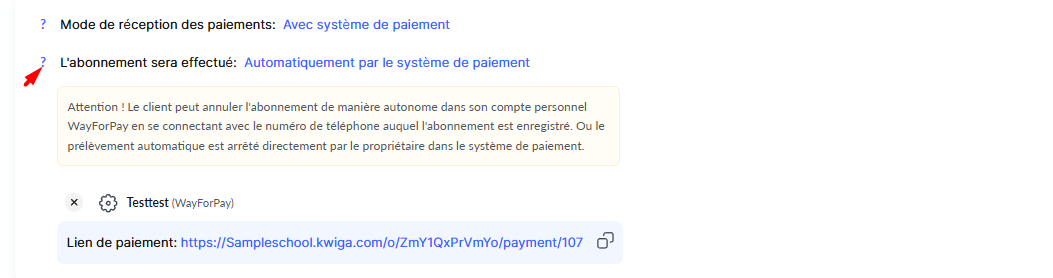
Modification des abonnements existants
Vous pouvez modifier les offres en changeant le prix, les conditions de l’abonnement ou le compte du système de paiement. Veuillez noter que ces modifications n’affectent pas les paiements ou abonnements déjà créés ; la plateforme vous en informera également.
Nous recommandons de ne pas modifier une offre existante, mais de créer une nouvelle offre afin de pouvoir enregistrer et suivre les paiements selon les paramètres mis à jour.
Vous n'avez pas trouvé la réponse ? Contactez le service support via chat en ligne ou Telegram