
Articles:
- Commandes : création et modification des commandes
- Commandes : création et modification des commandes
- Transactions
- Comment configurer l'envoi de votre propre email après l'achat
- Intégration avec le chatbot Sendpulse
- Comment intégrer un système de paiement sur Kwiga
- Comment définir une langue spécifique pour une page d'offre
- Paramètres importants du projet
- Comment accorder l'accès aux étudiants si les ventes n'ont pas été réalisées sur Kwiga
- Paiement sans autorisation
- Comment créer un nouveau flux avec votre propre emploi du temps
- Comment donner accès à un étudiant
- Comment changer l'accès pour un étudiant
- Comment configurer l'accès de démonstration à un cours, journée portes ouvertes à l'école
- Configuration des abonnements (paiements récurrents)
- Automatisation : Séquences d'emails de suivi (commandes et demandes non payées)
- Crédits et paiements échelonnés, paiement en plusieurs fois
- Offre promotionnelle
- Coupons de réduction et paramètres possibles
- Comment lancer l'inscription au cours avec paiement anticipé
- Comment créer des offres de vente croisée sur Kwiga
- Comment commencer à vendre sur Kwiga : créer un plan tarifaire
- Créer plusieurs plans tarifaires
- Vente de consultations et de sessions individuelles
- Comment changer le plan d’un étudiant (Paiement supplémentaire sur Kwiga)
- Comment vendre (donner accès à) des parties du cours
- Comment mettre en œuvre la vente de renouvellements d'accès
- Vente via un formulaire d'inscription sur un site tiers
- Vente via une mini-page d'atterrissage créée sur Kwiga
- Comment ajouter une vidéo à une page (mini-landing, page du cours)
- Comment créer un lien avec un coupon appliqué
- Offres et paiements sur Kwiga : comment ça fonctionne
- Ventes récurrentes : configuration des conditions et envoi d’un coupon en fonction du nombre d’achats
- Configuration des notifications dans un canal Telegram
- Envoi d’e-mails avec codes promo (commandes non payées)
- Boutique de Cours : Paramètres et Fonctionnalités
- Configuration de la page d’offre publique
- Organisation du CPD sur Kwiga : guide étape par étape
- Comment configurer une page de remerciement après le paiement
- Configurez l’accès aux leçons, sections et modules
- Comment modifier le contact dans une commande
Dans cet article, nous expliquons comment configurer tous les éléments d’une page d’offre publique et la rendre aussi efficace que possible pour les ventes.
Dans cet article:
La page d’offre publique est la page où les étudiants potentiels peuvent consulter les conditions d’un plan spécifique et effectuer un achat.
Si vous n’avez pas encore créé de plan ou d’offre, consultez l’article séparé sur la création et la configuration des offres.
Allez dans Cours → Plans et Offres et sélectionnez l’offre souhaitée. Chaque offre dispose de son propre lien public unique.
Si l’offre est publiée, toute personne disposant du lien peut voir cette page.
Exemple de lien: https://sampleschool.kwiga.com/o/TRJc4Tq2ZIWU
Examinons en détail chaque élément que vous pouvez configurer sur la page publique.
Titre et Description Courte
Le titre de l’offre est le nom du plan que les étudiants voient sur la page d’achat.
Généralement, il s’agit du nom du plan tarifaire — par exemple, Standard, Premium, VIP ou Accès Basique.
La description courte apparaît sous le titre et fournit des informations brèves sur les conditions clés de ce plan spécifique.
C’est la première chose qu’un étudiant potentiel voit, il est donc préférable de décrire de manière concise les principaux avantages de l’offre.
Le remplissage de la description courte est facultatif, mais recommandé.
Si vous ne remplissez pas ce champ séparément, il sera généré automatiquement à partir de la description complète.

Description Complète de l’Offre
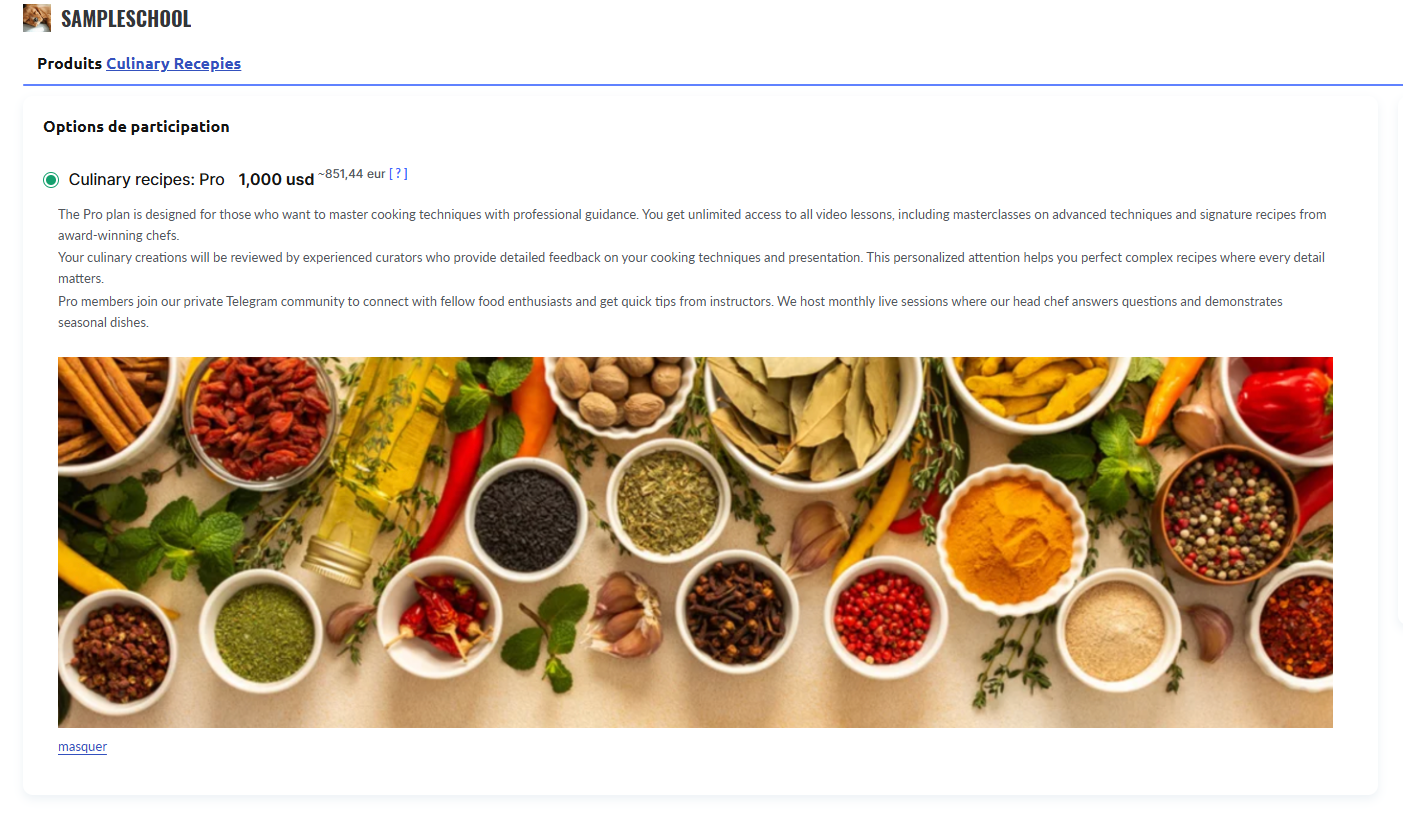
Lorsque vous cliquez sur le bouton « Plus d’informations » situé sous la description courte, la description complète s’affiche.
La description complète est créée à l’aide d’un éditeur de texte qui permet de mettre le texte en forme, d’ajouter des images ainsi que d’insérer des liens et des boutons. Si nécessaire, vous pouvez également ajouter du code — par exemple, un iframe pour intégrer des vidéos ou d’autres éléments.
Le remplissage de la description complète n’est pas obligatoire, mais il est recommandé pour une présentation détaillée de l’offre.
Affichage du Prix et des Promotions
Le prix de l’offre est automatiquement affiché sur la page publique conformément aux paramètres que vous avez définis dans la section Prix.
Si vous avez créé une offre avec réduction, les participants verront le prix réduit mis en évidence en gras, tandis que le prix précédent apparaîtra à côté, barré. Cela permet de mettre visuellement en valeur l’avantage d’un achat effectué à ce moment précis.
Si vous avez défini une limitation du nombre de places disponibles dans la configuration de l’offre, les participants verront un message indiquant combien de places restent disponibles sur le total. Ce type d’information crée un sentiment d’exclusivité et offre une motivation supplémentaire pour ne pas repousser l’achat.
Options de Paiement
La page publique affiche automatiquement les informations relatives aux méthodes de paiement disponibles.
Si vous avez configuré des paiements échelonnés, les participants verront l’option de répartir le paiement en plusieurs versements.
Lors de la configuration des paiements échelonnés, vous pouvez définir le montant qui sera affiché au client sur la page d’achat comme premier paiement.
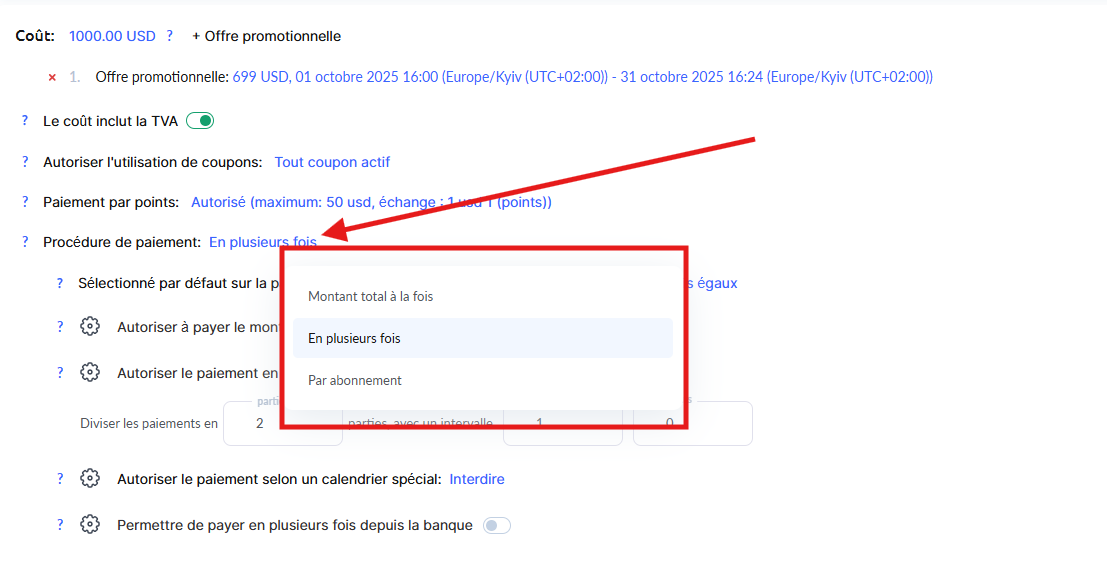
Cela peut améliorer les taux de conversion, car un prix initial plus bas peut sembler plus attractif pour les acheteurs potentiels.
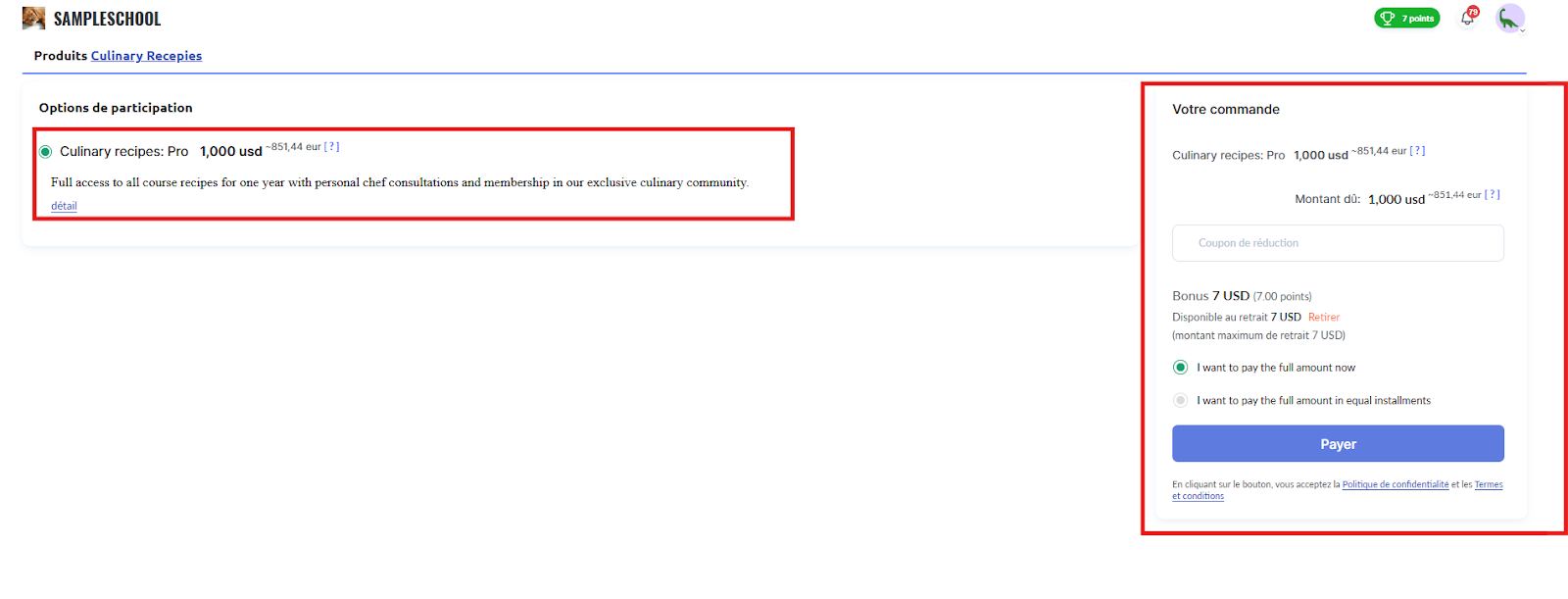
Si vous avez configuré des paiements par abonnement, la page affiche des informations sur la fréquence des paiements ainsi que sur l’option de résiliation de l’abonnement.
Coupons de Réduction et Codes Promotionnels
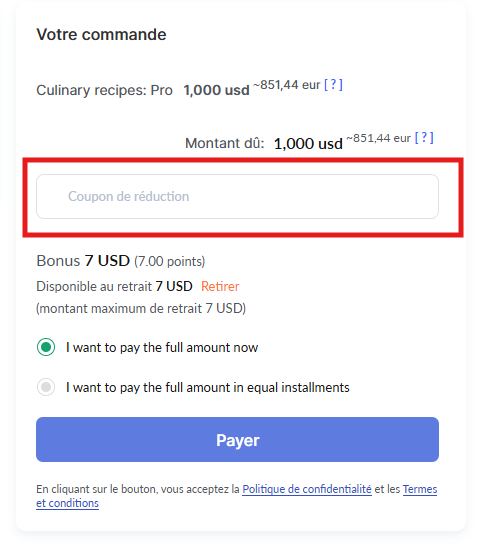
Si vous avez créé des coupons de réduction et autorisé leur utilisation pour cette offre, un champ spécial pour le code promotionnel apparaîtra sur la page.
Les participants peuvent saisir leur coupon avant le paiement et voir immédiatement le prix mis à jour.
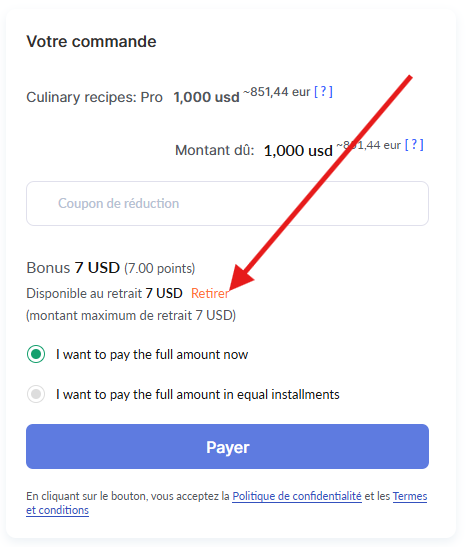
Paiement avec des Points
Si l’option de paiement avec des points est activée, les participants verront la possibilité d’utiliser leurs points bonus accumulés pour réduire le coût de leur achat.
Le système affiche automatiquement le nombre de points disponibles ainsi que le montant de la réduction applicable.
Pied de Page et Informations en Bas de Page
Le pied de page est la partie inférieure de la page, qui reste identique sur toutes les pages publiques de votre école sur la plateforme Kwiga.
Vous pouvez y ajouter des informations de contact, des liens utiles ou d’autres éléments importants.
Pour plus de détails sur la configuration du pied de page, consultez l’article séparé consacré à la mise en place du pied de page.
Recommandation :
Avant de rendre l’offre disponible à la vente, vérifiez la page publique via son lien et contrôlez soigneusement tous les éléments.
Assurez-vous que :
• le texte est clair et facile à comprendre,
• le prix est affiché correctement,
• les images se chargent rapidement et
• le bouton de paiement est actif et redirige correctement vers la page du système de paiement.
Vous n'avez pas trouvé la réponse ? Contactez le service support via chat en ligne ou Telegram