
Articles:
- Commandes : création et modification des commandes
- Commandes : création et modification des commandes
- Transactions
- Comment configurer l'envoi de votre propre email après l'achat
- Intégration avec le chatbot Sendpulse
- Comment intégrer un système de paiement sur Kwiga
- Comment définir une langue spécifique pour une page d'offre
- Paramètres importants du projet
- Comment accorder l'accès aux étudiants si les ventes n'ont pas été réalisées sur Kwiga
- Paiement sans autorisation
- Comment créer un nouveau flux avec votre propre emploi du temps
- Comment donner accès à un étudiant
- Comment changer l'accès pour un étudiant
- Comment configurer l'accès de démonstration à un cours, journée portes ouvertes à l'école
- Configuration des abonnements (paiements récurrents)
- Automatisation : Séquences d'emails de suivi (commandes et demandes non payées)
- Crédits et paiements échelonnés, paiement en plusieurs fois
- Offre promotionnelle
- Coupons de réduction et paramètres possibles
- Comment lancer l'inscription au cours avec paiement anticipé
- Comment créer des offres de vente croisée sur Kwiga
- Comment commencer à vendre sur Kwiga : créer un plan tarifaire
- Créer plusieurs plans tarifaires
- Vente de consultations et de sessions individuelles
- Comment changer le plan d’un étudiant (Paiement supplémentaire sur Kwiga)
- Comment vendre (donner accès à) des parties du cours
- Comment mettre en œuvre la vente de renouvellements d'accès
- Vente via un formulaire d'inscription sur un site tiers
- Vente via une mini-page d'atterrissage créée sur Kwiga
- Comment ajouter une vidéo à une page (mini-landing, page du cours)
- Comment créer un lien avec un coupon appliqué
- Offres et paiements sur Kwiga : comment ça fonctionne
- Ventes récurrentes : configuration des conditions et envoi d’un coupon en fonction du nombre d’achats
- Configuration des notifications dans un canal Telegram
- Envoi d’e-mails avec codes promo (commandes non payées)
- Boutique de Cours : Paramètres et Fonctionnalités
- Configuration de la page d’offre publique
- Organisation du CPD sur Kwiga : guide étape par étape
- Comment configurer une page de remerciement après le paiement
- Configurez l’accès aux leçons, sections et modules
- Comment modifier le contact dans une commande
Nous expliquerons comment ajouter une vidéo de démonstration à la page de description du cours ou à une mini-landing.
Si vous souhaitez ajouter une vidéo de démonstration à la page de description du cours ou à une mini page d’atterrissage, alors cette vidéo doit être téléversée sur YouTube ou Vimeo, ou sur un autre service similaire. Pour le moment, il n’est pas possible d’utiliser une vidéo depuis le stockage.
Comment obtenir le code vidéo sur YouTube
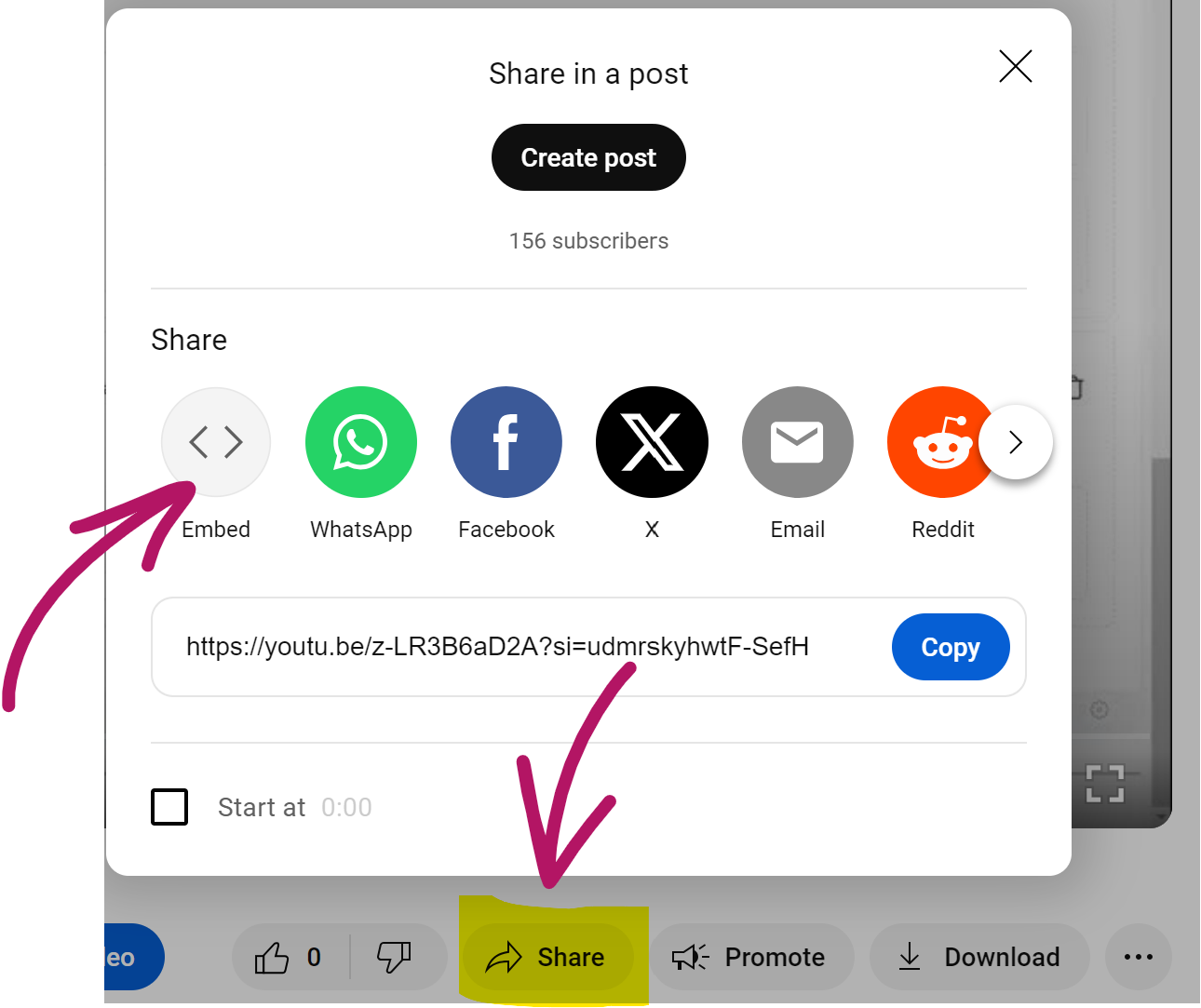
Cliquez sur le bouton Partager sous la vidéo et sélectionnez Intégrer :
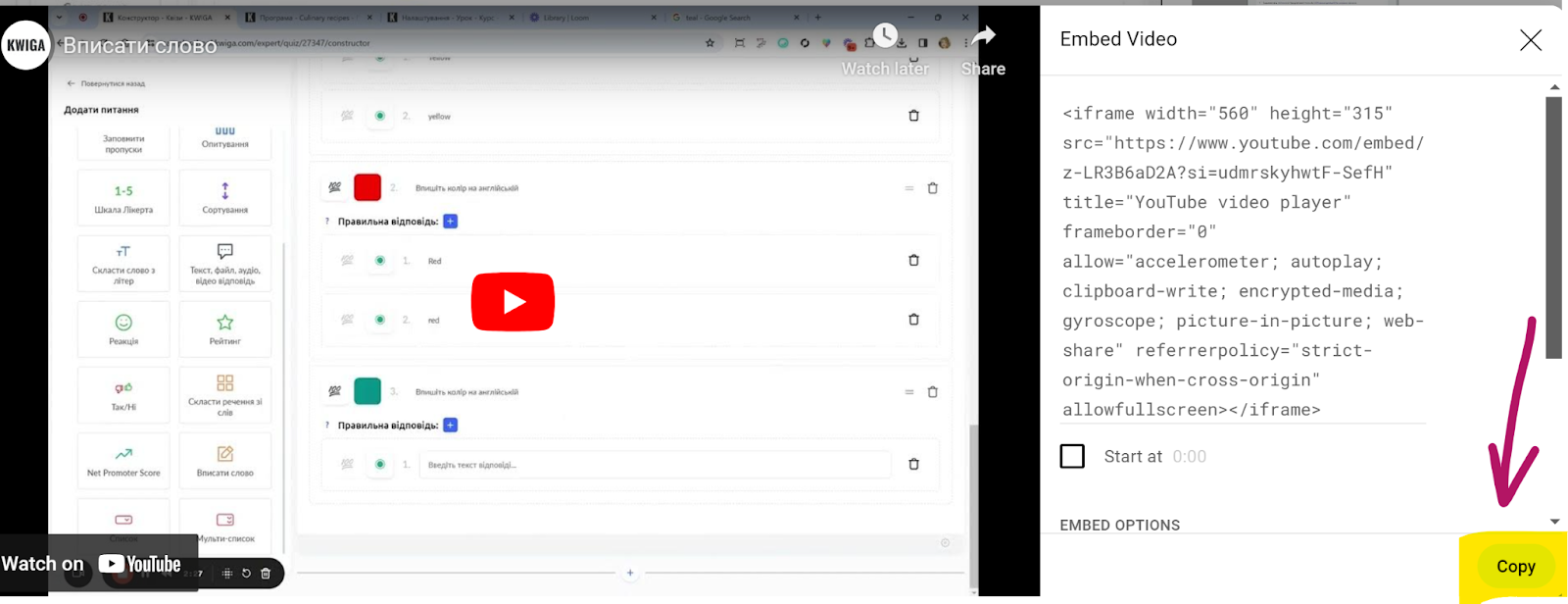
Cliquez simplement sur le bouton Copier pour copier l’intégralité du code
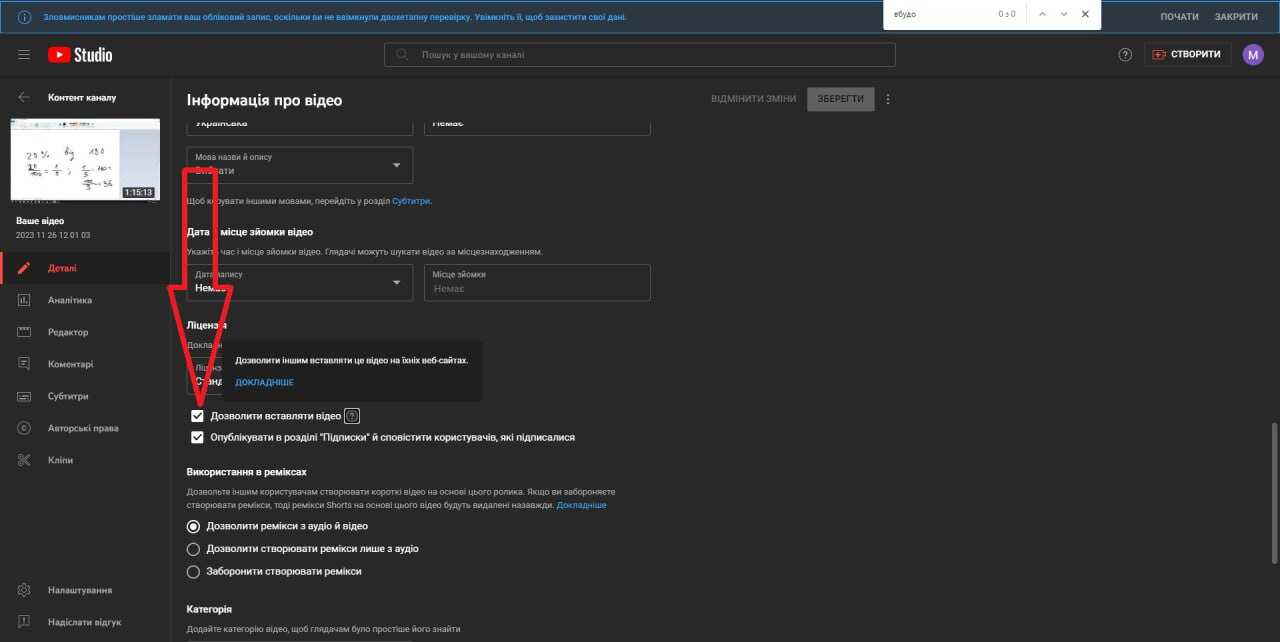
S’il s’agit de votre vidéo, assurez-vous que les paramètres de votre vidéo sur YouTube autorisent l’intégration de la vidéo sur d’autres ressources.
Comment ajouter une vidéo à la page de description du cours
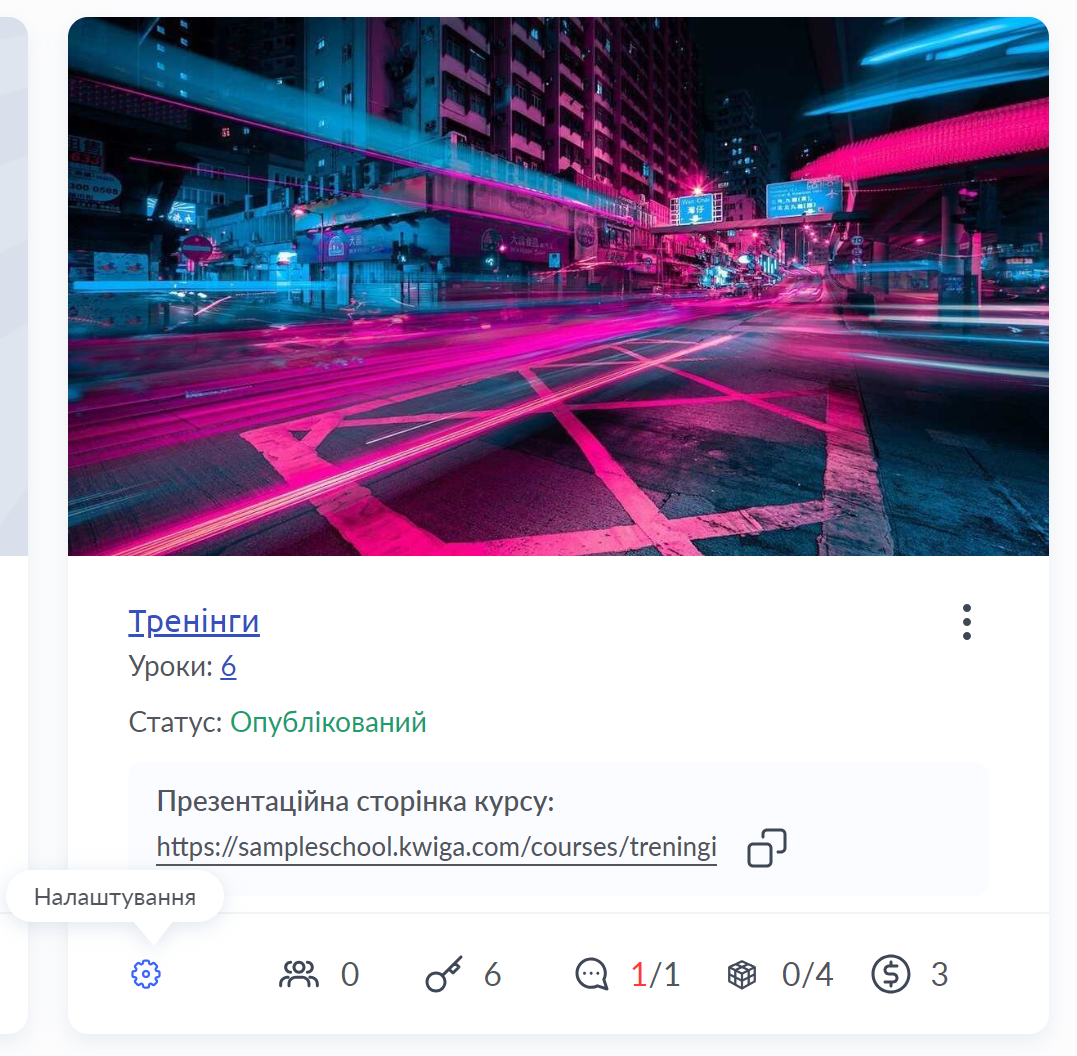
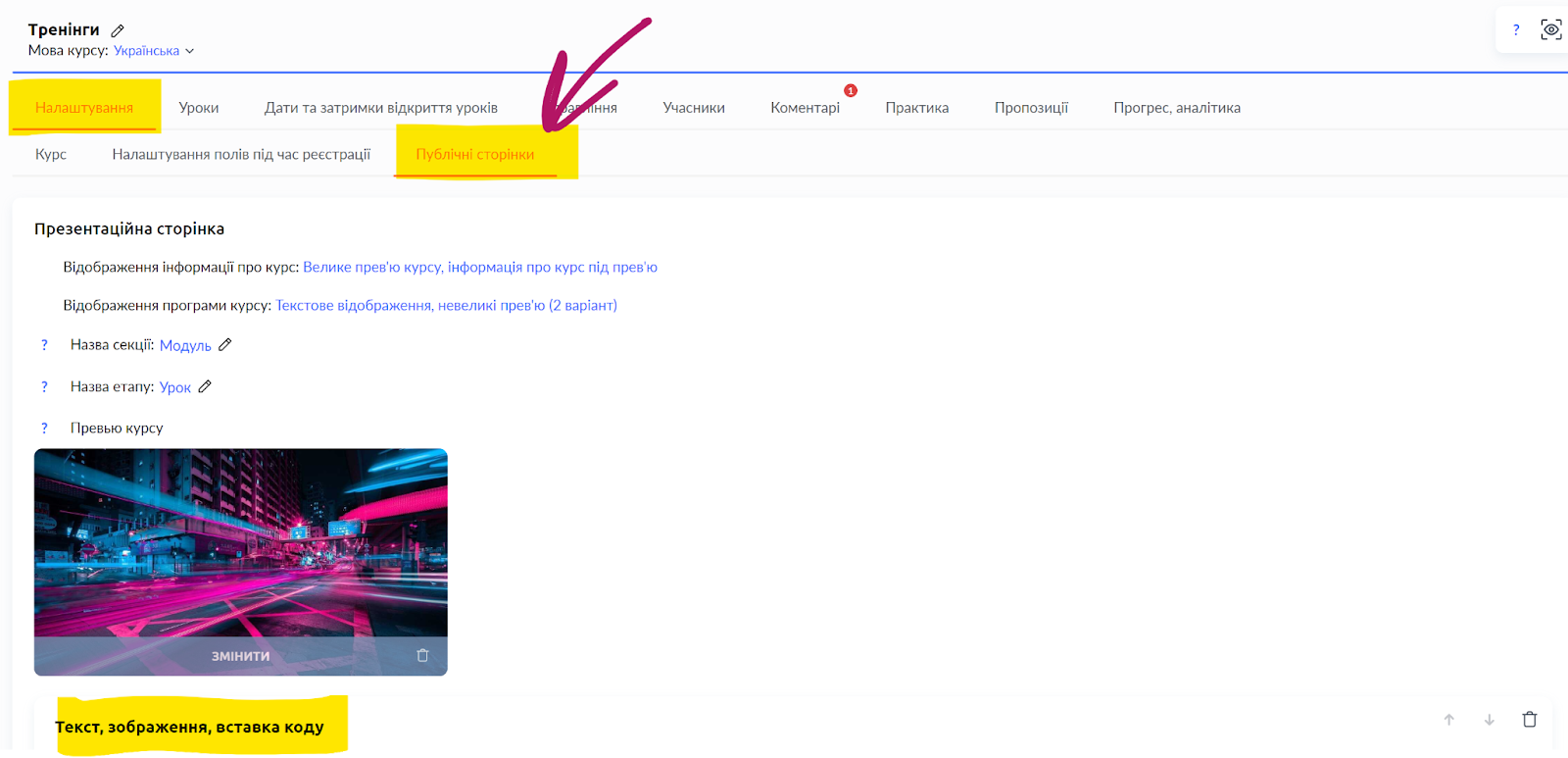
Ouvrez les paramètres du cours :
Allez dans l’onglet Pages publiques et faites défiler jusqu’au bloc Texte, image, intégration de code – dans ce bloc, vous pouvez modifier le texte, les images, et aussi ajouter des vidéos affichées sur la page publique du cours.
L’ajout d’une vidéo se fait en insérant un code iframe, que vous pouvez facilement copier depuis la page de la vidéo sur YouTube (cela est montré plus en détail dans la vidéo ci-dessus).
Comment ajouter une vidéo à une mini page d’atterrissage
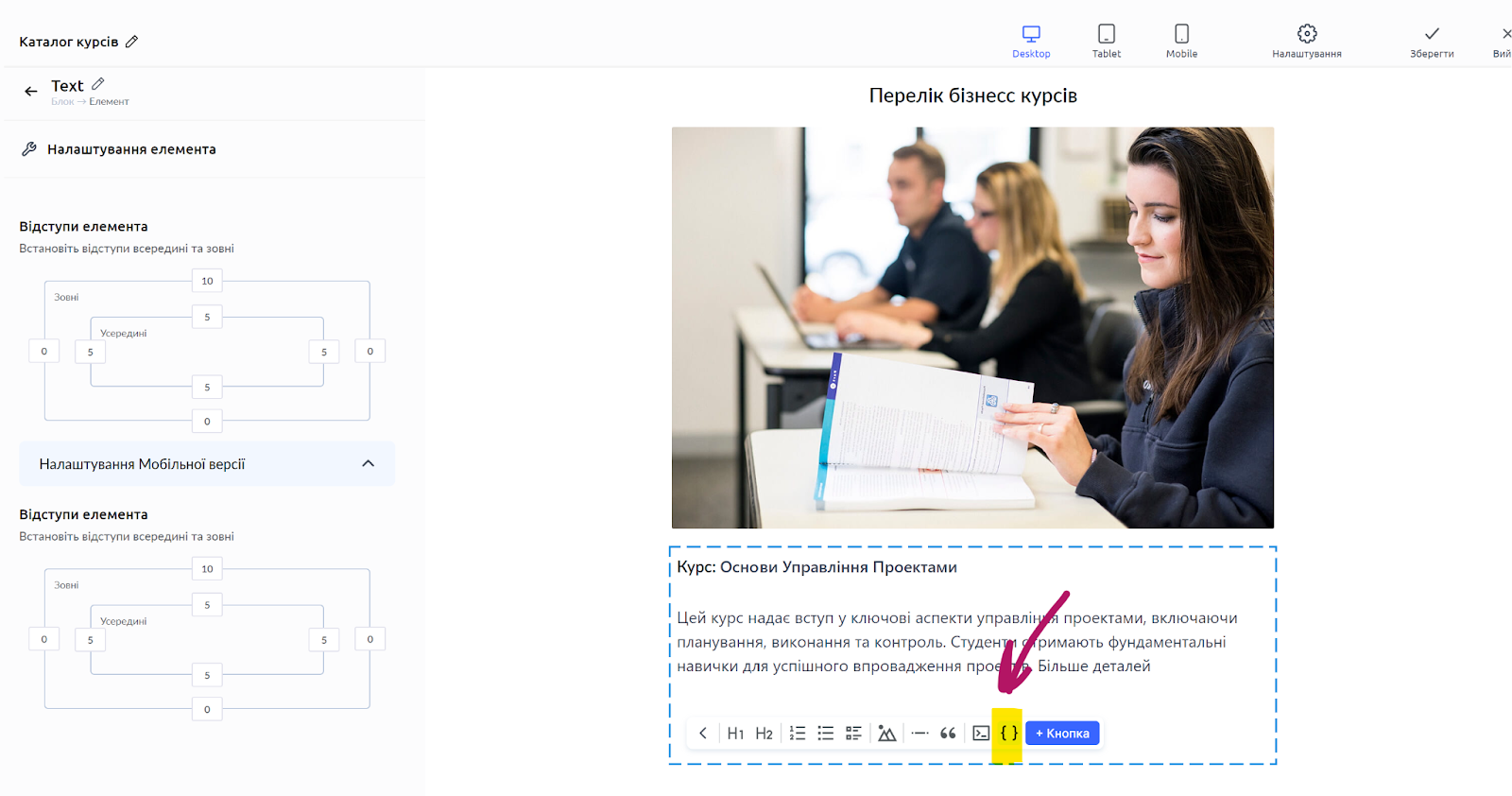
L’ajout d’une vidéo à une mini page d’atterrissage est similaire à l’ajout d’une vidéo à la page de description du cours, c’est-à-dire qu’il se fait en insérant un code iframe, qui peut être obtenu sur la page de la vidéo sur YouTube.
Ouvrez la mini page d’atterrissage où vous souhaitez ajouter la vidéo, ajoutez un élément Texte (ou sélectionnez un élément de texte existant), cliquez sur le bouton bleu + et choisissez HTML, puis copiez le code de la vidéo. Le processus est montré plus en détail dans la vidéo.
Vous n'avez pas trouvé la réponse ? Contactez le service support via chat en ligne ou Telegram