
Articles:
- Commandes : création et modification des commandes
- Commandes : création et modification des commandes
- Transactions
- Comment configurer l'envoi de votre propre email après l'achat
- Intégration avec le chatbot Sendpulse
- Comment intégrer un système de paiement sur Kwiga
- Comment définir une langue spécifique pour une page d'offre
- Paramètres importants du projet
- Comment accorder l'accès aux étudiants si les ventes n'ont pas été réalisées sur Kwiga
- Paiement sans autorisation
- Comment créer un nouveau flux avec votre propre emploi du temps
- Comment donner accès à un étudiant
- Comment changer l'accès pour un étudiant
- Comment configurer l'accès de démonstration à un cours, journée portes ouvertes à l'école
- Configuration des abonnements (paiements récurrents)
- Automatisation : Séquences d'emails de suivi (commandes et demandes non payées)
- Crédits et paiements échelonnés, paiement en plusieurs fois
- Offre promotionnelle
- Coupons de réduction et paramètres possibles
- Comment lancer l'inscription au cours avec paiement anticipé
- Comment créer des offres de vente croisée sur Kwiga
- Comment commencer à vendre sur Kwiga : créer un plan tarifaire
- Créer plusieurs plans tarifaires
- Vente de consultations et de sessions individuelles
- Comment changer le plan d’un étudiant (Paiement supplémentaire sur Kwiga)
- Comment vendre (donner accès à) des parties du cours
- Comment mettre en œuvre la vente de renouvellements d'accès
- Vente via un formulaire d'inscription sur un site tiers
- Vente via une mini-page d'atterrissage créée sur Kwiga
- Comment ajouter une vidéo à une page (mini-landing, page du cours)
- Comment créer un lien avec un coupon appliqué
- Offres et paiements sur Kwiga : comment ça fonctionne
- Ventes récurrentes : configuration des conditions et envoi d’un coupon en fonction du nombre d’achats
- Configuration des notifications dans un canal Telegram
- Envoi d’e-mails avec codes promo (commandes non payées)
- Boutique de Cours : Paramètres et Fonctionnalités
- Configuration de la page d’offre publique
- Organisation du CPD sur Kwiga : guide étape par étape
- Comment configurer une page de remerciement après le paiement
- Configurez l’accès aux leçons, sections et modules
- Comment modifier le contact dans une commande
Un guide étape par étape sur la manière de créer plusieurs plans tarifaires pour les ventes ou pour accorder l'accès si les ventes sont effectuées en dehors de Kwiga.
Dans cet article:
Les plans tarifaires sont un moyen courant de vendre des cours. Ci-dessous se trouve un exemple standard de configuration de trois plans tarifaires différents, et leur utilisation pour démontrer la simplicité d’organiser l’apprentissage sur Kwiga :
-
En autonomie : accès de 3 mois au cours. Ce plan est vendu en continu.
-
Avec mentor : accès de 6 mois et comprend un module supplémentaire. Les ventes sont limitées dans le temps et ont une date de début de cohorte.
-
Avec l’auteur du cours : accès de 12 mois et comprend des modules supplémentaires. Les ventes sont également limitées dans le temps avec une date de début définie.
Vous n’avez pas besoin de créer plusieurs copies d’un cours pour proposer différents plans tarifaires. Même si certaines leçons sont disponibles uniquement dans certains plans, ou si l’un des plans nécessite un retour du mentor, vous pouvez tout gérer dans un seul cours. Bien que vous puissiez créer des cours séparés, nous ne le recommandons pas. Travailler avec un seul cours est plus simple et plus pratique, et si un étudiant change de plan, sa progression est automatiquement conservée.
Pour commencer, vous aurez besoin de :
-
Un cours créé avec sa structure sur la plateforme. Vous n’avez pas besoin de télécharger toutes les leçons immédiatement — créez simplement le “squelette du cours” avec les titres des modules et des leçons.
-
Un système de paiement connecté (si vous prévoyez d’accepter les paiements via Kwiga). Les instructions pour connecter un système de paiement se trouvent dans l’article.
-
Un mentor ajouté à votre équipe sur la plateforme. Les instructions pour ajouter un mentor sont dans l’article.
-
Dans les paramètres des devoirs nécessitant une révision du mentor, l’option « Nécessite la révision du mentor » doit être sélectionnée. N’assignez pas le mentor directement aux quiz.
Configuration du plan tarifaire “VIP / avec l’auteur du cours”
Accédez à Ventes → Offres et cliquez sur +Offre. Vous verrez les champs suivants :
(…le texte continue avec les champs du formulaire et les détails de configuration)
Nom de l’offre
C’est le nom qui sera visible à la fois pour vous et pour vos étudiants. Il apparaît dans les e-mails de confirmation d’accès au cours, dans la fiche contact de votre CRM ainsi que dans différents rapports du cours.
Saisissez ici le nom du plan tarifaire : « Pack VIP ».
Statut de l’offre
Le statut détermine si les étudiants peuvent acheter le cours avec cette offre et si elle est visible sur la page publique du cours.
-
Brouillon – L’offre n’est pas visible pour les étudiants. Vous (ou votre assistant) pouvez toutefois accorder l’accès au cours via une offre en brouillon.
-
Accès public – Les étudiants peuvent accéder au cours et l’acheter via le lien sur Kwiga. Vous pouvez également choisir si l’offre :
○ N’est disponible que via un lien direct (elle n’apparaît pas dans la liste publique), ou
○ Est affichée dans la liste publique sur la page du cours, permettant ainsi aux étudiants de cliquer sur « Obtenir l’accès » et de payer ce plan tarifaire.
Dans cet exemple, puisque le plan VIP est vendu via Kwiga et doit être entièrement accessible, assurez-vous de sélectionner « Afficher dans la liste publique ».

Paramètres de l’offre
Description de l’offre – Ce champ est facultatif, mais constitue un excellent endroit pour ajouter des détails sur ce que les étudiants reçoivent lors de l’achat de cette offre : à quels supports ils ont accès, pour quelle durée, ainsi que toutes les autres informations importantes.
Par exemple, vous pouvez saisir la description suivante :
-
Accès complet à tous les modules et leçons !
-
Accès à des modules bonus supplémentaires
-
Assistance directe de l’auteur du cours
-
Accès complet à tous les supports du cours pendant 12 mois après le début du cours

Nous laissons le champ Description courte vide et inchangé.
Remplir une description courte n’a de sens que si, dans la version finale, vous n’êtes pas convaincu de la manière dont le système raccourcit automatiquement la description complète. À la fin de l’article, nous vous indiquerons les points auxquels vous devez prêter attention.
Durée de l’offre – Il s’agit de la période pendant laquelle les étudiants peuvent acheter ce plan tarifaire. Elle définit la fenêtre de vente, et non la durée d’accès des étudiants aux contenus du cours.
Comme ce plan tarifaire a une période de vente limitée, liée au début du cours, nous fixons l’exemple suivant :
-
Début du cours (moment où l’apprentissage commence) : 1er août
-
Ouverture des ventes : 1er juillet
-
Clôture des ventes : 3 août

Limite de ventes – Vous pouvez définir un nombre maximum de ventes pour ce plan tarifaire. Les étudiants verront alors combien de places sont encore disponibles, et une fois la limite atteinte, aucun autre achat ne sera possible.
Comme le temps de l’auteur est limité, nous fixons un maximum de 15 places pour ce plan tarifaire.

Notifications
Ici, vous pouvez configurer les e-mails que les étudiants recevront après un paiement réussi ou échoué.
Important ! Lorsqu’un étudiant effectue un achat pour la première fois sur la plateforme, il reçoit les e-mails suivants :
-
E-mail d’activation
-
Notification de paiement réussi (ou échoué)
-
Si le cours est immédiatement disponible – un e-mail concernant l’attribution de l’accès au cours
Vous pouvez demander la désactivation de l’e-mail d’activation et de la notification d’accès au cours en contactant notre équipe de support.
Dans cet exemple, nous ne modifions pas les notifications par défaut et laissons l’envoi de tous les e-mails activé.
Pages après le paiement
Par défaut, l’étudiant est redirigé vers une page standard « Merci » (ou vers une page de paiement échoué), puis conduit vers son tableau de bord personnel.
Dans ce cas, nous conservons la configuration standard.
Produit
La section principale est Produit – c’est ici que vous devez définir à quel accès au cours les étudiants auront droit.
Cliquez sur +Produit et sélectionnez dans le menu déroulant le cours correspondant.

Dans cet exemple, vous devez accorder un accès au cours pendant 12 mois.
La date de début de l’accès doit correspondre au début du cours – le 1er août – et ce plan tarifaire doit être associé à un mentor : l’auteur du cours.
Pour configurer cela correctement, définissez les paramètres comme indiqué sur la capture d’écran :
-
Durée de l’accès : régler sur 12 mois
-
Date de début de l’accès : régler sur le 1er août
-
Mentor attribué : sélectionner l’auteur du cours dans votre équipe
Ces réglages garantissent que les étudiants qui achètent le Pack VIP auront accès aux contenus du cours à partir du 1er août et bénéficieront pendant toute la période de 12 mois d’un accompagnement personnalisé de la part de l’auteur du cours.

Pour modifier les valeurs par défaut, cliquez sur le texte en bleu et choisissez l’option souhaitée.
Vous pouvez définir n’importe quelle valeur et, si nécessaire, ajuster également d’autres paramètres.
Remarque : Vous pouvez ajouter plusieurs produits à une offre. Cela signifie qu’après le paiement, les étudiants auront accès à différents produits. Il peut s’agir de cours, de chats privés pour les discussions de cours, d’un accès à un canal Telegram, etc.
Prix
Sélectionnez « Payant », et des paramètres supplémentaires pour le prix et la devise apparaîtront. Saisissez le prix complet de ce cours. Vous pourrez ajouter des promotions ultérieurement.
Définissez le prix souhaité pour ce plan tarifaire et choisissez la devise de paiement.
Articles associés :
-
Comment créer une remise à durée limitée
-
Création de promotions
-
Comment lancer l’inscription à un cours avec prépaiement
-
Comment configurer des paiements échelonnés
-
Comment configurer des paiements récurrents planifiés
Méthode de paiement
Choisissez le système de paiement que vous souhaitez utiliser pour recevoir les paiements de cette offre.
Rappel : Kwiga n’est pas un prestataire de paiement. Si vous souhaitez accepter les paiements via la plateforme et accorder automatiquement l’accès au cours aux étudiants, vous devez connecter un système de paiement (voir l’article : Comment intégrer un système de paiement dans Kwiga ?).
La configuration finale pour cet exemple est la suivante :
Offres de vente croisée (Cross-Selling)
Les offres de vente croisée sont des suggestions supplémentaires qui peuvent intéresser les étudiants ayant déjà suivi votre produit actuel.
Avec des offres de vente croisée configurées, vous pouvez présenter aux étudiants d’autres plans tarifaires, proposer des consultations supplémentaires ou donner accès à un produit complémentaire.
Si c’est votre première offre ou si vous ne disposez que d’un seul produit, vous pouvez ignorer cette étape.
Pour plus d’informations sur la configuration des offres de vente croisée, consultez l’article : Comment créer des offres de vente croisée dans Kwiga ?
Intégrations
Au moment de la rédaction de cet article, il est possible de connecter le transfert des données de contact avec le chatbot SendPulse. Après le paiement, les informations de l’étudiant sont automatiquement envoyées au carnet d’adresses spécifié dans SendPulse.
Configuration du plan tarifaire « Avec mentor »
Après avoir configuré la première offre pour le Pack VIP, vous pouvez la dupliquer et apporter des modifications afin de créer le plan tarifaire suivant.
Une fois la duplication effectuée, éditez la copie pour réaliser les ajustements nécessaires :
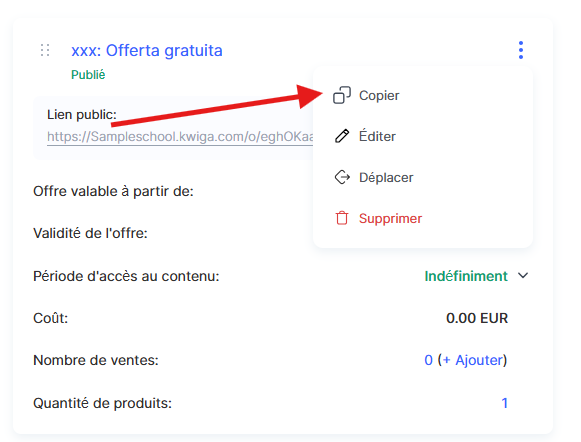

Apportez des modifications au nom de l’offre en y insérant le nom du plan tarifaire, et n’oubliez pas de modifier la description de l’offre si vous l’avez renseignée.

Laissez la période de vente inchangée, mais vous pouvez supprimer ou ajuster la limite de ventes.
Dans ce cas, nous la supprimons complètement, car nous partons du principe que suffisamment de mentors sont disponibles.

Ensuite, vous devez ajuster l’accès au produit, car ce plan tarifaire ne donne droit qu’à 6 mois d’accès (au lieu de 12 mois précédemment).
La date de début du cours reste inchangée, mais les mentors seront modifiés.
Vous pouvez attribuer les mentors ultérieurement ou en ajouter de nouveaux. Toutefois, nous vous recommandons de le faire immédiatement, afin de garantir que tous les étudiants qui effectuent un achat soient automatiquement assignés à un mentor.

Ensuite, vous devez modifier l’accès au produit, car ce plan tarifaire n’offre que 6 mois d’accès (au lieu de 12 mois précédemment).
La date de début du cours reste la même, mais les mentors seront ajustés.
Vous pouvez définir les mentors plus tard ou en ajouter de nouveaux. Cependant, nous vous recommandons de le faire immédiatement, afin de garantir que tous les étudiants qui effectuent un achat soient automatiquement assignés à un mentor.

Dans la section Produit, vous devez également modifier la configuration :
-
Modifiez la période d’accès au produit sur « immédiatement après le paiement » et « pour 3 mois ».
-
Dans la section « Accès aux leçons », cliquez sur « Aucune restriction », puis sélectionnez « Modules et leçons spécifiques ».

Dans la section « Mentors », supprimez tous les mentors.
Dans la ligne « Validation des exercices », cliquez sur « Selon les paramètres du questionnaire » puis sélectionnez « Vérification automatique ».
Terminez la modification en définissant le prix correspondant pour le plan.
Vérification de l’affichage
Ouvrez la page de votre cours dans un autre navigateur (sans être connecté à Kwiga).
Vous verrez le bouton « Obtenir l’accès », et en cliquant dessus, une page avec les options tarifaires disponibles s’ouvrira.

Si vous souhaitez modifier les informations affichées avant le bouton « Plus d’informations », vous pouvez remplir la description courte de l’offre. Le nombre de caractères dans ce champ est limité.
Vous pouvez également vendre votre cours via une landing page externe, en insérant les liens directs vers les offres dans les boutons tarifaires. Plus de détails sur la mise en place de cette option se trouvent dans l’article « Landing page et sa connexion avec la plateforme ».
Pour voir ce qui est affiché à l’étudiant et modifier le texte, il vous suffit de suivre le lien de l’offre.
Vous n'avez pas trouvé la réponse ? Contactez le service support via chat en ligne ou Telegram