Kwiga - lancement de cours en ligne, bootcamps, webinaires, auto webinaires, chatbot, CRM, e-mails, créateur de sites, intégrations, automatisation marketing, analyses complètes Centre d’aide
Centre d'aide KWIGA › LMS (éducation) › Ventes et lancements (paramètres des plans tarifaires, groupes, ventes en dehors de Kwiga) › Comment vendre (donner accès à) des parties du cours

Ventes et lancements (paramètres des plans tarifaires, groupes, ventes en dehors de Kwiga)

  • Commandes : création et modification des commandes
  • Comment ajouter un lien de paiement individuel pour un étudiant
  • Transactions
  • Comment configurer l'envoi de votre propre e-mail après un achat
  • Intégration avec le chatbot Sendpulse
  • Comment intégrer un système de paiement sur Kwiga
  • Comment définir une langue spécifique pour une page d'offre
  • Paramètres importants du projet
  • Comment accorder l'accès aux étudiants si les ventes n'ont pas été réalisées sur Kwiga
  • Paiement sans autorisation
  • Comment créer un nouveau flux avec votre propre emploi du temps
  • Comment donner accès à un étudiant
  • Comment changer l'accès pour un étudiant
  • Comment configurer l'accès de démonstration à un cours, journée portes ouvertes à l'école
  • Automatisation : Séquences d'emails de suivi (commandes et demandes non payées)
  • Configuration des abonnements (paiements récurrents)
  • Offre promotionnelle
  • Crédits et paiements échelonnés, paiement en plusieurs fois
  • Comment lancer l'inscription au cours avec paiement anticipé
  • Coupons de réduction et paramètres possibles
  • Comment créer des offres de vente croisée sur Kwiga
  • Comment commencer à vendre sur Kwiga : créer un plan tarifaire
  • Créer plusieurs plans tarifaires
  • Vendre des consultations et des séances individuelles
  • Comment changer le plan d’un étudiant (Paiement supplémentaire sur Kwiga)
  • Comment vendre (donner accès à) des parties du cours
  • Comment mettre en œuvre la vente de renouvellements d'accès
  • Vente via un formulaire d'inscription sur un site tiers
  • Vente via une mini-page d'atterrissage créée sur Kwiga
  • Comment ajouter une vidéo à une page (mini-landing, page du cours)
  • Comment créer un lien avec un coupon appliqué
  • Offres et paiements sur Kwiga : comment ça fonctionne
  • Ventes récurrentes : configuration des conditions et envoi d’un coupon en fonction du nombre d’achats
  • Configuration des notifications dans un canal Telegram
  • Envoi d’e-mails avec codes promo (commandes non payées)
  • Boutique de Cours : Paramètres et Fonctionnalités
  • Configuration de la page d’offre publique
  • Organisation du CPD sur Kwiga : guide étape par étape
  • Comment configurer une page de remerciement après le paiement
  • Configurez l’accès aux leçons, sections et modules
  • Comment modifier le contact dans une commande
  • Accepter les paiements via des boutons WayForPay externes

Comment vendre (donner accès à) des parties du cours

Mis à jour le 17 novembre 2026

Dans cet article Création d’une offre avec accès partiel Exemples d’utilisation

Comment donner un accès introductif au cours, vendre une partie du cours ou des leçons individuelles.

Sur la plateforme Kwiga, vous pouvez facilement configurer la vente de l’accès complet à un cours ainsi qu’à ses différentes parties.

Vous pouvez vendre l’accès à une seule leçon, à plusieurs modules ou proposer un accès d’essai en mettant certains contenus à disposition gratuitement. Cela vous permet de créer des conditions flexibles sans avoir à créer plusieurs cours avec des configurations différentes.

Création d’une offre avec accès partiel

Pour commencer, vous devez créer la version la plus complète du cours, incluant toutes les leçons et tous les modules. Ensuite, suivez les étapes suivantes :

  1. Accédez à la section Cours → Plans tarifaires, offres.
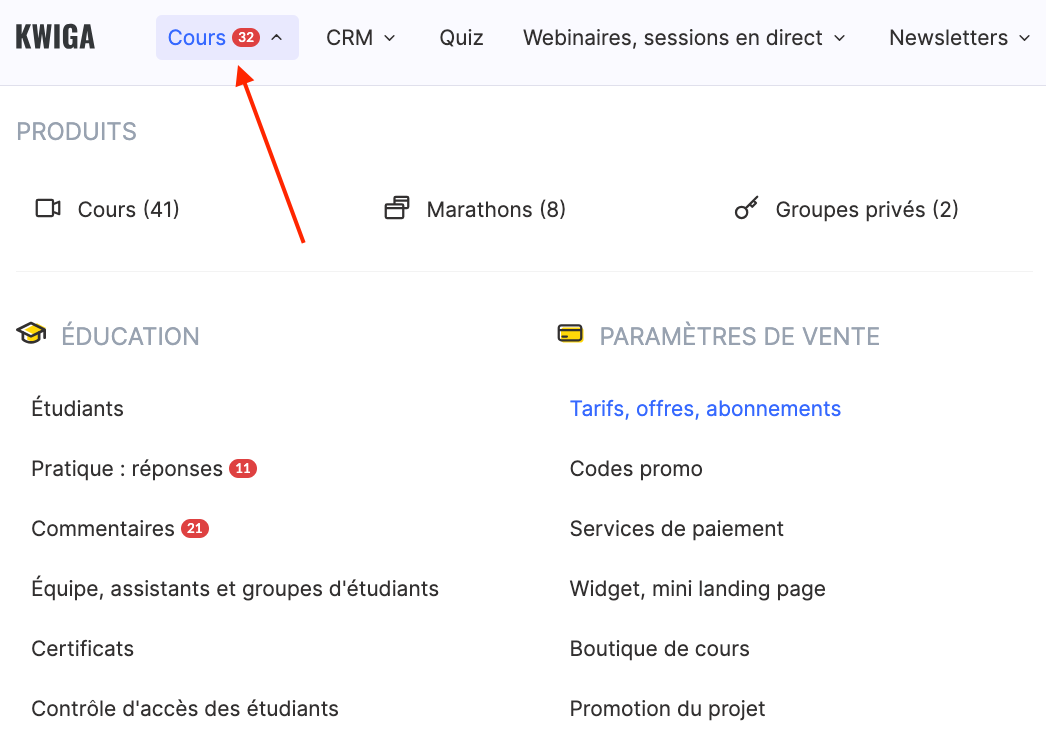
  1. Cliquez sur + pour créer une nouvelle offre.

  1. Renseignez les informations de base de l’offre, telles que le nom, la description et le prix.

  2. Ajoutez le produit et configurez l’accès au contenu. Dans la section Accès aux leçons, cliquez sur le texte « Sans limites ».
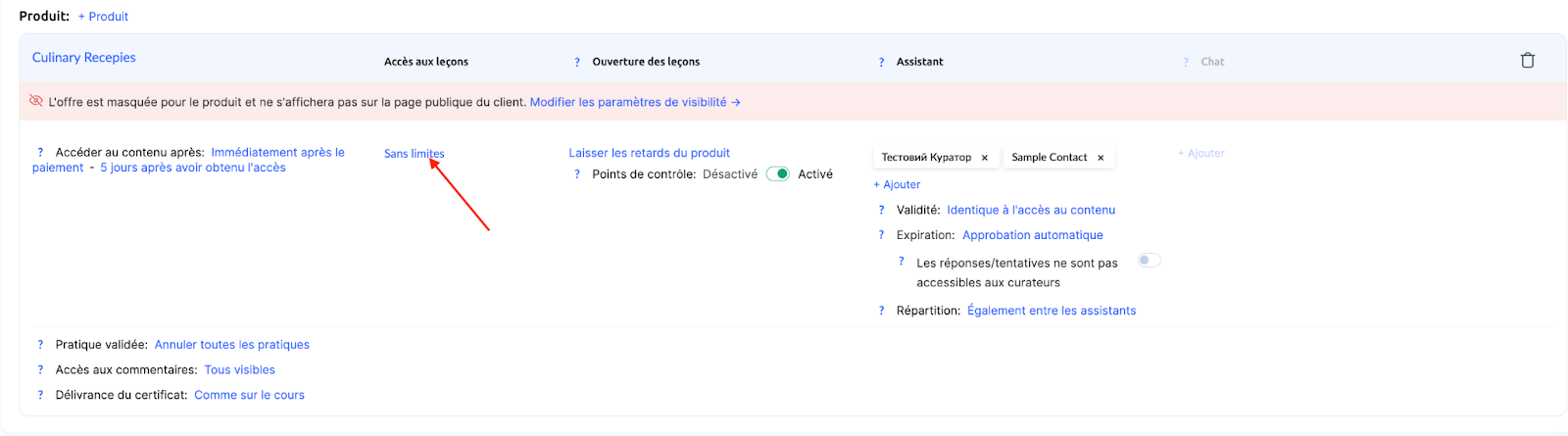
  1. Sélectionnez Modules ou leçons spécifiques. Cochez les cases correspondant aux leçons qui doivent être disponibles dans cette offre, puis cliquez sur « Enregistrer ».
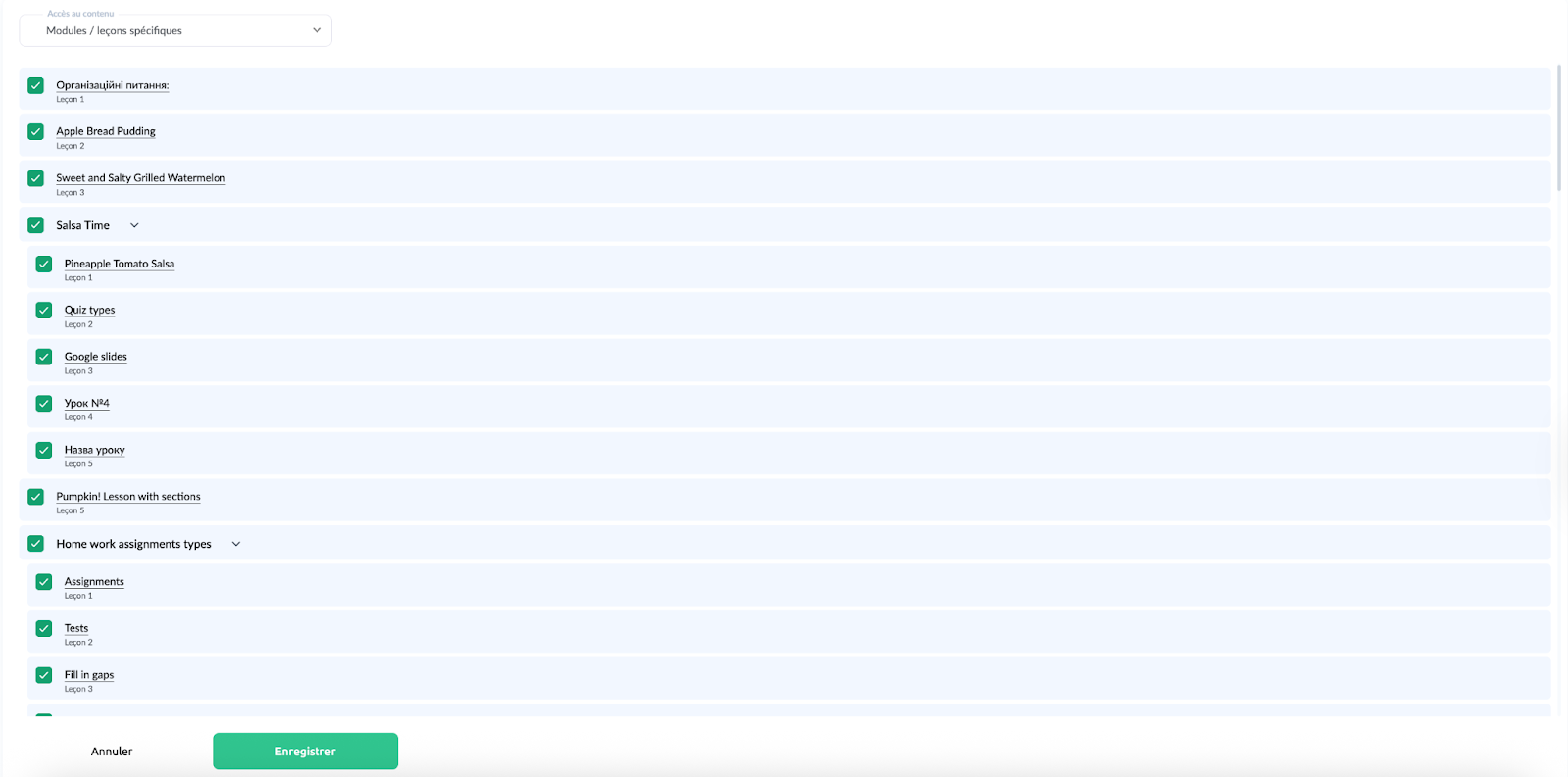
Si l’offre comprend plusieurs produits, vous pouvez ajouter un autre cours à l’aide du bouton +Produit et configurer l’accès séparément, en suivant le même processus que pour le premier cours.

Exemples d’utilisation

  • Accès d’essai : Créez une offre gratuite offrant un accès à un module ou à plusieurs leçons, afin que les futurs apprenants puissent se familiariser avec le format du cours avant de l’acheter.

  • Vente de modules individuels : Si votre cours comporte plusieurs modules, vous pouvez créer des offres distinctes pour chacun d’eux, permettant aux apprenants d’acheter uniquement le contenu dont ils ont besoin.

  • Accès étendu : Ajoutez une offre offrant l’accès à l’intégralité du cours ou à une partie significative de celui-ci pour les personnes souhaitant acquérir un maximum de connaissances.

Une fois la première offre créée, vous pouvez en créer d’autres avec différents paramètres d’accès, incluant davantage de modules ou l’ensemble des leçons. Cela vous permet de proposer différents packs d’accès au sein d’un même cours et d’offrir une flexibilité maximale aux apprenants.

Kwiga facilite l’adaptation de votre cours aux besoins variés des apprenants en proposant un accès d’essai et payant à des sections spécifiques ou à l’ensemble du programme. Utilisez les paramètres des offres pour rendre vos cours plus accessibles et plus pratiques pour différents publics.

Questions fréquentes

Dois-je créer un cours distinct pour chaque formule d’accès ?

Non. Créez une version complète du cours avec tous les modules et toutes les leçons, puis configurez des offres distinctes avec différents niveaux d’accès au contenu.

Puis-je proposer un accès d’essai gratuit à une partie du cours ?

Oui. Créez une offre gratuite donnant accès à un module ou à quelques leçons afin que les futurs apprenants puissent essayer le format avant de l’acheter.

Puis-je inclure plusieurs cours dans une seule offre ?

Oui. Ajoutez une autre formation à l’aide du bouton « + Product » et configurez l’accès à son contenu séparément, comme vous l’avez fait pour la première formation.

Cet article vous a-t-il été utile ?
Qu’est-ce qui n’a pas fonctionné ?

Merci pour votre avis !

Merci ! Nous allons corriger l’article. Vous avez besoin d’une réponse tout de suite ? Contacter l’assistance

Vous n'avez pas trouvé de réponse ? Écrivez-nous dans le chat d’assistance ou posez votre question à la communauté.
Contacter l’assistance Communauté Kwiga
Dans cet article Création d’une offre avec accès partiel Exemples d’utilisation
Produits
  • LMS
  • Webinaires et réunions en ligne
  • Auto-webinaires
  • CRM
  • Email marketing
  • Constructeur de sites
  • Chatbot
  • Constructeur de tests
  • École en ligne
  • Plateforme linguistique
  • Formation des employés
Contact
  • Telegram: @kwiga_team
  • support@kwiga.com
  • Planifier une démo
Guide
  • Blog
  • Base de connaissances
  • Nouveautés
  • AI et MCP
  • API
Explorer
  • Catalogue des cours
  • Catalogue des tests
  • Programme de partenariat
Entreprise
  • À propos de nous
Entreprise
  • À propos de nous
Contact
  • @kwiga_team
  • support@kwiga.com
  • Planifier une démo
Kwiga - lancement de cours en ligne, bootcamps, webinaires, auto webinaires, chatbot, CRM, e-mails, créateur de sites, intégrations, automatisation marketing, analyses complètes Kwiga - lancement de cours en ligne, bootcamps, webinaires, auto webinaires, chatbot, CRM, e-mails, créateur de sites, intégrations, automatisation marketing, analyses complètes © 2026 kwiga.com
Conditions générales
Politique de cookies
Politique de confidentialité
Le site appartient à l’entreprise TUTERIA VCC, 17A Vrabcha Street, Floor 1, Apt 3, 1000, Sofia, Bulgaria et est géré par celle-ci