
Articles:
- Commandes : création et modification des commandes
- Commandes : création et modification des commandes
- Transactions
- Comment configurer l'envoi de votre propre email après l'achat
- Intégration avec le chatbot Sendpulse
- Comment intégrer un système de paiement sur Kwiga
- Comment définir une langue spécifique pour une page d'offre
- Paramètres importants du projet
- Comment accorder l'accès aux étudiants si les ventes n'ont pas été réalisées sur Kwiga
- Paiement sans autorisation
- Comment créer un nouveau flux avec votre propre emploi du temps
- Comment donner accès à un étudiant
- Comment changer l'accès pour un étudiant
- Comment configurer l'accès de démonstration à un cours, journée portes ouvertes à l'école
- Configuration des abonnements (paiements récurrents)
- Automatisation : Séquences d'emails de suivi (commandes et demandes non payées)
- Crédits et paiements échelonnés, paiement en plusieurs fois
- Offre promotionnelle
- Coupons de réduction et paramètres possibles
- Comment lancer l'inscription au cours avec paiement anticipé
- Comment créer des offres de vente croisée sur Kwiga
- Comment commencer à vendre sur Kwiga : créer un plan tarifaire
- Créer plusieurs plans tarifaires
- Vente de consultations et de sessions individuelles
- Comment changer le plan d’un étudiant (Paiement supplémentaire sur Kwiga)
- Comment vendre (donner accès à) des parties du cours
- Comment mettre en œuvre la vente de renouvellements d'accès
- Vente via un formulaire d'inscription sur un site tiers
- Vente via une mini-page d'atterrissage créée sur Kwiga
- Comment ajouter une vidéo à une page (mini-landing, page du cours)
- Comment créer un lien avec un coupon appliqué
- Offres et paiements sur Kwiga : comment ça fonctionne
- Ventes récurrentes : configuration des conditions et envoi d’un coupon en fonction du nombre d’achats
- Configuration des notifications dans un canal Telegram
- Envoi d’e-mails avec codes promo (commandes non payées)
- Boutique de Cours : Paramètres et Fonctionnalités
- Configuration de la page d’offre publique
- Organisation du CPD sur Kwiga : guide étape par étape
- Comment configurer une page de remerciement après le paiement
- Configurez l’accès aux leçons, sections et modules
- Comment modifier le contact dans une commande
Comment utiliser les offres de vente croisée sur Kwiga pour montrer aux étudiants des produits liés, compatibles ou similaires, et leur donner l'occasion d'acheter des produits supplémentaires.
Dans cet article:
La vente croisée est un outil efficace pour augmenter la valeur moyenne des commandes et faire découvrir aux étudiants des produits complémentaires. Grâce à cette fonctionnalité, les clients peuvent rapidement découvrir et acheter des offres supplémentaires avantageuses en plus de leur produit principal.
Qu’est-ce que la vente croisée et comment fonctionne-t-elle ?
Les offres de vente croisée désignent des produits ou services qui complètent logiquement le produit sélectionné. Par exemple, si un étudiant achète un cours de design graphique, on peut lui proposer des listes de contrôle pertinentes, un module pratique supplémentaire ou une consultation personnalisée.
L’avantage clé de la vente croisée est que l’utilisateur est déjà en phase d’achat, donc plus motivé à acquérir quelque chose de plus précieux.
Comment configurer la vente croisée sur Kwiga
Pour configurer des offres de vente croisée, vous devez d’abord créer le produit principal ainsi que les options complémentaires qui le valorisent. Par exemple, si vous vendez un cours en ligne, vous pouvez préparer des plans tarifaires alternatifs incluant des supports supplémentaires, un accès à un groupe privé ou des consultations personnelles. Vous pouvez également proposer d’autres cours sur un thème similaire susceptibles d’intéresser les étudiants.
Étapes de configuration
-
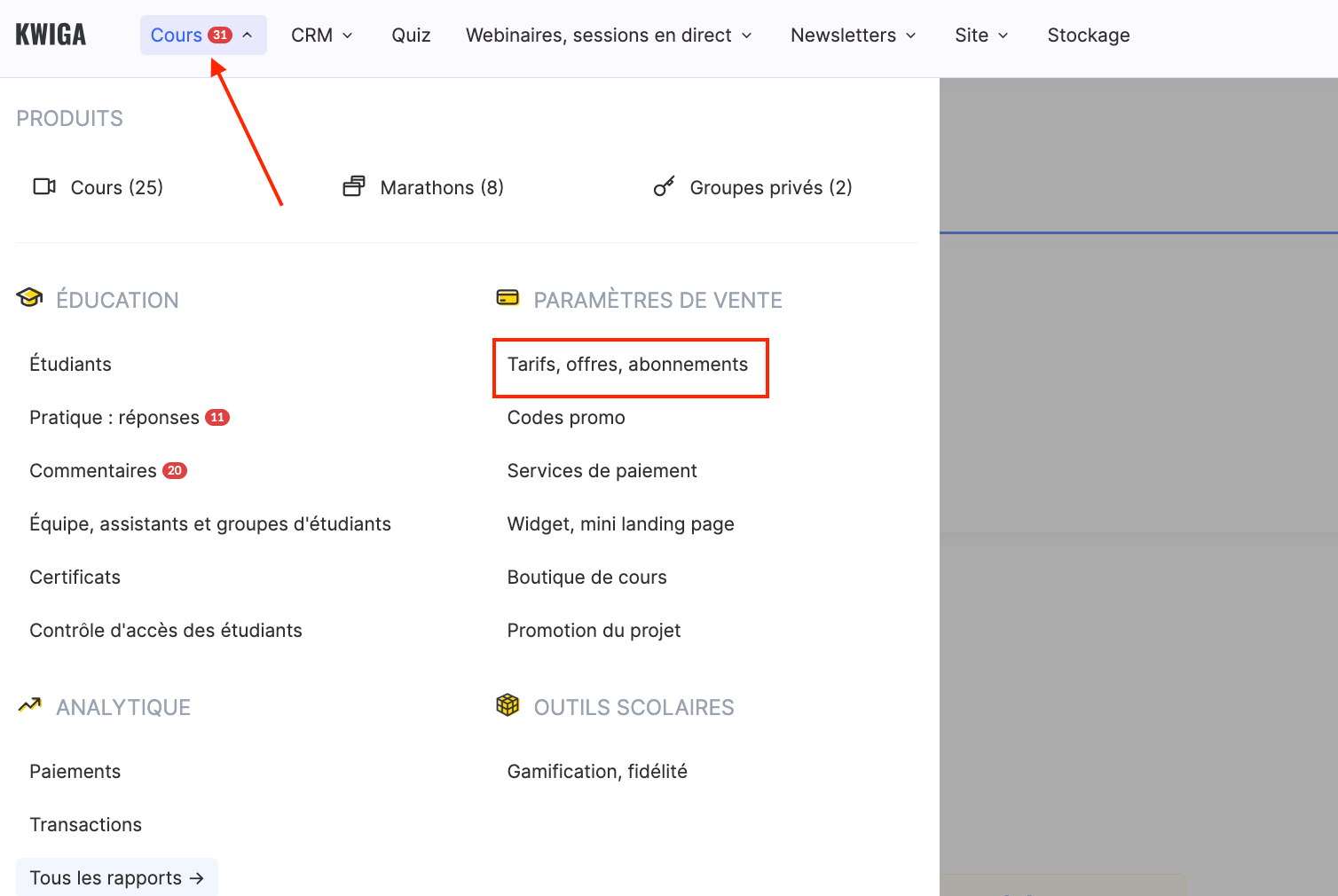
Accédez au menu Cours – Plans tarifaires, Offres et créez les offres nécessaires si elles n’ont pas encore été ajoutées. Plus de détails sur la création d’offres se trouvent dans un article séparé.
-
Lors de la création ou de la modification de l’offre principale, ouvrez la section Vente croisée dans les paramètres de l’offre.
-
Cliquez sur + Ajouter.

-
Trouvez et cochez les offres qui doivent être présentées à l’étudiant au moment de l’achat, puis cliquez sur Enregistrer les modifications.
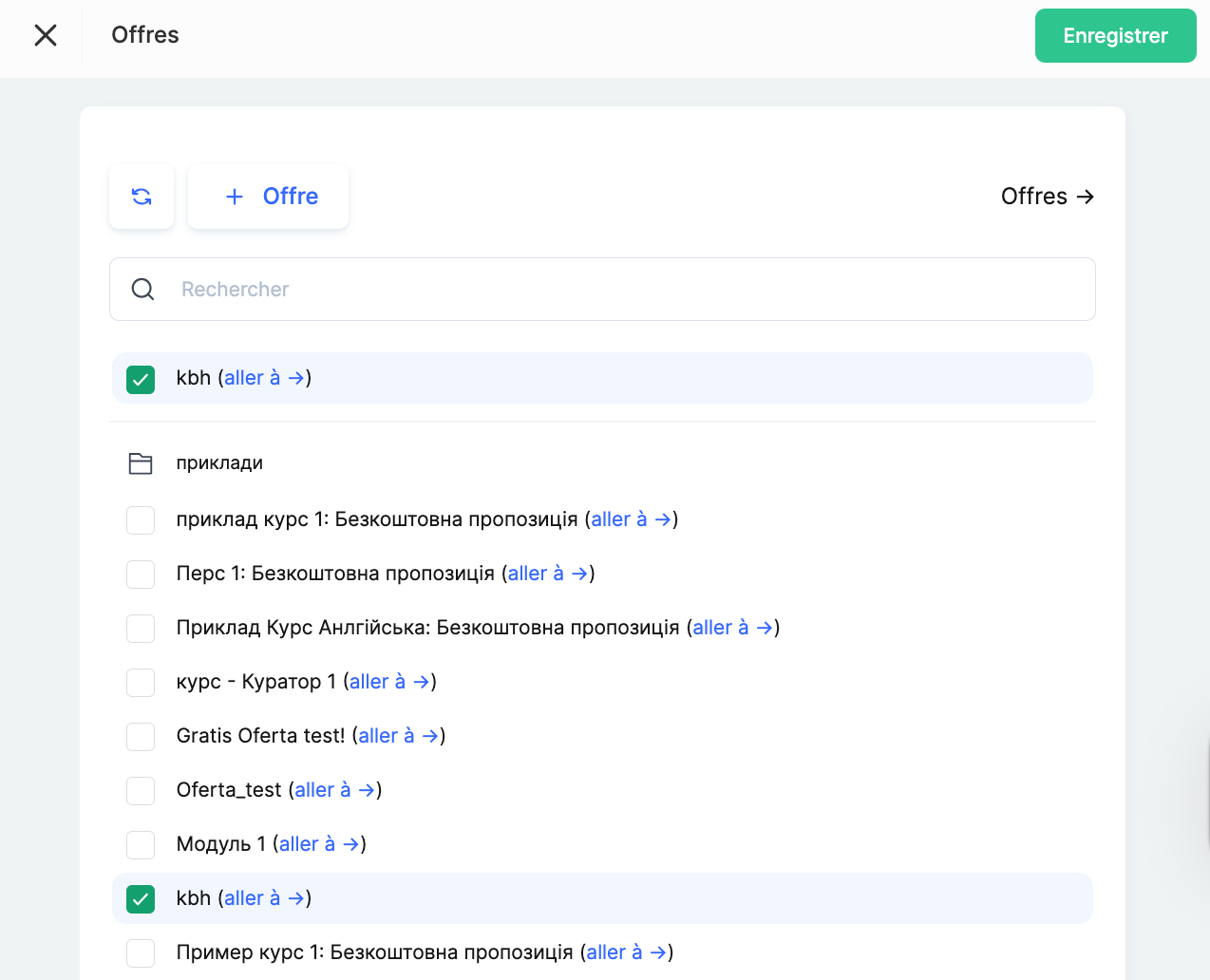
Après cela, les noms des offres sélectionnées apparaîtront dans la section Vente croisée de l’offre principale.

Remarque : la vente croisée ne s’applique pas uniquement aux cours. Sur Kwiga, vous pouvez vendre n’importe quel produit ou service, même s’il n’est pas hébergé sur la plateforme. Lors de la configuration d’une offre de vente croisée, vous pouvez choisir un produit hors Kwiga au lieu d’un produit de la plateforme. Par exemple, si vous proposez des consultations pour entrepreneurs, vous pouvez ajouter une offre distincte pour une session stratégique personnalisée ou des supports exclusifs hébergés en dehors de la plateforme.
Comment un étudiant voit les offres de vente croisée
Lorsqu’un étudiant achète un produit, des opportunités supplémentaires lui sont immédiatement proposées. Une section spéciale de recommandations affiche des produits permettant d’améliorer son expérience d’apprentissage ou d’élargir les supports disponibles. Chaque offre comprend un nom, une brève description et un prix, et l’étudiant peut l’ajouter à sa commande en un seul clic.
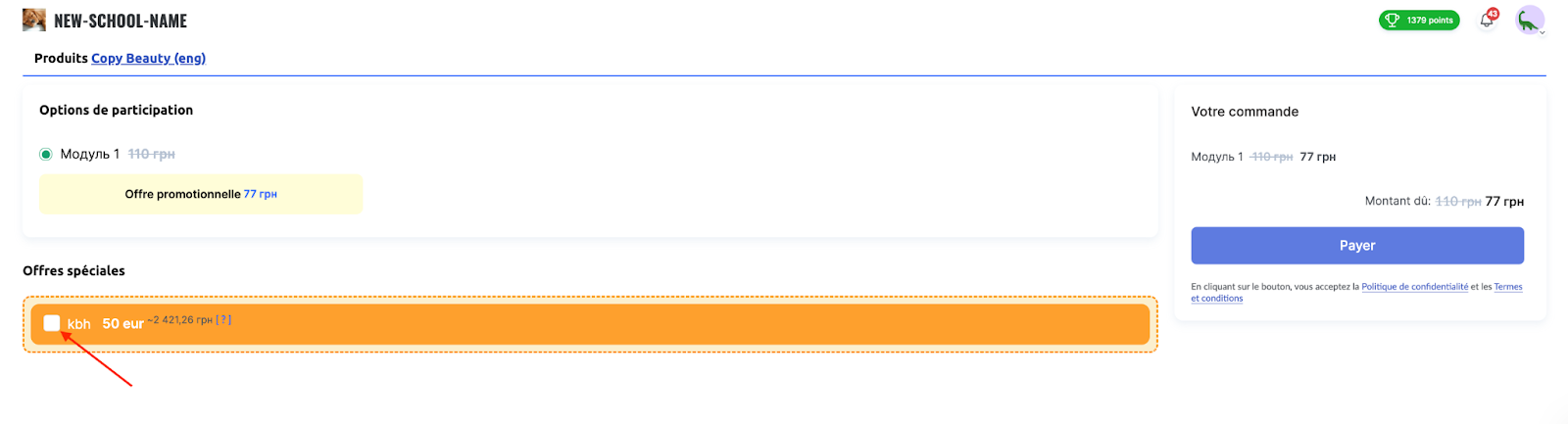
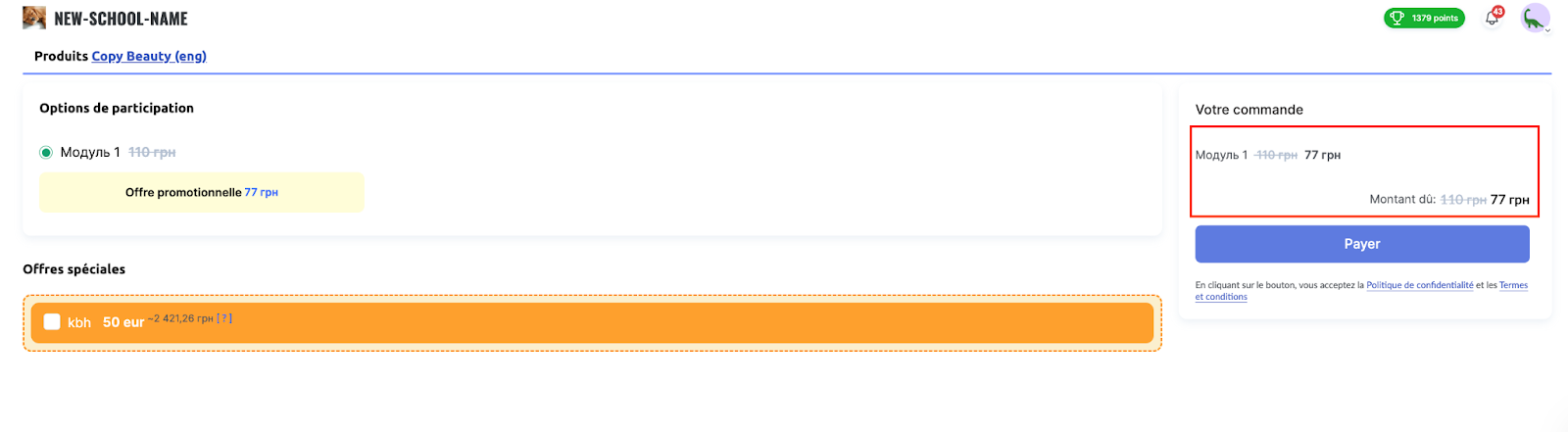
Si l’étudiant sélectionne des options supplémentaires, le coût total est automatiquement combiné avec celui du produit principal. Cela lui permet de payer toutes les prestations sélectionnées en une seule transaction, sans devoir effectuer plusieurs paiements séparés.
Des offres de vente croisée bien configurées augmentent la valeur moyenne des commandes et permettent aux étudiants d’accéder à davantage de contenu utile, de renforcer leurs connaissances et de tirer le meilleur parti de votre plateforme.
Vous n'avez pas trouvé la réponse ? Contactez le service support via chat en ligne ou Telegram