
Articles:
- Commandes : création et modification des commandes
- Commandes : création et modification des commandes
- Transactions
- Comment configurer l'envoi de votre propre email après l'achat
- Intégration avec le chatbot Sendpulse
- Comment intégrer un système de paiement sur Kwiga
- Comment définir une langue spécifique pour une page d'offre
- Paramètres importants du projet
- Comment accorder l'accès aux étudiants si les ventes n'ont pas été réalisées sur Kwiga
- Paiement sans autorisation
- Comment créer un nouveau flux avec votre propre emploi du temps
- Comment donner accès à un étudiant
- Comment changer l'accès pour un étudiant
- Comment configurer l'accès de démonstration à un cours, journée portes ouvertes à l'école
- Configuration des abonnements (paiements récurrents)
- Automatisation : Séquences d'emails de suivi (commandes et demandes non payées)
- Crédits et paiements échelonnés, paiement en plusieurs fois
- Offre promotionnelle
- Coupons de réduction et paramètres possibles
- Comment lancer l'inscription au cours avec paiement anticipé
- Comment créer des offres de vente croisée sur Kwiga
- Comment commencer à vendre sur Kwiga : créer un plan tarifaire
- Créer plusieurs plans tarifaires
- Vente de consultations et de sessions individuelles
- Comment changer le plan d’un étudiant (Paiement supplémentaire sur Kwiga)
- Comment vendre (donner accès à) des parties du cours
- Comment mettre en œuvre la vente de renouvellements d'accès
- Vente via un formulaire d'inscription sur un site tiers
- Vente via une mini-page d'atterrissage créée sur Kwiga
- Comment ajouter une vidéo à une page (mini-landing, page du cours)
- Comment créer un lien avec un coupon appliqué
- Offres et paiements sur Kwiga : comment ça fonctionne
- Ventes récurrentes : configuration des conditions et envoi d’un coupon en fonction du nombre d’achats
- Configuration des notifications dans un canal Telegram
- Envoi d’e-mails avec codes promo (commandes non payées)
- Boutique de Cours : Paramètres et Fonctionnalités
- Configuration de la page d’offre publique
- Organisation du CPD sur Kwiga : guide étape par étape
- Comment configurer une page de remerciement après le paiement
- Configurez l’accès aux leçons, sections et modules
- Comment modifier le contact dans une commande
Apprenez à configurer une langue spécifique pour votre page d'offre afin de garantir qu'elle s'ouvre dans la langue souhaitée pour vos utilisateurs.
Langues disponibles et leurs codes
Kwiga est une plateforme multilingue qui s'adapte automatiquement à l'utilisateur. Par défaut, la langue est déterminée en fonction des paramètres du navigateur. Par exemple, si votre navigateur est configuré en ukrainien, la plateforme s'ouvrira en ukrainien. Si la langue du navigateur est définie sur l'anglais ou le polonais, l'interface affichera ces langues.
Cependant, le système prend également en compte non seulement la langue du navigateur. S'il y a une divergence entre l'emplacement de l'utilisateur (déterminé par l'adresse IP) et les paramètres de langue du navigateur, une fenêtre apparaîtra demandant à l'utilisateur de choisir l'option la plus pratique. De plus, si l'utilisateur a déjà visité la plateforme auparavant, celle-ci se souviendra de son choix et s'ouvrira dans la même langue lors de la prochaine visite.
Il est possible d'ouvrir n'importe quelle page dans la langue souhaitée, et ceci est décrit plus en détail dans un article séparé.
Comment définir la langue pour le lien de l'offre
Que faire si vous avez besoin que votre offre s'ouvre dans une langue strictement spécifique, indépendamment des paramètres du navigateur ou des visites précédentes de l'utilisateur ? C'est simple : il suffit d'ajouter le paramètre spécial
?locale=code_de_la_langue au lien.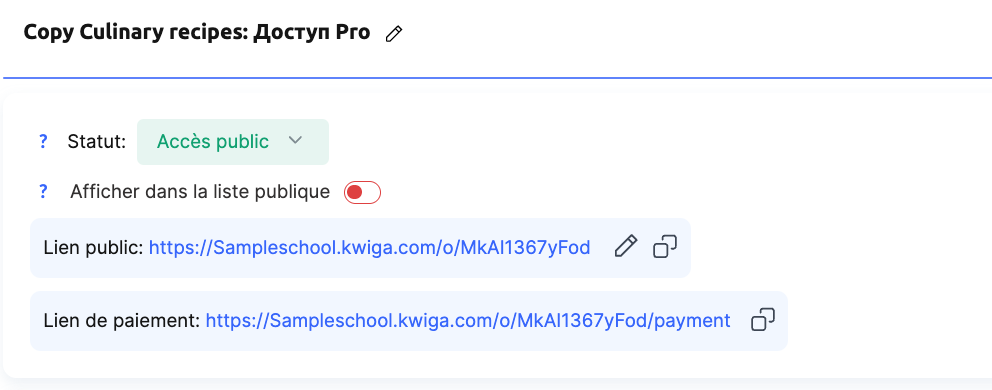
Par exemple, si vous avez besoin que la page s'ouvre toujours en ukrainien, vous devez utiliser : ?locale=uk
Exemple : https://sampleschool.kwiga.com/offers/tQLHgTTxoR7k?locale=uk
Cela garantit que, même pour les utilisateurs nouveaux ou non autorisés, l'offre s'ouvrira en ukrainien.
|
Langue |
Code de langue |
Quoi ajouter au lien |
|
Ukrainien |
uk |
?locale=uk |
|
Anglais |
en |
?locale=en |
|
Polonais |
pl |
?locale=pl |
|
Russe |
ru |
?locale=ru |
|
Letton |
lv |
?locale=lv |
|
Espagnol |
es |
?locale=es |
|
Italien |
it |
?locale=it |
|
Allemand |
de |
?locale=de |
|
Français |
fr |
?locale=fr |
|
Chinois |
zh |
?locale=zh |
|
Géorgien |
ka |
?locale=ka |
|
Grec |
el |
?locale=el |
|
Roumain |
ro |
?locale=ro |
|
Tchèque |
cs |
?locale=cs |
Si vous avez besoin de définir la langue pour n'importe quelle page de la plateforme, pas seulement pour la page d'offre, ajoutez simplement le paramètre approprié au lien. Cela garantira que la page s'ouvre dans la langue que vous avez spécifiée.
Vous n'avez pas trouvé la réponse ? Contactez le service support via chat en ligne ou Telegram