
Articles:
- Commandes : création et modification des commandes
- Commandes : création et modification des commandes
- Transactions
- Comment configurer l'envoi de votre propre email après l'achat
- Intégration avec le chatbot Sendpulse
- Comment intégrer un système de paiement sur Kwiga
- Comment définir une langue spécifique pour une page d'offre
- Paramètres importants du projet
- Comment accorder l'accès aux étudiants si les ventes n'ont pas été réalisées sur Kwiga
- Paiement sans autorisation
- Comment créer un nouveau flux avec votre propre emploi du temps
- Comment donner accès à un étudiant
- Comment changer l'accès pour un étudiant
- Comment configurer l'accès de démonstration à un cours, journée portes ouvertes à l'école
- Configuration des abonnements (paiements récurrents)
- Automatisation : Séquences d'emails de suivi (commandes et demandes non payées)
- Crédits et paiements échelonnés, paiement en plusieurs fois
- Offre promotionnelle
- Coupons de réduction et paramètres possibles
- Comment lancer l'inscription au cours avec paiement anticipé
- Comment créer des offres de vente croisée sur Kwiga
- Comment commencer à vendre sur Kwiga : créer un plan tarifaire
- Créer plusieurs plans tarifaires
- Vente de consultations et de sessions individuelles
- Comment changer le plan d’un étudiant (Paiement supplémentaire sur Kwiga)
- Comment vendre (donner accès à) des parties du cours
- Comment mettre en œuvre la vente de renouvellements d'accès
- Vente via un formulaire d'inscription sur un site tiers
- Vente via une mini-page d'atterrissage créée sur Kwiga
- Comment ajouter une vidéo à une page (mini-landing, page du cours)
- Comment créer un lien avec un coupon appliqué
- Offres et paiements sur Kwiga : comment ça fonctionne
- Ventes récurrentes : configuration des conditions et envoi d’un coupon en fonction du nombre d’achats
- Configuration des notifications dans un canal Telegram
- Envoi d’e-mails avec codes promo (commandes non payées)
- Boutique de Cours : Paramètres et Fonctionnalités
- Configuration de la page d’offre publique
- Organisation du CPD sur Kwiga : guide étape par étape
- Comment configurer une page de remerciement après le paiement
- Configurez l’accès aux leçons, sections et modules
- Comment modifier le contact dans une commande
Un guide étape par étape pour configurer une offre et une automatisation vous permettant de vendre des renouvellements d'accès à votre cours à vos étudiants, quel que soit leur plan d'origine.
Cet article fournit des instructions pour configurer la vente d’extensions d’accès au cours ou à d’autres produits. Pour savoir comment prolonger l’accès d’un étudiant à un cours lorsqu’aucun paiement n’est requis ou lorsque le paiement est effectué en dehors de Kwiga, veuillez consulter l’article Comment prolonger l’accès au cours.
Vous pouvez disposer de plusieurs plans, chacun offrant sa propre période d’accès au contenu (cours, marathon, etc.). La méthode décrite ci-dessous vous permettra de créer une seule offre permettant de prolonger l’accès au cours pour une période déterminée, quel que soit le plan choisi par l’étudiant ou ses paramètres.
L’organisation de la vente des extensions d’accès se compose de plusieurs étapes :
-
Créer une offre de paiement pour l’extension.
-
Créer une automatisation qui se déclenche après un paiement réussi et prolonge l’accès au cours pendant la durée requise.
-
Placer des liens vers l’offre dans les leçons du cours, sur une mini-landing page distincte, etc.
Création d’une offre pour le paiement de l’extension
Allez dans Ventes → Offres et cliquez sur le bouton +Offre. Dans le titre de l’offre, indiquez un nom clair pour les étudiants, car il s’agira de leur principal repère pour comprendre ce qu’ils achètent. Par exemple : « Extension d’accès de 1 mois au cours de design d’intérieur ».
Changez le statut en Publié et, si vous souhaitez que les étudiants ayant déjà perdu l’accès au cours puissent se rendre sur la page du cours et voir cette offre dans la liste lorsqu’ils cliquent sur le bouton Obtenir l’accès, activez l’option « Afficher dans la liste publique ». Si vous prévoyez de vendre l’extension d’accès uniquement via un lien, n’activez pas cette option, mais définissez tout de même le statut sur Public.
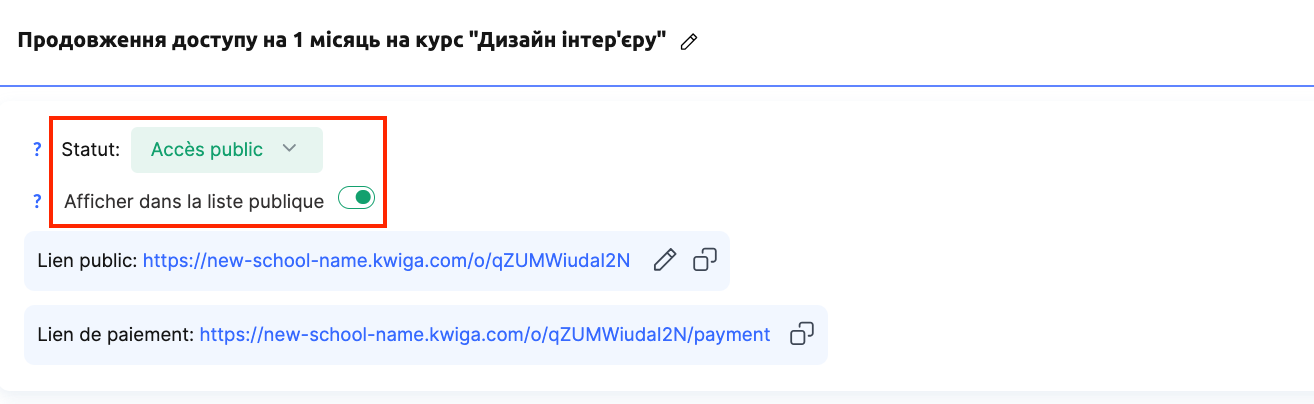
Nous recommandons également d’ajouter une description précisant ce que l’achat de cette offre inclut. Dans la section « Période de l’offre », indiquez la période pendant laquelle les étudiants peuvent payer l’extension. S’ils doivent pouvoir acheter un mois d’accès supplémentaire après un an, laissez la période ouverte.
Dans la section « Produit », sélectionnez non pas votre cours, mais « Produit – Produit externe ». Cela est nécessaire afin que les clients qui n’avaient pas d’accès initial au cours ne puissent pas acheter cette offre et que seuls ceux qui ont déjà payé pour participer au cours en bénéficient.
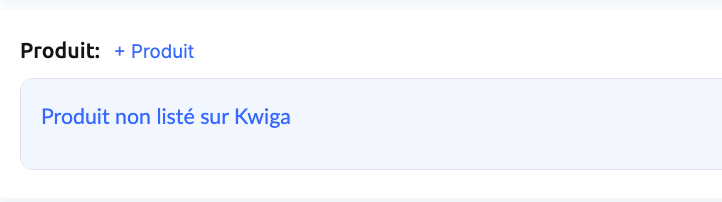
Ensuite, indiquez le prix et le mode de paiement pour le traitement des paiements. Enregistrez, puis passez à l’étape suivante.
Création de l’automatisation pour l’extension d’accès
Dans le menu supérieur, sélectionnez l’option Automatisation et cliquez aussi sur le bouton +Scénario.
Dans le menu déroulant, choisissez Offre – Paiement réussi, puis sélectionnez l’offre que vous avez créée à l’étape 1.
Laissez vides le délai avant la condition et la condition elle-même.
Dans le menu déroulant Action, sélectionnez Cours – Prolonger l’accès au cours et indiquez la période (par exemple, 1 mois).
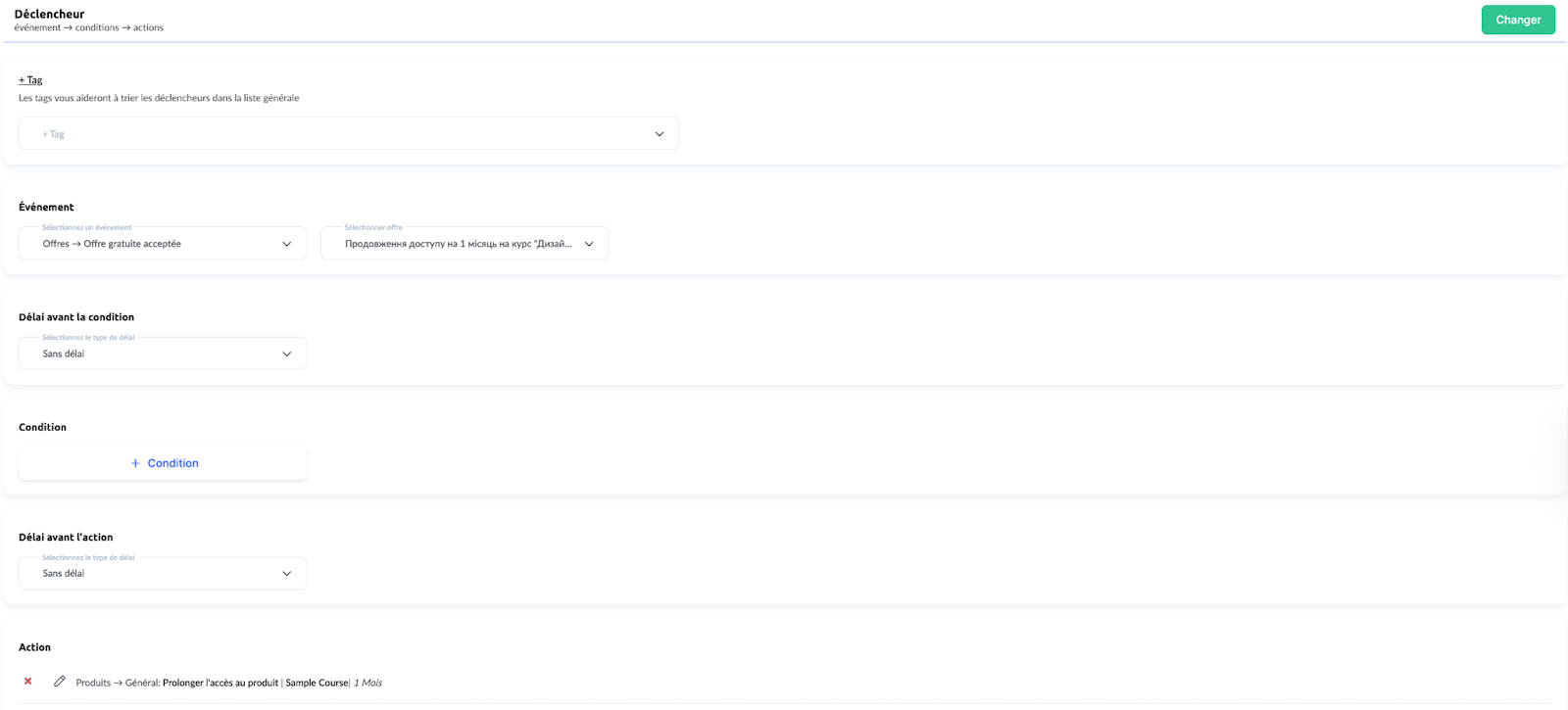
Cliquez sur le bouton Enregistrer une fois la création de l’automatisation terminée.
Placement des liens
Dans le scénario créé, vous pouvez copier le lien de l’offre et l’ajouter aux dernières leçons du cours, créer une campagne d’emailing avec le lien vers cette offre ou l’ajouter à des discussions de groupe. Après le paiement de cette offre, l’accès au cours sera prolongé.
Vous n'avez pas trouvé la réponse ? Contactez le service support via chat en ligne ou Telegram