
Articles:
- Commandes : création et modification des commandes
- Commandes : création et modification des commandes
- Transactions
- Comment configurer l'envoi de votre propre email après l'achat
- Intégration avec le chatbot Sendpulse
- Comment intégrer un système de paiement sur Kwiga
- Comment définir une langue spécifique pour une page d'offre
- Paramètres importants du projet
- Comment accorder l'accès aux étudiants si les ventes n'ont pas été réalisées sur Kwiga
- Paiement sans autorisation
- Comment créer un nouveau flux avec votre propre emploi du temps
- Comment donner accès à un étudiant
- Comment changer l'accès pour un étudiant
- Comment configurer l'accès de démonstration à un cours, journée portes ouvertes à l'école
- Configuration des abonnements (paiements récurrents)
- Automatisation : Séquences d'emails de suivi (commandes et demandes non payées)
- Crédits et paiements échelonnés, paiement en plusieurs fois
- Offre promotionnelle
- Coupons de réduction et paramètres possibles
- Comment lancer l'inscription au cours avec paiement anticipé
- Comment créer des offres de vente croisée sur Kwiga
- Comment commencer à vendre sur Kwiga : créer un plan tarifaire
- Créer plusieurs plans tarifaires
- Vente de consultations et de sessions individuelles
- Comment changer le plan d’un étudiant (Paiement supplémentaire sur Kwiga)
- Comment vendre (donner accès à) des parties du cours
- Comment mettre en œuvre la vente de renouvellements d'accès
- Vente via un formulaire d'inscription sur un site tiers
- Vente via une mini-page d'atterrissage créée sur Kwiga
- Comment ajouter une vidéo à une page (mini-landing, page du cours)
- Comment créer un lien avec un coupon appliqué
- Offres et paiements sur Kwiga : comment ça fonctionne
- Ventes récurrentes : configuration des conditions et envoi d’un coupon en fonction du nombre d’achats
- Configuration des notifications dans un canal Telegram
- Envoi d’e-mails avec codes promo (commandes non payées)
- Boutique de Cours : Paramètres et Fonctionnalités
- Configuration de la page d’offre publique
- Organisation du CPD sur Kwiga : guide étape par étape
- Comment configurer une page de remerciement après le paiement
- Configurez l’accès aux leçons, sections et modules
- Comment modifier le contact dans une commande
Mise en œuvre de l'accès de démonstration au cours : accès à une leçon gratuite, accès à court terme, accès à des parties des leçons du cours, etc.
Dans cet article:
Options de configuration de l’accès démo
Sur la plateforme Kwiga, il est possible d’offrir un accès gratuit à une leçon, à plusieurs leçons ou à des modules entiers.
L’accès gratuit signifie que, pour consulter la ou les leçons, l’apprenant devra s’inscrire et fournir les données que vous jugez nécessaires : adresse e-mail, numéro de téléphone, nom, ainsi que toute autre information.
Toutes ces données sont enregistrées dans la fiche client et pourront être utilisées ultérieurement pour la création de tunnels de conversion et de campagnes marketing.
Cet article explique comment configurer précisément ce cas d’utilisation.
La plateforme permet également de rendre une ou plusieurs leçons accessibles publiquement : tout utilisateur pourra y accéder sans paiement ni inscription. Dans ce cas, vous ne recevrez aucune donnée sur les utilisateurs.
Vous trouverez plus d’informations sur la mise à disposition publique d’une leçon dans cet article .
Configuration de l’accès démo gratuit à un cours
Pour proposer un accès démo, il n’est pas nécessaire de créer un cours séparé.
Nous recommandons d’utiliser le cours standard contenant toutes les leçons. Ainsi, les apprenants pourront voir les thèmes et les leçons incluses, mais ne pourront pas y accéder sans achat.
Après avoir créé et publié le cours, accédez au menu Cours en haut de la plateforme, puis sélectionnez Tarification et offres.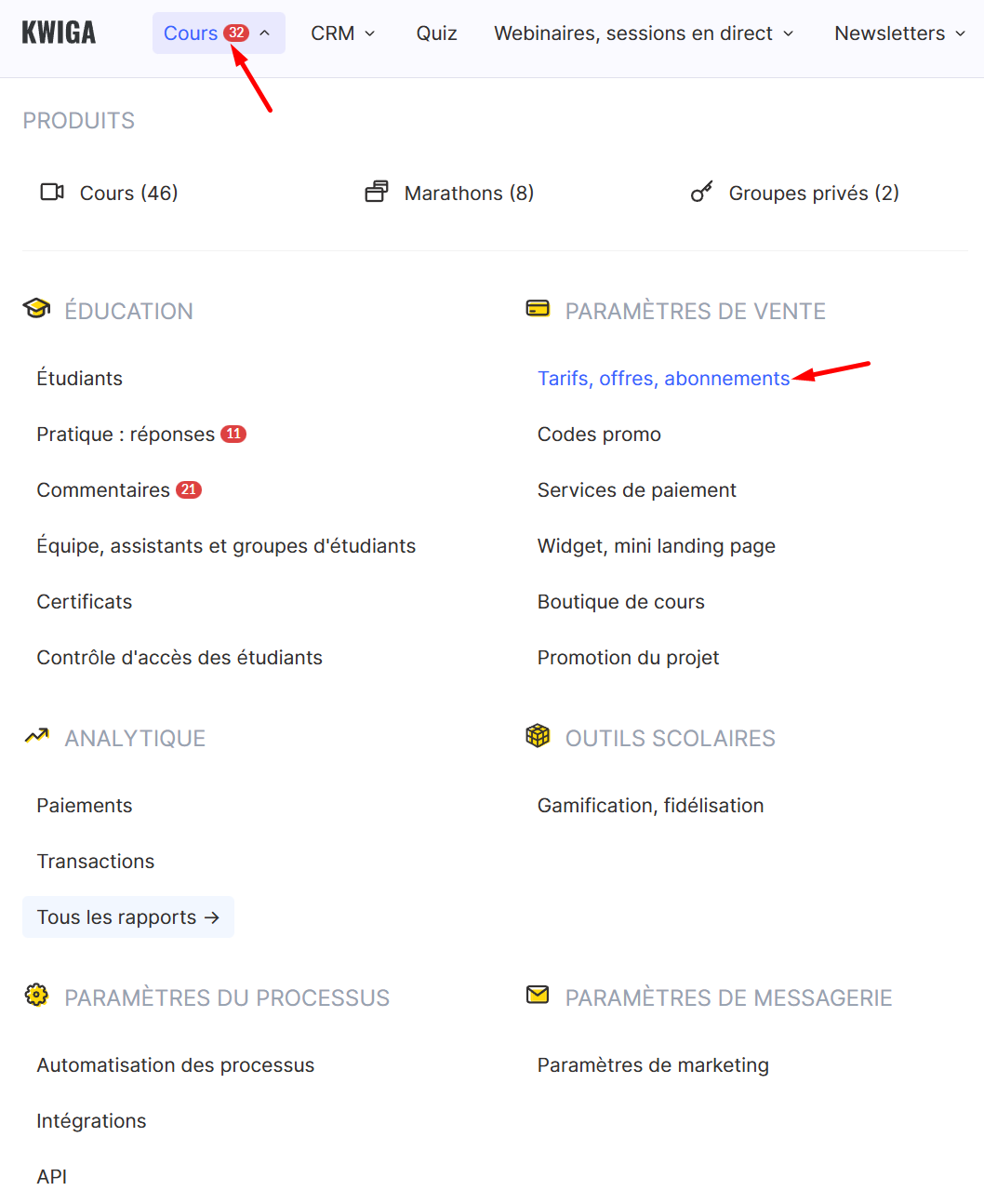
Sur la page qui s’ouvre, cliquez sur + Offre.
Vous trouverez ci-dessous les paramètres essentiels pour configurer l’accès démo.
Cliquez sur l’icône crayon à côté du nom de l’offre et saisissez le nom souhaité.
Ce nom sera visible par les clients pendant le processus d’achat.

Statut de l’offre: Définissez le statut sur Accès public et assurez-vous que l’option Afficher dans la liste publique est activée.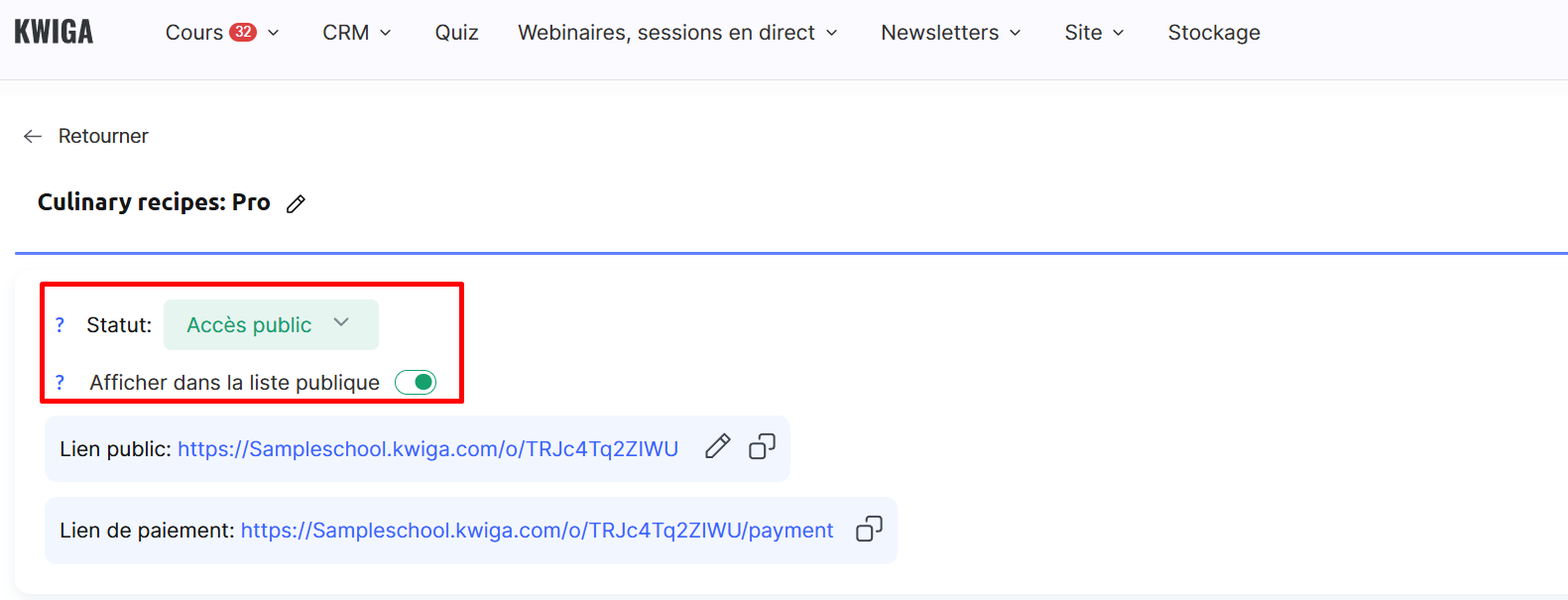
Faites défiler la page jusqu’à la section Produit. Cliquez sur + Produit et sélectionnez le cours auquel vous souhaitez accorder l’accès.
Une fois le cours sélectionné, dans la colonne Accès aux leçons, cliquez sur Sans limites, puis choisissez Modules / leçons spécifiques.
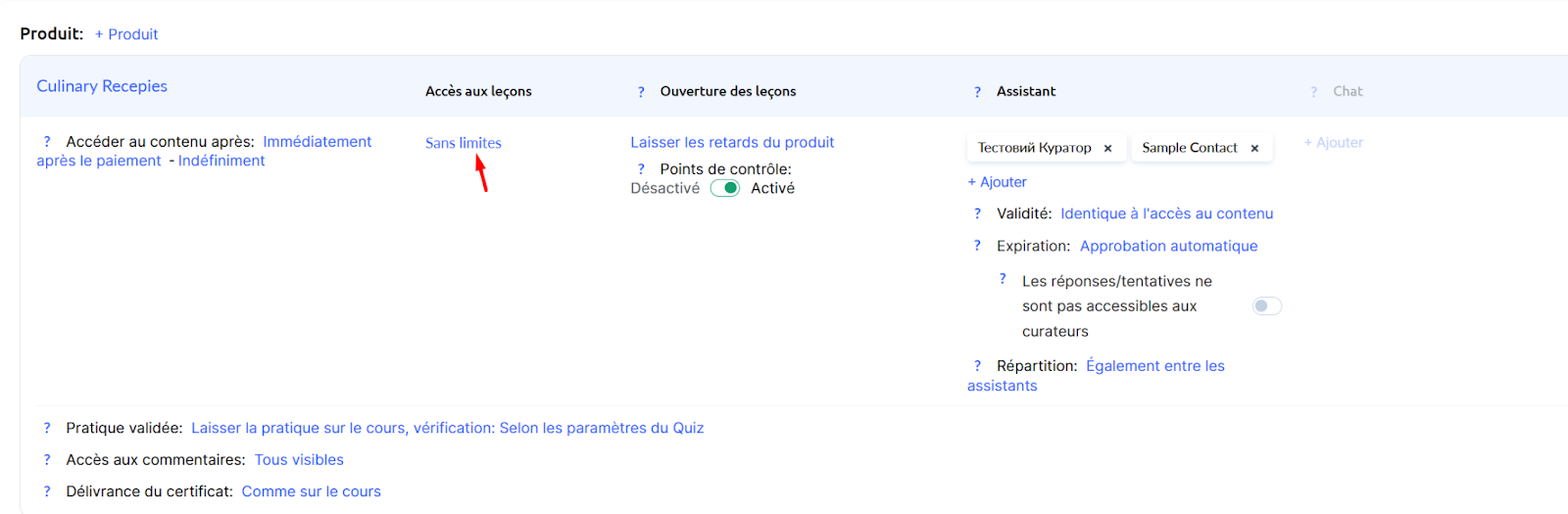
Dans la fenêtre qui s’ouvre, vous pouvez sélectionner les leçons qui seront accessibles gratuitement.
Vous pouvez choisir :
-
une seule leçon,
-
plusieurs leçons,
-
ou des modules entiers.
Après avoir sélectionné toutes les leçons nécessaires, cliquez sur le bouton Enregistrer.
Dans la section Coût, l’offre doit être définie comme Gratuite.
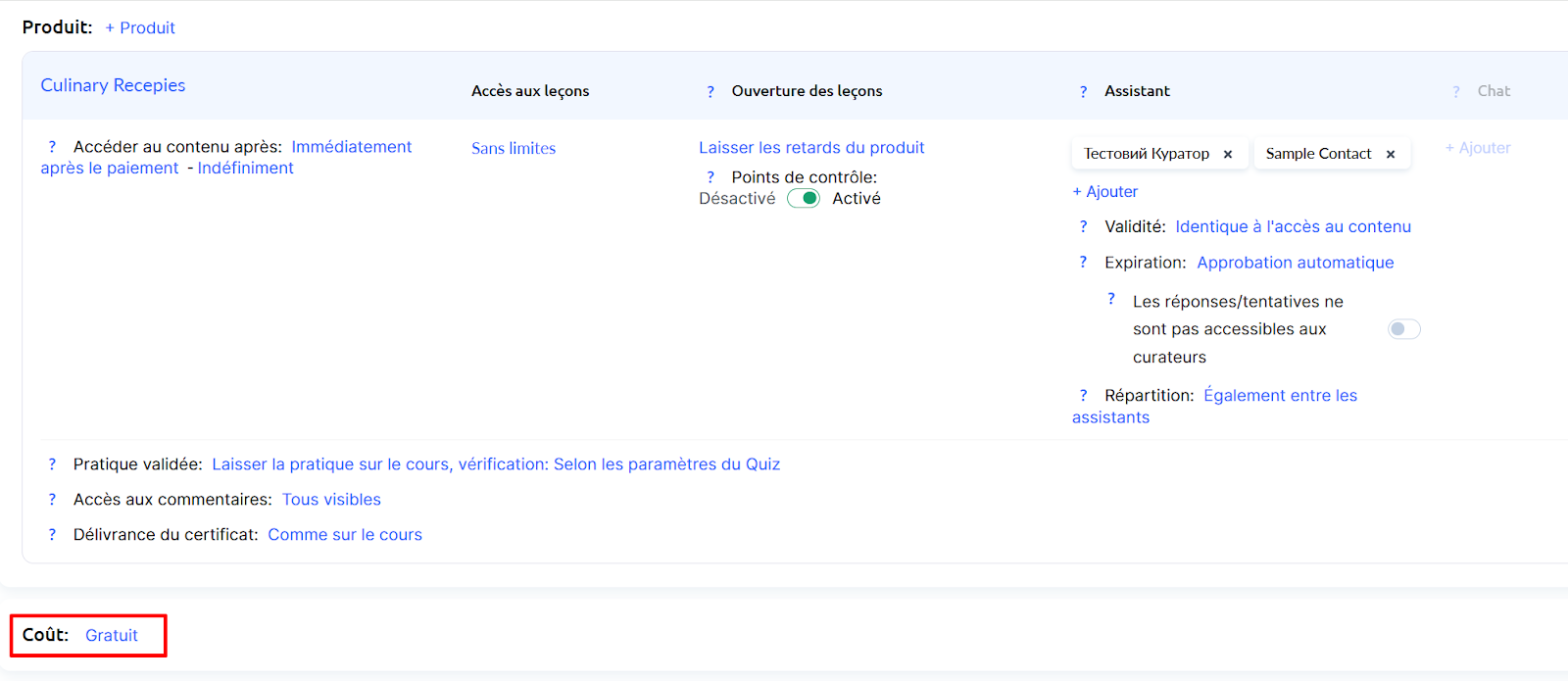
Ces paramètres suffisent pour permettre aux apprenants de s’inscrire et d’obtenir l’accès démo.
Pour trouver le lien d’inscription destiné aux apprenants, faites défiler la page vers le haut. Vous y trouverez le Lien public. C’est ce lien que les apprenants utiliseront pour s’inscrire au cours.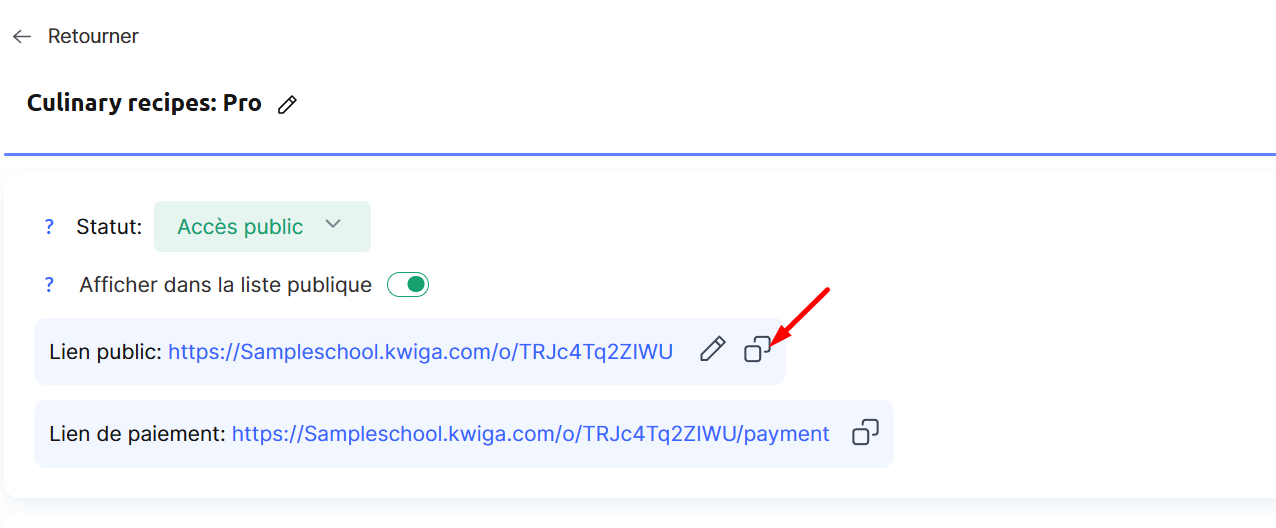
Paramètres supplémentaires pour l’accès démo gratuit
Paramètres e-mail après l’obtention de l’accès démo au cours
Par défaut, les clients reçoivent les e-mails définis dans la section Envoi des messages :
- E-mail d’ouverture de l’accès au produit
- E-mail de paiement réussi (même si, dans ce cas, aucun paiement n’est effectué)

Nous recommandons de désactiver l’e-mail de paiement réussi.
Pour ce faire, cliquez sur le titre de l’e-mail et définissez le commutateur sur Ne pas envoyer.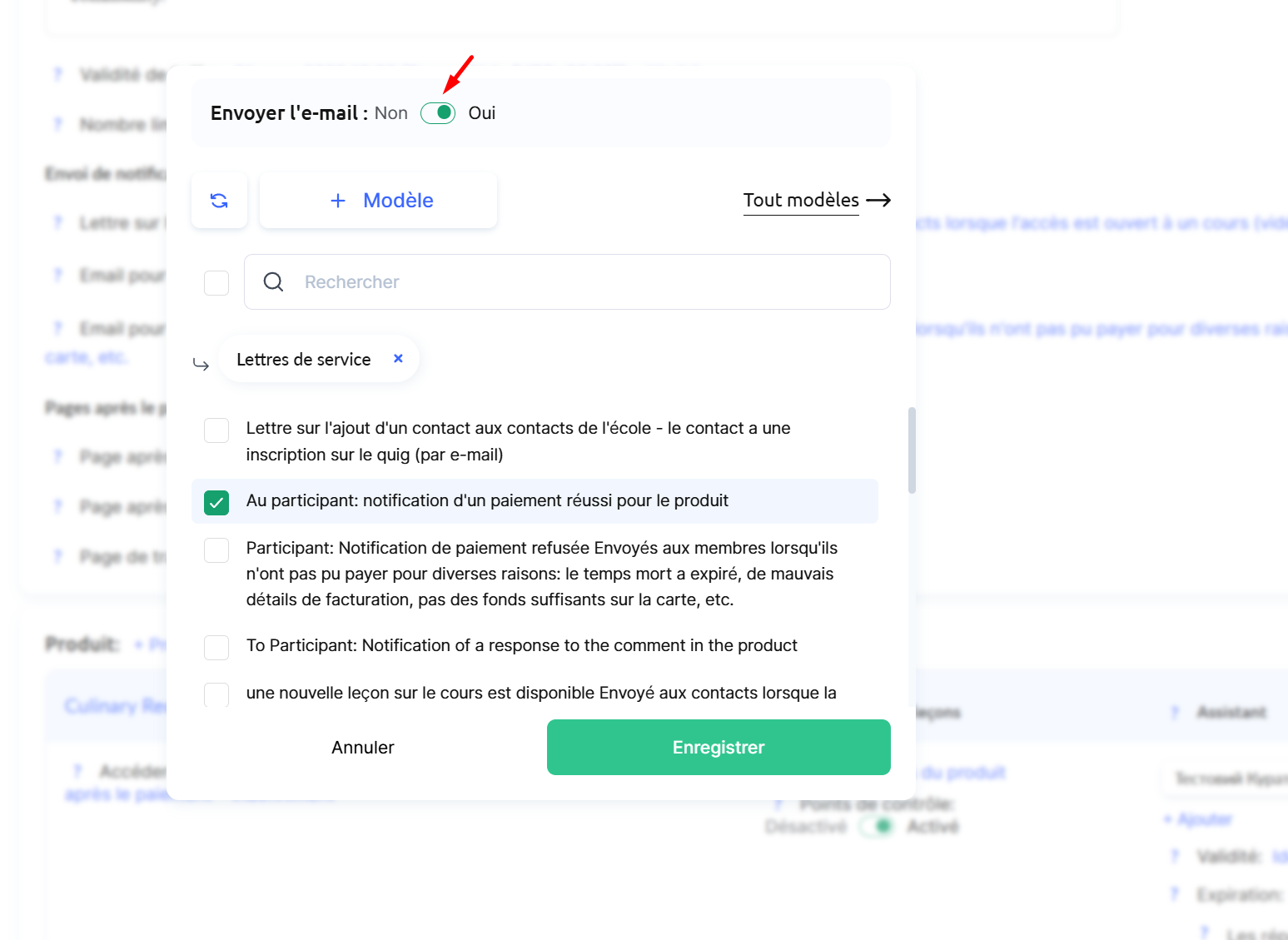
Vous pouvez également désactiver l’e-mail d’ouverture de l’accès au produit
(toutefois, il est recommandé de conserver au moins un e-mail actif — en l’occurrence celui-ci).
Si nécessaire, vous pouvez créer un nouveau modèle d’e-mail et le configurer pour l’envoi.
Important : nous déconseillons de modifier directement le modèle système, car toute modification sera appliquée à tous les produits.
Il est préférable de copier le modèle système et de modifier la copie.
Après avoir modifié l’e-mail, sélectionnez le modèle souhaité dans les paramètres de l’offre :
Cliquez sur le nom du modèle (par exemple Participant : Notification d’accès au produit) et sélectionnez votre nouveau modèle dans la liste. N’oubliez pas d’enregistrer les modifications.
Limiter l’accès démo dans le temps
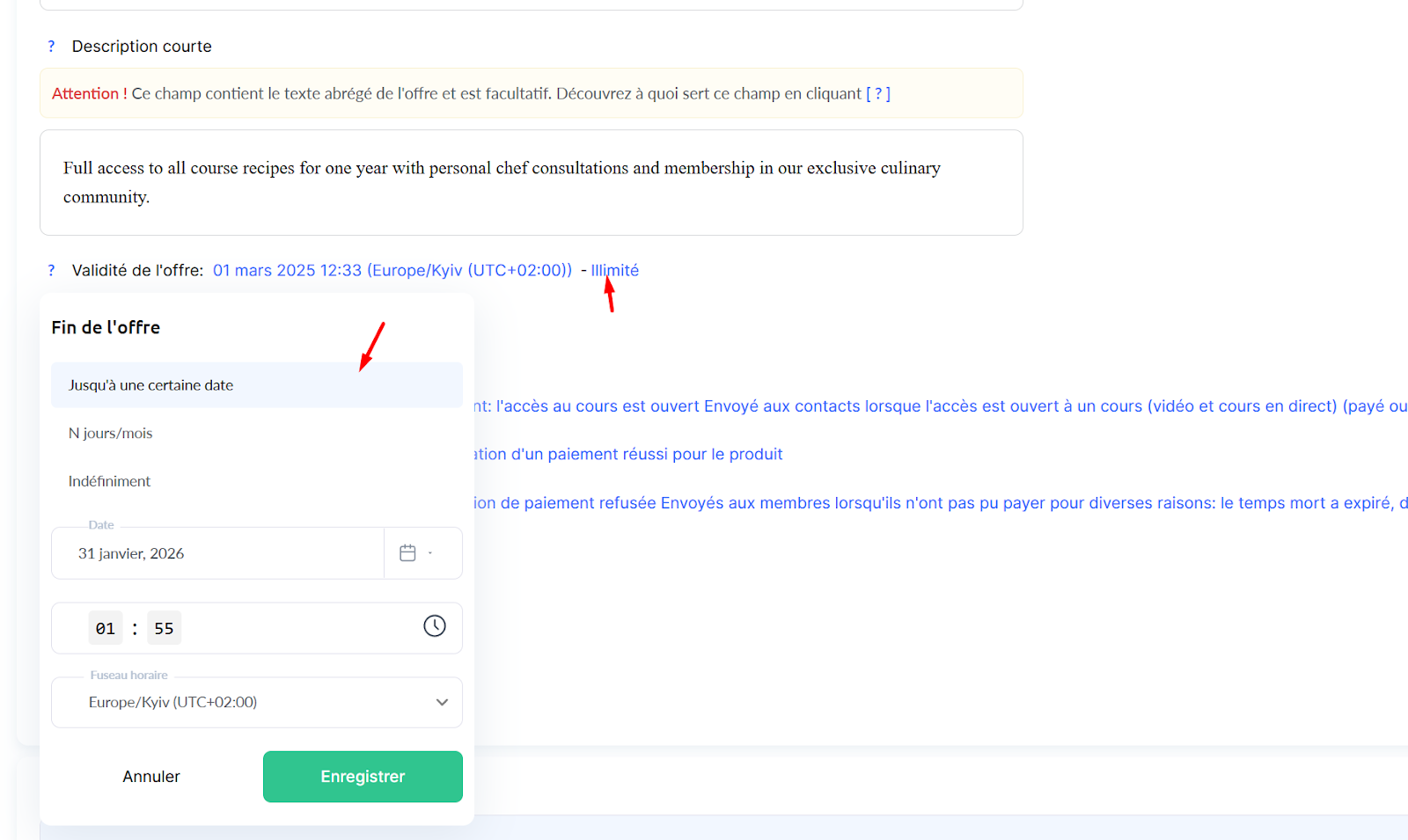
Si vous souhaitez limiter la période pendant laquelle les apprenants peuvent s’inscrire pour l’accès démo au cours, ouvrez les Paramètres de l’offre et définissez les dates souhaitées dans le champ Période de validité de l’offre.
Ces dates déterminent quand les apprenants peuvent s’inscrire, et non combien de temps ils auront accès au cours.
Par exemple, si vous lancez une campagne offrant un accès gratuit pendant une période donnée (par exemple du 14 au 20 août), configurez ces dates en conséquence.
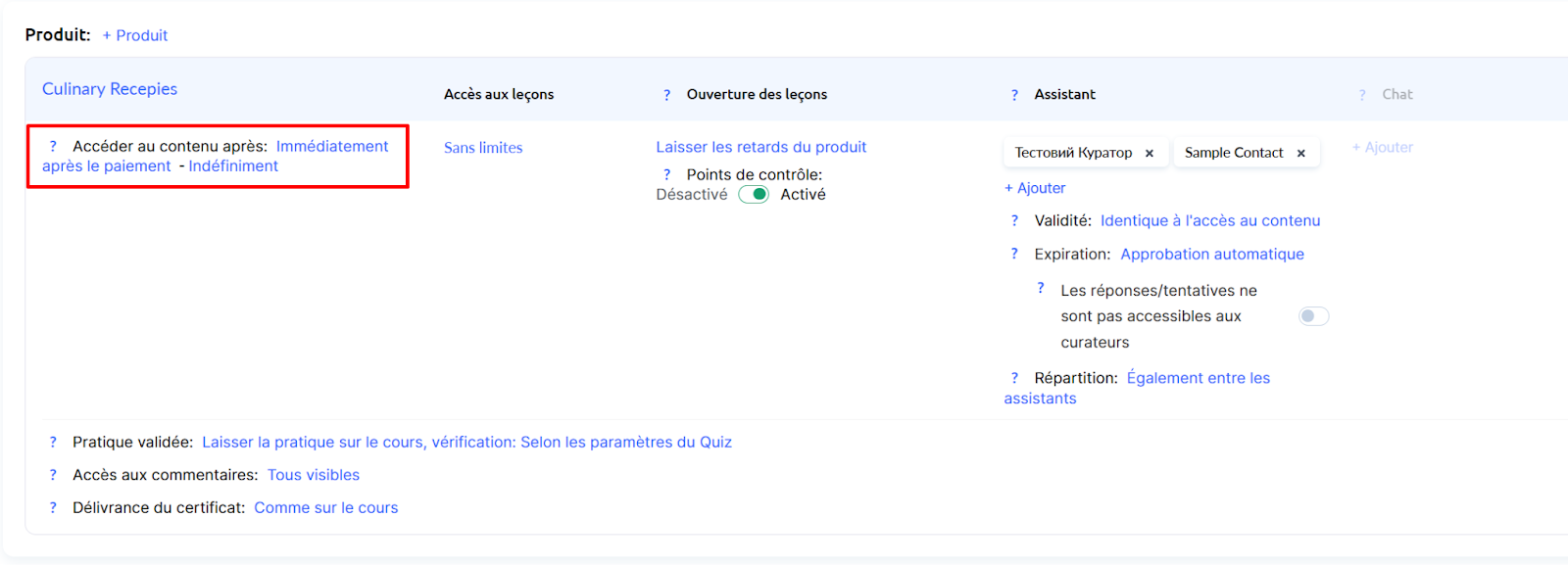
Si vous souhaitez modifier la durée de l’accès démo, c’est-à-dire la période pendant laquelle les apprenants peuvent consulter les leçons démo sélectionnées, accédez à la section Produit.
Dans la ligne Accès au contenu, vous pouvez définir la durée :
-
en indiquant des dates spécifiques, ou
-
en choisissant X jours après l’inscription.
Vous n'avez pas trouvé la réponse ? Contactez le service support via chat en ligne ou Telegram