
Articles:
- Commandes : création et modification des commandes
- Commandes : création et modification des commandes
- Transactions
- Comment configurer l'envoi de votre propre email après l'achat
- Intégration avec le chatbot Sendpulse
- Comment intégrer un système de paiement sur Kwiga
- Comment définir une langue spécifique pour une page d'offre
- Paramètres importants du projet
- Comment accorder l'accès aux étudiants si les ventes n'ont pas été réalisées sur Kwiga
- Paiement sans autorisation
- Comment créer un nouveau flux avec votre propre emploi du temps
- Comment donner accès à un étudiant
- Comment changer l'accès pour un étudiant
- Comment configurer l'accès de démonstration à un cours, journée portes ouvertes à l'école
- Configuration des abonnements (paiements récurrents)
- Automatisation : Séquences d'emails de suivi (commandes et demandes non payées)
- Crédits et paiements échelonnés, paiement en plusieurs fois
- Offre promotionnelle
- Coupons de réduction et paramètres possibles
- Comment lancer l'inscription au cours avec paiement anticipé
- Comment créer des offres de vente croisée sur Kwiga
- Comment commencer à vendre sur Kwiga : créer un plan tarifaire
- Créer plusieurs plans tarifaires
- Vente de consultations et de sessions individuelles
- Comment changer le plan d’un étudiant (Paiement supplémentaire sur Kwiga)
- Comment vendre (donner accès à) des parties du cours
- Comment mettre en œuvre la vente de renouvellements d'accès
- Vente via un formulaire d'inscription sur un site tiers
- Vente via une mini-page d'atterrissage créée sur Kwiga
- Comment ajouter une vidéo à une page (mini-landing, page du cours)
- Comment créer un lien avec un coupon appliqué
- Offres et paiements sur Kwiga : comment ça fonctionne
- Ventes récurrentes : configuration des conditions et envoi d’un coupon en fonction du nombre d’achats
- Configuration des notifications dans un canal Telegram
- Envoi d’e-mails avec codes promo (commandes non payées)
- Boutique de Cours : Paramètres et Fonctionnalités
- Configuration de la page d’offre publique
- Organisation du CPD sur Kwiga : guide étape par étape
- Comment configurer une page de remerciement après le paiement
- Configurez l’accès aux leçons, sections et modules
- Comment modifier le contact dans une commande
Comment configurer la boutique de cours pour que les étudiants voient des recommandations dans leur profil et sur les pages des cours.
Dans cet article:
La boutique de cours aide les écoles en ligne à suggérer automatiquement des cours supplémentaires aux étudiants. Le système place des recommandations dans des zones qui semblent naturelles pour l’étudiant, dans son profil et sur les pages de cours qu’il consulte. Cela augmente les ventes tout en améliorant l’expérience d’apprentissage grâce à des offres éducatives pertinentes.
Cette fonctionnalité, située dans Cours → Boutique de cours, propose des paramètres d’affichage flexibles pour les cours dans différentes parties de la plateforme.

La plateforme propose trois zones distinctes pour afficher la boutique de cours, chacune pouvant être configurée séparément et disposant de ses propres fonctionnalités.
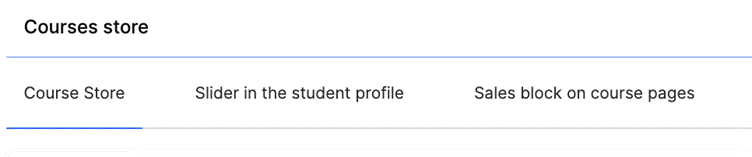
Cela vous permet de développer une stratégie de vente complète qui couvre tous les principaux points de contact avec les étudiants.
Configuration du menu de la boutique de cours dans le profil du participant
Pour commencer à utiliser la boutique de cours, vous devez activer la fonctionnalité en basculant l’interrupteur à côté de 'Actif' sur vert.
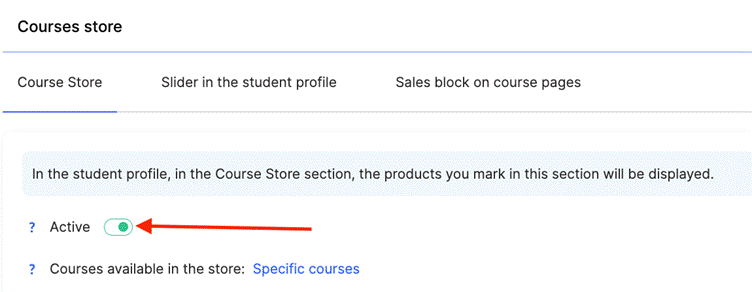
Il est important de noter que sans cette activation, la section Boutique de cours ne sera pas visible dans les profils des étudiants. Ce n’est qu’après l’avoir activée que les étudiants pourront accéder à une section dédiée où ils pourront voir les produits disponibles à l’achat.
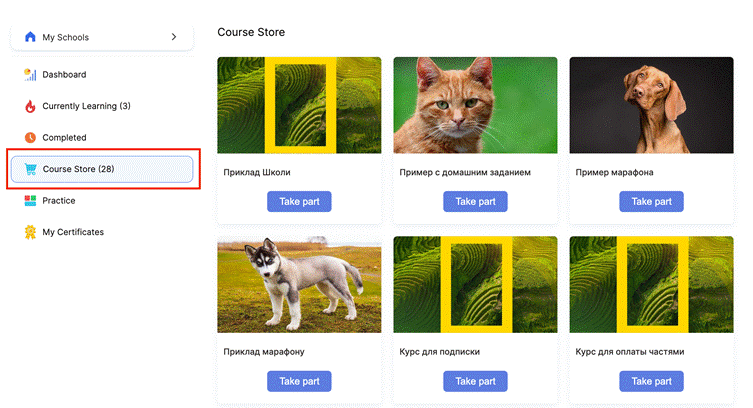
Options d’affichage des cours
La plateforme offre des paramètres flexibles pour déterminer quels cours seront affichés dans la boutique.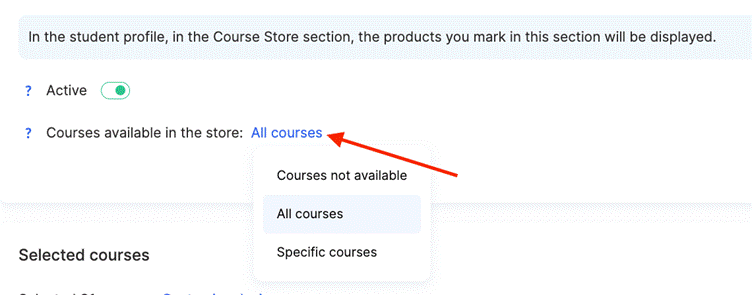
Une option consiste en une désactivation complète via Cours indisponibles, auquel cas aucun cours ne sera affiché dans la boutique. L’approche opposée consiste à afficher Tous les cours, que l’étudiant les ait déjà achetés ou non.
Vous pouvez également sélectionner Cours spécifiques à afficher. Vous pouvez n’afficher que les cours que l’étudiant n’a pas encore achetés, ce qui aide à éviter toute confusion et à attirer l’attention sur de nouvelles opportunités. Alternativement, la plateforme peut afficher des cours de vente croisée liés à des produits déjà achetés.
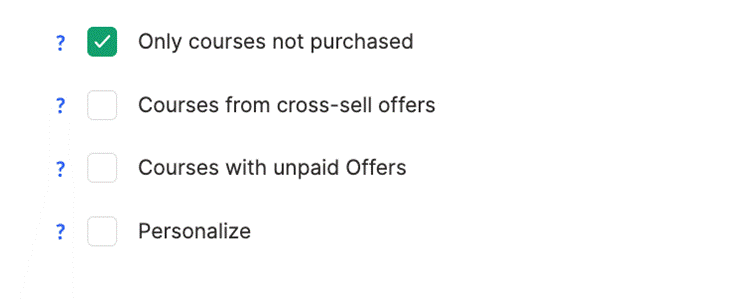
Il existe également une option permettant d’afficher des cours avec des offres impayées. Cela est utile pour travailler avec des étudiants ayant des achats inachevés. L’option Personnaliser permet à l’administrateur de sélectionner manuellement les cours qui seront affichés, offrant une personnalisation complète.
Paramètres de design
La plateforme permet une personnalisation détaillée de l’apparence de la boutique de cours grâce à des blocs de paramètres distincts.

Dans le bloc Titre, vous pouvez définir le type de police (par ex., Inter), la taille (14px), la graisse (Medium) et l’interligne (160%). Vous pouvez également limiter le nombre de lignes visibles ou activer l’affichage automatique. Des options similaires de style de texte sont disponibles pour le bloc Description.
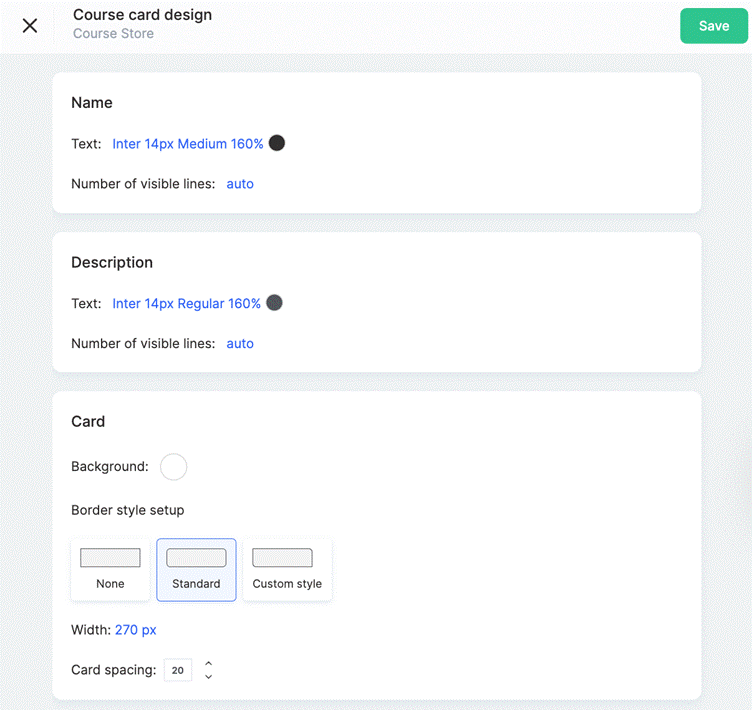
Le bloc Carte comprend des paramètres pour la couleur d’arrière-plan, le style de bordure, la largeur fixe de la carte (par ex., 270px) et l’espacement entre les cartes de cours.
Le bloc Bouton offre également des options de personnalisation : couleur d’arrière-plan du bouton principal, couleur de l’effet au survol, couleur du texte, styles de bordure, marge interne et options d’alignement par rapport à la carte de cours.
Slider dans le profil de l’étudiant
Le bloc de vente, sous la forme d’un slider, s’affiche sur toutes les pages du profil de l’étudiant et permet de garder des offres supplémentaires visibles en permanence. Pour l’activer, basculez l’interrupteur à côté de l’option Bloc de vente sur vert.
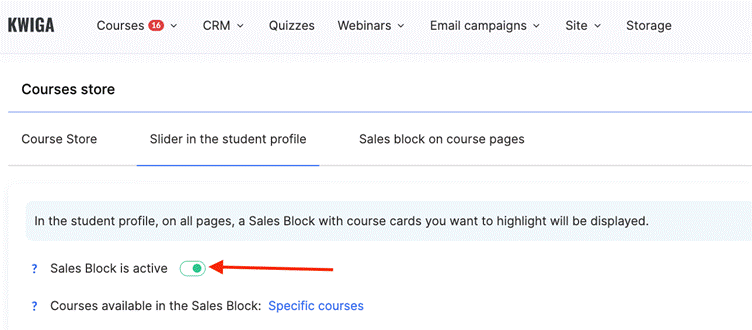
Une fois activé, les étudiants verront un bloc au design attrayant avec des cartes de cours en haut de leur profil.
Options d’affichage des cours
La plateforme offre des paramètres flexibles pour définir quels cours sont affichés dans le slider. Les paramètres peuvent soit reprendre ceux de la boutique de cours principale via l’option Identique à la boutique de cours, soit être configurés séparément afin de créer une stratégie unique.
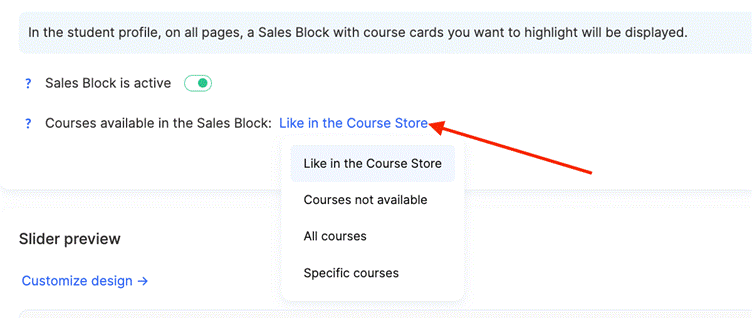
Une option consiste en une désactivation complète via Cours indisponibles, où aucun cours n’apparaît dans le slider. L’approche opposée consiste à afficher Tous les cours, que l’étudiant les ait déjà achetés ou non.
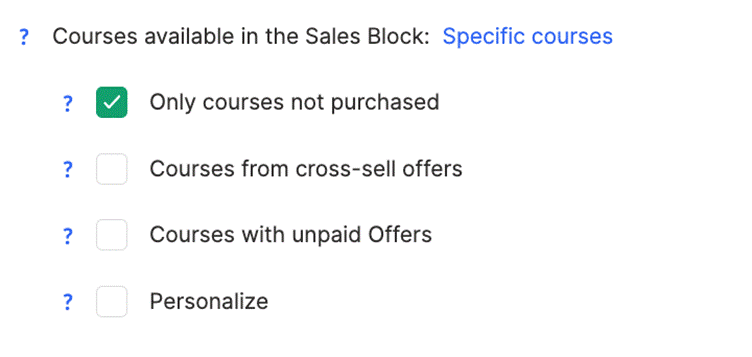
Pour un ciblage plus précis, vous pouvez sélectionner Cours spécifiques, ce qui permet aux administrateurs de choisir manuellement quels cours apparaissent dans le slider. Cela permet de créer différentes stratégies pour différents contextes d’affichage et garantit une pertinence maximale des offres.
Paramètres de design
La plateforme propose une fonctionnalité d’aperçu, permettant aux administrateurs de voir à quoi les blocs ressembleront pour les étudiants avant leur publication.
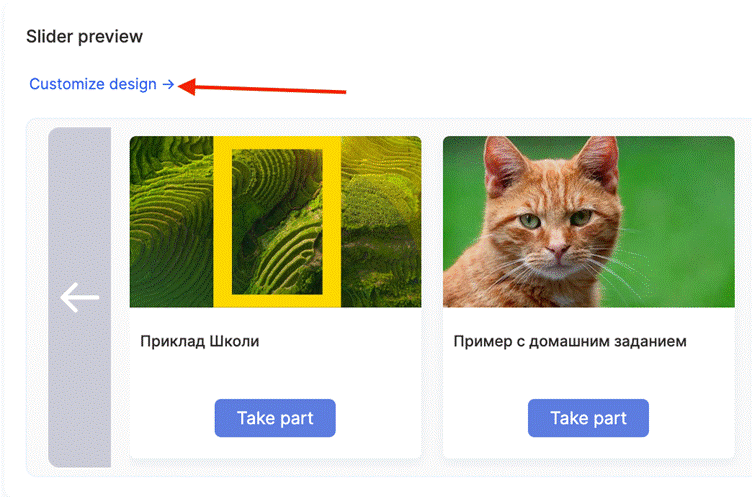
Il existe deux options de configuration du design pour les cartes de cours :

● Identique à la boutique de cours – Par défaut, le design de la carte est hérité des paramètres de la boutique de cours. Vous pouvez modifier les paramètres de design de la boutique de cours [ici].
● Remplacer – Vous pouvez définir une apparence unique pour chaque carte avec une gamme complète d’options de style, y compris les sections Titre, Description, Carte et Bouton.
○ Dans le bloc Titre, vous pouvez définir le type de police, la taille, la graisse, l’interligne et limiter le nombre de lignes visibles.
○ Le bloc Description dispose d’options similaires de style de texte et de contrôle des lignes.
○ Le bloc Carte comprend les paramètres de couleur d’arrière-plan, le style de bordure, la largeur de la carte et l’espacement entre les cartes de cours individuelles.
○ Le bloc Bouton offre les options de personnalisation les plus étendues : couleur d’arrière-plan principale, couleur de l’effet au survol, couleur du texte, styles de bordure, marge interne et options d’alignement.
Des paramètres de design sont également disponibles pour le bloc contenant les cartes dans le slider. Vous pouvez configurer le design de l’ensemble du bloc slider afin d’ajuster finement son apparence sur la page.
Bloc de vente sur les pages de cours
Le bloc de vente sur les pages de cours et de marathon est pratique pour la vente croisée lorsqu’un étudiant consulte un cours et qu’on lui propose d’autres produits pertinents. L’activation s’effectue via l’interrupteur à côté de l’option "Bloc de vente actif".

Options d’affichage des cours
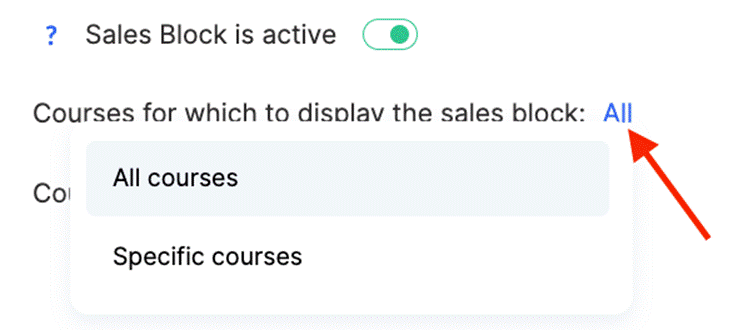
La plateforme vous permet de spécifier pour quels cours le bloc de vente doit apparaître – tous les cours ou uniquement ceux sélectionnés.
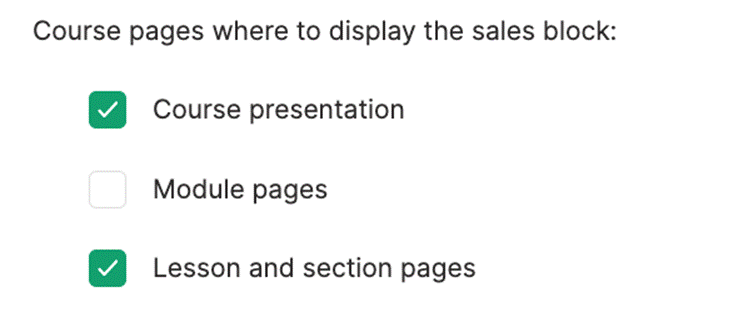
Vous pouvez également configurer les pages spécifiques sur lesquelles le bloc avec les cartes de cours apparaîtra : la page de présentation du cours, les pages de modules, ou les pages de leçons et de sections.
Concernant les cours qui seront affichés dans les cartes, le bloc de vente sur les pages de cours offre des options de configuration avancées.

Vous pouvez utiliser les mêmes paramètres que la boutique principale via l’option "Comme dans la boutique de cours" ou les paramètres du slider via "Comme dans le slider du profil étudiant". Les autres options incluent : Cours non disponibles, tous les cours, tous les cours sauf le cours actuel (exclut automatiquement le cours actuellement consulté), ou Cours spécifiques pour une sélection manuelle de la liste.
Paramètres de design
Les paramètres de design du bloc de vente sur les pages de cours sont similaires à ceux de la boutique principale et incluent les mêmes éléments de style : Titre, Description, Carte et Bouton. Une option d’aperçu est également disponible pour voir le résultat.
En plus de la personnalisation des cartes, vous pouvez également ajuster le design de l’ensemble du bloc lui-même, ce qui permet un contrôle total sur la façon dont le bloc de cartes de cours est affiché sur la page.

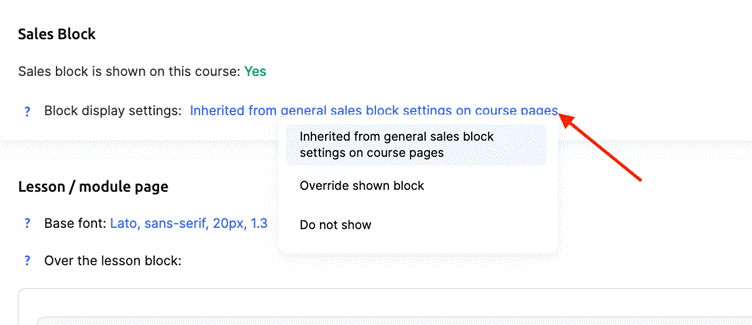
Important: Le bloc de vente permet de remplacer les paramètres pour des cours individuels dans leurs paramètres spécifiques sous Paramètres → Pages publiques. Cela permet de créer des stratégies uniques pour différents produits.
La boutique de cours permet aux écoles en ligne de créer un système de vente complet qui fonctionne à tous les niveaux d’interaction avec les étudiants. D’une section de boutique autonome à des recommandations discrètes dans le profil étudiant et à des offres ciblées sur les pages de cours – chaque élément est conçu pour stimuler les ventes.
Des paramètres de design flexibles permettent à la boutique de s’intégrer harmonieusement au style global de la plateforme. En même temps, des options de personnalisation détaillées garantissent la pertinence des recommandations. Cette approche a non seulement le potentiel d’augmenter les revenus de l’école, mais contribue également à améliorer l’expérience d’apprentissage des étudiants.
Vous n'avez pas trouvé la réponse ? Contactez le service support via chat en ligne ou Telegram