
Articoli:
- Ordini: creazione e modifica degli ordini
- Ordini: creazione e modifica degli ordini
- Transazioni
- Come configurare l'invio della tua email dopo l'acquisto
- Integrazione con il chatbot di Sendpulse
- Come integrare un sistema di pagamento su Kwiga
- Come impostare una lingua specifica per una pagina di offerta
- Impostazioni importanti del progetto
- Come concedere l'accesso agli studenti se le vendite non sono state effettuate su Kwiga
- Pagamento senza autorizzazione
- Come creare un nuovo flusso con il tuo programma
- Come dare accesso a uno studente
- Come cambiare l'accesso per uno studente
- Come impostare l'accesso demo a un corso, giornata porte aperte nella scuola
- Impostazione degli abbonamenti (pagamenti ricorrenti)
- Automazione: Sequenze di email di follow-up (ordini e richieste non pagati)
- Crediti e rateizzazioni, pagamento in parti
- Offerta promozionale
- Coupon sconto e impostazioni disponibili
- Come lanciare la registrazione al corso con pagamento anticipato
- Come creare offerte di cross-selling su Kwiga
- Come iniziare a vendere su Kwiga: creare un piano tariffario
- Creare più piani tariffari
- Vendita di consulenze e sessioni individuali
- Come cambiare il piano di uno studente (Pagamento aggiuntivo su Kwiga)
- Come vendere (dare accesso a) parti del corso
- Come implementare la vendita delle rinnovazioni di accesso
- Vendita tramite un modulo di registrazione su un sito di terze parti
- Vendita tramite una mini-pagina di atterraggio creata su Kwiga
- Come aggiungere un video a una pagina (mini-landing, pagina del corso)
- Come creare un link con un coupon applicato
- Offerte e pagamenti su Kwiga: come funziona
- Vendite ripetute: impostazione delle condizioni e invio di un coupon in base al numero di acquisti
- Impostazione delle notifiche in un canale Telegram
- Invio di email con codici promozionali (ordini non pagati)
- Negozio dei Corsi: Impostazioni e Funzionalità
- Impostazione della pagina di offerta pubblica
- Organizzazione del CPD su Kwiga: guida passo dopo passo
- Come configurare una pagina di ringraziamento dopo il pagamento
- Configura l'accesso a lezioni, sezioni e moduli
- Come modificare il contatto in un ordine
Questo articolo descrive come cambiare l'accesso di uno studente a un corso.
In questo articolo:
A volte è necessario modificare l’accesso a un prodotto per un partecipante specifico che ha già un accesso attivo. Ad esempio, potrebbe voler passare a un piano avanzato con funzionalità aggiuntive oppure, al contrario, a un pacchetto più basico. Come farlo in modo rapido e senza inutili complicazioni?
Se il partecipante ha già accesso al prodotto ma devi modificarlo, ci sono due casi possibili:
-
Cambio del piano: quando il partecipante desidera passare a un altro pacchetto di servizi, ad esempio a un piano avanzato con funzionalità extra oppure, al contrario, a una versione meno completa.
-
Modifica dell’ordine: quando devi cambiare le impostazioni di accesso all’interno del piano attuale. Ad esempio, regolare il numero di lezioni disponibili, modificare il calendario di apertura dei materiali, disattivare le verifiche delle esercitazioni, ecc.
Come cambiare il piano con un altro
Se devi solo aggiornare l’accesso a un piano diverso, vai alla sezione “Cambio del piano del partecipante”.
Se invece devi modificare i dettagli di accesso per un partecipante specifico all’interno del piano attuale, utilizza la sezione “Modifica dell’ordine del partecipante”.
Cambio del piano di un partecipante
Se devi semplicemente aggiornare l’accesso, l’opzione più rapida è aggiungere un nuovo piano e poi eliminare quello precedente.
1. Apri il CRM.
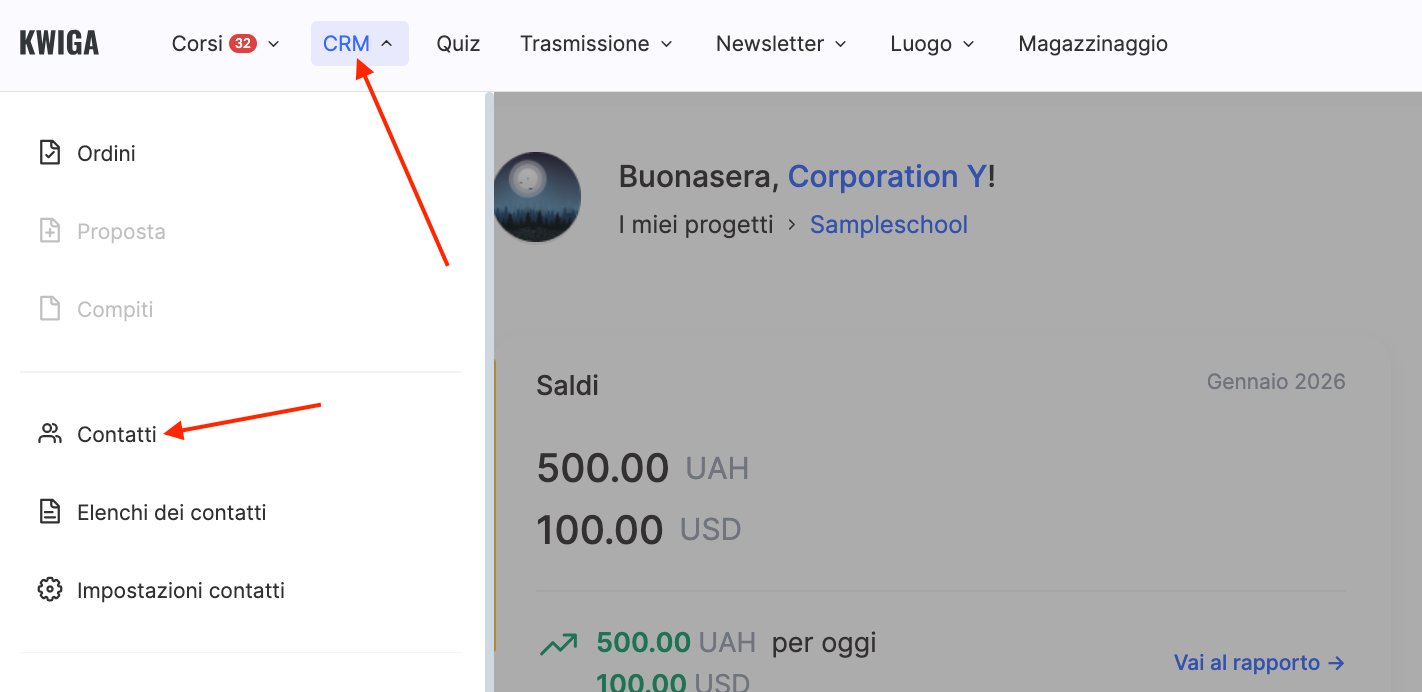
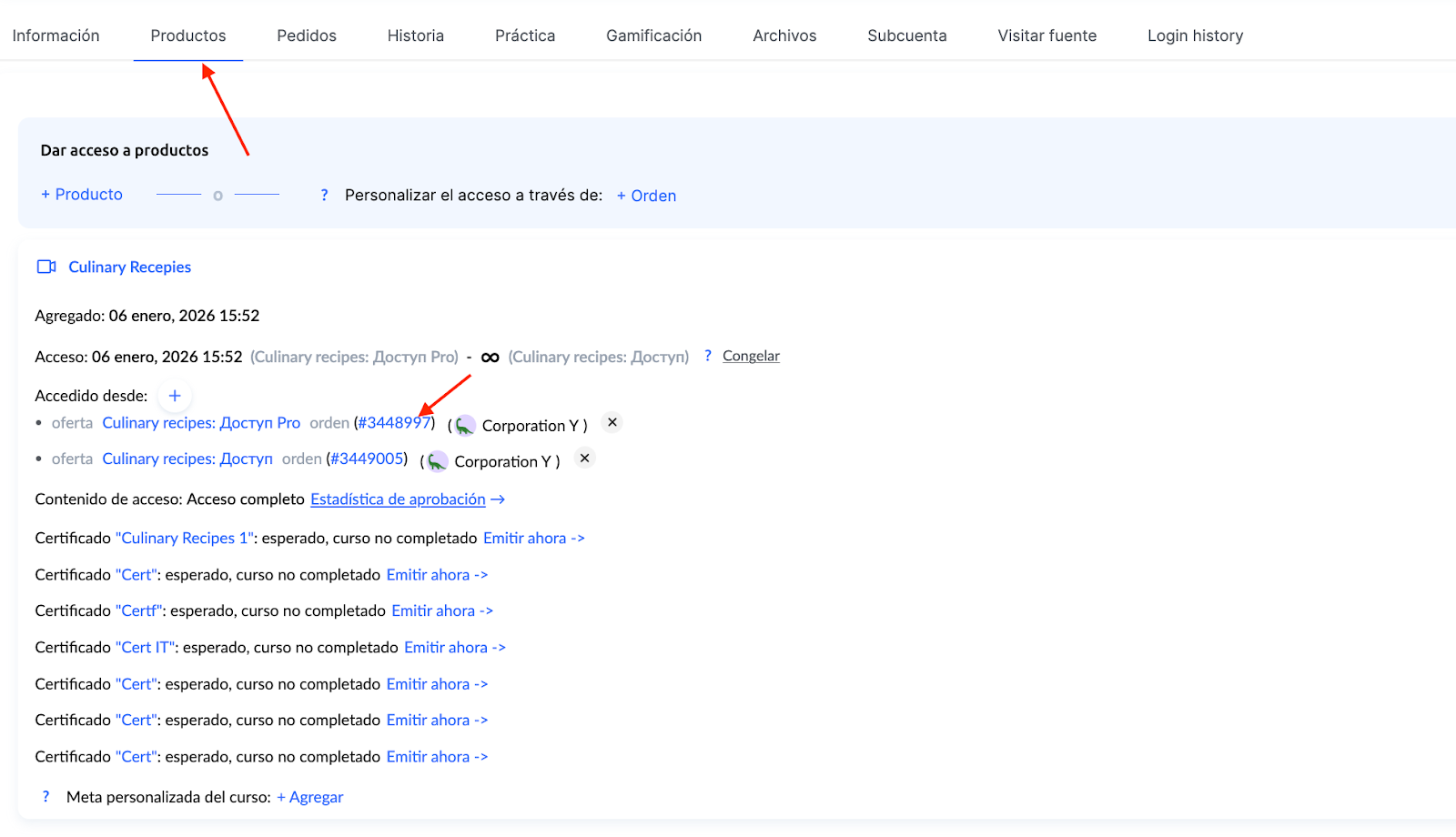
2. Trova il partecipante desiderato e vai alla sua scheda contatto, quindi apri la scheda Prodotti.
3. Clicca su + Prodotto.

4. Seleziona lo stesso prodotto ma con una nuova offerta e clicca su Salva.
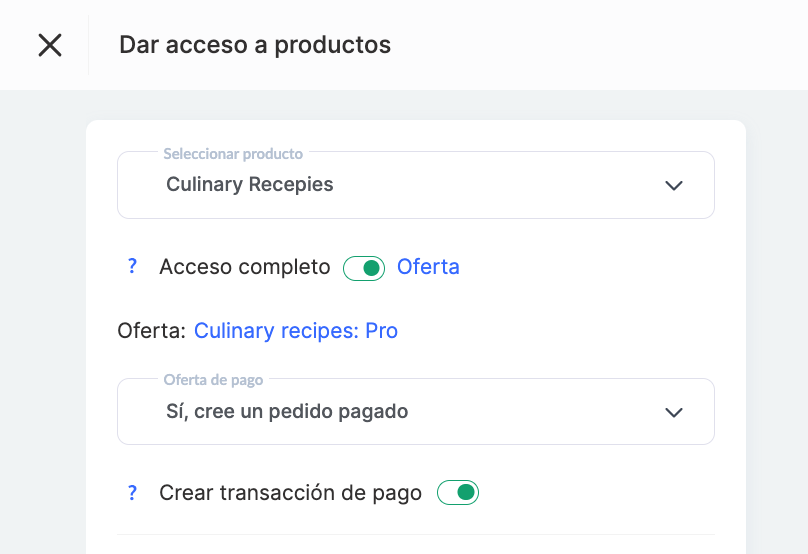
5. Dopo aver aggiunto il nuovo piano, puoi eliminare l’accesso precedente.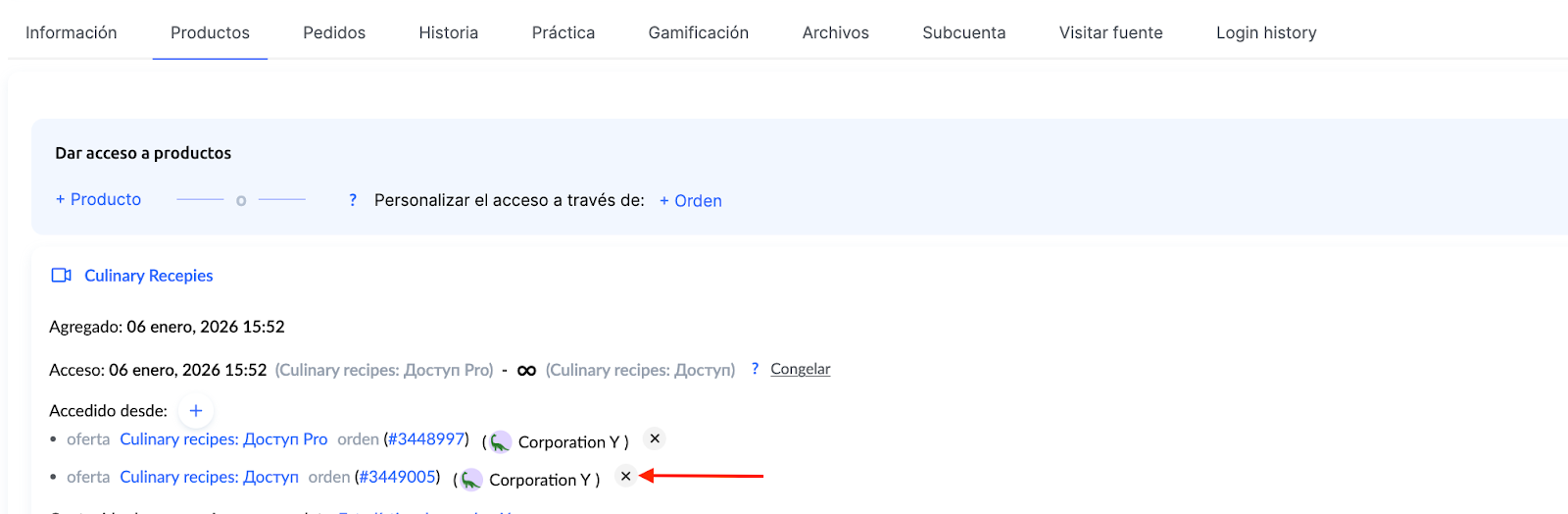
Modifica dell’ordine di un partecipante
Se devi apportare modifiche all’accesso attuale, puoi utilizzare l’opzione di modifica dell’ordine.
-
Apri il CRM.
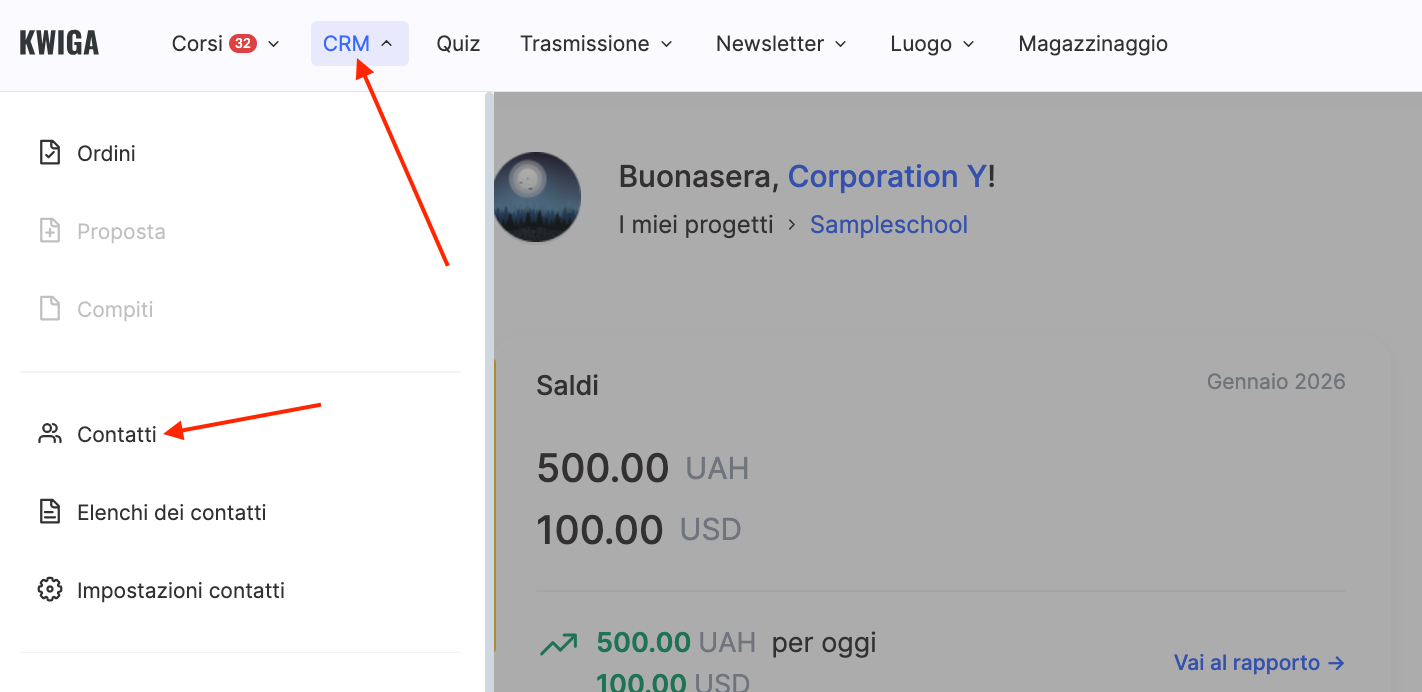
-
Vai alla scheda contatto del partecipante e apri la scheda Prodotti.
-
Clicca sul numero dell’ordine corrispondente.
4. Apporta le modifiche necessarie all’ordine.
Ad esempio, puoi regolare il numero di lezioni a cui il partecipante avrà accesso, impostare un calendario diverso per la pubblicazione delle lezioni oppure rimuovere completamente i ritardi affinché tutte le lezioni siano disponibili immediatamente. Puoi anche cambiare il metodo di revisione delle esercitazioni o disattivare i checkpoint (impostando l’interruttore su rosso), a seconda delle esigenze. Poi clicca su Salva.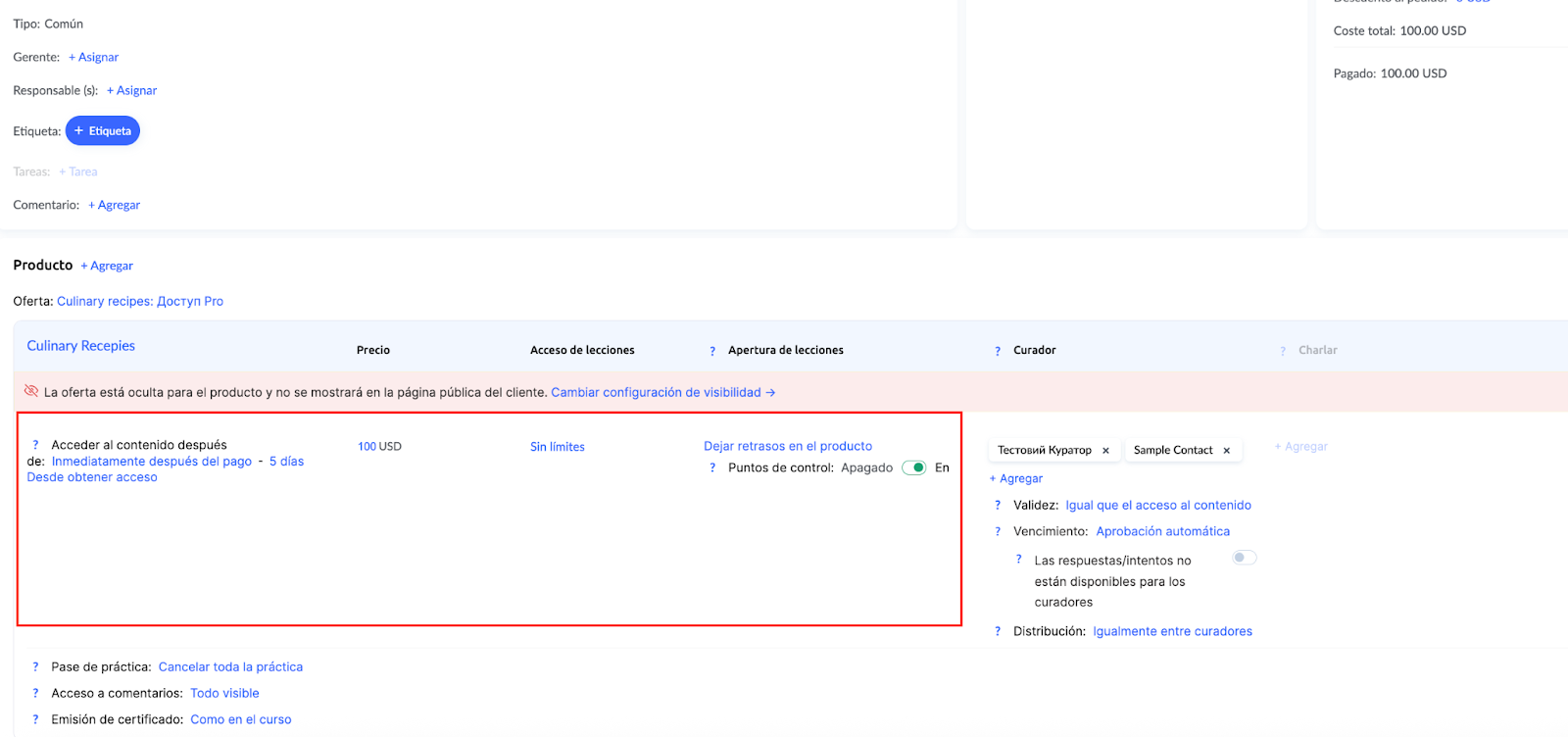
Ulteriori dettagli sul lavoro con gli ordini sono disponibili in un articolo separato.
Scegli il metodo più adatto alla tua situazione: il cambio di piano ti consente di aggiungere rapidamente una nuova offerta, mentre la modifica dell’ordine ti aiuta a effettuare regolazioni individuali all’accesso del partecipante.
Non hai trovato la risposta? Contattare il servizio di supporto tramite chat online or Telegram