
Coupon sconto e impostazioni disponibili
Questa descrizione spiega la funzionalità dei coupon, le impostazioni disponibili per i coupon e le offerte che consentono l'uso dei coupon.
I coupon sono un modo pratico per offrire ai clienti sconti personalizzati e gestire in modo flessibile i prezzi dei prodotti. Sulla piattaforma Kwiga puoi creare coupon con diverse condizioni e restrizioni e configurarne l’utilizzo in offerte specifiche.
Per visualizzare i coupon già creati o aggiungerne di nuovi, vai su Corsi → Codici promozionali.
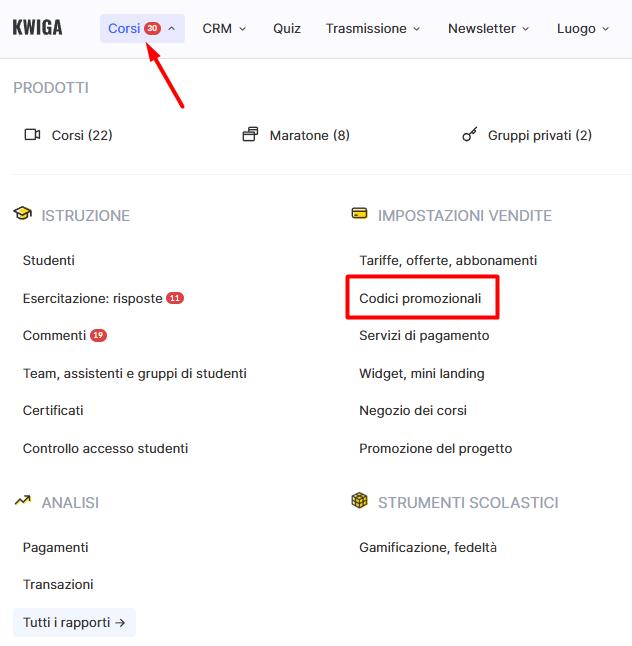
Su Kwiga, i coupon possono funzionare in due formati:
-
Sconto percentuale – da 1% a 100% del valore del prodotto.
-
Importo fisso in valuta, ad esempio 100 UAH o 33 USD.
Come creare un coupon
Per creare un coupon, clicca su +Coupon.

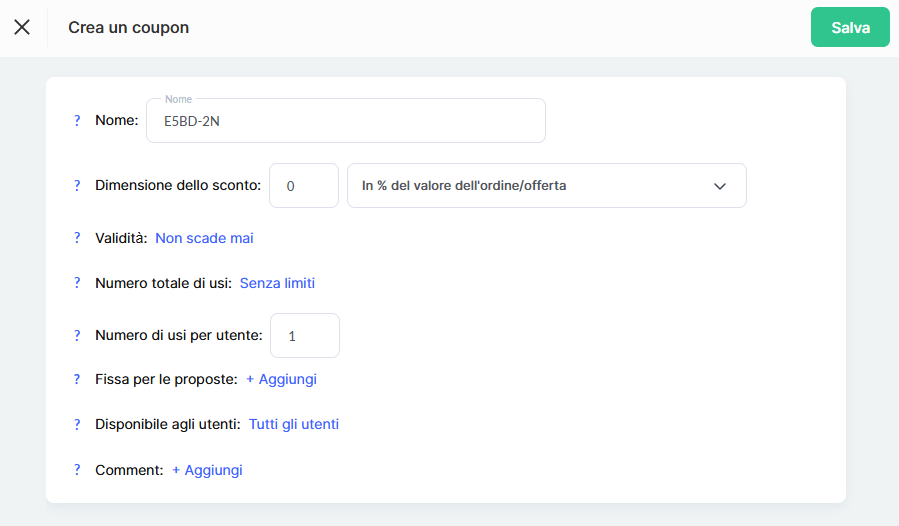
Si aprirà una pagina delle impostazioni dove dovrai inserire i dettagli per creare un coupon.
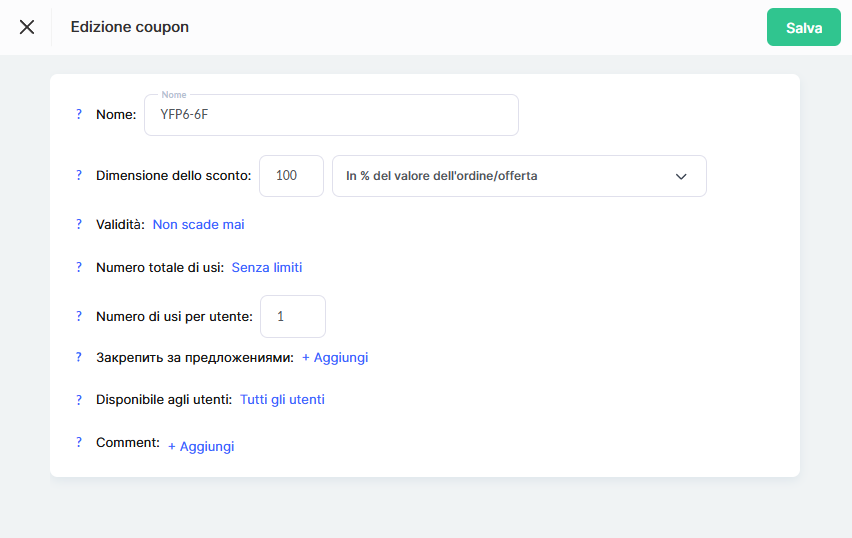
Nome del coupon – È il codice che i clienti inseriscono per ricevere lo sconto. Puoi modificarlo e inserire una parola o frase a tua scelta, sostituendo il codice generato automaticamente.
Importo dello sconto – Inserisci la percentuale di sconto o l’importo fisso nel primo campo e seleziona l’opzione corrispondente dal menu a tendina.
Validità – Imposta il periodo di attivazione del coupon, cioè l’intervallo di tempo dal momento attuale fino alla data in cui lo sconto può essere applicato a un ordine.
Numero totale di utilizzi – Definisci quante volte i clienti possono utilizzare questo coupon.
Numero di utilizzi per utente – Specifica quante volte ogni cliente può usufruire dello sconto.
Assegnare a un gruppo di utenti – Questa impostazione ti consente di creare un coupon valido solo per determinati clienti presenti in un elenco specifico. Puoi creare l’elenco manualmente o utilizzare l’automazione. Ad esempio, potresti voler offrire uno sconto solo agli studenti che hanno già acquistato almeno un prodotto o completato un compito finale.
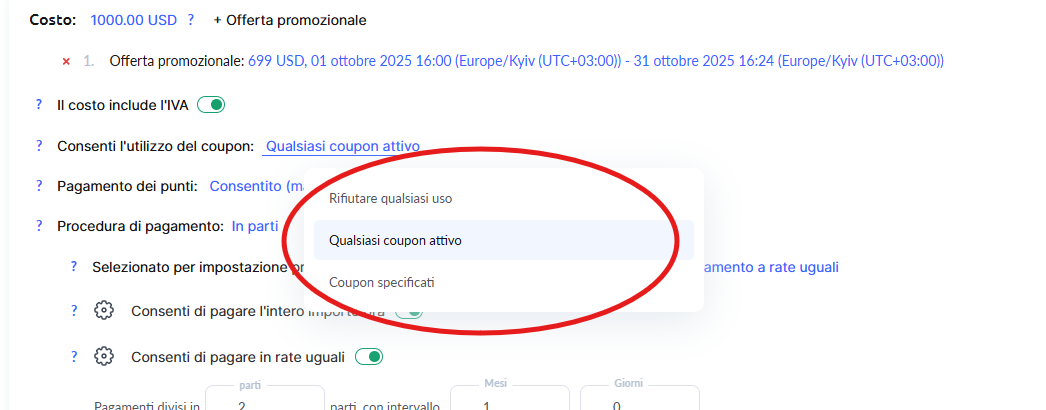
Importante: Un coupon può anche essere collegato alle offerte sia durante la loro creazione che durante la modifica. Inoltre, nelle impostazioni dell’offerta, è possibile specificare quali coupon si applicano ad essa. Ulteriori dettagli sulla configurazione delle offerte sono disponibili in un articolo separato.
Disponibile per gli utenti — Determina chi potrà utilizzare il coupon:
Per tutti gli utenti — Il coupon è disponibile per qualsiasi cliente che lo conosce.
Per un utente specifico — Il coupon funzionerà solo per un utente selezionato (coupon personale).
Per un gruppo di utenti — Il coupon è disponibile solo per i clienti inclusi in un elenco specifico. L’elenco può essere creato manualmente o tramite automazione. Ad esempio, puoi offrire uno sconto solo agli studenti che hanno già acquistato un prodotto o che hanno inviato il loro elaborato finale.
Commento — Una nota interna per te e il tuo team. Ti aiuta a ricordare lo scopo del coupon e i dettagli della campagna. I clienti non vedono questo commento.
Come creare un link con applicazione automatica del coupon
Tutte le offerte sulla piattaforma Kwiga hanno link unici che i clienti possono utilizzare per accedere e acquistare. Se un’offerta consente l’uso dei coupon, sulla pagina apparirà un campo per inserire il codice, ma sarà vuoto per impostazione predefinita.
Se desideri che il coupon venga applicato automaticamente quando l’utente clicca sul link, aggiungilo all’indirizzo URL. Per farlo, aggiungi alla fine del link dell’offerta ?coupon=nome_coupon.
Se il link standard dell’offerta è:
https://sampleschool.kwiga.com/o/TnHG7QjEFukO
e il codice coupon è SPRING, il link con il coupon preapplicato sarà:
https://sampleschool.kwiga.com/o/TnHG7QjEFukO?coupon=SPRING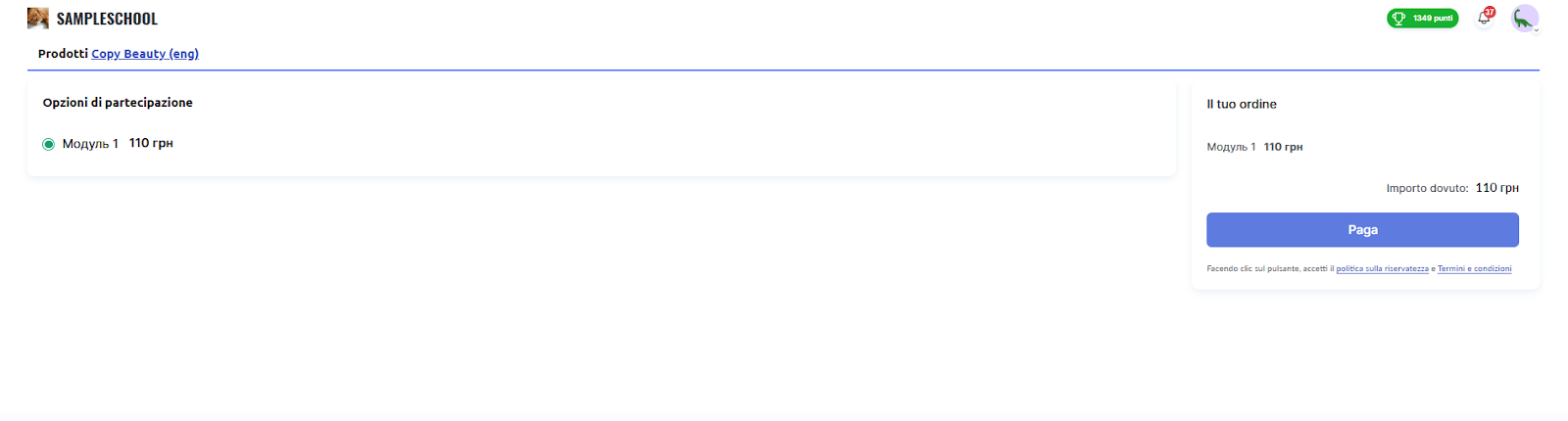
Gli utenti vedranno la pagina di pagamento con il coupon già attivo non appena cliccano su questo link.
Importante: il codice coupon deve essere valido e il suo utilizzo deve essere abilitato nelle impostazioni dell’offerta.
Questa funzione semplifica il processo di applicazione dello sconto e aumenta il tasso di conversione, poiché i clienti non devono inserire manualmente il codice — tutto avviene in automatico.
Creazione di coupon tramite automazioni
Attraverso le automazioni, puoi creare automaticamente coupon personali quando si verifica un evento specifico. Questo ti permette di costruire programmi motivazionali flessibili senza lavoro manuale.
Dal menu Corsi, vai su Automazione dei processi.
Ulteriori dettagli sulle automazioni sono disponibili in un articolo separato.
Quando configuri un’automazione, puoi aggiungere l’azione Crea coupon con i seguenti parametri:

Nome del coupon – genera automaticamente oppure specifica un formato personalizzato
Importo dello sconto – percentuale oppure somma fissa
Periodo di validità – specifica la durata di attivazione del coupon
Associazione del contatto – il coupon viene creato automaticamente per il contatto che ha attivato l’evento nell’automazione
Limite di utilizzo – limita quante volte il coupon può essere utilizzato
Commento – aggiungi una nota interna sullo scopo del coupon
Esempi di utilizzo: Puoi impostare la creazione automatica di coupon per vari scenari — ad esempio, offrire uno sconto bonus agli studenti che hanno completato un corso con il 100% di progresso, oppure creare coupon personali con un’offerta speciale per i contatti che non hanno visitato la piattaforma da più di 30 giorni, per incoraggiarli a tornare a studiare, e così via.
Elenco dei coupon: informazioni sui coupon e sul loro utilizzo
La sezione Coupon elenca tutti i coupon creati, con le informazioni principali su ciascuno di essi. Qui puoi verificare rapidamente gli sconti disponibili, le condizioni di utilizzo e lo stato di ogni coupon.
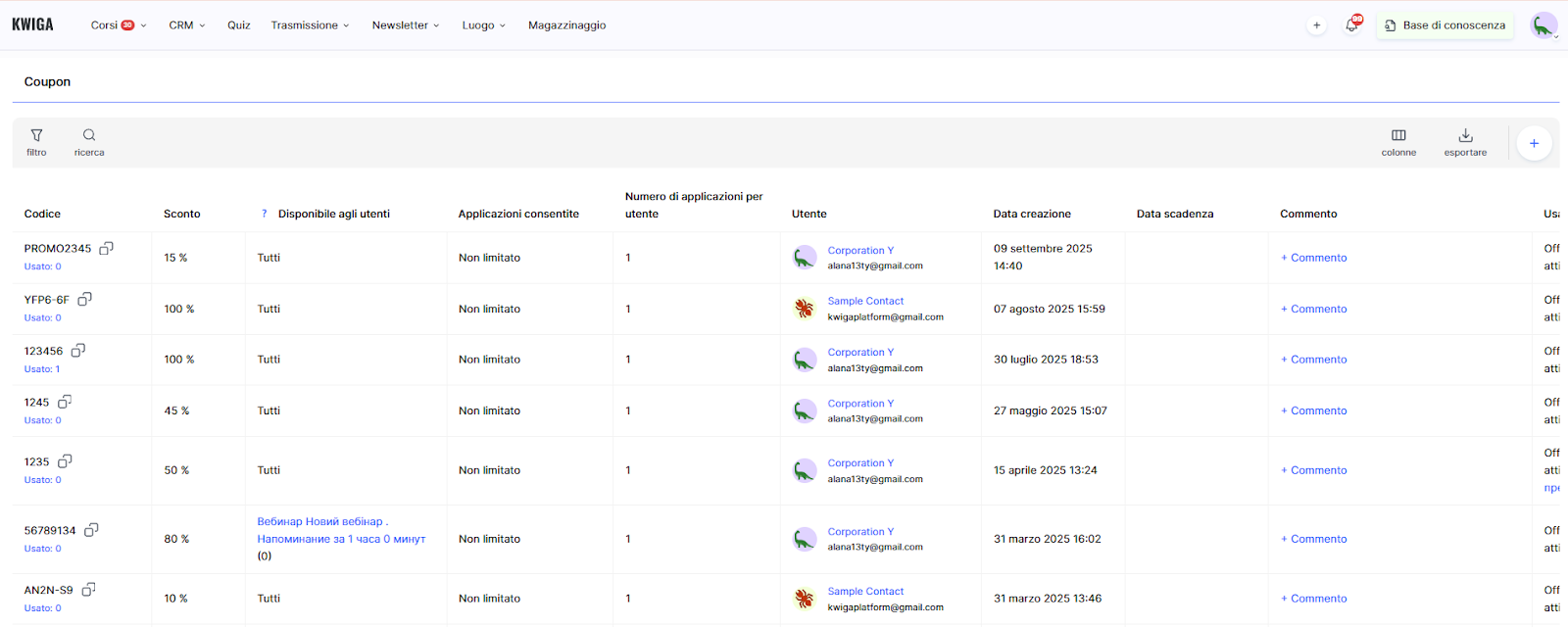
Per ciascun coupon nell’elenco vengono mostrati i seguenti dettagli:
-
Codice coupon – Una stringa univoca di caratteri che i clienti inseriscono al momento dell’ordine.
-
Statistiche di utilizzo – Sotto il codice è indicato quante volte il coupon è stato usato (es. “Usato: 1”, significa che il coupon è stato riscattato una volta).
-
Importo dello sconto – Una percentuale (es. 10%) oppure un importo fisso in valuta (es. 500 UAH).
-
Contatto assegnato – mostra se il coupon è destinato a un utente specifico. Se il coupon è personale, viene visualizzato il nome del contatto.
-
Elenco dei contatti – Indica se il coupon ha restrizioni basate su gruppi di utenti. Se non ci sono restrizioni, il coupon è disponibile per tutti i clienti.
-
Numero totale di utilizzi consentiti – Specifica quante volte tutti i clienti possono usare il coupon. Se non ci sono limiti, appare la dicitura “Illimitato”.
-
Commento – una nota interna relativa al coupon, visibile solo agli amministratori.
I commenti consentono di aggiungere annotazioni interne a ciascun coupon per ricordare lo scopo della sua creazione, registrare i dettagli di una campagna di marketing, comunicare tra i membri del team o mantenere il contesto quando si lavora con un gran numero di coupon. I commenti sono visibili solo agli amministratori e non vengono mostrati ai clienti. -
Utilizzi per utente – Indica quante volte ogni singolo cliente può utilizzare il coupon.
-
Creato da – Nome dell’utente che ha creato il coupon nel sistema.
-
Data di creazione – La data in cui il coupon è stato aggiunto alla piattaforma.
-
Data di scadenza – Se il coupon ha un periodo di validità, viene mostrata la data di fine. Se non è prevista una scadenza, anche questo viene indicato.
-
Utilizzato in offerta – mostra dove il coupon è applicato e in quali offerte viene utilizzato.
Nell’elenco dei coupon, puoi modificare o eliminare i coupon utilizzando i pulsanti corrispondenti. Questo ti consente di apportare rapidamente modifiche o rimuovere i codici non necessari.

Quando modifichi un coupon, è possibile cambiare tutte le impostazioni, tranne nei casi in cui il coupon sia già stato utilizzato — in tal caso, alcuni parametri possono essere bloccati per preservare l’integrità dei dati delle transazioni.
Domande frequenti
Come posso limitare il numero di volte in cui un coupon può essere utilizzato?
Le impostazioni del coupon prevedono due campi: "Numero totale di utilizzi" – quante volte tutti i clienti possono utilizzare il coupon in totale, e "Utilizzi per utente" – quante volte ogni cliente può utilizzarlo.
Posso dare un coupon solo a clienti specifici?
Sì. In "Assegna a un gruppo di utenti", seleziona un elenco: il coupon funzionerà solo per i clienti presenti in quell'elenco. Puoi creare l'elenco manualmente o usare un'automazione per popolarlo, ad esempio con i clienti che hanno già acquistato il prodotto o consegnato l'elaborato finale.
Perché il cliente non può applicare un coupon all'offerta?
Devi abilitare i coupon nelle impostazioni dell'offerta, nella sezione "Prezzi". Le impostazioni dei coupon non sono disponibili per i prodotti gratuiti.
Posso fornire a un cliente un link con il coupon già applicato?
Sì. Aggiungi ?coupon= e il codice coupon all'URL dell'offerta, ad esempio ?coupon=SPRING. Il codice deve essere valido e i coupon devono essere abilitati per l'offerta.
Posso creare automaticamente coupon personali?
Sì, utilizzando l'azione "Crea coupon" in un'automazione. Il coupon viene creato per il contatto che ha attivato l'evento, ad esempio uno studente che ha completato il 100% di un corso.
I clienti possono vedere il commento del coupon?
No. Un commento è una nota interna visibile solo agli amministratori.
Grazie per il feedback!
Grazie! Correggeremo l’articolo. Hai bisogno di una risposta subito? Contatta l'assistenza