
Articoli:
- Ordini: creazione e modifica degli ordini
- Ordini: creazione e modifica degli ordini
- Transazioni
- Come configurare l'invio della tua email dopo l'acquisto
- Integrazione con il chatbot di Sendpulse
- Come integrare un sistema di pagamento su Kwiga
- Come impostare una lingua specifica per una pagina di offerta
- Impostazioni importanti del progetto
- Come concedere l'accesso agli studenti se le vendite non sono state effettuate su Kwiga
- Pagamento senza autorizzazione
- Come creare un nuovo flusso con il tuo programma
- Come dare accesso a uno studente
- Come cambiare l'accesso per uno studente
- Come impostare l'accesso demo a un corso, giornata porte aperte nella scuola
- Impostazione degli abbonamenti (pagamenti ricorrenti)
- Automazione: Sequenze di email di follow-up (ordini e richieste non pagati)
- Crediti e rateizzazioni, pagamento in parti
- Offerta promozionale
- Coupon sconto e impostazioni disponibili
- Come lanciare la registrazione al corso con pagamento anticipato
- Come creare offerte di cross-selling su Kwiga
- Come iniziare a vendere su Kwiga: creare un piano tariffario
- Creare più piani tariffari
- Vendita di consulenze e sessioni individuali
- Come cambiare il piano di uno studente (Pagamento aggiuntivo su Kwiga)
- Come vendere (dare accesso a) parti del corso
- Come implementare la vendita delle rinnovazioni di accesso
- Vendita tramite un modulo di registrazione su un sito di terze parti
- Vendita tramite una mini-pagina di atterraggio creata su Kwiga
- Come aggiungere un video a una pagina (mini-landing, pagina del corso)
- Come creare un link con un coupon applicato
- Offerte e pagamenti su Kwiga: come funziona
- Vendite ripetute: impostazione delle condizioni e invio di un coupon in base al numero di acquisti
- Impostazione delle notifiche in un canale Telegram
- Invio di email con codici promozionali (ordini non pagati)
- Negozio dei Corsi: Impostazioni e Funzionalità
- Impostazione della pagina di offerta pubblica
- Organizzazione del CPD su Kwiga: guida passo dopo passo
- Come configurare una pagina di ringraziamento dopo il pagamento
- Configura l'accesso a lezioni, sezioni e moduli
- Come modificare il contatto in un ordine
Opzione per accettare pagamenti dagli studenti tramite integrazioni con sistemi di pagamento.
In questo articolo:
Sulla piattaforma Kwiga è possibile configurare la ricezione dei pagamenti dagli studenti tramite l'integrazione con i sistemi di pagamento. Ciò consente di ricevere automaticamente pagamenti dalle carte dei partecipanti, offrire pagamenti rateali e fornire accessi tramite abbonamento.
Per configurare l'integrazione con un sistema di pagamento, apri le impostazioni del profilo.
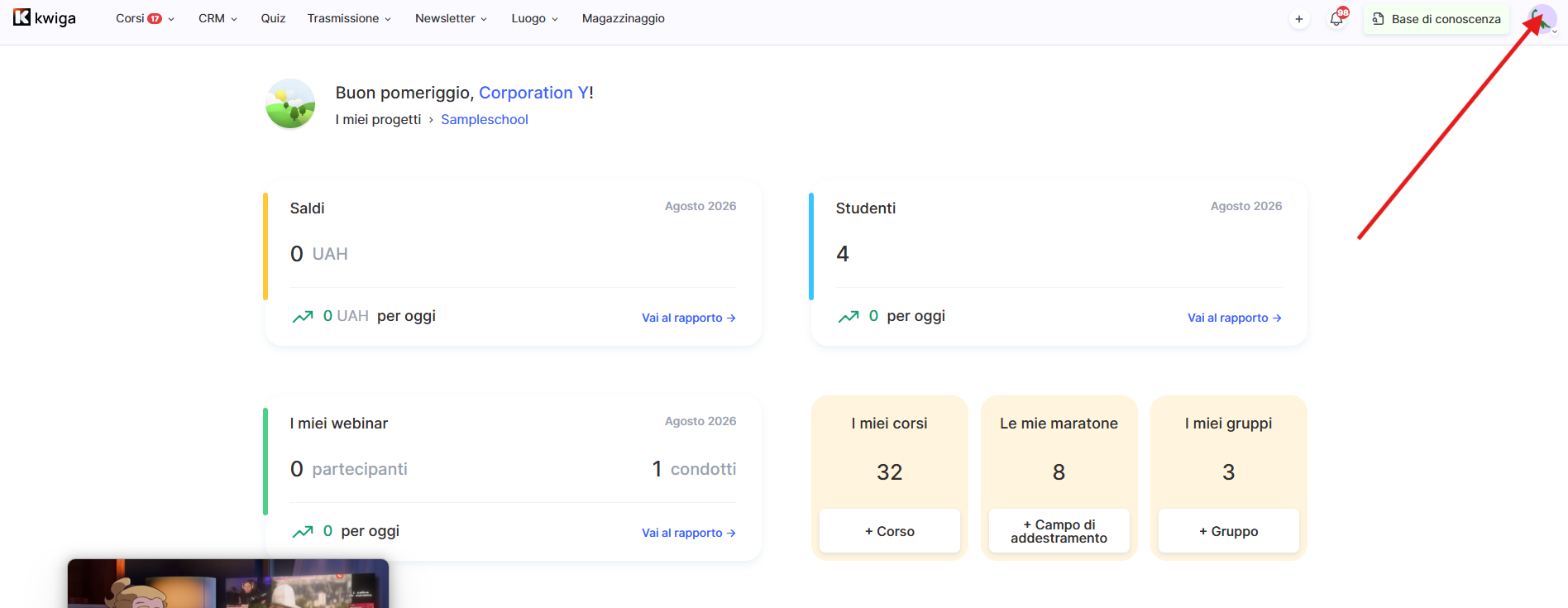
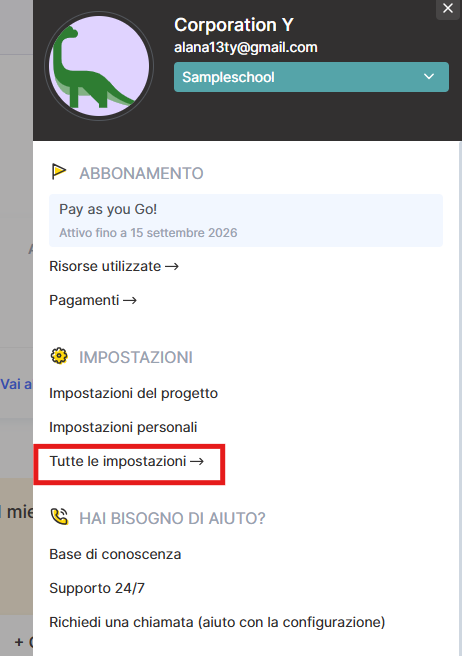
Fai clic sul tuo avatar nell'angolo in alto a destra della piattaforma e seleziona Tutte le impostazioni.
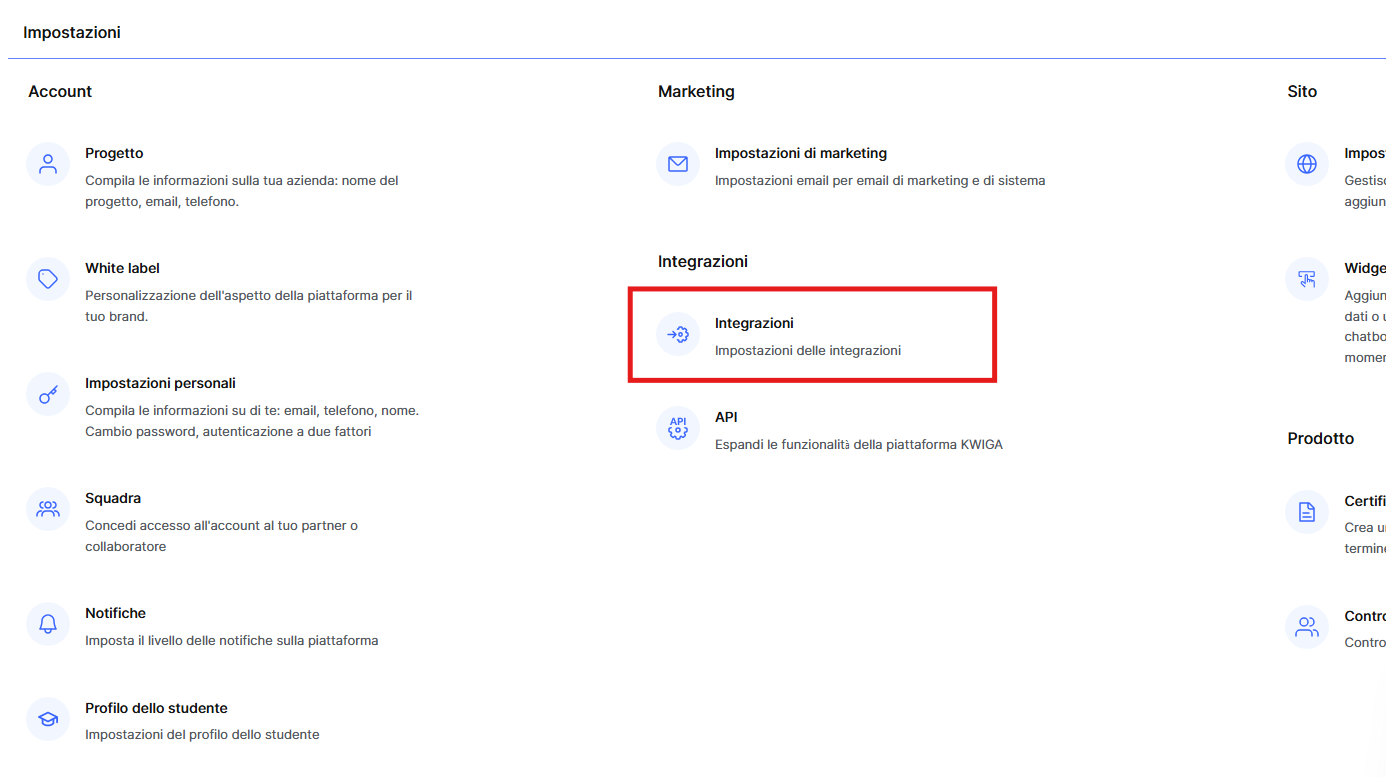
Successivamente, vai alla scheda Integrazioni
E apri la sezione Sistemi di pagamento.
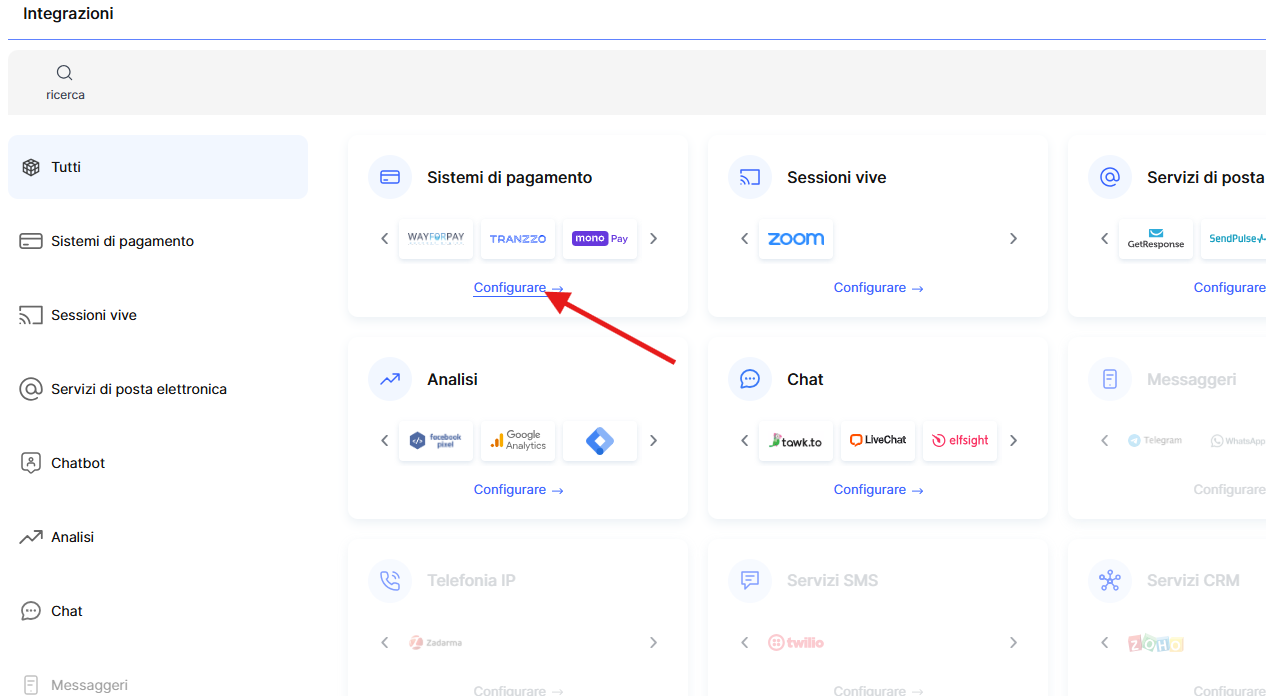
Nell'elenco dei servizi disponibili, trova il sistema di pagamento desiderato e fai clic sul suo nome. Si aprirà un modulo in cui dovrai inserire tutti i parametri necessari per il collegamento, ad esempio una chiave API o l'identificativo dell'esercente, a seconda dei requisiti del servizio selezionato.
Dopo aver inserito tutti i dati, fai clic su Salva e l'integrazione verrà attivata. Da quel momento potrai accettare automaticamente i pagamenti degli studenti direttamente tramite Kwiga.
Raccomandazione: Prima di rendere disponibili i pagamenti agli studenti, ti consigliamo di testare personalmente il processo di pagamento. A tale scopo, puoi creare un'offerta di prova con un prezzo minimo, ad esempio 1 UAH o 1 $. In alternativa, puoi ridurre temporaneamente il prezzo di un'offerta reale, verificare il pagamento e, al termine del test, ripristinare il prezzo originale. Per garantire che la verifica del pagamento avvenga correttamente, ti consigliamo di effettuare il test in un altro browser o in modalità di navigazione in incognito, poiché nella sessione corrente potrebbero essere memorizzati i dati del tuo account Esperto.
Attualmente sono disponibili integrazioni con diversi sistemi di pagamento popolari e l'elenco viene costantemente ampliato. Se il servizio desiderato non è presente nell'elenco, contattaci tramite Telegram – la sua aggiunta potrebbe essere già prevista o potrebbe essere presa in considerazione in un futuro aggiornamento.
Attualmente i sistemi di pagamento indicati sono disponibili per l'integrazione e l'elenco viene gradualmente ampliato. Se non trovi il sistema desiderato nell'elenco, scrivici su Telegram.
plata by mono (acquiring di monobank)
Apri un conto per lavoratori autonomi nell'app monobank o un conto aziendale presso Universal Bank chiamando lo 0 800 300 200.
(L'apertura e la gestione dei conti per lavoratori autonomi presso Monobank sono gratuite. L'apertura richiede 2 minuti).
Per aprire un conto per lavoratori autonomi:
1. Apri l'app monobank app
2. Scorri verso il basso
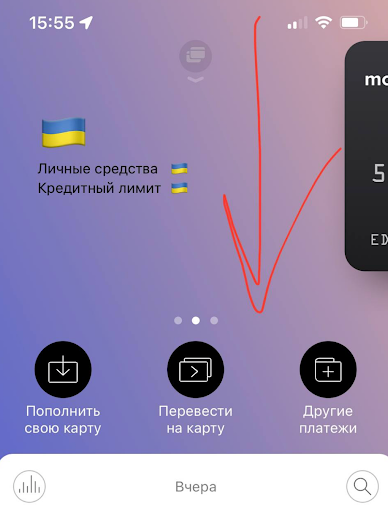
3. Tocca “apri una carta o un conto per lavoratori autonomi”
4. Seleziona “conto per lavoratori autonomi”
5. Compila il modulo e invia la richiesta. Compila il modulo di richiesta per l'attivazione. Richiede 2 minuti. Dopo aver compilato il modulo, entro 24 ore riceverai un messaggio di conferma dell'attivazione e le istruzioni.
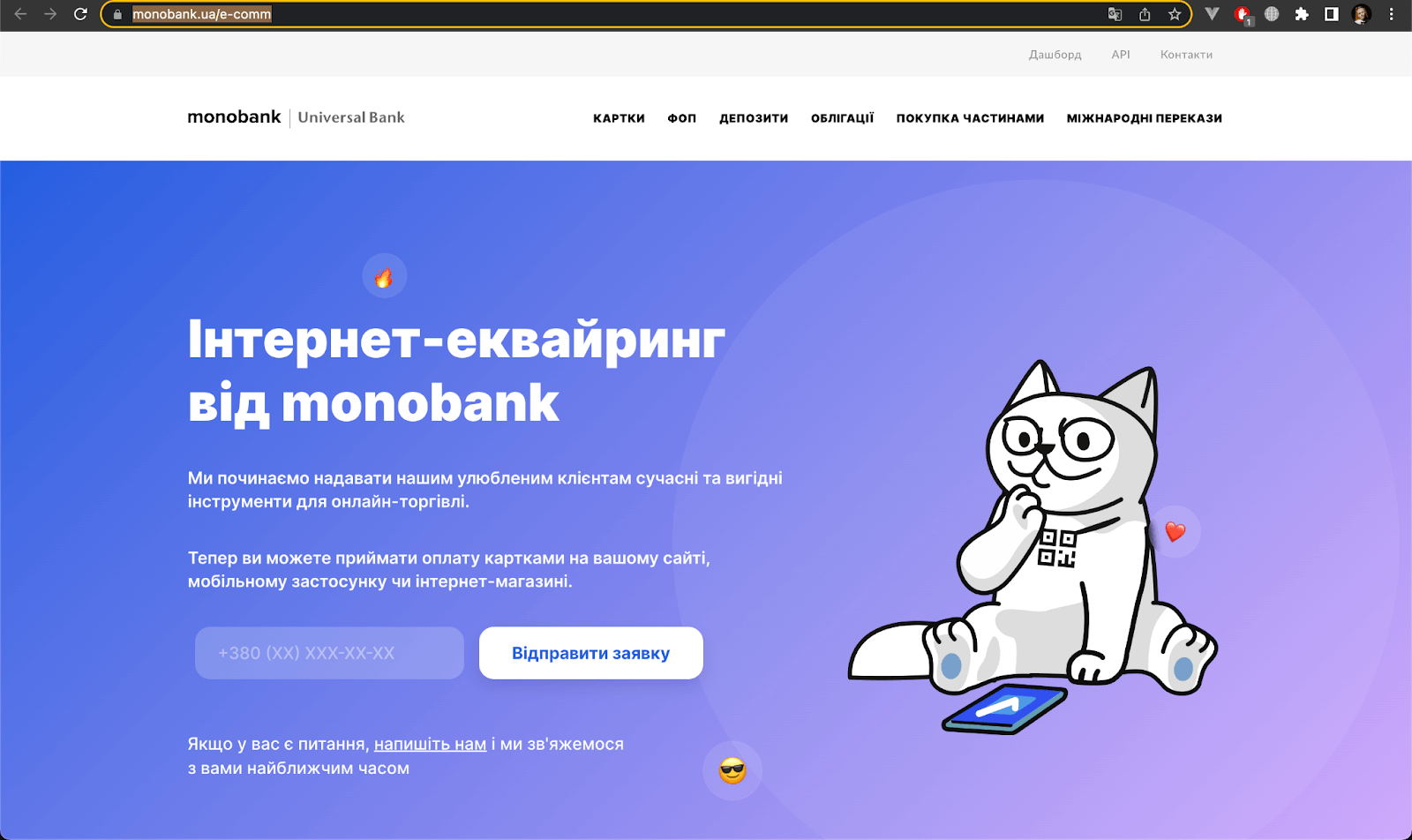
Attendi l'attivazione dell'acquiring. Riceverai una notifica push nell'app monobank.
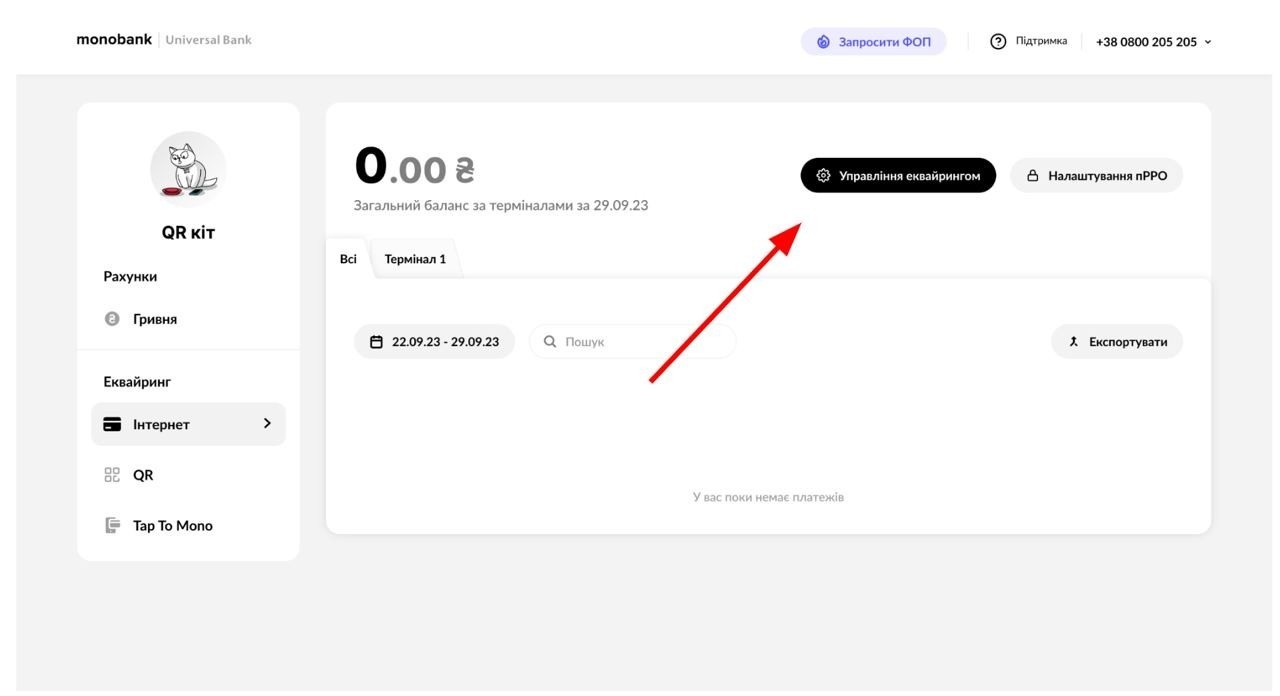
Vai al conto per lavoratori autonomi
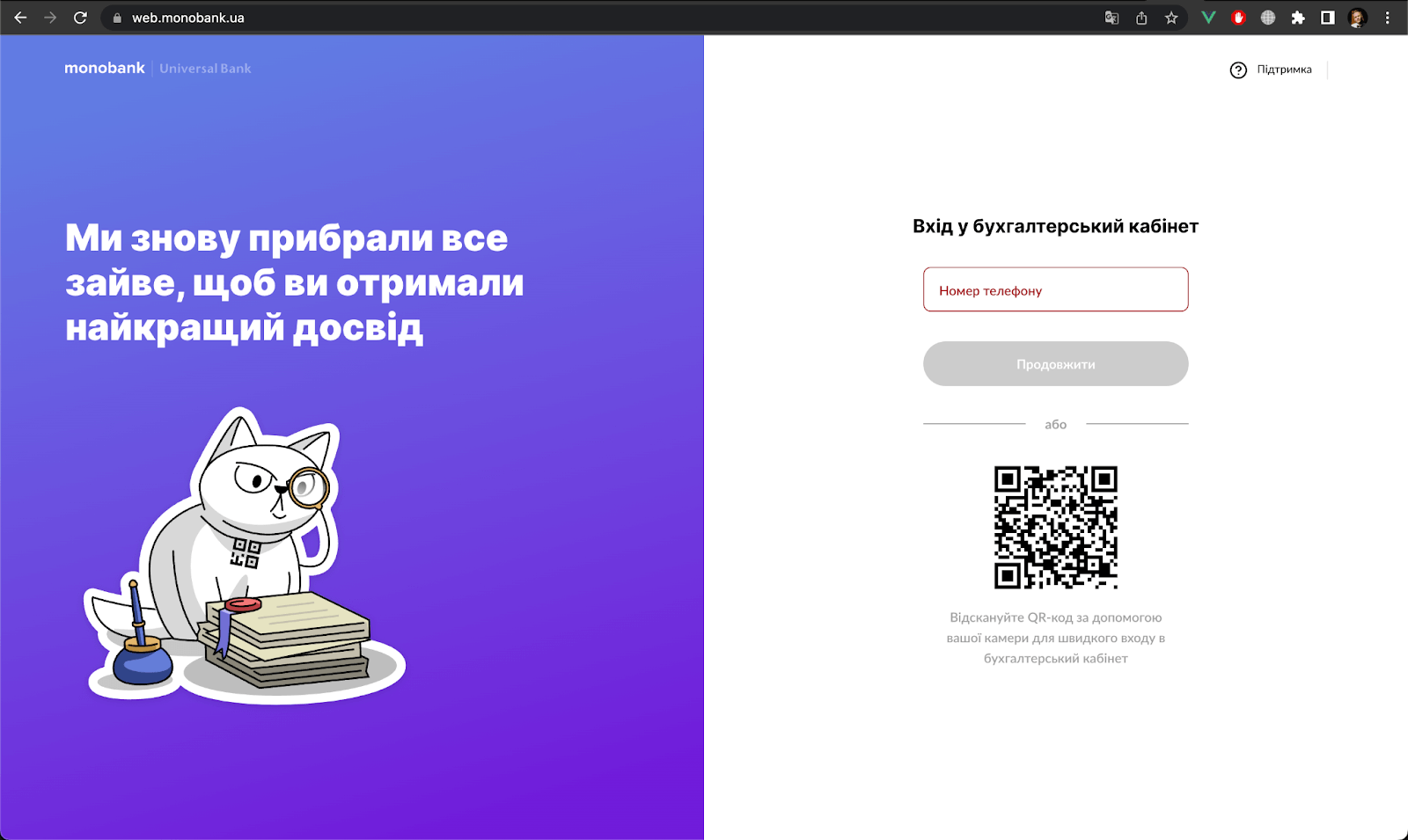
Seleziona la Acquiring->internet sezione
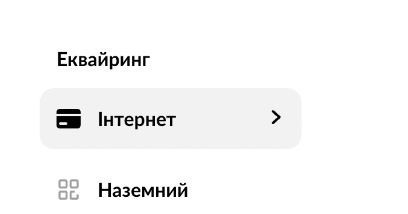
*Se non hai la pagina "internet", significa che:
Non hai inviato una richiesta per attivare l'acquiring internet di monobank? Puoi inviarla tramite il link https://www.monobank.ua/e-comm
oppure Non ti è stato ancora concesso l'accesso per ricevere pagamenti. Attendi :)
Nella finestra che si apre, fai clic su crea token, quindi copialo
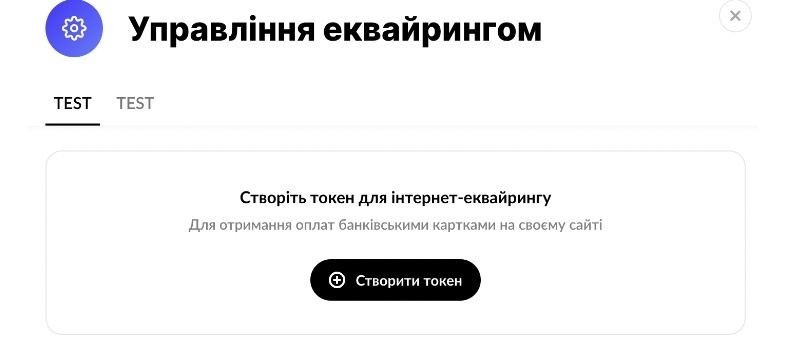
Specifica l' Alias dell'account, ovvero il modo in cui questa integrazione verrà visualizzata sulla Kwiga piattaforma, incolla il token copiato nel campo Token API e fai clic su Salva.
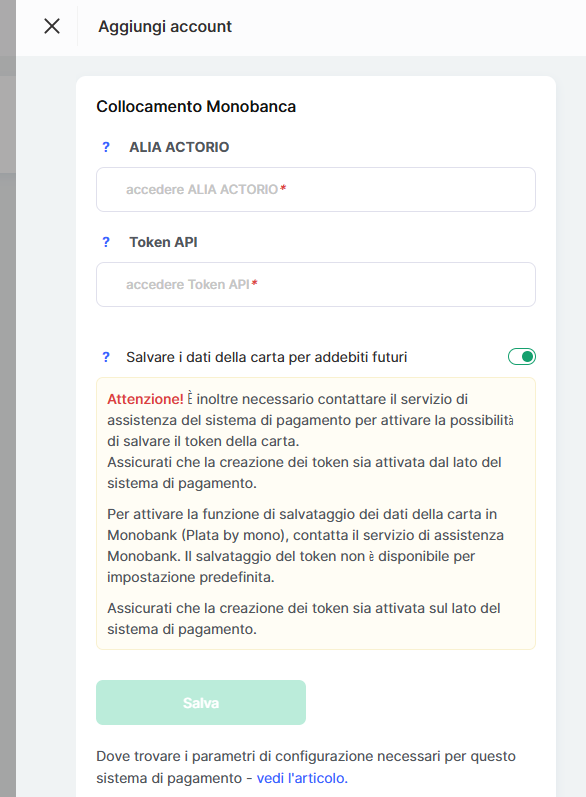
Il plata by mono sistema di pagamento consente di accettare pagamenti solo in tre valute: EUR, USD, UAH
PayPal
Fai clic sull'icona del logo PayPal , quindi fai clic sul pulsante +Account e compila le impostazioni di base:
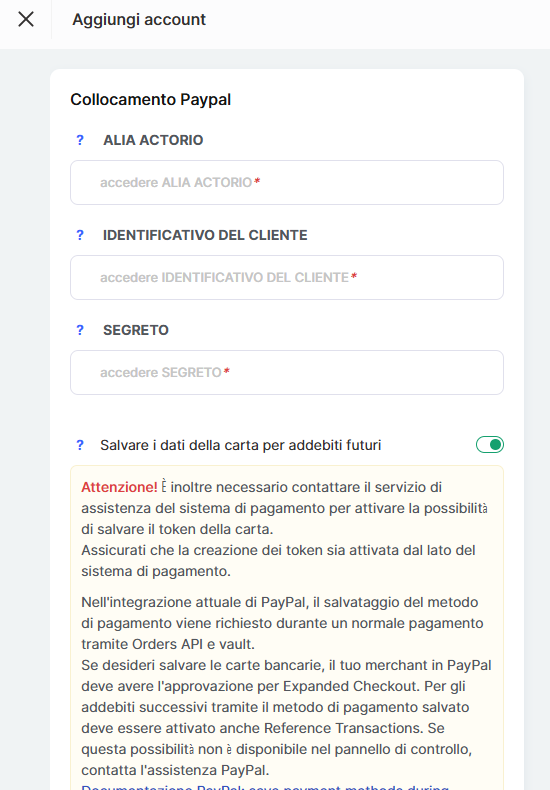
Per collegare PayPal alla piattaforma, devi avere un account aziendale registrato su paypal.com.
Accedi al tuo account PayPal e segui questo link:
https://developer.paypal.com/home/
Passa alla modalità Live: l'interruttore si trova nella parte superiore del menu. L'interruttore deve essere impostato su “Live”. 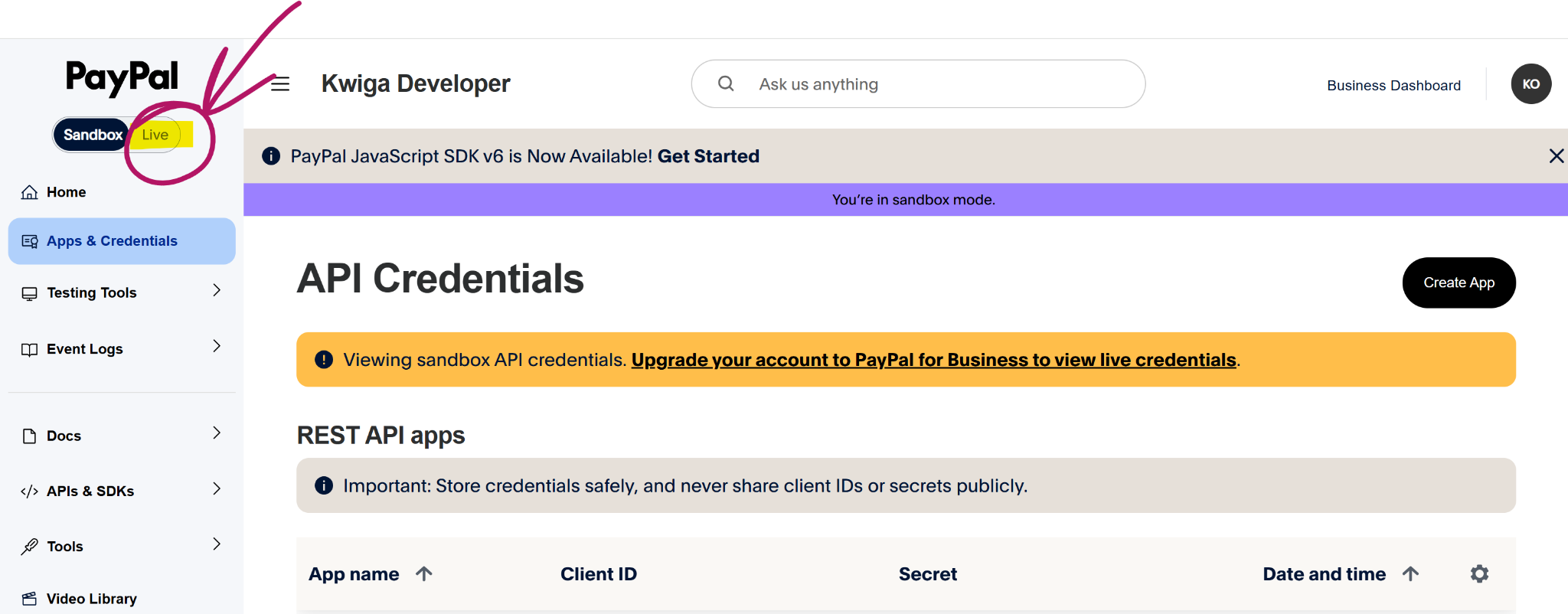
Dopo aver impostato il tuo account in modalità Live, seleziona “Apps & Credentials” dal menu:
https://developer.paypal.com/dashboard/applications/live
Scegli (fai clic su) il nome dell'applicazione oppure creane una nuova.
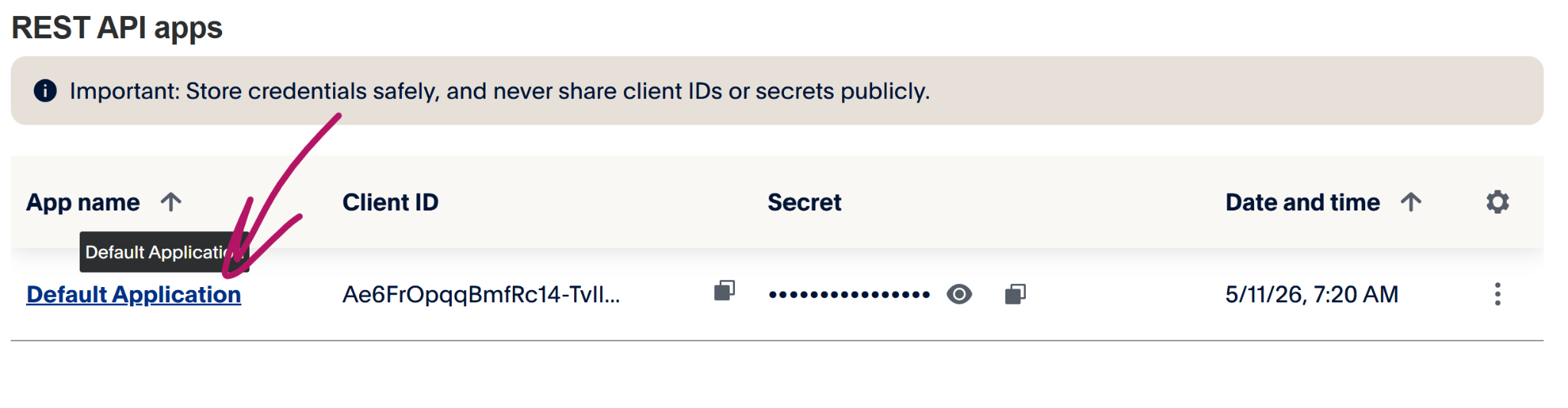
Assicurati di copiare le credenziali (Client ID e Secret Key) per l'ambiente Live (la posizione dell'interruttore è indicata dalla freccia rossa nello screenshot), non per Sandbox.
Se visualizzi il messaggio “You're in sandbox mode”, devi impostare l'interruttore su Live.
Il PayPal l'interfaccia può variare a seconda del paese di registrazione del tuo account. Di seguito è mostrata una posizione alternativa dell'interruttore.
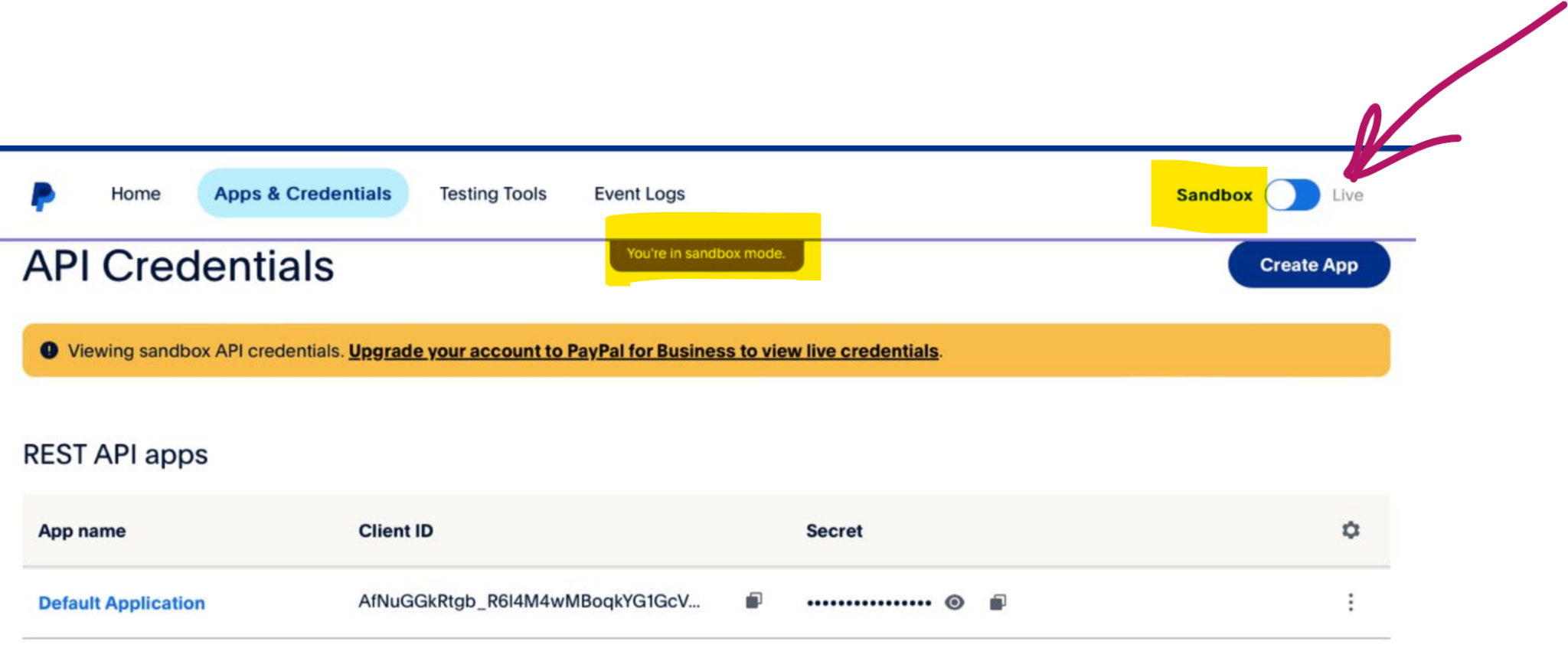
Specifica inoltre l' Alias dell'account — il nome di questa integrazione in Kwiga, che verrà visualizzato sulla piattaforma, e fai clic su “Salva”.
WayForPay
Fai clic sul blocco WayForPay e poi sul pulsante +Account .
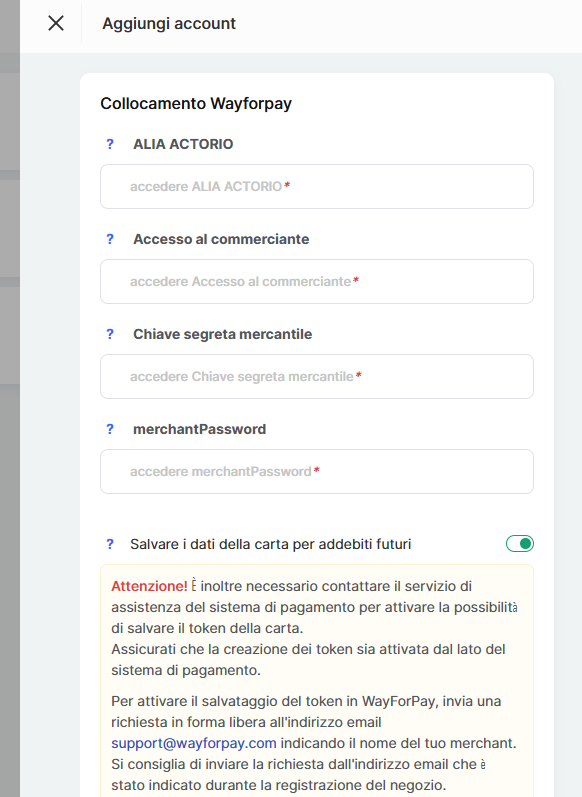
Per configurare l'integrazione, devi avere un account sul sito web di WayForPay . Vai alla pagina Impostazioni del negozio e seleziona il negozio richiesto. Quindi, nel blocco Dettagli commerciante , copia i dati.
Inserisci i valori MERCHANT LOGIN e MERCHANT SECRET KEY nei campi corrispondenti del modulo delle impostazioni di integrazione in Kwiga.
MERCHANTPASSWORD - questo campo è facoltativo. Viene utilizzato solo se prevedi di accettare pagamenti ricorrenti (abbonamenti) e consentire ai clienti di annullare autonomamente i pagamenti ricorrenti nel proprio account studente. Per ottenere questa password, contatta l'assistenza Wayforpay.
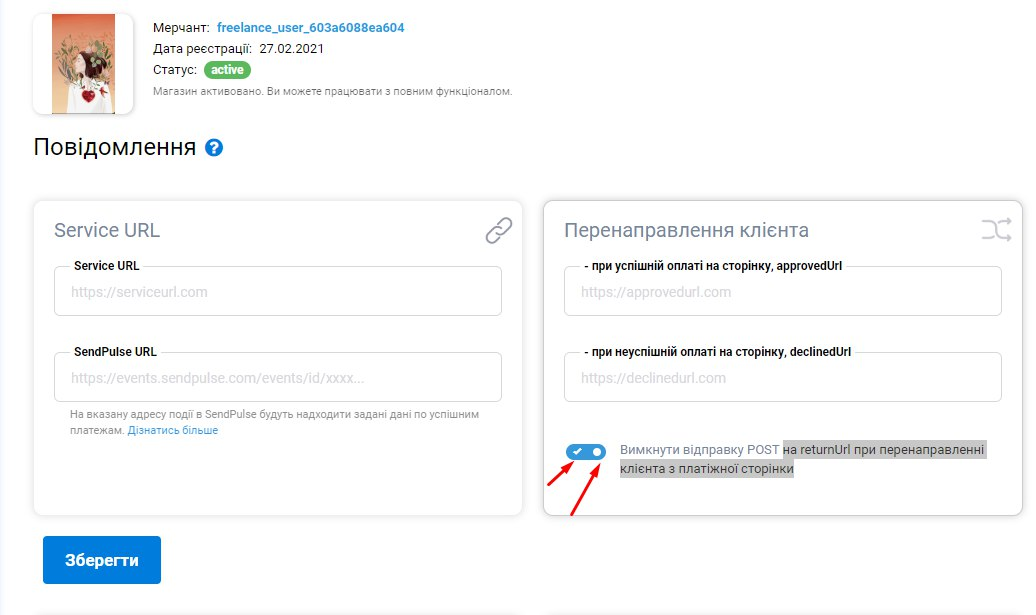
Assicurati che l'invio di Post a return Url durante il reindirizzamento del cliente dalla pagina di pagamento sia disabilitato nelle impostazioni del tuo negozio, nel blocco Notifiche (l'interruttore contrassegnato deve essere disattivato, grigio).
LIQPAY
Fai clic sul blocco denominato LiqPay e poi sul pulsante +Account .
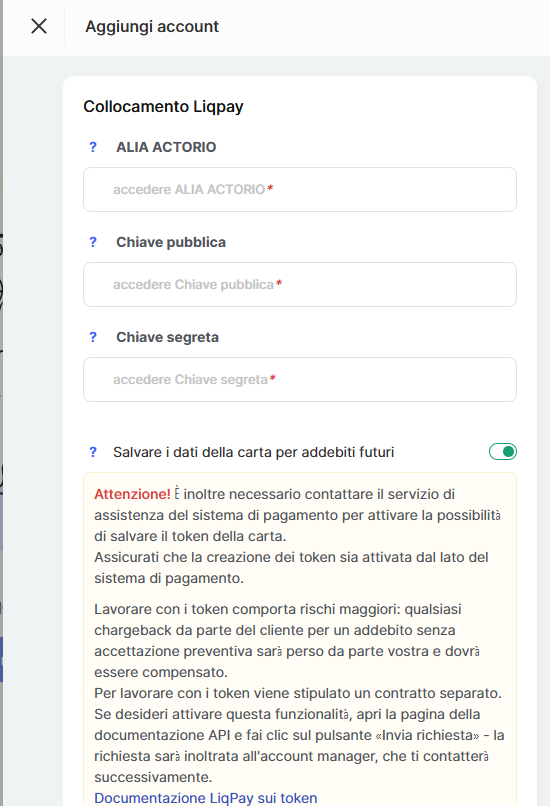
Per integrare LiqPay con Kwiga, devi creare e attivare un account in LiqPay. Dopo aver attivato l'azienda, vai alla pagina principale. Copia i valori delle chiavi pubblica e privata e incollali nei campi corrispondenti del modulo LiqPay Impostazioni, specifica l'alias dell'account (come verrà chiamata questa integrazione sulla piattaforma) e fai clic su Salva.
Nota bene: se il tuo Liqpay l'account è in fase di revisione e non è ancora stato approvato per l'accettazione dei pagamenti; consigliamo di specificare il link alla pagina dell'offerta nel sistema di pagamento anziché il link di pagamento.
Stripe
Fai clic sul blocco denominato Stripe e poi +Account.
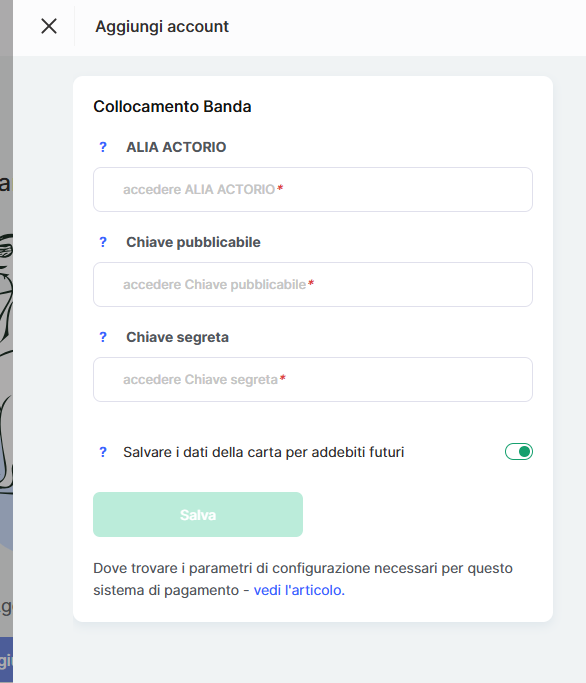
Per integrare Stripe con Kwiga, dovrai creare e attivare un account Stripe . Dopo averlo creato, vai alla sezione “Sviluppatori” e apri la scheda “Chiavi API” .
Copia i valori di Chiave pubblicabile e Chiave segreta e incollali nei campi corrispondenti per configurare l'integrazione. Specifica anche l'alias dell'account (il nome con cui questa integrazione verrà visualizzata sulla piattaforma) e fai clic su Salva.
Aggiunta dell'IVA durante il pagamento tramite Stripe
Il sistema di pagamento Stripe ti consente di aggiungere automaticamente l'IVA al prezzo del corso. Nelle impostazioni di Stripe, puoi specificare un elenco di paesi per i quali deve essere applicata l'imposta. Quando procede al pagamento, il cliente potrà scegliere il proprio paese e, in base a questa scelta, Stripe aggiungerà o meno l'IVA all'importo.
Affinché questa funzionalità funzioni correttamente sulla piattaforma Kwiga , devi disattivare l'opzione “Il prezzo include l'IVA” durante la configurazione dell'offerta. Ciò consente a Stripe di determinare la posizione del cliente e, se necessario, addebitare l'imposta applicabile.
Durante il pagamento, Stripe calcola l'imposta in base all'indirizzo di fatturazione fornito dal cliente e alle tue impostazioni fiscali in Stripe. Se l'aliquota fiscale applicabile è configurata per il paese del cliente, l'imposta verrà aggiunta automaticamente al totale dell'ordine. Per gli altri paesi, l'imposta potrebbe essere dello 0%.
Tieni presente che i paesi e le aliquote fiscali devono essere configurati in anticipo nel tuo Stripe account. Il collegamento di Stripe a Kwiga non influisce sui Link di pagamento Stripe esistenti — continueranno a funzionare con le impostazioni attuali.
Scopri di più sulla configurazione di Stripe Tax: https://docs.stripe.com/tax/set-up
FONDY
Fai clic sul blocco corrispondente con il logo Fondy e fai clic su +Account.
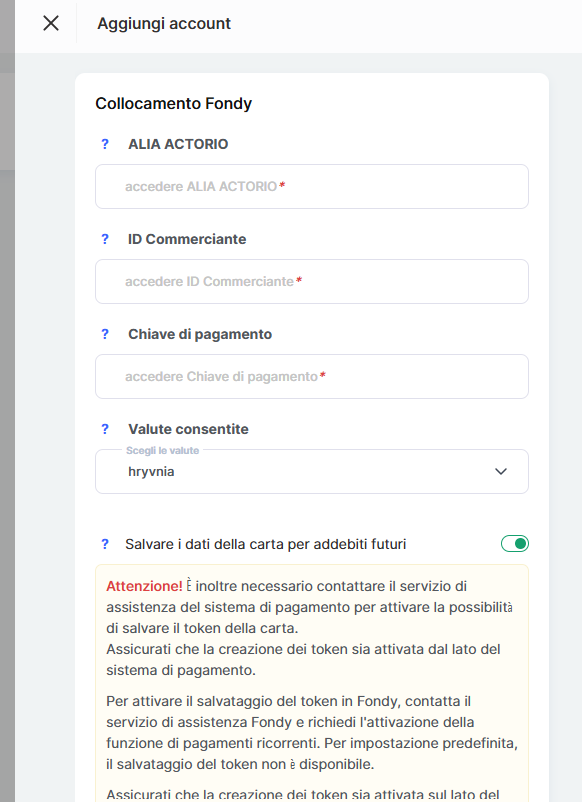
Per integrare, devi essere registrato nel sistema Fondy . E compilare le impostazioni in Kwiga:
Alias dell'account - il nome dell'account in Kwiga, come verrà visualizzato nell'elenco degli account sulla piattaforma.
ID commerciante - il servizio Fondy ti assegna questo parametro; puoi trovarlo nel tuo account Fondy nella pagina Impostazioni commerciante → Tecnica .Copia il valore dal campo ID commerciante e inseriscilo nel campo corrispondente nelle impostazioni in Kwiga.
Chiave di pagamento - vai al tuo account Fondy e apri la pagina Impostazioni commerciante → Tecnica . Quindi copia il valore dal campo Chiave di pagamento.
Valute consentite - seleziona la valuta in cui è collegato il tuo account commerciante in Fondy; puoi chiarire questi dettagli con l'assistenza.
E fai clic su Salva.
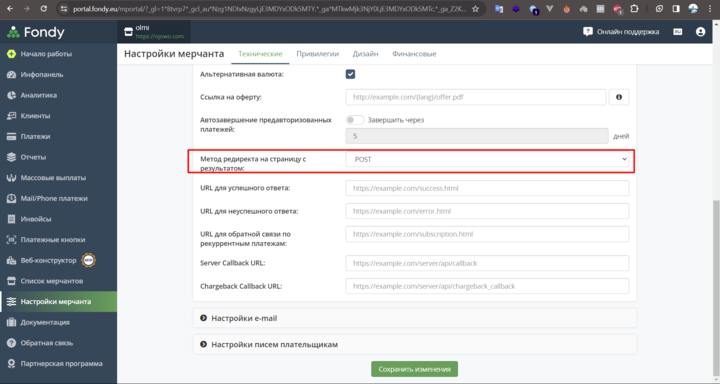
Inoltre, assicurati che sia impostato il metodo di reindirizzamento corretto. Puoi farlo andando a Fondy -> Impostazioni commerciante -> Tecnico > impostazioni della pagina di pagamento, nel campo "Metodo di reindirizzamento alla pagina dei risultati" dovrebbe essere POST (se è impostato un altro valore, deve essere modificato in POST).
Coin Payments
Per configurare l'integrazione, fai clic sul blocco denominato Coin Payments e poi sul pulsante +Account .
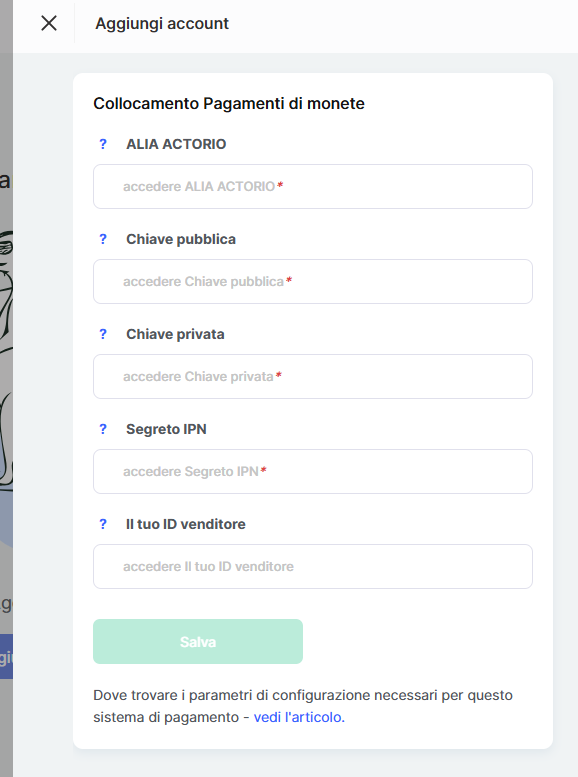
Per integrare, devi essere registrato su CoinPayments. E compila le impostazioni in Kwiga:
Alias dell'account - il nome dell'account sulla piattaforma Kwiga , che verrà visualizzato nell'elenco dei sistemi di pagamento aggiunti.
Chiave pubblica - copia il valore dal campo Chiave pubblica nel tuo account, nella pagina https://www.coinpayments.net/acct-api-keys
Chiave privata - copia il valore dal campo Chiave privata nel tuo account, nella pagina https://www.coinpayments.net/acct-api-keys
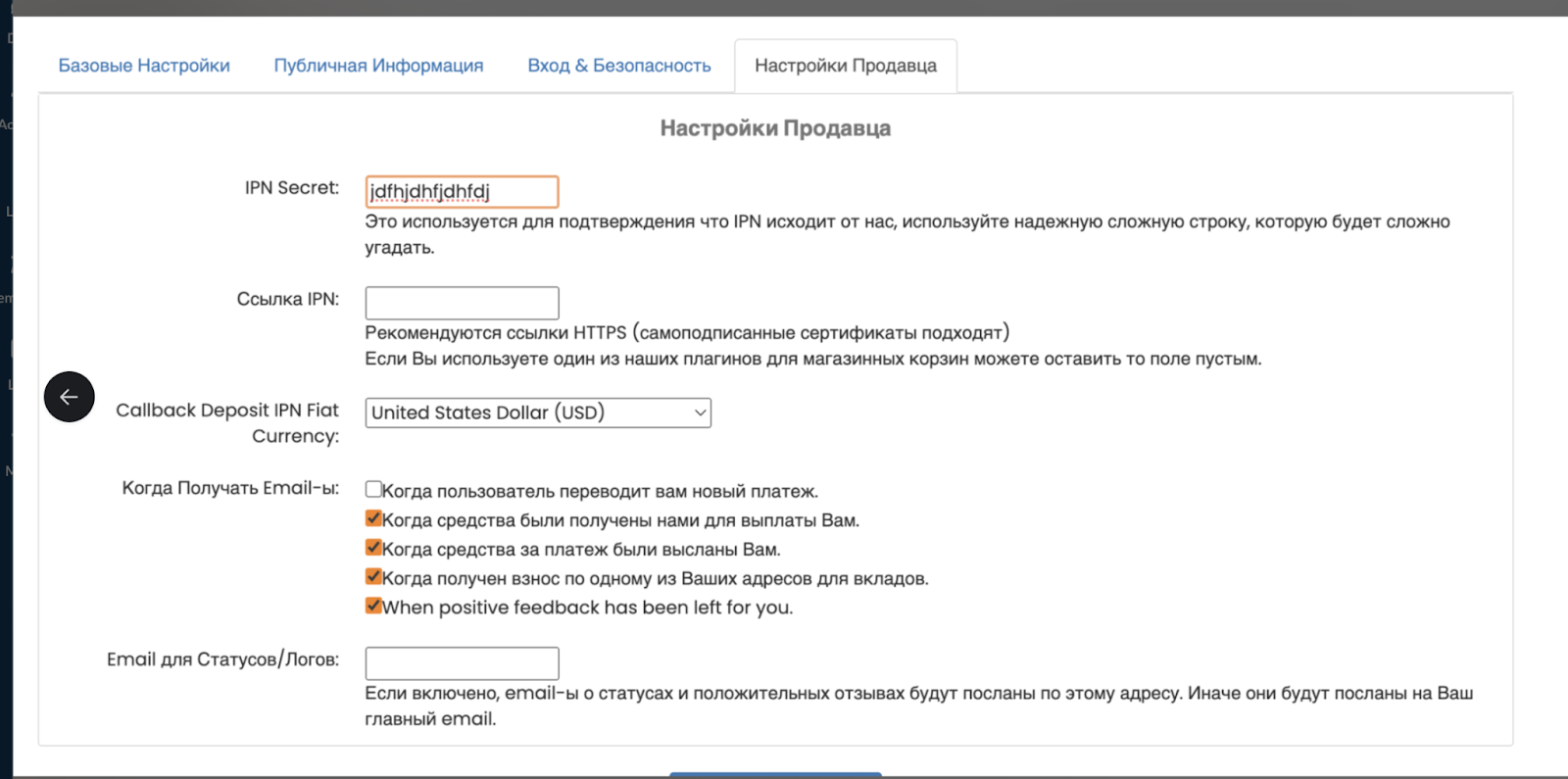
Segreto IPN - specifica e copia il valore dal campo Segreto IPN nella pagina delle impostazioni del commerciante https://www.coinpayments.net/acct-settings.
Il tuo ID commerciante - copia il valore dal campo Il tuo ID commerciante campo nella pagina delle impostazioni di base https://www.coinpayments.net/acct-settings
Dopo aver compilato tutti i campi, fai clic su Salva.
Nel tuo account Coinpayments , apri Impostazioni commerciante e inserisci https://cryptobalance.kwiga.com/coinpayment/ipn nel campo Segreto IPN
InterKassa
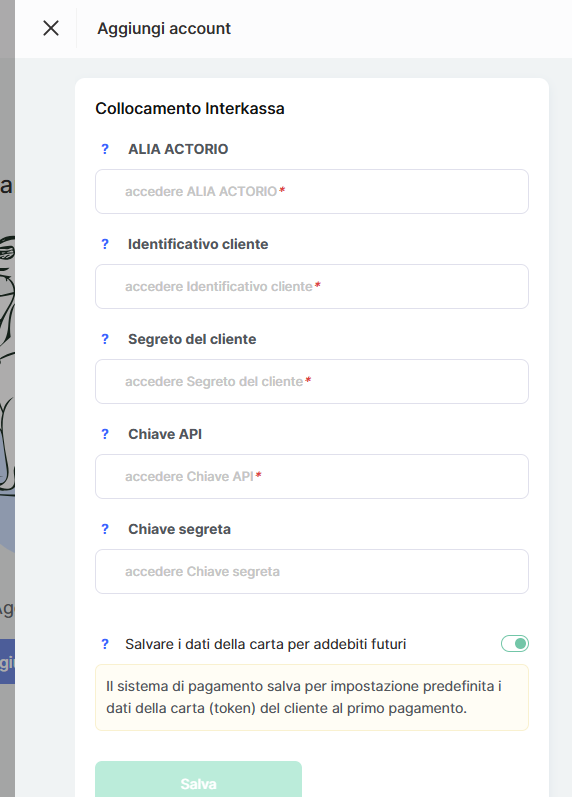
Alias dell'account - questo è il nome visibile solo a te per identificare questo sistema di pagamento. Viene visualizzato nei report e nelle offerte di pagamento.
ID cliente può essere trovato al link
https://portal.interkassa.com/account/checkout
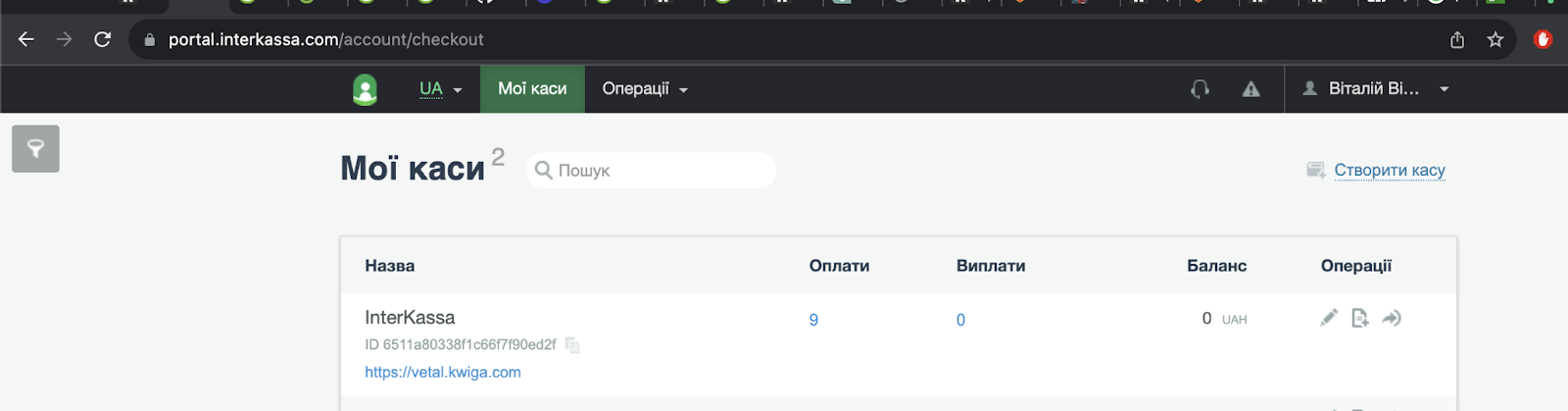
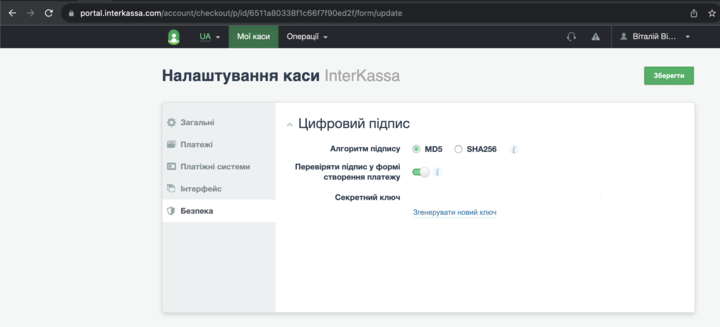
Segreto cliente - si trova nel campo Chiave segreta
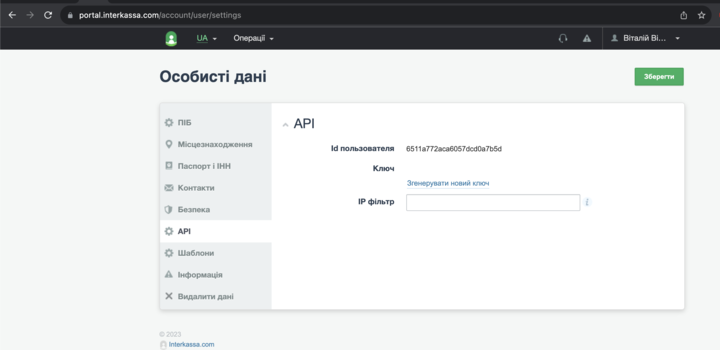
Chiave API - si trova nella sezione API
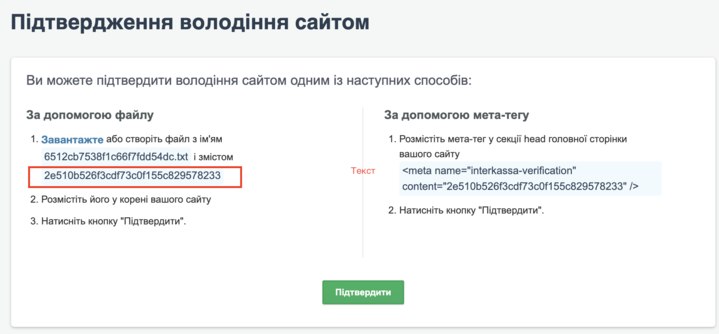
Chiave segreta - deve essere ottenuta dalla sezione di verifica della proprietà del sito. Non è necessario aggiungere un file con il contenuto specificato; è sufficiente copiare il valore indicato nella piattaforma Kwiga, salvare l'aggiunta dell'account e poi fare clic su Conferma in InterKassa.
Allpay
Accedi al tuo account, vai a Impostazioni->Integrazione API->Crea coppia login/chiave.
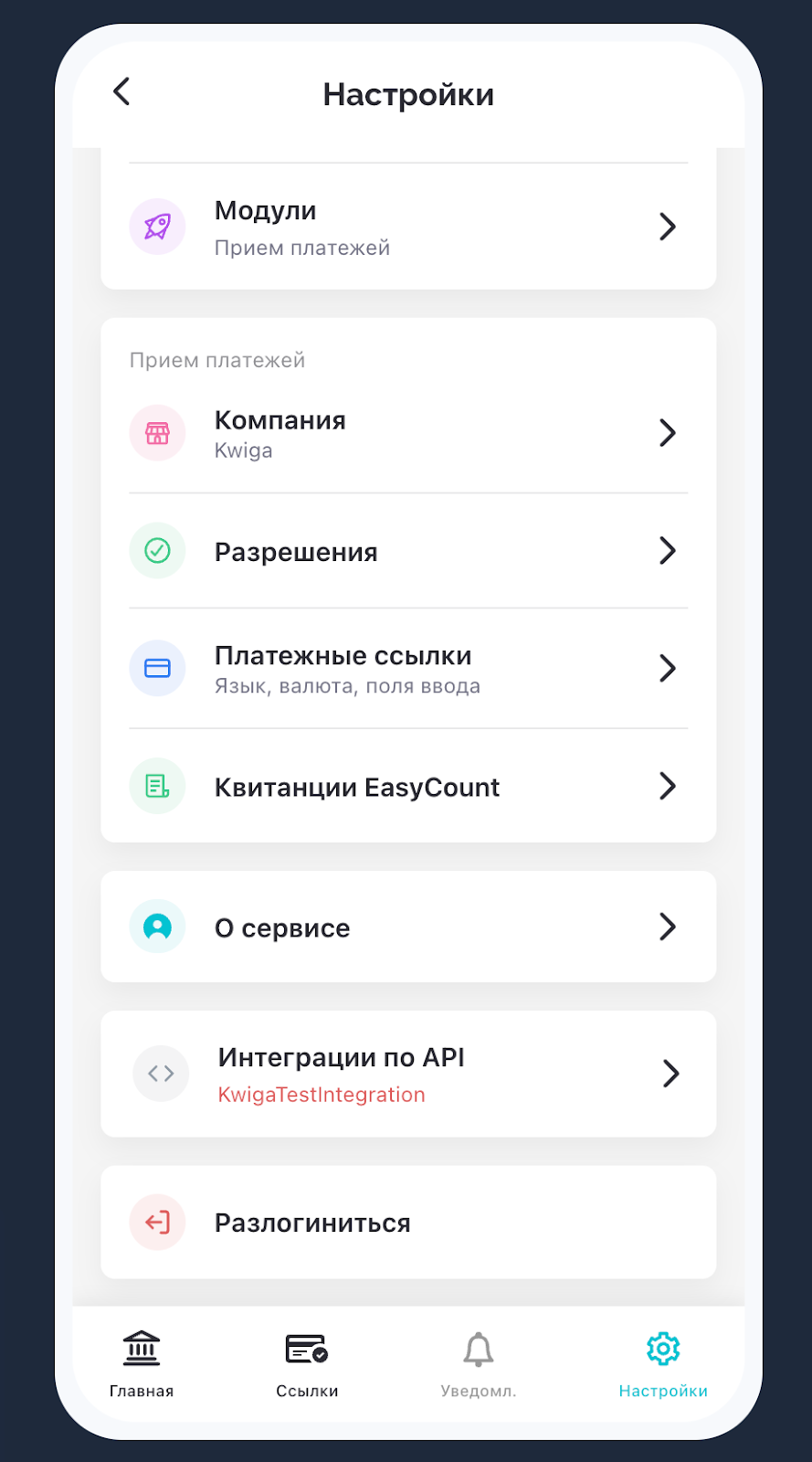
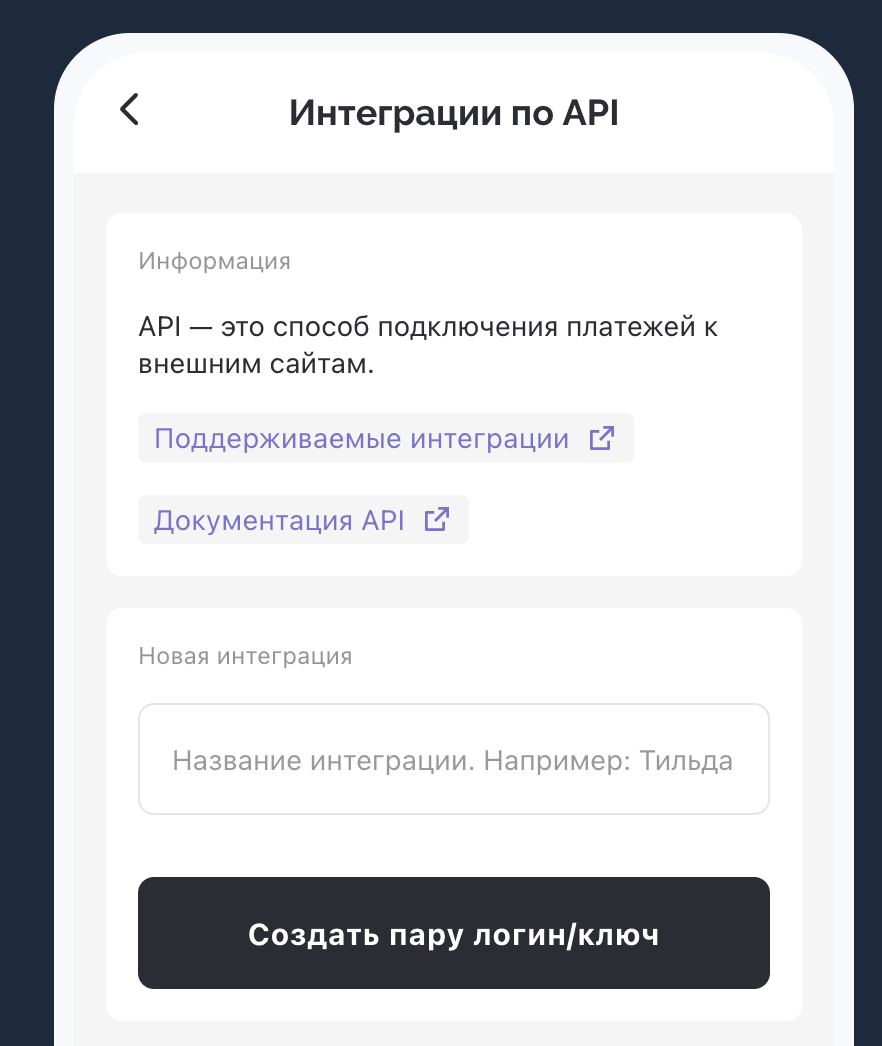
Dopodiché, vai alla piattaforma Kwiga, apri Impostazioni - Integrazioni - Sistemi di pagamento - Allpay e fai clic su aggiungi. Compila i campi obbligatori per aggiungere:
Alias dell'account - il nome dell'account sulla piattaforma Kwiga , che verrà visualizzato nell'elenco dei sistemi di pagamento aggiunti. Può essere qualsiasi nome per te comprensibile.
Login API - Copia ciò che è visualizzato nella riga corrispondente in Allpay
Chiave API - Copia ciò che è visualizzato nella riga corrispondente in Allpay
PayU
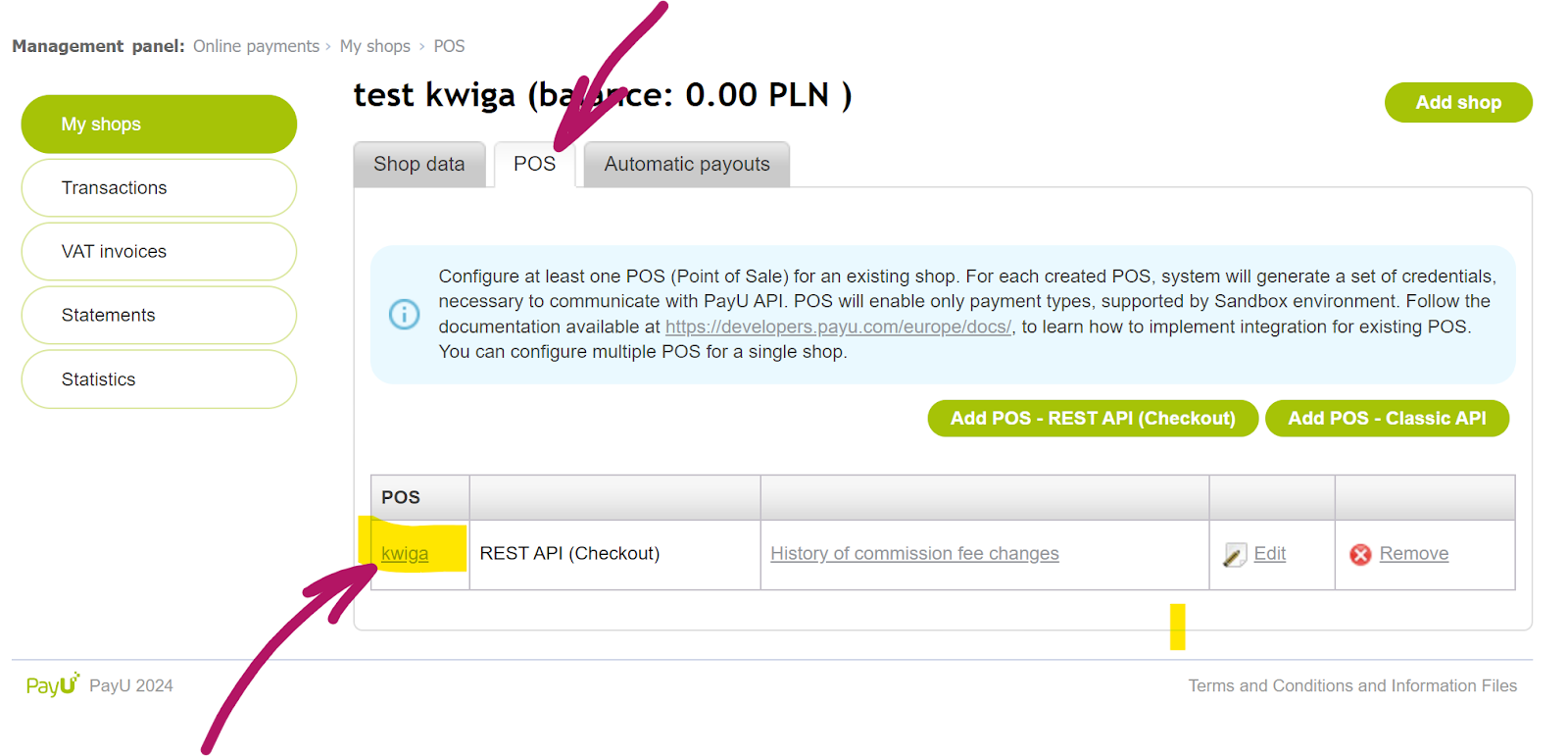
Accedi al tuo account, apri Online Payments - My shops.
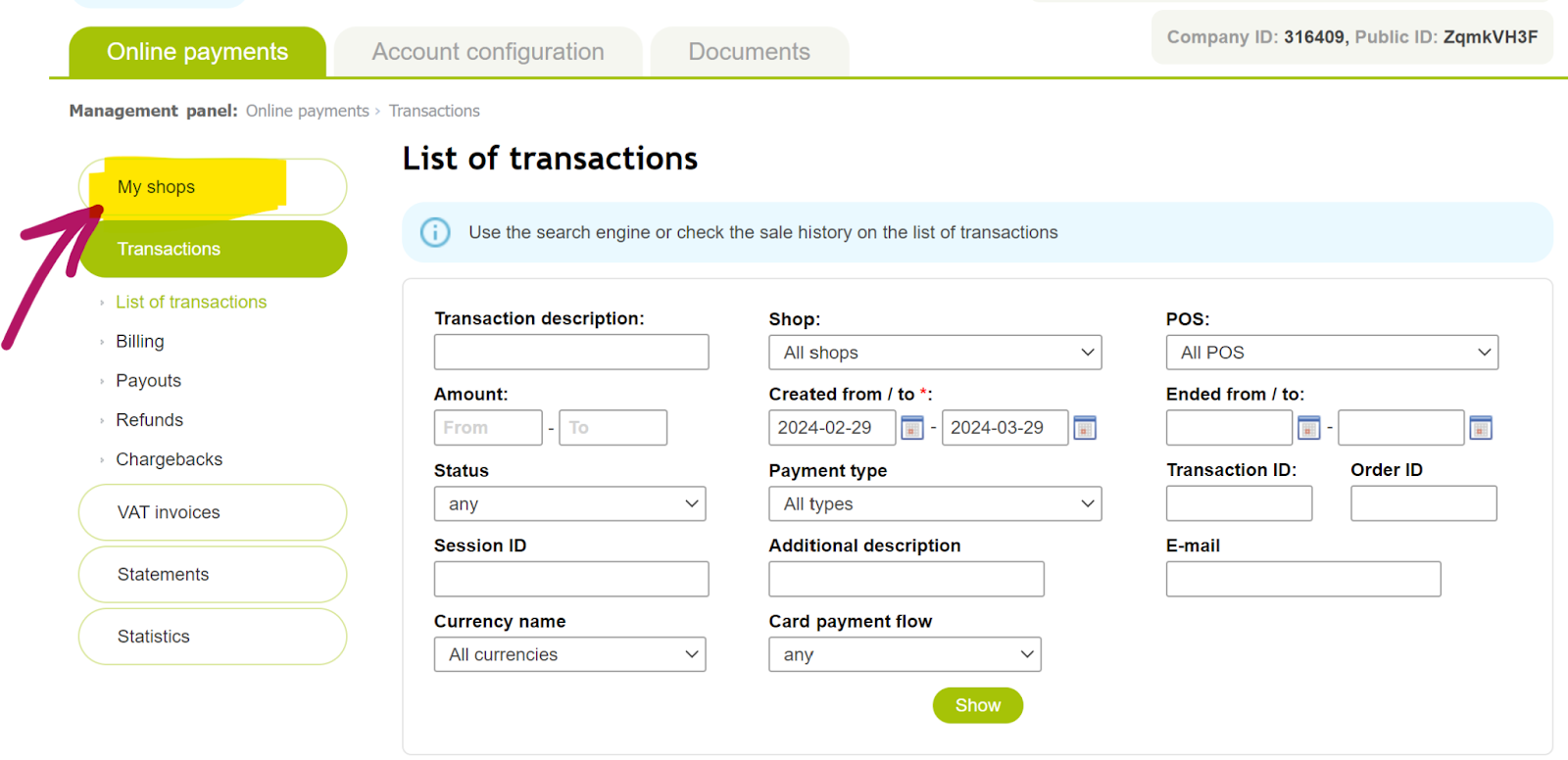
Fai clic sul nome del negozio che desideri collegare.
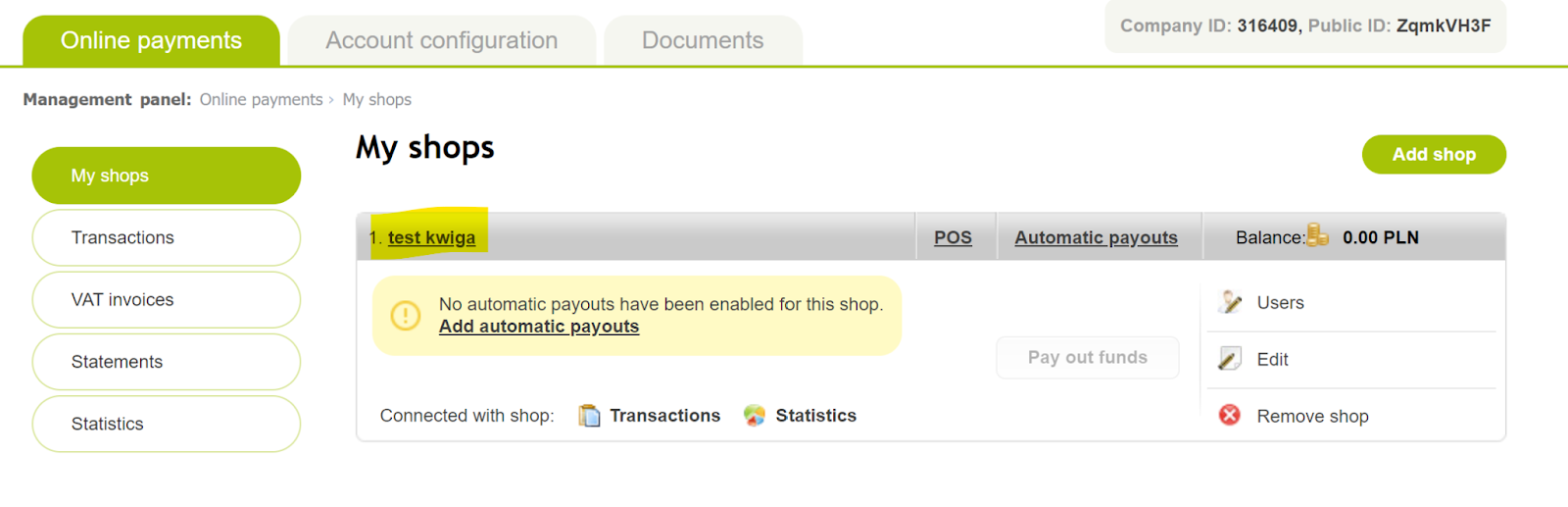
Successivamente, vai alla scheda POS e fai nuovamente clic sul nome del negozio:
Verranno caricati le impostazioni e i parametri richiesti (evidenziati in blu).
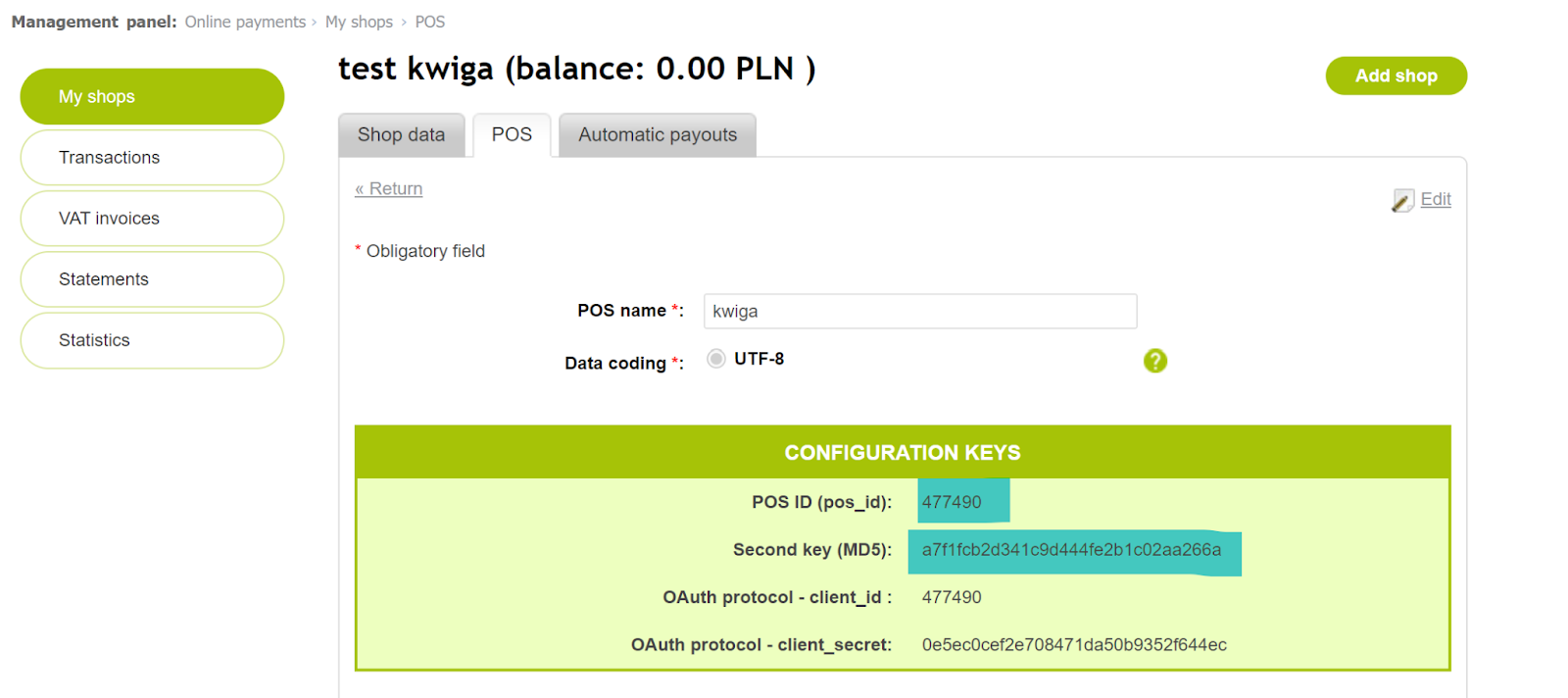
Alias dell'account - il nome dell'account sulla piattaforma Kwiga, che verrà visualizzato nell'elenco dei sistemi di pagamento aggiunti. Può essere qualsiasi nome che ti sia chiaro.
ID POS - Copia ciò che è visualizzato nella riga corrispondente accanto a ID POS (pos_id).
Seconda chiave (MD5) - Copia ciò che è visualizzato nella riga corrispondente in PayU.
Przelewy 24
Dopo la registrazione nel sistema Przelewy24 , devi andare nelle impostazioni e creare un'integrazione API. Tieni presente che per operare e accettare pagamenti, devi utilizzare il Przelewy24 servizio - versione di produzione. Utilizza le istruzioni del sistema di pagamento https://developers.przelewy24.pl/index.php?en#tag/Set-up-and-test-your-accounts/Build-API-integration.
Successivamente, vai alla Kwiga piattaforma, apri Impostazioni - Integrazioni - Sistemi di pagamento - Przelewy24 e fai clic su Aggiungi. Compila i campi richiesti per aggiungerlo:
Alias dell'account - il nome dell'account sulla piattaforma Kwiga che verrà visualizzato nell'elenco dei sistemi di pagamento aggiunti. Può essere qualsiasi nome che ti sia chiaro.
ID commerciante - questo è il tuo login per accedere al tuo account Przelewy24; dovrebbe esserti stato inviato nell'e-mail di registrazione che conferma la tua registrazione (e-mail di conferma dopo il processo di registrazione).
Chiave API - copia il valore dal campo della chiave API (facendo clic sul pulsante Mostra per visualizzarlo).
CRC - copia il valore dal campo della chiave CRC (facendo clic sul pulsante mostra per visualizzarlo).
Si consiglia di aggiungere l'IP 159.69.103.40 alla whitelist nel sistema di pagamento.
Klarna
Accedi al tuo Klarna account e apri la sezione Impostazioni di pagamento (in fondo).
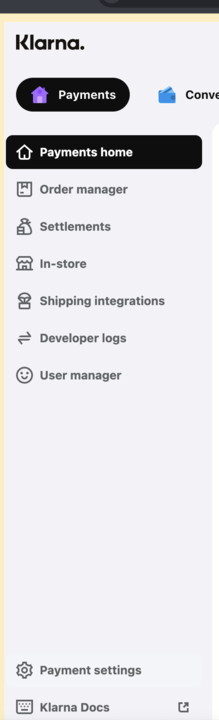
Seleziona Credenziali API Klarna
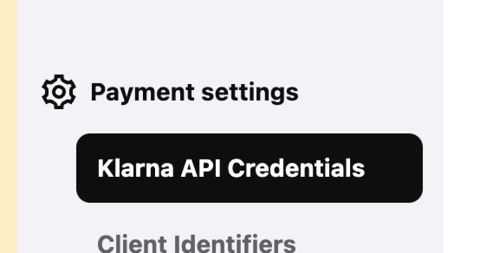
Fai clic su +Genera nuove credenziali API Klarna credenziali
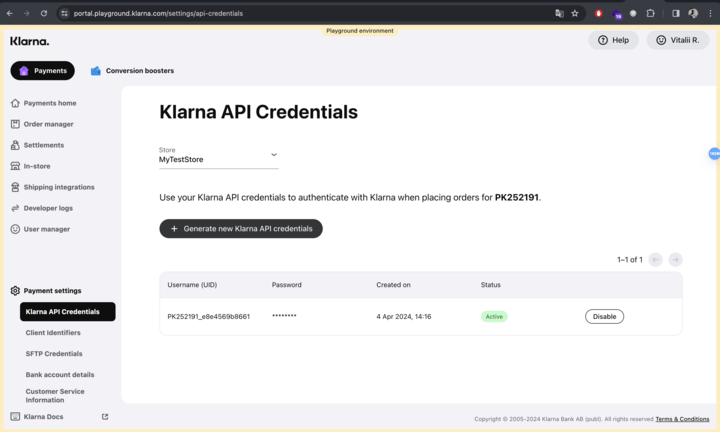
Dopodiché, vai alla piattaforma Kwiga , apri Impostazioni - Integrazioni - Sistemi di pagamento - Klarna e fai clic su aggiungi. Compila i campi richiesti per aggiungerlo:
Alias dell'account - il nome dell'account sulla piattaforma Kwiga che verrà visualizzato nell'elenco dei sistemi di pagamento aggiunti. Può essere qualsiasi nome che ti sia chiaro.
UID - copia e incolla il valore specificato nel campo Nome utente (UID) in Klarna.
Password - copia e incolla il valore specificato nel campo Password in Klarna.
RedSys
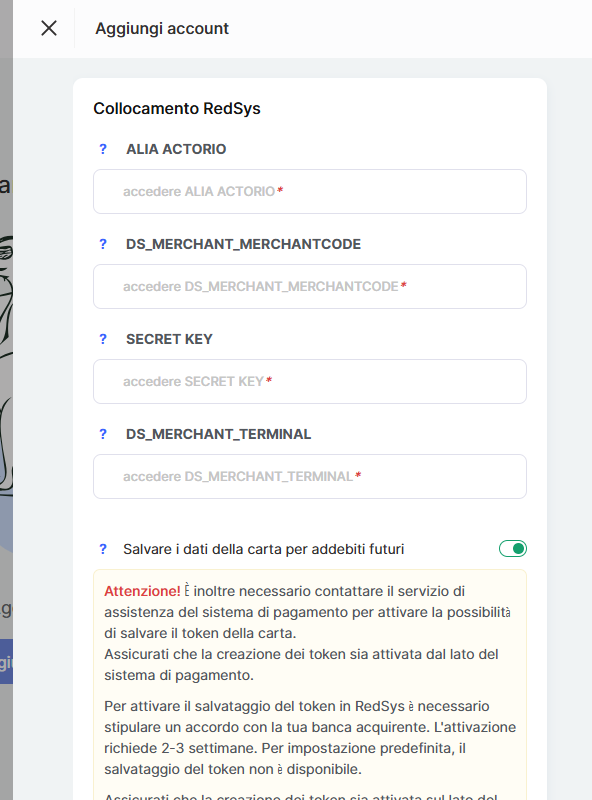
Riceverai i dettagli di connessione nell'e-mail al momento dell'apertura dell'account.
Alias dell'account - il nome dell'account sulla piattaforma Kwiga che verrà visualizzato nell'elenco dei sistemi di pagamento aggiunti. Può essere qualsiasi nome che ti sia chiaro.
DS_MERCHANT_MERCHANTCODE - numero commerciante
DS_MERCHANT_TERMINAL e DS_MERCHANT_CURRENCY sono compilati come indicato nell'email. Se non hai più l'email, contatta l'assistenza RedSys.
Ti segnaliamo inoltre che un account RedSys viene inizialmente aperto in modalità di test, il che significa che non potrai accettare pagamenti reali. Per accettare pagamenti, l'account deve essere impostato in modalità Live nel modulo di amministrazione. Dopodiché, riceverai un'altra email da BBVA assistenza tecnica con ulteriori istruzioni per configurare l'ambiente reale (Produzione) e attivare il tuo TPV virtuale.
Paddle
Paddle agisce come Merchant of Record e supporta i venditori (aziende e lavoratori autonomi) della maggior parte dei Paesi del mondo, inclusi gli Stati membri dell'Unione europea, l'Ucraina, gli Stati Uniti, il Canada, il Regno Unito, l'Australia e molti altri. Prima di registrarti, ti consigliamo di verificare l'elenco aggiornato dei Paesi supportati nella documentazione di Paddle.
Per configurare l'integrazione, fai clic sul blocco Paddle quindi fai clic sul pulsante + Account .
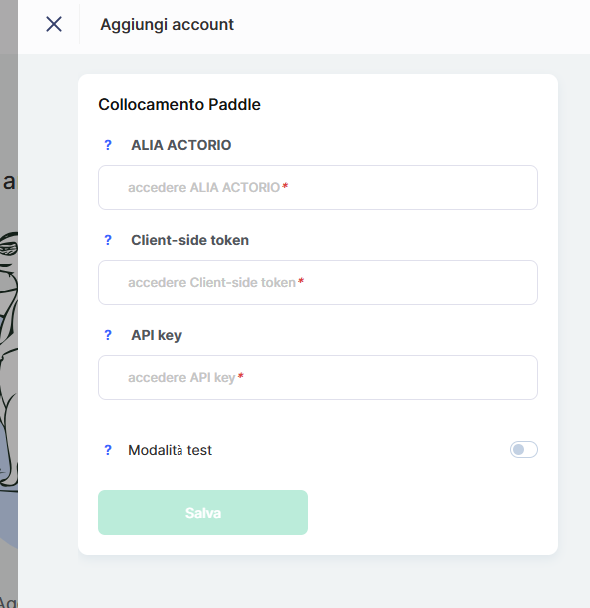
Per integrare Paddle, devi avere un account Paddle registrato. Dopo aver configurato il tuo account, completa le seguenti impostazioni in Kwiga:
Alias account — inserisci un nome qualsiasi per l'integrazione. Questo nome viene visualizzato solo nel tuo account Kwiga tra i sistemi di pagamento connessi.
Token lato client — copia il Token lato client dal tuo Paddle dashboard:
Strumenti per sviluppatori → Autenticazione → Token lato client.
Chiave API — copia la Chiave API dal tuo Paddle dashboard:
Strumenti per sviluppatori → Autenticazione → Chiavi API.
Modalità di test — abilita questa opzione se stai utilizzando l'ambiente Paddle Sandbox .
Lasciala disabilitata per accettare pagamenti reali.
Dopo aver compilato tutti i campi, fai clic su Salva.
Mollie
Mollie supporta solo aziende e lavoratori autonomi registrati nei Paesi dello Spazio economico europeo (SEE), nonché nel Regno Unito e in Svizzera. Per registrarti, devi disporre di una persona giuridica o di una ditta individuale (o di una registrazione aziendale equivalente) in uno dei Paesi supportati.
Per configurare l'integrazione, fai clic sul blocco Mollie quindi fai clic sul pulsante + Account .
Per completare l'integrazione, devi avere un account Mollie . Compila i seguenti campi:
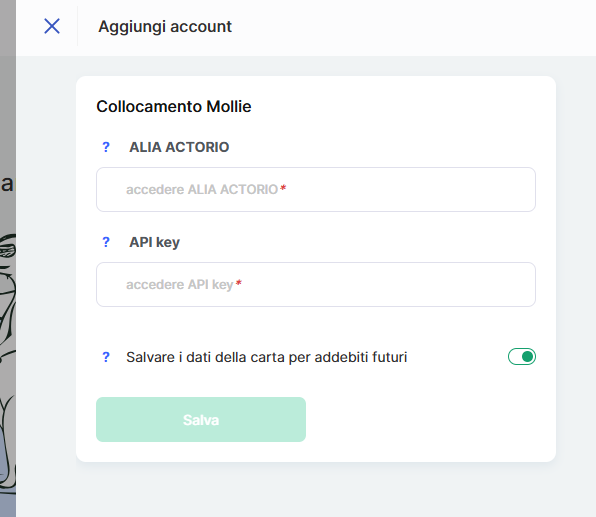
Alias dell'account — inserisci un nome qualsiasi per l'integrazione. Questo nome viene visualizzato solo nel tuo account Kwiga tra i sistemi di pagamento collegati.
Chiave segreta — copia la Chiave API live dal tuo Mollie dashboard:
Sviluppatori → Chiavi API.
Memorizza i dati della carta per addebiti futuri — se abilitata, Kwiga memorizza il token di pagamento, consentendo addebiti ricorrenti senza richiedere al cliente di reinserire i dati della carta (a condizione che il metodo di pagamento selezionato supporti i pagamenti ricorrenti).
Dopo aver compilato tutti i campi, fai clic su Salva.
GoPay
GoPay è rivolto principalmente ad aziende e imprenditori dell'Europa centrale. Il collegamento è disponibile per persone giuridiche e imprenditori della Repubblica Ceca, Slovacchia, Polonia e di alcuni altri Paesi della regione. L'elenco completo dei Paesi supportati è disponibile sul sito web di GoPay.
Per configurare l'integrazione, fai clic sul blocco GoPay e poi sul pulsante +Account.
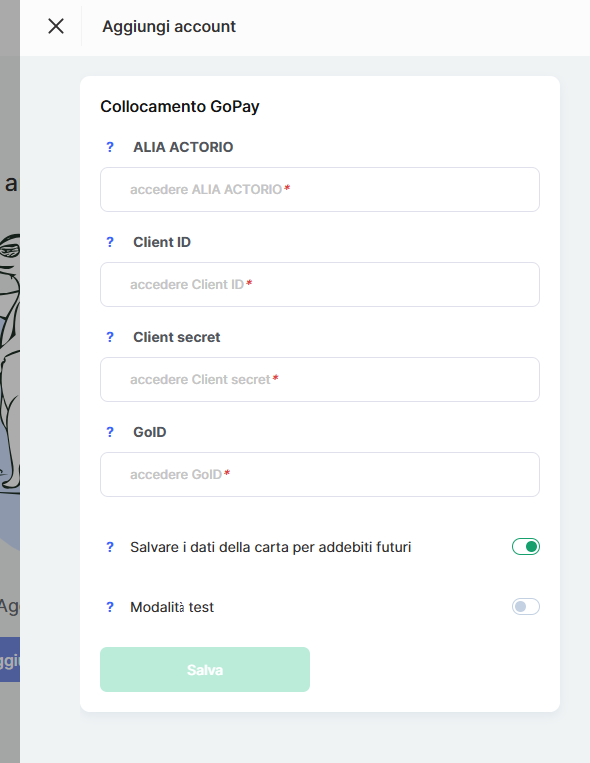
Per configurare l'integrazione è necessario disporre di un account GoPay. Compila i seguenti campi:
Alias dell'account — un nome a scelta per l'integrazione. Viene visualizzato solo nel tuo account Kwiga tra i sistemi di pagamento collegati.
Client ID — è disponibile nelle impostazioni API del tuo progetto nell'account GoPay (API → Progetto → Client ID).
Client Secret — copia la chiave segreta dalle impostazioni API del tuo progetto (API → Progetto → Client Secret).
GoID (Merchant ID) — copia l'identificativo del commerciante dal tuo account GoPay (Business Accounts → dettagli dell'account → GoID).
Modalità di test — attivala se utilizzi l'ambiente di test di GoPay.
Dopo aver compilato tutti i campi, fai clic su Salva.
Se non riesci a trovare il Client ID o il Client Secret, contatta l'assistenza di GoPay o l'amministratore del tuo account. Questi parametri potrebbero non essere disponibili nell'account commerciante standard.
NowPayments
NOWPayments supporta venditori della maggior parte dei Paesi del mondo. Poiché il servizio elabora pagamenti in criptovaluta, la disponibilità può dipendere dalle normative locali e dalle sanzioni applicabili. Prima di collegare l'integrazione, consigliamo di verificare l'elenco aggiornato delle giurisdizioni supportate.
Per configurare l'integrazione, fai clic sul NowPayments blocco, quindi fai clic sul pulsante + Account .
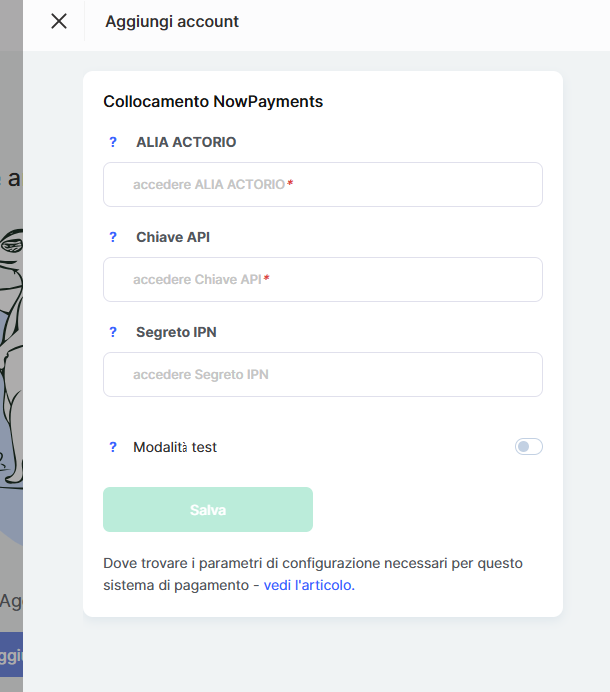
Per integrare NOWPayments, devi avere un account NOWPayments registrato. Completa le seguenti impostazioni in Kwiga:
Alias dell'account — inserisci un nome qualsiasi per l'integrazione. Questo nome viene visualizzato solo nel tuo account Kwiga tra i sistemi di pagamento collegati.
Chiave API — copia la Chiave API dalla tua dashboard NOWPayments :
Impostazioni → Chiavi API.
Segreto IPN — copia o genera il Segreto IPN in:
Impostazioni → Impostazioni IPN.
Modalità di test — abilita questa opzione se utilizzi l'ambiente Sandbox . Lasciala disabilitata per accettare pagamenti in criptovalute reali.
Dopo aver completato tutti i campi, fai clic su Salva.
hutko
hutko consente il collegamento di imprenditori e aziende registrati in Ucraina. Per effettuare il collegamento, è necessario disporre di un account hutko e ottenere i dati per l'integrazione nell'account personale del merchant.
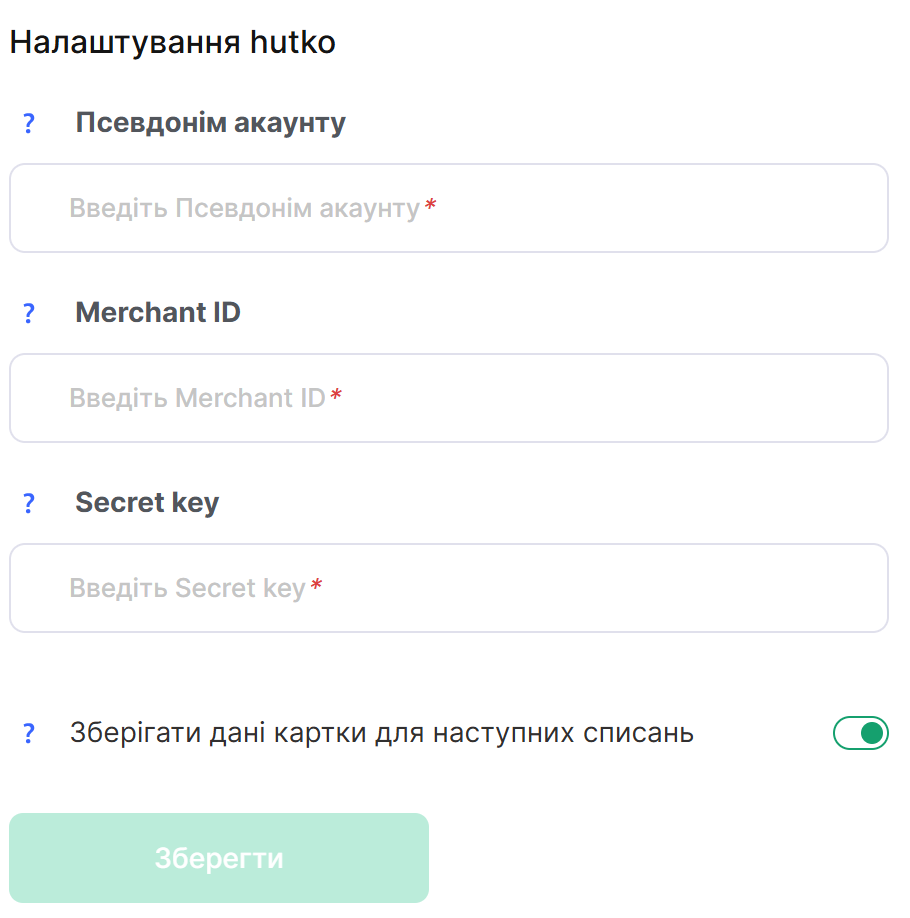
Per configurare l'integrazione, fai clic sul blocco hutko, quindi sul pulsante +Account. Per l'integrazione, è necessario disporre di un account hutko e di un account merchant creato. Compila i seguenti campi:
Alias dell'account - un nome a scelta per l'integrazione. Viene visualizzato solo nel tuo account Kwiga tra i sistemi di pagamento collegati.
Merchant ID - identificatore univoco del tuo account merchant. Puoi trovarlo nel portale merchant di hutko: Impostazioni merchant → Profilo principale.
Secret key - chiave segreta utilizzata per l'integrazione. Puoi trovarla nel portale merchant di hutko: Impostazioni merchant → Profilo principale. Nell'account hutko, questo parametro può essere indicato anche come Payment key / Secret key / Password key / Merchant key.
Salva i dati della carta per addebiti successivi - se questa opzione è attivata, Kwiga salverà il token di pagamento, consentendo di effettuare addebiti ricorrenti senza che il cliente debba inserire nuovamente i dati della carta (a condizione che questo metodo di pagamento sia supportato).
Dopo aver compilato tutti i campi, fai clic su Salva.
Pay Pro Global
Pay Pro Global opera con venditori in tutto il mondo e consente di accettare pagamenti da clienti di diversi Paesi e in diverse valute. Per effettuare il collegamento, è necessario disporre di un account venditore (Vendor Account) su PayPro Global e di un negozio configurato.
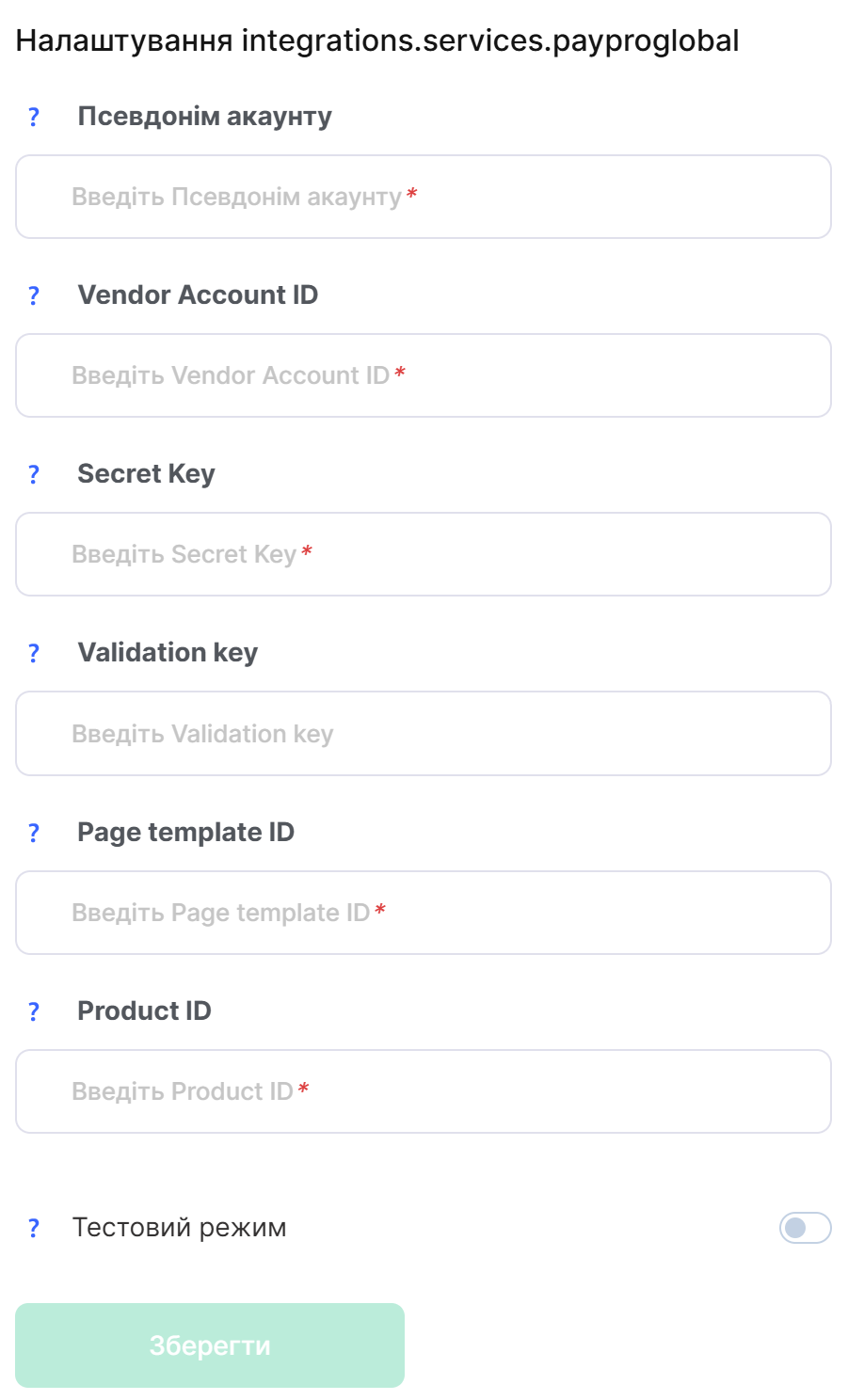
Per configurare l'integrazione, fai clic sul blocco Pay Pro Global, quindi sul pulsante +Account. Per l'integrazione, è necessario disporre di un account PayPro Global. Compila i seguenti campi:
Alias dell'account - un nome a scelta per l'integrazione. Viene visualizzato solo nel tuo account Kwiga tra i sistemi di pagamento collegati.
Vendor Account ID - identificatore univoco del tuo account venditore PayPro Global. Puoi trovarlo nel tuo account PayPro Global: Account settings → Business info.
Secret Key - chiave segreta utilizzata per l'integrazione. Puoi trovarla nel tuo account PayPro Global: Store settings → General settings → Integration. In questa sezione PayPro Global memorizza le chiavi di sicurezza dell'account.
Validation key - chiave utilizzata per verificare l'autenticità dei messaggi provenienti da PayPro Global. Puoi trovarla nel tuo account PayPro Global: Store settings → General settings → Integration.
Page template ID - identificatore del modello della pagina di pagamento che verrà utilizzato durante il checkout. Puoi trovarlo nel tuo account PayPro Global nella sezione Store settings → Page templates. Seleziona il modello desiderato: il relativo ID viene utilizzato come page-template.
Product ID - identificatore del prodotto che verrà venduto tramite questa integrazione. Puoi trovarlo nel tuo account PayPro Global nella sezione Store settings → Product setup. L'ID viene assegnato al prodotto al momento della creazione e viene utilizzato per generare il link di pagamento.
Modalità di test - se questa opzione è attivata, gli ordini vengono creati in modalità di test senza alcun addebito reale. PayPro Global consente di testare i pagamenti utilizzando la modalità di test e apposite carte di prova.
Dopo aver compilato tutti i campi, fai clic su Salva.
Portmone
Portmone consente il collegamento di imprenditori e aziende che dispongono di un account business nel sistema di pagamento. Per effettuare il collegamento, è necessario registrarsi e collegarsi a Portmone come merchant. I dati per l'integrazione vengono forniti da Portmone dopo il collegamento.
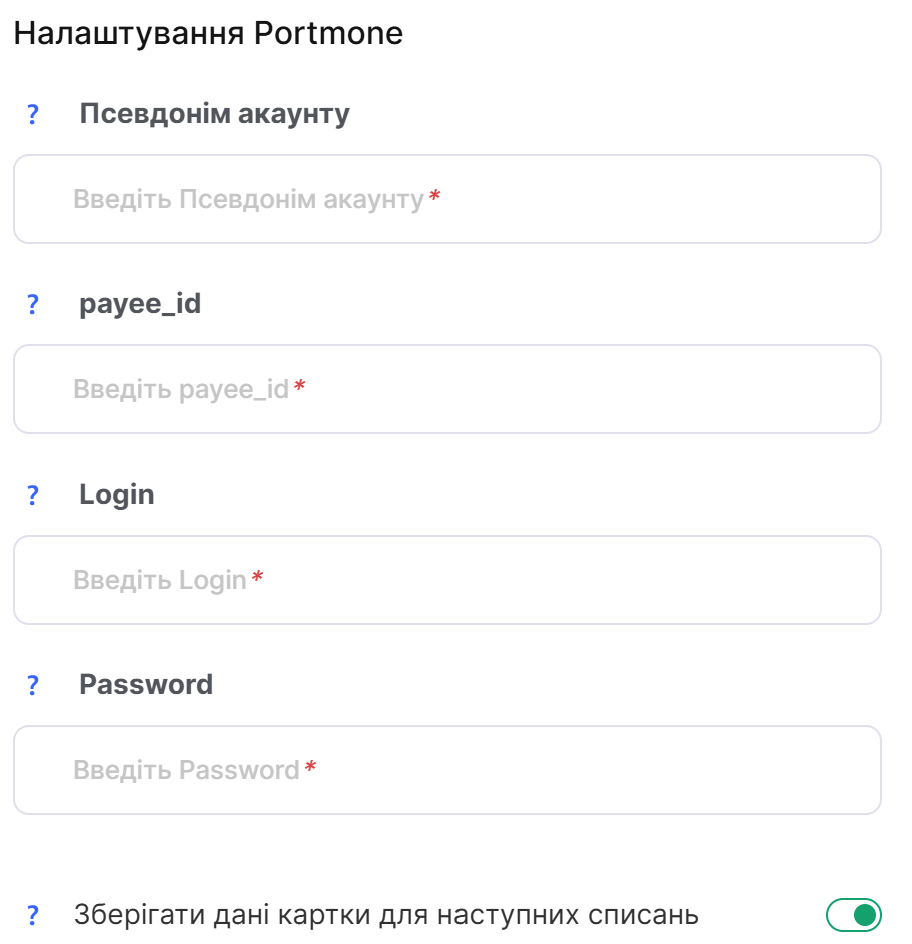
Per configurare l'integrazione, fai clic sul blocco Portmone, quindi sul pulsante +Account. Per l'integrazione, è necessario disporre di un account business su Portmone. Compila i seguenti campi:
Alias dell'account - un nome a scelta per l'integrazione. Viene visualizzato solo nel tuo account Kwiga tra i sistemi di pagamento collegati.
payee_id - identificatore univoco del tuo negozio online (merchant) su Portmone. Questo identificatore viene fornito individualmente da Portmone durante il collegamento al sistema di pagamento.
Login - login del negozio online utilizzato per autorizzare le richieste al gateway di pagamento Portmone. Il login viene fornito da Portmone durante il collegamento del merchant. Se non hai ancora ricevuto i dati per l'integrazione, contatta il tuo referente o il servizio di assistenza Portmone.
Password - password del negozio online utilizzata per autorizzare le richieste al gateway di pagamento Portmone. La password viene fornita da Portmone insieme al login e al Payee ID durante il collegamento.
Salva i dati della carta per addebiti successivi - se questa opzione è attivata, Kwiga salverà il token di pagamento, consentendo di effettuare addebiti ricorrenti senza che il cliente debba inserire nuovamente i dati della carta. Per utilizzare questa funzionalità, è inoltre necessario contattare il servizio di assistenza Portmone o il proprio referente e attivare la creazione dei token sul lato del sistema di pagamento. Per impostazione predefinita, il salvataggio del token non è disponibile.
Dopo aver compilato tutti i campi, fai clic su Salva.
Paynow
PayNow è un sistema di pagamento per le aziende in Polonia. Per effettuare il collegamento, è necessario aver attivato il servizio Paynow e disporre dell'accesso al pannello merchant. Dopo l'attivazione del servizio, l'accesso a Paynow è disponibile nella sezione Finanse → Paynow dell'online banking.
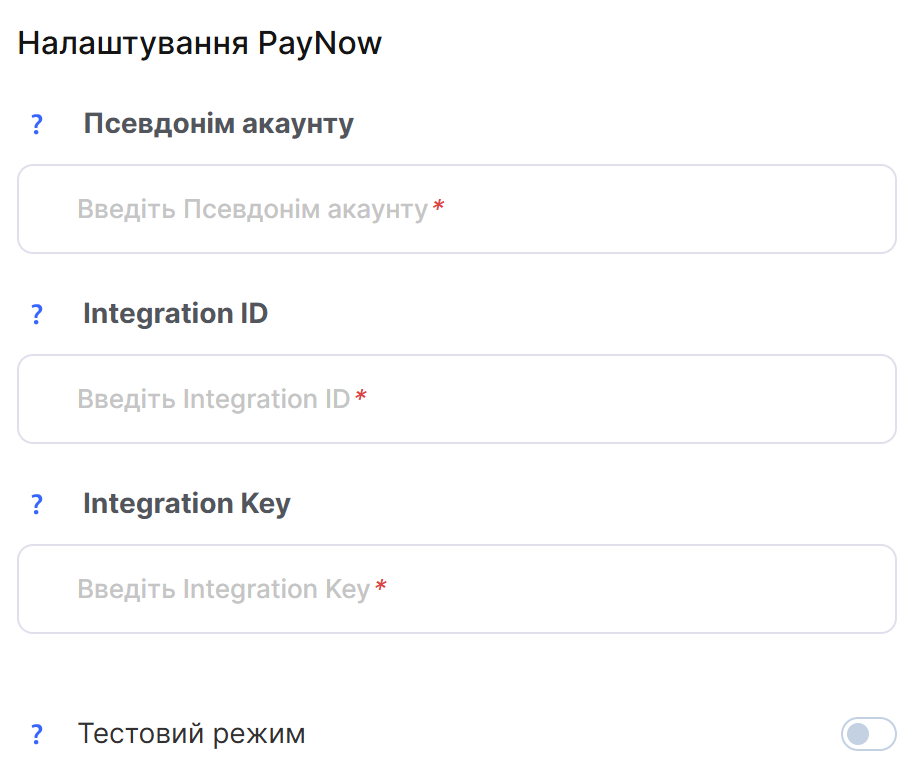
Per configurare l'integrazione, fai clic sul blocco PayNow, quindi sul pulsante +Account. Per l'integrazione, è necessario disporre di un account PayNow. Compila i seguenti campi:
Alias dell'account - un nome a scelta per l'integrazione. Viene visualizzato solo nel tuo account Kwiga tra i sistemi di pagamento collegati.
Integration ID - chiave di accesso API (Api-Key) del tuo negozio PayNow. Puoi trovarla nel pannello merchant PayNow: Impostazioni → Negozi e punti di pagamento → Dati di autenticazione. Per i clienti del business banking mBank, il percorso può essere diverso: Finanse → Paynow → Impostazioni → Negozi e punti di pagamento → Dati di autenticazione.
Integration Key - chiave di firma (Signature-Key) utilizzata per verificare la firma delle richieste di pagamento. Puoi trovarla nella stessa sezione: Impostazioni → Negozi e punti di pagamento → Dati di autenticazione.
Modalità di test - se questa opzione è attivata, l'integrazione funzionerà tramite l'ambiente di test Paynow (Sandbox), senza elaborare pagamenti reali. Le chiavi di test sono disponibili nella sezione Impostazioni → Negozi e punti di pagamento → Dati di autenticazione del pannello dell'ambiente di test. Per l'integrazione operativa, utilizza le chiavi di produzione e disattiva la modalità di test.
Dopo aver compilato tutti i campi, fai clic su Salva.
Tranzzo
Tranzzo è una piattaforma di pagamento internazionale che consente di accettare pagamenti in oltre 190 Paesi. Per effettuare il collegamento, è necessario disporre di un account Tranzzo e di un progetto creato nel portale merchant.
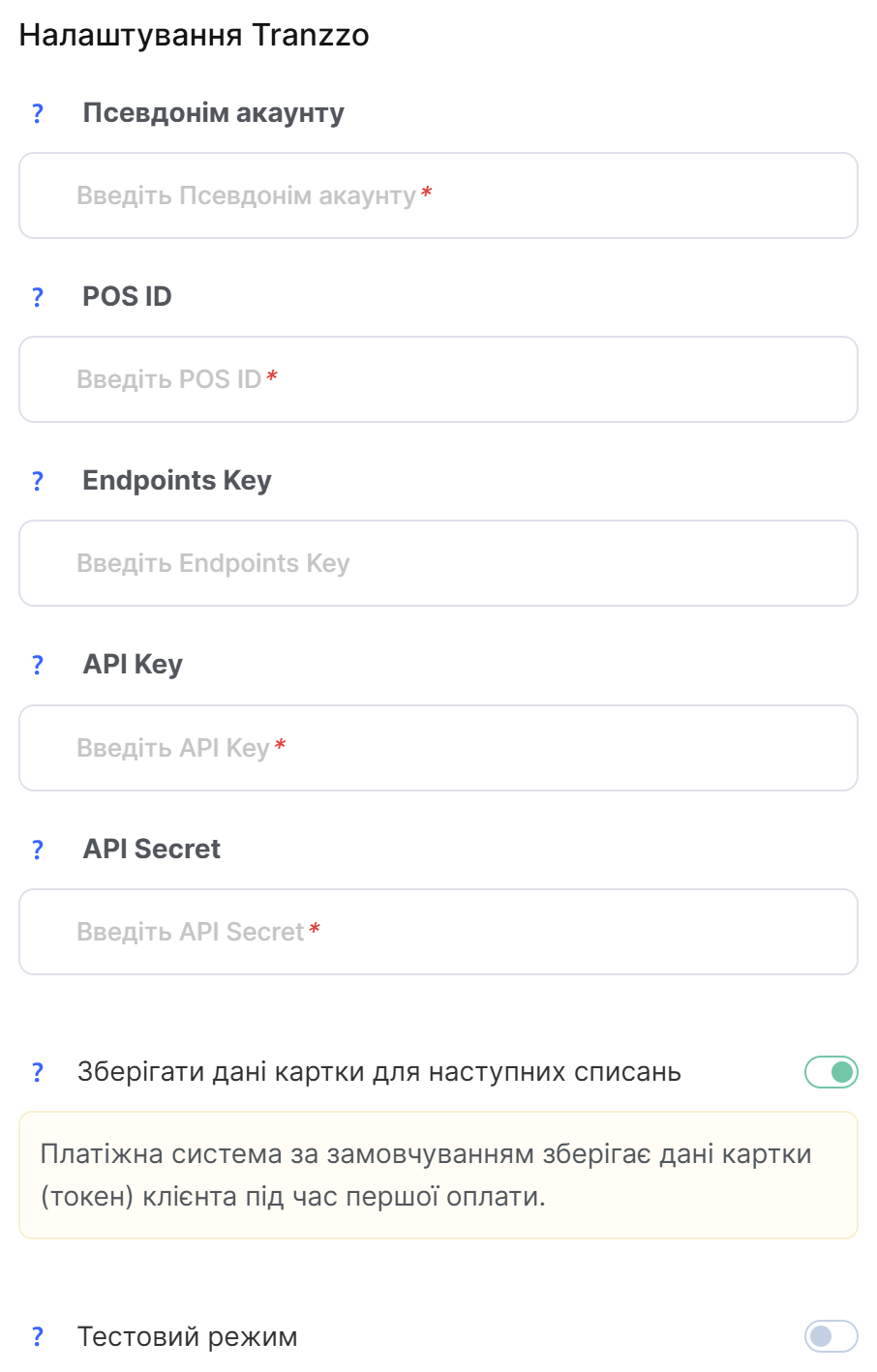
Per configurare l'integrazione, fai clic sul blocco Tranzzo, quindi sul pulsante +Account. Per l'integrazione, è necessario disporre di un account Tranzzo e di un progetto creato. Compila i seguenti campi:
Alias dell'account - un nome a scelta per l'integrazione. Viene visualizzato solo nel tuo account Kwiga tra i sistemi di pagamento collegati.
POS ID - identificatore del tuo progetto (merchant's point-of-sale identifier) su Tranzzo. Puoi trovarlo nel portale merchant Tranzzo: Projects → seleziona il progetto desiderato. I dati di autenticazione, inclusi POS ID e le chiavi API, sono disponibili nella pagina del progetto.
Endpoints Key - chiave utilizzata per autenticare le richieste all'API Tranzzo. Puoi trovarla nel portale merchant: Projects → seleziona il progetto desiderato → API keys / Authentication data. Utilizza la chiave dello stesso progetto del POS ID e delle altre chiavi.
API Key - chiave API pubblica utilizzata per autenticare le richieste a Tranzzo. Puoi trovarla nel portale merchant: Projects → seleziona il progetto desiderato → API keys / Authentication data.
API Secret - chiave segreta utilizzata per generare la firma delle richieste API. Puoi trovarla nel portale merchant: Projects → seleziona il progetto desiderato → API keys / Authentication data. Conserva questa chiave in un luogo sicuro e non condividerla con terzi.
Salva i dati della carta per addebiti successivi - se questa opzione è attivata, Kwiga utilizzerà il token della carta per effettuare addebiti ricorrenti senza che il cliente debba inserire nuovamente i dati della carta. Tranzzo supporta la tokenizzazione e i pagamenti ricorrenti.
Modalità di test - se questa opzione è attivata, per l'integrazione verranno utilizzati i dati del progetto di test Tranzzo. Il progetto di test è disponibile nella sezione Projects e viene creato automaticamente dopo la registrazione. Le chiavi API di test si trovano nella pagina del progetto di test. Il progetto di test non può essere utilizzato per accettare pagamenti reali.
Dopo aver compilato tutti i campi, fai clic su Salva.
SimplePay
SimplePay è un sistema di pagamento per le aziende in Ungheria. Per effettuare il collegamento, è necessario stipulare un contratto con SimplePay e ottenere l'accesso a un account merchant. Dopo la stipula del contratto, SimplePay fornisce l'accesso all'ambiente di test e i dati necessari per l'integrazione.
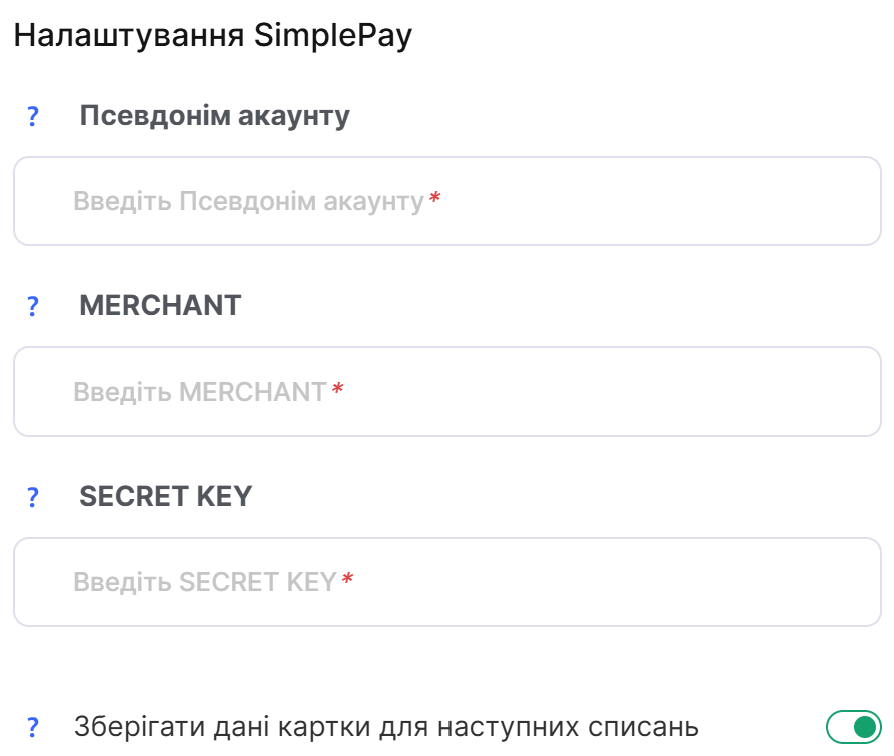
Per configurare l'integrazione, fai clic sul blocco SimplePay, quindi sul pulsante +Account. Per l'integrazione, è necessario disporre di un account merchant su SimplePay. Compila i seguenti campi:
Alias dell'account - un nome a scelta per l'integrazione. Viene visualizzato solo nel tuo account Kwiga tra i sistemi di pagamento collegati.
MERCHANT - identificatore univoco del merchant (Merchant ID / Merchant Code). Puoi trovarlo nell'account amministrativo SimplePay: Fiókkezelő → Üzleti adatok → Alapadatok (Gestione account → Dati aziendali → Dati di base).
SECRET KEY - chiave segreta utilizzata per l'autenticazione e la firma delle richieste. Puoi trovarla nell'account amministrativo SimplePay: Fiókkezelő → Technikai adatok → Tranzakció hitelesítés (Gestione account → Dati tecnici → Autenticazione delle transazioni).
Salva i dati della carta per addebiti successivi - se questa opzione è attivata, Kwiga utilizzerà il token della carta per effettuare addebiti ricorrenti senza che il cliente debba inserire nuovamente i dati della carta. Per utilizzare questa funzionalità, il servizio di salvataggio della carta (token bankcard storing / card storage) deve essere incluso nel contratto con SimplePay. SimplePay supporta il salvataggio dei dati della carta sotto forma di token.
Attenzione! È inoltre necessario contattare il servizio di assistenza SimplePay per attivare la possibilità di salvare il token della carta. Assicurati che la creazione dei token sia attivata sul lato del sistema di pagamento.
Modalità di test - se questa opzione è attivata, Kwiga utilizzerà l'ambiente di test SimplePay Sandbox. Per effettuare i test, è necessario utilizzare i dati dell'account merchant Sandbox. Nell'ambiente Sandbox non vengono elaborati pagamenti reali. L'accesso all'ambiente di test SimplePay viene fornito dopo la stipula del contratto.
Dopo aver compilato tutti i campi, fai clic su Salva.
Revolut
Revolut consente di accettare pagamenti online tramite un Merchant Account. Per effettuare il collegamento, è necessario disporre di un account Revolut Business attivo e verificato e di un Merchant Account. Merchant Account è disponibile per gli account business aperti in Australia, Austria, Belgio, Bulgaria, Croazia, Cipro, Repubblica Ceca, Danimarca, Estonia, Finlandia, Francia, Germania, Grecia, Ungheria, Islanda, Irlanda, Italia, Lettonia, Lituania, Lussemburgo, Malta, Paesi Bassi, Norvegia, Polonia, Portogallo, Romania, Slovacchia, Slovenia, Singapore, Spagna, Svezia e Regno Unito. Per l'integrazione online è inoltre necessaria una presenza online dell'azienda.
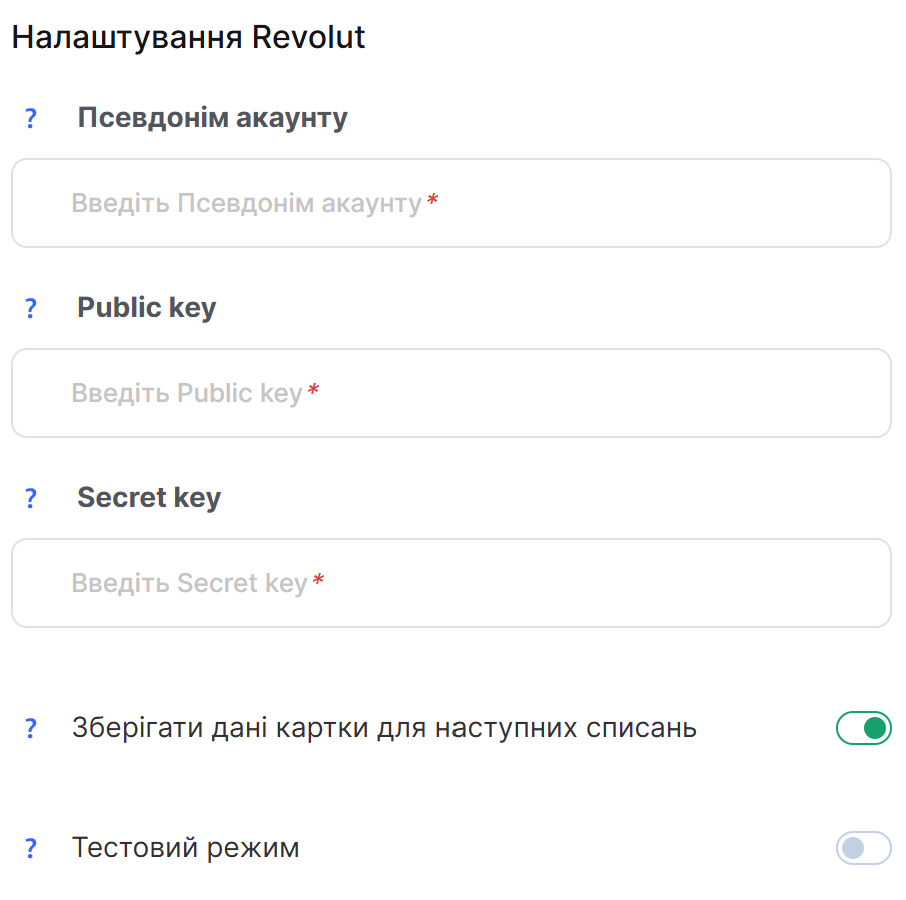
Per configurare l'integrazione, fai clic sul blocco Revolut, quindi sul pulsante +Account. Per l'integrazione, è necessario disporre di un Merchant Account su Revolut. Compila i seguenti campi:
Alias dell'account - un nome a scelta per l'integrazione. Viene visualizzato solo nel tuo account Kwiga tra i sistemi di pagamento collegati.
Public key - chiave API pubblica del tuo Merchant Account. Puoi trovarla o crearla in Revolut Business → Merchant → Merchant API → API keys. La Public key viene utilizzata dal modulo di pagamento lato cliente.
Secret key - chiave API segreta utilizzata per autorizzare le richieste lato server. Puoi generarla in Revolut Business → Merchant → Merchant API → Generate. La Secret key viene utilizzata per l'interazione lato server con la Merchant API, pertanto deve essere conservata in modo sicuro.
Salva i dati della carta per addebiti successivi - se questa opzione è attivata, Kwiga salverà il token di pagamento, consentendo di effettuare addebiti ricorrenti senza che il cliente debba inserire nuovamente i dati della carta (a condizione che questo metodo di pagamento sia supportato).
Modalità di test - se questa opzione è attivata, Kwiga utilizzerà l'ambiente di test Revolut Sandbox. Per effettuare i test, è necessario creare un account Sandbox e utilizzare le chiavi API generate per l'ambiente di test. Sandbox consente di verificare l'integrazione senza elaborare pagamenti reali.
Dopo aver compilato tutti i campi, fai clic su Salva.
Non hai trovato la risposta? Contattare il servizio di supporto tramite chat online or Telegram