
Creare più piani tariffari
Una guida passo dopo passo su come creare più piani tariffari per le vendite o per concedere l'accesso se le vendite vengono effettuate al di fuori di Kwiga.
Consideriamo una configurazione standard con tre piani tariffari e usiamoli come esempio per mostrare come organizzare la formazione sulla piattaforma.
Il primo piano tariffario offre un apprendimento autonomo con accesso al corso per 3 mesi ed è acquistabile in qualsiasi momento.
Il secondo piano tariffario include il supporto di un tutor, l'accesso per 6 mesi e un modulo aggiuntivo. Le vendite sono limitate a un periodo specifico e legate alla data di inizio del gruppo.
Il terzo piano tariffario include il supporto diretto dell'autore del corso, l'accesso per 12 mesi e moduli aggiuntivi. Anche le vendite sono limitate a un periodo specifico e legate alla data di inizio del corso.
Importante: Non è necessario creare copie di un corso per offrire più piani tariffari, anche se i diversi piani prevedono lezioni differenti o uno dei piani include il feedback di un tutor. Tecnicamente è possibile creare diversi corsi separati, ma lo sconsigliamo. Gestire un unico corso è più semplice e pratico e, quando uno studente passa da un piano tariffario a un altro, i suoi progressi vengono conservati automaticamente.
Cosa serve per iniziare
Innanzitutto, devi aver creato un corso sulla piattaforma, con almeno una struttura di base del programma: non è necessario caricare tutte le lezioni per intero. Basta creare i titoli dei moduli e delle lezioni, che potranno poi essere associati a diversi piani tariffari.
Per maggiori informazioni sulla creazione di un corso, consulta l'articolo Come creare un corso sulla piattaforma Kwiga.
In secondo luogo, se prevedi di accettare pagamenti direttamente tramite Kwiga, devi collegare un sistema di pagamento. Tieni presente che la piattaforma non è un sistema di pagamento: devi quindi collegare in anticipo un fornitore di servizi di pagamento per garantire che gli studenti ricevano automaticamente l'accesso dopo aver pagato. La procedura è descritta nell'articolo Come integrare un sistema di pagamento con Kwiga.
In terzo luogo, se prevedi di includere il supporto di un tutor nei tuoi piani tariffari, devi aggiungerne uno al tuo team. Un tutor è un utente a cui è stato assegnato un insieme di autorizzazioni con i diritti appropriati. Questi utenti possono moderare le chat, esaminare i compiti e i test e gestire i commenti dei partecipanti. Per maggiori informazioni su come aggiungere utenti, consulta l'articolo Come aggiungere un membro al team.
Infine, conviene verificare in anticipo le impostazioni dei compiti che richiedono una revisione. Se vuoi che siano esaminati da un tutor, seleziona la revisione obbligatoria da parte di un tutor nelle impostazioni del quiz, senza assegnare un tutor specifico direttamente nel quiz: il tutor verrà assegnato agli studenti a livello di piano tariffario, come illustrato più avanti in questo articolo.
Configurazione di un piano tariffario con l'autore del corso (VIP)
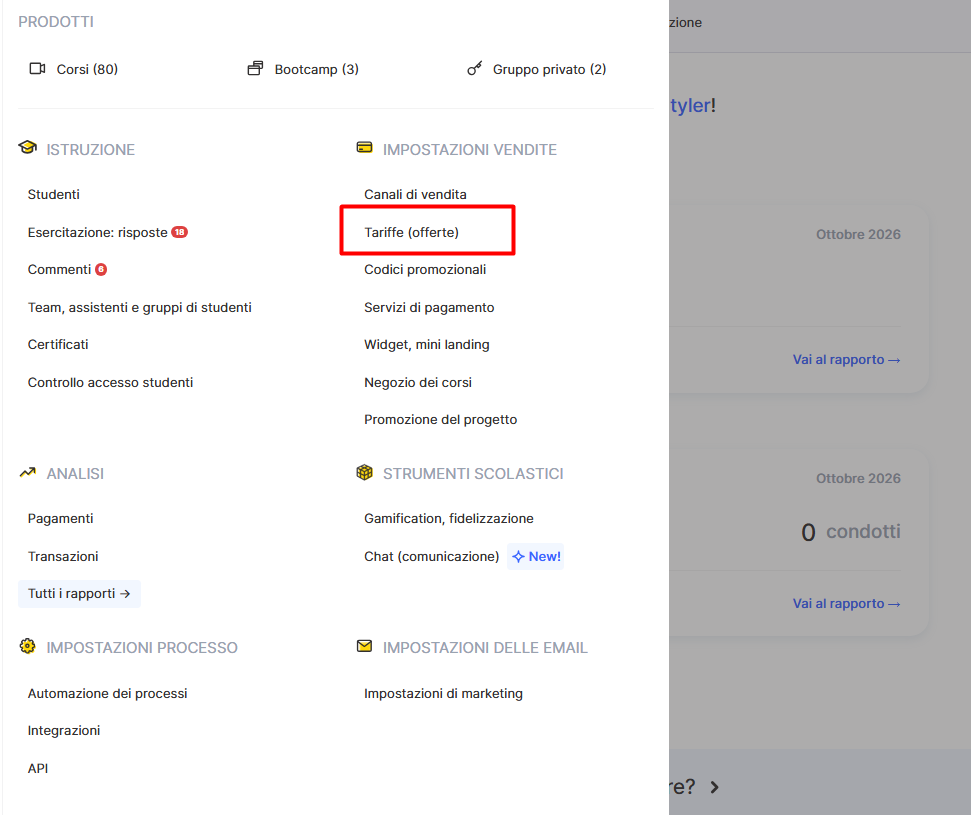
Puoi creare un piano tariffario dal menu Corsi in alto selezionando Piani tariffari, Offerte.
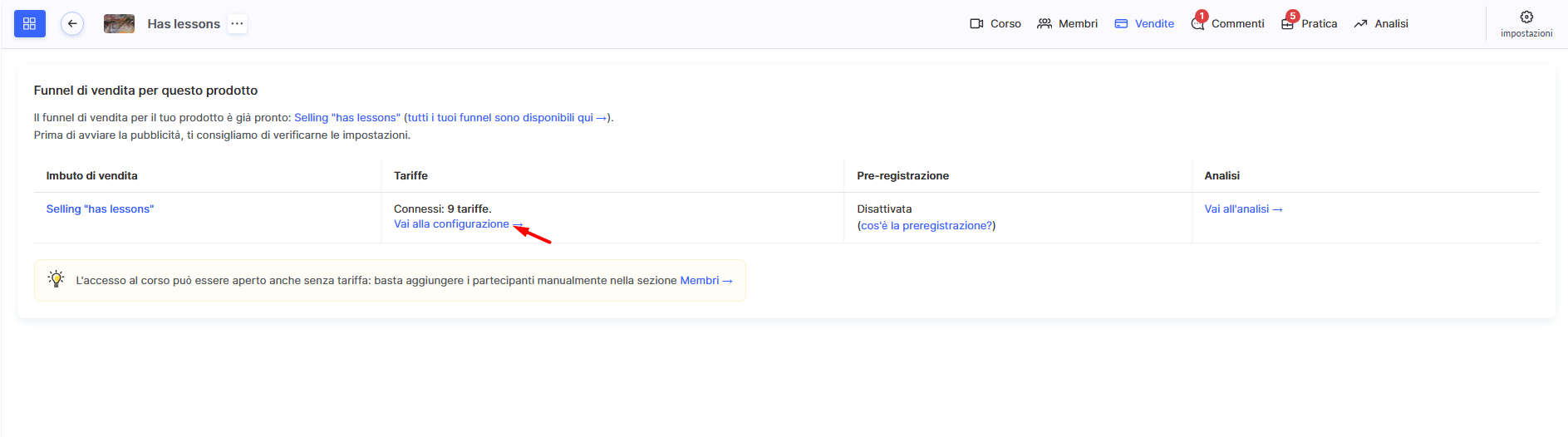
In alternativa, apri il menu Vendite del corso, vai a Collega piano tariffario e aggiungi un piano tariffario.
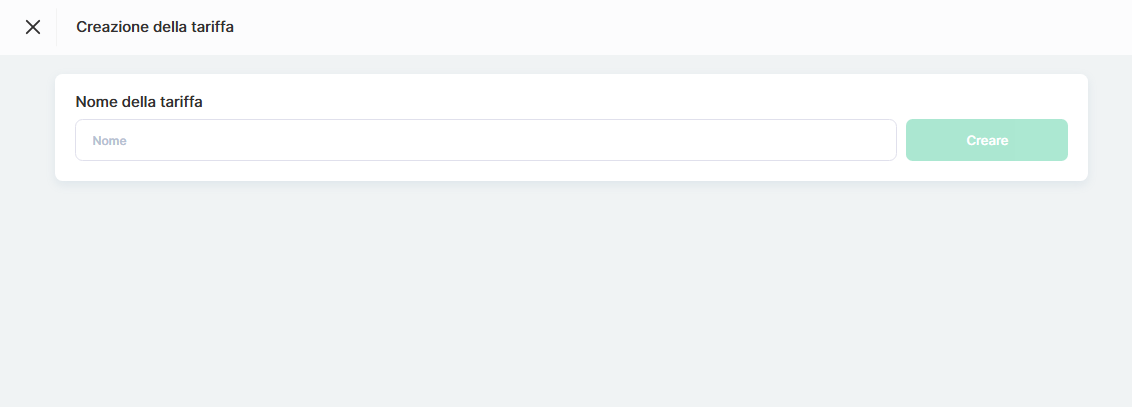
Nella finestra di creazione, inserisci il nome del piano tariffario, ad esempio Pacchetto VIP, e fai clic su Crea.
La piattaforma aprirà l'editor del piano tariffario con diverse schede: Descrizione, Prodotti, Prezzo, Riscossione dei pagamenti, Vendite incrociate e Pubblicazione. Tutte le impostazioni del piano tariffario vengono configurate tramite queste schede.
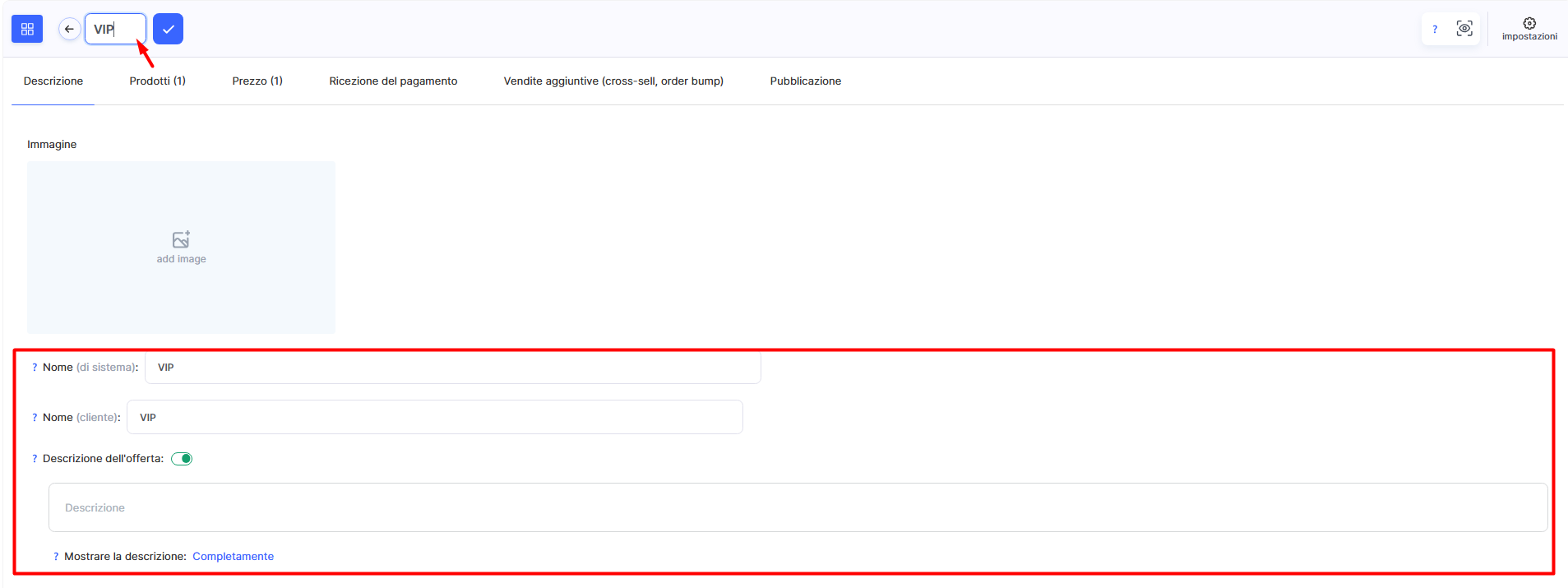
Nella scheda Descrizione il nome interno è già impostato su Pacchetto VIP: questo nome è visibile solo a te nel pannello di amministrazione. Puoi rendere il nome mostrato ai clienti più chiaro e accattivante, ad esempio VIP con supporto personale dell'autore del corso: è il nome che gli studenti vedranno nelle email e nella pagina di pagamento. Attiva l'opzione Descrizione dell'offerta e aggiungi informazioni su ciò che gli studenti riceveranno acquistando il piano. Ad esempio, puoi indicare: accesso a tutti i moduli e a tutte le lezioni, accesso ai moduli aggiuntivi, supporto diretto dell'autore del corso e accesso completo ai materiali per 12 mesi dall'inizio del corso.
Nella scheda Prodotti fai clic sul pulsante più e seleziona il corso di cui verrà venduto l'accesso.
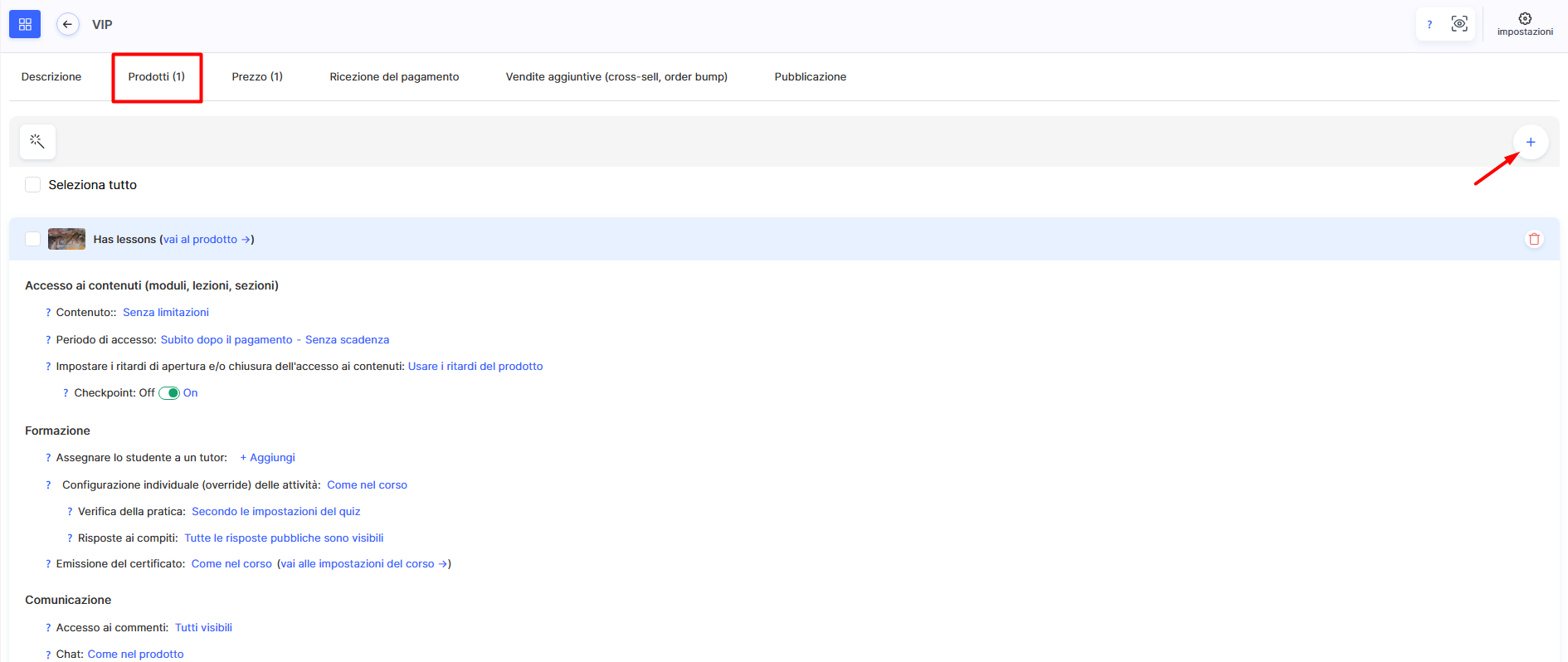
Poiché questo piano tariffario dà accesso a tutti i contenuti del corso, inclusi i moduli aggiuntivi, lascia la Accesso illimitato ai contenuti selezionata. Nel blocco Periodo di accesso seleziona Da una data specifica e specifica la data di inizio del corso, ad esempio il 1° novembre: questa data sarà considerata l'inizio dell'accesso per i partecipanti che acquistano questo piano tariffario.
Imposta la scadenza dell'accesso usando l'opzione N mesi dall'inizio dell'accesso, specificando 12 mesi. Più sotto, nel blocco Formazione, assegna un tutor al piano tariffario: in questo esempio, l'autore del corso svolge il ruolo di tutor.
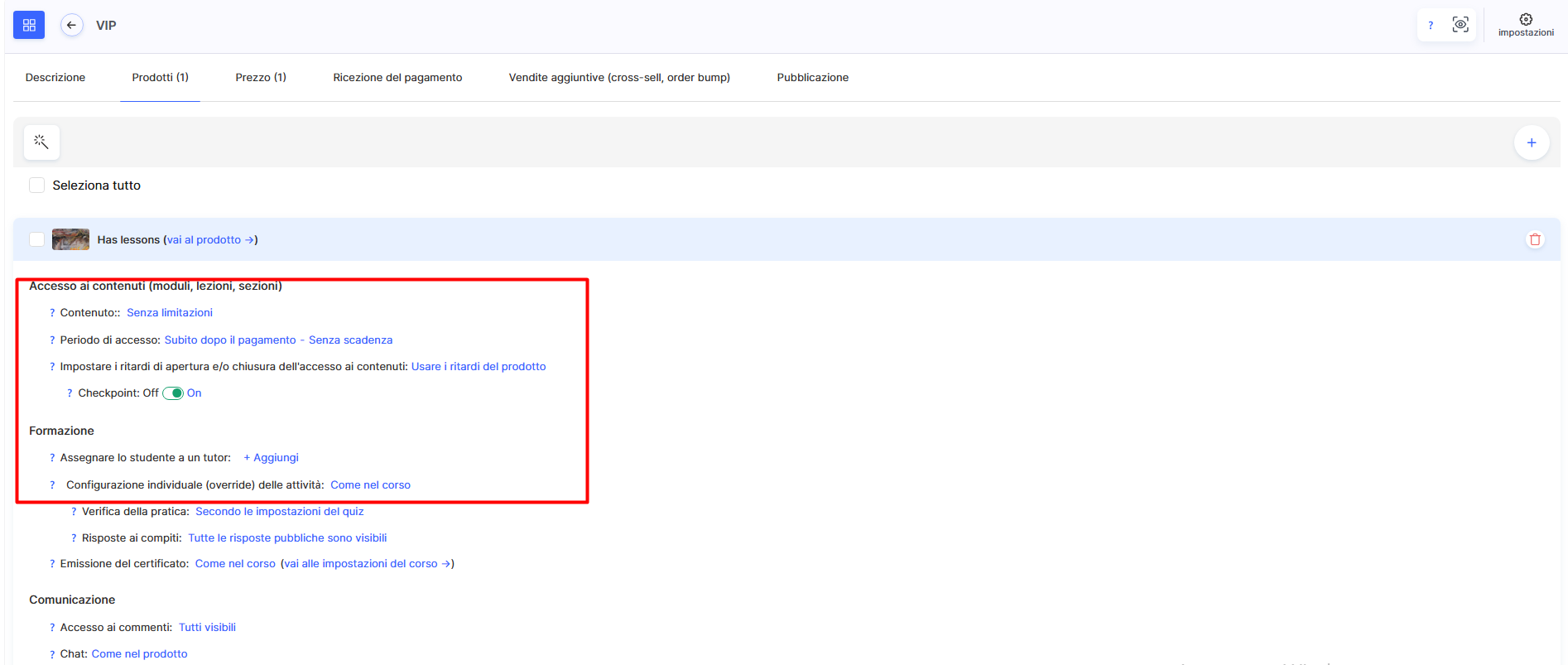
Nota: Puoi aggiungere più prodotti a un unico piano tariffario: gli studenti potranno accedere a tutti con un solo pagamento. Possono essere altri corsi o l'accesso privato a un canale Telegram.
Nella scheda Prezzo specifica il prezzo del piano.
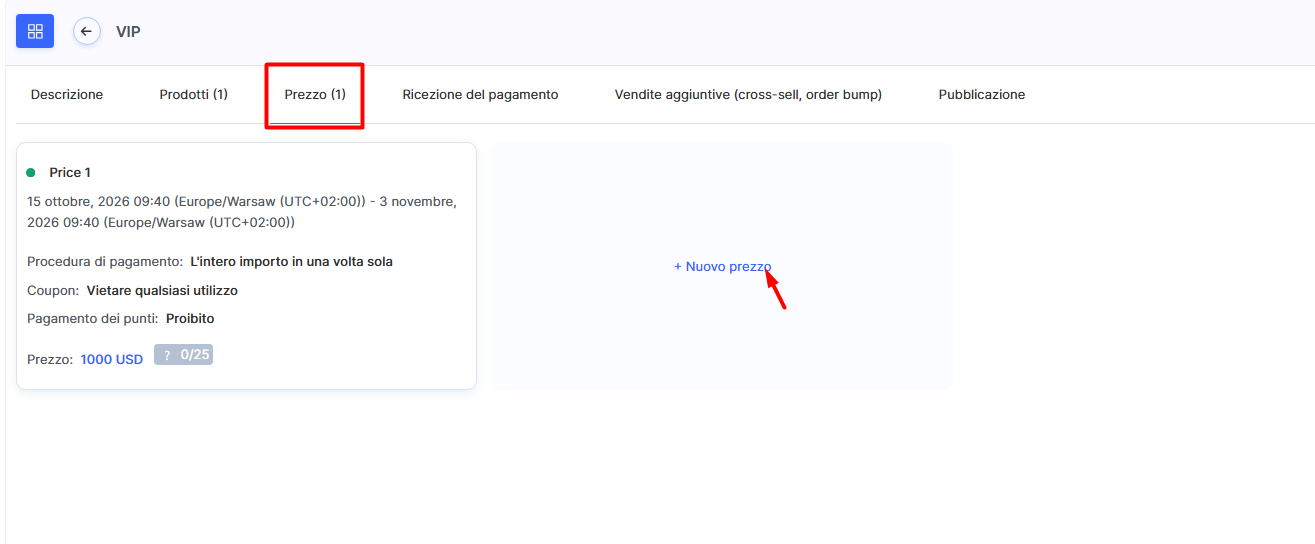
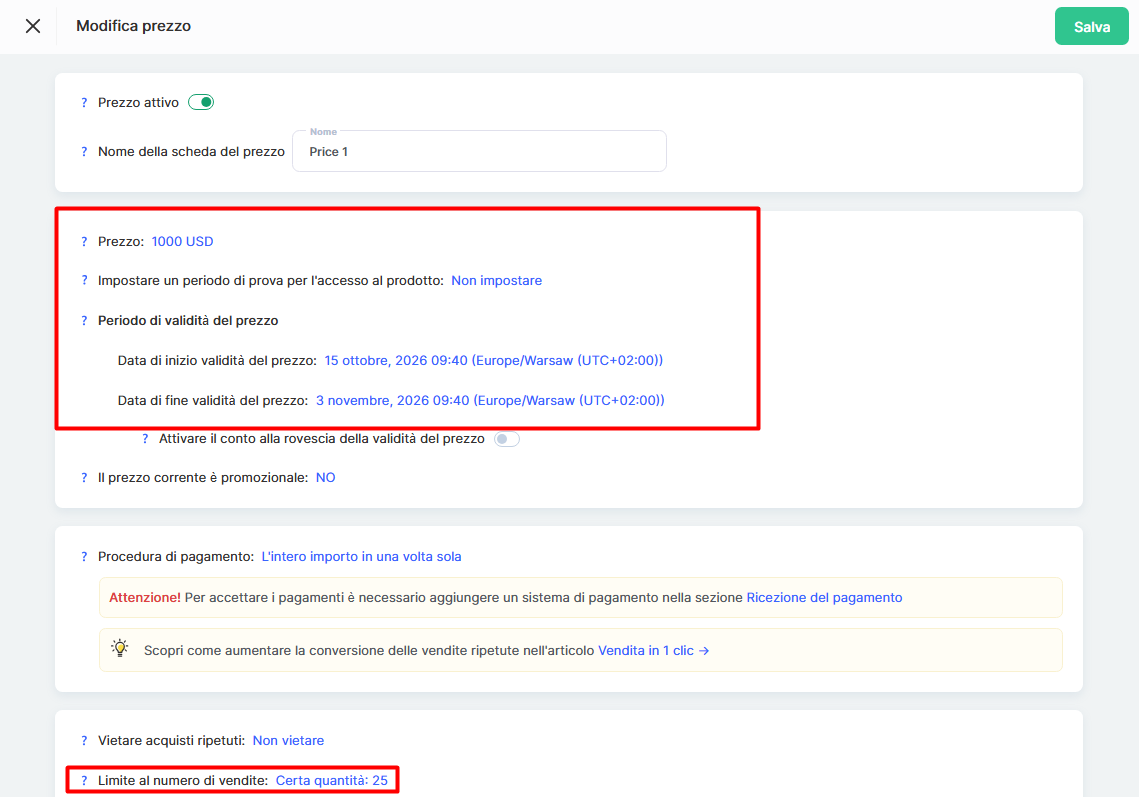
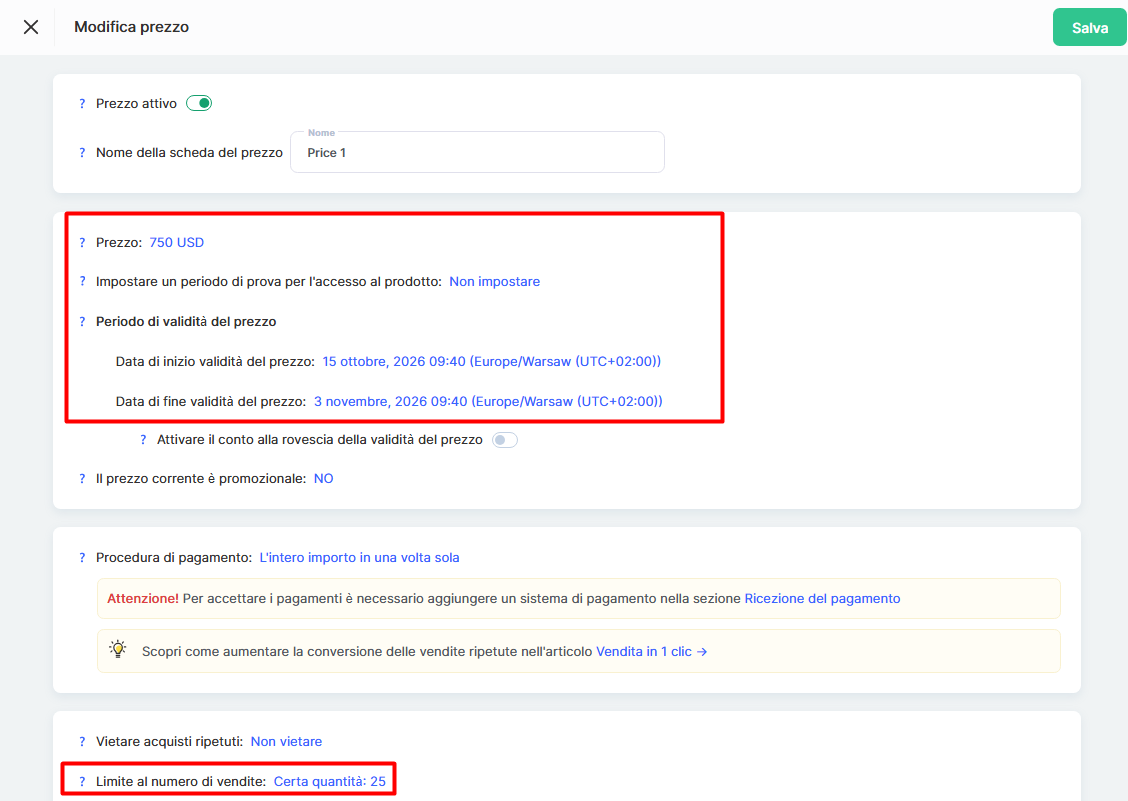
Poiché la vendita di questo piano tariffario è limitata a un periodo specifico e legata alla data di inizio del corso, imposta qui il periodo di vendita, nel blocco Periodo di validità del prezzo : ad esempio, dal 1° ottobre al 3 novembre, se il corso inizia il 1° ottobre. Questa impostazione determina per quanto tempo gli studenti possono acquistare il piano tariffario e non influisce sulla durata dell'accesso al corso già specificata nella scheda Prodotti: si tratta di due parametri distinti e indipendenti.
Poiché il tempo dell'autore del corso è limitato, imposta un limite nel blocco Limite di vendite, ad esempio 15 posti. Gli studenti vedranno quanti posti sono ancora disponibili e, una volta raggiunto il limite, non potranno più acquistare il piano autonomamente, anche se potrai comunque concedere l'accesso manualmente.
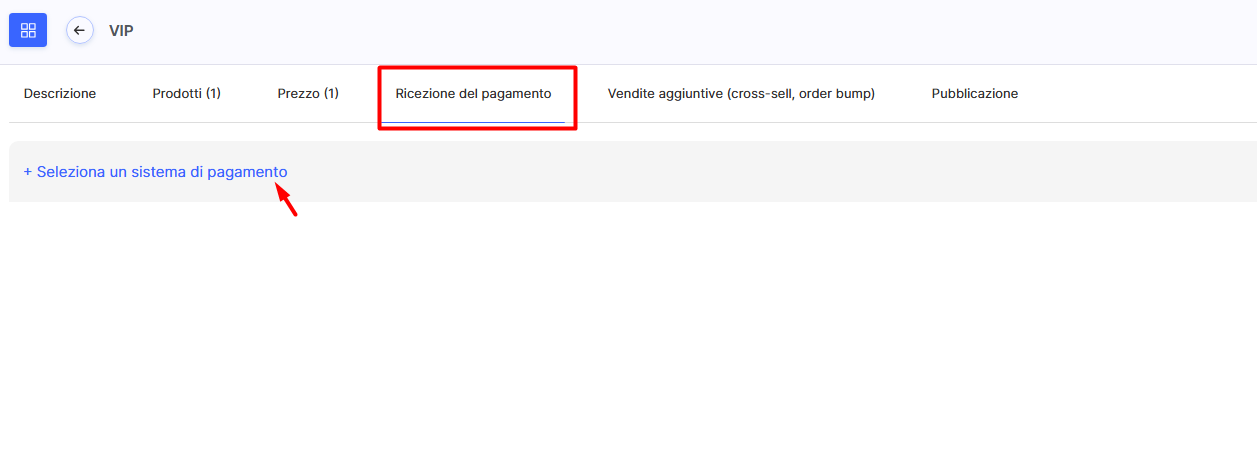
Nella scheda Riscossione dei pagamenti seleziona il sistema di pagamento tramite cui accetterai i pagamenti per questo specifico piano tariffario.
Nella scheda Cross-selling per ora non aggiungeremo nulla: questo è il primo piano tariffario del corso, quindi in questa fase non ci sono altri prodotti da proporre in cross-selling.
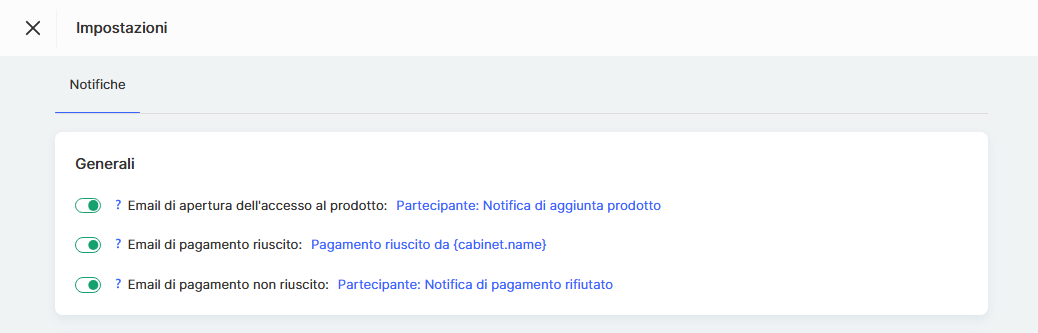
Le email automatiche che gli studenti ricevono dopo l'acquisto, come le notifiche di pagamento riuscito o non riuscito e di attivazione dell'accesso, si configurano tramite il pulsante separato Impostazioni nell'angolo in alto a destra dell'editor del piano tariffario. In questo esempio, lasceremo attive le notifiche standard senza apportare modifiche.
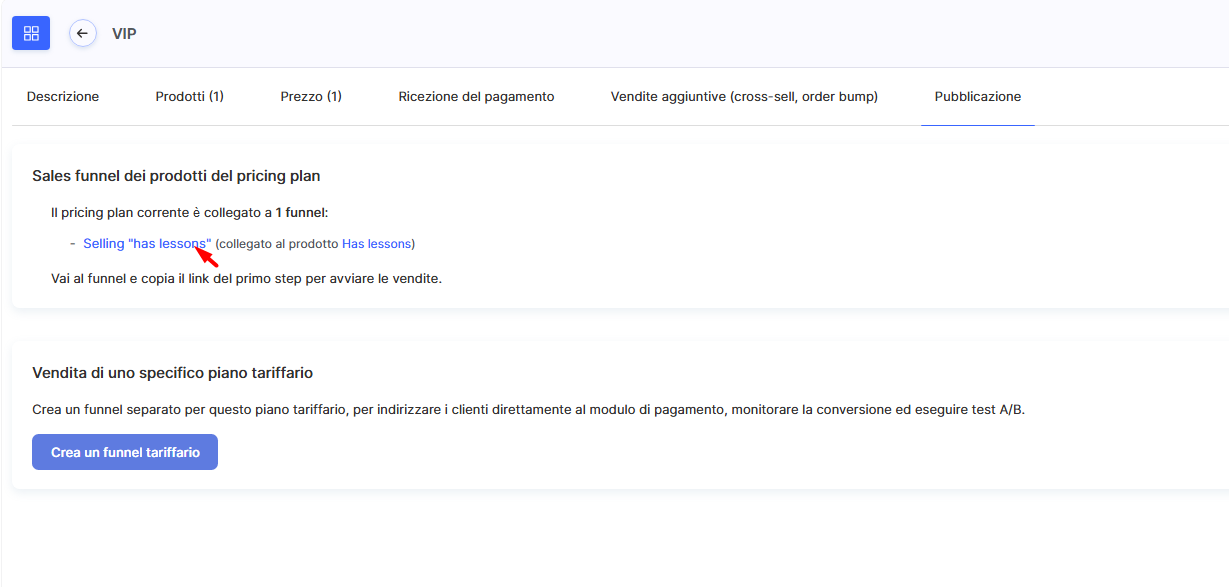
Nella scheda Pubblicazione il piano tariffario è collegato per impostazione predefinita al funnel di vendita di sistema del corso, creato automaticamente insieme al prodotto. Tramite il link al primo passaggio di questo funnel, gli studenti potranno acquistare il piano VIP insieme agli altri piani tariffari disponibili per il corso.
Configurazione di un piano tariffario con supporto di un tutor
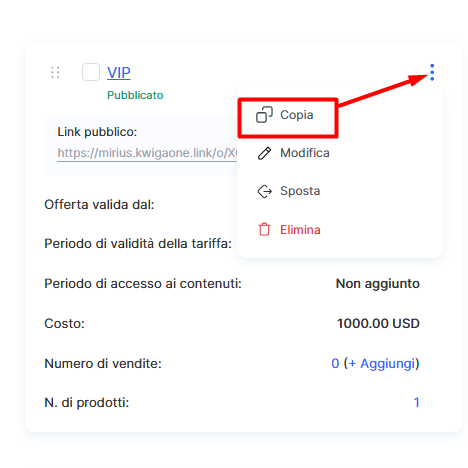
Nell'elenco dei piani tariffari puoi copiare un piano esistente. Usa questa opzione e modifica la copia: è più veloce che creare un piano tariffario da zero.
Nella scheda Descrizione cambia il nome in Piano tariffario con supporto di un tutor e modifica la descrizione dell'offerta in base alle condizioni di questo piano.
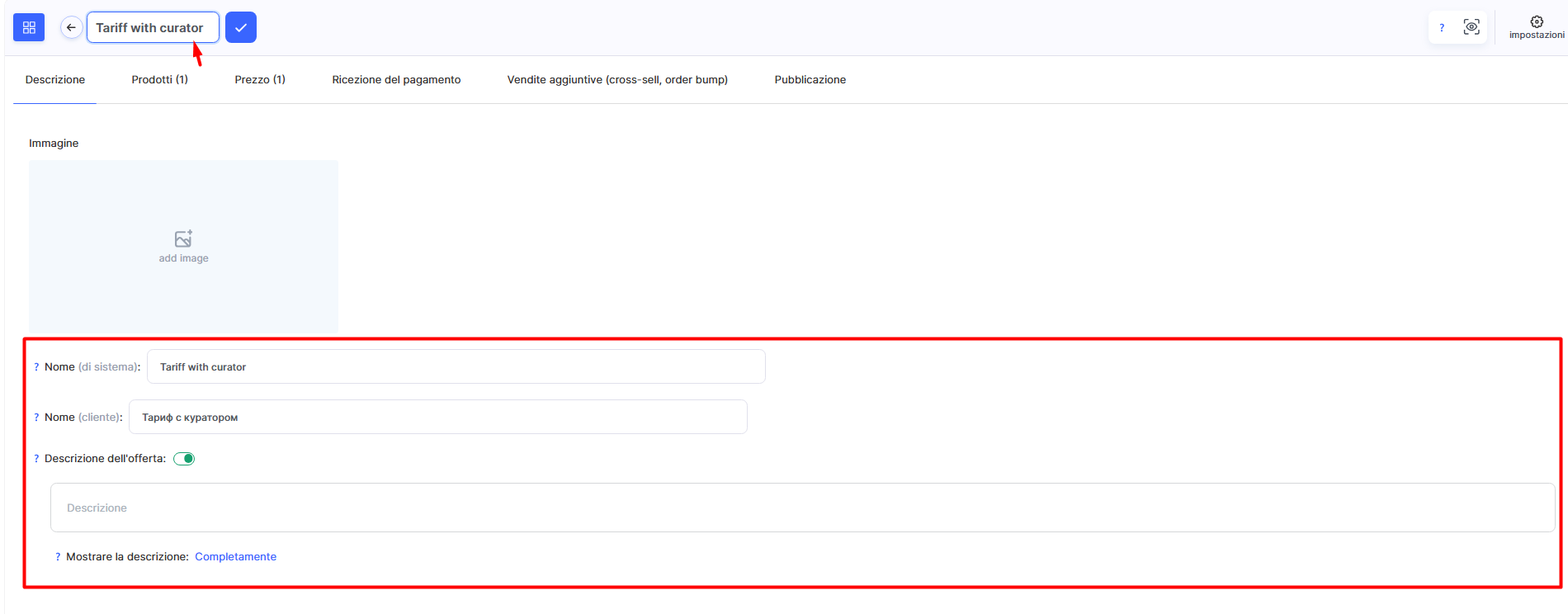
Nella scheda Prodotti , lascia invariate le impostazioni di accesso ai contenuti e la data di inizio del corso (Periodo di accesso - Da una data specifica), ma riduci la durata dell'accesso a 6 mesi.
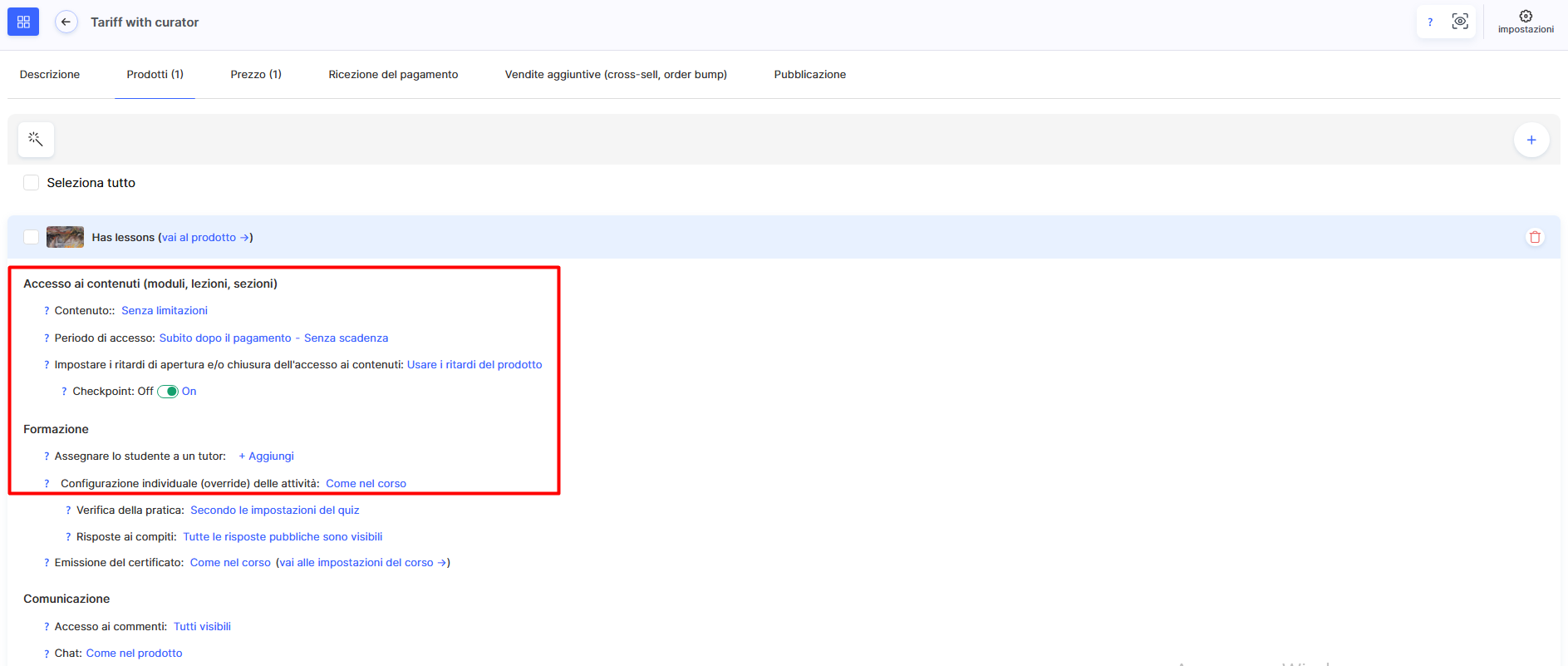
Nel blocco Apprendimento, sostituisci il tutor - l'autore del corso - con il tutor o i tutor appropriati. Puoi assegnare un tutor anche in seguito, ma ti consigliamo di farlo subito. In questo modo, gli studenti che acquistano questo piano tariffario verranno assegnati automaticamente ai tutor senza che tu debba fare altro.
Nella scheda Prezzo , imposta un prezzo adeguato al piano con il supporto di un tutor. Se hai abbastanza tutor per seguire più studenti rispetto al piano VIP, puoi eliminare del tutto il limite al numero di vendite.
Configurazione di un piano di apprendimento autonomo
Questo piano tariffario è pensato per gli studenti pronti a completare il corso in totale autonomia, senza il supporto di un tutor o dell'autore del corso. È quindi il più semplice da configurare tra i tre piani e di solito ha il prezzo più basso, perché il team del corso non dedica risorse alla revisione dei compiti o al supporto degli studenti.
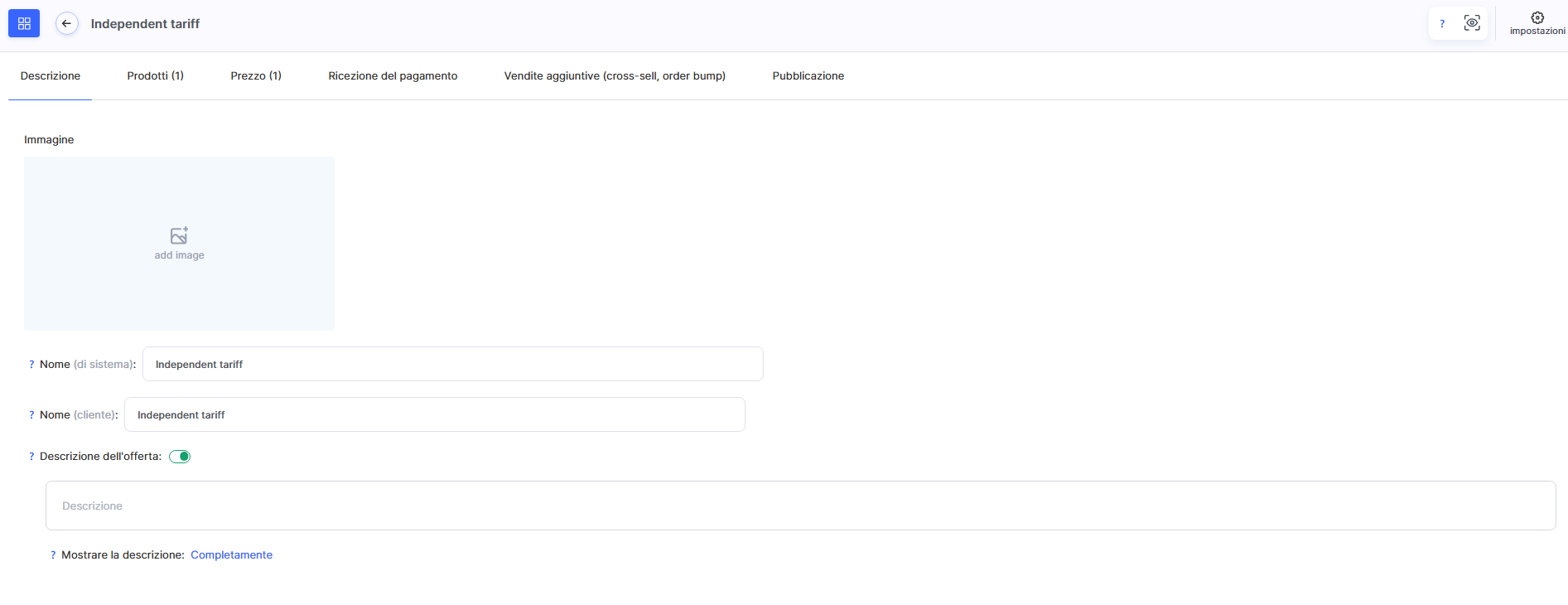
Copia di nuovo un piano tariffario esistente oppure creane uno nuovo, poi modifica il nome e la descrizione in base a questa modalità di apprendimento. Ad esempio, chiama il piano Apprendimento autonomo e spiega nella descrizione che gli studenti hanno accesso ai materiali principali del corso senza il supporto di un tutor e con la valutazione automatica dei compiti.
Nella scheda Prodotti , modifica il Periodo di accesso in Subito dopo il pagamento: a differenza dei due piani precedenti, non è necessario collegare l'accesso alla data di inizio di un gruppo, perché gli studenti completano il corso al proprio ritmo e possono iniziare a studiare in qualsiasi momento. Imposta la scadenza dell'accesso a 3 mesi dopo l'attivazione: di solito è un periodo sufficiente per completare autonomamente il programma di base del corso.
Nel blocco Accesso ai contenuti , seleziona Moduli, lezioni, sezioni specifici e deseleziona i moduli aggiuntivi che devono essere disponibili solo per gli studenti dei piani con supporto di un tutor e VIP. In questo modo puoi offrire quantità diverse di contenuti agli studenti di un unico corso, in base al piano tariffario acquistato, senza creare copie del corso o programmi separati.
Nel blocco Apprendimento, rimuovi il tutor : a questo piano non viene assegnato alcun tutor, perché gli studenti non ricevono supporto personale. Se al piano era stato assegnato un tutor in precedenza (ad esempio, se hai copiato il piano VIP), controlla questo campo e rimuovi manualmente l'assegnazione.
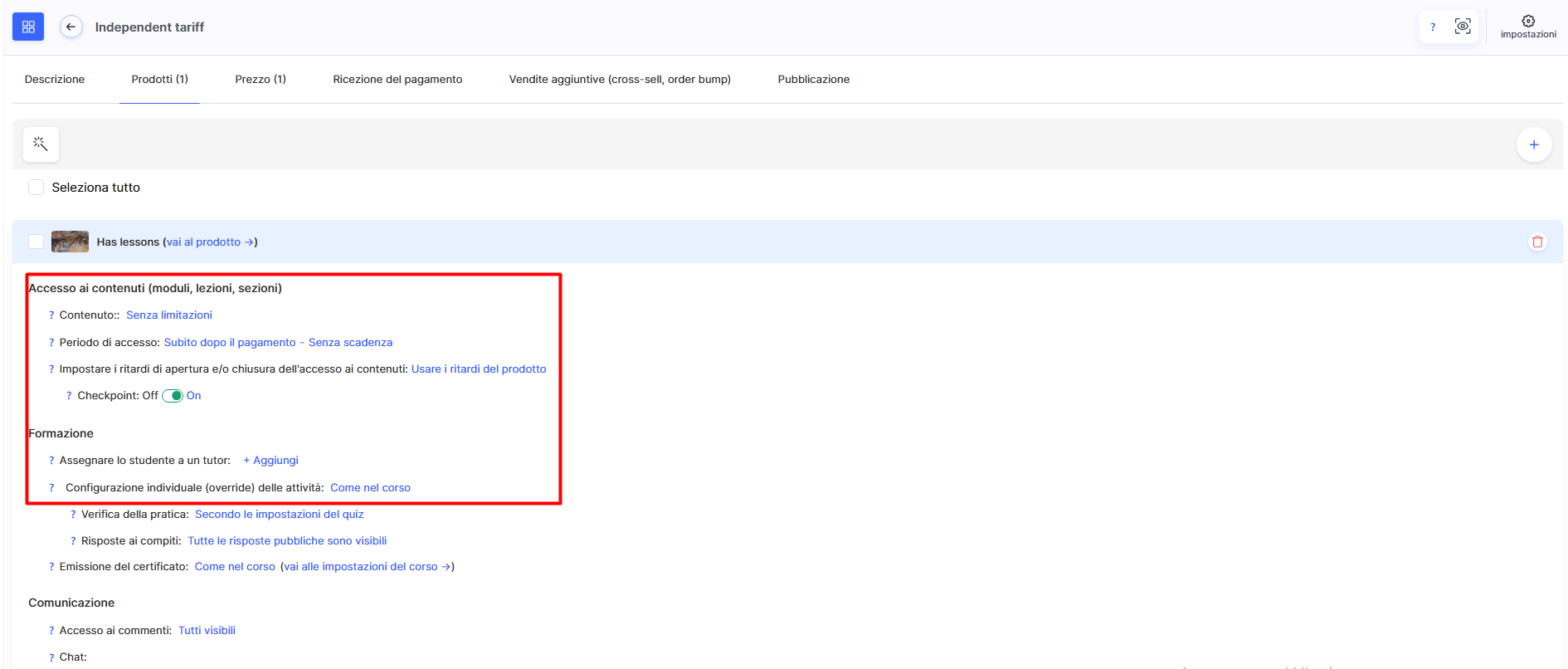
Revisione delle esercitazioni per questo piano tariffario può essere configurata in diversi modi. Se i compiti sono semplici e non richiedono l'intervento di un tutor, seleziona Revisione automatica nel blocco Revisione delle esercitazioni. In questo caso, il risultato verrà registrato immediatamente, anche se nelle impostazioni del quiz è abilitata la revisione obbligatoria da parte di un tutor.
Tuttavia, se la parte pratica del corso è progettata specificamente per l'apprendimento guidato e non ha senso senza un tutor, usa l'opzione Impostazioni individuali delle attività (sostituzione) e seleziona Annulla tutti i compiti pratici, lasciando invariato il resto dei contenuti: gli studenti manterranno l'accesso ai materiali teorici, mentre i compiti e le verifiche intermedie saranno nascosti. Esiste anche un'opzione intermedia: Impostazioni individuali (sostituzione), che ti consente di mantenere manualmente solo i test semplici con valutazione automatica, rimuovendo i compiti più complessi che richiedono la revisione di un tutor.
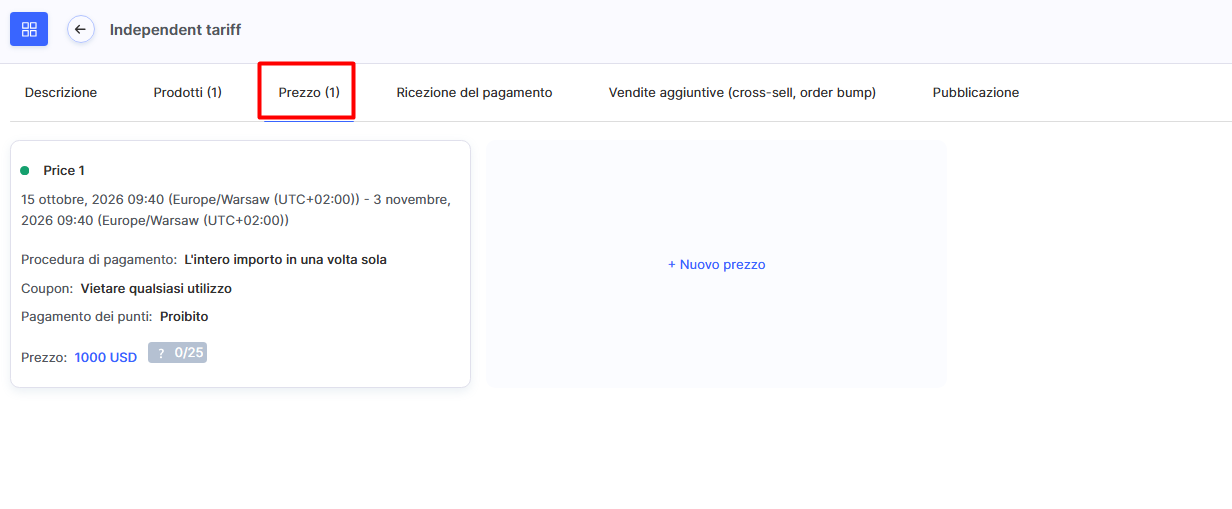
Completa la configurazione specificando il prezzo nella scheda Prezzo e lasciando il Periodo di validità del prezzo impostato su Indefinito : a differenza dei piani VIP e con supporto di un tutor, le vendite di questo piano non sono limitate nel tempo.
Verificare come vengono visualizzati i piani tariffari
Per verificare come appaiono i piani tariffari agli studenti, apri la pagina del corso in un altro browser senza accedere alla piattaforma: è il primo passaggio del funnel di vendita del prodotto, a cui sono collegati per impostazione predefinita tutti e tre i piani tariffari appena creati. Fai clic sul pulsante Ottieni accesso: ti porterà al passaggio successivo del funnel, il modulo d'ordine, dove si aprirà una pagina con tutti e tre i piani tariffari. Qui gli studenti possono confrontare i piani e scegliere l'opzione più adatta.
Se vuoi modificare il testo mostrato in questa pagina prima che venga espansa la descrizione completa del piano tariffario, torna alla scheda Descrizione del piano interessato e usa l'opzione Mostra prima la versione abbreviata, specificando il numero di caratteri desiderato.
Se vuoi mostrare agli studenti un solo piano tariffario specifico anziché tutti e tre, ad esempio per indirizzare il traffico pubblicitario direttamente alla pagina di pagamento del piano VIP, saltando la pagina del corso e la scelta tra tutte le opzioni disponibili, il funnel di vendita di sistema non è adatto, perché il suo modulo d'ordine mostra sempre tutti i piani tariffari collegati. In questo caso, usa il pulsante Crea funnel per il piano tariffario nella scheda Pubblicazione del piano interessato. La piattaforma creerà un funnel separato appositamente per quel piano, con un proprio modulo d'ordine che mostra solo quel piano. Apri il nuovo funnel e copia il link al suo primo passaggio: è il link che puoi usare negli annunci pubblicitari, nelle campagne email o nei pulsanti di una landing page esterna.
Nota: se devi configurare il trasferimento automatico dei contatti a SendPulse o GetResponse dopo il pagamento, puoi farlo nelle impostazioni del funnel di vendita, nella scheda Automazioni, anziché nel piano tariffario stesso, indipendentemente dal fatto che tu stia usando il funnel di sistema o un funnel separato per il piano tariffario.
Grazie per il feedback!
Grazie! Correggeremo l’articolo. Hai bisogno di una risposta subito? Contatta l'assistenza