
Articoli:
- Ordini: creazione e modifica degli ordini
- Ordini: creazione e modifica degli ordini
- Transazioni
- Come configurare l'invio della tua email dopo l'acquisto
- Integrazione con il chatbot di Sendpulse
- Come integrare un sistema di pagamento su Kwiga
- Come impostare una lingua specifica per una pagina di offerta
- Impostazioni importanti del progetto
- Come concedere l'accesso agli studenti se le vendite non sono state effettuate su Kwiga
- Pagamento senza autorizzazione
- Come creare un nuovo flusso con il tuo programma
- Come dare accesso a uno studente
- Come cambiare l'accesso per uno studente
- Come impostare l'accesso demo a un corso, giornata porte aperte nella scuola
- Impostazione degli abbonamenti (pagamenti ricorrenti)
- Automazione: Sequenze di email di follow-up (ordini e richieste non pagati)
- Crediti e rateizzazioni, pagamento in parti
- Offerta promozionale
- Coupon sconto e impostazioni disponibili
- Come lanciare la registrazione al corso con pagamento anticipato
- Come creare offerte di cross-selling su Kwiga
- Come iniziare a vendere su Kwiga: creare un piano tariffario
- Creare più piani tariffari
- Vendita di consulenze e sessioni individuali
- Come cambiare il piano di uno studente (Pagamento aggiuntivo su Kwiga)
- Come vendere (dare accesso a) parti del corso
- Come implementare la vendita delle rinnovazioni di accesso
- Vendita tramite un modulo di registrazione su un sito di terze parti
- Vendita tramite una mini-pagina di atterraggio creata su Kwiga
- Come aggiungere un video a una pagina (mini-landing, pagina del corso)
- Come creare un link con un coupon applicato
- Offerte e pagamenti su Kwiga: come funziona
- Vendite ripetute: impostazione delle condizioni e invio di un coupon in base al numero di acquisti
- Impostazione delle notifiche in un canale Telegram
- Invio di email con codici promozionali (ordini non pagati)
- Negozio dei Corsi: Impostazioni e Funzionalità
- Impostazione della pagina di offerta pubblica
- Organizzazione del CPD su Kwiga: guida passo dopo passo
- Come configurare una pagina di ringraziamento dopo il pagamento
- Configura l'accesso a lezioni, sezioni e moduli
- Come modificare il contatto in un ordine
Prima i tuoi clienti effettuano il pagamento, poi vengono autorizzati inserendo i loro dati.
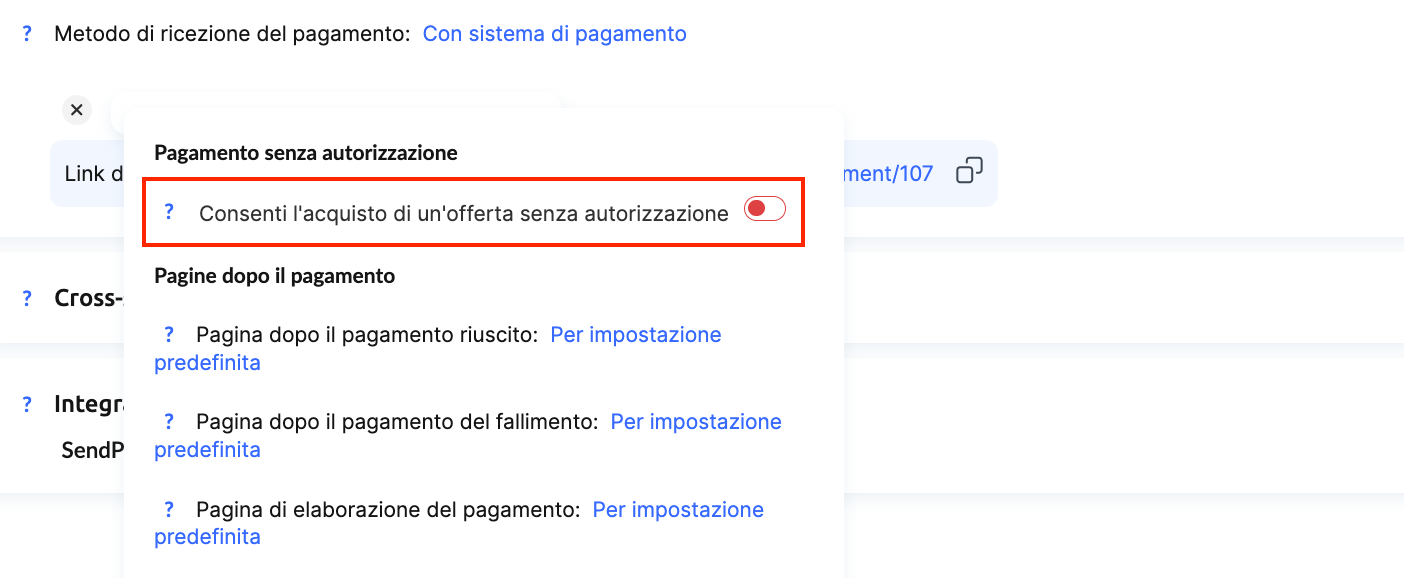
Le impostazioni dell’offerta consentono ai clienti di effettuare pagamenti senza autorizzazione. Ciò significa che il cliente paga prima e solo successivamente può accedere.
Questa funzione non è disponibile per tutti i sistemi di pagamento: esistono limitazioni in base ai dati trasferiti dal sistema di pagamento alla piattaforma Kwiga.
Sistemi di pagamento che supportano il pagamento senza autorizzazione: Fondy, PayPal, WayForPay, Stripe.
Nota: se il pagamento tramite GooglePay o ApplePay è abilitato nel sistema di pagamento, il sistema non trasmette l’indirizzo email del cliente. In questi casi, sarà necessario concedere l’accesso manualmente al cliente.
Puoi visualizzare il pagamento del cliente sulla piattaforma in Transazioni e CRM (Contatti). L’indirizzo email del cliente apparirà come insieme-di-simboli@kwiga.com.
Per trovare i dati di contatto reali e concedere l’accesso, dovrai fare riferimento al sistema di pagamento.
Come funziona
Normalmente, quando un cliente apre una pagina con un’offerta e clicca sul pulsante “Paga”, vede un modulo da compilare: email, password e altri campi che hai specificato.
Solo dopo aver completato questo modulo il cliente procede alla fase di pagamento.
Passo 1:
Passo 2 (per un nuovo cliente):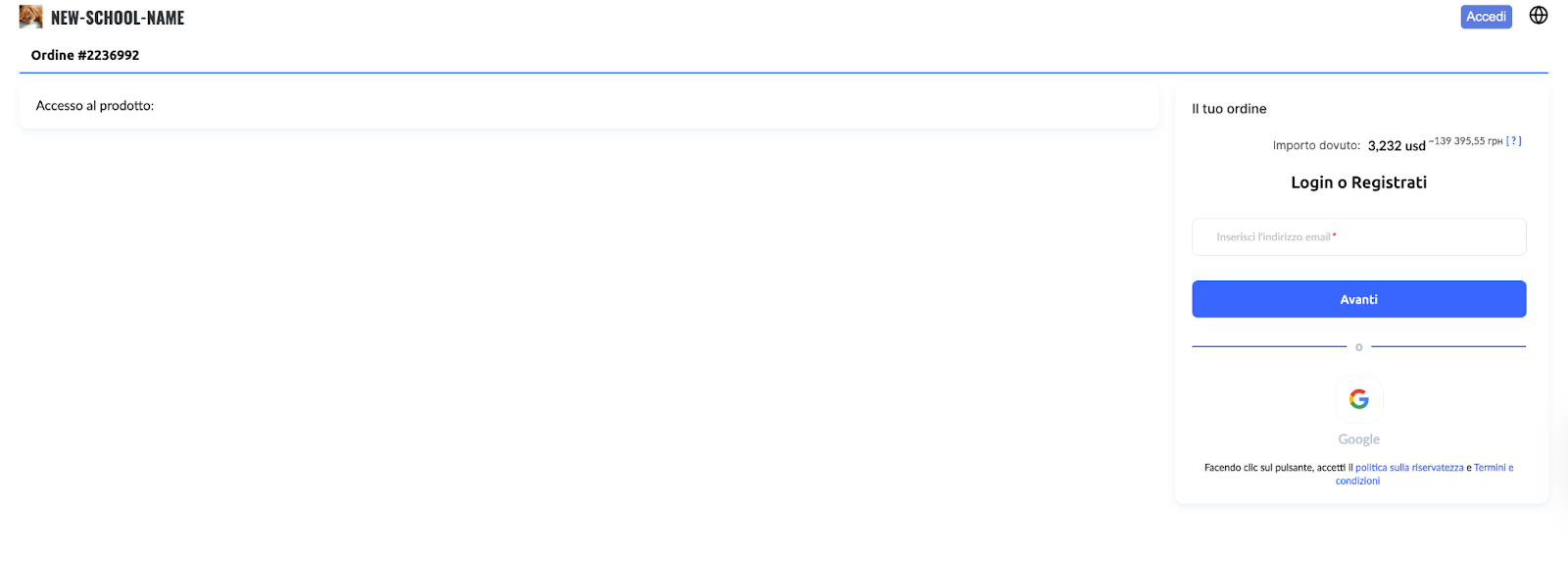
Se consenti il pagamento senza autorizzazione, dopo il caricamento della pagina dell’offerta, quando il cliente clicca sul pulsante “Paga”, viene indirizzato direttamente alla pagina di pagamento (nello screenshot qui sotto il cliente non è autenticato: è sufficiente cliccare sul pulsante “Paga”).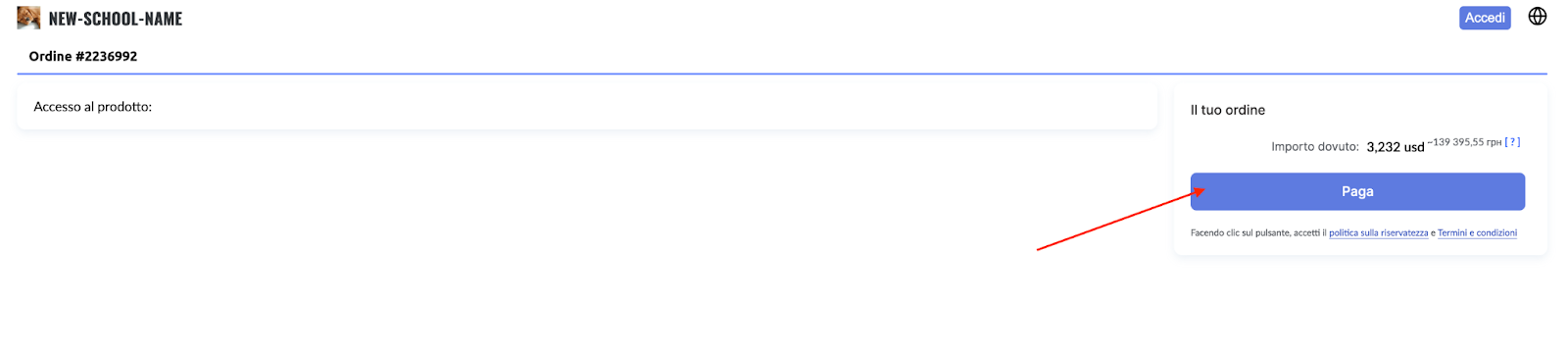
Dopo il pagamento, il cliente vedrà un messaggio che conferma l’avvenuto pagamento e verrà inviata un’email con un link per accedere al prodotto all’indirizzo email fornito durante il pagamento.
Se si tratta di un nuovo cliente e l’email fornita durante il pagamento non è ancora associata a un account, al momento dell’accesso gli verrà chiesto di impostare una password e di compilare eventuali campi aggiuntivi specificati nelle impostazioni di registrazione.
Dopo aver completato l’autorizzazione, il cliente accederà al proprio account personale, dove potrà visualizzare il corso acquistato.
Problemi possibili
Email errata o inesistente
Se il cliente inserisce un’email errata o inesistente durante il pagamento, non riceverà le notifiche sulla disponibilità delle lezioni e non potrà recuperare la password.
Per risolvere il problema, puoi eliminare l’account con l’email errata, creare un nuovo account con l’email corretta e concedere manualmente l’accesso al corso, al maratona o ai webinar.
Elaborazione del pagamento ritardata
Alcuni sistemi di pagamento possono richiedere tempo aggiuntivo (fino a un’ora) per elaborare i pagamenti. Ciò significa che l’accesso al prodotto acquistato potrebbe non essere concesso immediatamente, ma solo dopo la conferma del pagamento.
In questo caso, i messaggi di conferma del pagamento e i link di accesso verranno inviati all’indirizzo email specificato.
Account multipli
Un cliente può avere più account sulla piattaforma e potrebbe confondersi su quale utilizzare.
L’accesso al prodotto verrà concesso all’email utilizzata durante il pagamento.
Se necessario, puoi rimuovere l’accesso da un account e concederlo a un altro.
Pagamenti tramite GooglePay / ApplePay
Se consenti i pagamenti tramite GooglePay o ApplePay, il sistema di pagamento potrebbe non trasmettere l’indirizzo email del cliente.
In questi casi, l’accesso deve essere concesso manualmente.
Importante
Nei casi in cui venga fornita un’email errata, assicurati che il cliente possa contattarti.
Le tue informazioni di contatto dovrebbero essere disponibili nella pagina di pagamento riuscito/non riuscito o nella pagina dell’offerta.
Come configurarlo
Per accettare i pagamenti, devi aggiungere un sistema di pagamento e creare un’offerta.
Nelle impostazioni dell’offerta, assicurati che nella sezione “Metodo di pagamento” sia selezionata l’opzione “Tramite sistema di pagamento”.
Se il sistema di pagamento supporta il pagamento senza autorizzazione (Fondy, PayPal, WayForPay, Stripe), vedrai un’icona a forma di ingranaggio (impostazioni).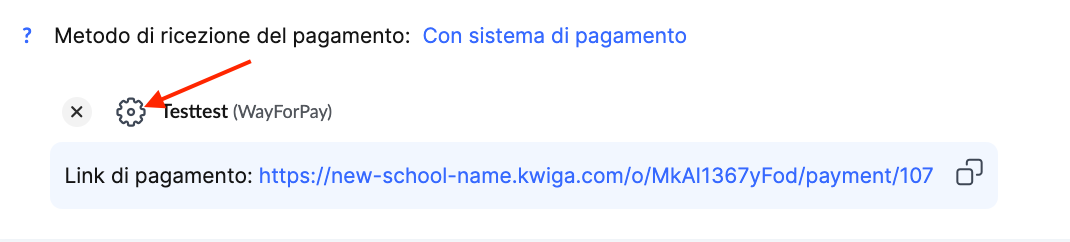
Clicca sull’icona dell’ingranaggio e, nella nuova finestra, vedrai un interruttore che consente i pagamenti senza autorizzazione.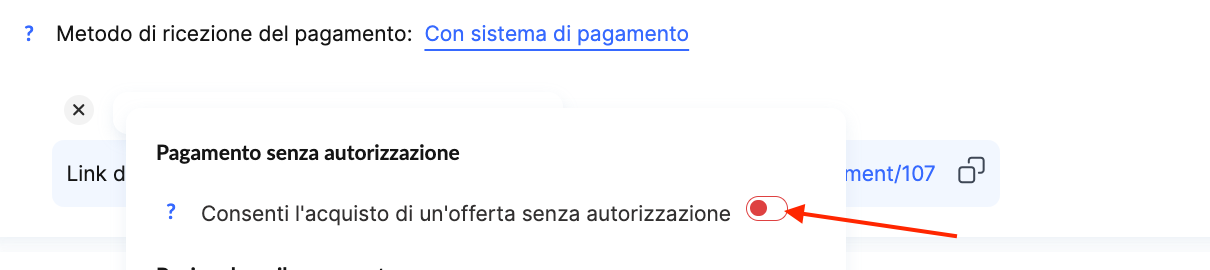
Inoltre, nella stessa finestra, puoi configurare la pagina che appare dopo un pagamento riuscito o non riuscito utilizzando le opzioni di mini landing page.
Se utilizzi un widget, puoi anche ottenere un link di pagamento diretto per l’offerta senza richiedere l’autorizzazione.
Ciò significa che dalla tua landing page il cliente verrà indirizzato direttamente alla pagina del sistema di pagamento, riducendo al minimo il numero di passaggi prima del pagamento.
Nota: se il cliente non è autorizzato e il pagamento senza autorizzazione non è consentito, l’accesso al link comporterà un errore 404.
Non hai trovato la risposta? Contattare il servizio di supporto tramite chat online or Telegram