
Articoli:
- Ordini: creazione e modifica degli ordini
- Ordini: creazione e modifica degli ordini
- Transazioni
- Come configurare l'invio della tua email dopo l'acquisto
- Integrazione con il chatbot di Sendpulse
- Come integrare un sistema di pagamento su Kwiga
- Come impostare una lingua specifica per una pagina di offerta
- Impostazioni importanti del progetto
- Come concedere l'accesso agli studenti se le vendite non sono state effettuate su Kwiga
- Pagamento senza autorizzazione
- Come creare un nuovo flusso con il tuo programma
- Come dare accesso a uno studente
- Come cambiare l'accesso per uno studente
- Come impostare l'accesso demo a un corso, giornata porte aperte nella scuola
- Impostazione degli abbonamenti (pagamenti ricorrenti)
- Automazione: Sequenze di email di follow-up (ordini e richieste non pagati)
- Crediti e rateizzazioni, pagamento in parti
- Offerta promozionale
- Coupon sconto e impostazioni disponibili
- Come lanciare la registrazione al corso con pagamento anticipato
- Come creare offerte di cross-selling su Kwiga
- Come iniziare a vendere su Kwiga: creare un piano tariffario
- Creare più piani tariffari
- Vendita di consulenze e sessioni individuali
- Come cambiare il piano di uno studente (Pagamento aggiuntivo su Kwiga)
- Come vendere (dare accesso a) parti del corso
- Come implementare la vendita delle rinnovazioni di accesso
- Vendita tramite un modulo di registrazione su un sito di terze parti
- Vendita tramite una mini-pagina di atterraggio creata su Kwiga
- Come aggiungere un video a una pagina (mini-landing, pagina del corso)
- Come creare un link con un coupon applicato
- Offerte e pagamenti su Kwiga: come funziona
- Vendite ripetute: impostazione delle condizioni e invio di un coupon in base al numero di acquisti
- Impostazione delle notifiche in un canale Telegram
- Invio di email con codici promozionali (ordini non pagati)
- Negozio dei Corsi: Impostazioni e Funzionalità
- Impostazione della pagina di offerta pubblica
- Organizzazione del CPD su Kwiga: guida passo dopo passo
- Come configurare una pagina di ringraziamento dopo il pagamento
- Configura l'accesso a lezioni, sezioni e moduli
- Come modificare il contatto in un ordine
Spiegheremo come organizzare la registrazione al corso con pagamento anticipato, registrazione anticipata pagata: suddividere il pagamento in più parti, con il primo pagamento effettuato prima dell'inizio del corso.
Sulla piattaforma Kwiga offriamo un’ampia gamma di opzioni per ricevere i pagamenti dei corsi, inclusa la creazione di un calendario dei pagamenti. In questo articolo ti mostreremo come suddividere il pagamento del corso in 2 parti: il primo pagamento con un importo ridotto, comunemente utilizzato per l’iscrizione al corso o per riservare un posto.
Prepara un’offerta in cui specifichi la data di inizio delle vendite, l’accesso al prodotto e le altre condizioni. Maggiori dettagli sulla creazione di un piano tariffario sono spiegati in questo articolo.
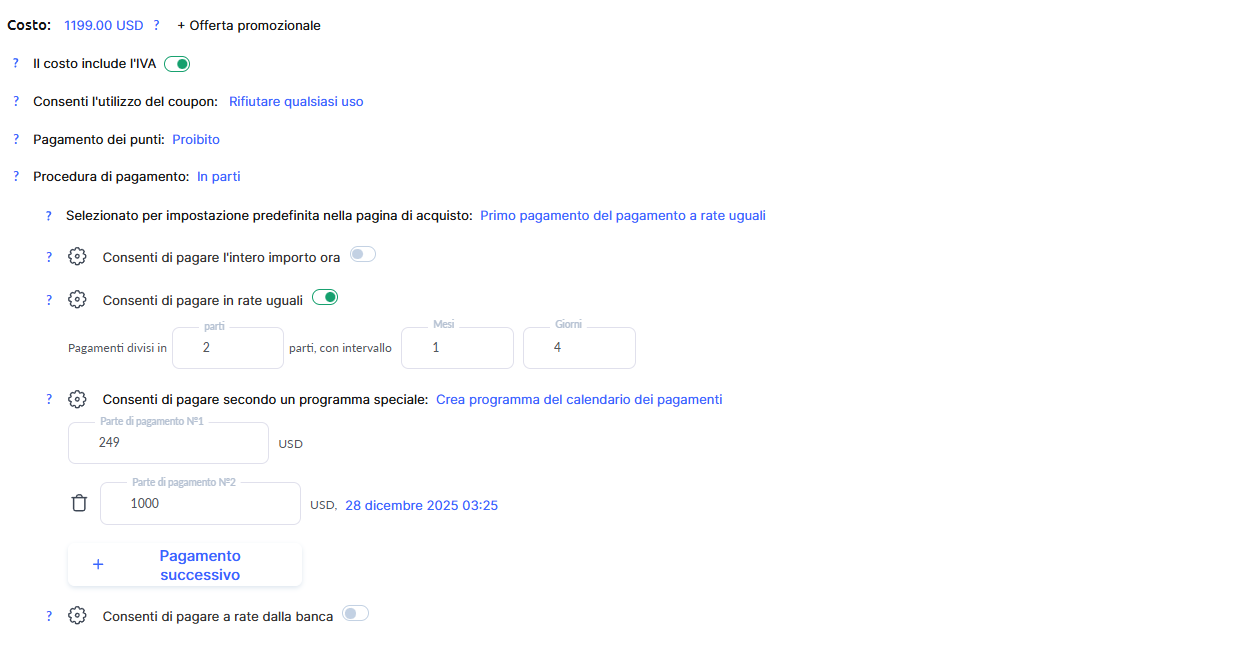
Nella sezione “Costo”, inserisci l’importo totale che prevedi di ricevere dagli studenti. Nella sezione “Metodo di pagamento”, probabilmente verrà mostrato “Pagamento completo anticipato”. Fai clic sul testo blu e seleziona “Pagamento rateale”.
Deseleziona l’opzione “Consenti pagamenti rateali uguali” e scegli “Consenti pagamenti secondo un calendario speciale” selezionando “Crea un calendario dei pagamenti”. Inserisci l’importo del primo pagamento (la quota di iscrizione) e specifica la data e l’importo del secondo pagamento. Nell’esempio seguente, il corso inizierà il 1° settembre, quindi il secondo pagamento (1000) deve essere effettuato prima del 1° settembre.
Inoltre, nell’esempio è consentito il pagamento completo di 1199. Puoi permettere il pagamento immediato dell’intero importo e indicare un importo totale più elevato, ad esempio 249 + 1000, per incentivare chi preferisce pagare tutto subito.
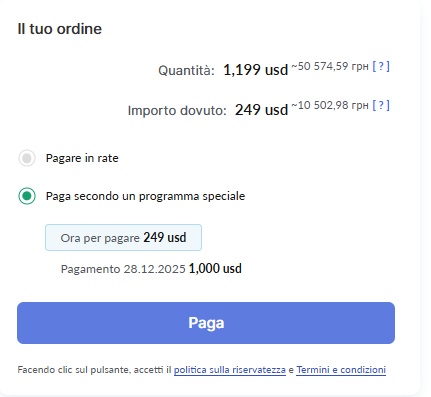
Di conseguenza, lo studente potrà scegliere tra due opzioni:
Non hai trovato la risposta? Contattare il servizio di supporto tramite chat online or Telegram