
Articoli:
- Ordini: creazione e modifica degli ordini
- Ordini: creazione e modifica degli ordini
- Transazioni
- Come configurare l'invio della tua email dopo l'acquisto
- Integrazione con il chatbot di Sendpulse
- Come integrare un sistema di pagamento su Kwiga
- Come impostare una lingua specifica per una pagina di offerta
- Impostazioni importanti del progetto
- Come concedere l'accesso agli studenti se le vendite non sono state effettuate su Kwiga
- Pagamento senza autorizzazione
- Come creare un nuovo flusso con il tuo programma
- Come dare accesso a uno studente
- Come cambiare l'accesso per uno studente
- Come impostare l'accesso demo a un corso, giornata porte aperte nella scuola
- Impostazione degli abbonamenti (pagamenti ricorrenti)
- Automazione: Sequenze di email di follow-up (ordini e richieste non pagati)
- Crediti e rateizzazioni, pagamento in parti
- Offerta promozionale
- Coupon sconto e impostazioni disponibili
- Come lanciare la registrazione al corso con pagamento anticipato
- Come creare offerte di cross-selling su Kwiga
- Come iniziare a vendere su Kwiga: creare un piano tariffario
- Creare più piani tariffari
- Vendita di consulenze e sessioni individuali
- Come cambiare il piano di uno studente (Pagamento aggiuntivo su Kwiga)
- Come vendere (dare accesso a) parti del corso
- Come implementare la vendita delle rinnovazioni di accesso
- Vendita tramite un modulo di registrazione su un sito di terze parti
- Vendita tramite una mini-pagina di atterraggio creata su Kwiga
- Come aggiungere un video a una pagina (mini-landing, pagina del corso)
- Come creare un link con un coupon applicato
- Offerte e pagamenti su Kwiga: come funziona
- Vendite ripetute: impostazione delle condizioni e invio di un coupon in base al numero di acquisti
- Impostazione delle notifiche in un canale Telegram
- Invio di email con codici promozionali (ordini non pagati)
- Negozio dei Corsi: Impostazioni e Funzionalità
- Impostazione della pagina di offerta pubblica
- Organizzazione del CPD su Kwiga: guida passo dopo passo
- Come configurare una pagina di ringraziamento dopo il pagamento
- Configura l'accesso a lezioni, sezioni e moduli
- Come modificare il contatto in un ordine
Una guida passo dopo passo su come concedere l'accesso agli studenti se le vendite sono state effettuate al di fuori di Kwiga.
In questo articolo:
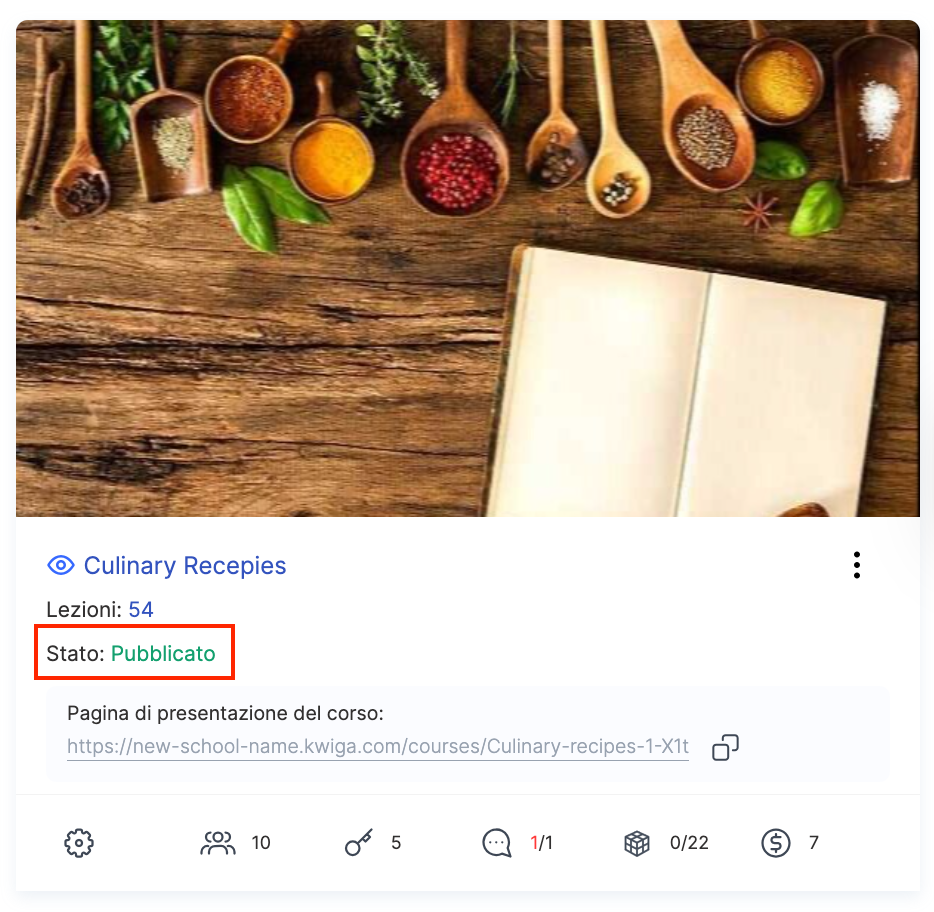
Se hai venduto un corso al di fuori della piattaforma Kwiga, puoi comunque concedere facilmente l’accesso ai partecipanti. Prima di iniziare, assicurati che il corso sia configurato e pubblicato. Se il corso non è pubblicato, gli studenti non potranno vederlo. Puoi verificarlo nella sezione “Corsi”, controllando lo stato del corso.
È inoltre importante considerare che il corso può avere tariffe diverse, calendari di apertura delle lezioni, ecc. Tutti questi parametri possono essere configurati facilmente tramite le offerte.
Creazione di un’offerta
Un’offerta è un piano tariffario che definisce le condizioni di accesso al corso. Anche se non hai venduto il corso tramite Kwiga, l’offerta aiuta a strutturare l’accesso e a gestire il processo di apprendimento. Se disponi di più piani tariffari, dovrai creare più offerte. Inizia dal piano che include la quantità massima di materiali.
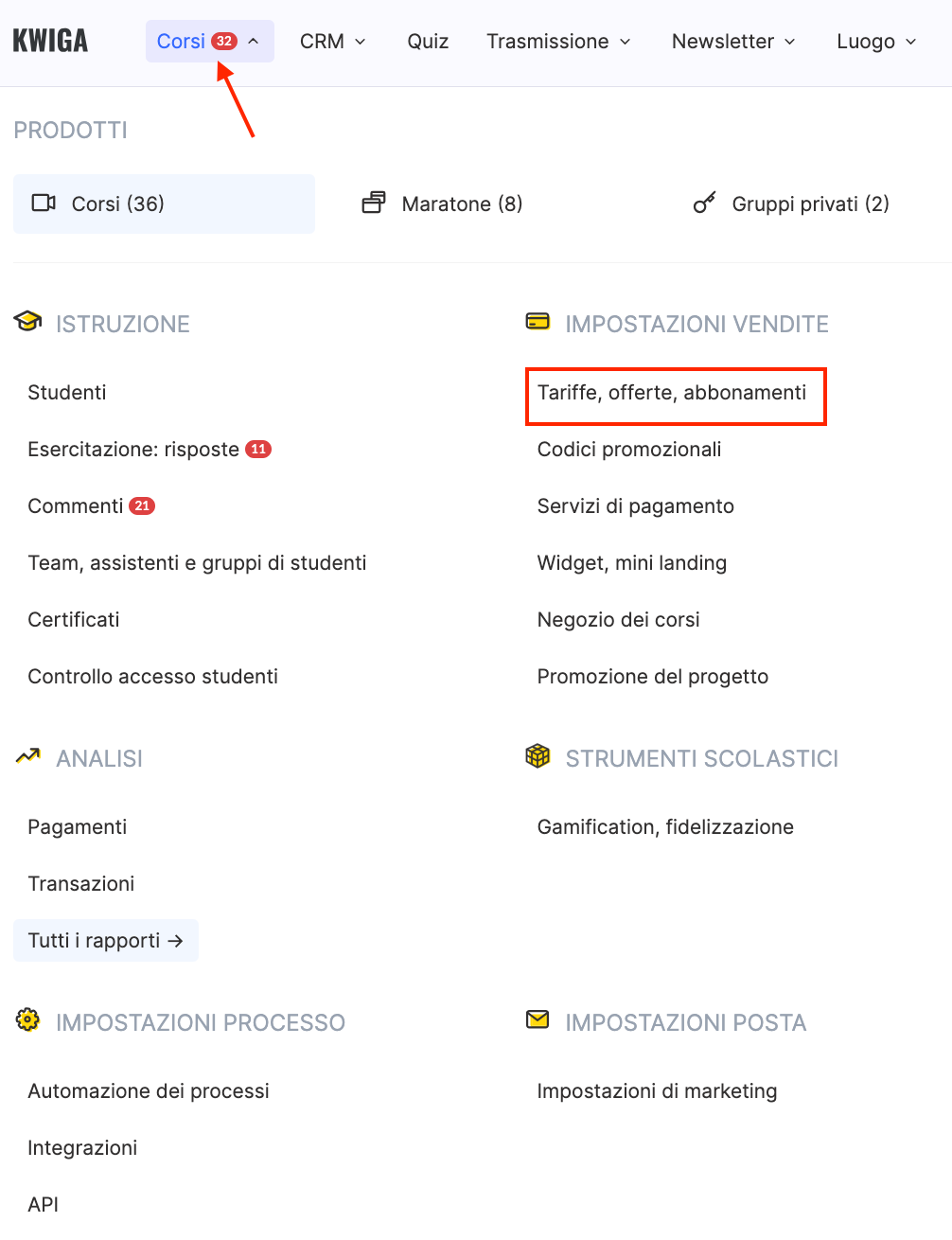
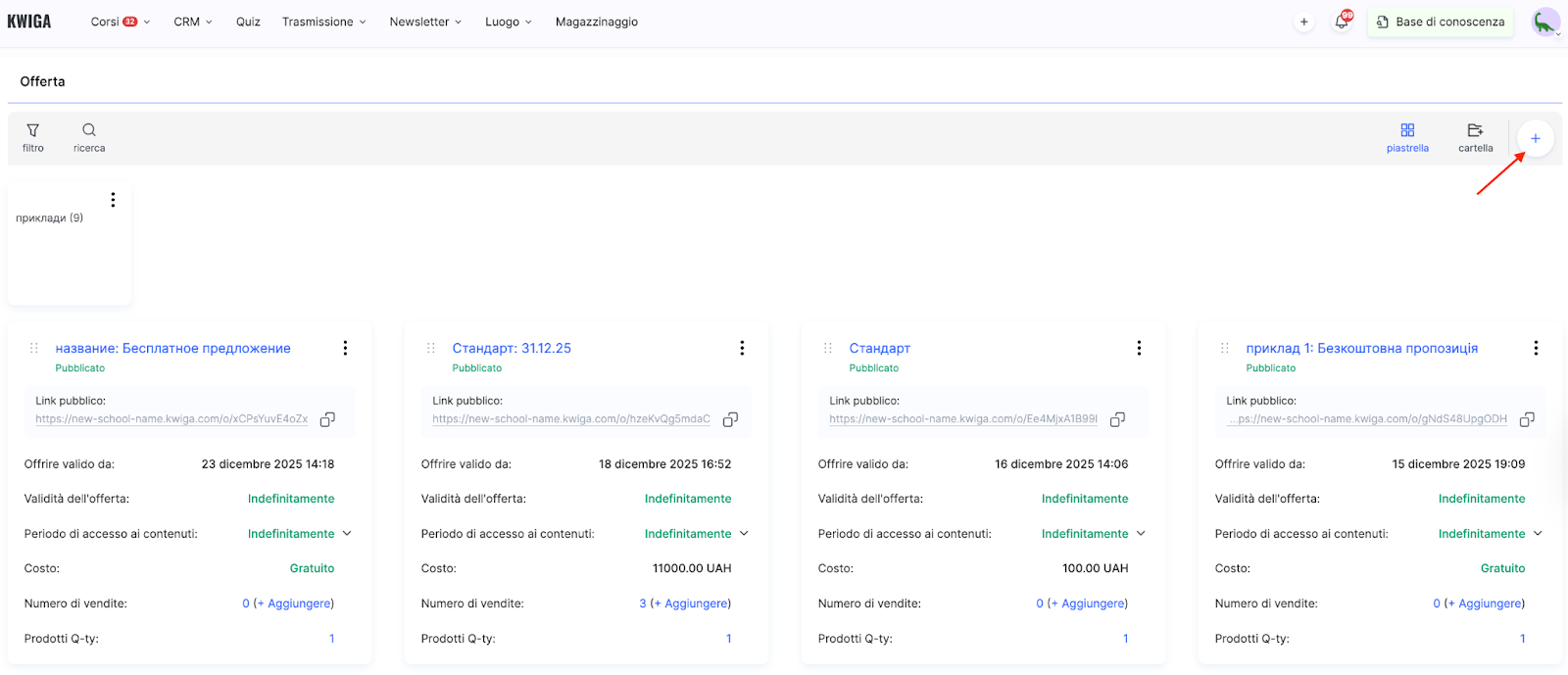
Vai su Corsi → Piani tariffari, Offerte, fai clic su +Offerta e compila i campi principali:
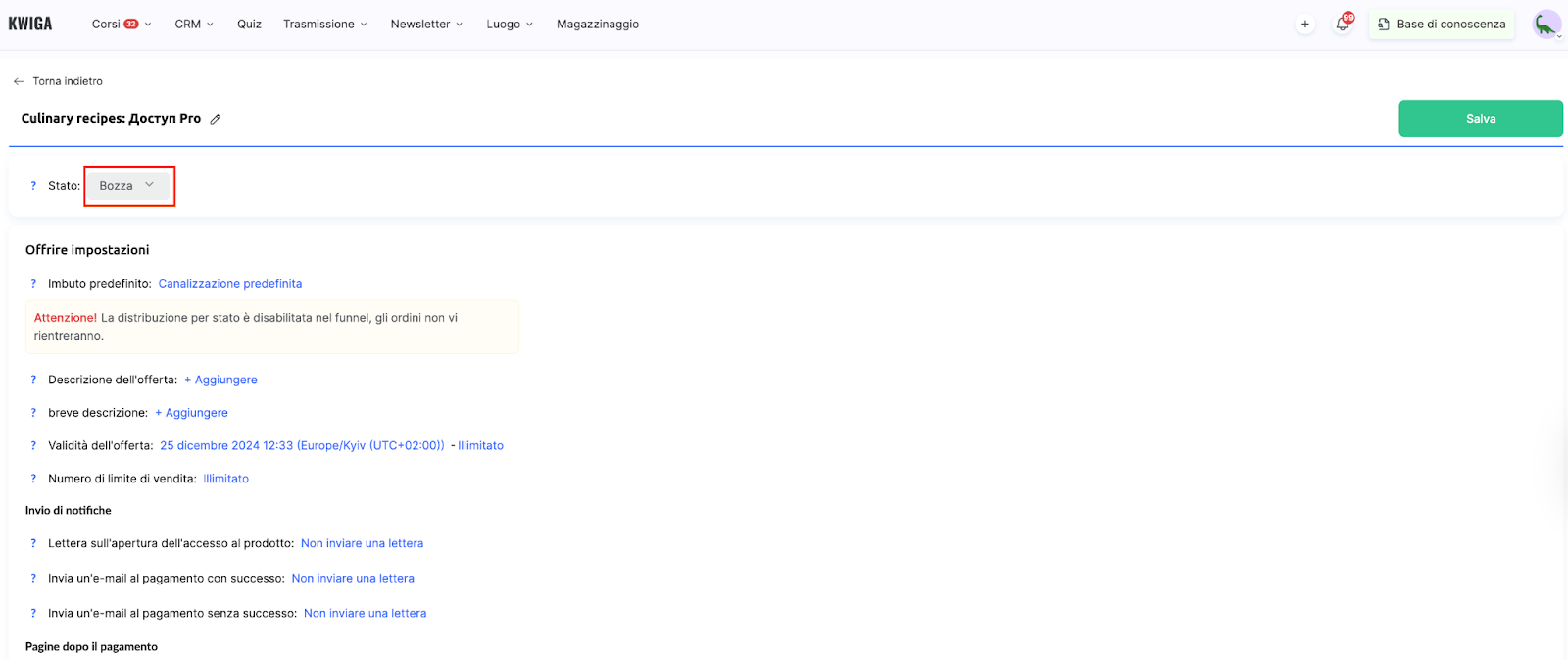
Il titolo dell’offerta deve essere chiaro sia per te sia per gli studenti. Apparirà nelle email di accesso, nelle schede dei contatti e nei report. In genere è il nome della tariffa o del corso con delle specifiche, ad esempio: corso + tariffa + edizione.
Lascia lo stato su Bozza, poiché questo articolo descrive come concedere l’accesso senza vendere tramite Kwiga. Le altre impostazioni generali, inclusa la pagina post-pagamento, possono rimanere invariate.
Se non desideri che gli studenti ricevano automaticamente un’email che li informi dell’accesso, disattiva l’invio dei messaggi oppure modifica l’email di accesso in base alle tue esigenze. Un articolo separato fornisce maggiori dettagli sulla configurazione delle offerte.
L’impostazione principale di un’offerta è l’aggiunta di un prodotto. Fai clic su +Prodotto e seleziona il corso desiderato. Successivamente, vedrai le opzioni che possono essere configurate:
Accesso ai contenuti: determina quando gli studenti avranno accesso al corso e quando l’accesso terminerà. Questo ti consente di aggiungere studenti in anticipo mantenendo la data di inizio del corso. Se scegli l’opzione “Immediatamente dopo il pagamento”, gli studenti avranno accesso non appena vengono aggiunti al corso.

Accesso alle lezioni: può essere illimitato oppure configurato in base alle tue preferenze. Regola le impostazioni e seleziona le lezioni necessarie se desideri concedere l’accesso solo a lezioni specifiche.
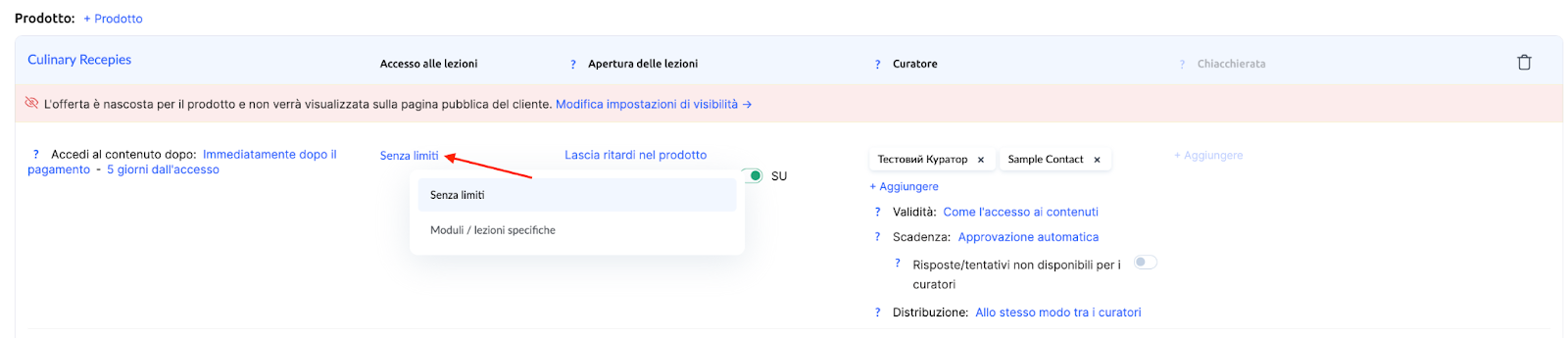
Programmazione del rilascio delle lezioni: può essere configurata in due punti: direttamente all’interno del corso oppure nelle impostazioni dell’offerta. Se il corso viene lanciato per la prima volta, si consiglia di configurarla nella sezione Date e ritardi di apertura delle lezioni e di lasciare invariati questi parametri nell’offerta.
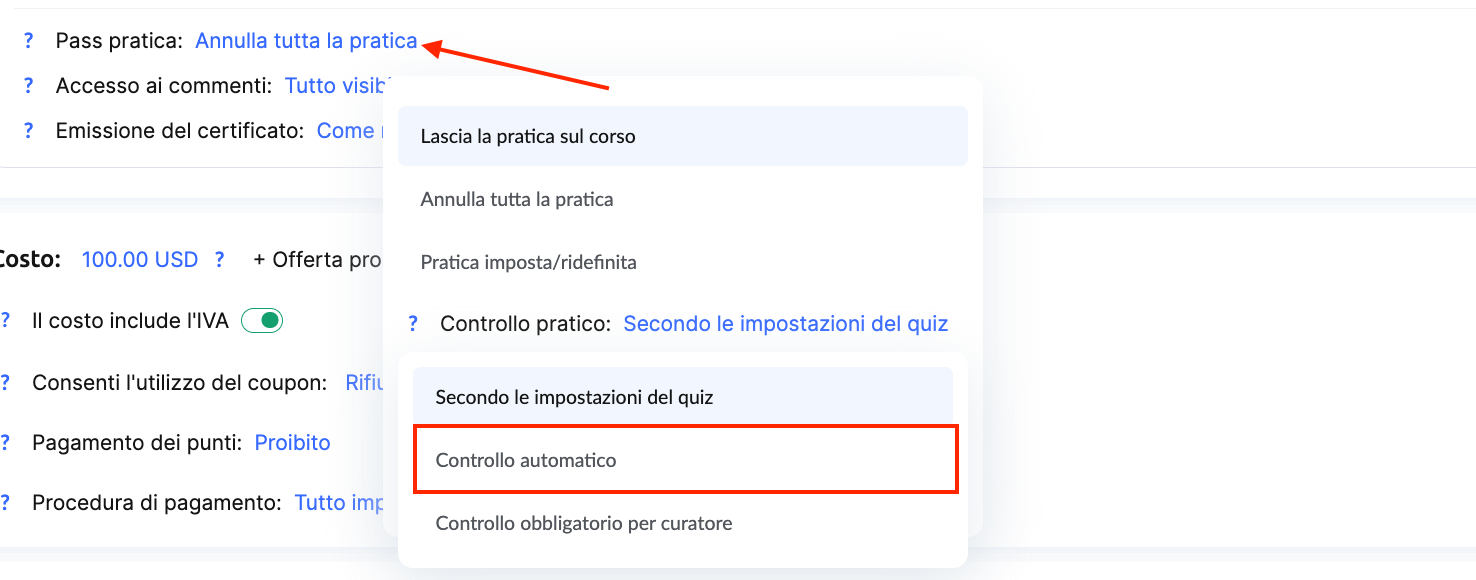
Completamento delle attività pratiche: consente di definire come vengono valutati i compiti. Se stai creando un piano che non prevede la revisione da parte di un tutor o dell’autore del corso, ma il corso contiene domande aperte e attività, puoi attivare la “Revisione automatica”. Non appena gli studenti inviano le risposte, queste vengono accettate automaticamente.
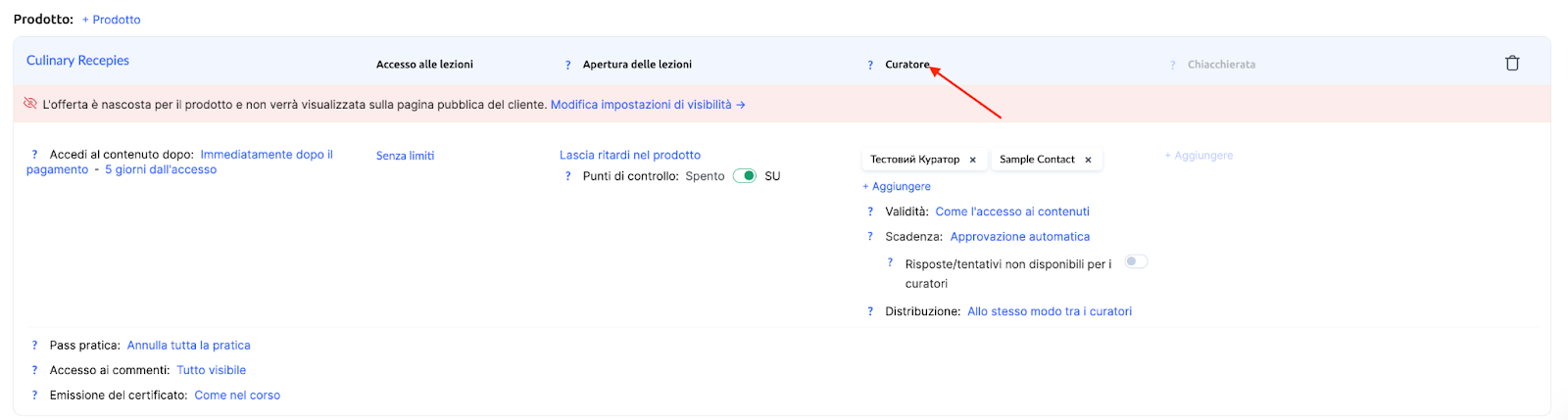
Assegnazione di un assistente: è utile se gli studenti necessitano di supporto individuale. Se il tutor lavora solo con i partecipanti di un piano specifico, può essere assegnato a quel piano direttamente nell’offerta.
Dopo aver configurato l’offerta, puoi apportare ulteriori modifiche, come l’impostazione del prezzo. Questo non influirà sui permessi di accesso, ma aiuterà a conservare le informazioni nello storico degli acquisti dello studente.
Se hai più piani, crea più offerte. Puoi copiare quelle esistenti e apportare solo le modifiche necessarie, come il periodo di accesso o l’insieme delle lezioni.
Aggiunta dei contatti e concessione dell’accesso
Per concedere l’accesso, devi raccogliere i dati degli studenti in un file in formato xls, xlsx o csv. La prima colonna deve contenere gli indirizzi email dei partecipanti e le colonne successive possono includere dati aggiuntivi come nome, cognome o altre informazioni per il CRM. Se hai più piani tariffari, crea file separati per ciascuno.
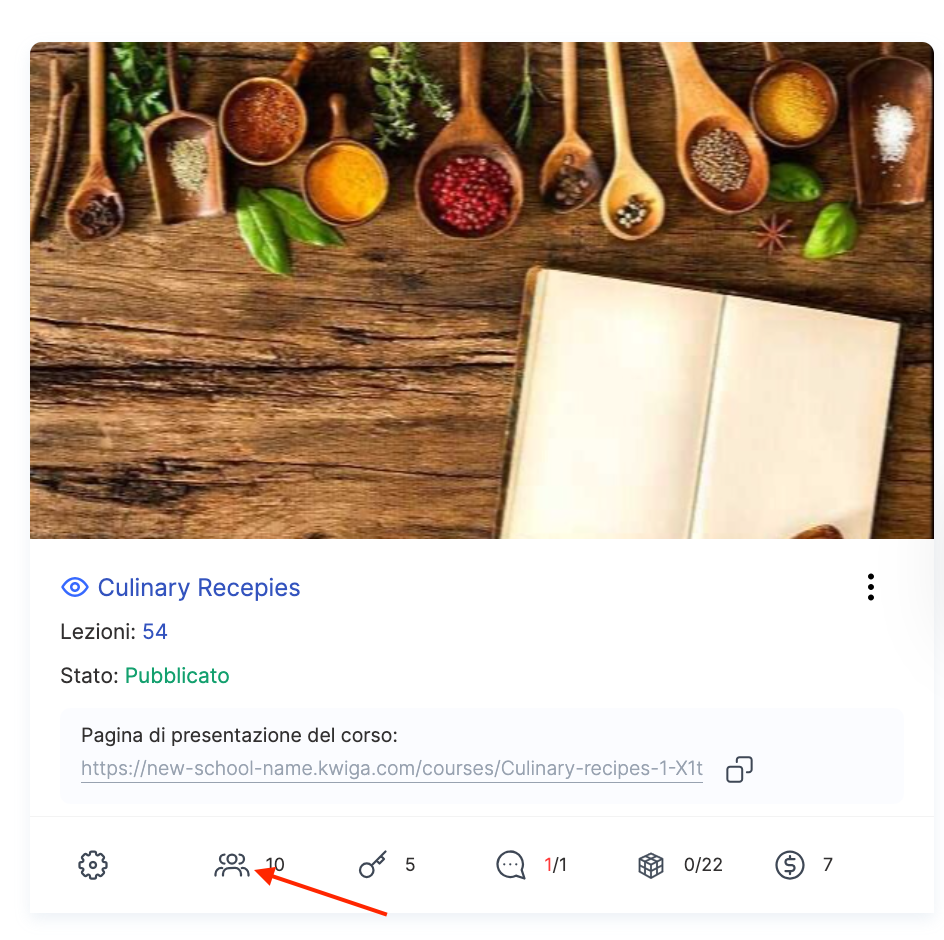
Vai alla pagina del corso e apri la scheda Membri del corso.
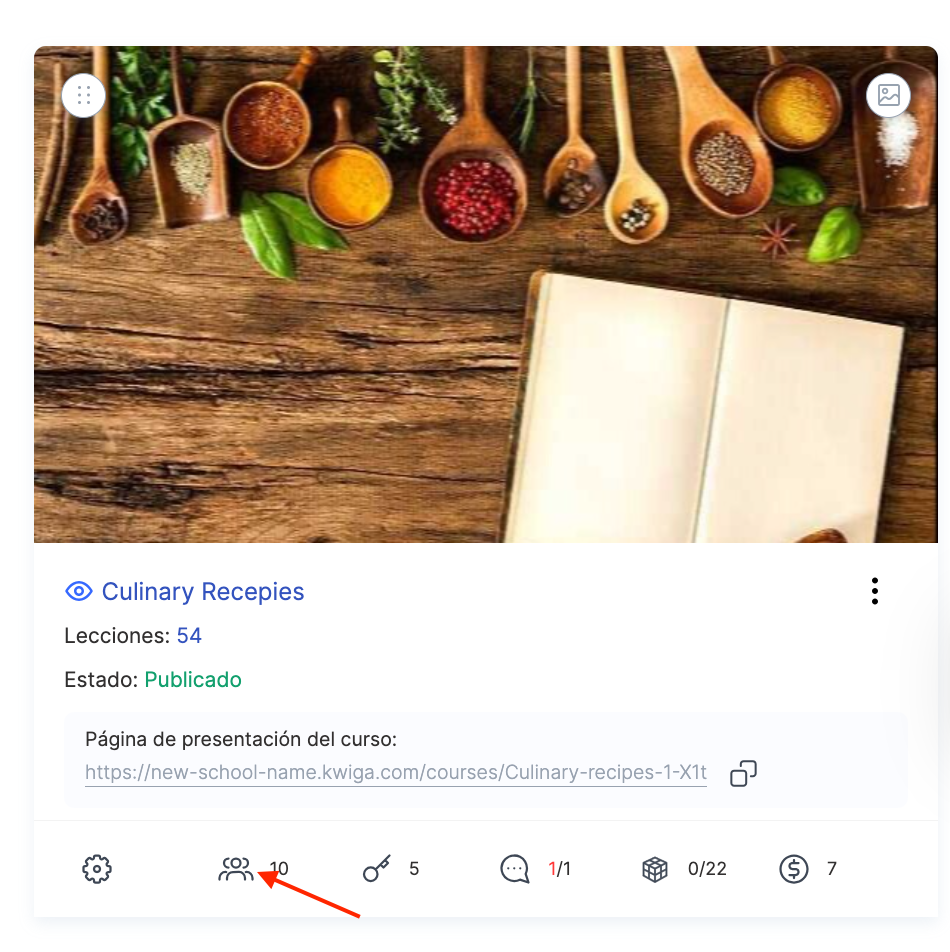
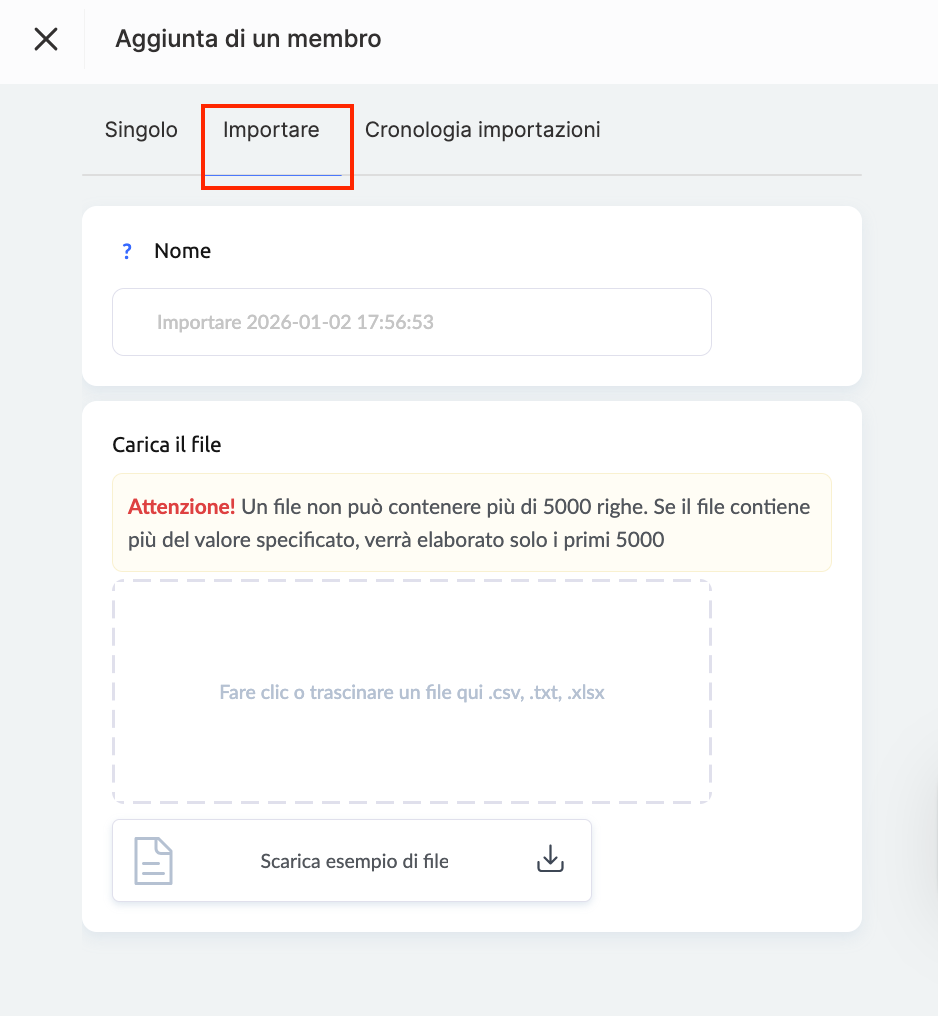
Fai clic sul pulsante + e vai alla scheda Importa.
Prepara e seleziona il file, quindi caricalo.
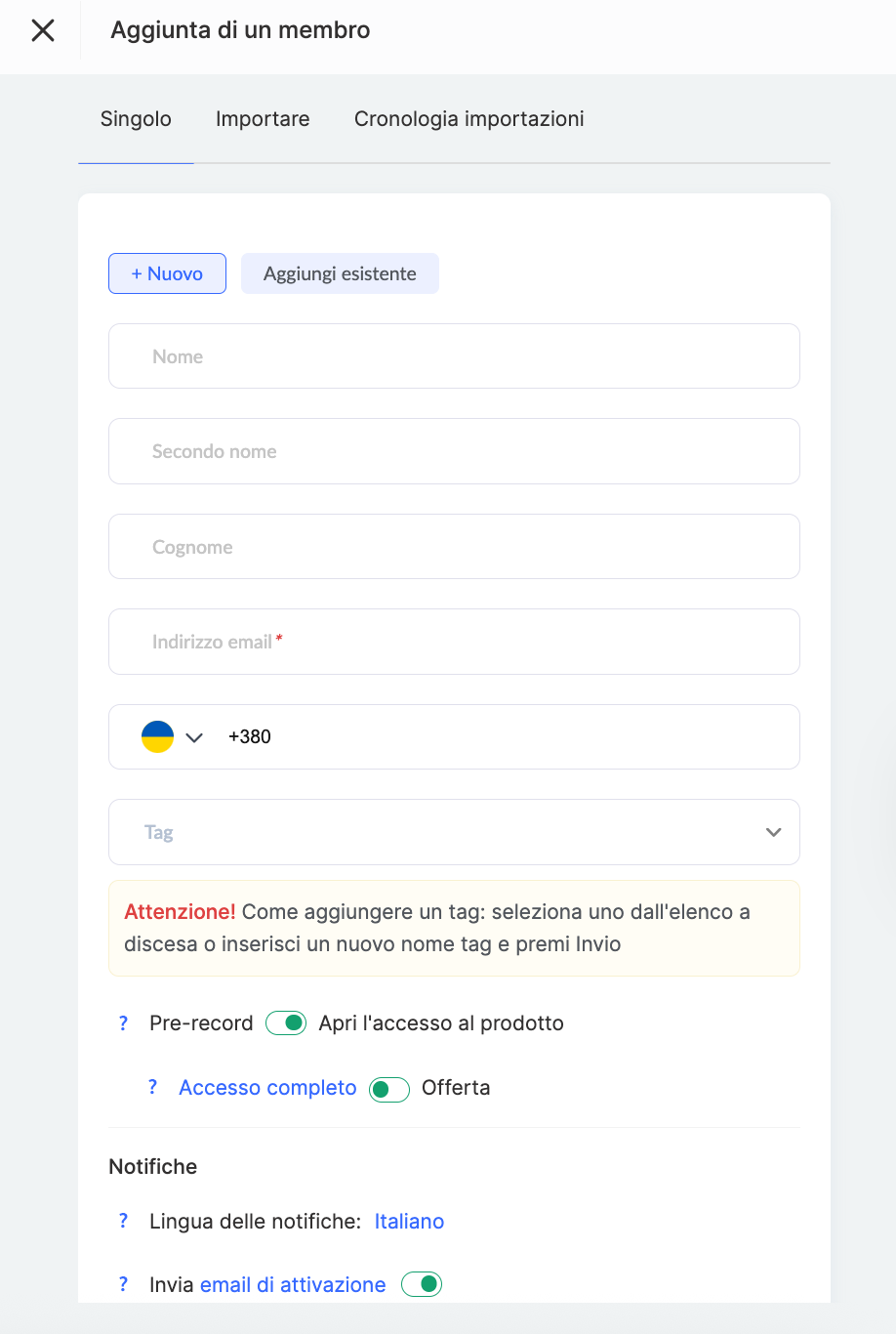
Seleziona Apri accesso al prodotto e aggiungi l’Offerta desiderata prima di caricare il file.
Prima di avviare l’importazione, verifica che tutti i dati siano corretti e che i campi siano abbinati correttamente, in particolare il campo email. Dopo il controllo, fai clic su Avvia importazione per concedere l’accesso.
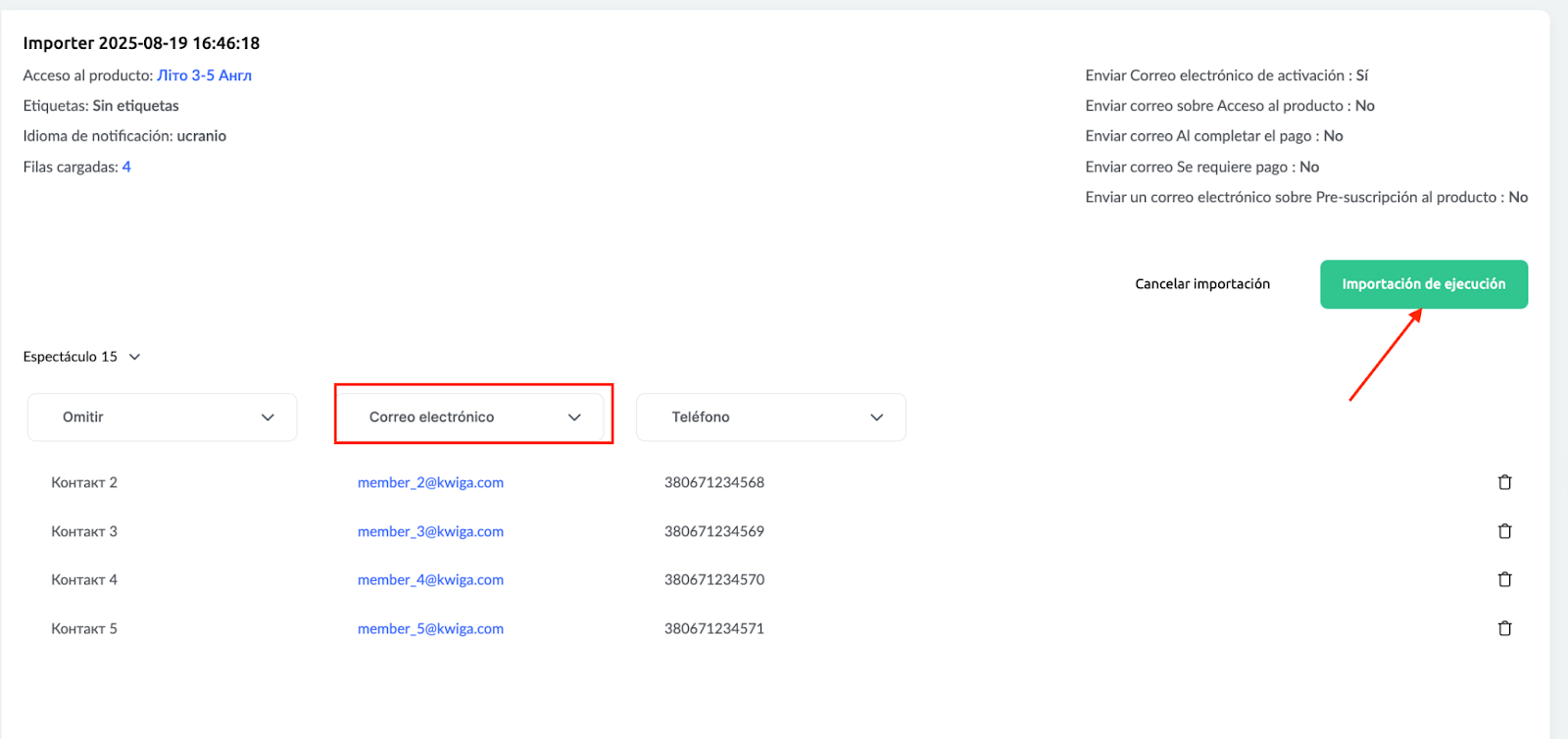
Il tempo di importazione dipende dal numero di partecipanti. Ad esempio, l’importazione di 1.000 contatti può richiedere alcuni minuti. Un articolo separato fornisce maggiori dettagli sul processo di importazione.
Oltre all’importazione di un elenco, puoi anche aggiungere i partecipanti singolarmente. Per farlo, apri la scheda Partecipanti, fai clic su + e seleziona Aggiungi un membro. Quindi inserisci l’indirizzo email e il nome e scegli l’offerta per concedere l’accesso.
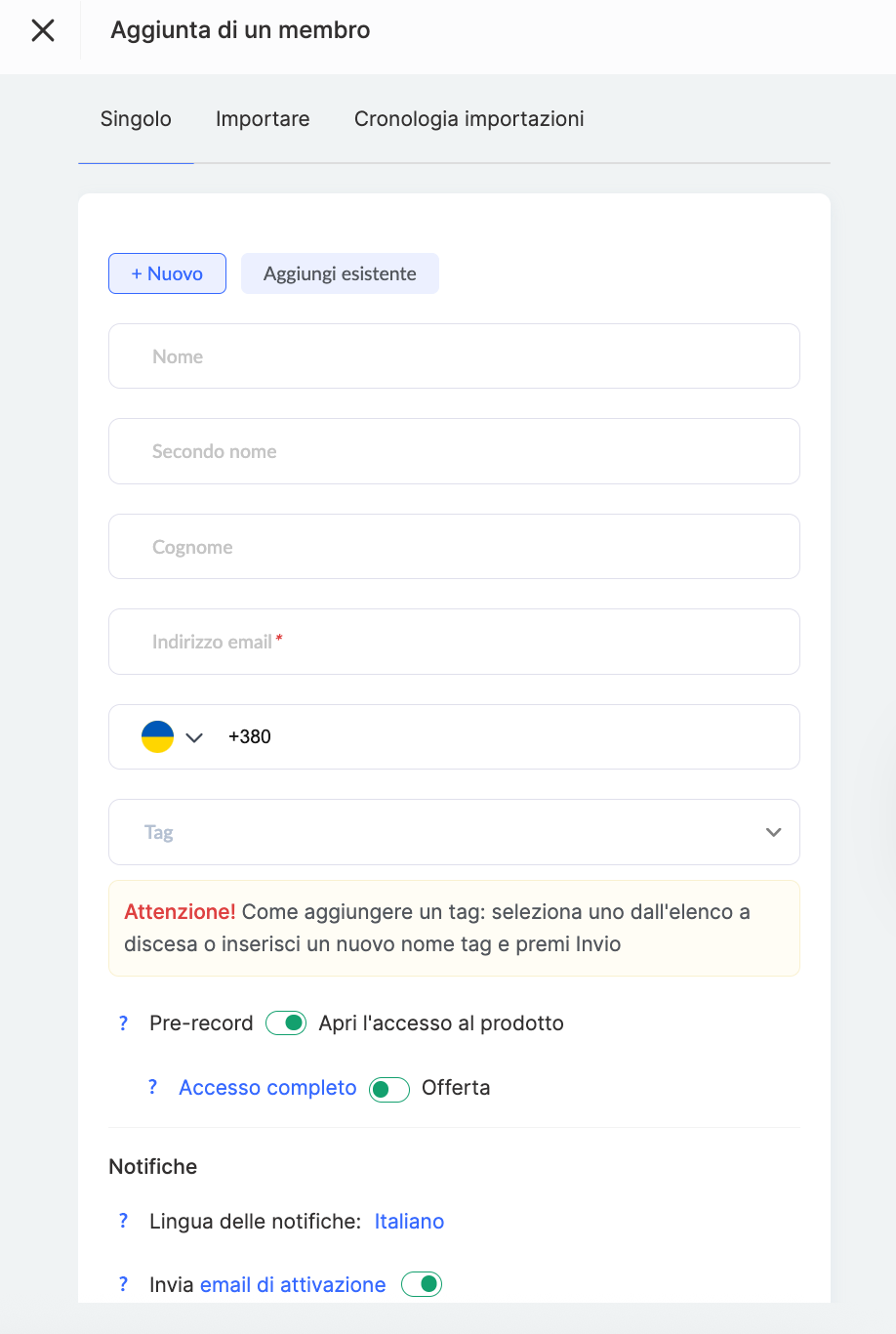
Questo è utile se devi aggiungere manualmente un singolo studente o concedere l’accesso senza caricare un file. L’articolo dedicato fornisce maggiori dettagli su come concedere manualmente l’accesso a un partecipante specifico.
Non hai trovato la risposta? Contattare il servizio di supporto tramite chat online or Telegram