
Articoli:
- Ordini: creazione e modifica degli ordini
- Ordini: creazione e modifica degli ordini
- Transazioni
- Come configurare l'invio della tua email dopo l'acquisto
- Integrazione con il chatbot di Sendpulse
- Come integrare un sistema di pagamento su Kwiga
- Come impostare una lingua specifica per una pagina di offerta
- Impostazioni importanti del progetto
- Come concedere l'accesso agli studenti se le vendite non sono state effettuate su Kwiga
- Pagamento senza autorizzazione
- Come creare un nuovo flusso con il tuo programma
- Come dare accesso a uno studente
- Come cambiare l'accesso per uno studente
- Come impostare l'accesso demo a un corso, giornata porte aperte nella scuola
- Impostazione degli abbonamenti (pagamenti ricorrenti)
- Automazione: Sequenze di email di follow-up (ordini e richieste non pagati)
- Crediti e rateizzazioni, pagamento in parti
- Offerta promozionale
- Coupon sconto e impostazioni disponibili
- Come lanciare la registrazione al corso con pagamento anticipato
- Come creare offerte di cross-selling su Kwiga
- Come iniziare a vendere su Kwiga: creare un piano tariffario
- Creare più piani tariffari
- Vendita di consulenze e sessioni individuali
- Come cambiare il piano di uno studente (Pagamento aggiuntivo su Kwiga)
- Come vendere (dare accesso a) parti del corso
- Come implementare la vendita delle rinnovazioni di accesso
- Vendita tramite un modulo di registrazione su un sito di terze parti
- Vendita tramite una mini-pagina di atterraggio creata su Kwiga
- Come aggiungere un video a una pagina (mini-landing, pagina del corso)
- Come creare un link con un coupon applicato
- Offerte e pagamenti su Kwiga: come funziona
- Vendite ripetute: impostazione delle condizioni e invio di un coupon in base al numero di acquisti
- Impostazione delle notifiche in un canale Telegram
- Invio di email con codici promozionali (ordini non pagati)
- Negozio dei Corsi: Impostazioni e Funzionalità
- Impostazione della pagina di offerta pubblica
- Organizzazione del CPD su Kwiga: guida passo dopo passo
- Come configurare una pagina di ringraziamento dopo il pagamento
- Configura l'accesso a lezioni, sezioni e moduli
- Come modificare il contatto in un ordine
In questo articolo spieghiamo come configurare tutti gli elementi di una pagina di offerta pubblica e renderla il più efficace possibile per le vendite.
In questo articolo:
La pagina di offerta pubblica è la pagina in cui i potenziali studenti possono visualizzare le condizioni di un piano specifico ed effettuare un acquisto.
Se non hai ancora creato alcun piano o offerta, consulta l’articolo separato sulla creazione e configurazione delle offerte.
Vai a Corsi → Piani e Offerte e seleziona l’offerta desiderata. Ogni offerta ha il proprio link pubblico univoco.
Se l’offerta è pubblicata, chiunque disponga del link può visualizzare questa pagina.
Link di esempio: https://sampleschool.kwiga.com/o/TRJc4Tq2ZIWU
Vediamo nel dettaglio ogni elemento che puoi configurare nella pagina pubblica.
Titolo e Descrizione Breve
Il titolo dell’offerta è il nome del piano che gli studenti vedono nella pagina di acquisto.
Normalmente, questo è il nome del piano tariffario — ad esempio, Standard, Premium, VIP o Accesso Base.
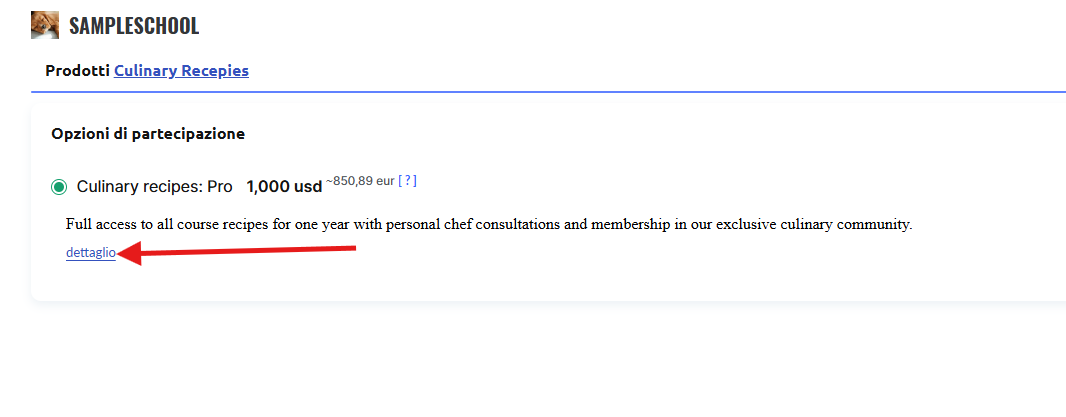
La descrizione breve appare sotto il titolo e fornisce informazioni concise sulle condizioni chiave di questo piano specifico.
Questa è la prima cosa che un potenziale studente vede, quindi è consigliabile descrivere in modo conciso i principali vantaggi dell’offerta.
La compilazione della descrizione breve è facoltativa, ma consigliata.
Se non compili questo campo separatamente, verrà generato automaticamente in base alla descrizione completa.
Descrizione Completa dell’Offerta
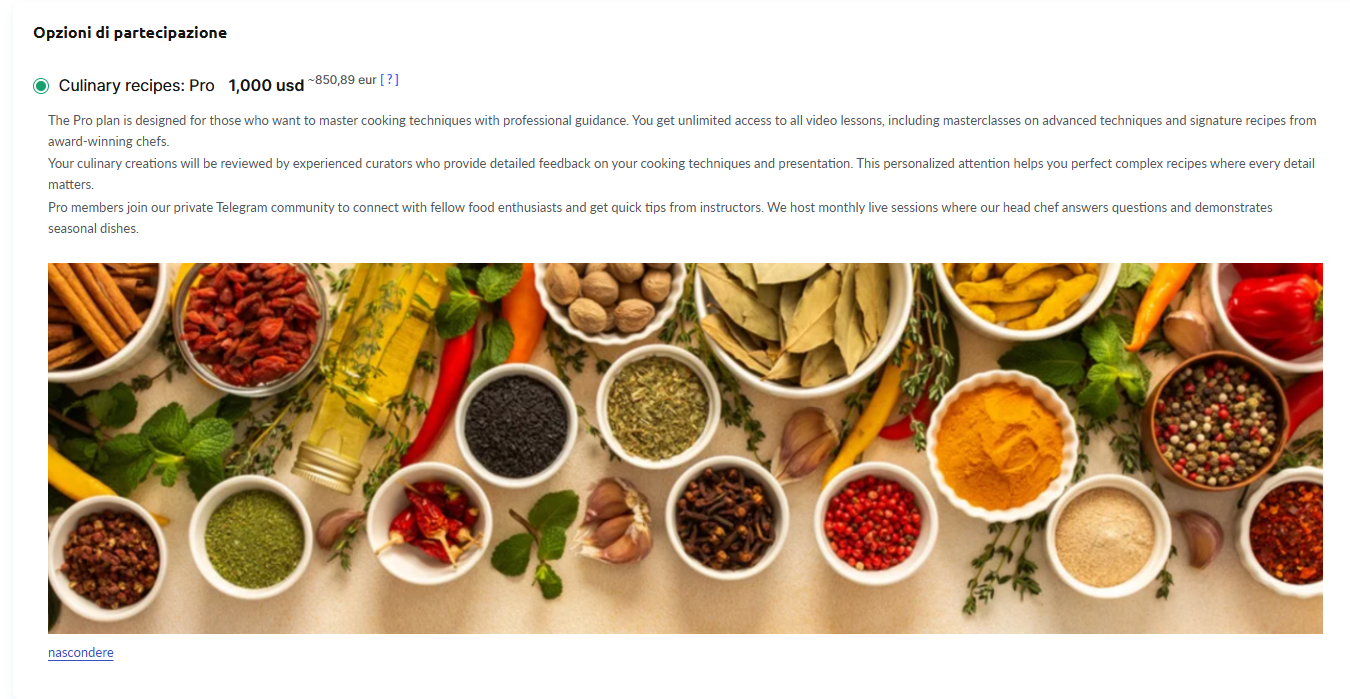
Se fai clic sul pulsante «Maggiori informazioni» sotto la descrizione breve, verrà visualizzata la descrizione completa.
La descrizione completa viene creata utilizzando un editor di testo, che consente di formattare il testo, aggiungere immagini, inserire link e pulsanti. Se necessario, puoi anche aggiungere codice — ad esempio, un iframe per incorporare video o altri elementi.
La compilazione della descrizione completa non è obbligatoria, ma è consigliata per una presentazione dettagliata dell’offerta.
Visualizzazione del Prezzo e delle Promozioni
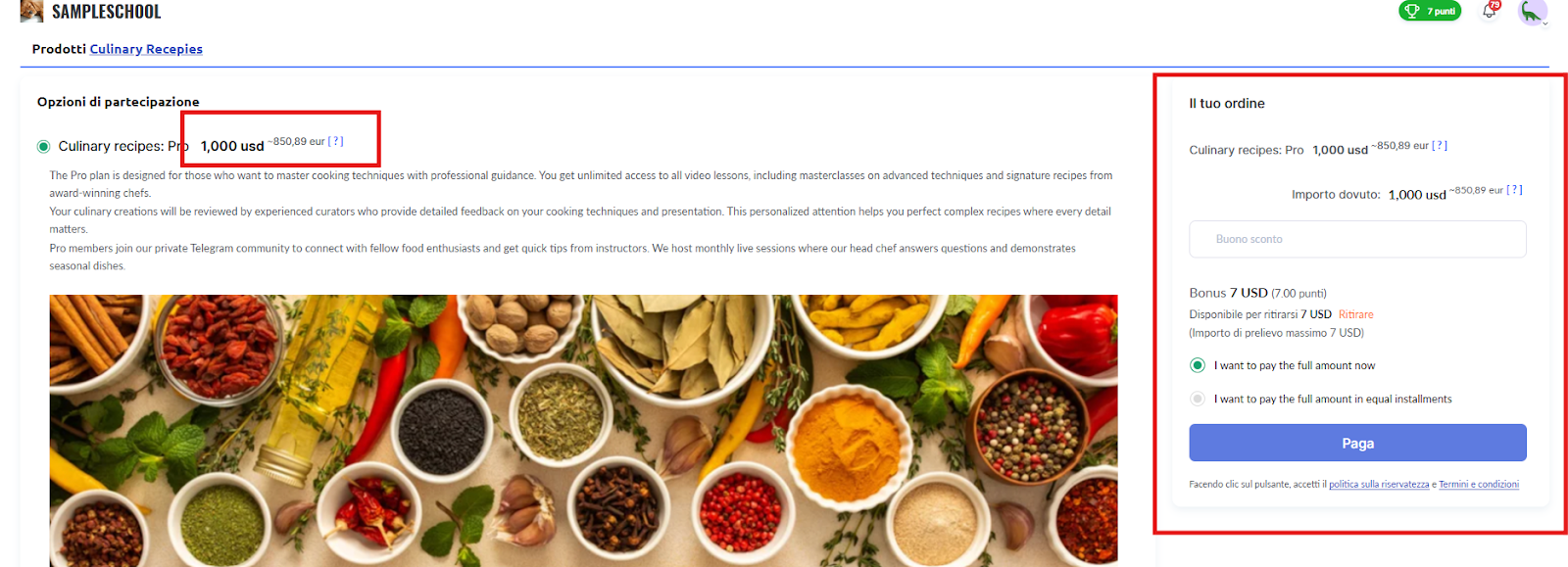
Il prezzo dell’offerta viene mostrato automaticamente nella pagina pubblica in base alle impostazioni che hai specificato nella sezione Prezzo.
Se hai creato un’offerta promozionale con sconto, gli studenti vedranno il prezzo ridotto evidenziato in grassetto, con il prezzo precedente barrato accanto. Questo mette visivamente in risalto il vantaggio di effettuare l’acquisto in questo momento.
Se hai impostato un limite al numero di posti disponibili nella configurazione dell’offerta, gli studenti vedranno un messaggio che indica quanti posti restano sul totale. Questo tipo di informazione crea un senso di esclusività e fornisce una motivazione aggiuntiva per non rimandare l’acquisto.
Opzioni di Pagamento
La pagina pubblica mostra automaticamente le informazioni sui metodi di pagamento disponibili.
Se hai configurato i pagamenti rateali, gli studenti vedranno l’opzione di suddividere il pagamento in più rate.
Durante la configurazione dei pagamenti rateali, puoi specificare quale importo il cliente vedrà come primo pagamento nella pagina di acquisto.
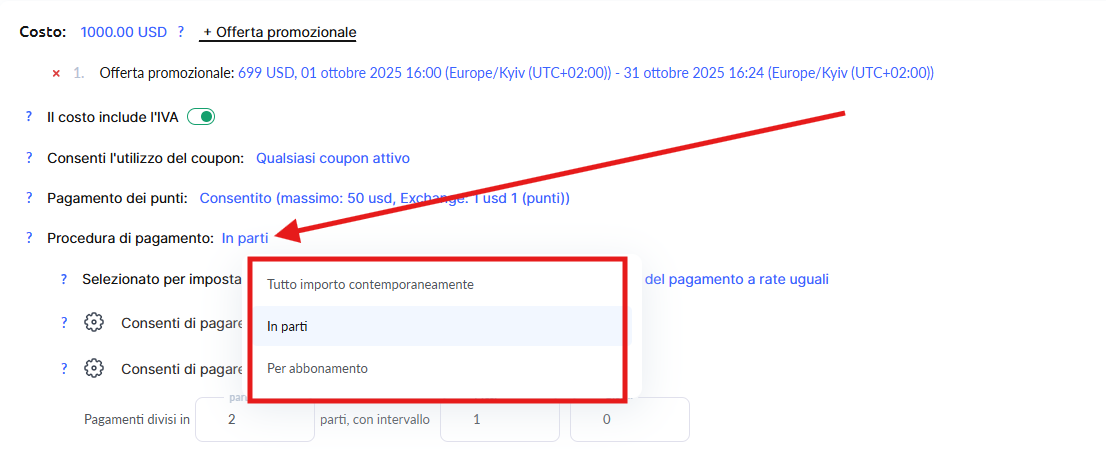
Questo può migliorare i tassi di conversione, poiché un prezzo iniziale più basso può risultare più attraente per i potenziali acquirenti.
Se hai configurato pagamenti tramite abbonamento, la pagina mostrerà informazioni sulla frequenza dei pagamenti e sull’opzione di annullare l’abbonamento.
Coupon di Sconto e Codici Promozionali
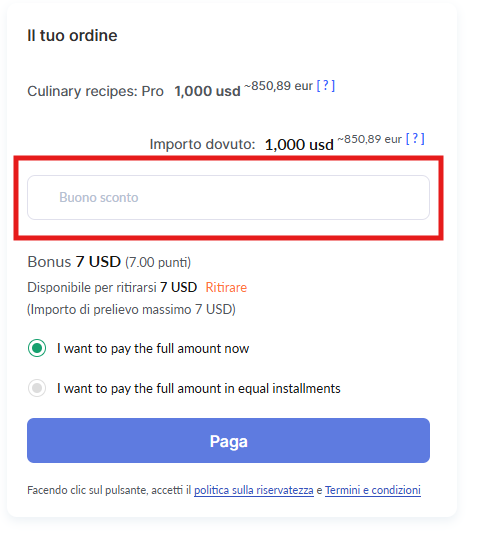
Se hai creato coupon di sconto e ne hai consentito l’uso per questa offerta, nella pagina apparirà un campo speciale per il codice promozionale.
Gli studenti potranno inserire il proprio coupon prima di effettuare il pagamento e vedere immediatamente il prezzo aggiornato.
Pagamento con Punti
Quando l’opzione di pagamento con punti è abilitata, gli studenti vedranno la possibilità di utilizzare i punti bonus accumulati per ridurre il costo del loro acquisto.
Il sistema mostra automaticamente quanti punti sono disponibili e quale importo può essere scontato.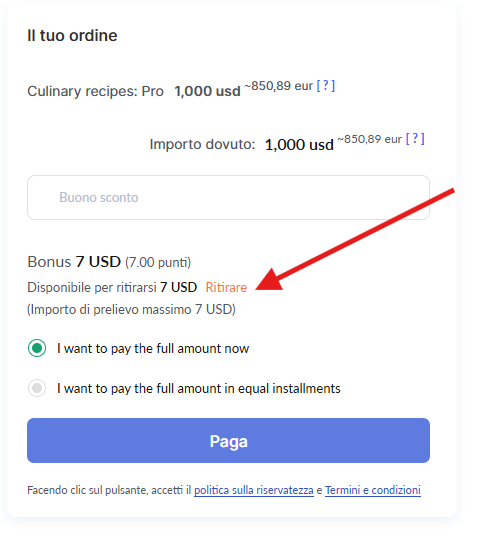
Piè di Pagina e Informazioni nella Parte Inferiore della Pagina
Il piè di pagina è la sezione inferiore della pagina, che rimane uguale in tutte le pagine pubbliche della tua scuola sulla piattaforma Kwiga.
Qui puoi aggiungere informazioni di contatto, link utili o altri elementi importanti.
Per maggiori dettagli su come configurare il piè di pagina, consulta l’articolo separato sulla configurazione del piè di pagina.
Raccomandazione:
Prima di aprire l’offerta alle vendite, verifica la pagina pubblica tramite il suo link e controlla attentamente tutti gli elementi.
Assicurati che:
• il testo sia chiaro e facile da comprendere,
• il prezzo venga visualizzato correttamente,
• le immagini si carichino rapidamente, e
• il pulsante di pagamento sia attivo e reindirizzi correttamente alla pagina del sistema di pagamento.
Non hai trovato la risposta? Contattare il servizio di supporto tramite chat online or Telegram