
Articoli:
- Ordini: creazione e modifica degli ordini
- Ordini: creazione e modifica degli ordini
- Transazioni
- Come configurare l'invio della tua email dopo l'acquisto
- Integrazione con il chatbot di Sendpulse
- Come integrare un sistema di pagamento su Kwiga
- Come impostare una lingua specifica per una pagina di offerta
- Impostazioni importanti del progetto
- Come concedere l'accesso agli studenti se le vendite non sono state effettuate su Kwiga
- Pagamento senza autorizzazione
- Come creare un nuovo flusso con il tuo programma
- Come dare accesso a uno studente
- Come cambiare l'accesso per uno studente
- Come impostare l'accesso demo a un corso, giornata porte aperte nella scuola
- Impostazione degli abbonamenti (pagamenti ricorrenti)
- Automazione: Sequenze di email di follow-up (ordini e richieste non pagati)
- Crediti e rateizzazioni, pagamento in parti
- Offerta promozionale
- Coupon sconto e impostazioni disponibili
- Come lanciare la registrazione al corso con pagamento anticipato
- Come creare offerte di cross-selling su Kwiga
- Come iniziare a vendere su Kwiga: creare un piano tariffario
- Creare più piani tariffari
- Vendita di consulenze e sessioni individuali
- Come cambiare il piano di uno studente (Pagamento aggiuntivo su Kwiga)
- Come vendere (dare accesso a) parti del corso
- Come implementare la vendita delle rinnovazioni di accesso
- Vendita tramite un modulo di registrazione su un sito di terze parti
- Vendita tramite una mini-pagina di atterraggio creata su Kwiga
- Come aggiungere un video a una pagina (mini-landing, pagina del corso)
- Come creare un link con un coupon applicato
- Offerte e pagamenti su Kwiga: come funziona
- Vendite ripetute: impostazione delle condizioni e invio di un coupon in base al numero di acquisti
- Impostazione delle notifiche in un canale Telegram
- Invio di email con codici promozionali (ordini non pagati)
- Negozio dei Corsi: Impostazioni e Funzionalità
- Impostazione della pagina di offerta pubblica
- Organizzazione del CPD su Kwiga: guida passo dopo passo
- Come configurare una pagina di ringraziamento dopo il pagamento
- Configura l'accesso a lezioni, sezioni e moduli
- Come modificare il contatto in un ordine
Implementazione dell'accesso demo al corso: accesso a una lezione gratuita, accesso a breve termine, accesso a parti delle lezioni del corso, ecc.
In questo articolo:
Opzioni per configurare l’accesso demo
Sulla piattaforma Kwiga è possibile offrire l’accesso gratuito a una lezione, a più lezioni oppure a interi moduli. L’accesso gratuito significa che, per visualizzare la/le lezione/i, lo studente dovrà registrarsi e fornire i dati che ritiene necessari: indirizzo email, numero di telefono, nome e qualsiasi altra informazione.
Tutti questi dati vengono salvati nella scheda cliente e potranno essere utilizzati in seguito per la creazione di funnel e campagne di marketing.
Questo articolo descrive come configurare proprio questo scenario.
La piattaforma offre anche la possibilità di rendere una o più lezioni accessibili pubblicamente: qualsiasi utente potrà visualizzare tali lezioni senza pagamento e senza registrazione. In questo caso non riceverai alcun dato sugli utenti.
Maggiori informazioni su come rendere una lezione pubblicamente disponibile sono disponibili nell’articolo.
Configurazione dell’accesso demo gratuito a un corso
Per offrire l’accesso demo non è necessario creare un corso separato.
Consigliamo di utilizzare il corso standard che include tutte le lezioni, così gli studenti potranno vedere gli argomenti e le lezioni incluse nel corso, ma non potranno accedervi senza acquistarlo.
Dopo aver creato e pubblicato il corso, vai al menu Corsi nella parte superiore della piattaforma e seleziona Tariffe, Offerte.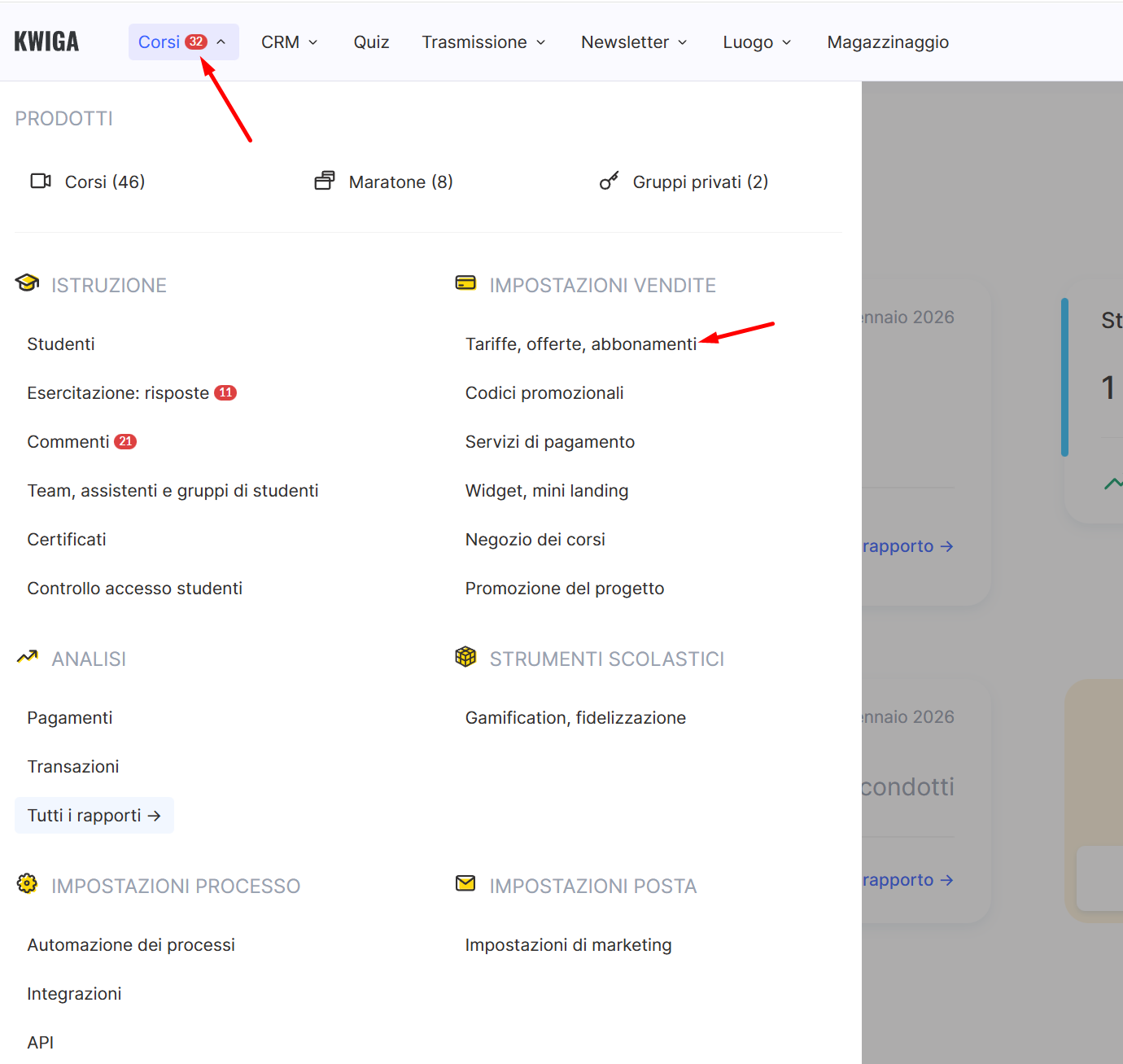
Nella pagina che si apre, fai clic su + Offerta. Di seguito sono elencate le impostazioni principali necessarie per configurare l’accesso demo.
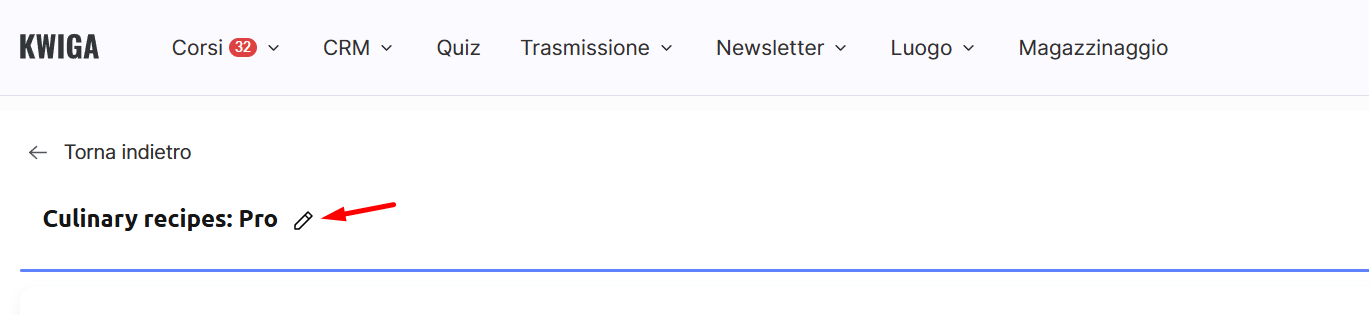
Fai clic sull’icona della matita accanto al nome dell’offerta e inserisci il nome desiderato. Questo nome sarà visibile ai clienti durante la procedura di acquisto.
Stato dell’offerta: Imposta lo stato su Accesso pubblico e assicurati che l’opzione Visualizza nella lista pubblica sia attivata.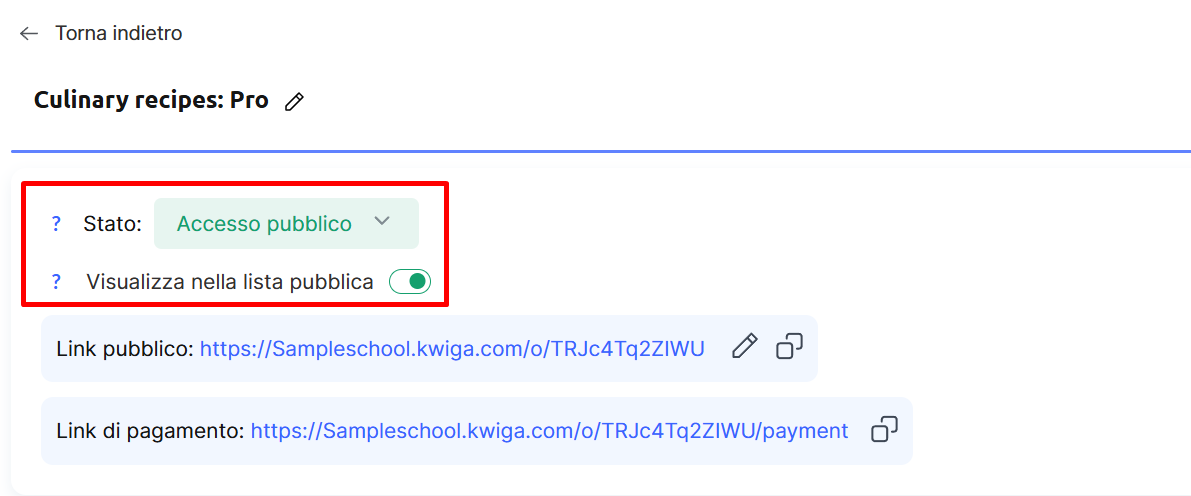
Scorri verso il basso fino alla sezione Prodotto. Fai clic su + Prodotto e seleziona il corso al quale desideri concedere l’accesso.
Dopo aver selezionato il corso, nella colonna Accesso alle lezioni, fai clic su Senza limiti e poi seleziona Moduli / Lezioni specifiche.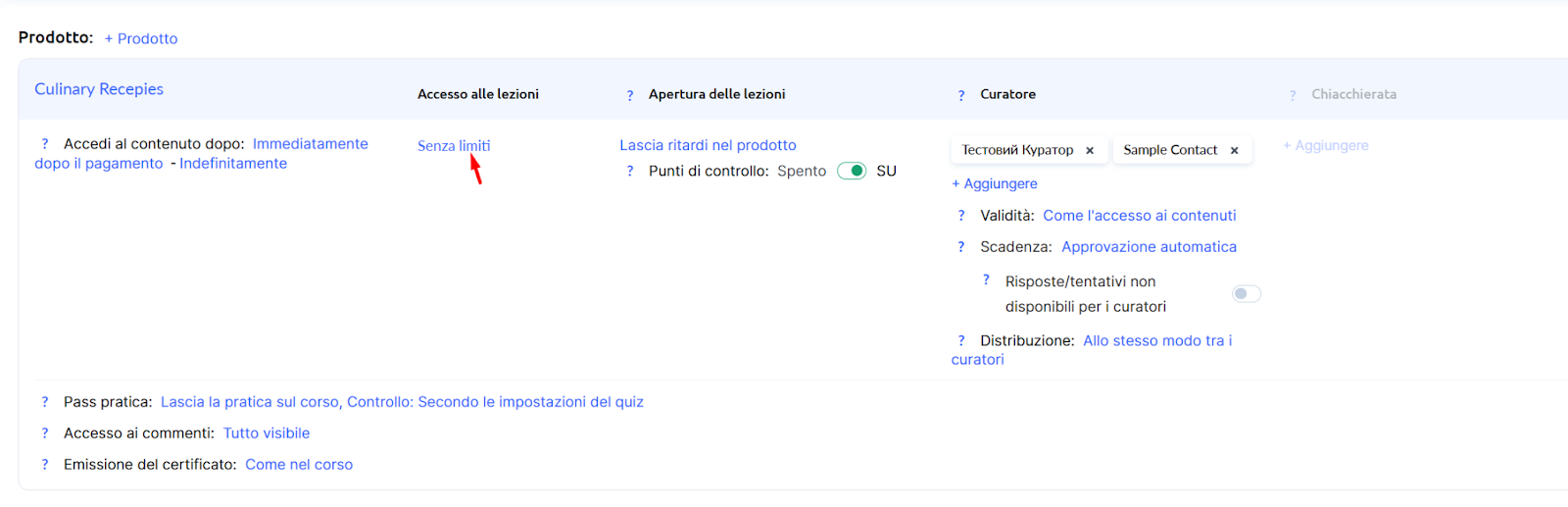
Nella finestra che si apre puoi selezionare le lezioni che saranno disponibili gratuitamente. Puoi scegliere:
-
una singola lezione,
-
più lezioni,
-
oppure interi moduli.
Dopo aver selezionato tutte le lezioni necessarie, fai clic sul pulsante Salva.
Nella sezione Costo, l’offerta deve essere impostata come Gratuito.
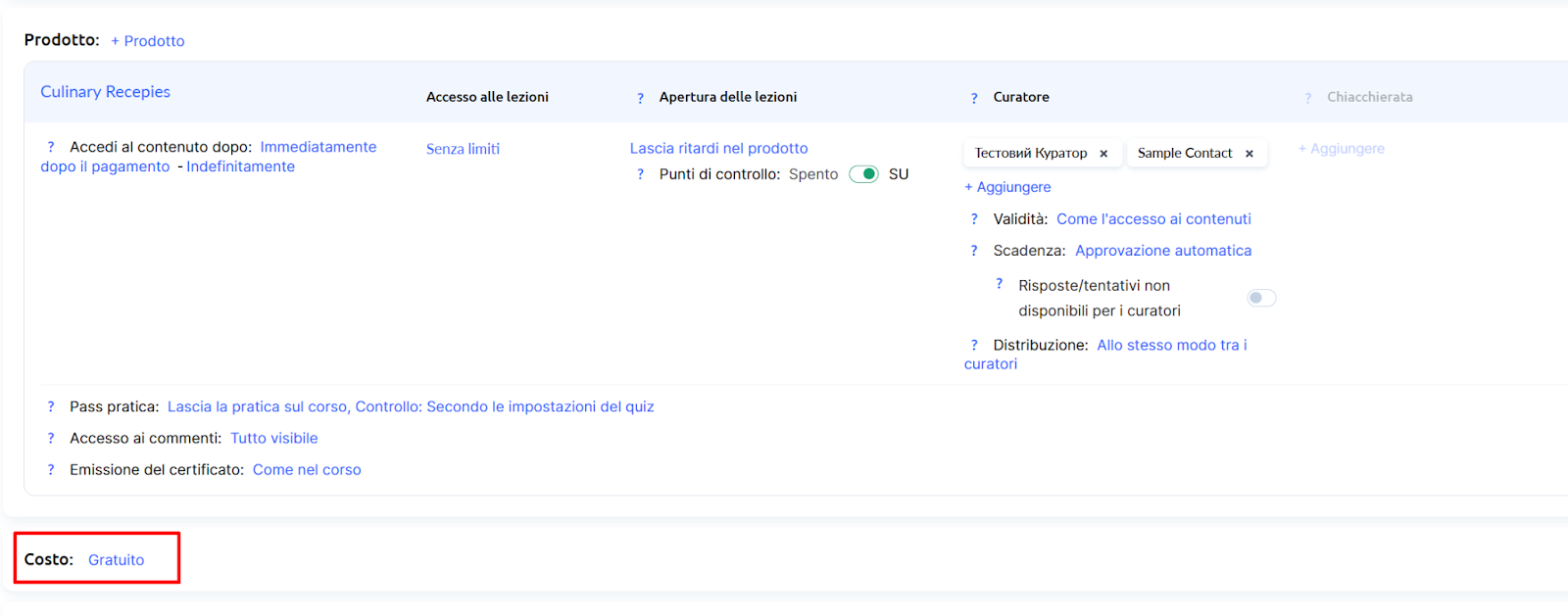
Queste impostazioni sono sufficienti affinché gli studenti possano registrarsi e ottenere l’accesso demo.
Per trovare il link che gli studenti utilizzeranno per iscriversi, scorri di nuovo fino all’inizio della pagina: qui troverai il Link pubblico.
Questo è il link che gli studenti useranno per registrarsi al corso.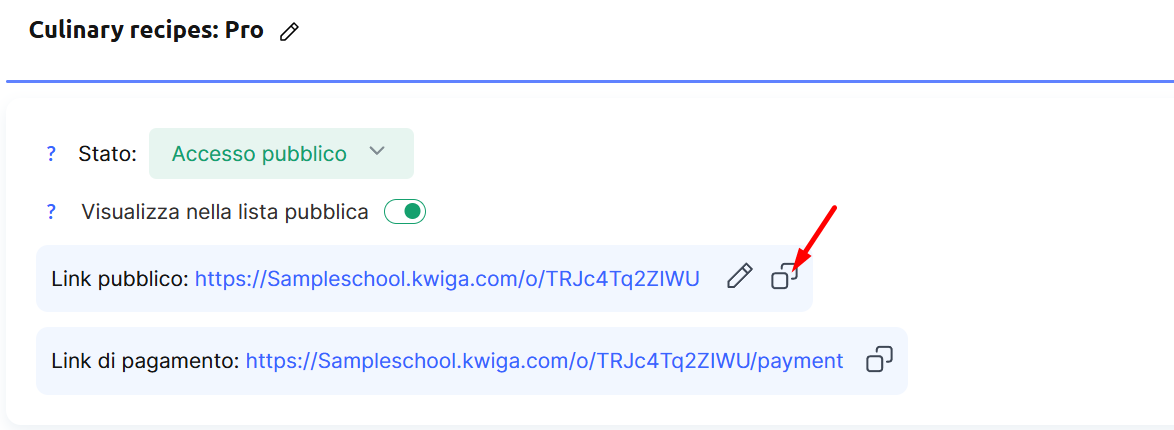
Impostazioni aggiuntive per l’accesso demo gratuito
Impostazioni email dopo l’ottenimento dell’accesso demo al corso
Per impostazione predefinita, i clienti riceveranno le email definite nella sezione Invio messaggi:
-
Email sull’apertura dell’accesso al prodotto
-
Email di pagamento completato con successo (anche se in questo caso non avverrà alcun pagamento)
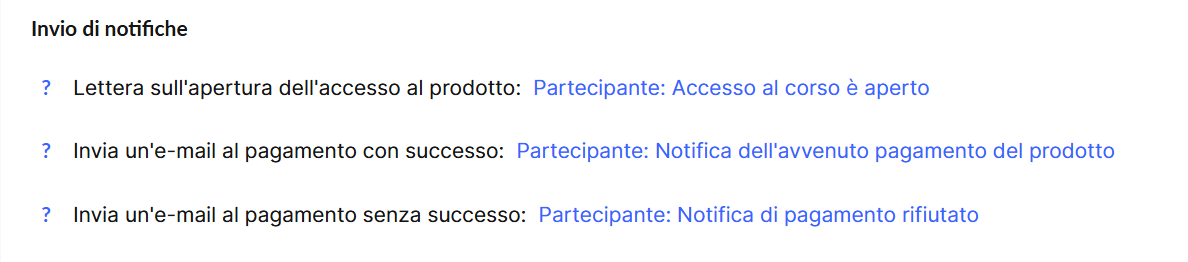
Consigliamo di disattivare l’email di pagamento completato.
Per farlo, fai clic sul titolo dell’email e imposta l’interruttore su Non inviare.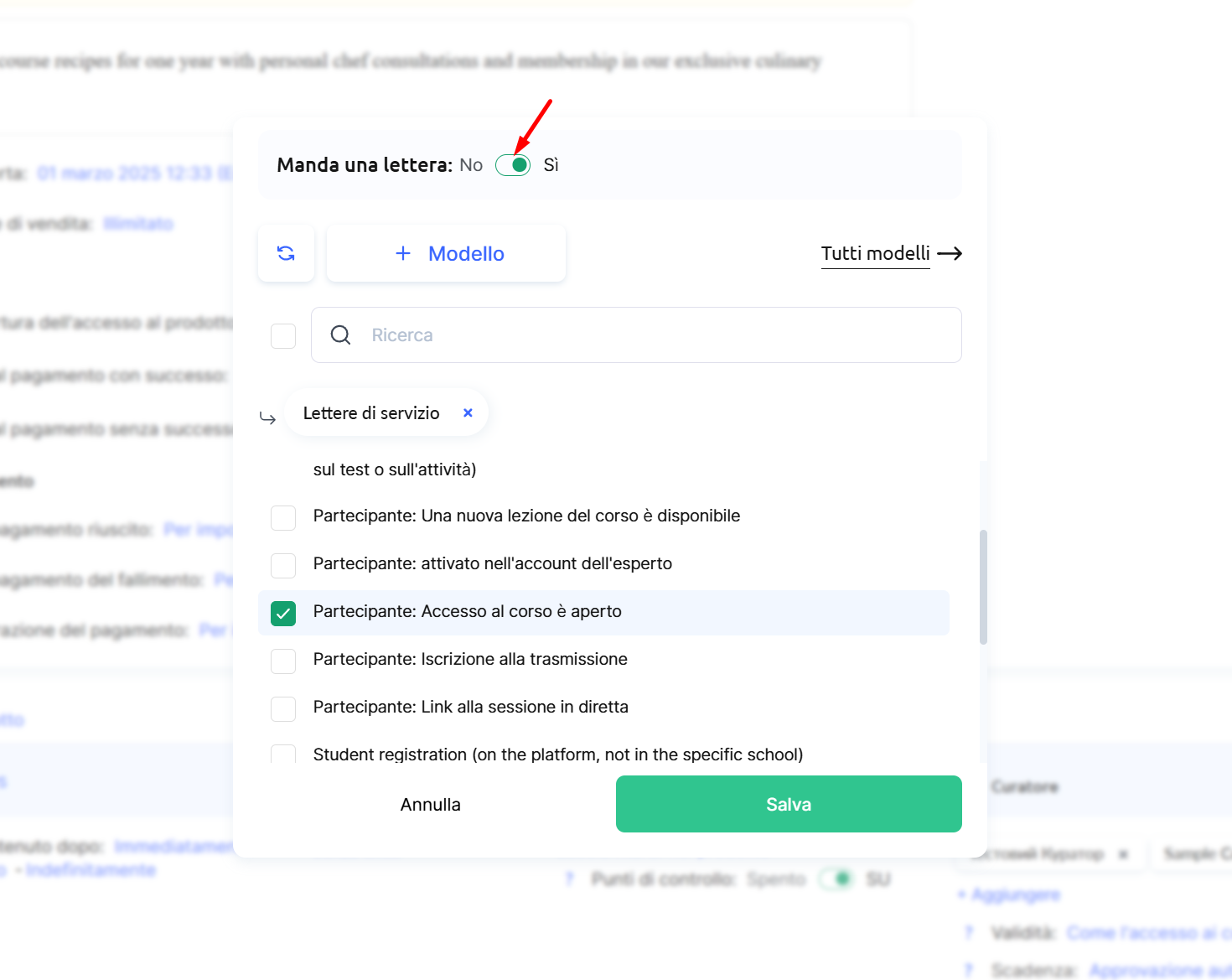
Puoi anche disattivare l’email relativa all’apertura dell’accesso al prodotto
(tuttavia è consigliato mantenere almeno un’email attiva — in questo caso proprio questa).
Se necessario, puoi creare un nuovo modello di email e configurarlo per l’invio.
Importante: sconsigliamo di modificare direttamente il modello di sistema, poiché eventuali modifiche verranno applicate a tutti i prodotti.
È meglio copiarlo e modificare la copia.
Dopo aver modificato l’email, seleziona il modello desiderato nelle impostazioni dell’offerta:
Fai clic sul nome del modello (ad esempio Partecipante: Notifica di accesso al prodotto) e seleziona il nuovo modello dall’elenco. Non dimenticare di salvare le modifiche.
Limitare l’accesso demo nel tempo
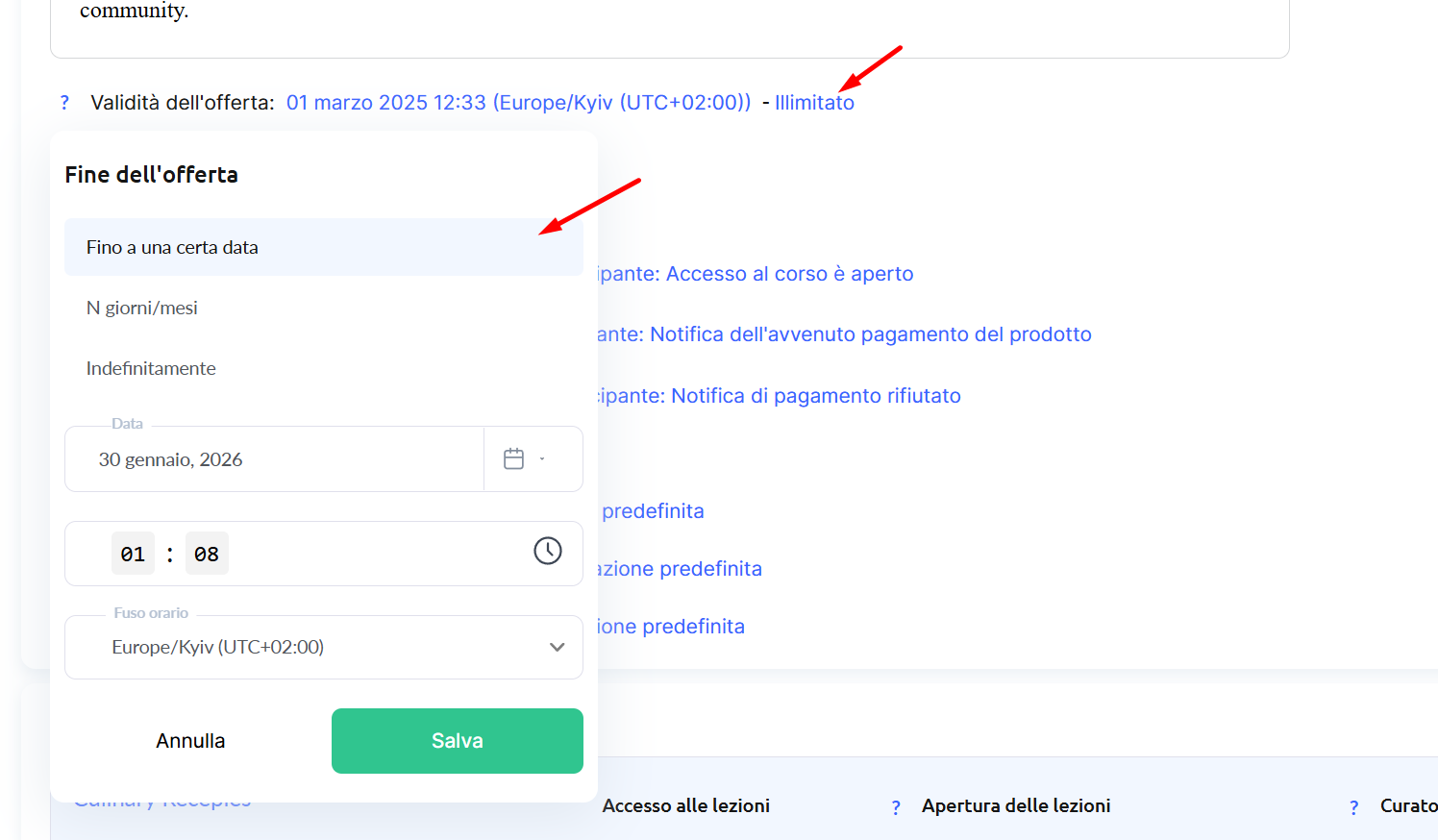
Se desideri limitare il periodo durante il quale gli studenti possono registrarsi per l’accesso demo al corso, apri le Impostazioni dell’offerta e imposta le date desiderate nel campo Periodo di validità dell’offerta.
Queste date influenzano quando gli studenti possono registrarsi, non per quanto tempo avranno accesso al corso.
Ad esempio, se stai lanciando una campagna che offre accesso gratuito in un periodo specifico (ad esempio dal 14 al 20 agosto), imposta queste date di conseguenza.
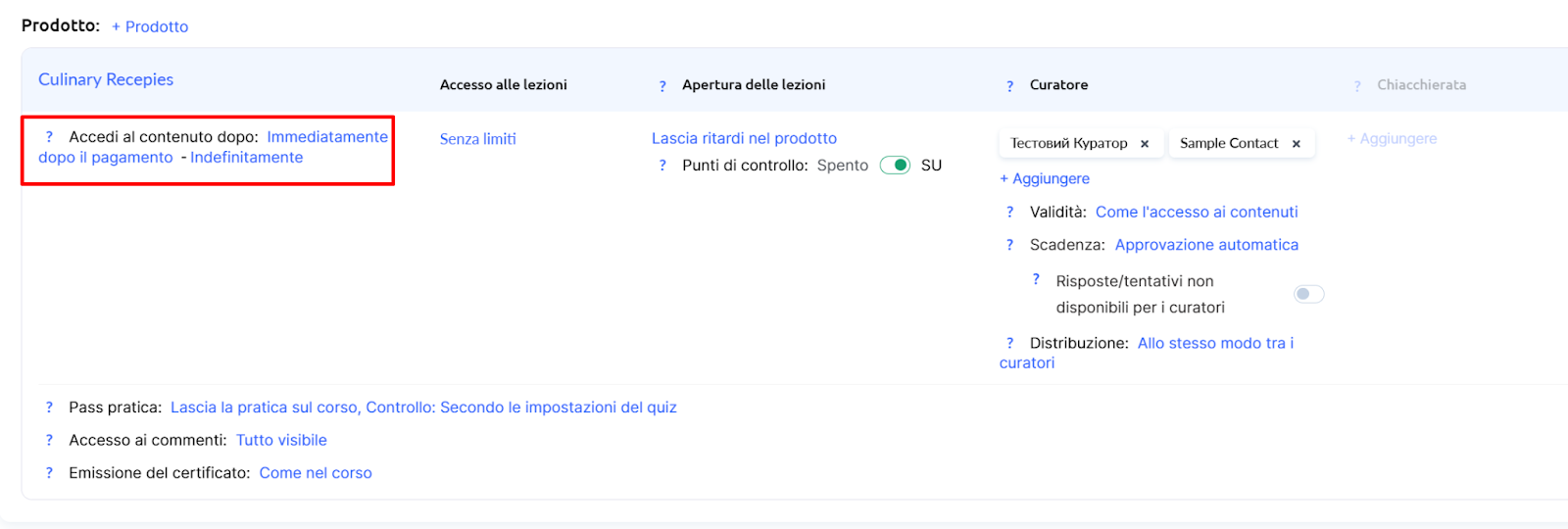
Se invece vuoi modificare la durata dell’accesso demo, ovvero il periodo durante il quale gli studenti possono visualizzare le lezioni demo selezionate, vai alla sezione Prodotto.
Nella riga Accesso ai contenuti, puoi impostare la durata:
-
indicando date specifiche, oppure
-
scegliendo X giorni dopo la registrazione.
Non hai trovato la risposta? Contattare il servizio di supporto tramite chat online or Telegram