
Articoli:
- Ordini: creazione e modifica degli ordini
- Ordini: creazione e modifica degli ordini
- Transazioni
- Come configurare l'invio della tua email dopo l'acquisto
- Integrazione con il chatbot di Sendpulse
- Come integrare un sistema di pagamento su Kwiga
- Come impostare una lingua specifica per una pagina di offerta
- Impostazioni importanti del progetto
- Come concedere l'accesso agli studenti se le vendite non sono state effettuate su Kwiga
- Pagamento senza autorizzazione
- Come creare un nuovo flusso con il tuo programma
- Come dare accesso a uno studente
- Come cambiare l'accesso per uno studente
- Come impostare l'accesso demo a un corso, giornata porte aperte nella scuola
- Impostazione degli abbonamenti (pagamenti ricorrenti)
- Automazione: Sequenze di email di follow-up (ordini e richieste non pagati)
- Crediti e rateizzazioni, pagamento in parti
- Offerta promozionale
- Coupon sconto e impostazioni disponibili
- Come lanciare la registrazione al corso con pagamento anticipato
- Come creare offerte di cross-selling su Kwiga
- Come iniziare a vendere su Kwiga: creare un piano tariffario
- Creare più piani tariffari
- Vendita di consulenze e sessioni individuali
- Come cambiare il piano di uno studente (Pagamento aggiuntivo su Kwiga)
- Come vendere (dare accesso a) parti del corso
- Come implementare la vendita delle rinnovazioni di accesso
- Vendita tramite un modulo di registrazione su un sito di terze parti
- Vendita tramite una mini-pagina di atterraggio creata su Kwiga
- Come aggiungere un video a una pagina (mini-landing, pagina del corso)
- Come creare un link con un coupon applicato
- Offerte e pagamenti su Kwiga: come funziona
- Vendite ripetute: impostazione delle condizioni e invio di un coupon in base al numero di acquisti
- Impostazione delle notifiche in un canale Telegram
- Invio di email con codici promozionali (ordini non pagati)
- Negozio dei Corsi: Impostazioni e Funzionalità
- Impostazione della pagina di offerta pubblica
- Organizzazione del CPD su Kwiga: guida passo dopo passo
- Come configurare una pagina di ringraziamento dopo il pagamento
- Configura l'accesso a lezioni, sezioni e moduli
- Come modificare il contatto in un ordine
Se offri consulenze personali, sessioni individuali, revisioni, audit e altri servizi e desideri venderli su Kwiga, questo articolo spiegherà come farlo.
In questo articolo:
Su Kwiga puoi vendere prodotti come l’accesso a corsi, maratone, gruppi chiusi, webinar, oltre a consulenze o sessioni individuali. La configurazione per la vendita delle consulenze è identica a quella per la vendita dei corsi: configuri l’offerta, imposti il prezzo e scegli il sistema di pagamento. Un’altra opzione è accettare richieste di consulenze o sessioni senza pagamento — maggiori dettagli in questo articolo.
Creare un’offerta per vendere consulenze
Vai su Vendite – Offerte e seleziona +Offerta. Vedrai i seguenti campi:
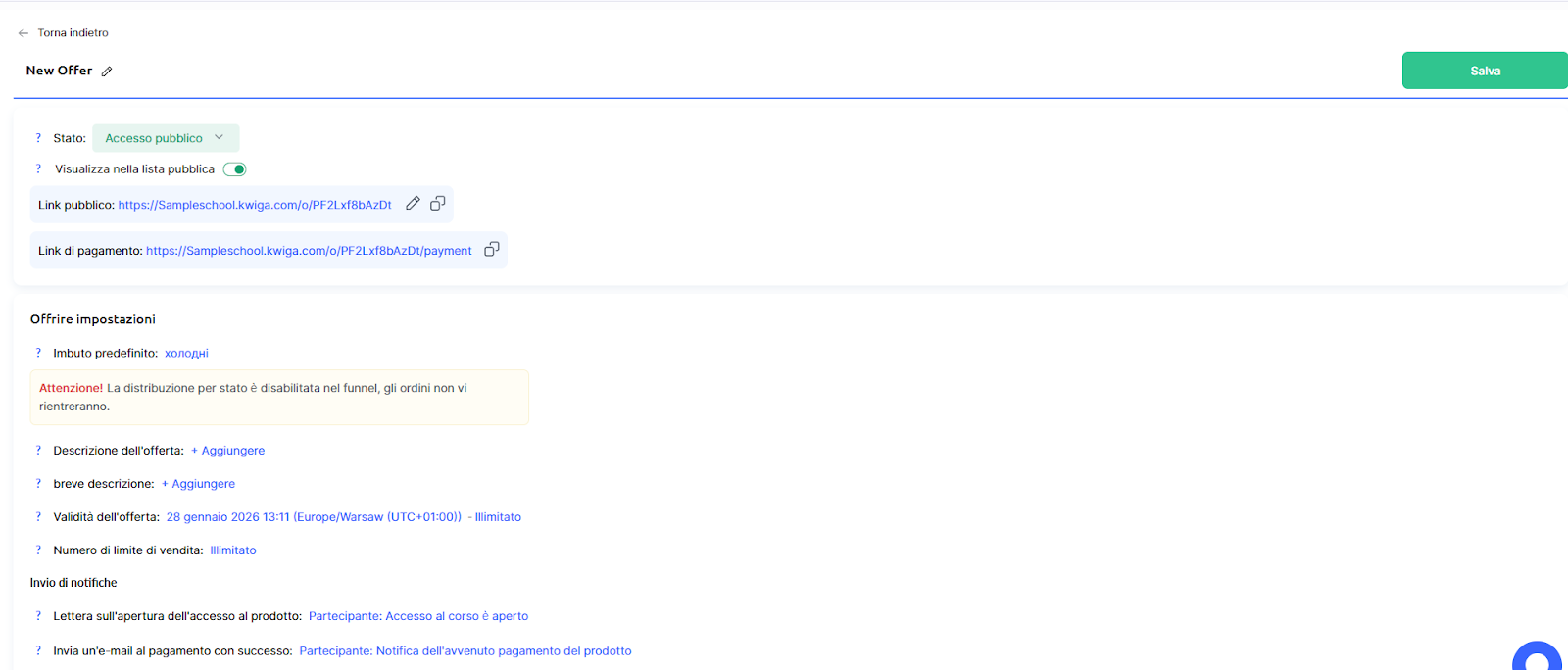
Nel titolo dell’offerta, specifica per cosa verrà effettuato il pagamento, ad esempio:
● Consulenza individuale con...
● Consulenza personale, 1 ora
● Analisi della carta natale
● Audit del corso
Questo è necessario sia per permetterti di capire per cosa viene effettuato il pagamento, sia per renderlo chiaro ai clienti, poiché questo titolo apparirà prima e dopo il pagamento.
Nello stato dell’offerta, seleziona Accesso pubblico e vedrai immediatamente il link. Quando i clienti faranno clic sul link, potranno effettuare il pagamento della consulenza.
Configurazione dell’offerta
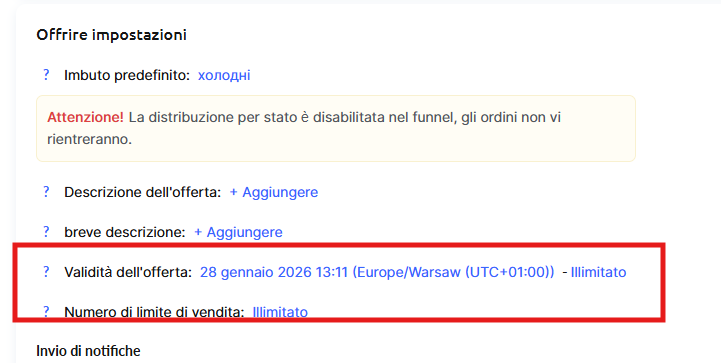
Compila la Descrizione dell’offerta, indicando cosa riceveranno i tuoi clienti come risultato della consulenza. Questo campo è facoltativo e puoi anche ometterlo. Tuttavia, consigliamo di includere dettagli importanti: durata della consulenza, luogo, risultati e altri aspetti specifici. Puoi omettere la descrizione breve.
Periodo di validità dell’offerta: è il periodo durante il quale i clienti potranno pagare la consulenza. Non corrisponde al momento in cui la consulenza verrà effettivamente svolta. Di solito puoi impostare il periodo dalla data attuale fino a “per sempre”.
Limite di vendite: puoi stabilire un numero massimo di consulenze da vendere oppure lasciarlo illimitato.
In questo esempio, mostreremo la configurazione delle consulenze per il mese di settembre, limitando la quantità a 20 consulenze. Le vendite iniziano ad agosto.
Invio delle notifiche
Qui puoi configurare quali email riceveranno i clienti nel caso in cui il pagamento vada a buon fine o non vada a buon fine.
Per annullare l’invio delle email, fai clic sul titolo dell’email e poi cambia l’interruttore nella parte superiore su “Non inviare email”.
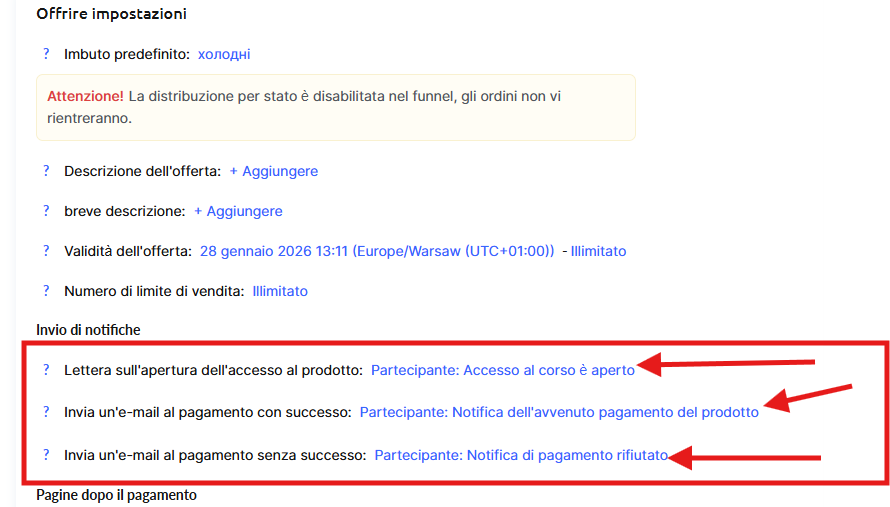
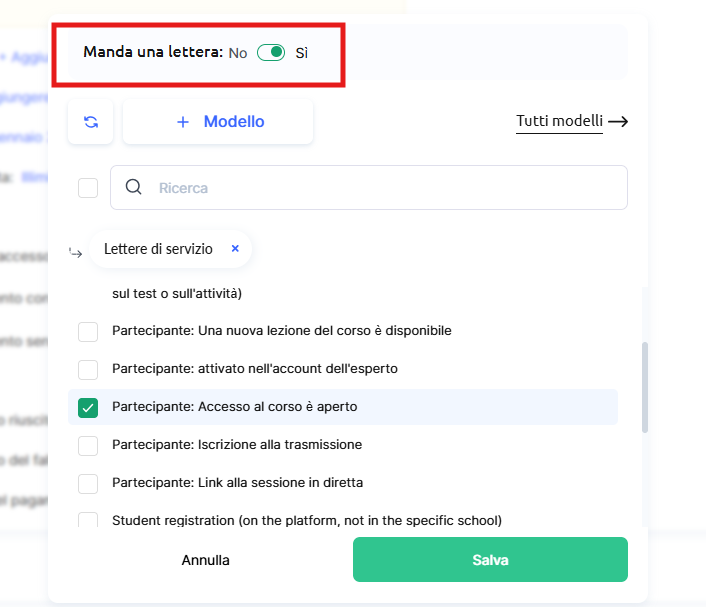
Per le consulenze, consigliamo di creare email separate che contengano tutte le informazioni necessarie, come dove si svolgerà la consulenza, come prepararsi e altri dettagli rilevanti. Le email standard della piattaforma non includono queste informazioni, quindi dovresti creare le tue email personalizzate per i pagamenti riusciti e non riusciti, e specificarle nella configurazione dell’offerta.
Per selezionare un modello diverso per l’invio delle email dopo un pagamento riuscito (o non riuscito), assicurati che l’interruttore in alto consenta l’invio delle email e scegli il modello desiderato.
Per maggiori informazioni su come utilizzare il creatore di email in Kwiga, consulta l’articolo “Come creare una campagna di email marketing.”
Pagine dopo il pagamento
Per impostazione predefinita, gli studenti vengono indirizzati alla pagina standard di “Grazie” (oppure alla pagina corrispondente per i pagamenti non riusciti) e da lì vengono reindirizzati al loro account personale.
Per le consulenze, consigliamo di creare una pagina separata, che può essere realizzata utilizzando una mini landing page o una pagina completa. Inoltre, in questa sezione puoi specificare un link a un servizio di calendario (come Calendly o Google Appointment Scheduler) oppure un link a un bot di Telegram.
Per maggiori dettagli sulle soluzioni per integrare un calendario, consulta l’articolo seguente.
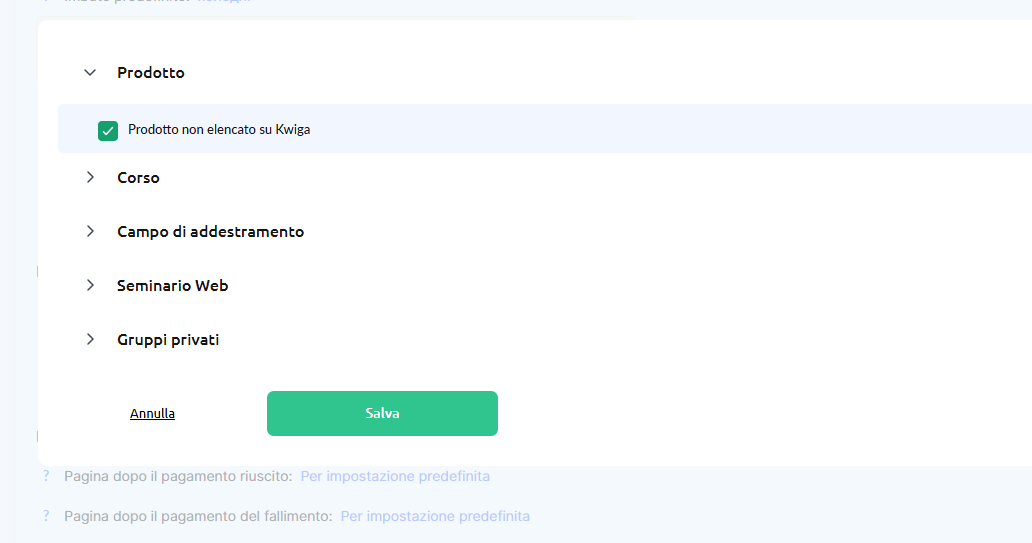
Prodotto
Poiché in questo caso non stai vendendo l’accesso a un prodotto all’interno di Kwiga, devi scegliere “Prodotto – Prodotto esterno”.
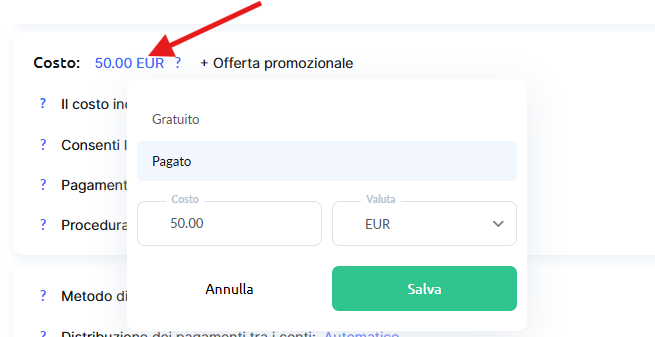
Prezzo
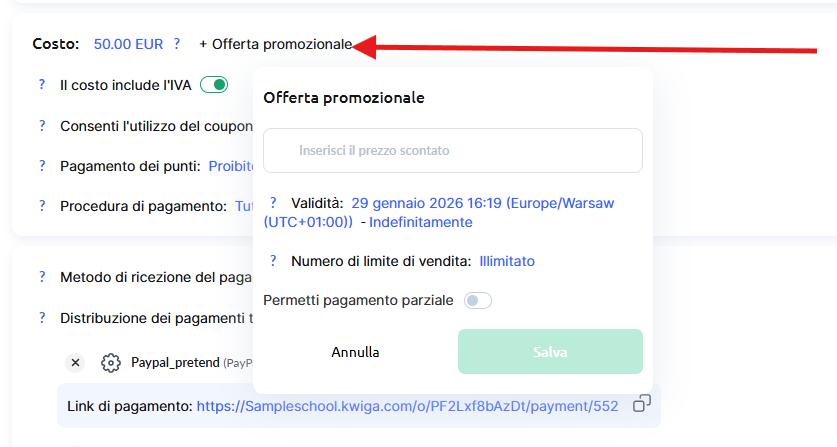
Seleziona “A pagamento” e si apriranno immediatamente ulteriori impostazioni per specificare il prezzo e la valuta. Qui indica il prezzo base del corso, e successivamente potrai aggiungere offerte promozionali.
Metodo di pagamento
Scegli il sistema di pagamento che desideri utilizzare per ricevere i pagamenti per questa offerta. Tieni presente che Kwiga non è un sistema di pagamento e, se vuoi accettare pagamenti sulla piattaforma affinché gli studenti ottengano automaticamente l’accesso al corso, devi collegare un sistema di pagamento (consulta le istruzioni nell’articolo “Come integrare un sistema di pagamento in Kwiga”).
Se hai collegato più di un sistema di pagamento (o più account all’interno di uno stesso sistema), puoi configurare l’accettazione automatica dei pagamenti e specificare la percentuale di distribuzione.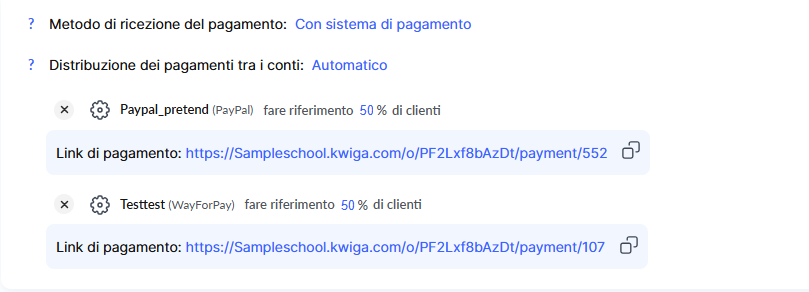
Puoi lasciare ai tuoi clienti la scelta del sistema di pagamento: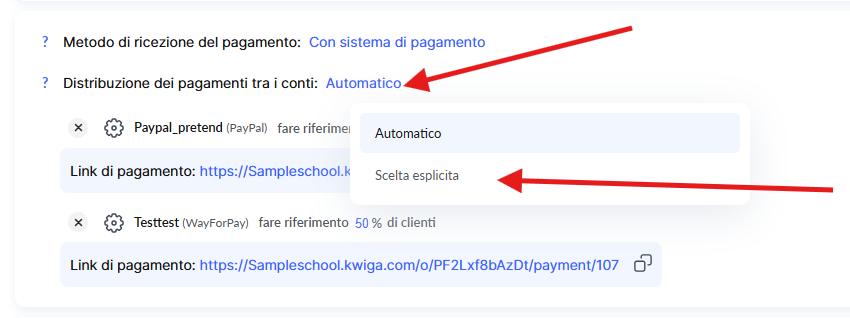
Integrazione del calendario
Spesso, quando si vendono consulenze, può essere necessario offrire subito al cliente un orario comodo per l’appuntamento. Per farlo, puoi utilizzare calendari che mostrano le fasce orarie disponibili oppure servizi di pianificazione come Calendly.
Puoi integrare qualsiasi calendario aggiungendo i link nella pagina successiva al pagamento. La soluzione più semplice è creare una mini landing page in Kwiga, dove potrai fornire informazioni sulla scelta degli orari e altri dettagli utili.
Vai su Tutte le soluzioni – Sito – Widget, Mini Landing. Nella pagina che si aprirà, seleziona +STA. Vedrai la pagina:
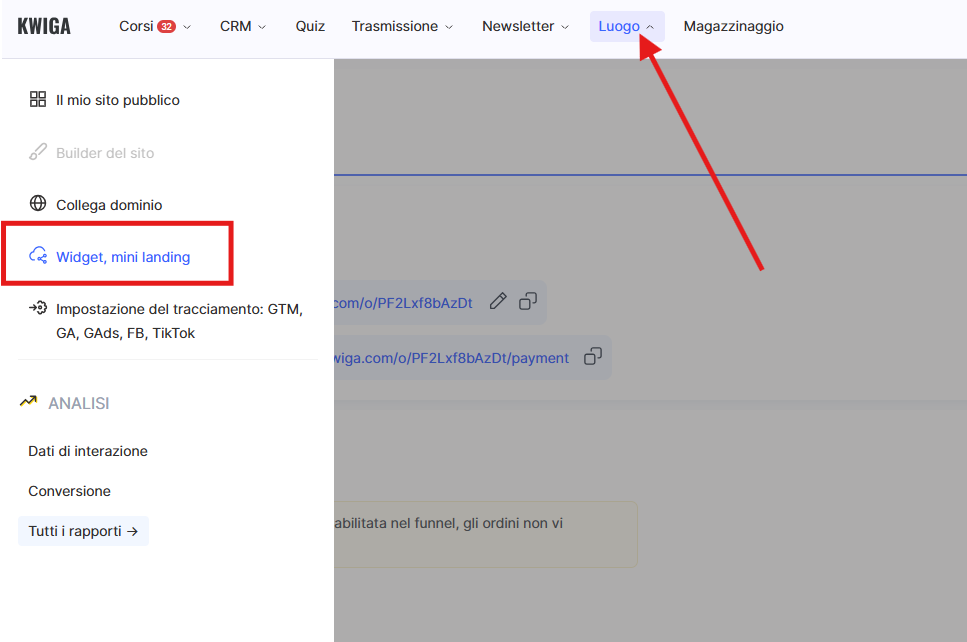
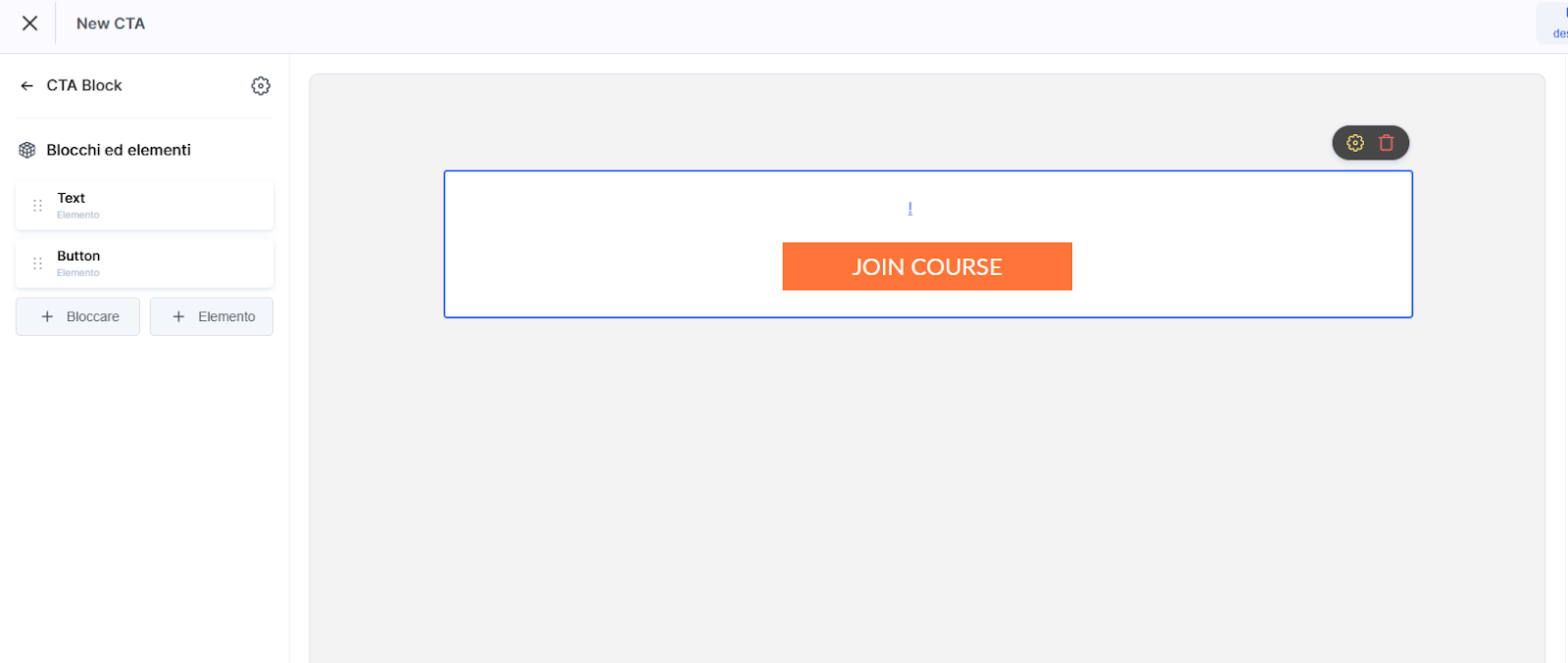
Qui puoi personalizzare il testo, i caratteri, i colori e aggiungere immagini. In questo esempio mostreremo come aggiungere del testo e un link a un calendario.
Fai clic sul blocco di testo, elimina il testo predefinito e inserisci il tuo.
Fai clic sul pulsante — nel pannello a sinistra potrai aggiungere un link al tuo calendario, oltre a modificare il testo del pulsante, il suo colore e altre proprietà. In questo esempio utilizziamo un link a Google Calendar, ma puoi usare qualsiasi altro servizio.
Puoi anche aggiungere un logo, immagini e qualsiasi altra informazione che ritieni importante.
Una volta salvate le modifiche, esci dall’editor. Trova il widget desiderato e fai clic sul menu con i “tre puntini”, quindi seleziona codice del widget.
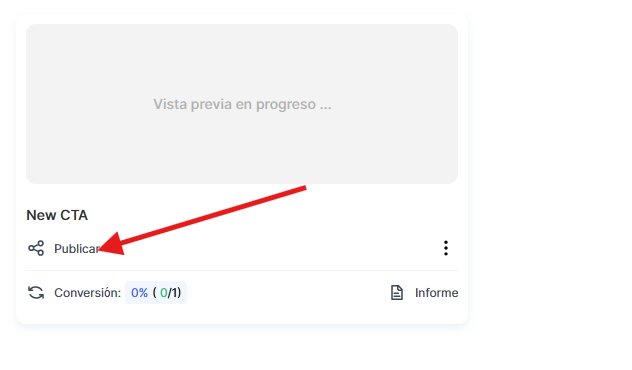
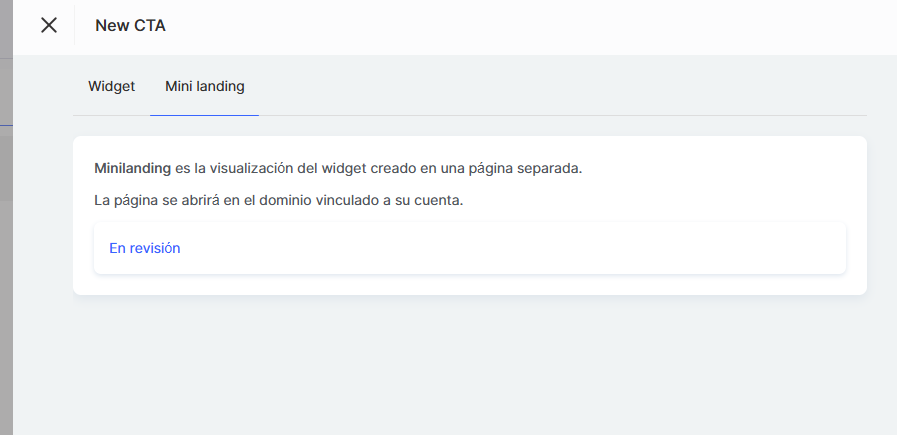
Vai alla scheda Link e Mini Landing — lì troverai il link a questa pagina. Questo è il link che devi copiare e incollare nel campo Pagina di successo dopo il pagamento all’interno delle impostazioni della tua offerta.
Come integrare le vendite nel tuo corso
Puoi informare i tuoi clienti sulle tue consulenze e permettere loro di acquistarle o prenotarle direttamente non solo sulla tua pagina principale, ma anche sulla pagina del corso e persino all’interno delle lezioni. Per farlo, avrai bisogno del link all’offerta della consulenza.
-
Apri la pagina del corso o della lezione in cui desideri inserire il link alla consulenza.
Può essere un semplice link oppure, preferibilmente, un pulsante, che risulta più visibile per i clienti. -
Ad esempio, aggiungiamo un pulsante nella pagina di presentazione del corso:
○ Apri il tuo corso
○ Vai su Impostazioni → Pagine pubbliche
Da lì potrai aggiungere un pulsante di invito all’azione che rimandi direttamente all’offerta della consulenza.
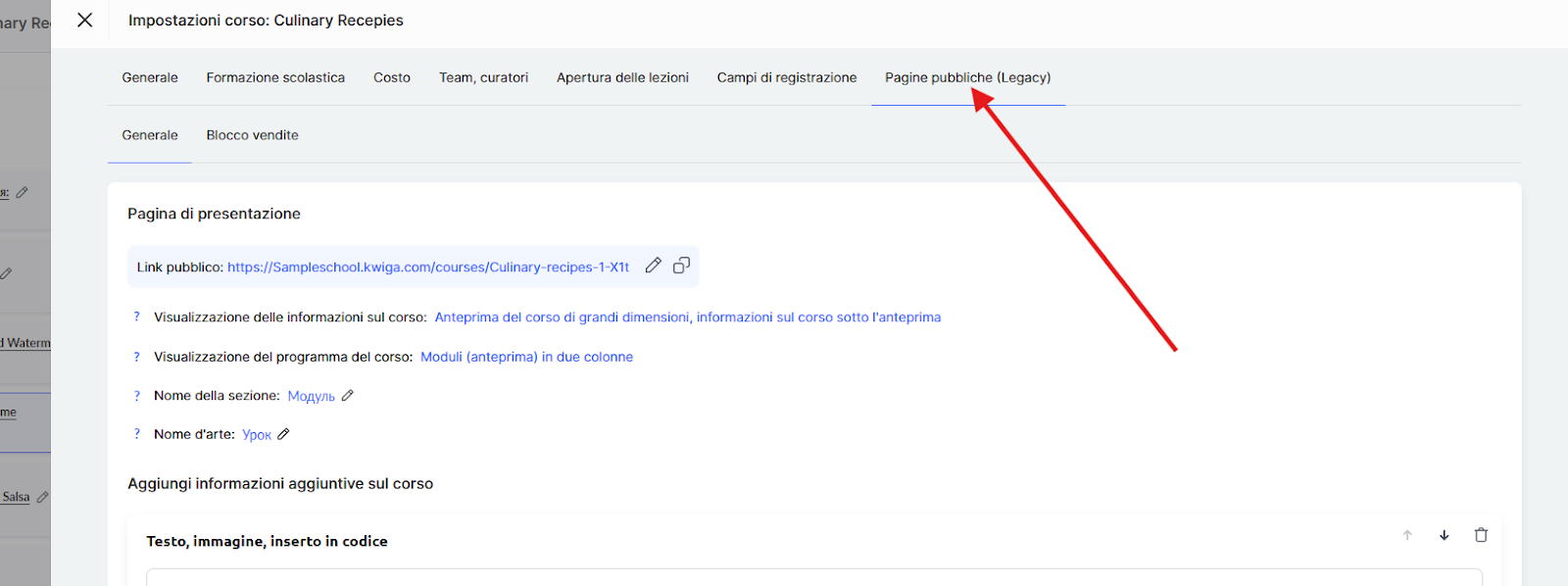
Scorri verso il basso e trova la sezione in cui desideri inserire il pulsante. Aggiungi un testo di supporto, seleziona l’area e, dal menu, scegli Codice (HTML).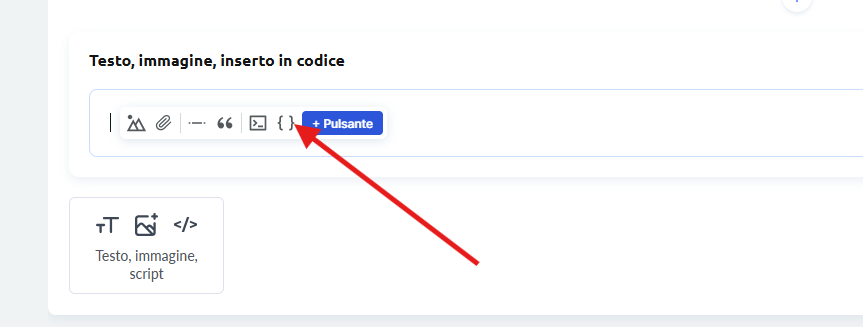
Successivamente, i passaggi saranno gli stessi descritti nell’articolo “Come aggiungere un pulsante a una lezione”.
Solo come promemoria: il link che devi inserire si trova nella scheda dell’offerta.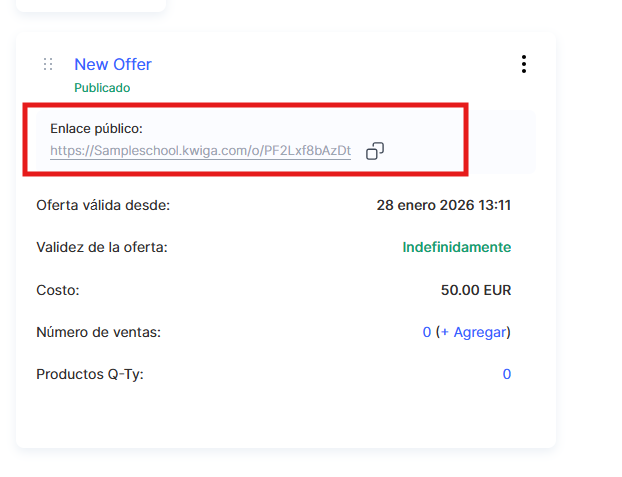
Utilizzo delle opportunità di cross-selling
Per utilizzare la funzione di vendita incrociata (cross-sell), puoi aggiungere la possibilità di acquistare le tue consulenze non solo nella pagina del corso, ma anche nella pagina con le tue offerte di prodotti. In questo modo, quando i clienti arriveranno alla pagina di pagamento del corso, vedranno che offri anche consulenze e avranno l’opportunità di acquistarne una insieme al prodotto.
Per configurarla:
-
Vai alla sezione Offerte nel tuo account Kwiga.
-
Crea o modifica la tua offerta di prodotto per includere le opportunità di cross-sell.
-
Aggiungi la tua offerta di consulenza come prodotto correlato (cross-sell) in modo che venga mostrata nella pagina di pagamento del corso.
Questo può incentivare i clienti ad acquistare servizi aggiuntivi (come le consulenze) mentre effettuano il pagamento del corso.
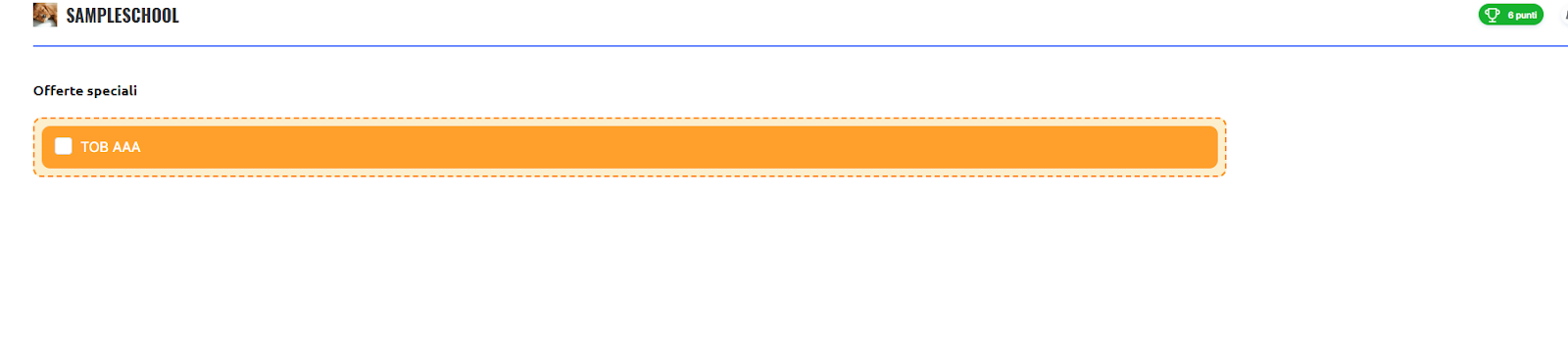
Per configurare la vendita incrociata (cross-sell) in Kwiga:
-
Apri l’offerta per la vendita del corso.
-
Vai alla sezione Cross-sell.
-
Seleziona una o più offerte che desideri mostrare insieme al tuo corso, come consulenze o altri prodotti.
-
Salva le modifiche.
Dopo questo, quando i clienti accederanno alla pagina di pagamento del corso, vedranno offerte aggiuntive di prodotti (ad esempio consulenze) che potranno acquistare insieme al corso.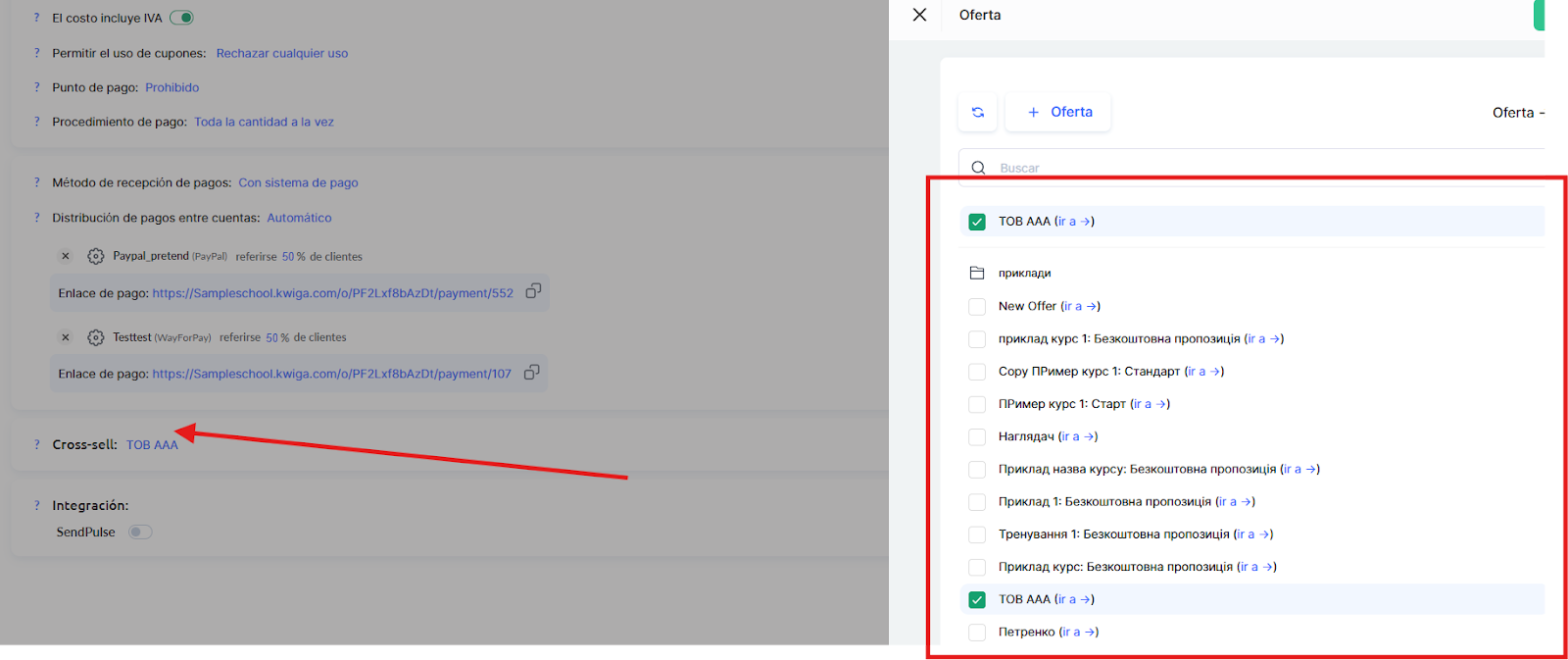
Configurazione delle notifiche di vendita
Puoi configurare le notifiche per tutte le vendite oppure per offerte specifiche. Le consulenze richiedono attenzione personale e partecipazione diretta, quindi è importante non perdere nessun pagamento relativo ad esse. Per configurare queste notifiche:
-
Apri il menu Impostazioni nel menu principale.
-
Vai su Notifiche.
-
Nel menu a sinistra, seleziona Vendite e poi Offerte.
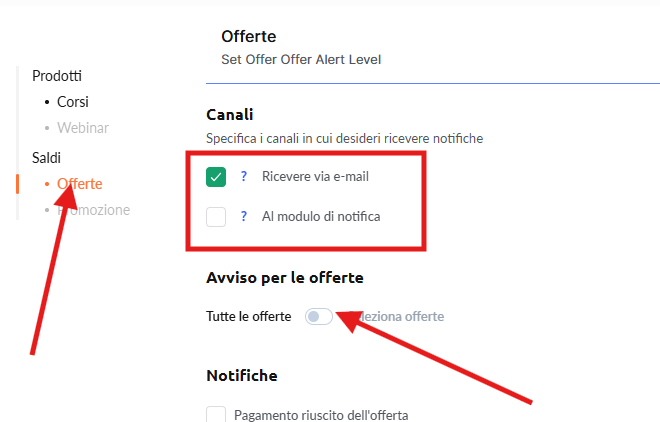
Seleziona come desideri ricevere le notifiche: via email oppure tramite il modulo delle notifiche. Successivamente, puoi configurare se vuoi ricevere notifiche per tutti i pagamenti oppure solo per alcuni specifici.
La configurazione mostrata di seguito riguarda esclusivamente le notifiche via email per l’offerta delle consulenze:
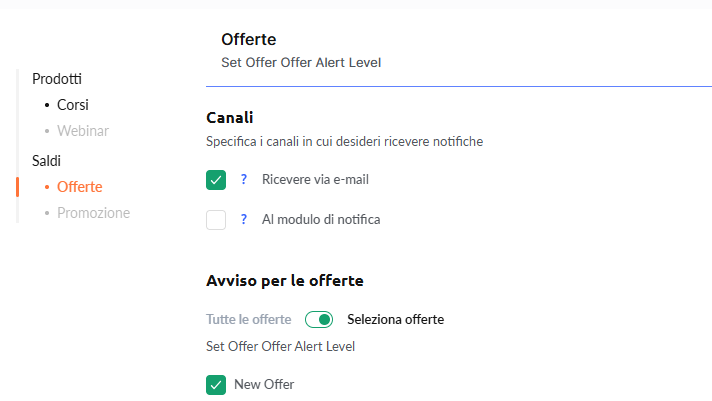
Visualizzazione delle analisi delle vendite
Per visualizzare l’elenco degli acquisti di un’offerta specifica, vai su Analisi – Transazioni:
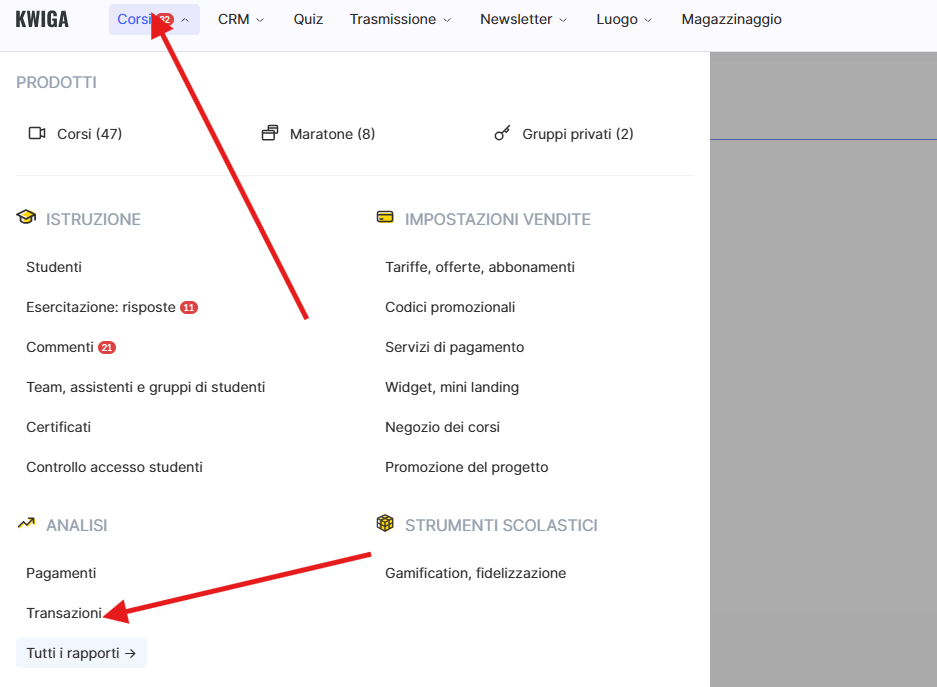
Questo report mostra tutti i pagamenti riusciti e non riusciti del tuo progetto. Utilizza il filtro per visualizzare solo quelli relativi a un’offerta specifica — le consulenze (seleziona Offerta e quella corrispondente), quindi fai clic su Applica filtro.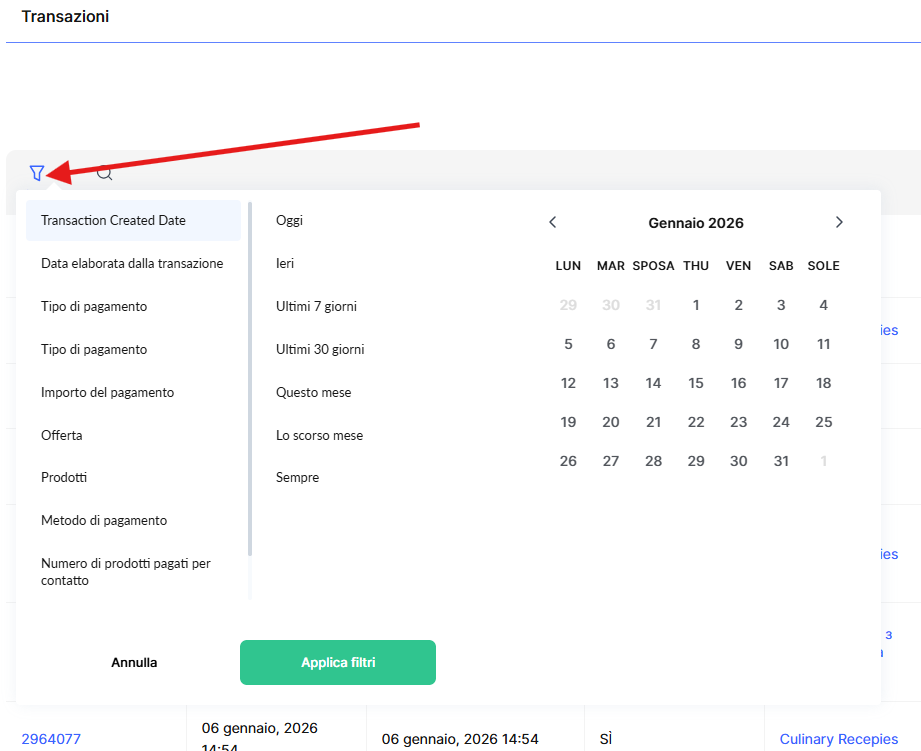
Tieni presente che puoi personalizzare la visualizzazione delle colonne in questo report in base alle tue preferenze. Per maggiori dettagli, consulta l’articolo sui Transazioni.
Non hai trovato la risposta? Contattare il servizio di supporto tramite chat online or Telegram