
Articoli:
- Ordini: creazione e modifica degli ordini
- Ordini: creazione e modifica degli ordini
- Transazioni
- Come configurare l'invio della tua email dopo l'acquisto
- Integrazione con il chatbot di Sendpulse
- Come integrare un sistema di pagamento su Kwiga
- Come impostare una lingua specifica per una pagina di offerta
- Impostazioni importanti del progetto
- Come concedere l'accesso agli studenti se le vendite non sono state effettuate su Kwiga
- Pagamento senza autorizzazione
- Come creare un nuovo flusso con il tuo programma
- Come dare accesso a uno studente
- Come cambiare l'accesso per uno studente
- Come impostare l'accesso demo a un corso, giornata porte aperte nella scuola
- Impostazione degli abbonamenti (pagamenti ricorrenti)
- Automazione: Sequenze di email di follow-up (ordini e richieste non pagati)
- Crediti e rateizzazioni, pagamento in parti
- Offerta promozionale
- Coupon sconto e impostazioni disponibili
- Come lanciare la registrazione al corso con pagamento anticipato
- Come creare offerte di cross-selling su Kwiga
- Come iniziare a vendere su Kwiga: creare un piano tariffario
- Creare più piani tariffari
- Vendita di consulenze e sessioni individuali
- Come cambiare il piano di uno studente (Pagamento aggiuntivo su Kwiga)
- Come vendere (dare accesso a) parti del corso
- Come implementare la vendita delle rinnovazioni di accesso
- Vendita tramite un modulo di registrazione su un sito di terze parti
- Vendita tramite una mini-pagina di atterraggio creata su Kwiga
- Come aggiungere un video a una pagina (mini-landing, pagina del corso)
- Come creare un link con un coupon applicato
- Offerte e pagamenti su Kwiga: come funziona
- Vendite ripetute: impostazione delle condizioni e invio di un coupon in base al numero di acquisti
- Impostazione delle notifiche in un canale Telegram
- Invio di email con codici promozionali (ordini non pagati)
- Negozio dei Corsi: Impostazioni e Funzionalità
- Impostazione della pagina di offerta pubblica
- Organizzazione del CPD su Kwiga: guida passo dopo passo
- Come configurare una pagina di ringraziamento dopo il pagamento
- Configura l'accesso a lezioni, sezioni e moduli
- Come modificare il contatto in un ordine
Spiegheremo come impostare pagamenti con rinnovo automatico, pagamenti ricorrenti e pagamenti basati su abbonamento.
In questo articolo:
In Kwiga puoi configurare pagamenti in abbonamento, il che significa che un importo prestabilito verrà addebitato automaticamente ogni mese sulla carta dei tuoi clienti. Se sulla carta non ci sono fondi sufficienti o la carta è scaduta, l’addebito non andrà a buon fine e l’accesso ai prodotti verrà bloccato.
Prima di configurare una sottoscrizione, devi creare i prodotti che verranno venduti tramite tale sottoscrizione. Non è necessario completarli subito con tutti i contenuti, ma è indispensabile creare i prodotti in Kwiga.
Offriamo due opzioni di sottoscrizione: con fatturazione automatica (gestita dal sistema di pagamento) e con pagamenti manuali da parte degli utenti (più simile a una quota associativa). In entrambi i casi, se un pagamento è in ritardo, l’accesso ai prodotti verrà chiuso.
Funzioni e limitazioni dei sistemi di pagamento
Se utilizzi la fatturazione automatica, presta attenzione alle seguenti limitazioni e caratteristiche dei diversi sistemi di pagamento:
Wayforpay:
-
Nella pagina di pagamento, i clienti avranno la possibilità di disattivare la fatturazione automatica ed effettuare un pagamento unico invece di sottoscrivere un abbonamento. Se il pagamento successivo non viene effettuato manualmente, l’accesso del cliente verrà chiuso. Attualmente Wayforpay non consente di rimuovere l’interruttore che disattiva la fatturazione automatica.
Fondy:
-
Assicurati di disattivare l’accettazione di Google Pay/Apple Pay per i pagamenti in abbonamento, poiché i pagamenti effettuati tramite questi servizi sono singoli e non supportano la fatturazione automatica.
-
Se accetti pagamenti ricorrenti e non desideri disattivare Google Pay/Apple Pay per essi, Fondy offre una soluzione tramite skin (design diversi per le pagine di pagamento).
-
Per le offerte in abbonamento, utilizza una variante di pagina di pagamento senza Google Pay/Apple Pay; per i pagamenti regolari, utilizza pagine che li includano.
-
Per associare uno skin specifico a un’offerta in Kwiga, contatta il supporto indicando l’offerta e il numero dello skin.
-
Se la fatturazione automatica fallisce (ad esempio per fondi insufficienti), puoi avviare manualmente un pagamento dal pannello di Fondy. Tuttavia, anche se il pagamento va a buon fine, non verrà registrato come sottoscrizione in Kwiga e dovrai estendere manualmente l’accesso del cliente di un mese.
Cancellazione di una sottoscrizione
A seconda del sistema di pagamento selezionato, la sottoscrizione può essere cancellata dallo studente (cliente) dal proprio pannello Kwiga oppure esclusivamente dal proprietario dell’account del sistema di pagamento.
Cancellazione delle sottoscrizioni con Wayforpay:
-
Per consentire ai clienti di cancellare autonomamente le proprie sottoscrizioni in Kwiga (sottoscrizioni create tramite Wayforpay), è necessario inserire il Merchantpassword nelle impostazioni del sistema di pagamento. Puoi ottenere questa password contattando il supporto di Wayforpay.
-
Se la chiave non viene aggiunta, i clienti potranno cancellare la sottoscrizione solo dal proprio account Wayforpay, nella sezione “Pagamenti ricorrenti”.
Cancellazione delle sottoscrizioni con Stripe:
-
I clienti possono cancellare la propria sottoscrizione direttamente dal pannello Kwiga; non è richiesta alcuna configurazione aggiuntiva.
Configurazione di un’offerta in abbonamento
L’accesso in abbonamento può essere concesso a qualsiasi prodotto: un corso, un маратона (maratona), un gruppo chiuso.
Crea il prodotto a cui desideri fornire l’accesso. In questa fase non è necessario completarlo con contenuti: non serve caricare lezioni, compiti o video; è sufficiente creare il prodotto.
Nell’esempio seguente mostriamo come creare un’offerta in abbonamento con pagamenti mensili per un corso e un chat Telegram chiusa. Gli studenti avranno accesso al corso e alla chat chiusa per un mese. Con pagamenti puntuali, l’accesso continuerà; se il pagamento mensile fallisce, l’accesso al corso verrà chiuso e gli studenti saranno rimossi dalla chat chiusa.
Vai su Vendite → Offerte e fai clic sul pulsante +Offerta. Vedrai i seguenti campi
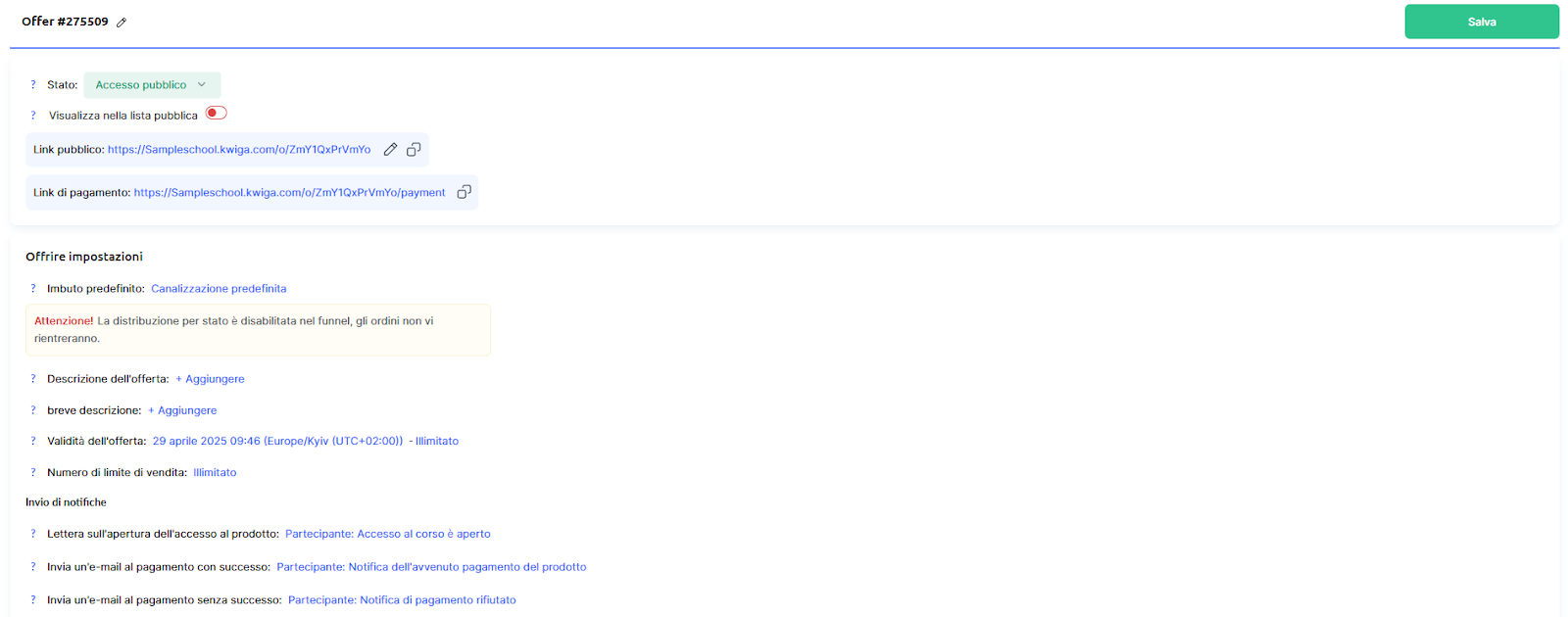
Nome dell’offerta
Il nome dell’offerta deve essere chiaro sia per te sia per i tuoi studenti. Apparirà nelle e-mail degli studenti quando riceveranno l’accesso, nelle tue schede di contatto e in vari report dei corsi.
Di norma, il nome include il titolo del corso, il piano tariffario e il nome della coorte (gruppo).
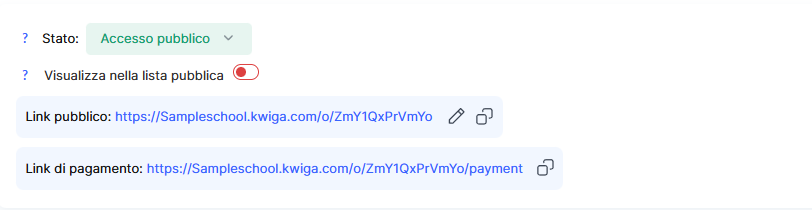
Stato dell’offerta
Lo stato dell’offerta determina se gli studenti possono acquistare il corso tramite questa offerta e se possono visualizzarla nella pagina pubblica del corso.
Per implementare le sottoscrizioni, i tuoi clienti devono poter vedere questa offerta, quindi devi impostarla come accesso pubblico.
Inoltre, puoi scegliere se l’offerta sarà disponibile solo tramite un link diretto (NON viene mostrata nell’elenco pubblico) oppure se i partecipanti potranno accedervi e acquistarla direttamente dalla pagina del corso (viene mostrata nell’elenco pubblico).
Nome dell’offerta (ripetuto per enfasi)
Il nome dell’offerta deve essere comprensibile sia per te sia per i tuoi studenti. Sarà visibile nelle e-mail di accesso degli studenti, nelle tue schede di contatto e in diversi report dei corsi.
Spesso include il nome del corso, il piano tariffario e la coorte (gruppo).
Configurazione dell’offerta
Descrizione dell’offerta – Campo opzionale in cui puoi specificare cosa ricevono gli studenti al momento dell’acquisto: accesso a determinati materiali, durata dell’accesso e altri dettagli importanti.
Periodo attivo dell’offerta – Definisce il periodo durante il quale gli studenti possono effettuare il primo pagamento e creare una sottoscrizione.
Non determina per quanto tempo avranno accesso al corso, ma solo il periodo in cui possono avviare la sottoscrizione.
Puoi impostare un periodo di tempo specifico oppure lasciarlo indefinito.
Limite di vendite – Puoi impostare un numero massimo di vendite per questa tariffa. Gli studenti vedranno quante disponibilità restano. Una volta raggiunto il limite, non sarà possibile effettuare ulteriori acquisti.
Invio delle notifiche
Qui puoi configurare quali e-mail riceveranno gli studenti in caso di pagamento riuscito o non riuscito.
Importante: al primo acquisto di uno studente sul sito web, verranno inviate le seguenti e-mail:
-
E-mail di attivazione
-
Conferma di pagamento riuscito (oppure notifica di pagamento non riuscito)
-
Se il corso è disponibile immediatamente: e-mail “Accesso al prodotto concesso”
Puoi disattivare l’invio delle e-mail di attivazione e di accesso contattando il servizio di assistenza clienti.
Per disattivare l’invio delle e-mail, fai clic sul titolo dell’e-mail e poi imposta l’interruttore in alto su “Non inviare e-mail”.
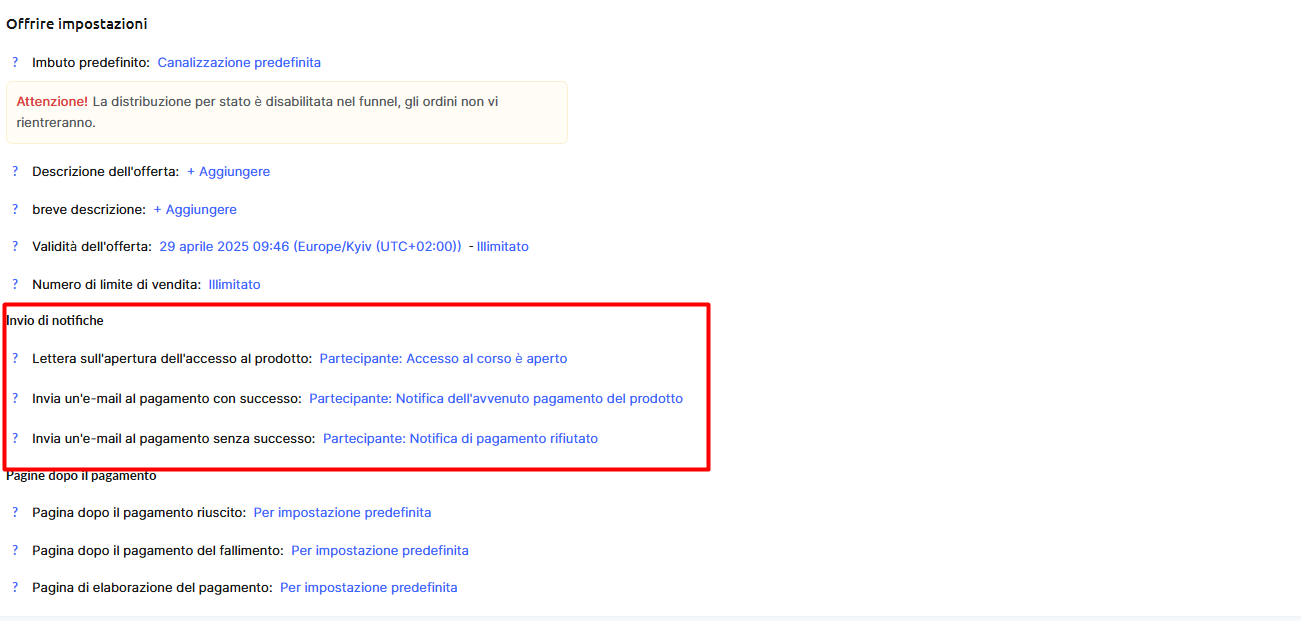

Selezione di un modello di e-mail diverso dopo il pagamento
Per specificare un modello di e-mail diverso da inviare dopo un pagamento riuscito (o non riuscito), assicurati che l’interruttore superiore consenta l’invio delle e-mail e seleziona semplicemente i modelli desiderati.
Puoi selezionare tutti i modelli necessari.
Se desideri modificare un’e-mail, consulta il video tutorial su come utilizzare il costruttore di e-mail (articolo: Come creare una campagna di e-mail marketing).
Pagine successive al pagamento
Per impostazione predefinita, dopo il pagamento gli studenti vengono reindirizzati a una pagina standard di “Grazie” (o alla pagina corrispondente in caso di pagamento non riuscito) e da lì possono accedere al proprio account personale.
In questa sezione puoi specificare qualsiasi altra pagina verso cui lo studente verrà reindirizzato dopo il pagamento.
Puoi modificare questa impostazione in qualsiasi momento, se necessario.
Prodotto
Nella sezione principale — Prodotto — fai clic su +Prodotto e seleziona il/i prodotto/i a cui desideri concedere l’accesso.
Successivamente vedrai opzioni aggiuntive relative al prodotto specifico, che possono essere configurate all’interno dell’offerta.
Ad esempio, per un corso o una maratona sono disponibili molte impostazioni aggiuntive, mentre per un gruppo chiuso ce ne sono meno.

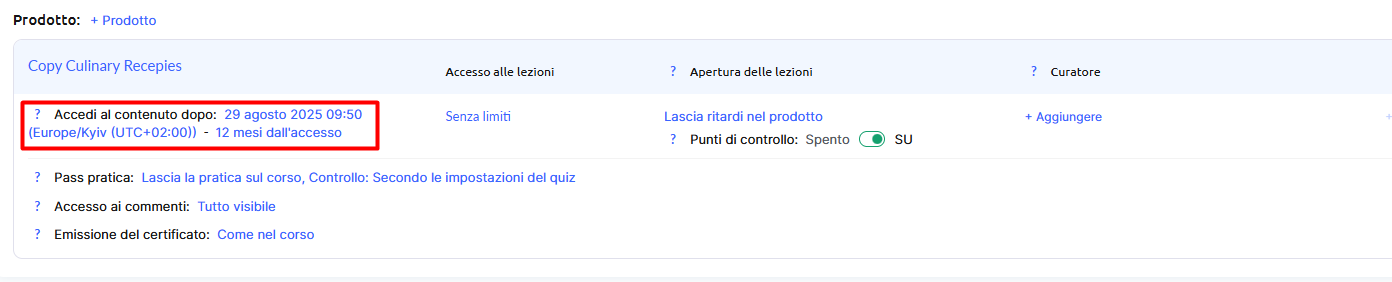
Accesso ai contenuti
Si riferisce al periodo durante il quale gli studenti hanno accesso al prodotto.
Per un corso o una maratona, è il periodo in cui i materiali sono disponibili; per un gruppo chiuso, è il tempo durante il quale lo studente può rimanere nella chat.
Se stai configurando una sottoscrizione, devi specificare la durata massima dell’intero periodo della sottoscrizione.
Ad esempio, se il corso è progettato per durare un anno (con pagamenti mensili), devi indicare qui 12 mesi.
Se l’accesso alla chat rimane disponibile in modo permanente, impostalo come illimitato.
Inoltre, nel nostro esempio, tieni presente che il corso inizia il 29 agosto, ma i partecipanti possono unirsi e comunicare nella chat immediatamente dopo il pagamento.
Accesso alle lezioni
L’accesso illimitato significa che i partecipanti avranno accesso a tutte le lezioni del corso.
Se desideri limitare l’accesso alle lezioni per questa specifica tariffa (offerta), fai clic su Illimitato e poi seleziona le lezioni specifiche nella finestra che appare.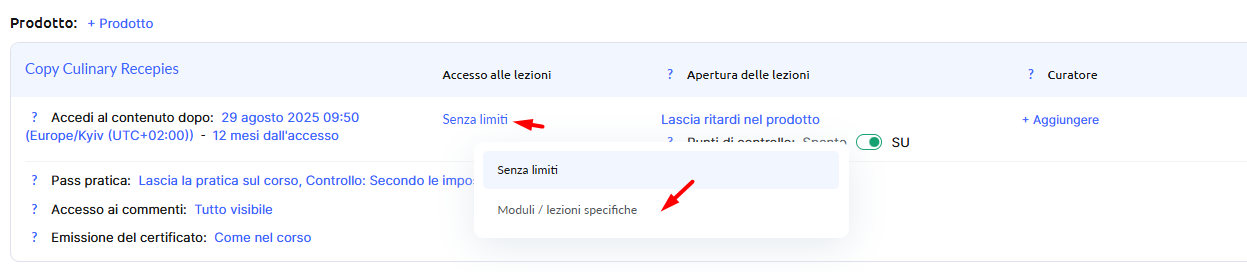
Calendario di pubblicazione delle lezioni
Se il tuo corso prevede un calendario pianificato per la pubblicazione delle lezioni, puoi configurarlo nelle impostazioni del corso oppure nelle impostazioni dell’offerta.
Per il primo lancio, consigliamo di configurarlo direttamente nel corso (nella sezione Date e ritardi di pubblicazione delle lezioni), in modo da non dover modificare le impostazioni dei ritardi a livello di offerta.
Se hai aggiunto dei punti di controllo al corso (requisiti per completare un’attività o un quiz prima di avanzare), assicurati di mantenere questa opzione attiva anche per l’offerta.
Assegnazione di un mentore
Se il piano tariffario (tariffa) richiede l’assegnazione di uno o più mentori, puoi configurarlo direttamente all’interno dell’offerta in modo che gli studenti vengano distribuiti automaticamente tra i mentori.
Se gestisci il corso personalmente, revisionando compiti e commenti senza mentori, assistenti o aiutanti, lascia semplicemente questo campo invariato.
Puoi anche aggiungere un mentore in un secondo momento; i dettagli sono descritti nell’articolo Come aggiungere un mentore.
Invio delle attività pratiche
Questa impostazione ti consente di definire se le attività vengono corrette automaticamente oppure inviate a un mentore per la revisione.
Sono disponibili tre opzioni, inclusa “Secondo le impostazioni del quiz”, che consente di basarsi sulle impostazioni specifiche di ciascun quiz.
Se stai creando un piano tariffario in cui le attività non vengono corrette manualmente da un mentore o dall’autore del corso, ma il corso include domande aperte e attività, puoi scegliere “Revisione automatica”.
Non appena gli studenti invieranno le loro risposte, queste verranno automaticamente contrassegnate come completate.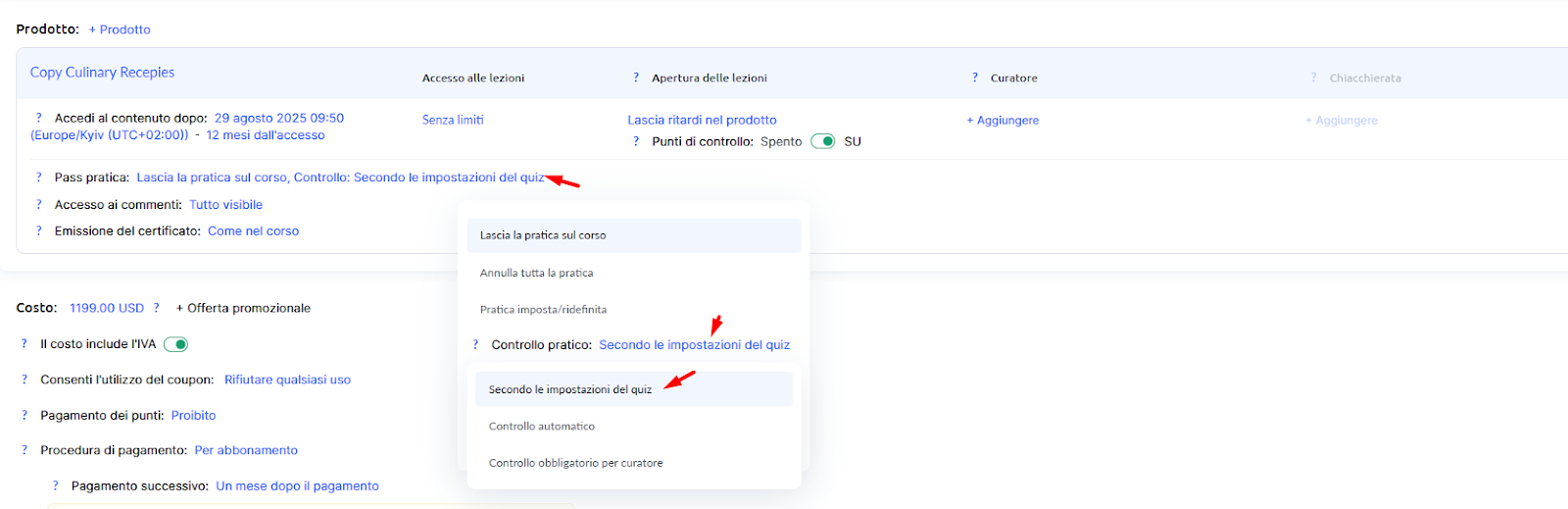
Successivamente, puoi configurare l’accesso ai commenti e l’emissione di un certificato per il corso.
Prezzi
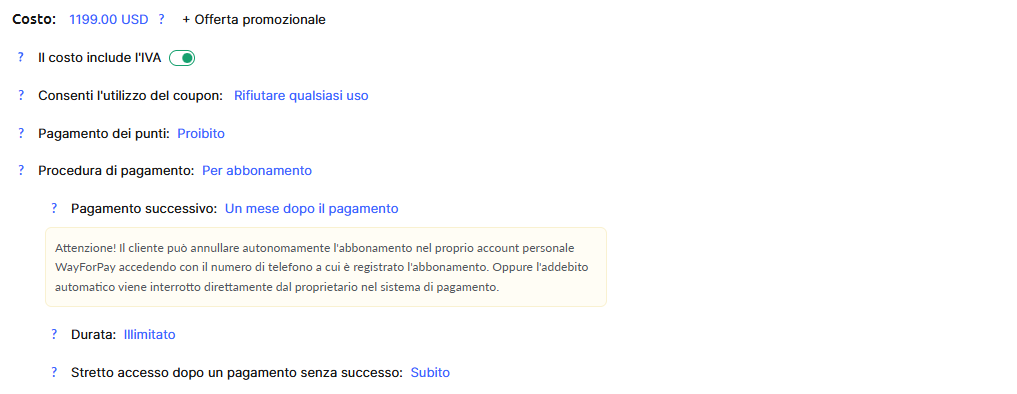
Seleziona A pagamento e compariranno immediatamente impostazioni aggiuntive per specificare il prezzo e la valuta.
Qui devi indicare il costo della sottoscrizione (l’importo di un singolo pagamento).
Quando utilizzi una sottoscrizione, non potrai modificare l’importo del pagamento in seguito: resterà fisso.
Se desideri addebitare importi diversi nel tempo, utilizza l’opzione Pagamento rateale oppure Pagamento programmato a rate.
Nella sezione Ordine di pagamento, invece di selezionare “Importo totale in un’unica soluzione”, scegli “Sottoscrizione”.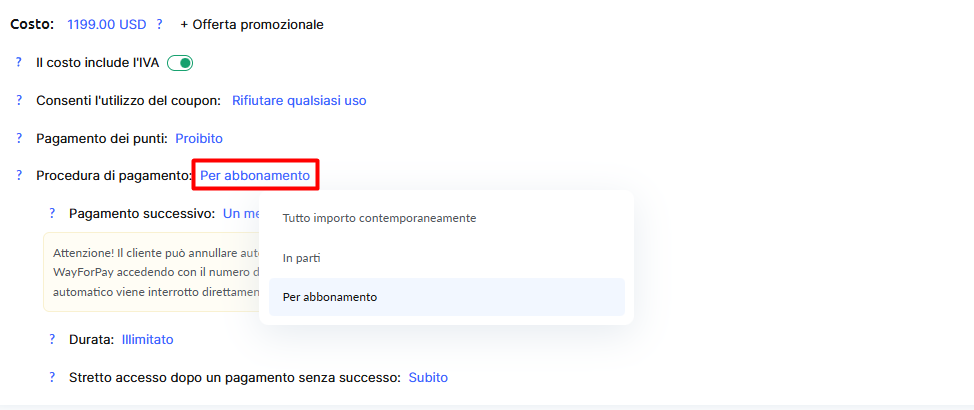
Dopo questa operazione, vedrai ulteriori impostazioni: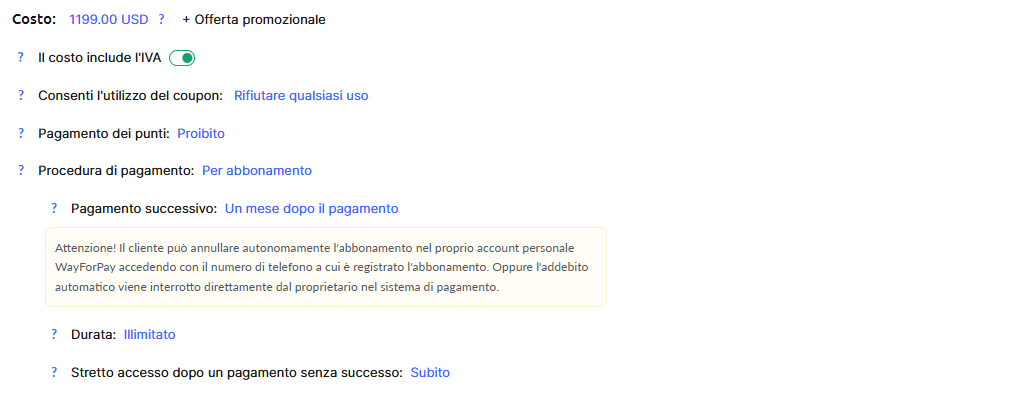
Prossimo pagamento
Qui puoi impostare la frequenza dei pagamenti.
Opzioni disponibili: una volta al mese, una volta all’anno, in un giorno specifico di ogni mese (ad esempio, l’addebito avverrà ogni giorno 5 del mese) oppure una volta ogni N giorni/mesi.
Durata
In questa sezione viene definita la durata della sottoscrizione.
Se il tuo corso e la sottoscrizione sono collegati a un periodo di studio, specifica qui tale periodo (ad esempio, 12 mesi).
Se stai vendendo l’accesso a una chat o a un gruppo chiuso senza limiti di tempo, lascialo impostato su illimitato.
Sistema di pagamento
Uno dei punti più importanti è l’integrazione del sistema di pagamento. Per prima cosa, devi integrare il tuo sistema di pagamento con Kwiga (maggiori dettagli su come farlo sono descritti nell’articolo dedicato).
Seleziona “Tramite il sistema di pagamento” e specifica quale account utilizzare.
Nella sezione Addebito della sottoscrizione, scegli di effettuarlo tramite il sistema di pagamento.
Se l’addebito viene gestito manualmente tramite Kwiga, i clienti dovranno pagare manualmente ogni mese. Verrà inviato un link di pagamento via e-mail 1 giorno prima e anche 1 ora prima del pagamento, e sarà disponibile nel pannello di controllo.
Se l’addebito viene gestito automaticamente tramite il sistema di pagamento, gli addebiti verranno effettuati in modo automatico. I clienti riceveranno notifiche 1 ora prima della data di pagamento programmata. Alcuni sistemi di pagamento hanno limitazioni sulla frequenza degli addebiti; puoi verificarne i dettagli aprendo il messaggio di aiuto.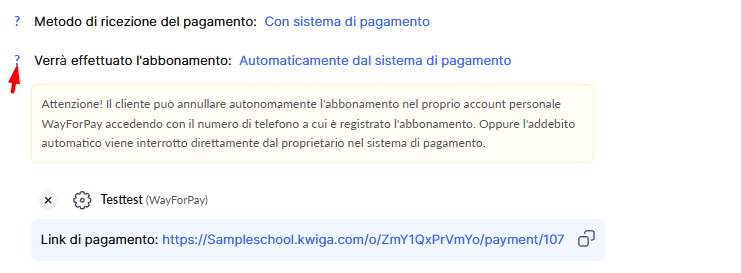
Modifica delle sottoscrizioni esistenti
Puoi modificare le offerte cambiando il prezzo, le condizioni della sottoscrizione o l’account del sistema di pagamento. Tieni presente che tali modifiche non influiranno sui pagamenti o sulle sottoscrizioni già create; inoltre, la piattaforma ti informerà di questo aspetto.
Consigliamo di non apportare modifiche a un’offerta esistente, ma di creare una nuova offerta per poter accedere e monitorare i pagamenti in base ai parametri aggiornati.
Non hai trovato la risposta? Contattare il servizio di supporto tramite chat online or Telegram