
Articoli:
- Ordini: creazione e modifica degli ordini
- Ordini: creazione e modifica degli ordini
- Transazioni
- Come configurare l'invio della tua email dopo l'acquisto
- Integrazione con il chatbot di Sendpulse
- Come integrare un sistema di pagamento su Kwiga
- Come impostare una lingua specifica per una pagina di offerta
- Impostazioni importanti del progetto
- Come concedere l'accesso agli studenti se le vendite non sono state effettuate su Kwiga
- Pagamento senza autorizzazione
- Come creare un nuovo flusso con il tuo programma
- Come dare accesso a uno studente
- Come cambiare l'accesso per uno studente
- Come impostare l'accesso demo a un corso, giornata porte aperte nella scuola
- Impostazione degli abbonamenti (pagamenti ricorrenti)
- Automazione: Sequenze di email di follow-up (ordini e richieste non pagati)
- Crediti e rateizzazioni, pagamento in parti
- Offerta promozionale
- Coupon sconto e impostazioni disponibili
- Come lanciare la registrazione al corso con pagamento anticipato
- Come creare offerte di cross-selling su Kwiga
- Come iniziare a vendere su Kwiga: creare un piano tariffario
- Creare più piani tariffari
- Vendita di consulenze e sessioni individuali
- Come cambiare il piano di uno studente (Pagamento aggiuntivo su Kwiga)
- Come vendere (dare accesso a) parti del corso
- Come implementare la vendita delle rinnovazioni di accesso
- Vendita tramite un modulo di registrazione su un sito di terze parti
- Vendita tramite una mini-pagina di atterraggio creata su Kwiga
- Come aggiungere un video a una pagina (mini-landing, pagina del corso)
- Come creare un link con un coupon applicato
- Offerte e pagamenti su Kwiga: come funziona
- Vendite ripetute: impostazione delle condizioni e invio di un coupon in base al numero di acquisti
- Impostazione delle notifiche in un canale Telegram
- Invio di email con codici promozionali (ordini non pagati)
- Negozio dei Corsi: Impostazioni e Funzionalità
- Impostazione della pagina di offerta pubblica
- Organizzazione del CPD su Kwiga: guida passo dopo passo
- Come configurare una pagina di ringraziamento dopo il pagamento
- Configura l'accesso a lezioni, sezioni e moduli
- Come modificare il contatto in un ordine
Come trasferire i dati di contatto al chatbot di Sendpulse dopo il pagamento su Kwiga.
Puoi trasferire facilmente i dati di contatto dopo il pagamento su Kwiga nel chatbot di Sendpulse.
Per farlo, devi collegare il tuo account Sendpulse nelle impostazioni - integrazioni. Per farlo, apri Corsi - Integrazioni - Sendpulse nel menu e seleziona aggiungi account.
Alias dell'account - qualsiasi nome visibile solo a te e utilizzato per identificare l'account collegato.
Inserisci Client ID e inserisci Client Secret: questi dati devono essere copiati dal tuo account Sendpulse aprendo le impostazioni dell'account.
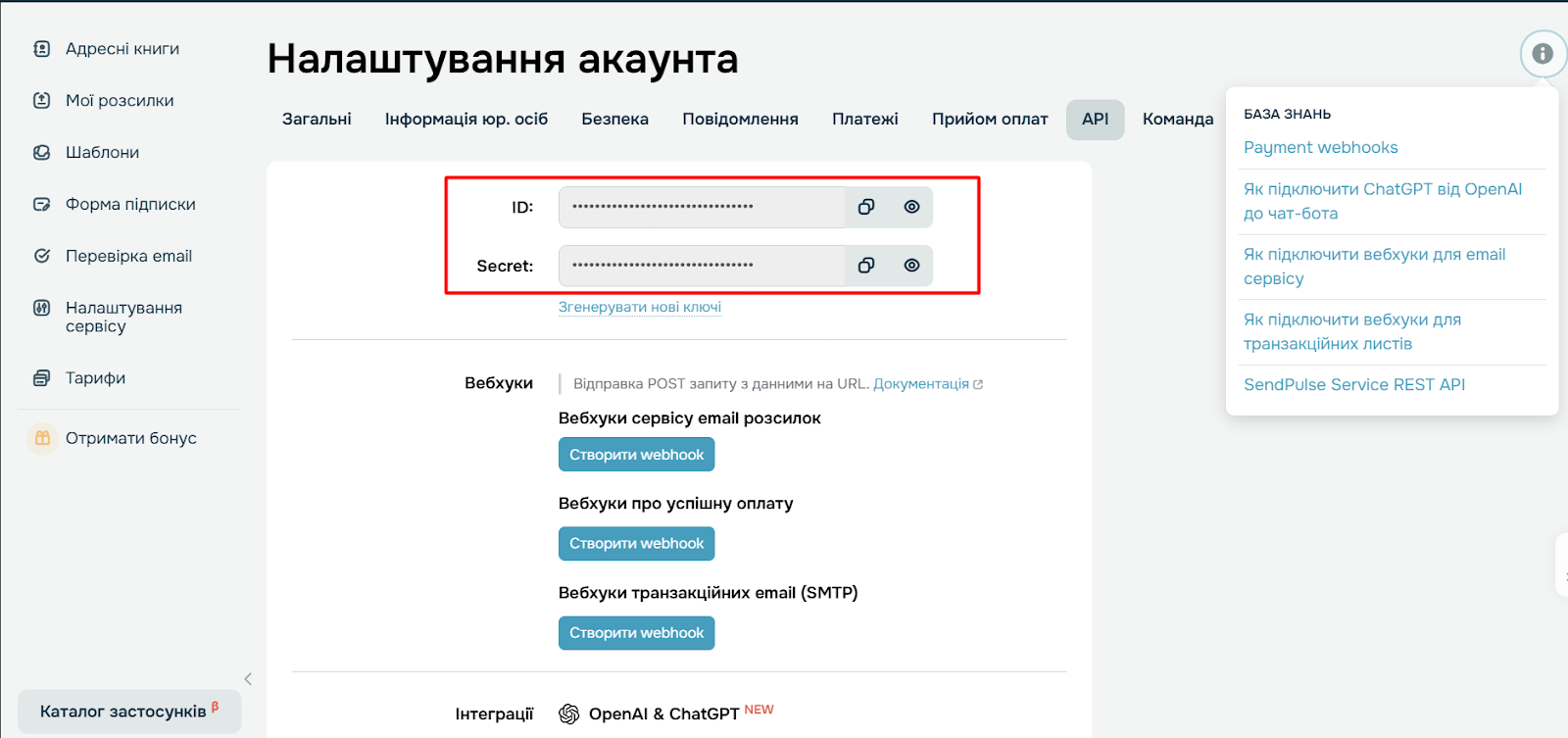
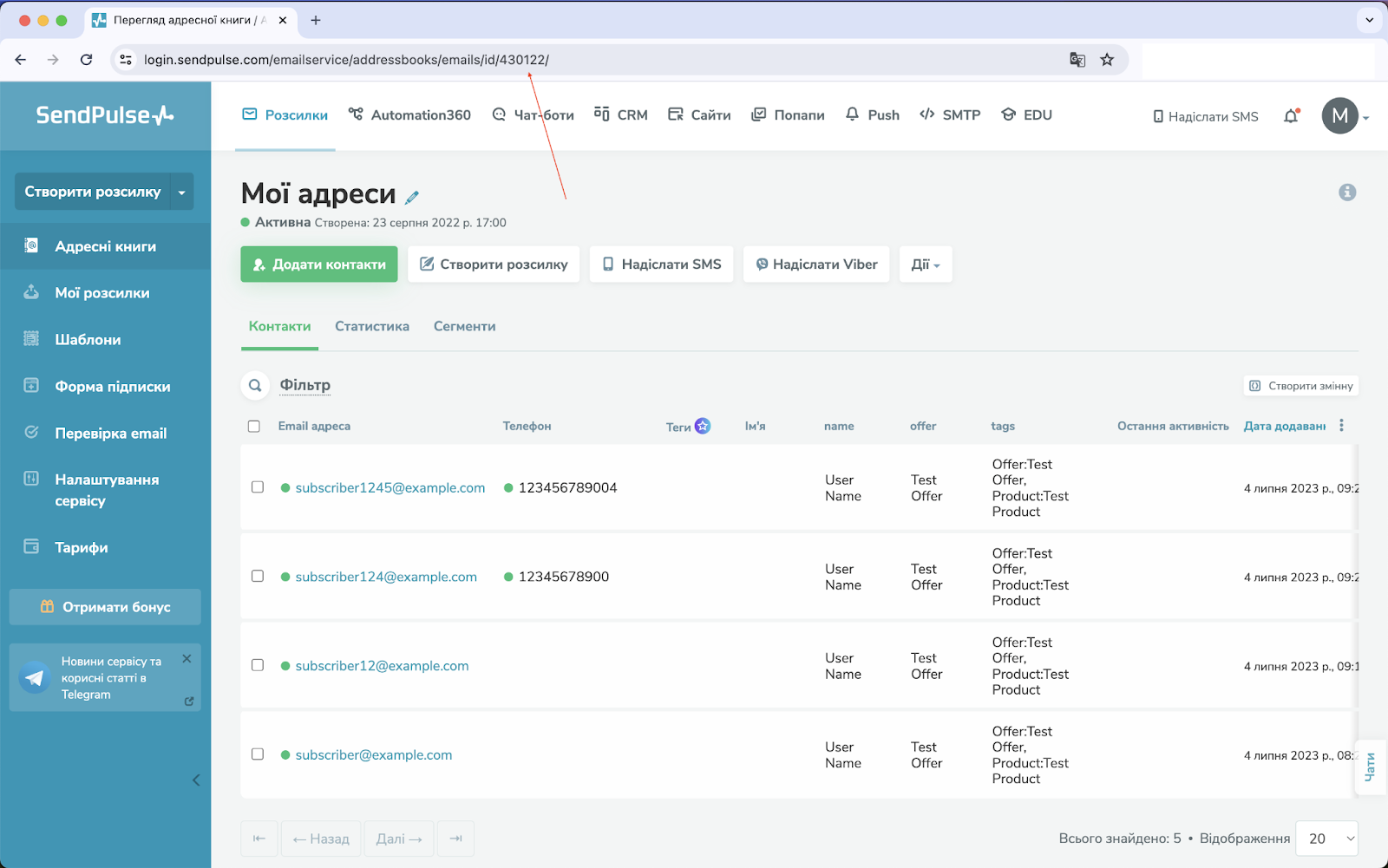
Dopodiché, ti verrà chiesto di specificare il numero della mailing list di Sendpulse. Puoi trovare il numero della mailing list direttamente in Sendpulse aprendo la lista richiesta e, nella barra degli indirizzi del browser, potrai vedere il numero. Questo numero deve essere specificato nelle impostazioni dell'offerta.
Tieni presente che se vuoi trasferire i dati dal chatbot di Sendpulse alla piattaforma Kwiga, è necessaria un'integrazione dal lato di Sendpulse. Questo può anche essere implementato tramite API https://api-doc.kwiga.com/ua
Non hai trovato la risposta? Contattare il servizio di supporto tramite chat online or Telegram