
Articoli:
- Ordini: creazione e modifica degli ordini
- Ordini: creazione e modifica degli ordini
- Transazioni
- Come configurare l'invio della tua email dopo l'acquisto
- Integrazione con il chatbot di Sendpulse
- Come integrare un sistema di pagamento su Kwiga
- Come impostare una lingua specifica per una pagina di offerta
- Impostazioni importanti del progetto
- Come concedere l'accesso agli studenti se le vendite non sono state effettuate su Kwiga
- Pagamento senza autorizzazione
- Come creare un nuovo flusso con il tuo programma
- Come dare accesso a uno studente
- Come cambiare l'accesso per uno studente
- Come impostare l'accesso demo a un corso, giornata porte aperte nella scuola
- Impostazione degli abbonamenti (pagamenti ricorrenti)
- Automazione: Sequenze di email di follow-up (ordini e richieste non pagati)
- Crediti e rateizzazioni, pagamento in parti
- Offerta promozionale
- Coupon sconto e impostazioni disponibili
- Come lanciare la registrazione al corso con pagamento anticipato
- Come creare offerte di cross-selling su Kwiga
- Come iniziare a vendere su Kwiga: creare un piano tariffario
- Creare più piani tariffari
- Vendita di consulenze e sessioni individuali
- Come cambiare il piano di uno studente (Pagamento aggiuntivo su Kwiga)
- Come vendere (dare accesso a) parti del corso
- Come implementare la vendita delle rinnovazioni di accesso
- Vendita tramite un modulo di registrazione su un sito di terze parti
- Vendita tramite una mini-pagina di atterraggio creata su Kwiga
- Come aggiungere un video a una pagina (mini-landing, pagina del corso)
- Come creare un link con un coupon applicato
- Offerte e pagamenti su Kwiga: come funziona
- Vendite ripetute: impostazione delle condizioni e invio di un coupon in base al numero di acquisti
- Impostazione delle notifiche in un canale Telegram
- Invio di email con codici promozionali (ordini non pagati)
- Negozio dei Corsi: Impostazioni e Funzionalità
- Impostazione della pagina di offerta pubblica
- Organizzazione del CPD su Kwiga: guida passo dopo passo
- Come configurare una pagina di ringraziamento dopo il pagamento
- Configura l'accesso a lezioni, sezioni e moduli
- Come modificare il contatto in un ordine
Come impostare i pagamenti a rate, i pagamenti differiti e i pagamenti parziali per un corso, un maratona o un altro prodotto.
Sulla piattaforma Kwiga puoi configurare qualsiasi schema di pagamento, inclusi i pagamenti parziali o le rate di fiducia.
Attenzione! Kwiga non è un sistema di pagamento, non fornisce crediti o rate bancarie e non può garantire che lo studente paghi il saldo rimanente. Per tali garanzie, puoi utilizzare servizi di rateizzazione o credito offerti dalle banche (ad esempio, Monobank). Su Kwiga puoi pianificare piani di pagamento e la piattaforma controllerà se il pagamento successivo è stato effettuato, invierà promemoria per il pagamento imminente, revocherà l’accesso se il pagamento non viene ricevuto e concederà automaticamente l’accesso una volta effettuato il pagamento successivo.
Kwiga offre anche la possibilità di configurare un abbonamento: addebiti automatici di un importo specifico a intervalli regolari.
Configurazione dei pagamenti parziali
La configurazione dei pagamenti parziali viene effettuata nell’offerta, nella sezione Prezzo. Dopo aver impostato il prezzo, puoi definire l’ordine di pagamento: Pagamenti parziali, per consentire pagamenti parziali, impostare un calendario dei pagamenti oppure definire una pianificazione relativa (ad esempio, la parte di pagamento successiva con scadenza tra un mese).
Come già indicato, Kwiga non può garantire che il cliente effettui questi pagamenti parziali, pertanto consigliamo di aggiungere blocchi o ritardi nei contenuti del corso in linea con il calendario dei pagamenti.
Ad esempio, se il pagamento del corso è suddiviso in 3 parti nell’arco di 1 mese, lo studente avrà accesso al primo ⅓ del corso dopo il primo pagamento e la sezione successiva si sbloccherà dopo un mese. In questo modo, i clienti disonesti non potranno accedere a tutti i materiali senza aver pagato l’intero importo.
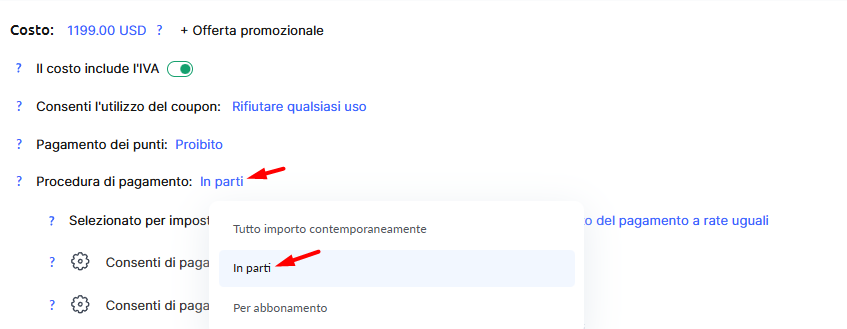
Scelta dei pagamenti parziali nell’ordine di pagamento
Quando selezioni In Parti nell’ordine di pagamento, vedrai nuove impostazioni: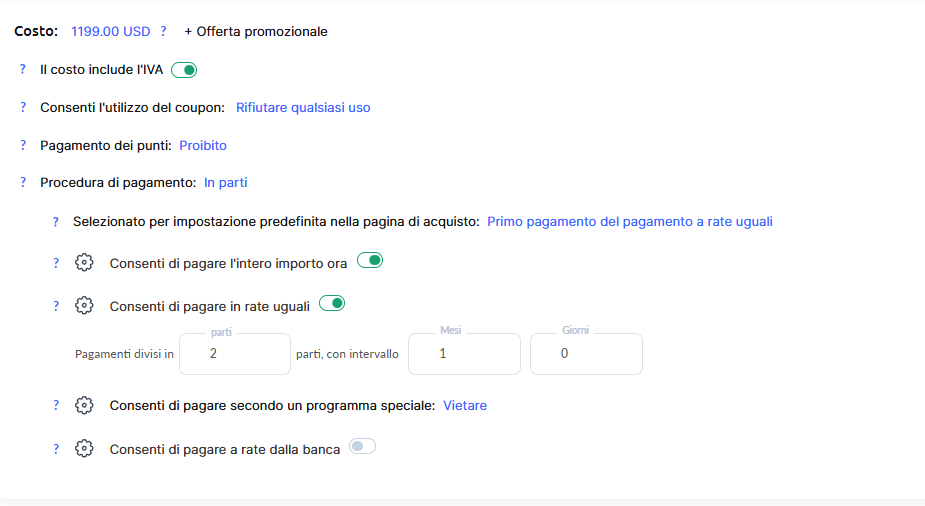
Nota: ogni elemento dispone di un tooltip e dell’opzione per modificare il titolo visibile al cliente (icona dell’ingranaggio).
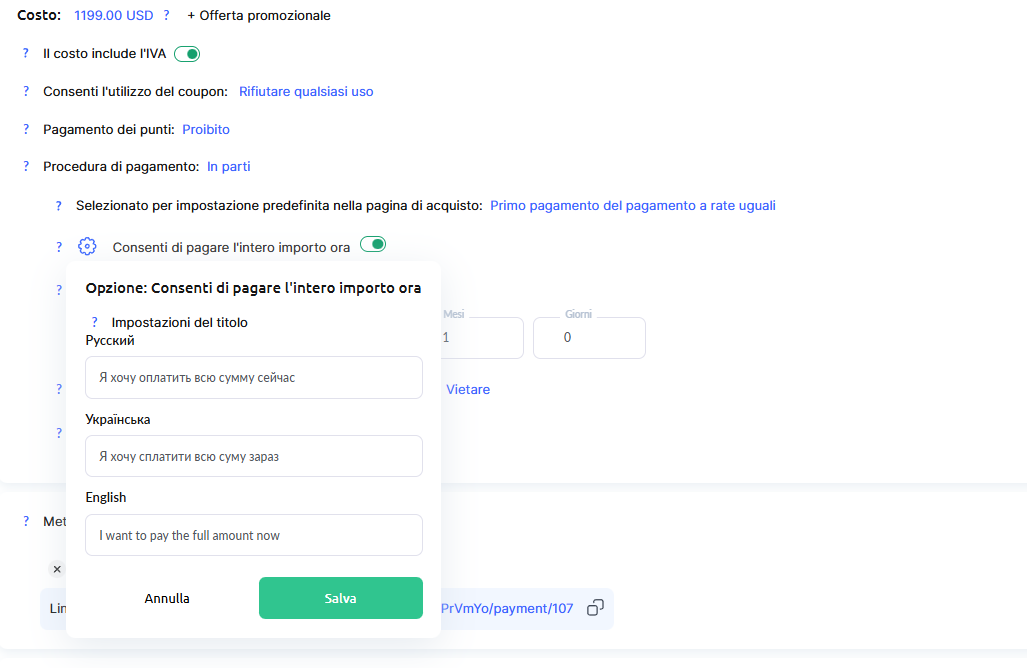
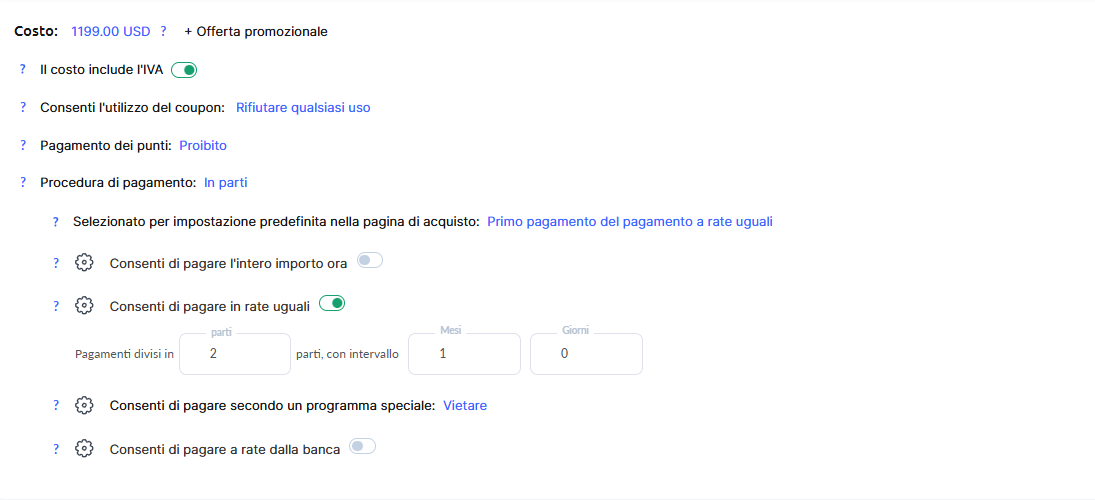
Consenti il pagamento completo in anticipo – Questo interruttore consente ai clienti di pagare l’importo totale in un’unica soluzione. In alcuni casi vengono create offerte separate per il pagamento completo; in tali casi, puoi disattivare questa opzione in questa offerta.
Consenti pagamenti rateali uguali – Impostazione rapida che consente di suddividere l’importo in più parti. Puoi specificare il numero di parti e gli intervalli. Il numero massimo di rate è 36. Gli intervalli vengono conteggiati a partire dal primo pagamento. I clienti potranno effettuare il pagamento di una o più rate in anticipo.
Esempio: il pagamento è suddiviso in 4 parti, con scadenza ogni 2 settimane.
Consenti il pagamento secondo un calendario personalizzato – Se desideri suddividere il pagamento in parti non uguali o impostare intervalli non uniformi, puoi utilizzare questa opzione per definire un calendario di pagamento basato su date. Come per le rate uguali, i clienti possono pagare prima della data programmata.
Se un pagamento è in ritardo, il cliente vedrà che il pagamento è scaduto e l’accesso ai prodotti verrà chiuso (ciò può riguardare un corso, una maratona o l’accesso a una chat, dalla quale l’utente verrà rimosso). Il cliente può comunque pagare dopo la scadenza; un link di pagamento sarà disponibile nelle email di promemoria e nel suo account, accanto al prodotto.
Se hai bisogno di vietare il pagamento delle rate scadute (dopo la data specificata), contatta l’assistenza e potremo implementarlo per te.
È possibile scegliere tra le seguenti opzioni:

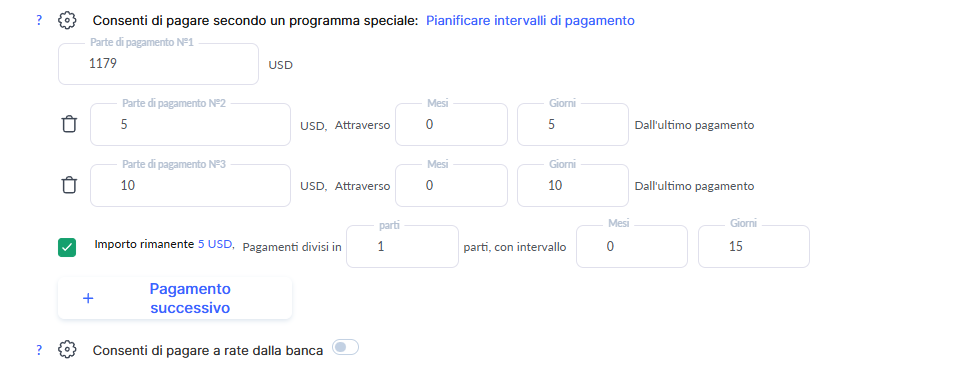
Programmare gli intervalli di pagamento – Consente di impostare importi e periodi diversi per ciascuna rata. Questo offre la flessibilità di creare piani di pagamento personalizzati, in cui ogni parte del pagamento totale può avere importi diversi e intervalli di tempo differenti.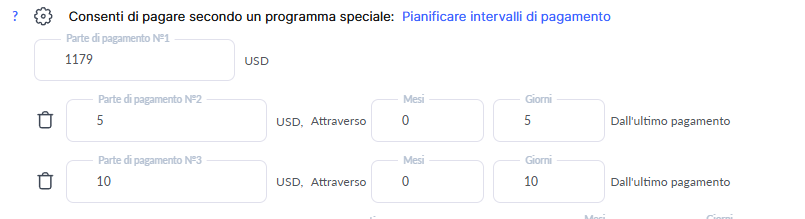
Nel caso dei pagamenti rateali, la somma totale di tutte le parti deve essere uguale al costo totale. Tuttavia, possono esistere diverse configurazioni.
La creazione di un calendario di pagamento consente di impostare date specifiche per ciascun pagamento. Queste date e importi possono essere personalizzati e, come per gli intervalli delle rate, la somma totale di tutti i pagamenti non deve necessariamente essere uguale al costo totale.
Questa opzione ha uno scopo di marketing, per mostrare ai clienti la disponibilità dei pagamenti a rate già dal primo passaggio, quando scelgono la tariffa e le opzioni di pagamento.
Quando questa opzione è selezionata, l’importo totale dei prodotti selezionati viene trasmesso al sistema di pagamento. Successivamente, nel sistema di pagamento collegato, il cliente potrà pagare immediatamente l’ordine oppure scegliere l’opzione di rateizzazione bancaria (se configurata nel tuo sistema di pagamento).
Questa opzione viene utilizzata a fini di marketing affinché i clienti vedano che è disponibile già nella fase iniziale di scelta della tariffa e del metodo di pagamento. Quando selezionata, l’importo totale dei prodotti scelti viene inviato al sistema di pagamento e il cliente potrà scegliere se pagare l’intero importo subito o optare per il piano di rateizzazione offerto dalla banca (se configurato).
Non hai trovato la risposta? Contattare il servizio di supporto tramite chat online or Telegram