
Articoli:
- Ordini: creazione e modifica degli ordini
- Ordini: creazione e modifica degli ordini
- Transazioni
- Come configurare l'invio della tua email dopo l'acquisto
- Integrazione con il chatbot di Sendpulse
- Come integrare un sistema di pagamento su Kwiga
- Come impostare una lingua specifica per una pagina di offerta
- Impostazioni importanti del progetto
- Come concedere l'accesso agli studenti se le vendite non sono state effettuate su Kwiga
- Pagamento senza autorizzazione
- Come creare un nuovo flusso con il tuo programma
- Come dare accesso a uno studente
- Come cambiare l'accesso per uno studente
- Come impostare l'accesso demo a un corso, giornata porte aperte nella scuola
- Impostazione degli abbonamenti (pagamenti ricorrenti)
- Automazione: Sequenze di email di follow-up (ordini e richieste non pagati)
- Crediti e rateizzazioni, pagamento in parti
- Offerta promozionale
- Coupon sconto e impostazioni disponibili
- Come lanciare la registrazione al corso con pagamento anticipato
- Come creare offerte di cross-selling su Kwiga
- Come iniziare a vendere su Kwiga: creare un piano tariffario
- Creare più piani tariffari
- Vendita di consulenze e sessioni individuali
- Come cambiare il piano di uno studente (Pagamento aggiuntivo su Kwiga)
- Come vendere (dare accesso a) parti del corso
- Come implementare la vendita delle rinnovazioni di accesso
- Vendita tramite un modulo di registrazione su un sito di terze parti
- Vendita tramite una mini-pagina di atterraggio creata su Kwiga
- Come aggiungere un video a una pagina (mini-landing, pagina del corso)
- Come creare un link con un coupon applicato
- Offerte e pagamenti su Kwiga: come funziona
- Vendite ripetute: impostazione delle condizioni e invio di un coupon in base al numero di acquisti
- Impostazione delle notifiche in un canale Telegram
- Invio di email con codici promozionali (ordini non pagati)
- Negozio dei Corsi: Impostazioni e Funzionalità
- Impostazione della pagina di offerta pubblica
- Organizzazione del CPD su Kwiga: guida passo dopo passo
- Come configurare una pagina di ringraziamento dopo il pagamento
- Configura l'accesso a lezioni, sezioni e moduli
- Come modificare il contatto in un ordine
Ti spieghiamo come configurare le notifiche email con codici promozionali per i clienti che non hanno completato il pagamento. Questo tipo di mailing aiuta a recuperare i clienti persi e ad aumentare i tassi di conversione.
In questo articolo:
Inviare un’email con un codice promozionale (sconto) a un cliente che ha avviato il processo di pagamento ma non lo ha completato è un modo efficace per “chiudere la vendita” e incrementare le vendite. Questo approccio ricorda al cliente l’offerta, lo motiva a completare l’acquisto e riduce la barriera al pagamento.
A volte i clienti arrivano alla pagina di pagamento, iniziano il processo ma, per qualche motivo, non completano l’acquisto. Questa è un’opportunità mancata per l’azienda, ma può trasformarsi in una fonte aggiuntiva di vendite.
Un modo efficace per recuperare questi clienti è inviare loro un’email di promemoria sull’ordine offrendo uno sconto. Questo approccio stimola l’acquisto, riduce le possibili obiezioni e aumenta la conversione.
È importante impostare correttamente il momento di invio di queste email. Se l’email viene inviata troppo tardi, il cliente potrebbe aver dimenticato l’offerta o aver acquistato un prodotto simile da un concorrente. L’approccio ottimale è trovare un equilibrio: dare al cliente il tempo di decidere, senza però perdere il momento in cui è ancora interessato.
In questo articolo spiegheremo come monitorare correttamente gli ordini non pagati e come utilizzare in modo efficace le email con sconto per aumentare le vendite.
Creazione della lista
Per limitare l’utilizzo del coupon e renderlo disponibile solo a clienti specifici, è necessario creare una lista speciale. Questo aiuterà a evitare che il coupon venga condiviso con terzi.
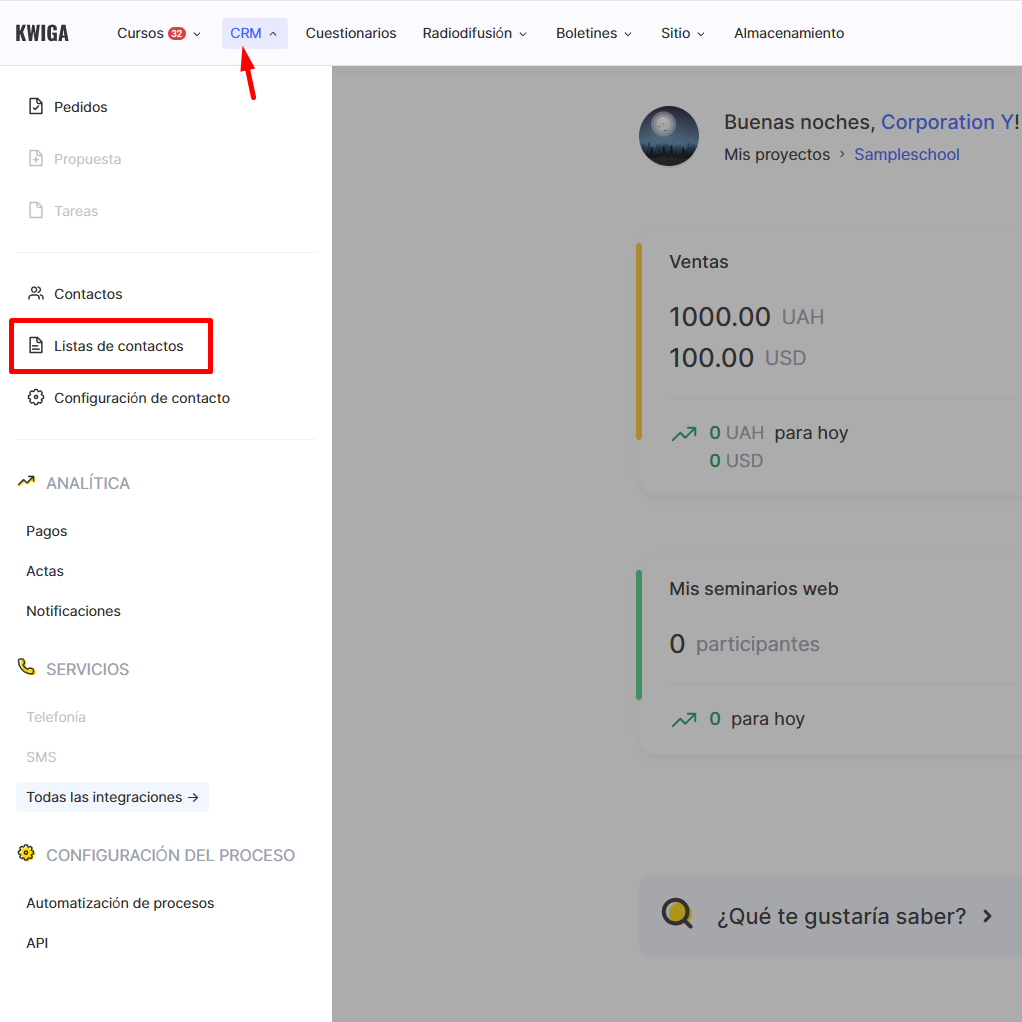
Per farlo, vai prima alla sezione “CRM” nel pannello superiore e seleziona “Liste contatti”. Quindi crea una nuova lista statica (regolare). Deve essere vuota e senza utilizzare alcun filtro.
I passaggi successivi sono descritti più dettagliatamente in questo articolo.
Creazione di un codice promozionale
Ora devi creare un coupon che offra lo sconto desiderato.
Per crearlo, vai alla sezione “Corsi” e, sotto “IMPOSTAZIONI DI VENDITA”, seleziona l’opzione “Coupon di sconto”.
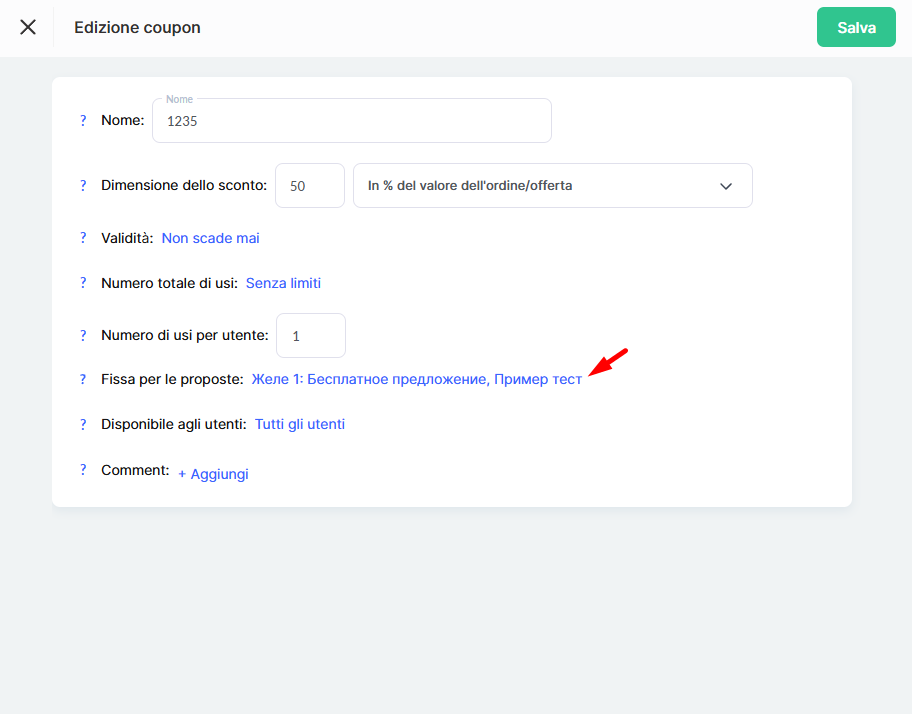
Inoltre, nelle impostazioni dell’offerta, devi specificare che i coupon possono essere applicati all’offerta.
Per farlo, vai alle impostazioni dell’offerta e, nella sezione “Consenti l’applicazione del coupon di sconto”, seleziona la terza opzione e indica il coupon che hai creato.
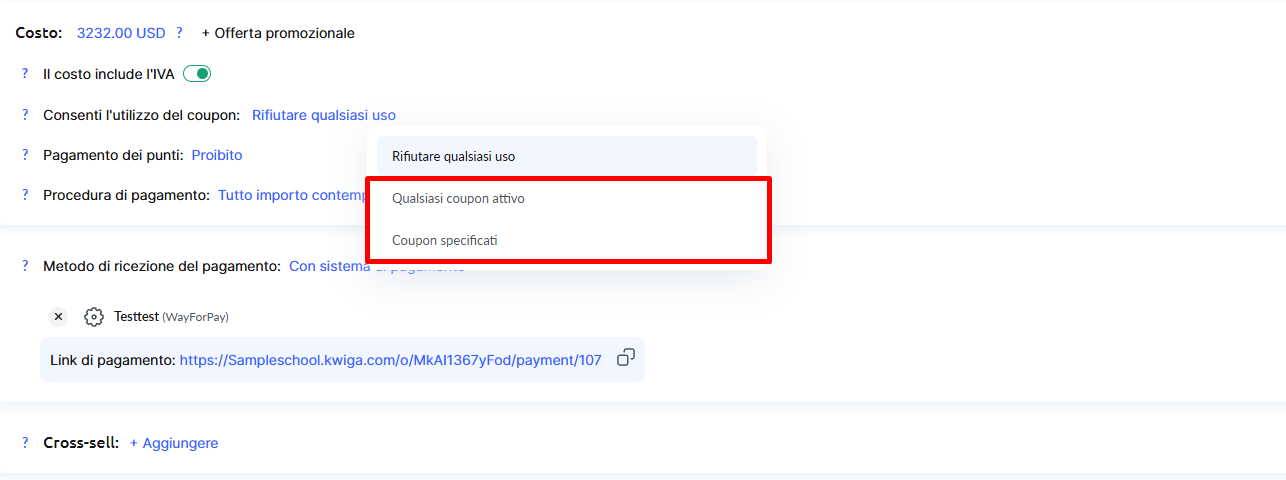
È importante creare una lista di questi clienti e configurare l’automazione in modo che il coupon sia disponibile solo per un periodo di tempo limitato. Il coupon stesso non necessita di una data di scadenza, poiché smetterà automaticamente di funzionare quando il cliente verrà rimosso dalla lista dopo il tempo specificato.
Maggiori dettagli sulla creazione dei coupon sono descritti in questo articolo.
Creazione dell’email
Devi anche creare un’email e aggiungere il tuo coupon al suo interno.
Questa email verrà inviata al partecipante se non ha completato il pagamento dell’offerta.
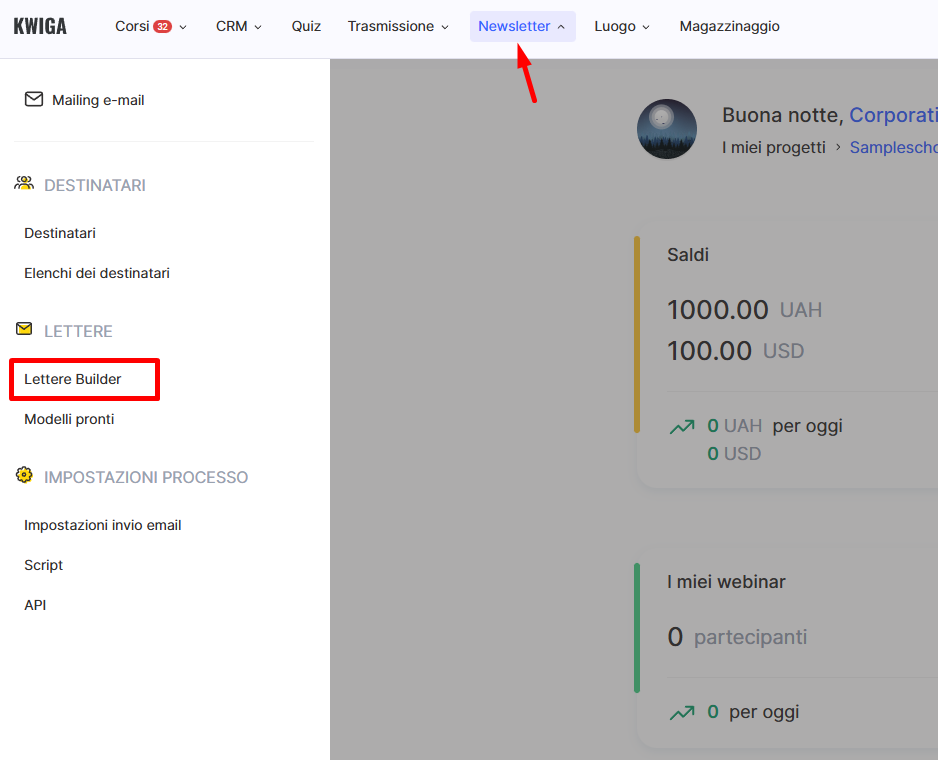
Per farlo, vai alla sezione “Invii” e, sotto “EMAIL”, seleziona l’opzione “Lettere Builder”.
Il testo dell’email con il coupon lo definisci tu, ma consigliamo di includere i seguenti elementi:
- Nome del coupon – in modo che il cliente capisca subito a quale offerta si riferisce.
- Importo dello sconto – è un fattore chiave che motiverà il cliente a completare l’acquisto.
- Data di scadenza – indica che il coupon è attivo, ad esempio, per X ore, per creare un senso di urgenza.
- Prezzo senza e con sconto – aiuterà il cliente a vedere il reale vantaggio.
Un’email ben progettata, con un’offerta di valore e condizioni chiare, aumenterà la probabilità che il cliente completi l’acquisto.
Informazioni più dettagliate sulla creazione dell’email sono descritte in questo articolo.
Creazione dell’automazione
Prima di procedere con questo passaggio, consigliamo di leggere l’articolo sulle informazioni generali relative alle automazioni.
Per creare l’automazione, vai alla sezione “Corsi” e, sotto “IMPOSTAZIONI DI PROCESSO”, seleziona l’opzione “Automazione dei processi”, quindi fai clic su “+Scenario”.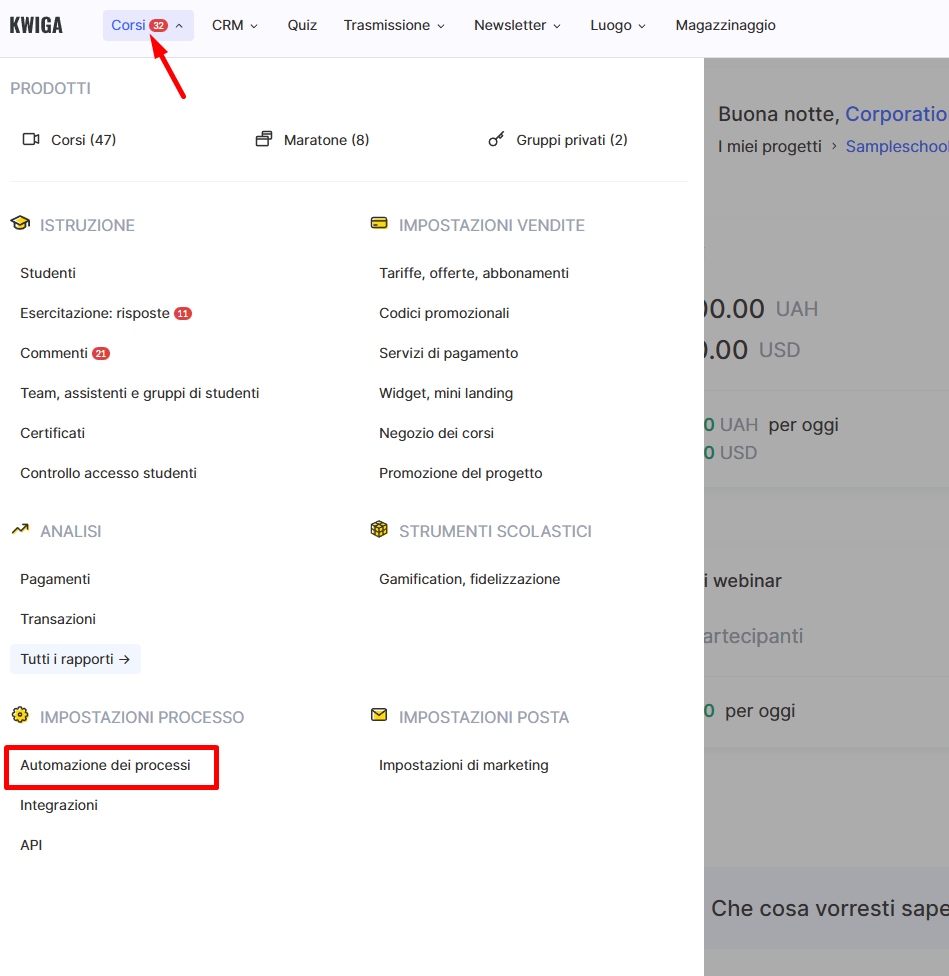
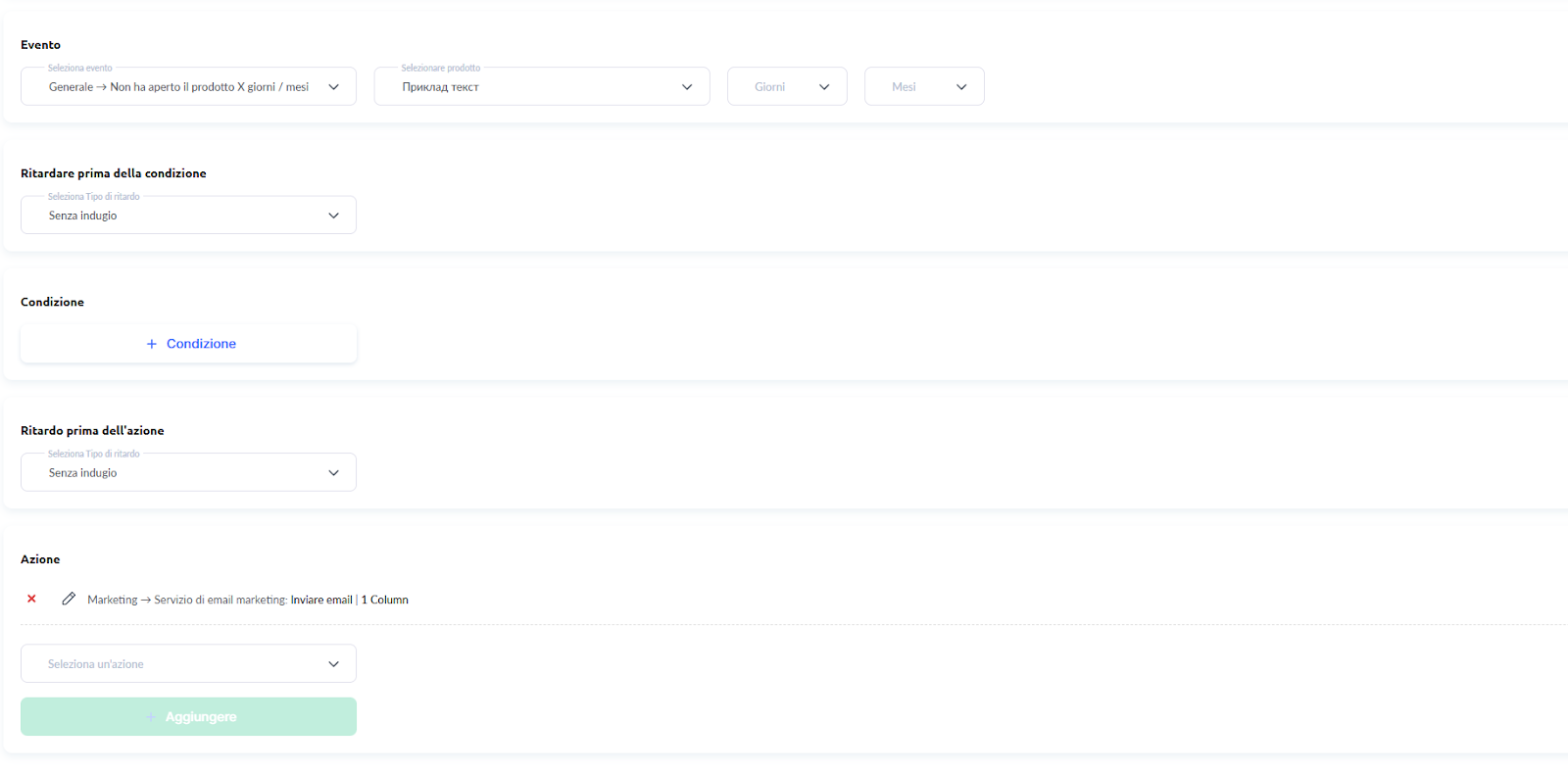
Per iniziare, nella sezione “Evento”, seleziona “Ordine → Ordine non pagato (richiesta)” e scegli l’offerta pertinente (quella che il partecipante deve pagare) nel campo “Seleziona ordine”.
Successivamente, imposta un ritardo di almeno 10 minuti (consigliamo 30 minuti), poiché i pagamenti potrebbero non essere elaborati immediatamente (dipende dal sistema di pagamento) e il cliente ha bisogno di tempo per inserire i dati di pagamento e confermare l’operazione.
Poi, in “Azioni”, scegli “Lista contatti → Lista contatti: Aggiungi alla lista” e seleziona la lista creata in precedenza.
Aggiungi anche una seconda “Azione”: “Servizio di invio email → Servizio di invio email: Invia email”.
La configurazione finale dovrebbe apparire così
Rimozione dalla lista
Puoi creare un’automazione aggiuntiva (opzionale) dopo questa.
Questa automazione rimuoverà un partecipante dalla lista idonea al coupon dopo 24 ore se non ha completato il pagamento dell’offerta.
Per farlo, esci dall’automazione creata e, all’interno della stessa automazione, seleziona “+ Grilleto”.

Non è necessario selezionare un evento per questo trigger, poiché verrà attivato dall’azione del trigger precedente all’interno dello scenario corrente.
Per il ritardo, scegli ad esempio 24 ore o qualsiasi altro periodo di tempo dopo il quale desideri che il partecipante venga rimosso dalla lista se non ha completato il pagamento.
Dopodiché, in “Azione”, seleziona “Lista contatti → Lista contatti: Rimuovi dalla lista” e scegli la lista pertinente.
Non hai trovato la risposta? Contattare il servizio di supporto tramite chat online or Telegram