
Articoli:
- Ordini: creazione e modifica degli ordini
- Ordini: creazione e modifica degli ordini
- Transazioni
- Come configurare l'invio della tua email dopo l'acquisto
- Integrazione con il chatbot di Sendpulse
- Come integrare un sistema di pagamento su Kwiga
- Come impostare una lingua specifica per una pagina di offerta
- Impostazioni importanti del progetto
- Come concedere l'accesso agli studenti se le vendite non sono state effettuate su Kwiga
- Pagamento senza autorizzazione
- Come creare un nuovo flusso con il tuo programma
- Come dare accesso a uno studente
- Come cambiare l'accesso per uno studente
- Come impostare l'accesso demo a un corso, giornata porte aperte nella scuola
- Impostazione degli abbonamenti (pagamenti ricorrenti)
- Automazione: Sequenze di email di follow-up (ordini e richieste non pagati)
- Crediti e rateizzazioni, pagamento in parti
- Offerta promozionale
- Coupon sconto e impostazioni disponibili
- Come lanciare la registrazione al corso con pagamento anticipato
- Come creare offerte di cross-selling su Kwiga
- Come iniziare a vendere su Kwiga: creare un piano tariffario
- Creare più piani tariffari
- Vendita di consulenze e sessioni individuali
- Come cambiare il piano di uno studente (Pagamento aggiuntivo su Kwiga)
- Come vendere (dare accesso a) parti del corso
- Come implementare la vendita delle rinnovazioni di accesso
- Vendita tramite un modulo di registrazione su un sito di terze parti
- Vendita tramite una mini-pagina di atterraggio creata su Kwiga
- Come aggiungere un video a una pagina (mini-landing, pagina del corso)
- Come creare un link con un coupon applicato
- Offerte e pagamenti su Kwiga: come funziona
- Vendite ripetute: impostazione delle condizioni e invio di un coupon in base al numero di acquisti
- Impostazione delle notifiche in un canale Telegram
- Invio di email con codici promozionali (ordini non pagati)
- Negozio dei Corsi: Impostazioni e Funzionalità
- Impostazione della pagina di offerta pubblica
- Organizzazione del CPD su Kwiga: guida passo dopo passo
- Come configurare una pagina di ringraziamento dopo il pagamento
- Configura l'accesso a lezioni, sezioni e moduli
- Come modificare il contatto in un ordine
Come impostare le email di promemoria per i clienti che non hanno pagato un corso o un altro prodotto.
Puoi configurare facilmente un’email di promemoria di pagamento, un’email di follow-up o una sequenza di email se uno studente si è registrato tramite un modulo di richiesta collegato a un’offerta, oppure ha semplicemente visitato la pagina dell’offerta senza completare il pagamento.
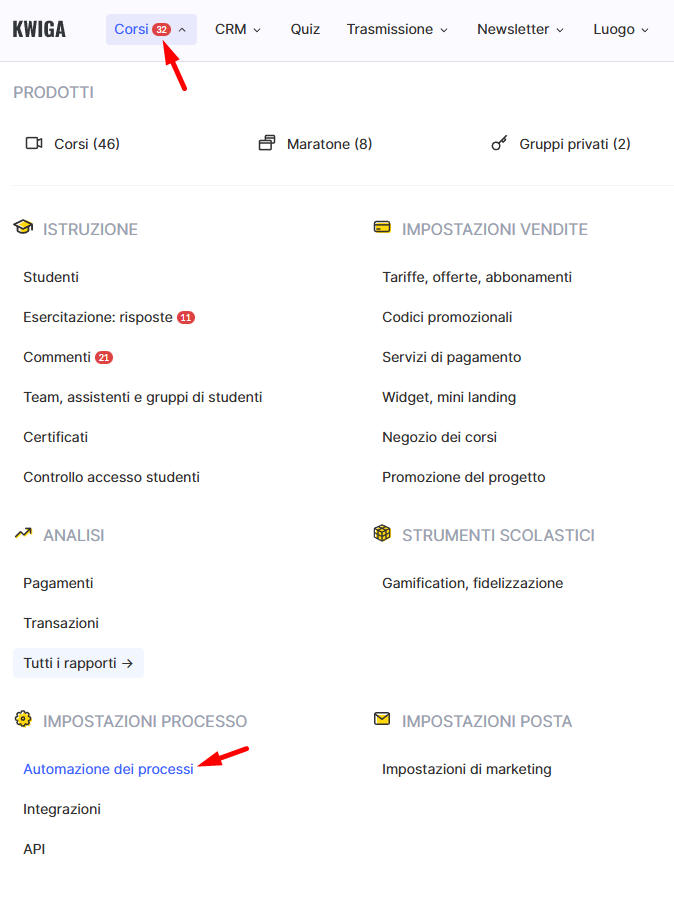
Per creare un’automazione, seleziona Automazione dal menu superiore e fai clic su +Script.

Nell’evento, seleziona Vendite – Ordine – Ordine non pagato (Richiesta) e scegli a quale offerta devono essere associate le richieste (oppure seleziona qualsiasi offerta).
In basso vedrai un messaggio che indica che per questo evento è obbligatorio impostare un ritardo: quando un cliente si registra, la sua richiesta risulta sempre inizialmente non pagata, poiché dopo la registrazione il cliente viene indirizzato alla pagina di pagamento, inserisce i dati della carta e clicca per pagare — tutto questo richiede tempo.
Pertanto, imposta un ritardo: il tempo che prevedi sia necessario al cliente per completare il pagamento. Può essere di 5 minuti, mezz’ora o alcune ore.
In questo esempio, imposteremo 15 minuti.
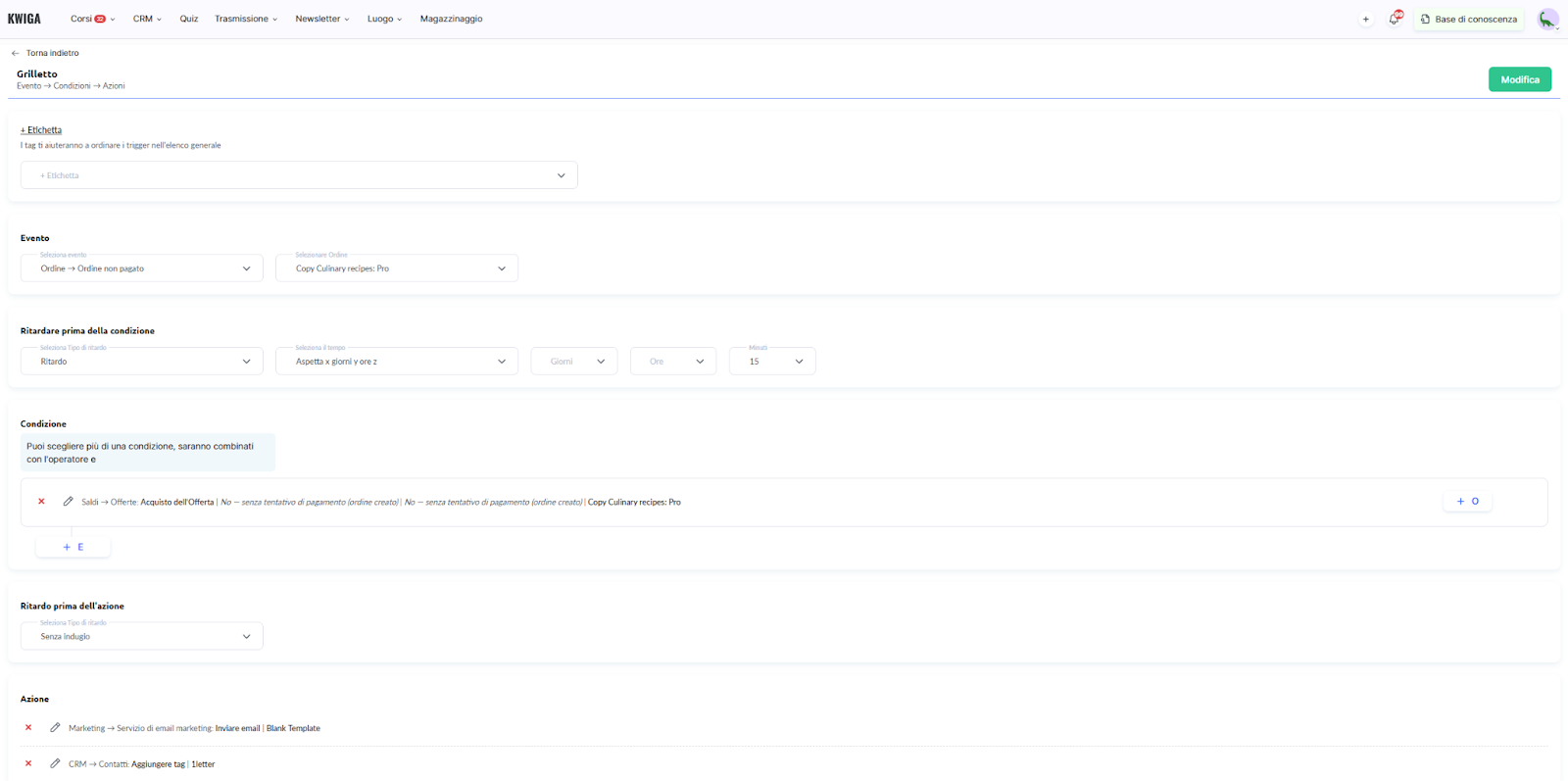
Nella condizione stessa, indica l’offerta non pagata.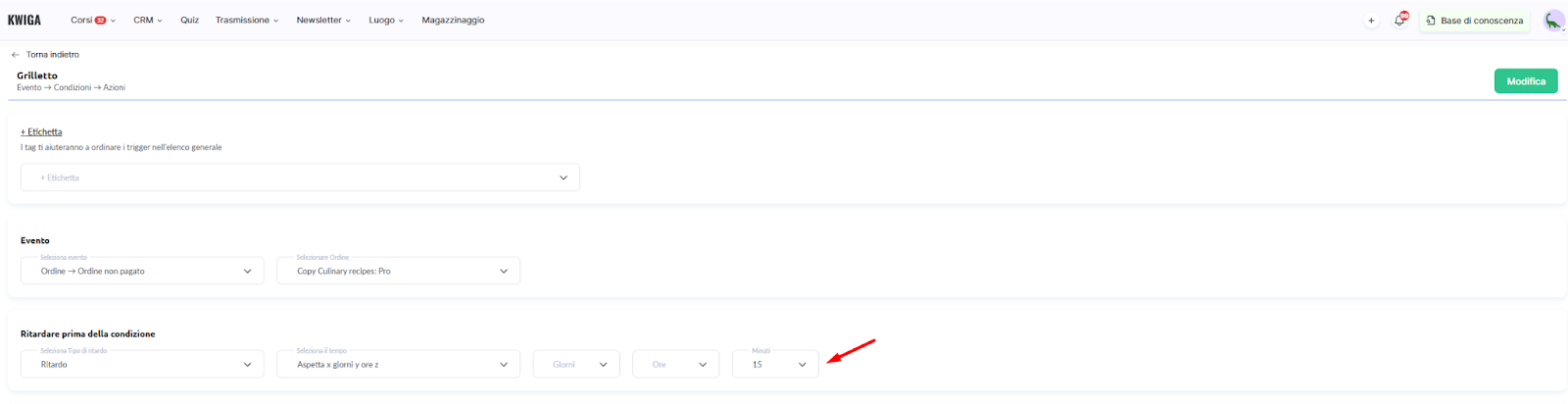
Successivamente, passa direttamente alle azioni: puoi aggiungere un tag per individuare facilmente i contatti che intendevano pagare ma non hanno completato il pagamento.
Inoltre, puoi inviare loro un’email di promemoria o un’email che offre uno sconto aggiuntivo.
Se stai pianificando una sequenza di email, salva questo trigger.
Trova il trigger nell’elenco generale; puoi rinominarlo con qualcosa di più comprensibile per facilitare la navigazione tra le automazioni create.
Per aggiungere il passaggio successivo della sequenza, fai clic su +Trigger, come mostrato nello screenshot qui sotto.
Il trigger creato in questo modo formerà un nuovo collegamento nella sequenza.
Puoi aggiungere un evento aggiuntivo, oppure saltarlo e semplicemente aggiungere un ritardo prima della condizione e un ritardo per verificare se l’offerta è stata pagata.
Un’altra azione che puoi aggiungere è l’invio di un modello di email diverso.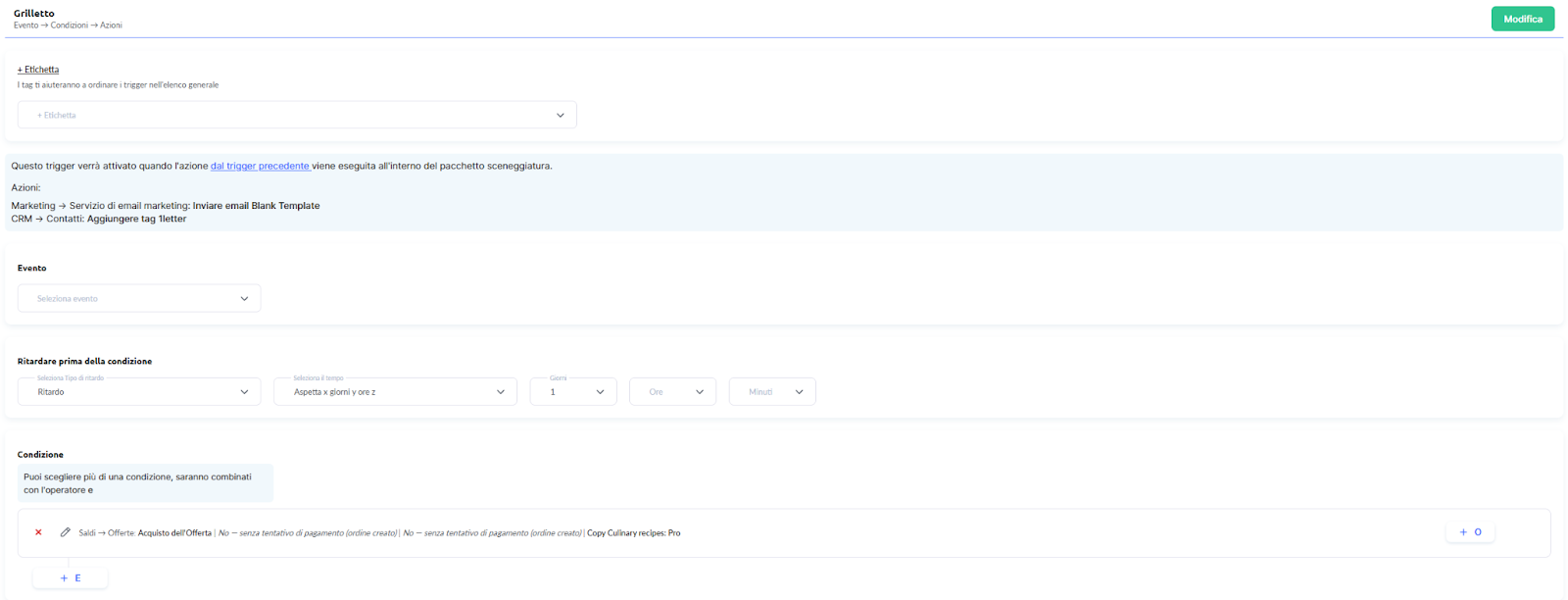
Il risultato è uno scenario composto da due trigger:

Allo stesso modo, puoi aggiungere un altro trigger per inviare il modello di email successivo.
Non hai trovato la risposta? Contattare il servizio di supporto tramite chat online or Telegram